Skip to navigation

Vite (JavaScript)

Leer hoe je een webapplicatie maakt die spraakgesprekken met ElevenLabs AI-agents mogelijk maakt

In deze tutorial leer je hoe je een webclient maakt die kan communiceren met een ElevenLabs-agent. Je leert realtime spraakgesprekken implementeren, zodat gebruikers kunnen praten met een AI-agent die kan luisteren, begrijpen en op natuurlijke wijze kan reageren met spraaksynthese.

Wil je bouwen met React/Next.js? Bekijk onze Next.js handleiding

Wat je nodig hebt

  1. Een ElevenLabs-agent die je volgens deze handleiding hebt gemaakt
  2. npm geïnstalleerd op je lokale systeem
  3. Basiskennis van JavaScript

Project instellen

1

Maak een projectmap

Open een terminal en maak een nieuwe map voor je project:

mkdir elevenlabs-conversational-ai
cd elevenlabs-conversational-ai
2

Initialiseer npm en installeer dependencies

Initialiseer een nieuw npm-project en installeer de vereiste pakketten:

npm init -y
npm install vite @elevenlabs/client
3

Stel de basisprojectstructuur in

Voeg dit toe aan je package.json:

package.json
{
"scripts": {
...
"dev:frontend": "vite"
}
}

Maak de volgende bestandsstructuur:

elevenlabs-conversational-ai/
├── index.html
├── script.js
├── package-lock.json
├── package.json
└── node_modules

De voicechatinterface implementeren

1

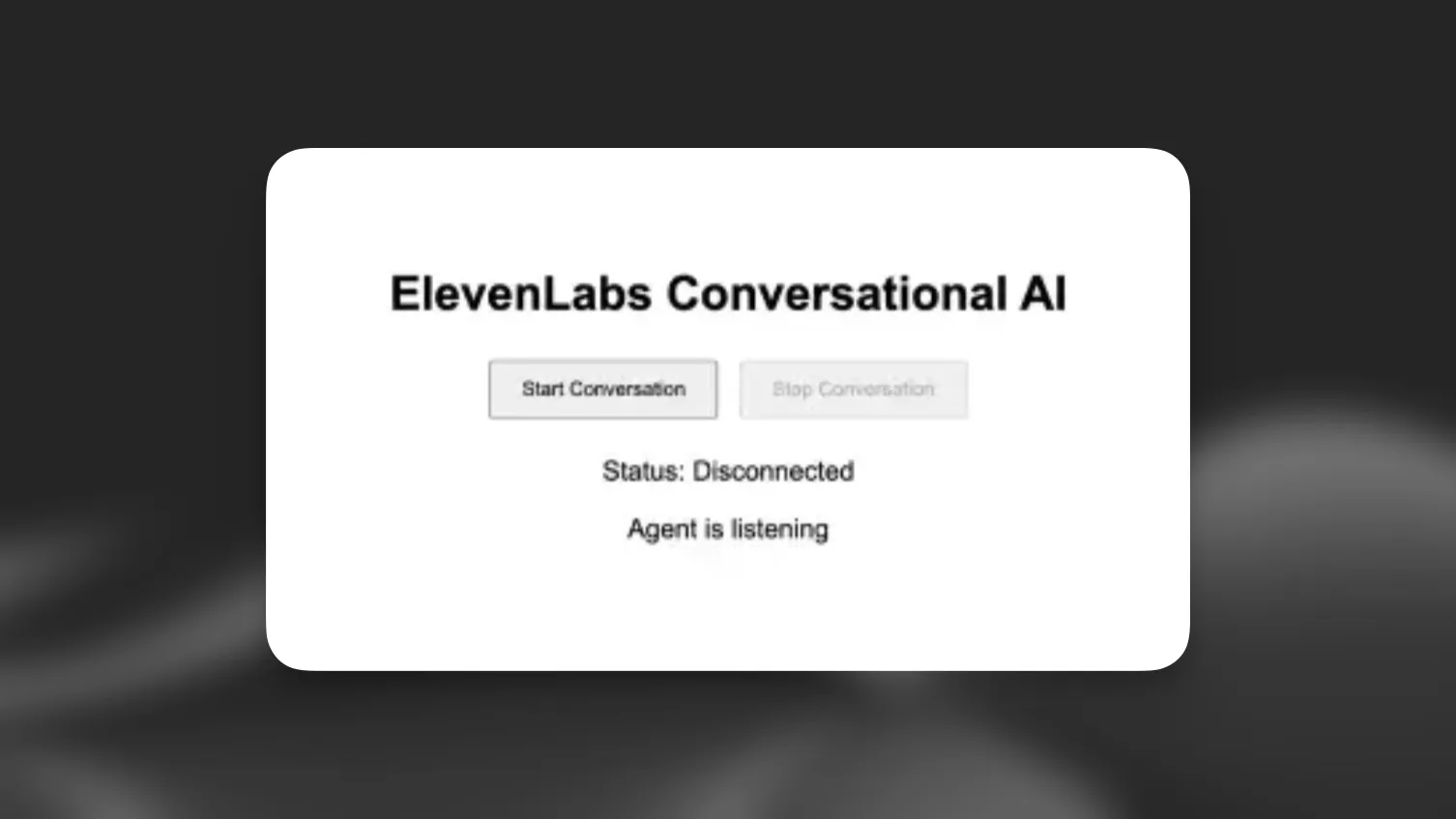
Maak de HTML-interface

Stel in index.html een eenvoudige gebruikersinterface in:

index.html
<!DOCTYPE html>
<html lang="en">
<head>
<meta charset="UTF-8" />
<meta name="viewport" content="width=device-width, initial-scale=1.0" />
<title>ElevenLabs Agents</title>
</head>
<body style="font-family: Arial, sans-serif; text-align: center; padding: 50px;">
<h1>ElevenLabs Agents</h1>
<div style="margin-bottom: 20px;">
<button id="startButton" style="padding: 10px 20px; margin: 5px;">Start Conversation</button>
<button id="stopButton" style="padding: 10px 20px; margin: 5px;" disabled>Stop Conversation</button>
</div>
<div style="font-size: 18px;">
<p>Status: <span id="connectionStatus">Disconnected</span></p>
<p>Agent is <span id="agentStatus">listening</span></p>
</div>
<script type="module" src="../images/script.js"></script>
</body>
</html>
2

Implementeer de gesprekslogica

Implementeer de functionaliteit in script.js:

script.js
import { Conversation } from '@elevenlabs/client';
const startButton = document.getElementById('startButton');
const stopButton = document.getElementById('stopButton');
const connectionStatus = document.getElementById('connectionStatus');
const agentStatus = document.getElementById('agentStatus');
let conversation;
async function startConversation() {
try {
// Request microphone permission
await navigator.mediaDevices.getUserMedia({ audio: true });
// Start the conversation
conversation = await Conversation.startSession({
agentId: 'YOUR_AGENT_ID', // Replace with your agent ID
onConnect: () => {
connectionStatus.textContent = 'Connected';
startButton.disabled = true;
stopButton.disabled = false;
},
onDisconnect: () => {
connectionStatus.textContent = 'Disconnected';
startButton.disabled = false;
stopButton.disabled = true;
},
onError: (error) => {
console.error('Error:', error);
},
onModeChange: (mode) => {
agentStatus.textContent = mode.mode === 'speaking' ? 'speaking' : 'listening';
},
});
} catch (error) {
console.error('Failed to start conversation:', error);
}
}
async function stopConversation() {
if (conversation) {
await conversation.endSession();
conversation = null;
}
}
startButton.addEventListener('click', startConversation);
stopButton.addEventListener('click', stopConversation);
3

Start de frontendserver

npm run dev:frontend
Vervang 'YOUR_AGENT_ID' door je daadwerkelijke agent-ID van ElevenLabs.

Deze authenticatiestap is alleen vereist voor privéagents. Als je een openbare agent gebruikt, kun je dit gedeelte overslaan en de agentId rechtstreeks gebruiken in de aanroep van startSession.

1

Maak omgevingsvariabelen

Maak een .env-bestand in de hoofdmap van je project:

.env
ELEVENLABS_API_KEY=your-api-key-here
AGENT_ID=your-agent-id-here

Voeg .env toe aan je .gitignore-bestand om te voorkomen dat je per ongeluk gevoelige credentials commit.

2

Stel de backend in

  1. Installeer aanvullende dependencies:
npm install express cors dotenv
  1. Maak een nieuwe map met de naam backend:
elevenlabs-conversational-ai/
├── backend
...
3

Maak de server

backend/server.js
require("dotenv").config();
const express = require("express");
const cors = require("cors");
const app = express();
app.use(cors());
app.use(express.json());
const PORT = process.env.PORT || 3001;
app.get("/api/get-signed-url", async (req, res) => {
try {
const response = await fetch(
`https://api.elevenlabs.io/v1/convai/conversation/get-signed-url?agent_id=${process.env.AGENT_ID}`,
{
headers: {
"xi-api-key": process.env.ELEVENLABS_API_KEY,
},
}
);
if (!response.ok) {
throw new Error("Failed to get signed URL");
}
const data = await response.json();
res.json({ signedUrl: data.signed_url });
} catch (error) {
console.error("Error:", error);
res.status(500).json({ error: "Failed to generate signed URL" });
}
});
app.listen(PORT, () => {
console.log(`Server running on http://localhost:${PORT}`);
});
4

Werk de clientcode bij

Pas je script.js aan om de Signed URL op te halen en te gebruiken:

script.js
// ... existing imports and variables ...
async function getSignedUrl() {
const response = await fetch('http://localhost:3001/api/get-signed-url');
if (!response.ok) {
throw new Error(`Failed to get signed url: ${response.statusText}`);
}
const { signedUrl } = await response.json();
return signedUrl;
}
async function startConversation() {
try {
await navigator.mediaDevices.getUserMedia({ audio: true });
const signedUrl = await getSignedUrl();
conversation = await Conversation.startSession({
signedUrl,
// agentId has been removed...
onConnect: () => {
connectionStatus.textContent = 'Connected';
startButton.disabled = true;
stopButton.disabled = false;
},
onDisconnect: () => {
connectionStatus.textContent = 'Disconnected';
startButton.disabled = false;
stopButton.disabled = true;
},
onError: (error) => {
console.error('Error:', error);
},
onModeChange: (mode) => {
agentStatus.textContent = mode.mode === 'speaking' ? 'speaking' : 'listening';
},
});
} catch (error) {
console.error('Failed to start conversation:', error);
}
}
// ... rest of the code ...

Signed URL’s verlopen na korte tijd. Gesprekken die vóór het verlopen zijn gestart, gaan echter zonder onderbreking door. Implementeer in een productieomgeving goede foutafhandeling en logica om URL’s te vernieuwen voor het starten van nieuwe gesprekken.

5

Werk package.json bij

package.json
{
"scripts": {
...
"dev:backend": "node backend/server.js",
"dev": "npm run dev:frontend & npm run dev:backend"
}
}
6

Start de applicatie

Start de applicatie met:

npm run dev

Volgende stappen

Nu je een basisimplementatie hebt, kun je:

  1. Visuele feedback voor spraakactiviteit toevoegen
  2. Foutafhandeling en logica voor opnieuw proberen implementeren
  3. Een chatgeschiedenisweergave toevoegen
  4. De UI aanpassen aan je merk

Bekijk voor geavanceerdere functies en aanpassingsopties het pakket @elevenlabs/client.