

위젯 맞춤설정
브랜드에 맞게 위젯 모양을 맞춤설정하고 HTML에서 에이전트의 동작을 개인화하는 방법을 알아보세요.
위젯을 사용하면 모든 웹사이트에 ElevenAgents를 즉시 통합할 수 있습니다. UI 또는 스타일과 동작을 완벽하게 제어할 수 있는 타입 안전 ElevenAgents SDK를 통해 위젯을 맞춤설정할 수 있습니다. SDK 재정의 설정은 UI 맞춤설정보다 우선 적용됩니다. 위젯은 멀티모달을 지원하며 텍스트와 오디오를 모두 처리할 수 있습니다.
호스팅 MCP 서버를 통해 Claude 또는 다른 MCP 클라이언트에서 에이전트의 위젯 구성과 공유 가능한 링크를 가져올 수도 있습니다.
모달리티 구성
위젯은 사용 사례에 맞는 유연한 입력 모드를 지원합니다. 대시보드의 채널 → 위젯 → 인터페이스에서 이 옵션을 구성하세요.
멀티모달 기능은 클라이언트 SDK에서 완전히 지원됩니다. 자세한 내용은 여기를 참조하세요.
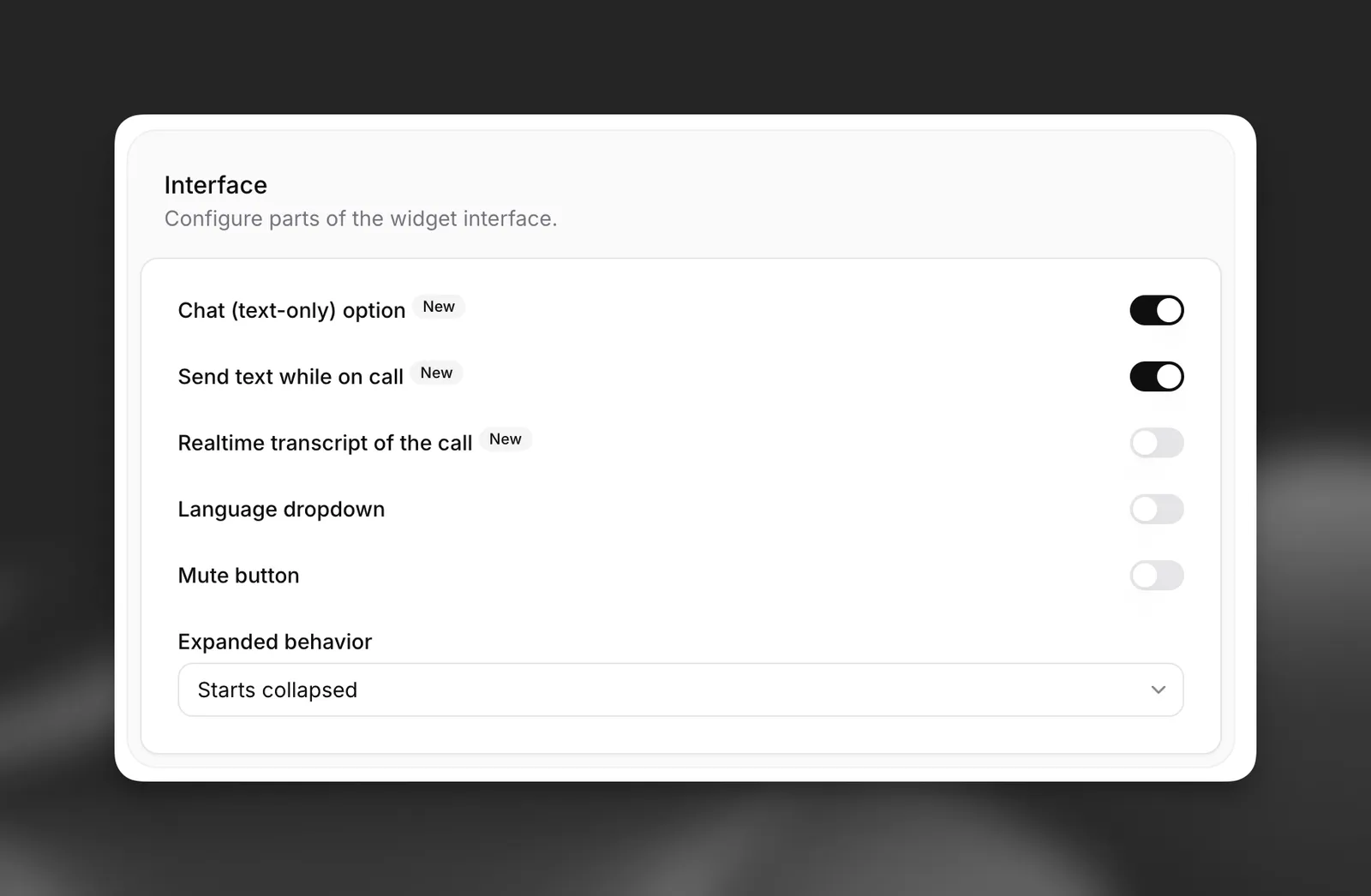
사용 가능한 모드:
- 음성 전용(기본값): 사용자는 음성으로만 상호작용합니다.
- 음성 + 텍스트: 사용자는 대화 중 음성 입력과 텍스트 입력을 전환할 수 있습니다.
- 채팅 모드: 텍스트 메시지로 시작하면 음성 기능 없이 채팅(텍스트 전용) 모드로 대화가 시작됩니다.
SDK를 통해 채팅(텍스트 전용) 모드를 사용하는 방법은 채팅 모드 가이드를 참조하세요.
위젯은 기본적으로 음성 전용 모드입니다. 멀티모달 상호작용을 허용하려면 텍스트 입력 토글을 활성화하고, 텍스트로 시작하는 순수 텍스트 기반 대화를 지원하려면 텍스트 전용 모드 지원을 활성화하세요.
위젯 임베딩
위젯은 현재 인증이 비활성화된 공개 에이전트가 필요합니다. 에이전트 설정의 고급 탭에서 인증이 비활성화되어 있는지 확인하세요.
이 코드 스니펫을 웹사이트의 <body> 섹션에 추가하세요. 사이트 전체에서 사용할 수 있도록 기본 index.html 파일에 배치하세요.
보안을 강화하려면 에이전트의 허용 목록(보안 탭에 있음)에서 허용 도메인을 정의하세요. 이렇게 하면 지정된 호스트로만 액세스가 제한됩니다.
위젯 속성
이 기본 임베드 코드는 에이전트 대시보드에 정의된 기본 구성으로 위젯을 표시합니다. 위젯은 추가 맞춤설정을 위한 다양한 HTML 속성을 지원합니다.
핵심 구성
시각적 맞춤설정
텍스트 맞춤설정
Markdown 렌더링
위젯은 에이전트 응답의 Markdown을 렌더링합니다. 피싱을 방지하기 위해 링크는 기본적으로 일반 텍스트로 표시됩니다.
런타임 구성
런타임에 에이전트의 동작을 맞춤설정하는 데 HTML 속성 2개를 더 사용할 수 있습니다. 이 두 기능은 함께 또는 별도로 사용하거나, 사용하지 않을 수도 있습니다.
동적 변수
동적 변수를 사용하면 런타임 값을 에이전트 메시지, 시스템 프롬프트, 도구에 삽입할 수 있습니다.
에이전트에 필요한 모든 동적 변수는 위젯에 전달해야 합니다.
자세한 내용은 동적 변수 가이드를 참조하세요.
재정의
재정의를 사용하면 런타임에 에이전트의 동작을 완전히 맞춤설정할 수 있습니다.
재정의는 특정 필드에 대해 활성화할 수 있으며, 선택 사항입니다.
자세한 내용은 재정의 가이드를 참조하세요.
시각적 맞춤설정
위젯의 모양, 텍스트 콘텐츠, 언어 선택 등을 맞춤설정하세요.
대시보드에서 업데이트
CLI에서 업데이트
API에서 업데이트
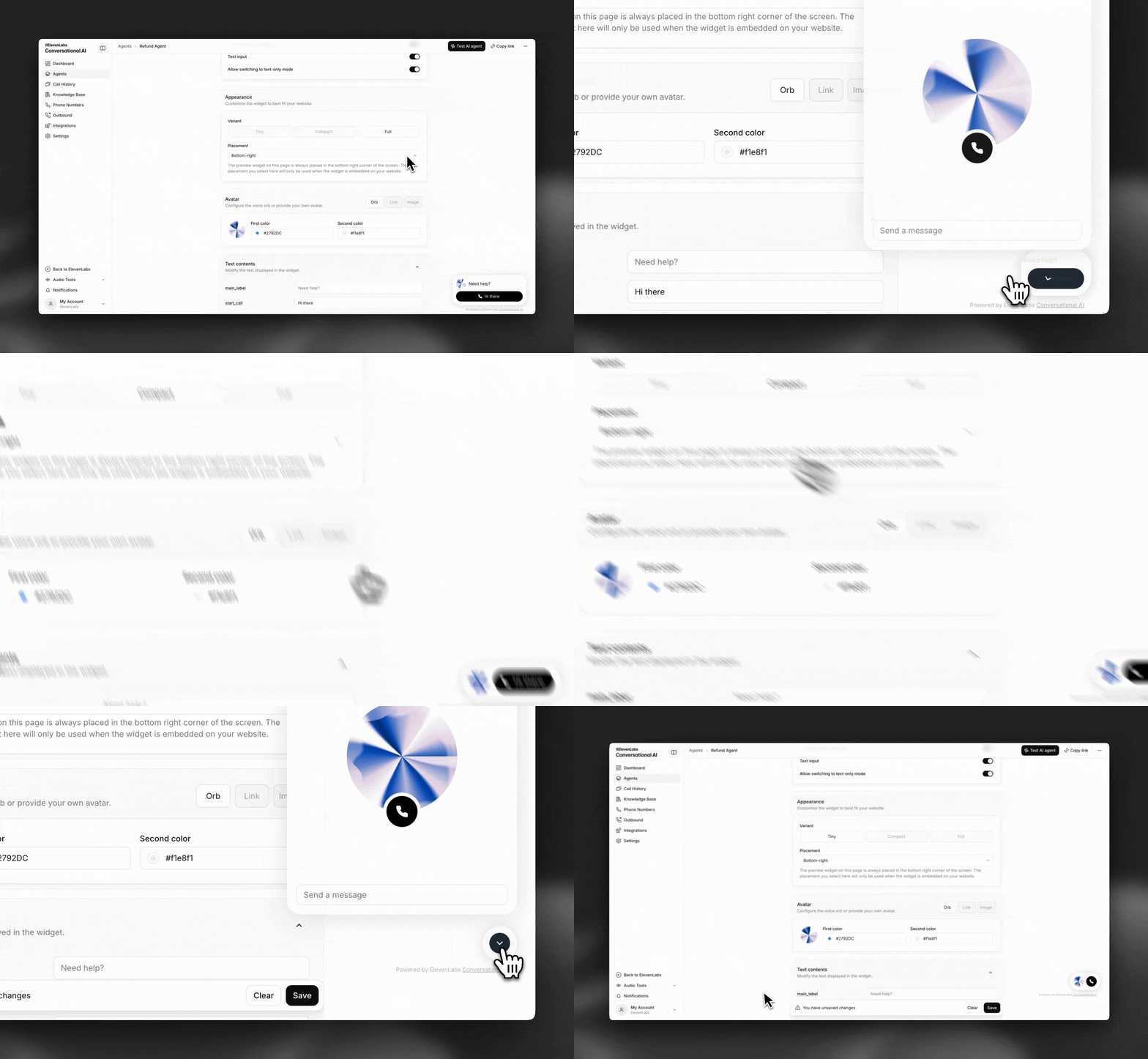
대시보드에서 에이전트를 열고 위젯 탭으로 이동하여 모양, 아바타, 텍스트, 약관, 언어 지원 등을 맞춤설정하세요.
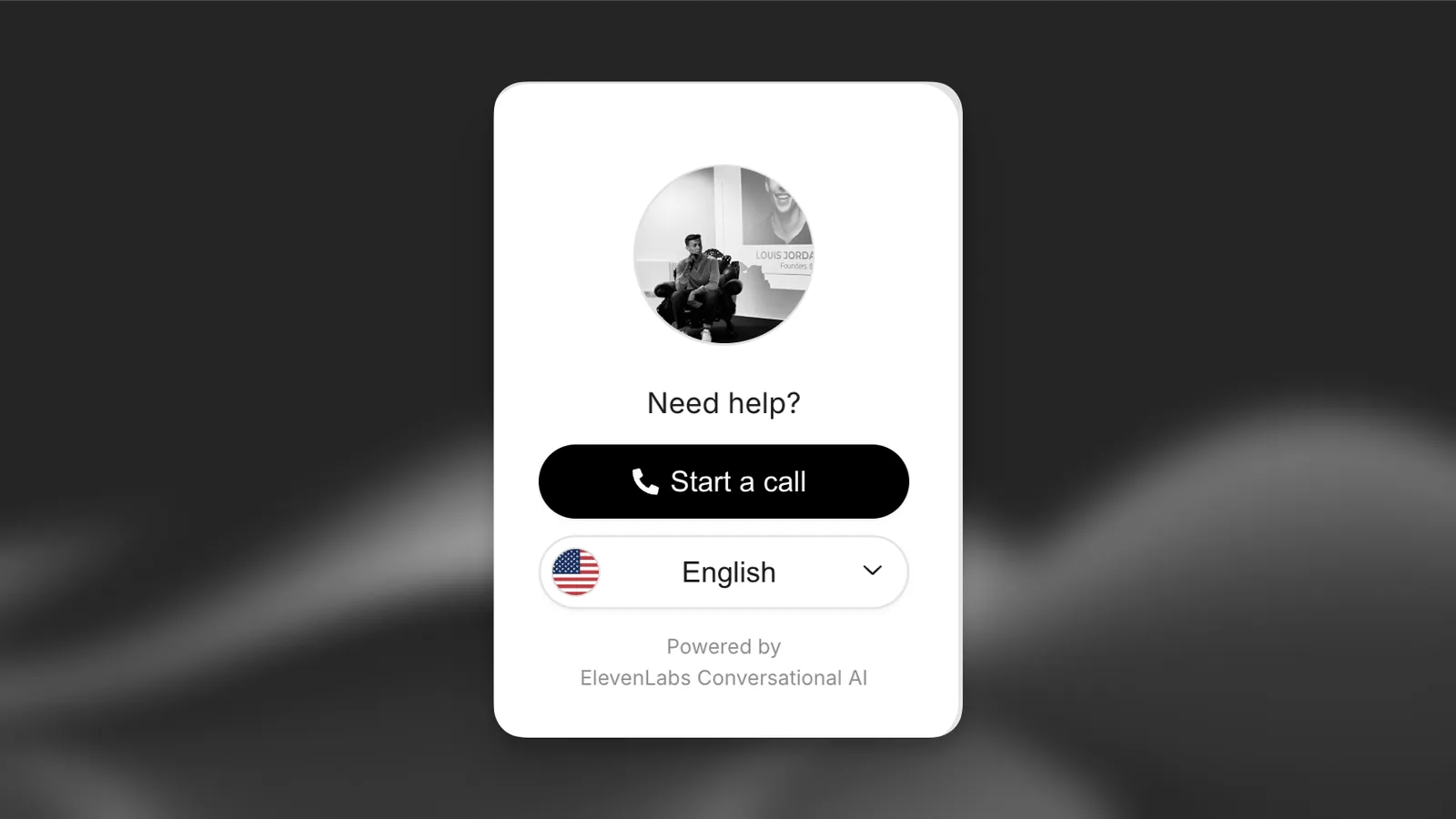
모양
피드백
아바타
표시 텍스트
약관
언어
음소거
공유 가능한 페이지
브랜드 아이덴티티에 맞게 위젯 색상과 형태를 맞춤설정하세요.
리치 콘텐츠
리치 콘텐츠를 사용하면 에이전트가 메시지와 함께 대화형 구성 요소로 응답할 수 있습니다. 대시보드의 채널 → 위젯 → 리치 콘텐츠에서 구성하세요.
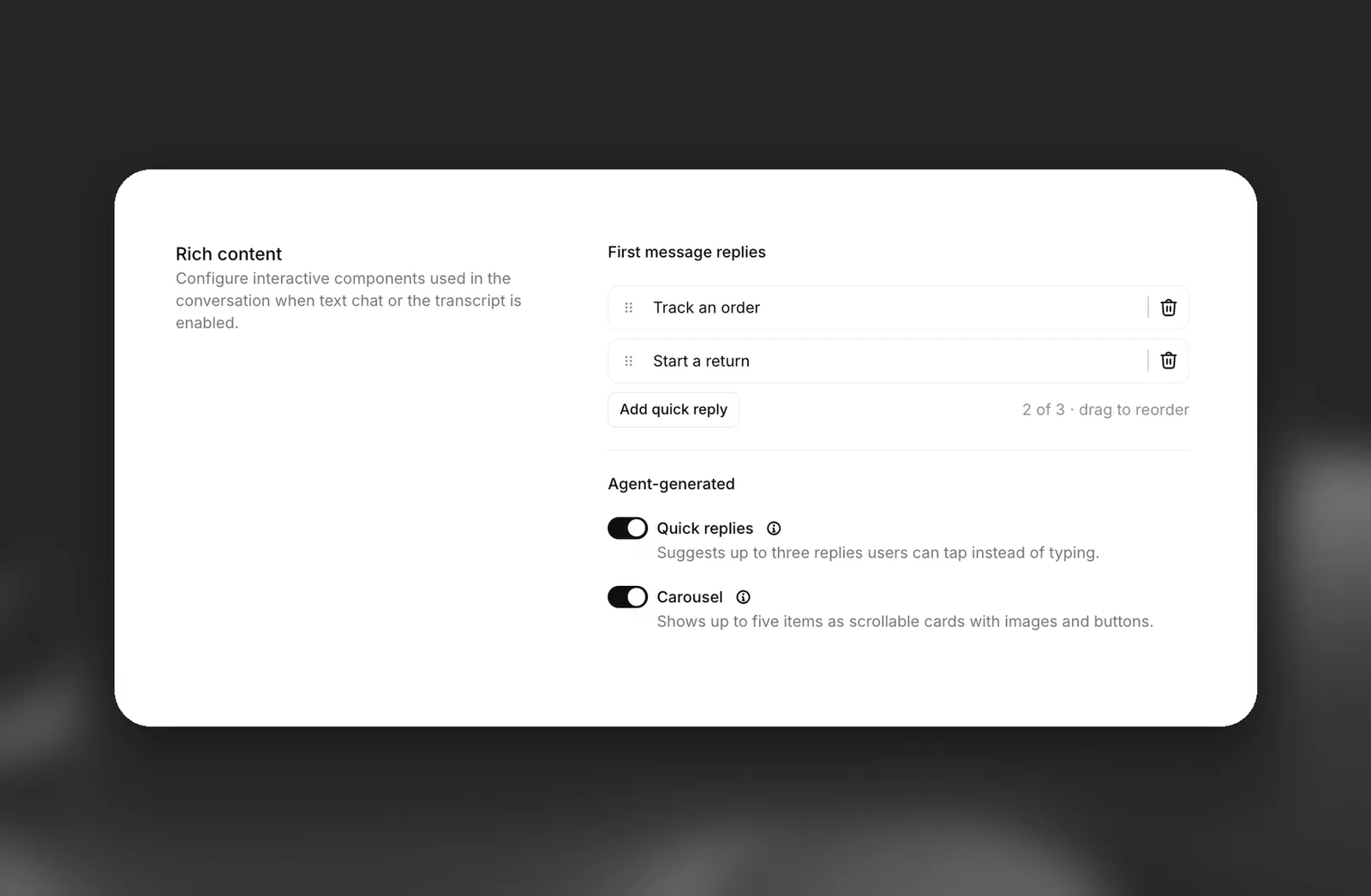
리치 콘텐츠는 텍스트 대화에서 표시되며, 인터페이스에서 대화의 실시간 트랜스크립트가 활성화된 경우 음성 대화에서도 표시됩니다. 임베디드 위젯에서만 사용할 수 있습니다.
빠른 답장
캐러셀
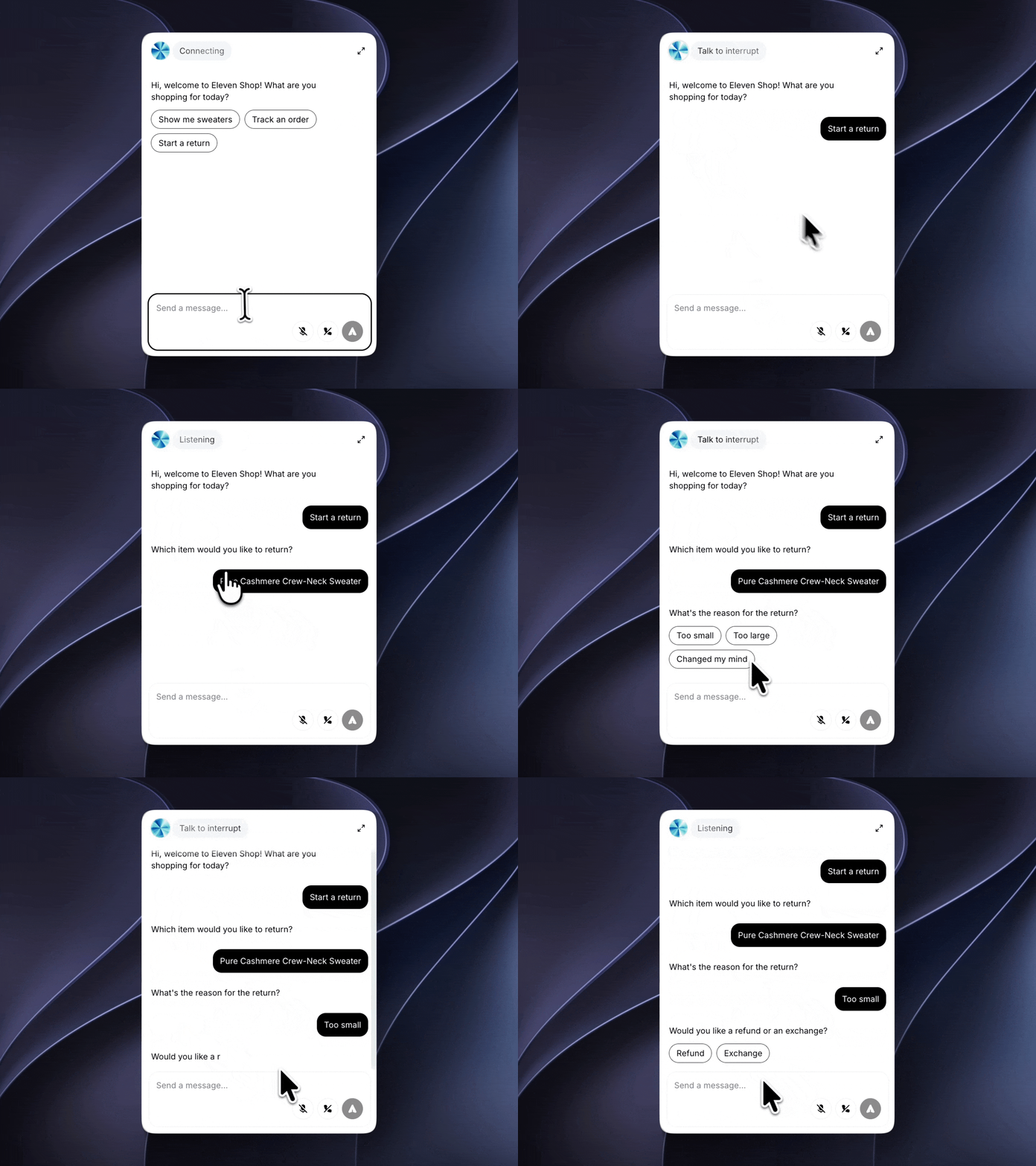
빠른 답장은 사용자가 입력하는 대신 탭할 수 있는 버튼입니다. 사용자가 버튼을 탭하면 해당 레이블이 사용자의 다음 메시지로 전송됩니다.
에이전트 제안
에이전트는 대화 중 선택을 확인하거나 다음 단계를 제안하는 등 최대 3개의 답장을 제안합니다.
첫 메시지 답장
에이전트의 첫 메시지와 함께 표시할 답장을 첫 메시지 답장 아래에 최대 3개 추가하면 사용자가 탭 한 번으로 대화를 시작할 수 있습니다. 드래그하여 순서를 변경하세요.
이 답장은 고정되어 있습니다. 모든 첫 메시지와 함께 표시되며 에이전트가 선택하지 않습니다. 다른 언어 프리셋과 함께 번역됩니다.
에이전트가 리치 콘텐츠를 사용하는 방식
첫 메시지 답장을 제외하면, 에이전트는 매 차례 빠른 답장 또는 캐러셀을 표시할지 결정합니다. 구성 요소가 필요하지 않은 답장은 일반 텍스트로 유지됩니다. 표시 시점과 방식을 설정하려면 에이전트의 시스템 프롬프트에 설명하세요.
새 에이전트에서는 빠른 답장과 캐러셀이 기본으로 활성화됩니다. 리치 콘텐츠를 사용할 수 있기 전에 생성된 에이전트의 경우 위젯 설정에서 활성화하세요.
고급 구현
고급 맞춤설정에는 Next.js, React 또는 Python 애플리케이션과 함께 타입 안전 ElevenAgents SDK를 사용해야 합니다.
클라이언트 도구
클라이언트 도구를 사용하면 이벤트 리스너를 추가하여 위젯 기능을 확장할 수 있습니다. 이를 통해 위젯에서 다음과 같은 작업을 수행할 수 있습니다.
- 사용자를 특정 페이지로 리디렉션
- 지원팀에 이메일 전송
- 사용자를 외부 URL로 리디렉션
이 도구의 작동 예시를 보려면 이 페이지 오른쪽 하단의 에이전트와 통화를 시작하세요. 참고할 수 있도록 소스 코드를 GitHub에서 확인할 수 있습니다.
클라이언트 도구 만들기
첫 번째 클라이언트 도구를 만들려면 클라이언트 도구 가이드를 따르세요.
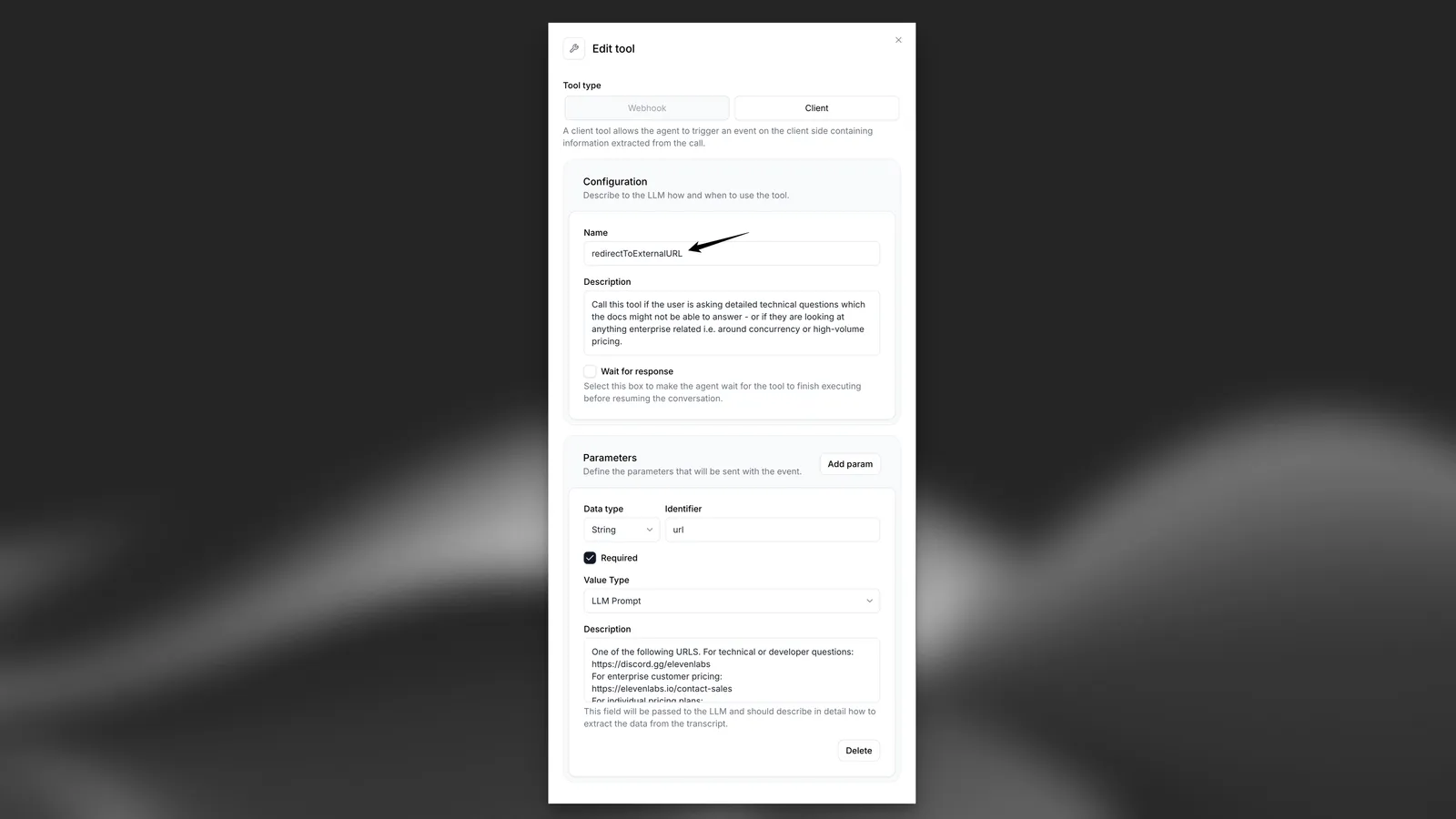
예시: redirectToExternalURL 도구 만들기
예시: redirectToExternalURL 도구 만들기
구현 예시
아래는 JavaScript 코드에서 위젯이 트리거한 redirectToExternalURL 도구를 처리하는 방법의 예시입니다.
React, Next.js, Python 구현을 위한 타입 안전 SDK를 살펴보세요.