

Anpassning av widget
Lär dig hur du anpassar widgetens utseende efter ditt varumärke och personanpassar agentens beteende från html.
Widgetar gör det enkelt att integrera ElevenAgents direkt på valfri webbplats. Du kan antingen anpassa widgeten via användargränssnittet eller genom våra typsäkra ElevenAgents SDK:er för full kontroll över utseende och beteende. SDK-åsidosättningar har företräde framför anpassningar i användargränssnittet. Vår widget är multimodal och kan bearbeta både text och ljud.
Du kan också hämta en agents widgetkonfiguration och delbara länk från Claude eller en annan MCP-klient via den hostade MCP-servern.
Konfiguration av modalitet
Widgeten har flexibla inmatningslägen som passar ditt användningsfall. Konfigurera dessa alternativ i instrumentpanelen under Kanaler → Widget → Gränssnitt.
Multimodalitet stöds fullt ut i våra klient-SDK:er, läs mer här.
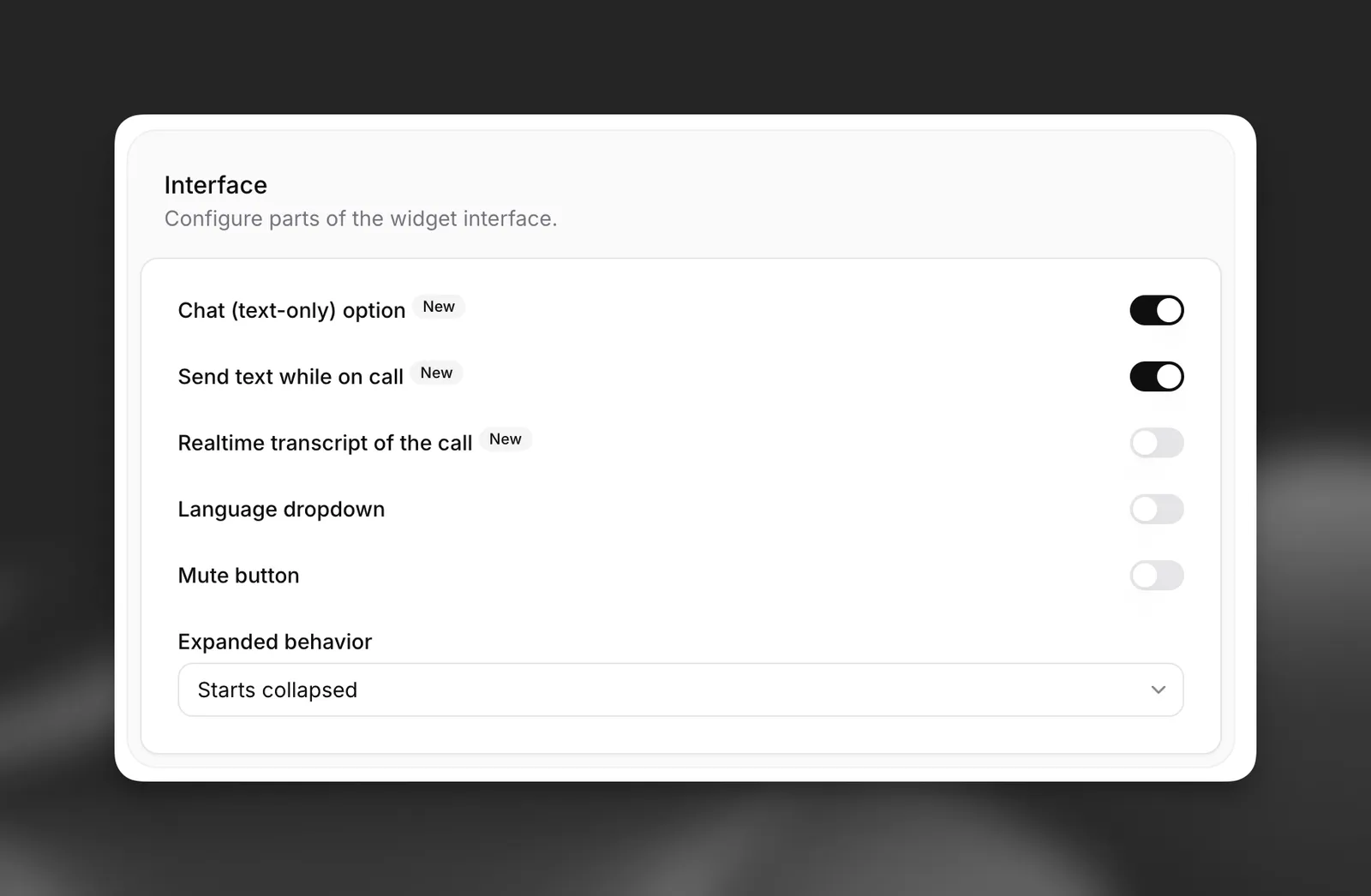
Tillgängliga lägen:
- Endast röst (standard): Användare interagerar enbart genom tal.
- Röst + text: Användare kan växla mellan röst- och textinmatning under samtal.
- Chattläge: Samtal startar i chattläge (endast text) utan röstfunktioner när de inleds med ett textmeddelande.
Mer information om hur du använder chattläget (endast text) via våra SDK:er finns i vår guide till chattläge.
Widgeten använder som standard läget endast röst. Aktivera reglaget för textinmatning för att tillåta multimodala interaktioner, eller aktivera stöd för läget endast text för helt textbaserade samtal som inleds via text.
Bädda in widgeten
Widgetar kräver för närvarande offentliga agenter med autentisering inaktiverad. Kontrollera att detta är inaktiverat på fliken Avancerat i agentens inställningar.
Lägg till detta kodfragment i webbplatsens <body>-avsnitt. Placera det i din huvudsakliga index.html-fil så att det blir tillgängligt på hela webbplatsen:
För bättre säkerhet definierar du tillåtna domäner i agentens Tillåtelselista (finns på fliken Säkerhet). Det begränsar åtkomsten till endast angivna värdar.
Widgetattribut
Den här grundläggande inbäddningskoden visar widgeten med standardkonfigurationen som har definierats i agentens instrumentpanel. Widgeten har flera HTML-attribut för ytterligare anpassning:
Grundläggande konfiguration
Visuell anpassning
Anpassning av text
Markdown-rendering
Widgeten renderar markdown i agentsvar. Länkar visas som oformaterad text som standard för att förhindra nätfiske.
Körningskonfiguration
Ytterligare två html-attribut kan användas för att anpassa agentens beteende vid körning. De här två funktionerna kan användas tillsammans, var för sig eller inte alls
Dynamiska variabler
Med dynamiska variabler kan du injicera värden vid körning i agentens meddelanden, systemprompter och verktyg.
Alla dynamiska variabler som agenten behöver måste skickas till widgeten.
Läs mer i vår guide till dynamiska variabler .
Åsidosättningar
Åsidosättningar ger dig fullständig anpassning av agentens beteende vid körning:
Åsidosättningar kan aktiveras för specifika fält och är helt valfria.
Läs mer i vår guide till åsidosättningar.
Visuell anpassning
Anpassa widgetens utseende, textinnehåll, språkval och mer.
Uppdatera via instrumentpanelen
Uppdatera via CLI
Uppdatera via API:et
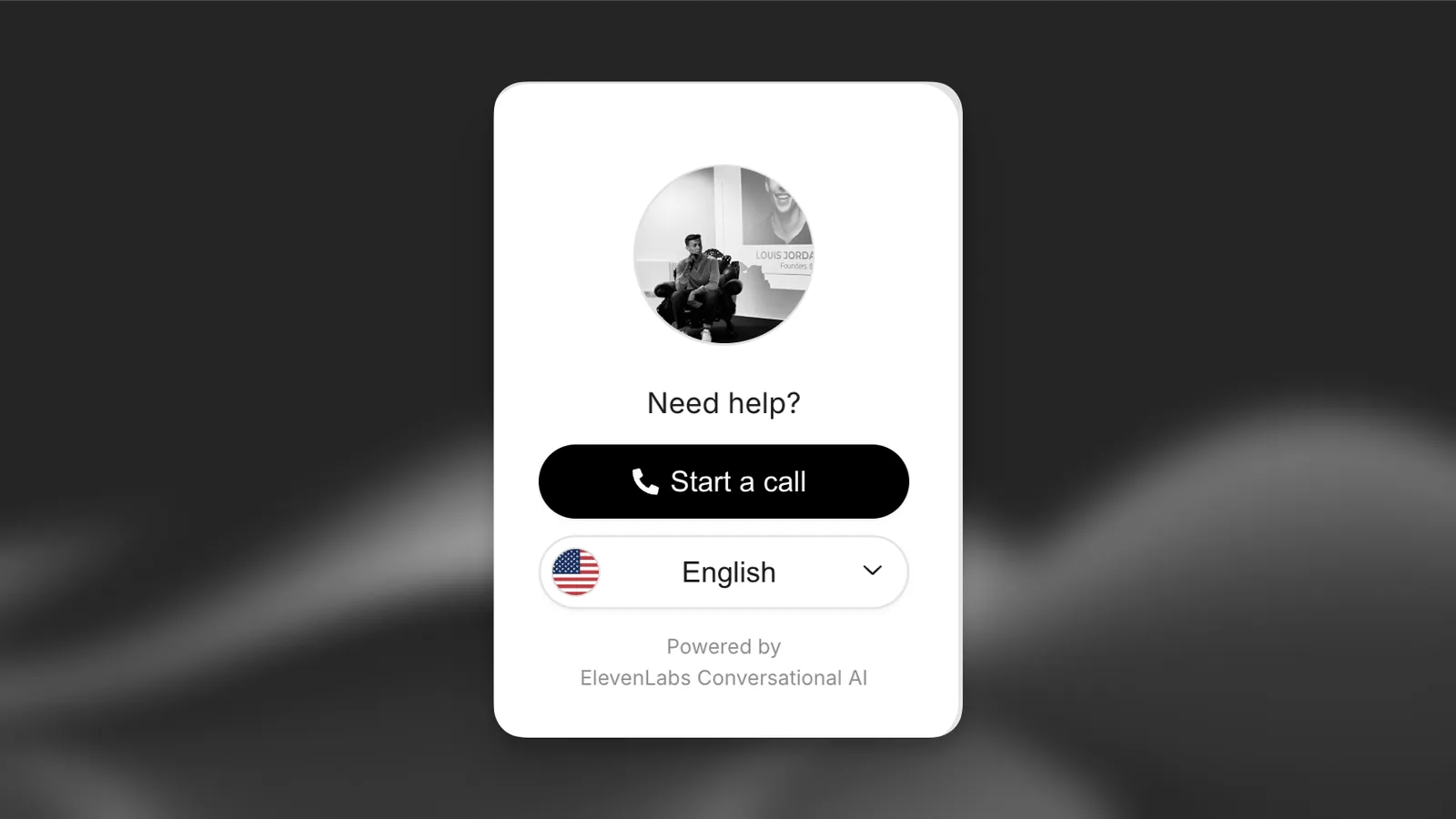
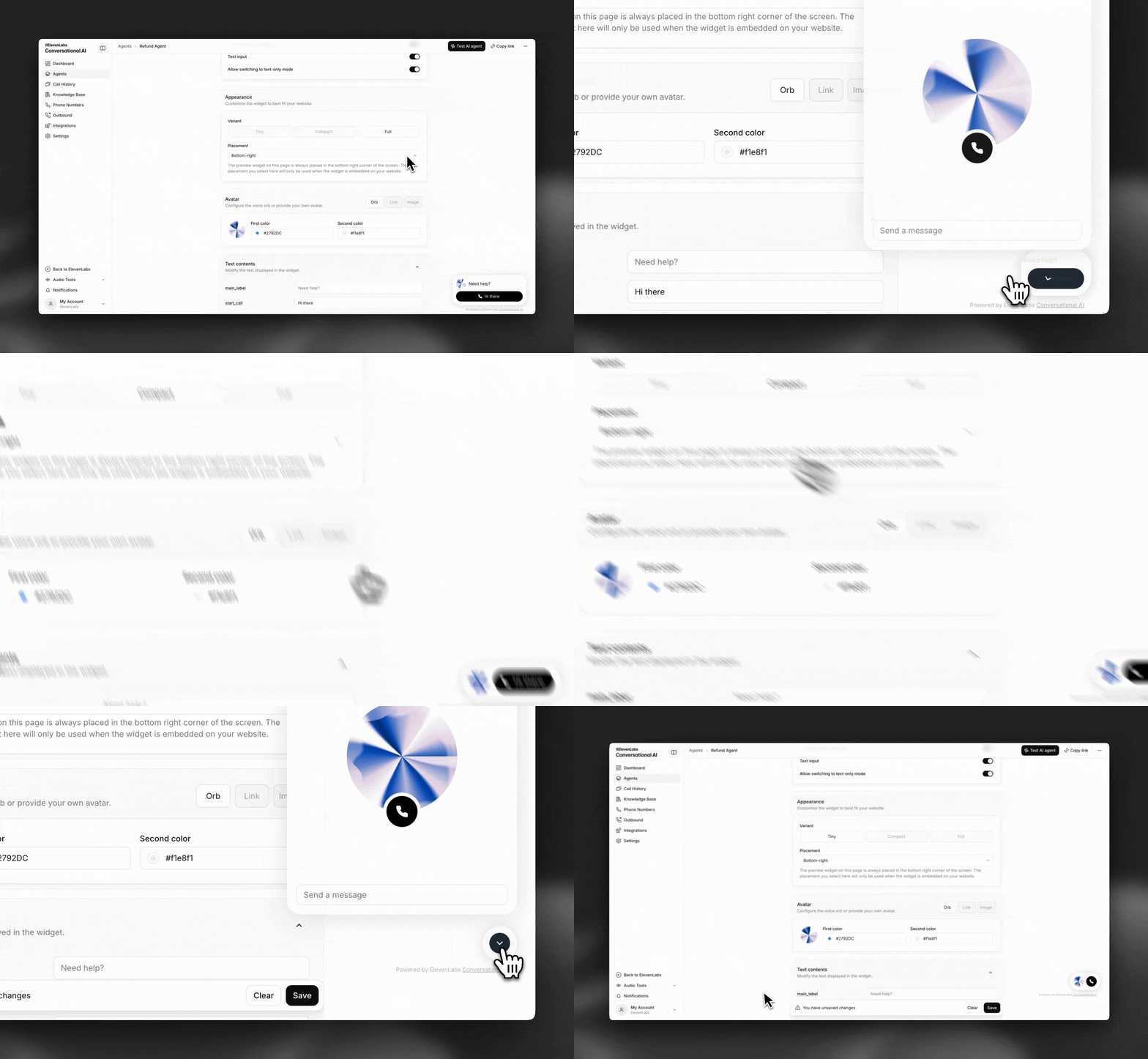
Öppna agenten i instrumentpanelen och gå till fliken Widget för att anpassa utseende, avatar, text, villkor, språkstöd och mer.
Utseende
Återkoppling
Avatar
Visningstext
Villkor
Språk
Ljudavstängning
Delbar sida
Anpassa widgetens färger och former så att de matchar ditt varumärkes identitet.
Rikt innehåll
Rikt innehåll gör att agenten kan svara med interaktiva komponenter tillsammans med sina meddelanden. Konfigurera det i instrumentpanelen under Kanaler → Widget → Rikt innehåll.
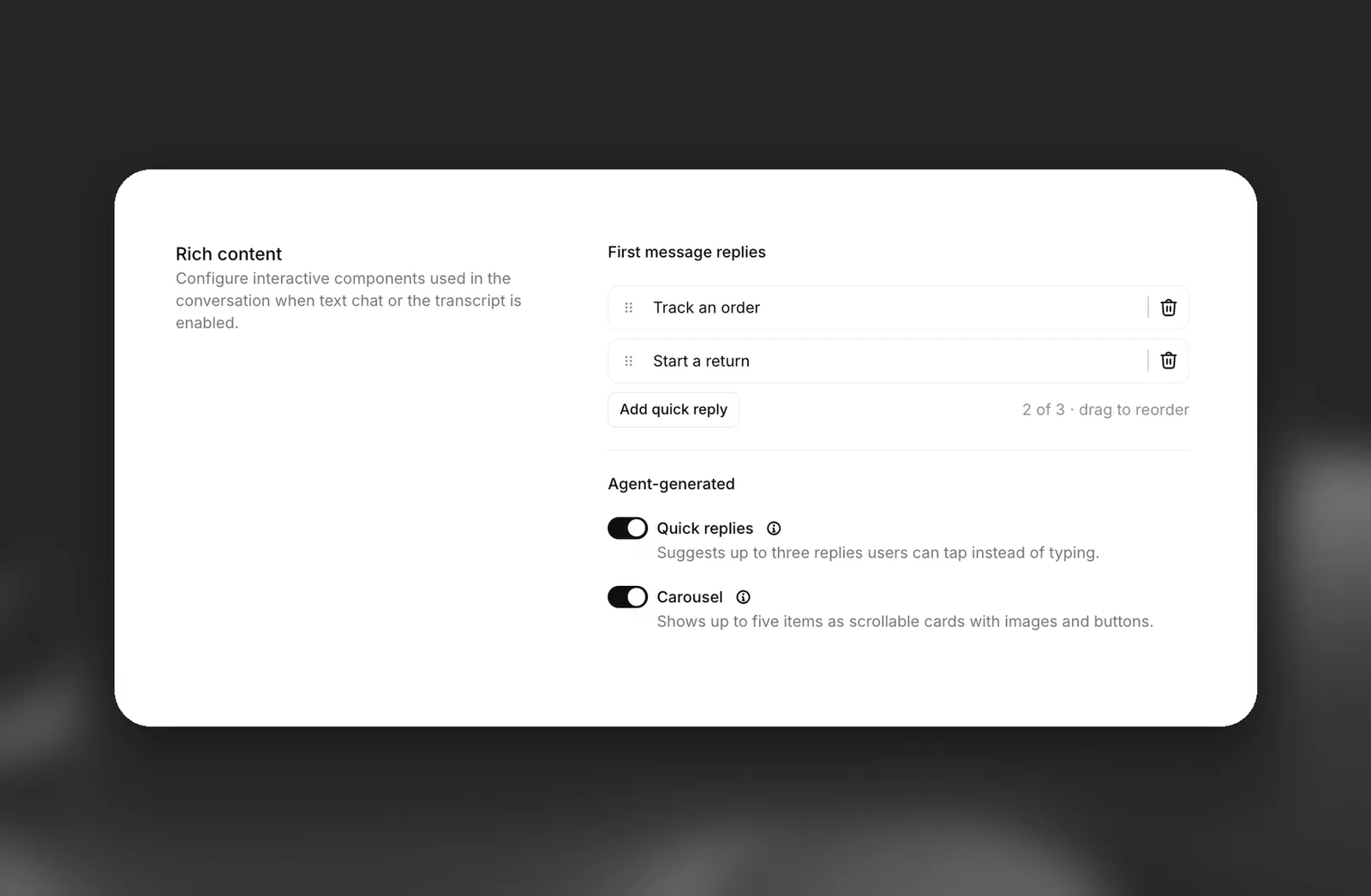
Rikt innehåll visas i textsamtal och i röstsamtal när Realtidstranskription av samtalet är aktiverat under Gränssnitt. Det är bara tillgängligt i den inbäddade widgeten.
Snabbsvar
Karusell
Snabbsvar är knappar som användare kan trycka på i stället för att skriva. När en användare trycker på en skickas knappens etikett som användarens nästa meddelande.
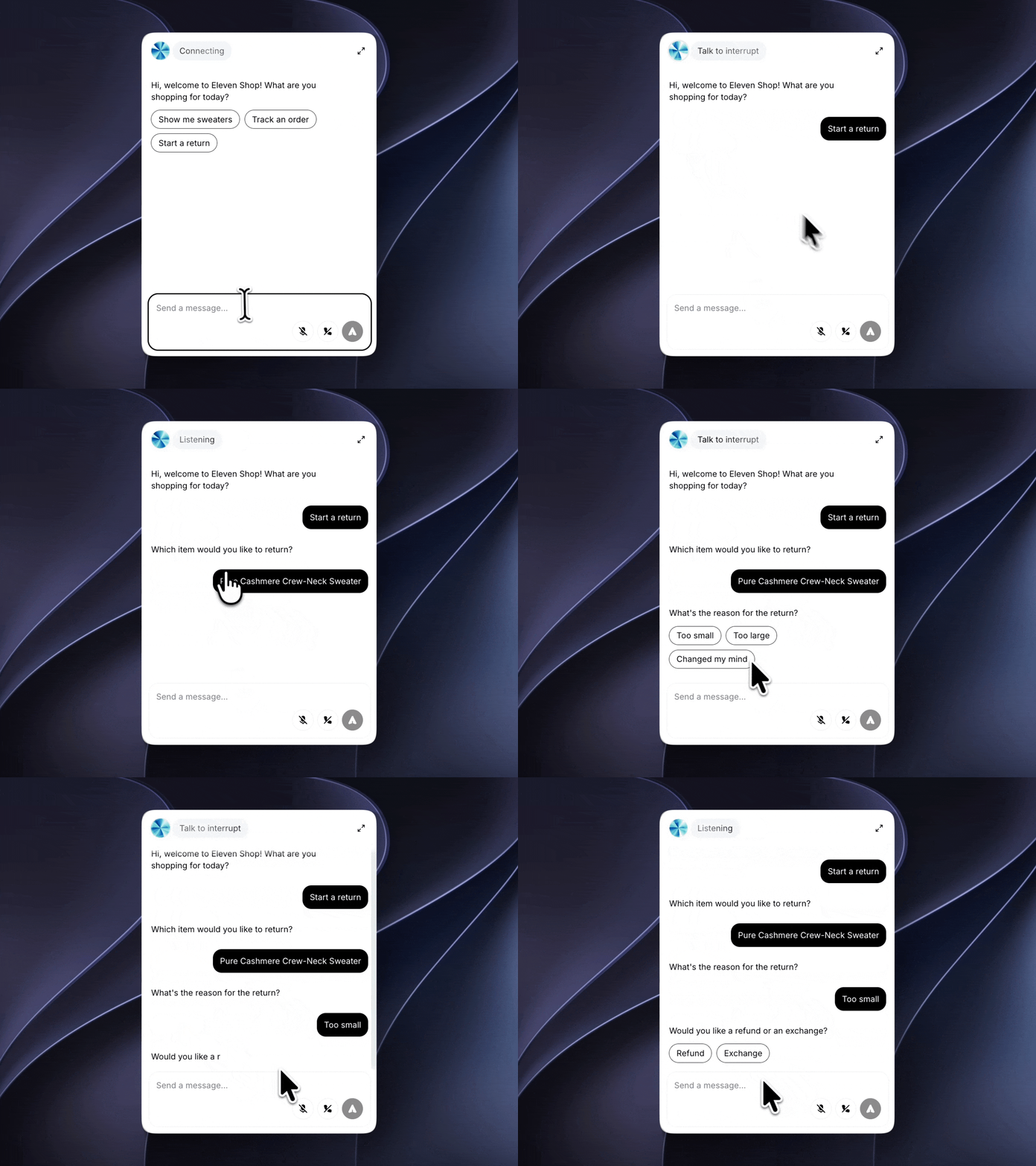
Föreslagna av agenten
Agenten föreslår upp till tre svar under samtalet, till exempel för att bekräfta ett val eller erbjuda nästa steg.
Svar på första meddelandet
Lägg till upp till tre svar under Svar på första meddelandet för att visa dem tillsammans med agentens första meddelande, så att användare kan starta samtalet med ett tryck. Dra dem för att ändra ordningen.
Dessa svar är fasta: de visas med varje första meddelande och agenten väljer dem inte. De översätts tillsammans med dina andra språkförinställningar.
Så här använder agenten rikt innehåll
Förutom svar på första meddelandet avgör agenten vid varje tur om den ska visa snabbsvar eller en karusell. Ett svar som inte behöver en komponent förblir oformaterad text. Beskriv det i agentens systemprompt för att styra när och hur de visas.
Snabbsvar och karusell är aktiverade som standard för nya agenter. För agenter som skapades innan rikt innehåll fanns tillgängligt aktiverar du dem i widgetinställningarna.
Avancerad implementation
För mer avancerad anpassning bör du använda de typsäkra ElevenAgents SDK:erna med en Next.js-, React- eller Python-applikation.
Klientverktyg
Med klientverktyg kan du utöka widgetens funktioner genom att lägga till händelselyssnare. Det gör att widgeten kan utföra åtgärder som:
- Omdirigera användaren till en specifik sida
- Skicka ett e-postmeddelande till ditt supportteam
- Omdirigera användaren till en extern URL
Om du vill se exempel på dessa verktyg i praktiken startar du ett samtal med agenten längst ned till höger på den här sidan. Källkoden finns på GitHub som referens.
Skapa ett klientverktyg
Följ guiden för klientverktyg för att skapa ditt första klientverktyg.
Exempel: Skapa verktyget redirectToExternalURL
Exempel: Skapa verktyget redirectToExternalURL
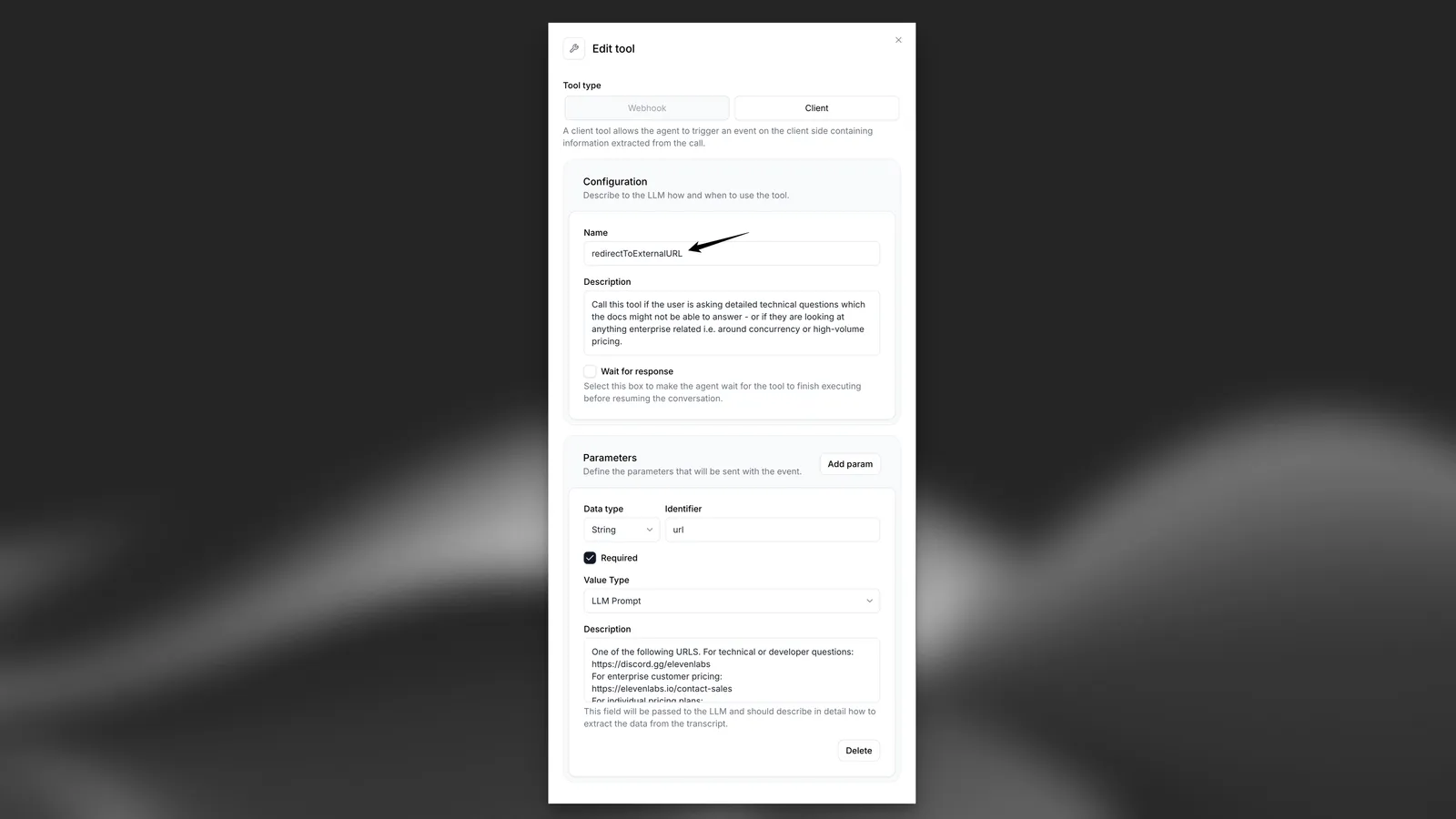
Exempelimplementation
Nedan följer ett exempel på hur du hanterar verktyget redirectToExternalURL som utlöses av widgeten i din JavaScript-kod:
Utforska våra typsäkra SDK:er för implementationer i React, Next.js och Python.