

Widget-Anpassung
Erfahren Sie, wie Sie das Erscheinungsbild des Widgets an Ihre Marke anpassen und das Verhalten des Agenten über HTML personalisieren.
Widgets ermöglichen die sofortige Integration von ElevenAgents in jede Website. Sie können Ihr Widget entweder über die Benutzeroberfläche oder über unsere typsicheren ElevenAgents SDKs anpassen, um Styling und Verhalten vollständig zu steuern. Die SDK-Überschreibungen haben Vorrang vor Anpassungen über die Benutzeroberfläche. Unser Widget ist multimodal und kann sowohl Text als auch Audio verarbeiten.
Sie können die Widget-Konfiguration und den teilbaren Link eines Agenten auch über Claude oder einen anderen MCP-Client über den gehosteten MCP-Server abrufen.
Modalitätskonfiguration
Das Widget unterstützt flexible Eingabemodi für Ihren Anwendungsfall. Konfigurieren Sie diese Optionen im Dashboard unter Kanäle → Widget → Oberfläche.
Multimodalität wird in unseren Client-SDKs vollständig unterstützt. Weitere Informationen finden Sie hier.
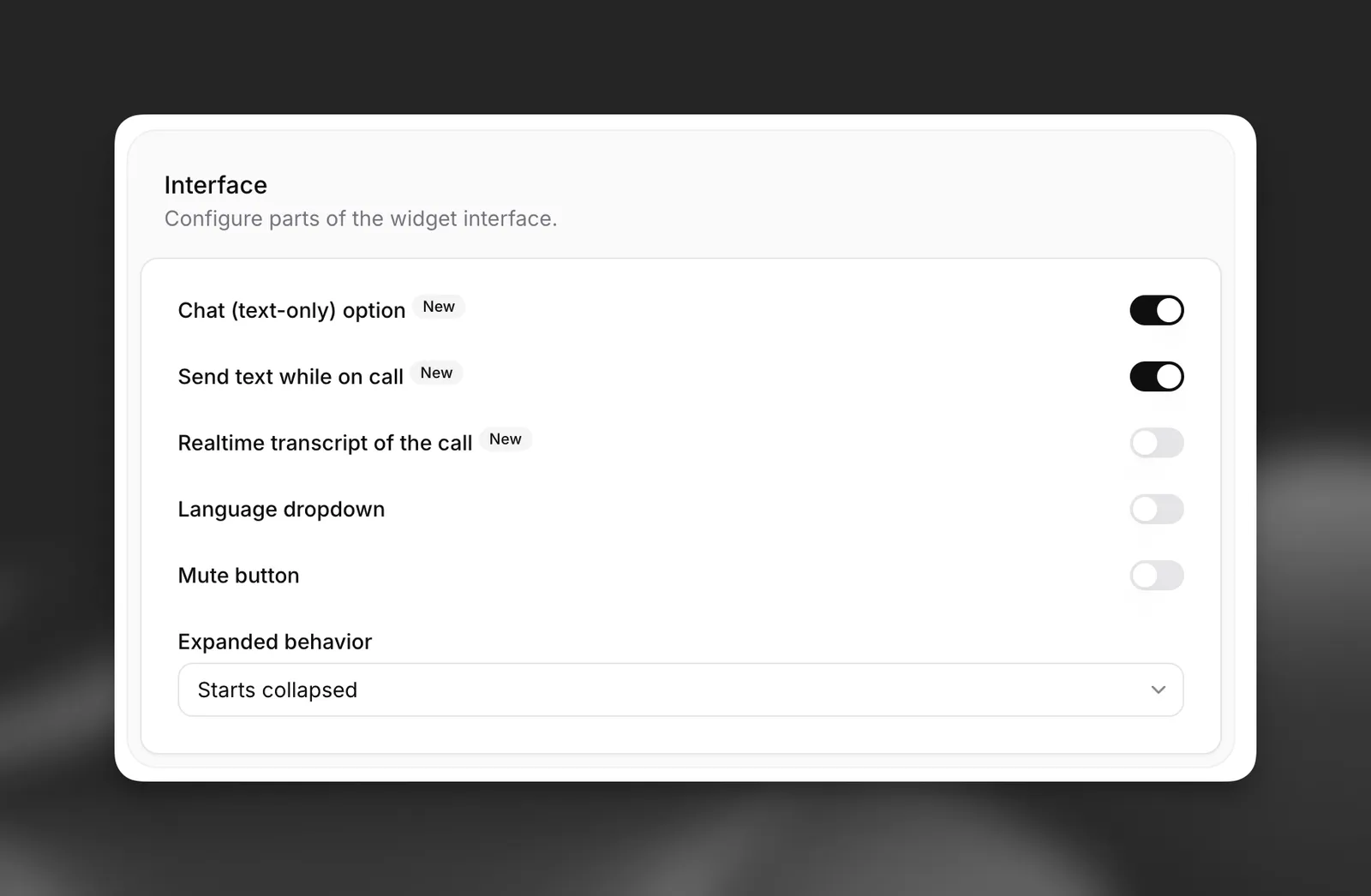
Verfügbare Modi:
- Nur Sprache (Standard): Nutzer interagieren ausschließlich per Sprache.
- Sprache + Text: Nutzer können während Gesprächen zwischen Sprach- und Texteingabe wechseln.
- Chat-Modus: Gespräche beginnen im Chat-Modus (nur Text) ohne Sprachfunktionen, wenn sie mit einer Textnachricht gestartet werden.
Weitere Informationen zur Verwendung des Chat-Modus (nur Text) über unsere SDKs finden Sie in unserem Leitfaden zum Chat-Modus.
Das Widget verwendet standardmäßig den Modus „Nur Sprache“. Aktivieren Sie den Schalter für die Texteingabe, um multimodale Interaktionen zu ermöglichen, oder aktivieren Sie die Unterstützung für den Nur-Text-Modus für rein textbasierte Gespräche, die per Text gestartet werden.
Widget einbetten
Widgets erfordern derzeit öffentliche Agenten mit deaktivierter Authentifizierung. Stellen Sie sicher, dass diese Option im Tab Erweitert Ihrer Agenteneinstellungen deaktiviert ist.
Fügen Sie dieses Code-Snippet zum <body>-Bereich Ihrer Website hinzu. Platzieren Sie es für eine websiteweite Verfügbarkeit in Ihrer Hauptdatei index.html:
Definieren Sie für mehr Sicherheit erlaubte Domains in der Zulassungsliste Ihres Agenten (im Tab Sicherheit). Dadurch wird der Zugriff auf bestimmte Hosts beschränkt.
Widget-Attribute
Dieser grundlegende Einbettungscode zeigt das Widget mit der im Dashboard des Agenten definierten Standardkonfiguration an. Das Widget unterstützt verschiedene HTML-Attribute für weitere Anpassungen:
Grundkonfiguration
Visuelle Anpassung
Textanpassung
Markdown-Rendering
Das Widget rendert Markdown in Agentenantworten. Links werden standardmäßig als Klartext angezeigt, um Phishing zu verhindern.
Laufzeitkonfiguration
Zwei weitere HTML-Attribute können verwendet werden, um das Verhalten des Agenten zur Laufzeit anzupassen. Diese beiden Funktionen können zusammen, getrennt oder gar nicht verwendet werden.
Dynamische Variablen
Dynamische Variablen ermöglichen es Ihnen, zur Laufzeit Werte in die Nachrichten, System-Prompts und Tools Ihres Agenten einzufügen.
Alle dynamischen Variablen, die der Agent benötigt, müssen an das Widget übergeben werden.
Weitere Informationen finden Sie in unserem Leitfaden zu dynamischen Variablen.
Überschreibungen
Überschreibungen ermöglichen die vollständige Anpassung des Verhaltens Ihres Agenten zur Laufzeit:
Überschreibungen können für bestimmte Felder aktiviert werden und sind vollständig optional.
Weitere Informationen finden Sie in unserem Leitfaden zu Überschreibungen.
Visuelle Anpassung
Passen Sie das Erscheinungsbild des Widgets, Textinhalte, Sprachauswahl und mehr an.
Über das Dashboard aktualisieren
Über die CLI aktualisieren
Über die API aktualisieren
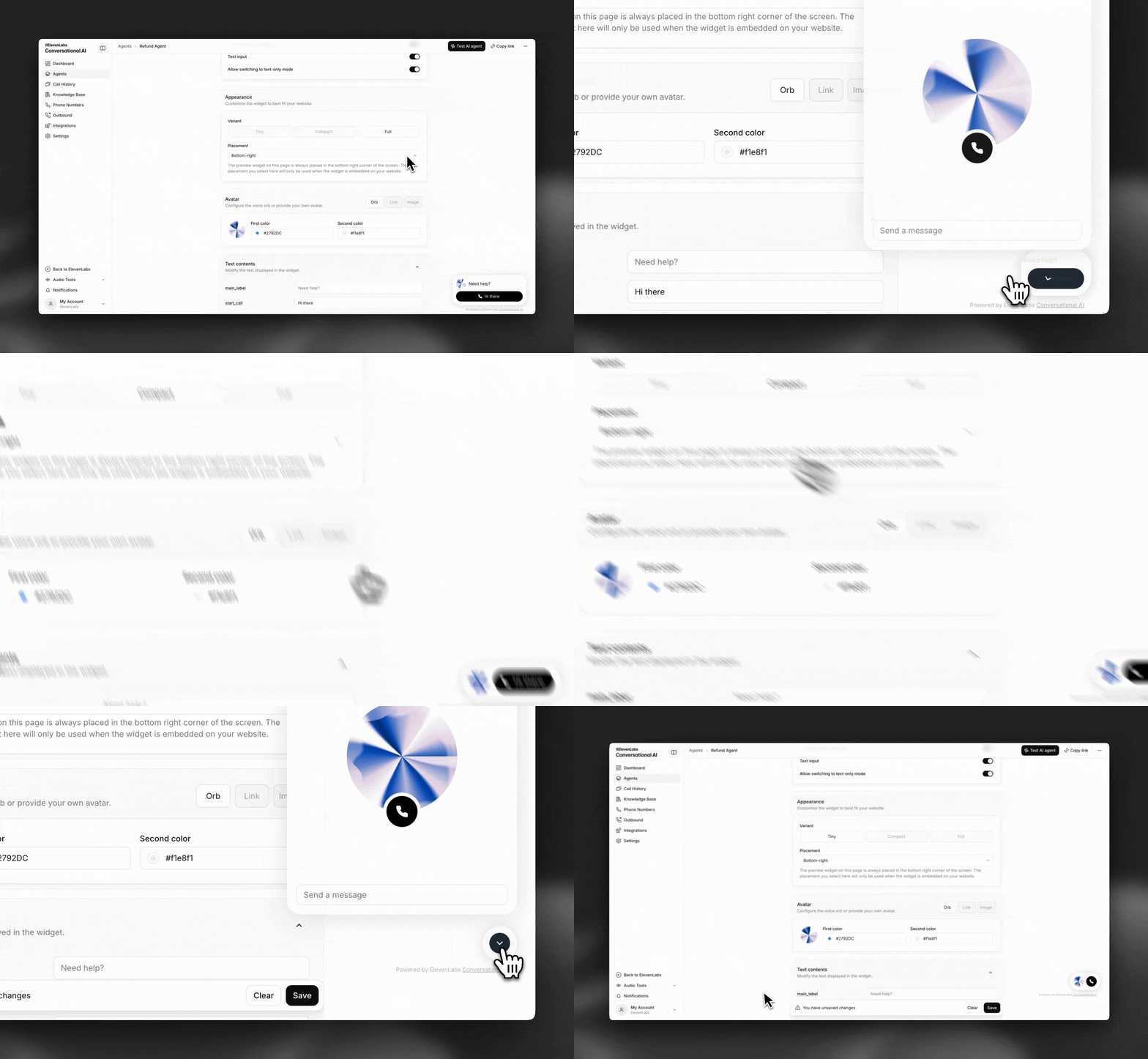
Öffnen Sie Ihren Agenten im Dashboard und navigieren Sie zum Tab Widget, um Erscheinungsbild, Avatar, Text, Bedingungen, Sprachunterstützung und mehr anzupassen.
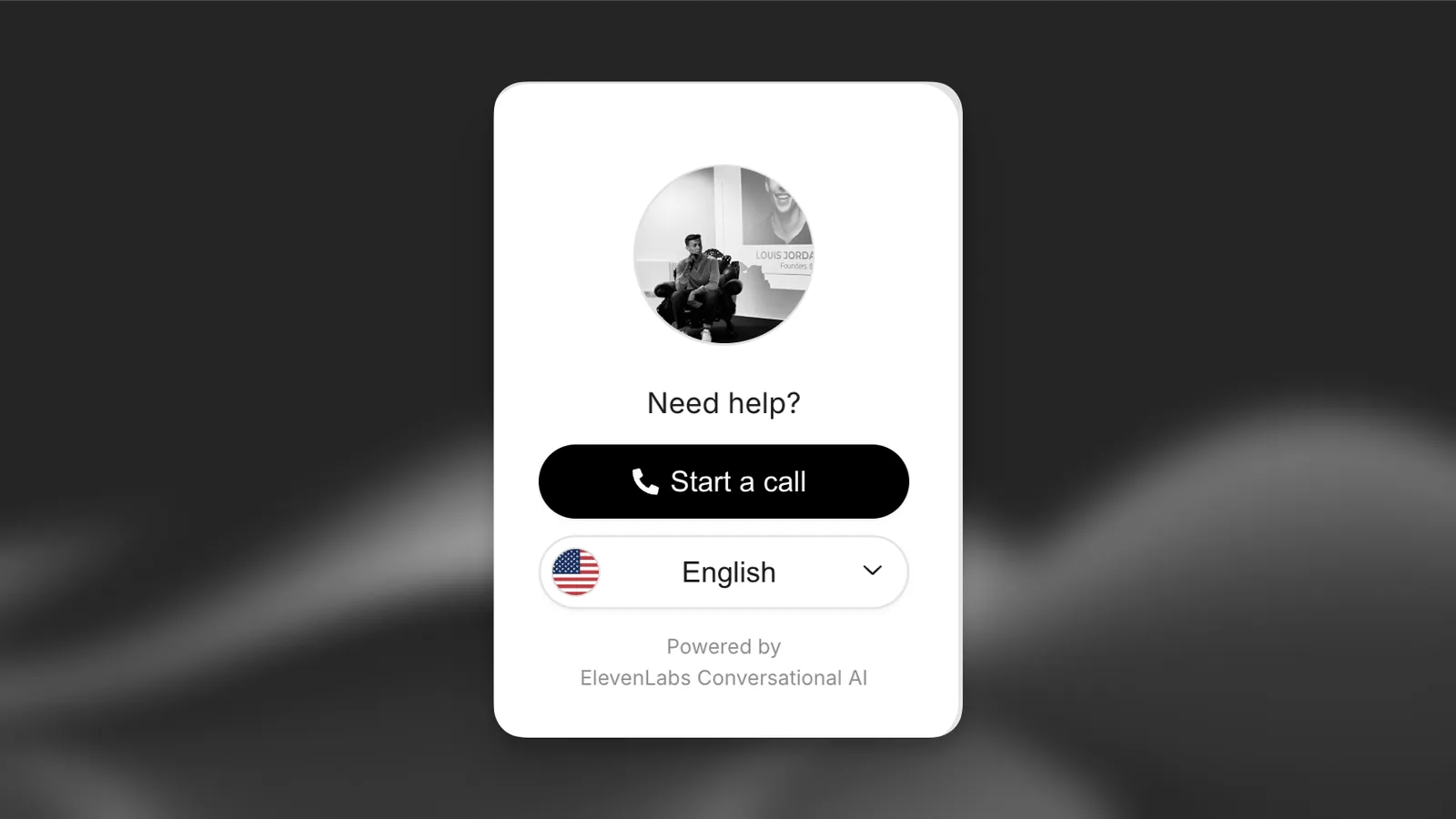
Erscheinungsbild
Feedback
Avatar
Anzeigetext
Bedingungen
Sprache
Stummschaltung
Teilbare Seite
Passen Sie die Farben und Formen des Widgets an Ihre Markenidentität an.
Rich Content
Rich Content ermöglicht dem Agenten, neben seinen Nachrichten interaktive Komponenten bereitzustellen. Konfigurieren Sie dies im Dashboard unter Kanäle → Widget → Rich Content.
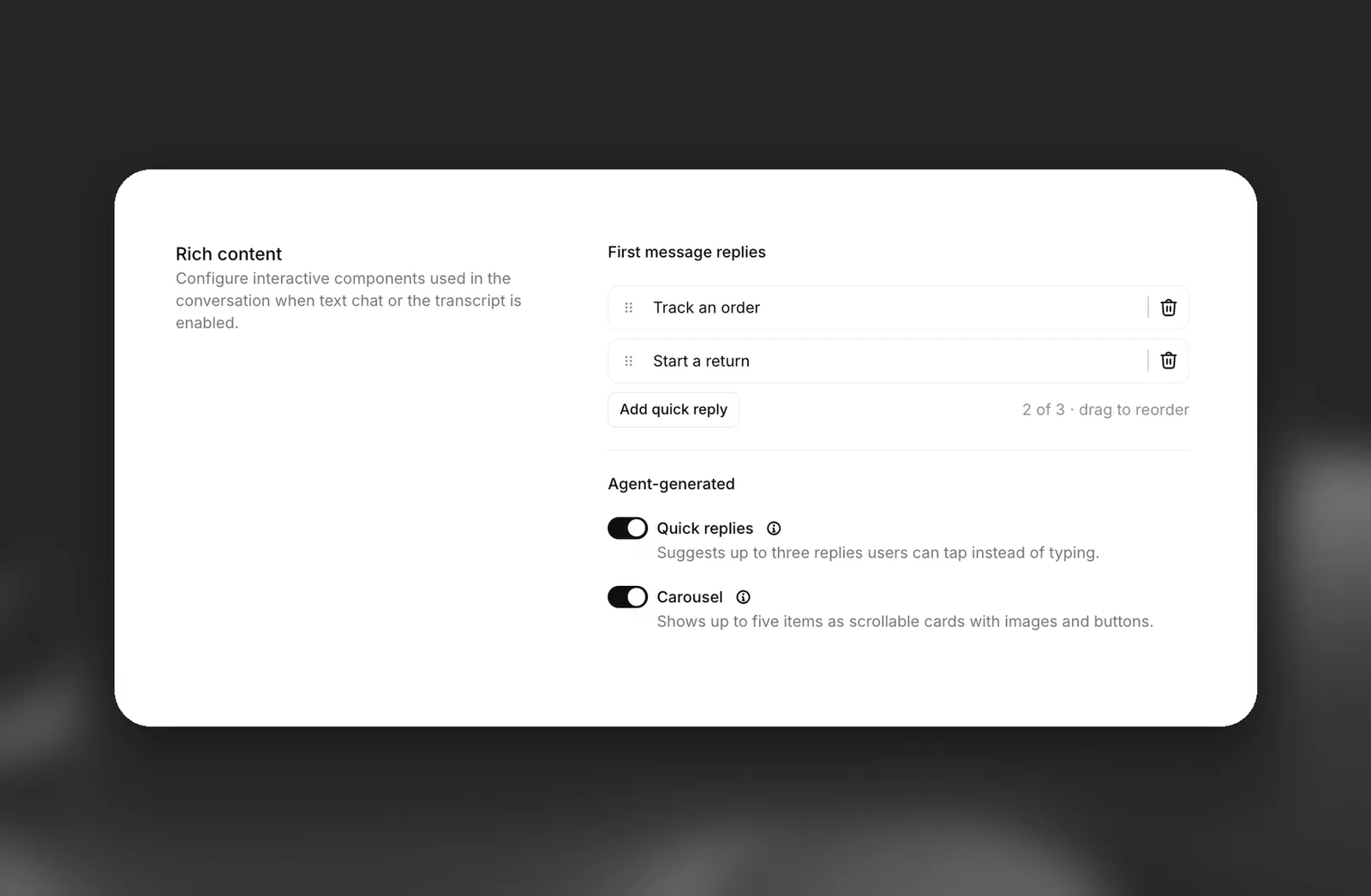
Rich Content wird in Textgesprächen und in Sprachgesprächen angezeigt, wenn unter Oberfläche die Option Echtzeit-Transkript des Gesprächs aktiviert ist. Er ist nur im eingebetteten Widget verfügbar.
Schnellantworten
Karussell
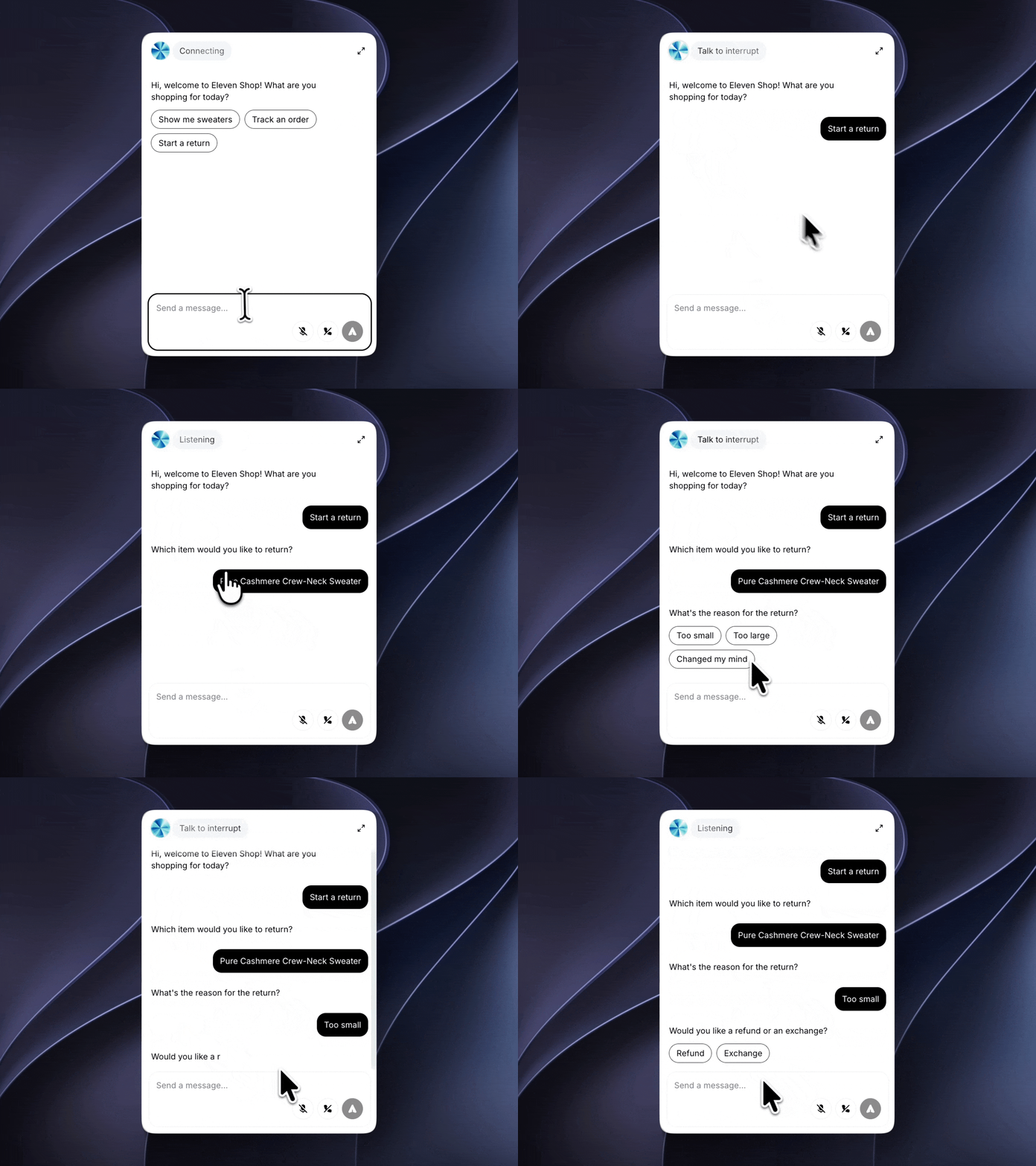
Schnellantworten sind Schaltflächen, die Nutzer antippen können, statt zu tippen. Wenn ein Nutzer eine antippt, wird ihre Beschriftung als nächste Nachricht des Nutzers gesendet.
Vom Agenten vorgeschlagen
Der Agent schlägt während des Gesprächs bis zu drei Antworten vor, beispielsweise um eine Auswahl zu bestätigen oder nächste Schritte anzubieten.
Antworten für die erste Nachricht
Fügen Sie unter Antworten für die erste Nachricht bis zu drei Antworten hinzu, um sie mit der ersten Nachricht des Agenten anzuzeigen, sodass Nutzer das Gespräch mit einem Tippen beginnen können. Ziehen Sie sie, um die Reihenfolge zu ändern.
Diese Antworten sind festgelegt: Sie erscheinen bei jeder ersten Nachricht, und der Agent wählt sie nicht aus. Sie werden zusammen mit Ihren anderen Sprachvoreinstellungen übersetzt.
So verwendet der Agent Rich Content
Abgesehen von Antworten für die erste Nachricht entscheidet der Agent bei jedem Zug, ob er Schnellantworten oder ein Karussell anzeigen soll. Eine Antwort, die keine Komponente benötigt, bleibt Klartext. Beschreiben Sie im System-Prompt des Agenten, wann und wie diese erscheinen sollen.
Schnellantworten und Karussell sind für neue Agenten standardmäßig aktiviert. Aktivieren Sie sie für Agenten, die vor der Verfügbarkeit von Rich Content erstellt wurden, in den Widget-Einstellungen.
Erweiterte Implementierung
Für weitergehende Anpassungen sollten Sie die typsicheren ElevenAgents SDKs mit einer Next.js-, React- oder Python-Anwendung verwenden.
Client-Tools
Client-Tools ermöglichen es Ihnen, die Funktionalität des Widgets durch Event-Listener zu erweitern. Dadurch kann das Widget beispielsweise folgende Aktionen ausführen:
- Den Nutzer auf eine bestimmte Seite weiterleiten
- Eine E-Mail an Ihr Support-Team senden
- Den Nutzer zu einer externen URL weiterleiten
Um Beispiele dieser Tools in Aktion zu sehen, starten Sie einen Anruf mit dem Agenten in der unteren rechten Ecke dieser Seite. Der Quellcode ist zur Referenz auf GitHub verfügbar.
Client-Tool erstellen
Um Ihr erstes Client-Tool zu erstellen, folgen Sie dem Leitfaden zu Client-Tools.
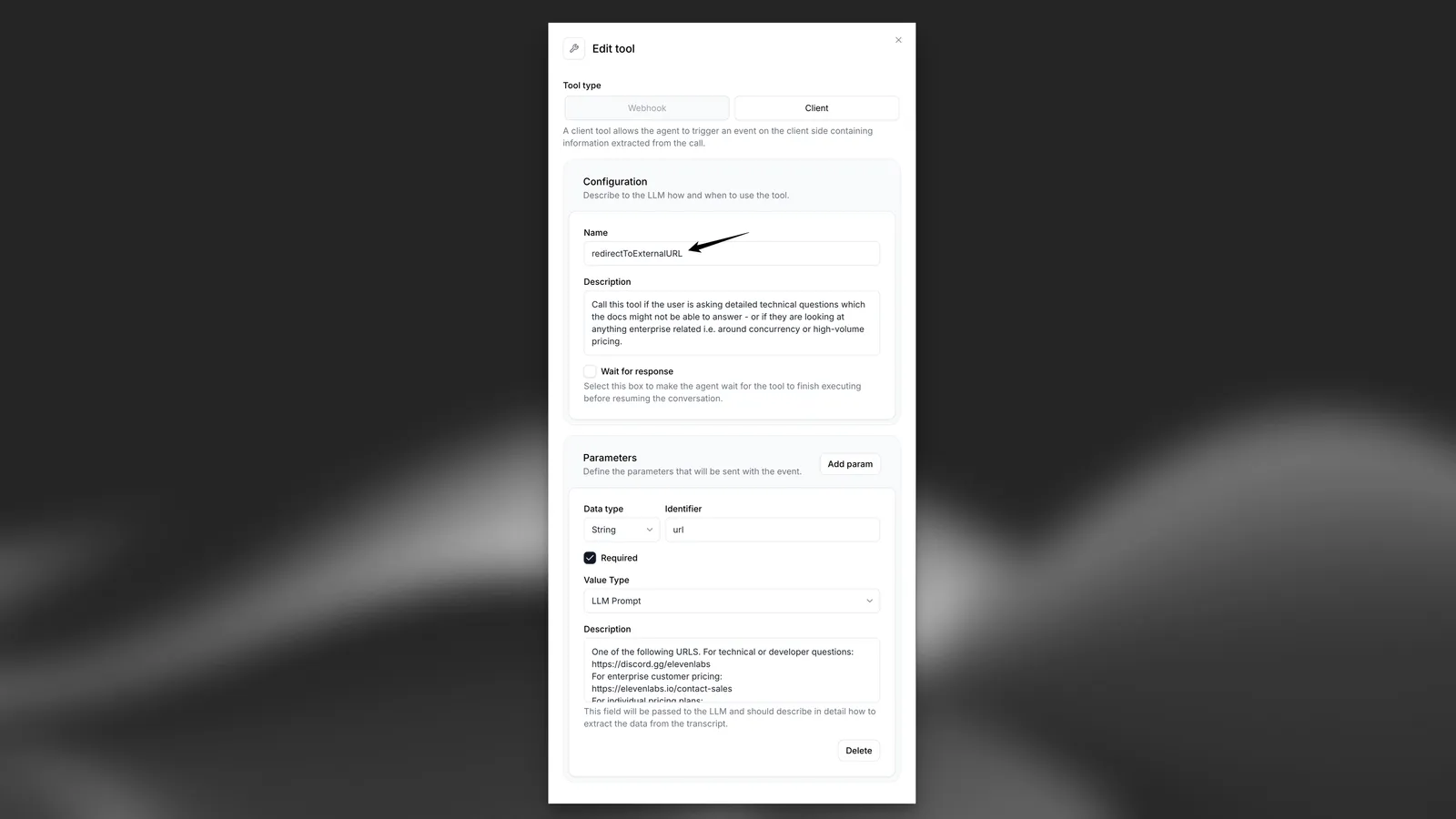
Beispiel: Tool redirectToExternalURL erstellen
Beispiel: Tool redirectToExternalURL erstellen
Beispielimplementierung
Unten sehen Sie ein Beispiel dafür, wie Sie das vom Widget ausgelöste Tool redirectToExternalURL in Ihrem JavaScript-Code verarbeiten:
Entdecken Sie unsere typsicheren SDKs für Implementierungen mit React, Next.js und Python.