

Dostosowywanie widgetu
Dowiedz się, jak dopasować wygląd widgetu do swojej marki i personalizować działanie agenta z poziomu HTML.
Widgety umożliwiają natychmiastową integrację ElevenAgents z dowolną stroną internetową. Możesz dostosować widget w interfejsie lub skorzystać z naszych bezpiecznych typowo SDK ElevenAgents, aby w pełni kontrolować jego wygląd i działanie. Ustawienia SDK mają pierwszeństwo przed dostosowaniami w interfejsie. Nasz widget jest multimodalny i obsługuje zarówno tekst, jak i audio.
Konfigurację widgetu agenta i link do udostępniania możesz też pobrać z Claude’a lub innego klienta MCP przez hostowany serwer MCP.
Konfiguracja trybu
Widget obsługuje elastyczne tryby wprowadzania danych, które dopasujesz do swojego zastosowania. Skonfigurujesz je w panelu: Channels → Widget → Interface.
Multimodalność jest w pełni obsługiwana przez nasze SDK klienckie. Więcej informacji tutaj.
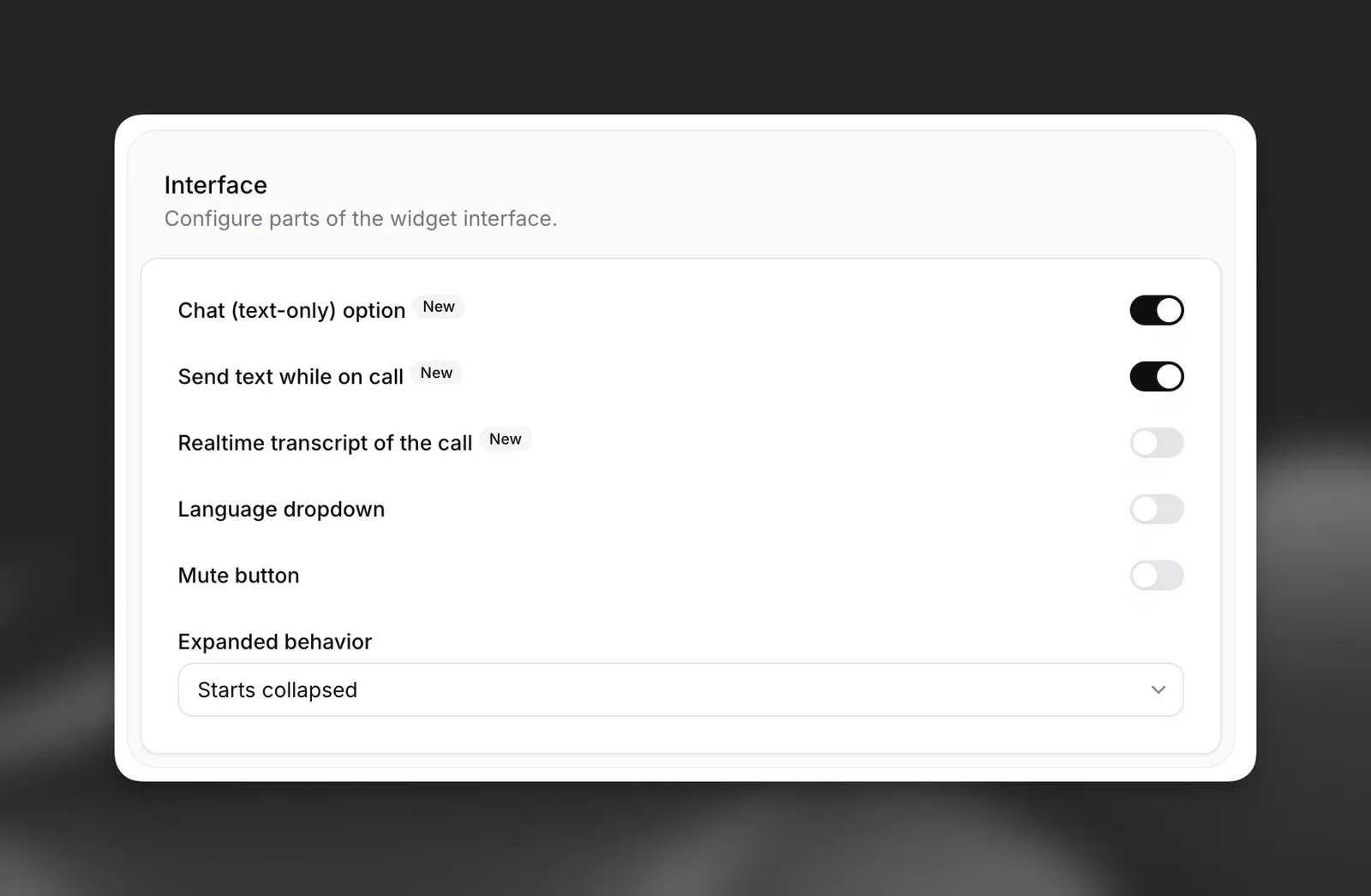
Dostępne tryby:
- Tylko głos (domyślnie): użytkownicy komunikują się wyłącznie głosowo.
- Głos + tekst: użytkownicy mogą podczas rozmowy przełączać się między głosem a tekstem.
- Tryb czatu: rozmowy rozpoczęte wiadomością tekstową działają w trybie czatu (tylko tekst), bez obsługi głosu.
Więcej informacji o korzystaniu z trybu czatu (tylko tekst) przez nasze SDK znajdziesz w przewodniku po trybie czatu.
Widget domyślnie działa w trybie tylko głosowym. Włącz przełącznik wprowadzania tekstu, aby umożliwić interakcje multimodalne, lub obsługę trybu tylko tekstowego dla rozmów rozpoczętych tekstem.
Osadzanie widgetu
Widgety obecnie wymagają publicznych agentów z wyłączonym uwierzytelnianiem. Upewnij się, że jest ono wyłączone na karcie Advanced w ustawieniach agenta.
Dodaj ten fragment kodu do sekcji <body> swojej strony. Aby był dostępny w całej witrynie, umieść go w głównym pliku index.html:
Dla większego bezpieczeństwa określ dozwolone domeny na liście Allowlist agenta (na karcie Security). Ograniczy to dostęp wyłącznie do wskazanych hostów.
Atrybuty widgetu
Ten podstawowy kod osadzający wyświetli widget z domyślną konfiguracją określoną w panelu agenta. Widget obsługuje różne atrybuty HTML, które pozwalają na dalsze dostosowanie:
Podstawowa konfiguracja
Dostosowanie wyglądu
Dostosowanie tekstu
Renderowanie Markdown
Widget renderuje Markdown w odpowiedziach agenta. Linki są domyślnie wyświetlane jako zwykły tekst, aby zapobiegać phishingowi.
Konfiguracja w czasie działania
Za pomocą dwóch dodatkowych atrybutów HTML możesz dostosować działanie agenta w czasie działania. Możesz używać obu funkcji razem, osobno lub wcale.
Zmienne dynamiczne
Zmienne dynamiczne pozwalają wstawiać wartości z czasu działania do wiadomości agenta, promptów systemowych i narzędzi.
W widgecie musisz przekazać wszystkie zmienne dynamiczne wymagane przez agenta.
Więcej informacji znajdziesz w przewodniku po zmiennych dynamicznych.
Zastąpienia
Zastąpienia umożliwiają pełne dostosowanie działania agenta w czasie działania:
Zastąpienia można włączyć dla wybranych pól i są całkowicie opcjonalne.
Więcej informacji znajdziesz w przewodniku po zastąpieniach.
Dostosowanie wyglądu
Dostosuj wygląd widgetu, wyświetlany tekst, wybór języka i inne elementy.
Aktualizacja w panelu
Aktualizacja przez CLI
Aktualizacja przez API
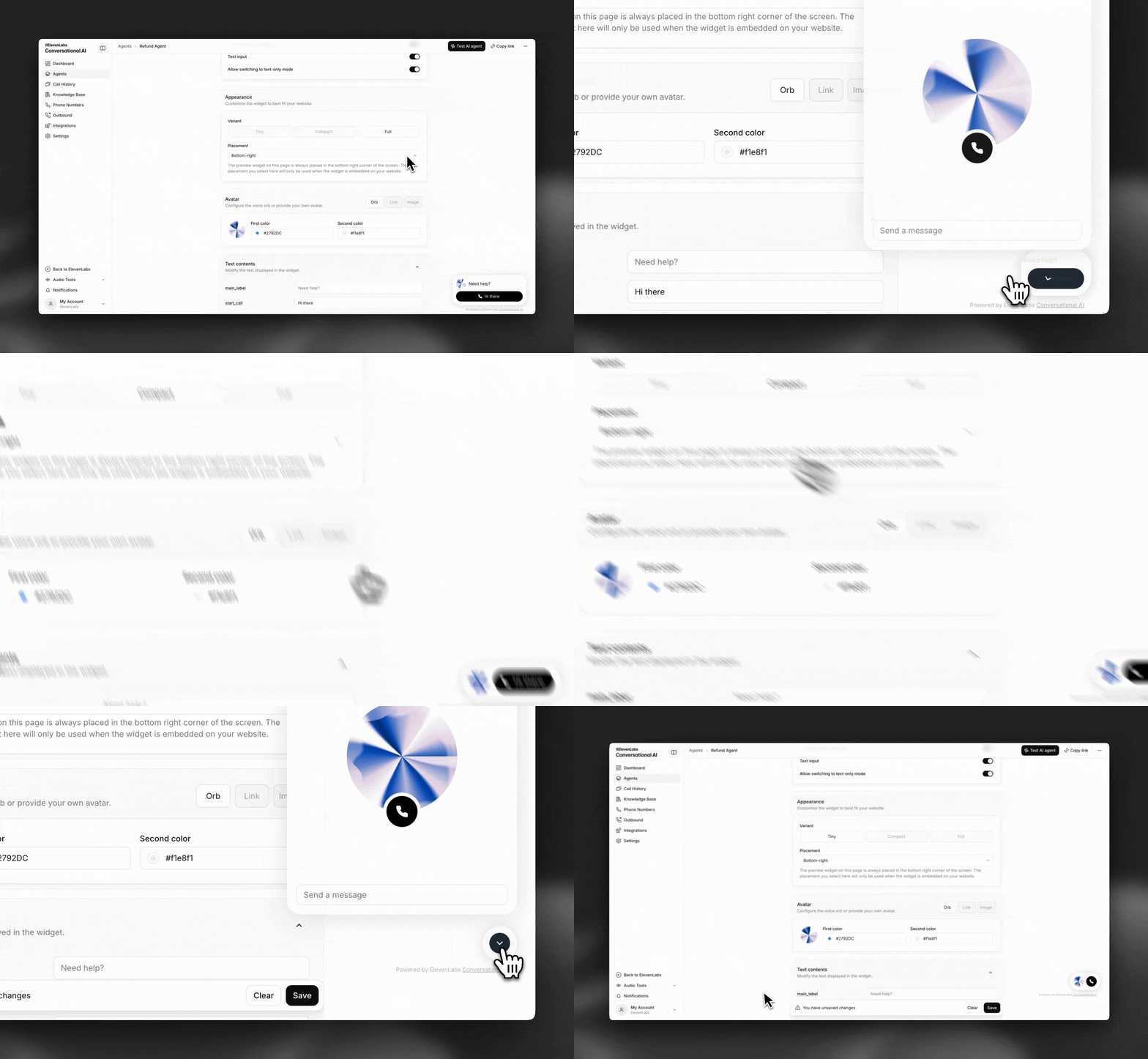
Otwórz agenta w panelu i przejdź do karty Widget, aby dostosować wygląd, awatar, tekst, warunki, obsługiwane języki i inne elementy.
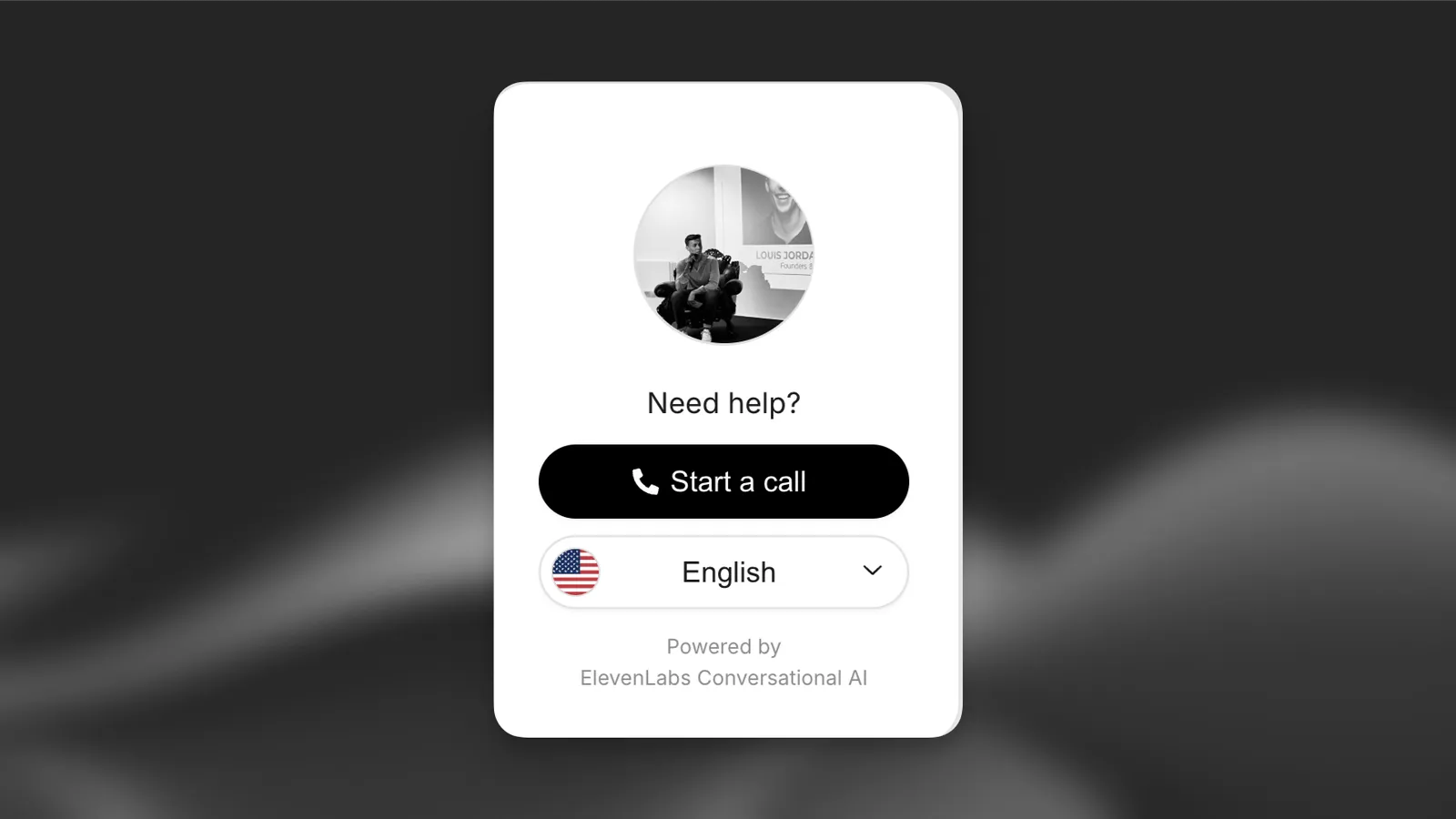
Wygląd
Opinie
Awatar
Wyświetlany tekst
Warunki
Język
Wyciszanie
Strona do udostępniania
Dostosuj kolory i kształty widgetu do identyfikacji swojej marki.
Bogata treść
Bogata treść pozwala agentowi odpowiadać interaktywnymi komponentami obok wiadomości. Skonfigurujesz ją w panelu: Channels → Widget → Rich content.
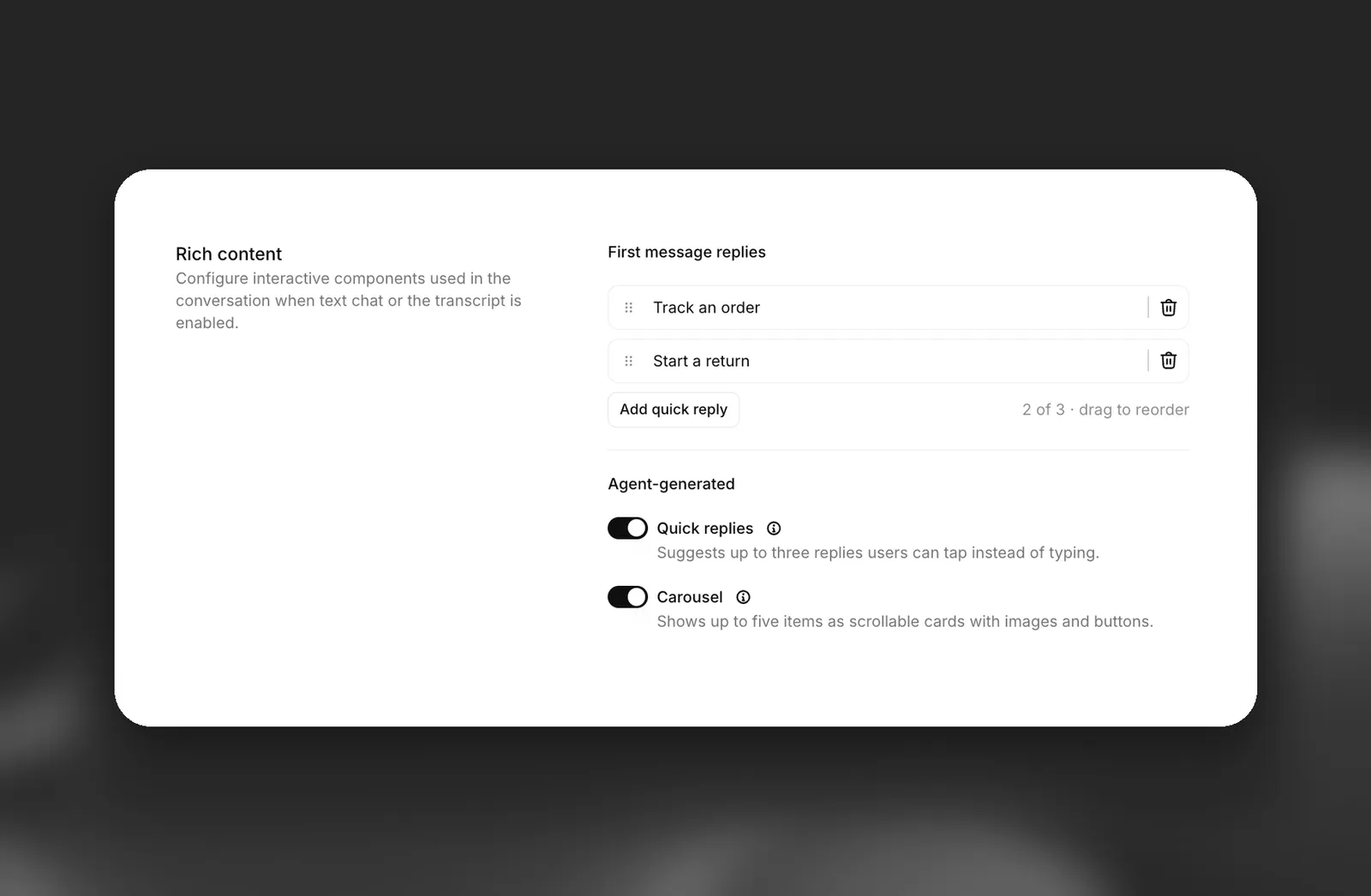
Bogata treść jest widoczna w rozmowach tekstowych oraz w rozmowach głosowych, gdy w sekcji Interface włączono opcję Realtime transcript of the conversation. Jest dostępna tylko w osadzonym widgecie.
Szybkie odpowiedzi
Karuzela
Szybkie odpowiedzi to przyciski, które użytkownicy mogą nacisnąć zamiast pisać. Po naciśnięciu ich etykieta jest wysyłana jako kolejna wiadomość użytkownika.
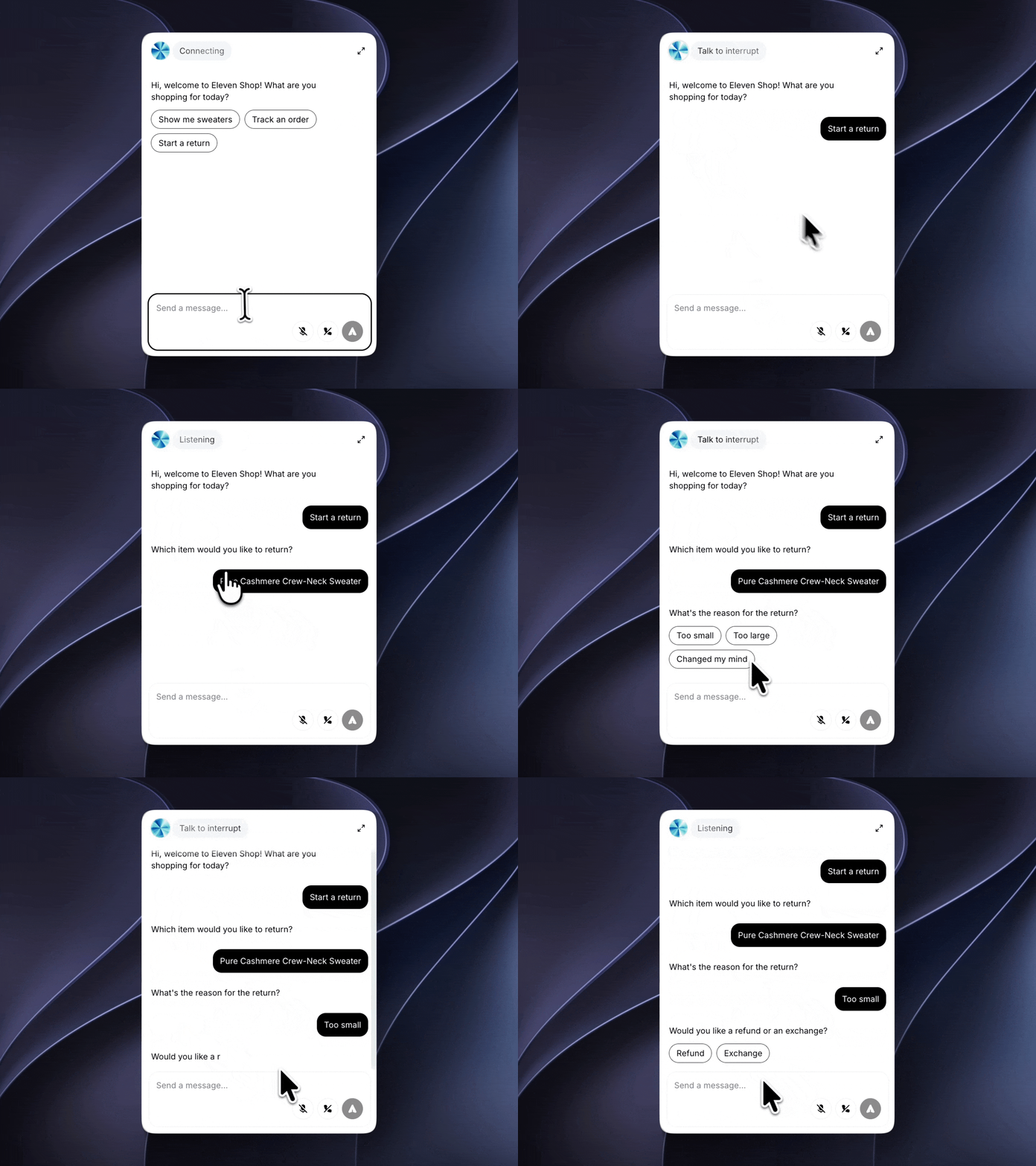
Sugerowane przez agenta
Agent sugeruje do trzech odpowiedzi podczas rozmowy, na przykład aby potwierdzić wybór lub zaproponować kolejne kroki.
Odpowiedzi do pierwszej wiadomości
Dodaj maksymalnie trzy odpowiedzi w sekcji First message replies, aby wyświetlać je przy pierwszej wiadomości agenta i pozwolić użytkownikom rozpocząć rozmowę jednym kliknięciem. Przeciągaj je, aby zmienić kolejność.
Te odpowiedzi są stałe: pojawiają się przy każdej pierwszej wiadomości, a agent ich nie wybiera. Są tłumaczone wraz z innymi ustawieniami językowymi.
Jak agent korzysta z bogatej treści
Poza odpowiedziami do pierwszej wiadomości agent w każdej turze decyduje, czy wyświetlić szybkie odpowiedzi, czy karuzelę. Odpowiedź, która nie wymaga komponentu, pozostaje zwykłym tekstem. Aby określić, kiedy i jak się pojawiają, opisz to w prompcie systemowym agenta.
Szybkie odpowiedzi i karuzela są domyślnie włączone dla nowych agentów. W przypadku agentów utworzonych przed udostępnieniem bogatej treści włącz je w ustawieniach widgetu.
Zaawansowana implementacja
Aby uzyskać bardziej zaawansowane możliwości dostosowania, użyj bezpiecznych typowo SDK ElevenAgents SDKs z aplikacją Next.js, React lub Python.
Narzędzia klienckie
Narzędzia klienckie pozwalają rozszerzyć funkcje widgetu przez dodawanie nasłuchiwania zdarzeń. Dzięki temu widget może wykonywać działania takie jak:
- Przekierowanie użytkownika na konkretną stronę
- Wysłanie e-maila do zespołu wsparcia
- Przekierowanie użytkownika na zewnętrzny adres URL
Aby zobaczyć przykłady działania tych narzędzi, rozpocznij rozmowę z agentem w prawym dolnym rogu tej strony. Dla odniesienia kod źródłowy jest dostępny na GitHubie.
Tworzenie narzędzia klienckiego
Aby utworzyć pierwsze narzędzie klienckie, skorzystaj z przewodnika po narzędziach klienckich.
Przykład: tworzenie narzędzia redirectToExternalURL
Przykład: tworzenie narzędzia redirectToExternalURL
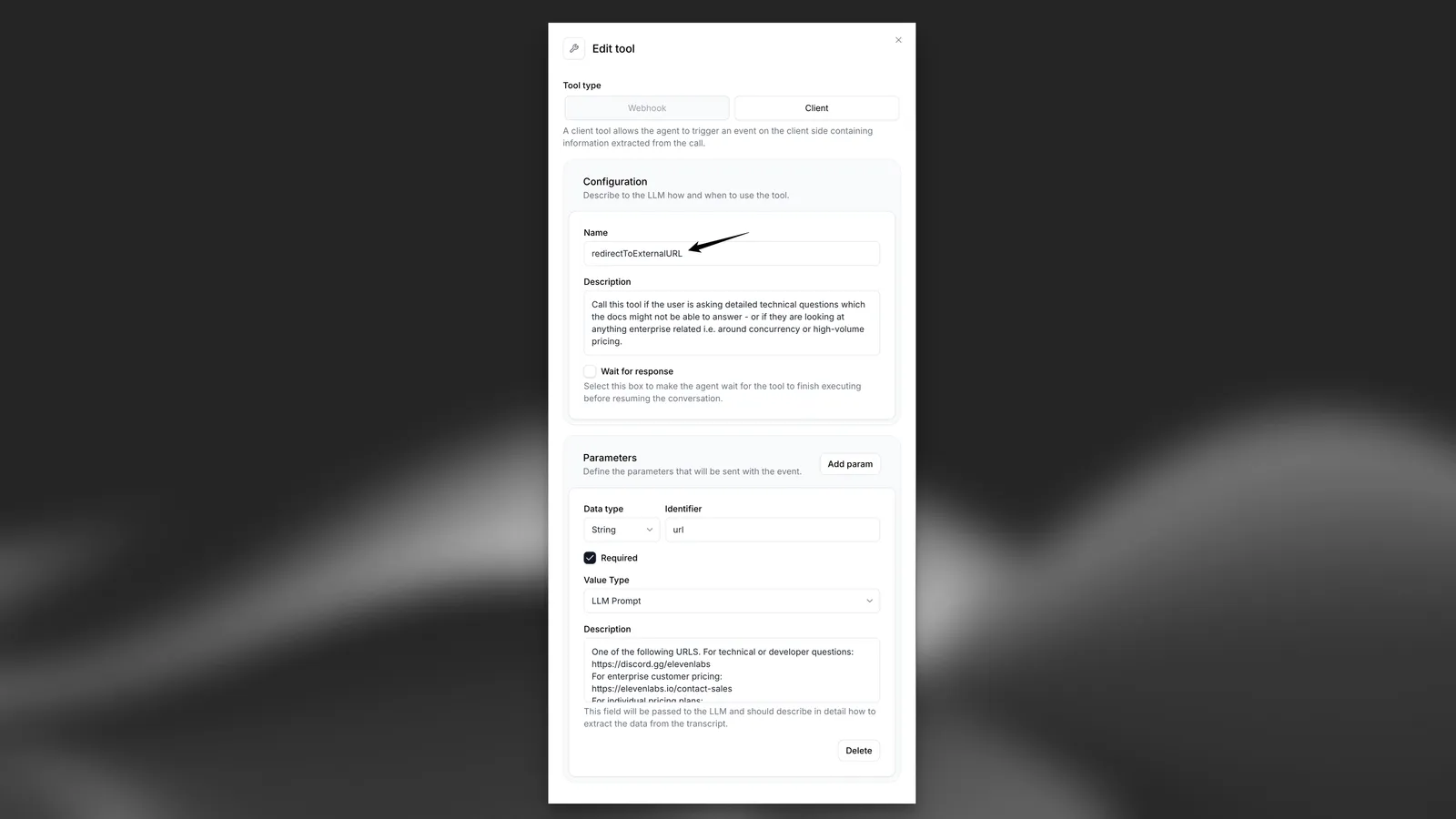
Przykładowa implementacja
Poniżej znajduje się przykład obsługi narzędzia redirectToExternalURL uruchamianego przez widget w kodzie JavaScript:
Poznaj nasze bezpieczne typowo SDK z implementacjami dla React, Next.js i Pythona.