

ドキュメントを管理
ナレッジベースのドキュメントを作成、編集、整理し、最新の状態に保ちます。
ナレッジベースダッシュボード、CLI、またはAPIからナレッジベースを管理できます。ナレッジベースとは何か、エージェントがどのように使用するかについては、ナレッジベースをご覧ください。
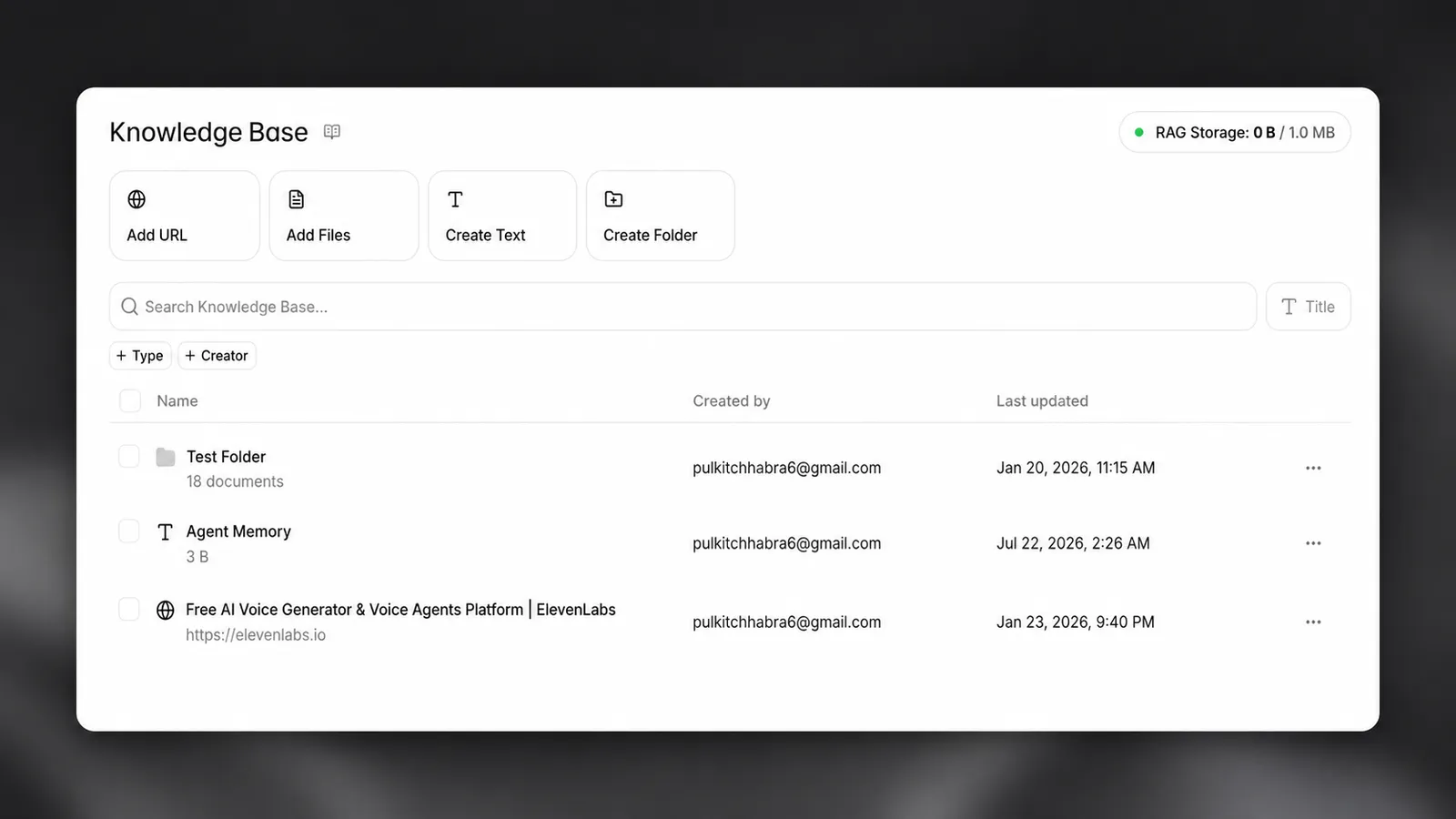
ドキュメントを追加する
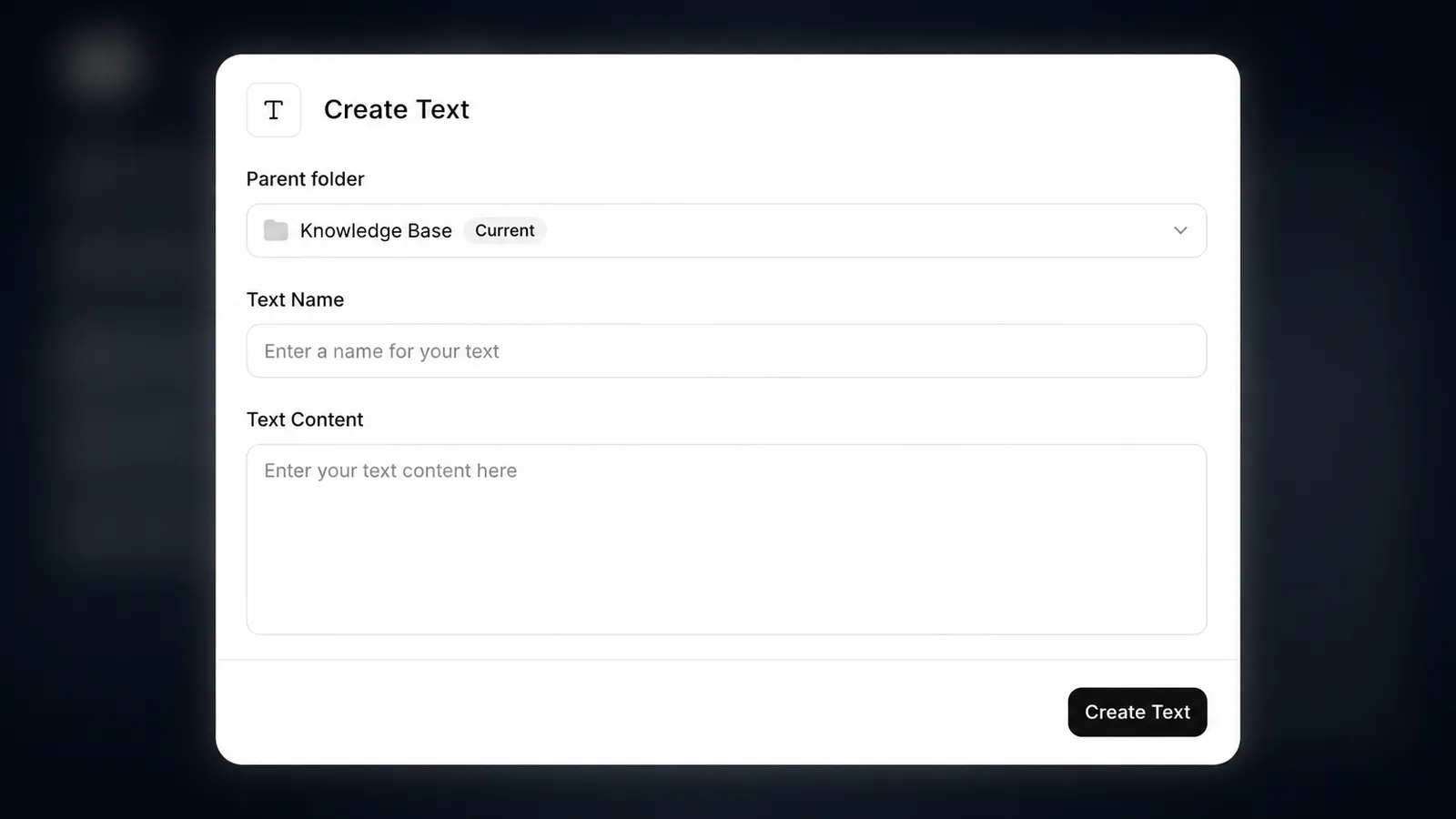
ドキュメントは、ファイル、ウェブページ、またはプレーンテキストから作成できます。作成後、エージェントに紐付けると、会話でその内容を利用できるようになります。
ダッシュボード
CLI
API
ナレッジベースダッシュボード、またはエージェントの設定画面から直接、ドキュメントを追加をクリックしてソースを選択します。
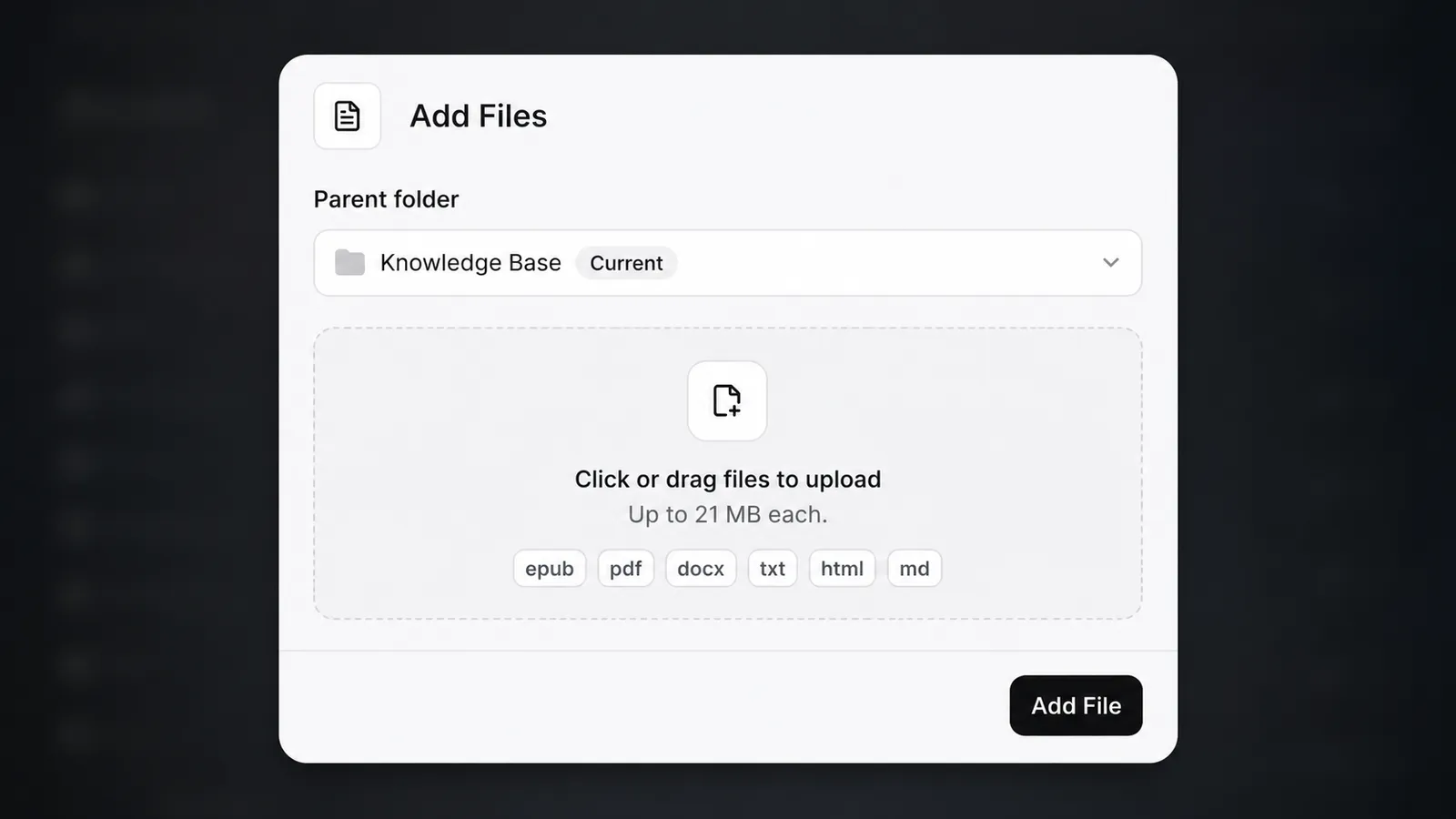
URL
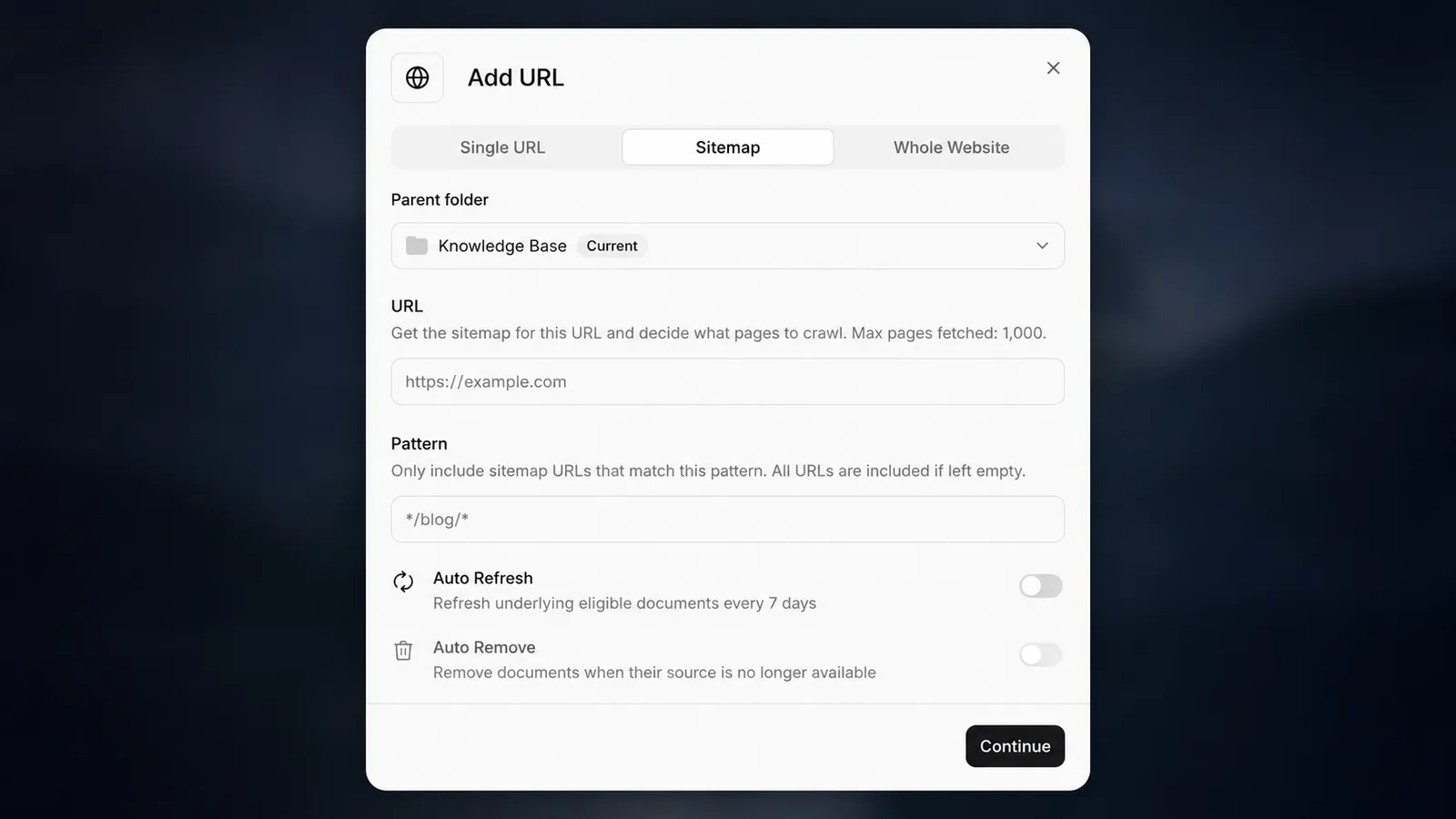
URLを貼り付けてウェブページをインポートします。サイト全体を取り込むにはクロールオプションを使用します。開始URLからリンクをたどってウェブサイト全体をクロールするか、サイトマップからページをインポートできます。ページのインポートに失敗する場合は、サイトでクローラーユーザーエージェントが許可されていることを確認してください。
クローラーユーザーエージェント
URLインポートとクロールジョブでは、ユーザーエージェントElevenlabsBot/1.0でページを取得します。
サイトがCDN、WAF、またはボット保護ルールの背後にある場合は、クローラーがページを読み取れるようにこのユーザーエージェントを許可してください。リクエストがブロックされると、ドキュメントは作成されますが、コンテンツを抽出できません。
クローラーはrobots.txtも遵守します。ElevenlabsBotまたはすべてのユーザーエージェントに対して禁止されているページはスキップされるため、インデックス登録されるはずのページがない場合はルールを確認してください。クローラーを明示的に許可するには、次のようにします。
既存のドキュメントをエージェントに追加する
ドキュメントは複数のエージェントで再利用できるため、共通のナレッジを一度だけ管理すれば済みます。
- エージェントの設定に移動します。
- ナレッジベースセクションを見つけ、ドキュメントを追加をクリックします。
- ナレッジベースから既存のドキュメントを選択するか、新しいドキュメントをアップロードします。
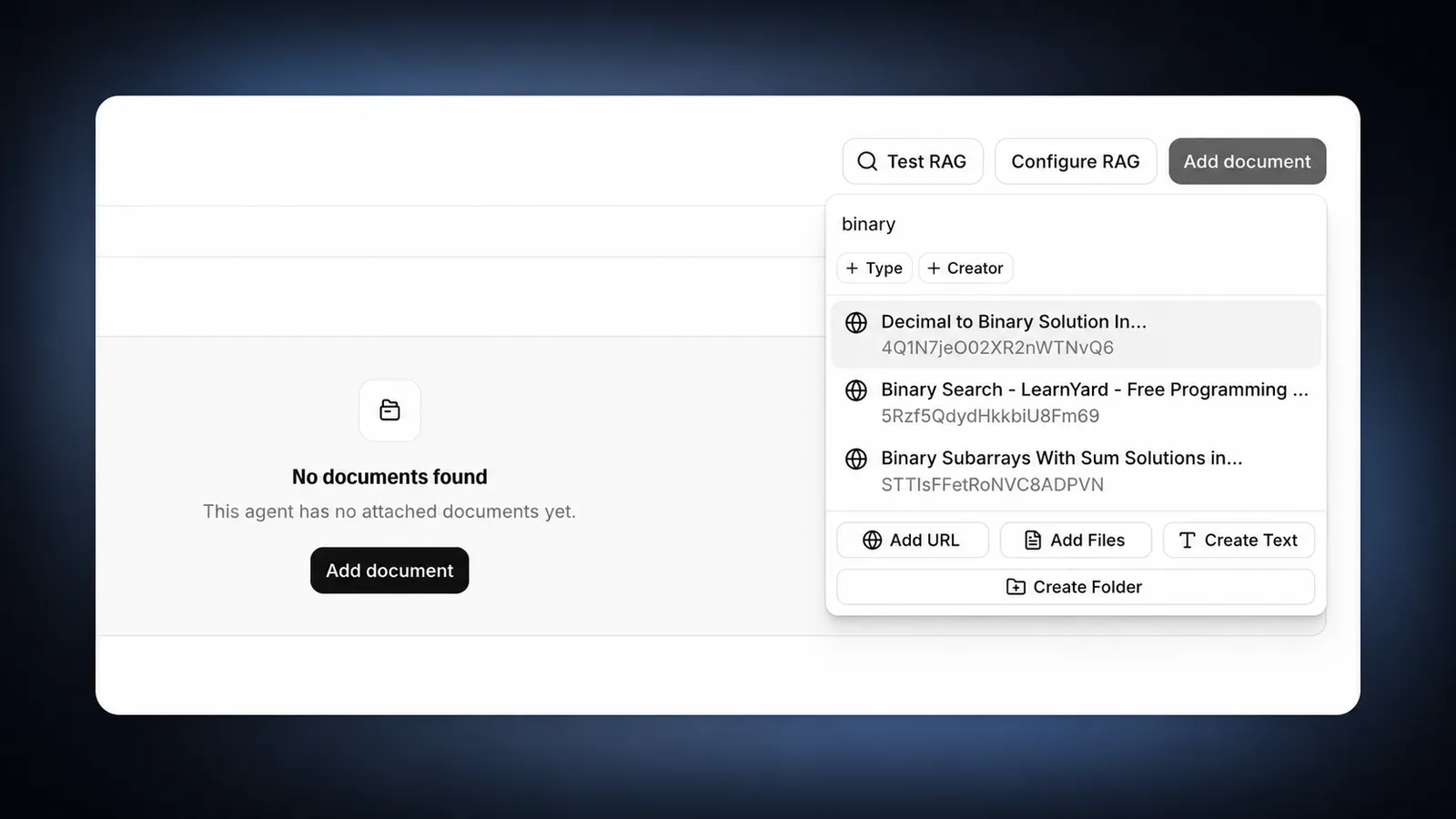
エージェント間でドキュメントを再利用すると、ナレッジの一貫性を保ち、アップロードの重複を防げます。
ドキュメントを編集する
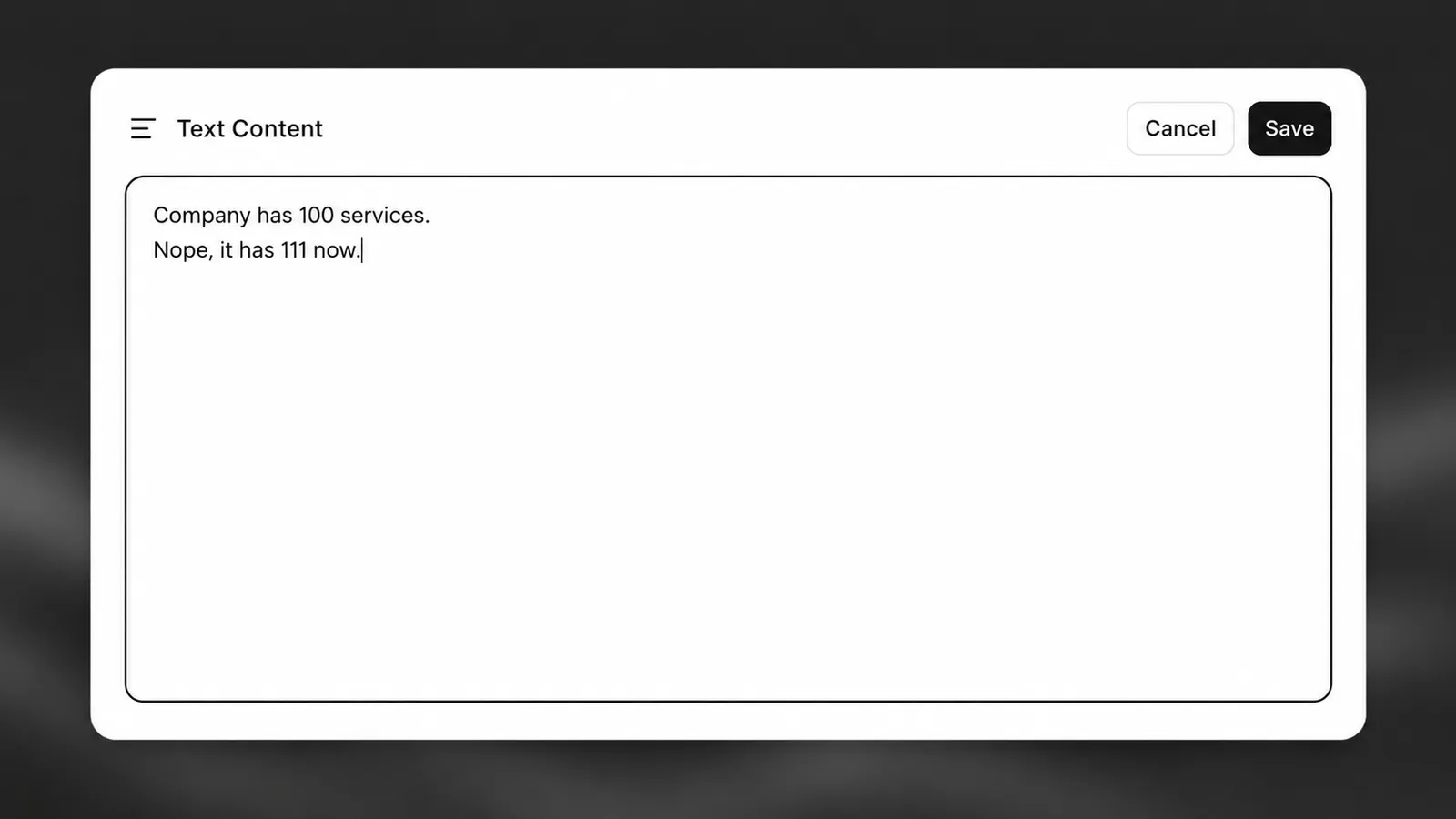
削除して再アップロードする代わりに、ドキュメントの内容を直接編集できます。ドキュメントを編集すると、コンテンツ検索用チャンクとRAG埋め込みが自動的に再生成されるため、検索とエージェントによる取得が同期された状態に保たれます。
- テキストおよびファイルのドキュメント:コンテンツをインラインで編集して保存します。
- ファイルドキュメント:基になるファイルを新しいバージョンに置き換えることもできます。
- URLドキュメント:自動同期がオフの場合はコンテンツを編集できます。自動同期がオンの場合は、同期サイクルがドキュメントを管理するため、手動編集はブロックされます。
URLコンテンツを最新の状態に保つ
URLから作成したドキュメントは、更新してソースから最新コンテンツを再取得できます。更新するとドキュメントが再インデックス化されるため、RAG対応エージェントは更新後のコンテンツを使用します。
ダッシュボードでは、自動同期を有効にしてスケジュールに従ってURLドキュメントを自動更新することもできます。これにより、手動更新なしでコンテンツを最新の状態に保てます。
フォルダで整理する
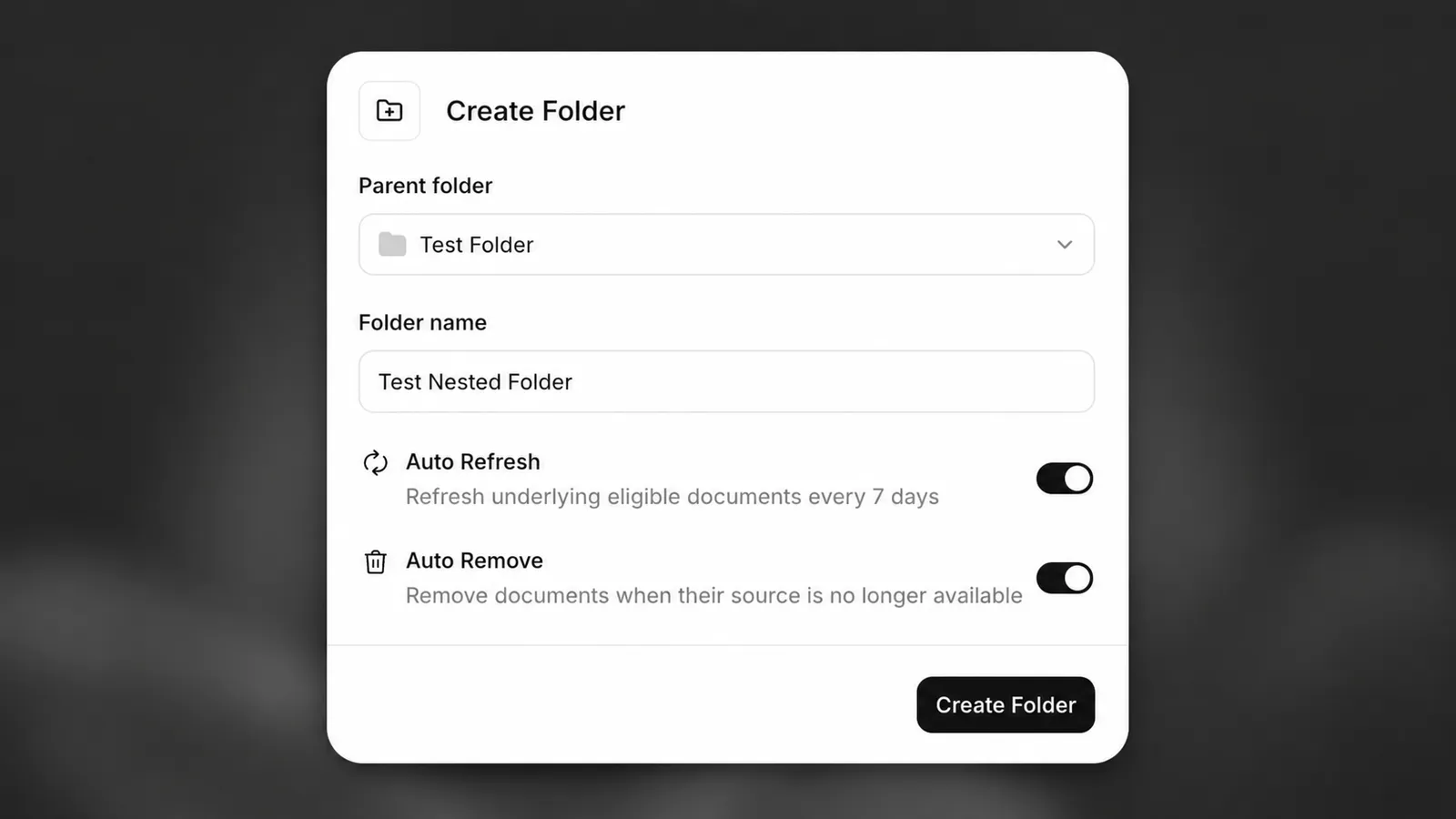
フォルダは関連するドキュメントをグループ化し、管理や一括での紐付けを簡単にします。フォルダを作成してから、ダッシュボードまたはAPIでドキュメントを移動します。
エージェントに紐付けたフォルダ内のすべてのドキュメントはRAG経由で利用可能になるため、フォルダを使用するにはエージェントでRAGを有効にする必要があります。
依存関係と削除
各ドキュメントには、現在そのドキュメントに依存しているエージェントを一覧表示する依存先エージェントタブがあります。
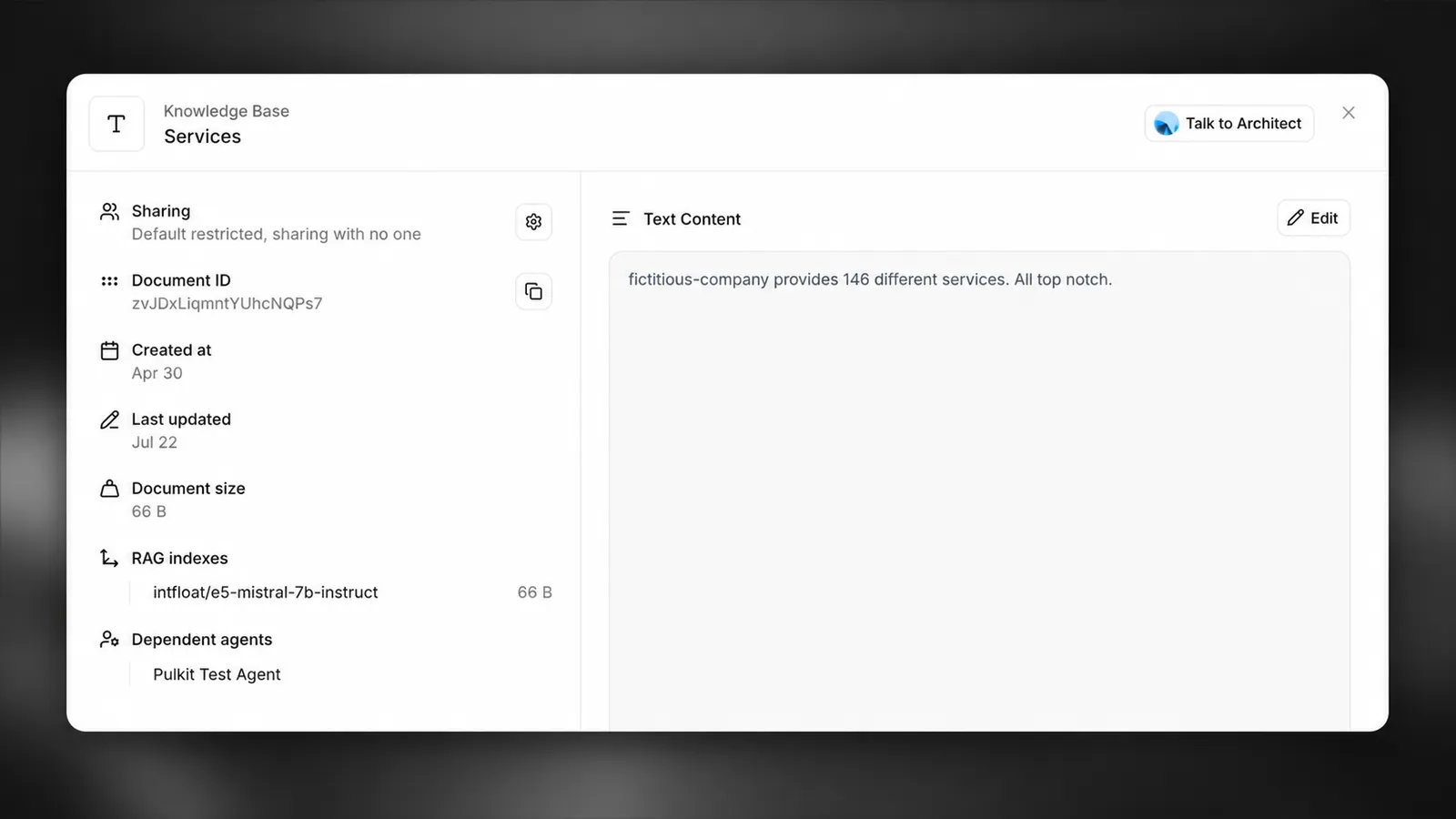
エージェントが依存しているドキュメントは削除できません。先に該当するエージェントからドキュメントを削除するか、強制削除を使用してすべての依存先から一度に切り離してください。