

दस्तावेज़ मैनेज करें
अपने नॉलेज बेस के दस्तावेज़ बनाएं, संपादित करें, व्यवस्थित करें और उन्हें अपडेटेड रखें।
अपना नॉलेज बेस नॉलेज बेस डैशबोर्ड, CLI या API से मैनेज करें। नॉलेज बेस क्या है और एजेंट इसका कैसे इस्तेमाल करते हैं, यह जानने के लिए नॉलेज बेस देखें।
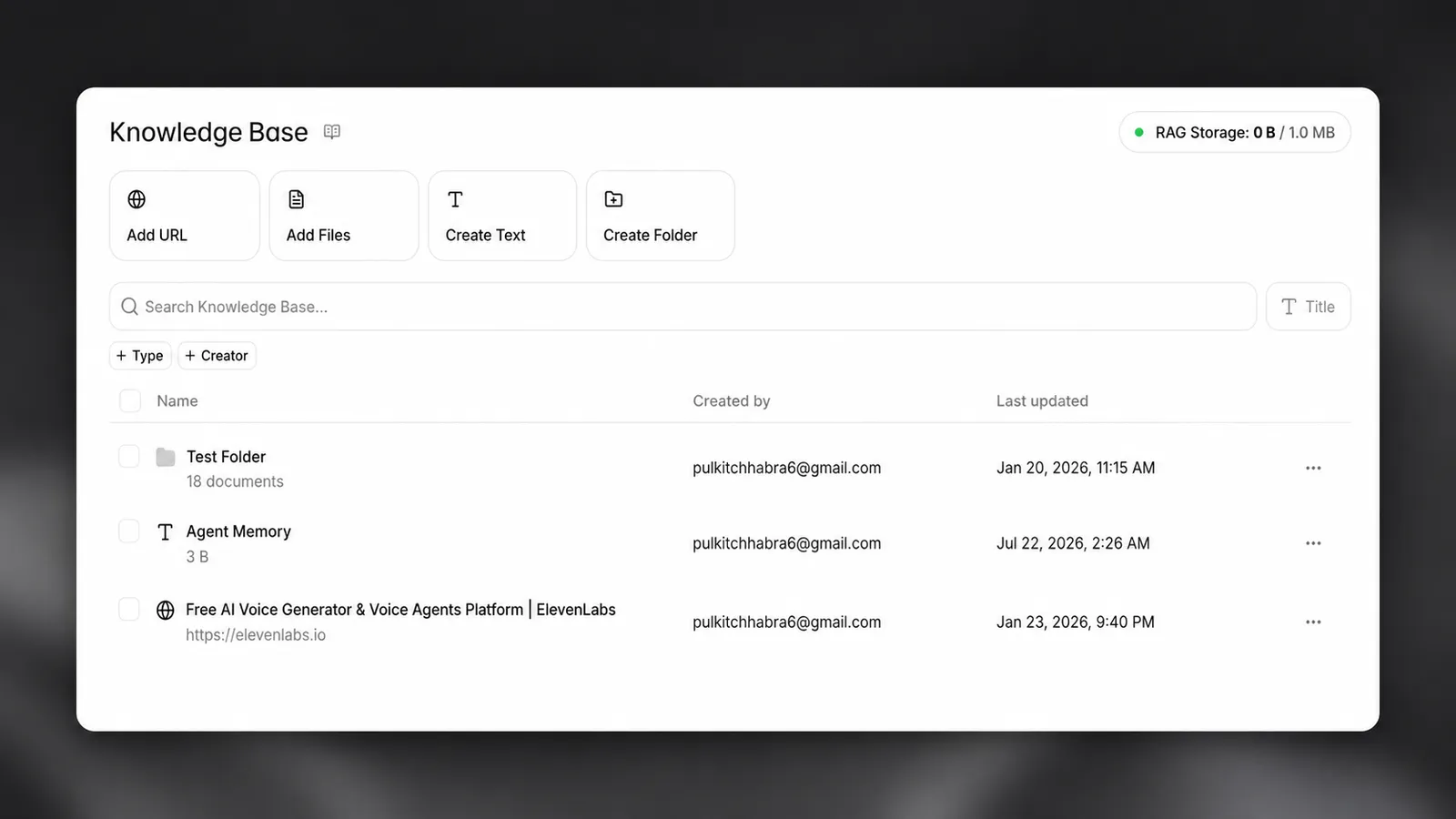
दस्तावेज़ जोड़ें
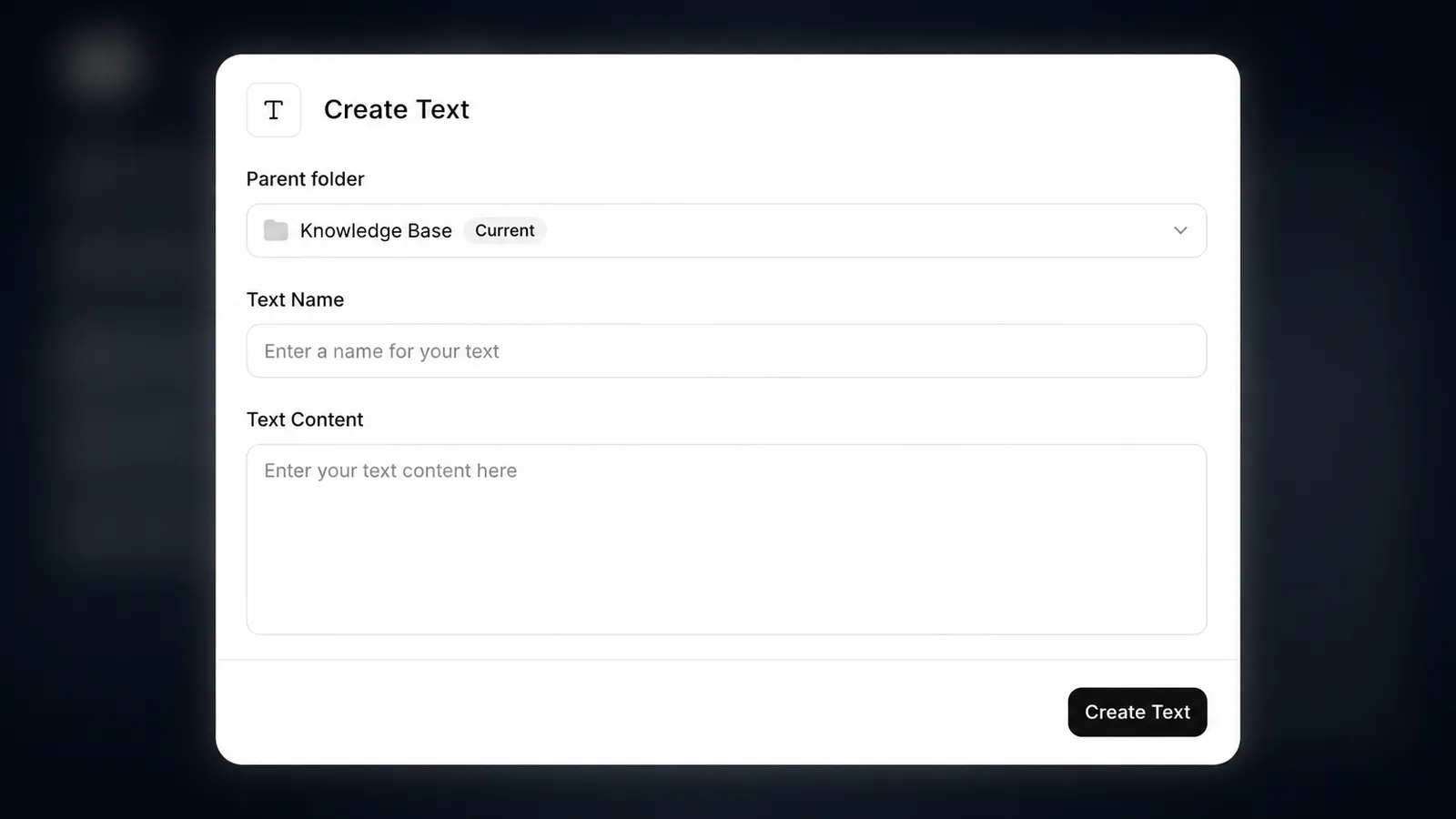
दस्तावेज़ फ़ाइलों, वेबपेजों या सादे टेक्स्ट से बनाए जा सकते हैं। बन जाने के बाद, उनकी सामग्री को बातचीत में उपलब्ध कराने के लिए उन्हें किसी एजेंट से जोड़ें।
डैशबोर्ड
CLI
API
नॉलेज बेस डैशबोर्ड से या सीधे किसी एजेंट के कॉन्फ़िगरेशन से दस्तावेज़ जोड़ें पर क्लिक करें और स्रोत चुनें।
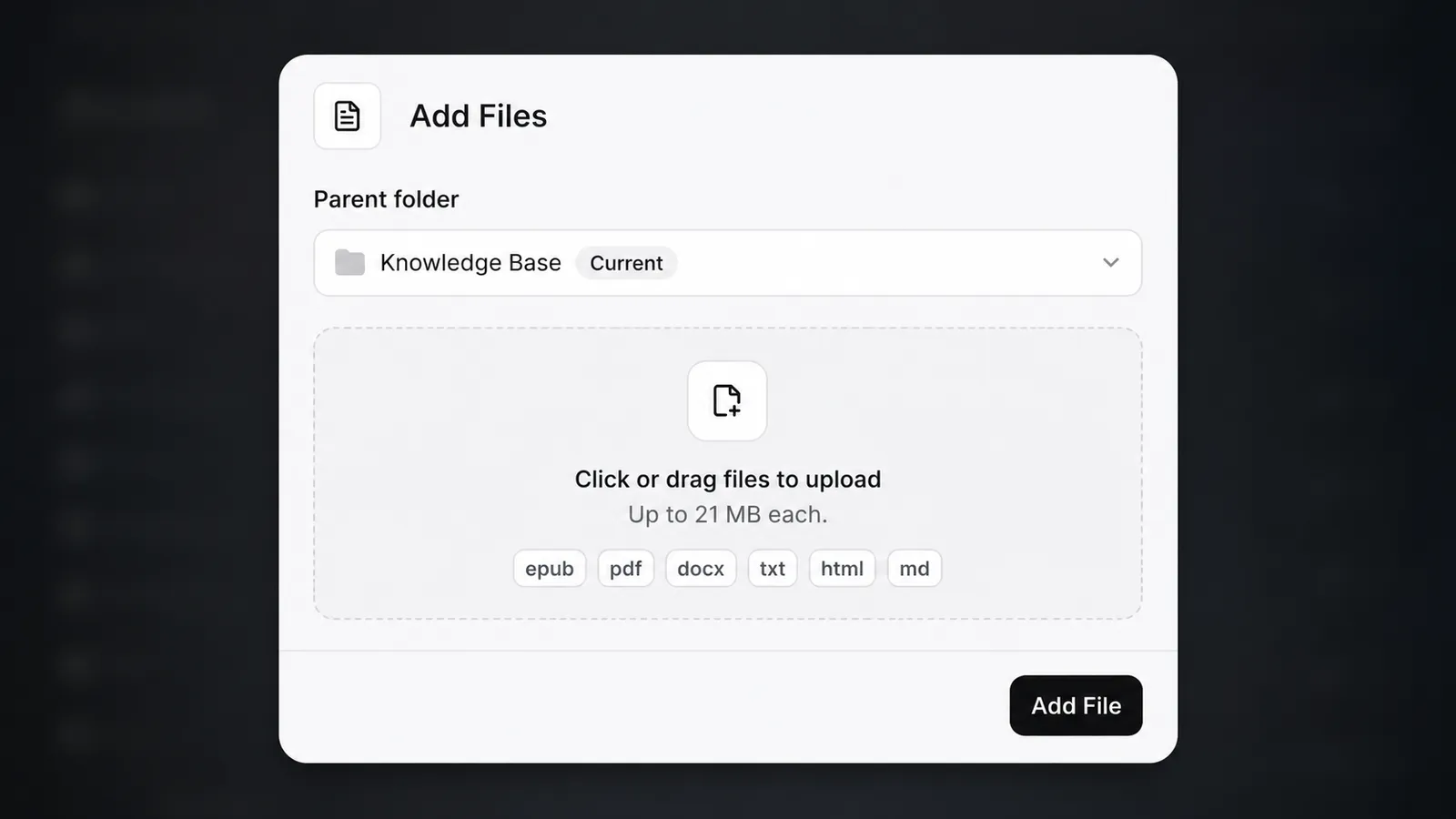
फ़ाइल
PDF, TXT, DOCX, HTML, EPUB या Markdown फ़ॉर्मैट में दस्तावेज़ अपलोड करें। हर फ़ाइल का आकार 20MB तक हो सकता है।
URL
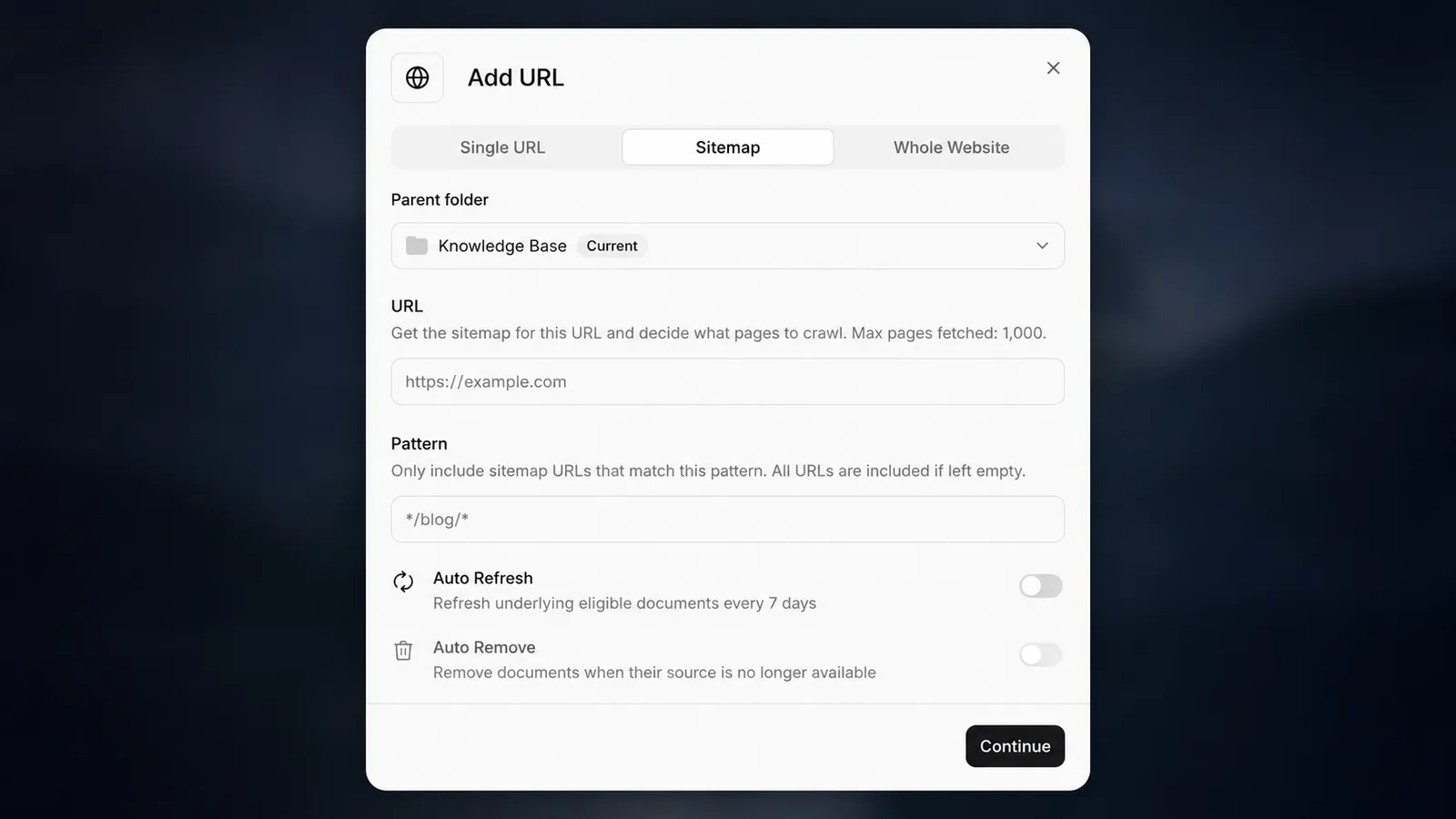
उसका URL पेस्ट करके वेबपेज इंपोर्ट करें। पूरी साइट शामिल करने के लिए क्रॉल विकल्प इस्तेमाल करें — या तो शुरुआती URL से लिंक फ़ॉलो करके पूरी वेबसाइट क्रॉल करें, या साइट के साइटमैप से पेज इंपोर्ट करें। अगर कोई पेज इंपोर्ट नहीं होता, तो पुष्टि करें कि आपकी साइट क्रॉलर यूज़र एजेंट को अनुमति देती है।
क्रॉलर यूज़र एजेंट
URL इंपोर्ट और क्रॉल जॉब ElevenlabsBot/1.0 यूज़र एजेंट के साथ पेज फ़ेच करते हैं।
अगर आपकी साइट CDN, WAF या बॉट-प्रोटेक्शन नियम के पीछे है, तो इस यूज़र एजेंट को अनुमति दें, ताकि क्रॉलर आपके पेज पढ़ सके। अनुरोध ब्लॉक होने पर दस्तावेज़ बन जाता है, लेकिन उससे कोई सामग्री निकाली नहीं जा सकती।
क्रॉलर robots.txt का भी पालन करता है। ElevenlabsBot या सभी यूज़र एजेंट के लिए अस्वीकृत पेज छोड़ दिए जाते हैं, इसलिए अगर इंडेक्स होने वाला कोई अपेक्षित पेज नहीं दिख रहा है, तो अपने नियम जांचें। क्रॉलर को स्पष्ट रूप से अनुमति देने के लिए:
किसी एजेंट में मौजूदा दस्तावेज़ जोड़ें
दस्तावेज़ों को अलग-अलग एजेंट में दोबारा इस्तेमाल किया जा सकता है, इसलिए साझा जानकारी को सिर्फ़ एक बार मेंटेन करना होता है।
- एजेंट के कॉन्फ़िगरेशन पर जाएँ।
- नॉलेज बेस सेक्शन ढूंढें और दस्तावेज़ जोड़ें पर क्लिक करें।
- अपने नॉलेज बेस से मौजूदा दस्तावेज़ चुनें या नया अपलोड करें।
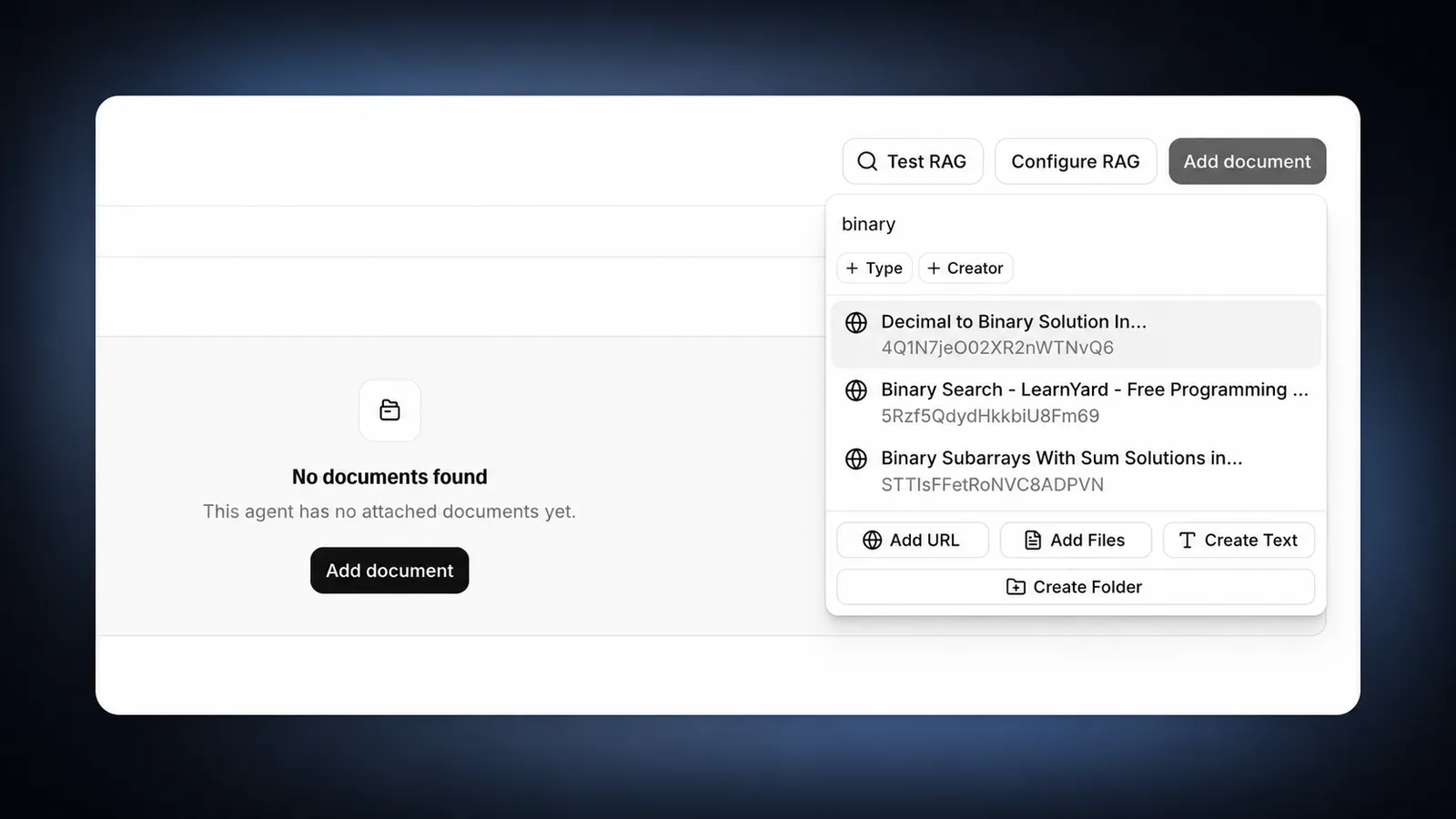
अलग-अलग एजेंट में दस्तावेज़ों को दोबारा इस्तेमाल करने से जानकारी एक जैसी रहती है और अपलोड दोहराने से बचते हैं।
दस्तावेज़ संपादित करें
किसी दस्तावेज़ को हटाकर फिर से अपलोड करने के बजाय, उसकी सामग्री सीधे संपादित कर सकते हैं। दस्तावेज़ संपादित करने पर उसके सामग्री-खोज चंक और RAG एम्बेडिंग अपने-आप फिर से बनते हैं, इसलिए खोज और एजेंट रिट्रीवल सिंक में रहते हैं।
- टेक्स्ट और फ़ाइल दस्तावेज़: सामग्री इनलाइन संपादित करें और सेव करें।
- फ़ाइल दस्तावेज़: वैकल्पिक रूप से, मूल फ़ाइल को नए वर्शन से बदलें।
- URL दस्तावेज़: ऑटो-सिंक बंद होने पर सामग्री संपादित करें। ऑटो-सिंक चालू होने पर सिंक चक्र दस्तावेज़ को मैनेज करता है और मैन्युअल संपादन ब्लॉक होते हैं।
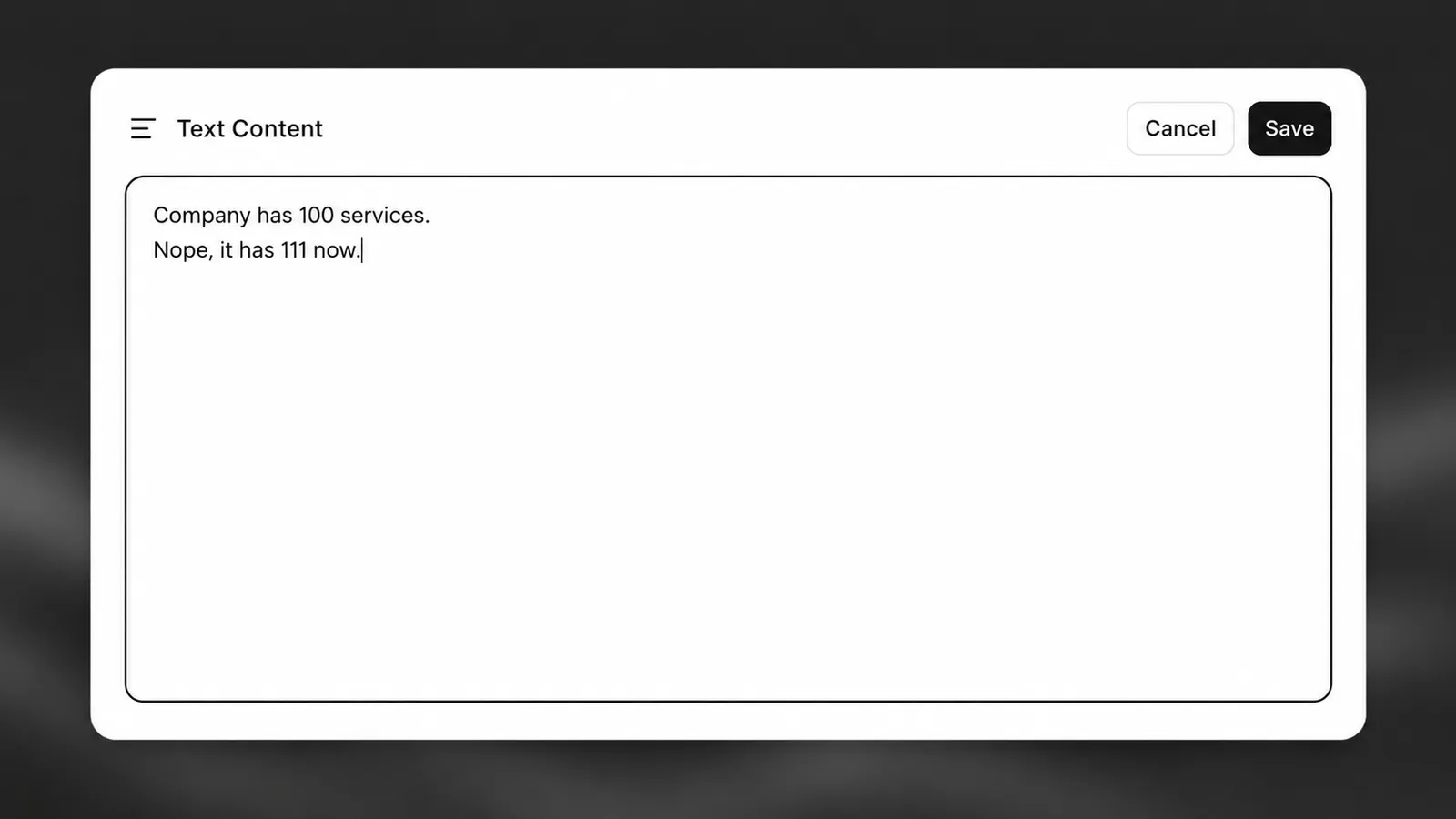
URL सामग्री अपडेट रखें
URL से बनाए दस्तावेज़ों को उनके स्रोत से नई सामग्री फिर से फ़ेच करने के लिए रिफ़्रेश किया जा सकता है। रिफ़्रेश करने पर दस्तावेज़ फिर से इंडेक्स होता है, ताकि RAG-सक्षम एजेंट अपडेट की गई सामग्री इस्तेमाल करें।
डैशबोर्ड में आप URL दस्तावेज़ों को तय शेड्यूल पर अपने-आप रिफ़्रेश करने के लिए ऑटो-सिंक भी चालू कर सकते हैं, ताकि मैन्युअल अपडेट के बिना उनकी सामग्री नई बनी रहे।
फ़ोल्डर से व्यवस्थित करें
फ़ोल्डर संबंधित दस्तावेज़ों को एक साथ रखते हैं, जिससे उन्हें मैनेज करना और एक साथ जोड़ना आसान होता है। एक फ़ोल्डर बनाएं, फिर डैशबोर्ड या API से दस्तावेज़ उसमें ले जाएँ।
एजेंट से जोड़ा गया फ़ोल्डर उसके सभी दस्तावेज़ों को RAG के ज़रिए उपलब्ध कराता है, इसलिए फ़ोल्डर इस्तेमाल करने के लिए एजेंट में RAG सक्षम होना चाहिए।
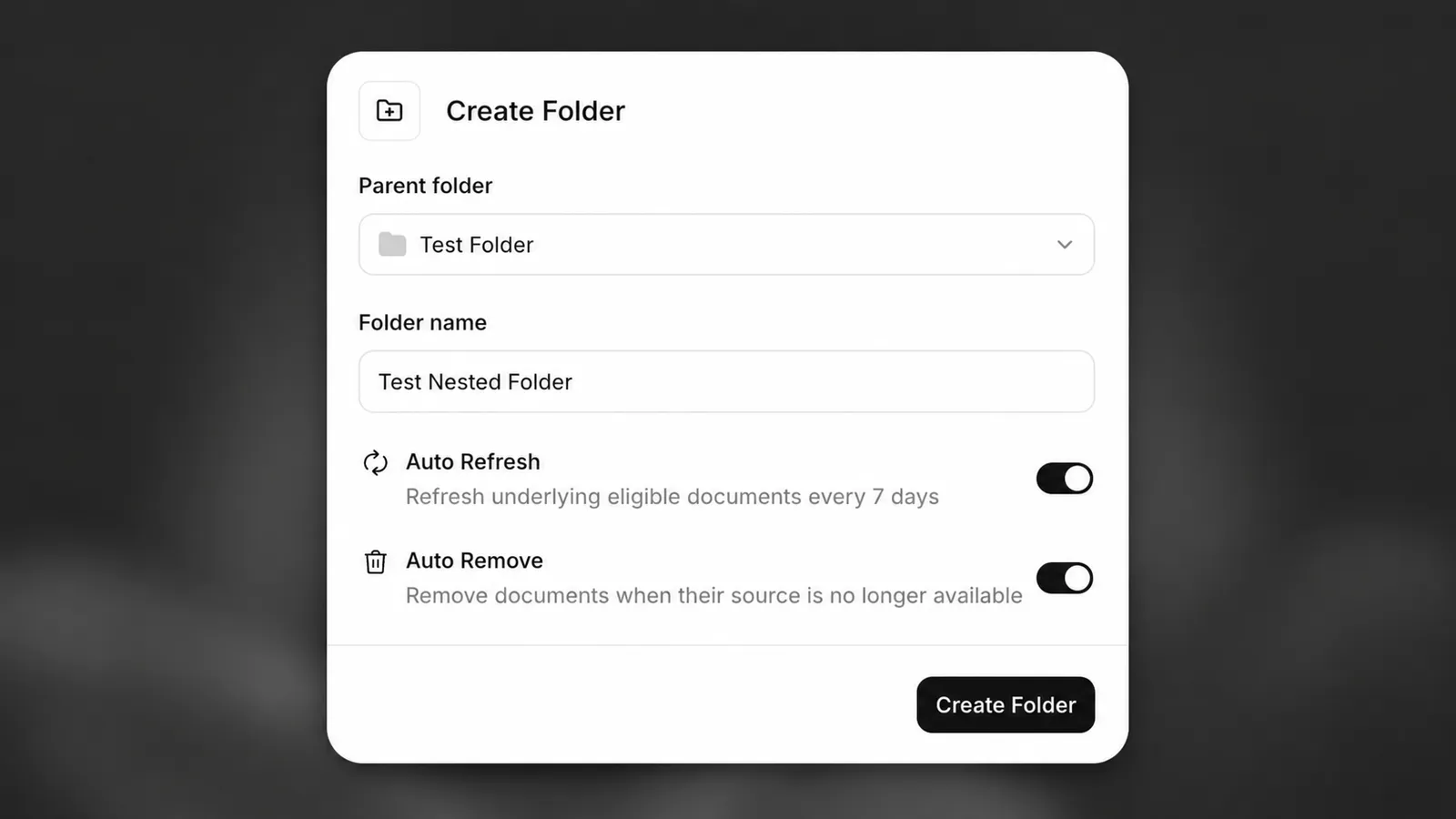
निर्भरताएँ और हटाना
हर दस्तावेज़ में निर्भर एजेंट टैब होता है, जिसमें उन एजेंट की सूची होती है जो फ़िलहाल उस पर निर्भर हैं।
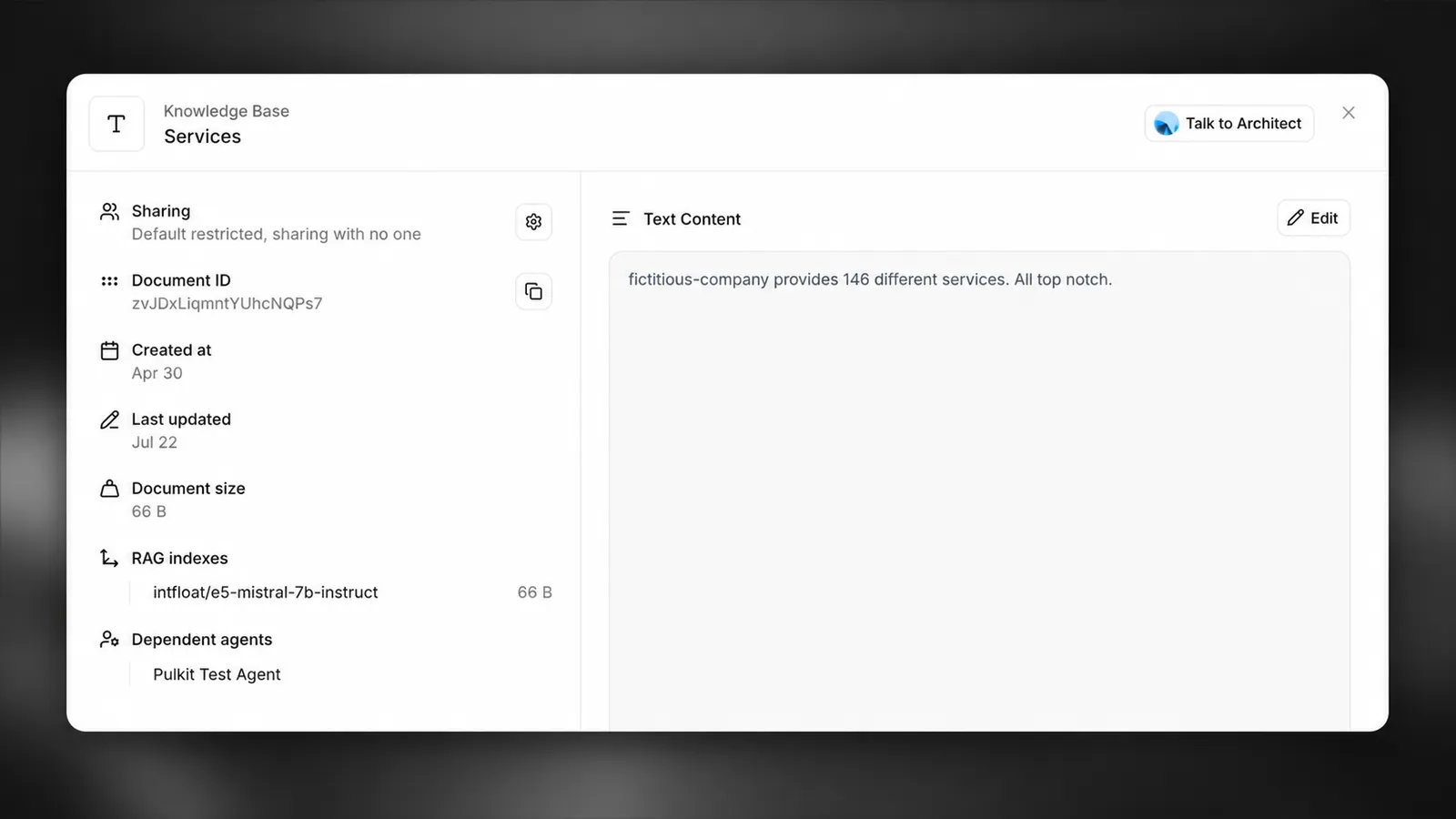
जब तक कोई एजेंट किसी दस्तावेज़ पर निर्भर है, उसे हटाया नहीं जा सकता। पहले उन एजेंट से दस्तावेज़ हटाएं या सभी निर्भर एजेंट से उसे एक साथ अलग करने के लिए फ़ोर्स डिलीट इस्तेमाल करें।