

Widget-flik
Bädda in ElevenLabs-agentwidgeten i en Microsoft Teams-flik för klicka-för-att-prata.
Översikt
Hosta en liten HTML-sida som laddar agentwidgeten och visa den som en Teams-flik. Användare öppnar fliken och pratar med agenten i Teams-klienten — inget telefonnummer eller telefoni behövs. Detta är den enklaste metoden; använd den för interna självserviceassistenter och demonstrationer.
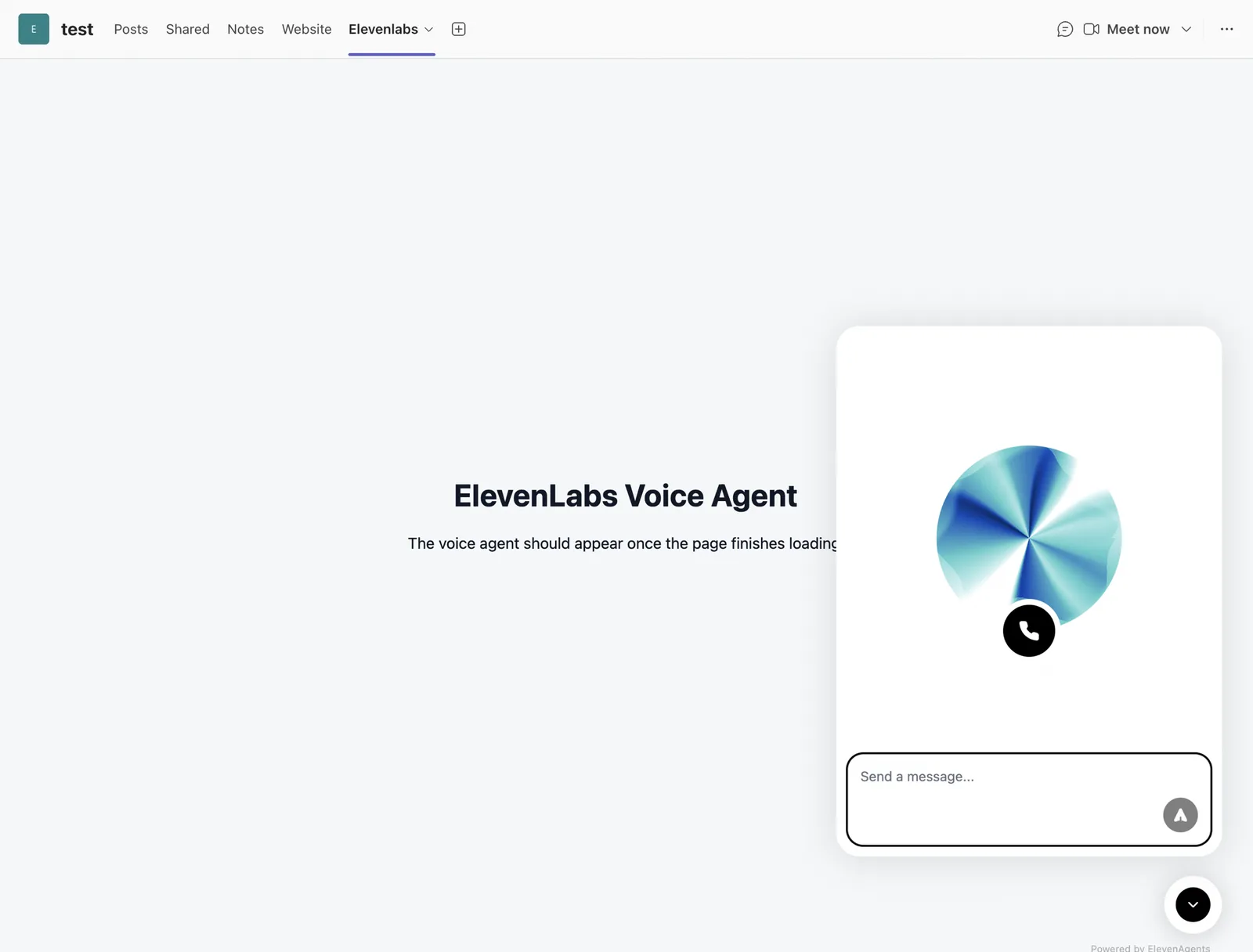
Så fungerar det
Widgeten är en webbkomponent. Teams renderar en fliks contentUrl i en webview (iframe), så widgeten körs precis som på en webbplats — inklusive mikrofonupptagning, förutsatt att sidan får bäddas in i Teams och beviljas mediebehörighet.
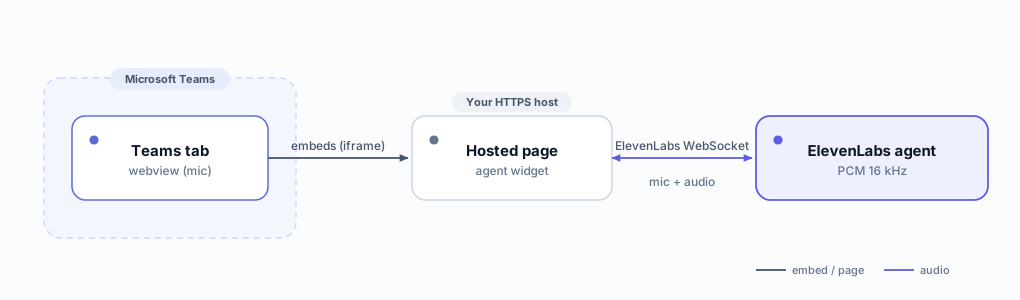
Teams kommer inte att köra ett rått <script> som klistras in i en chatt, ett meddelande eller en Loop-sida. Widgetens
skript måste finnas på en sida som du hostar, vilken Teams sedan bäddar in som en flik.
Krav
- En offentlig ElevenLabs-agent med autentisering inaktiverad (fliken Avancerat i agentinställningarna). Widgetar kräver detta.
- En HTTPS-host för en enda statisk HTML-fil (Vercel, Netlify, Cloudflare Pages, Azure Static Web Apps osv.).
- Behörighet i din klientorganisation att ladda upp en anpassad Teams-app (Teams administrationscenter → Hantera appar → uppladdning av anpassad app), om du använder alternativet med anpassad flik.
Steg 1 — Skapa widgetsidan
Skapa agent-widget.html med widgetinbäddningen och ditt agent-ID:
Distribuera den till din HTTPS-host och kontrollera först att den laddas och att mikrofonen fungerar i en vanlig webbläsare.
Om din arbetsyta finns i en miljö med dataresidens
lägger du till widgetens attribut server-location så att den ansluter till din region — se
anpassning av widgeten för vilka värden som stöds.
Testa sidan fristående i en webbläsare innan du börjar med Teams. Om mikrofonen inte fungerar där, fungerar den inte heller i Teams webview.
Steg 2 — Lägg till den i Teams
Du har två alternativ, i stigande grad av tillförlitlighet för röst.
Alternativ A — Webbplatsflik (snabbast, kan vara endast länk)
I en chatt eller kanal väljer du + Lägg till en flik → Webbplats, klistrar in din HTTPS-URL och sparar.
Den inbyggda fliken Webbplats öppnar ibland sidan som en extern länk i stället för att bädda in den — och även när den bäddas in kan mikrofonåtkomst i Teams skrivbords-webview blockeras. Om rösten inte fungerar använder du alternativ B.
Alternativ B — Anpassad flikapp (rekommenderas för röst)
En liten anpassad Teams-app deklarerar sidan som en statisk flik och begär mediebehörighet, vilket gör att mikrofonen fungerar tillförlitligt i Teams.
Skapa manifestet
Skapa manifest.json. Ersätt your-domain.com med din host och ange ett unikt GUID för id:
Nyckelfälten för röst är devicePermissions: ["media"] (mikrofon) och att lista varje domän sidan använder i validDomains (unpkg.com för widgetskriptet, *.elevenlabs.io för agenten).
Paketera appen
Lägg till en color.png (192×192) och outline.png (32×32, transparent) bredvid manifestet, och zippa sedan manifestet och de två ikonerna i arkivets rot:
Ladda upp och öppna
I Teams: Appar → Hantera dina appar → Ladda upp en app → Ladda upp en anpassad app, välj voice-agent.zip, öppna sedan fliken Voice Agent och bevilja mikrofonåtkomst när du uppmanas.
Teams-administratörer kan hoppa över klientgränssnittet och publicera appen för hela organisationen från PowerShell — den visas då för alla under Appar → Skapad för din organisation:
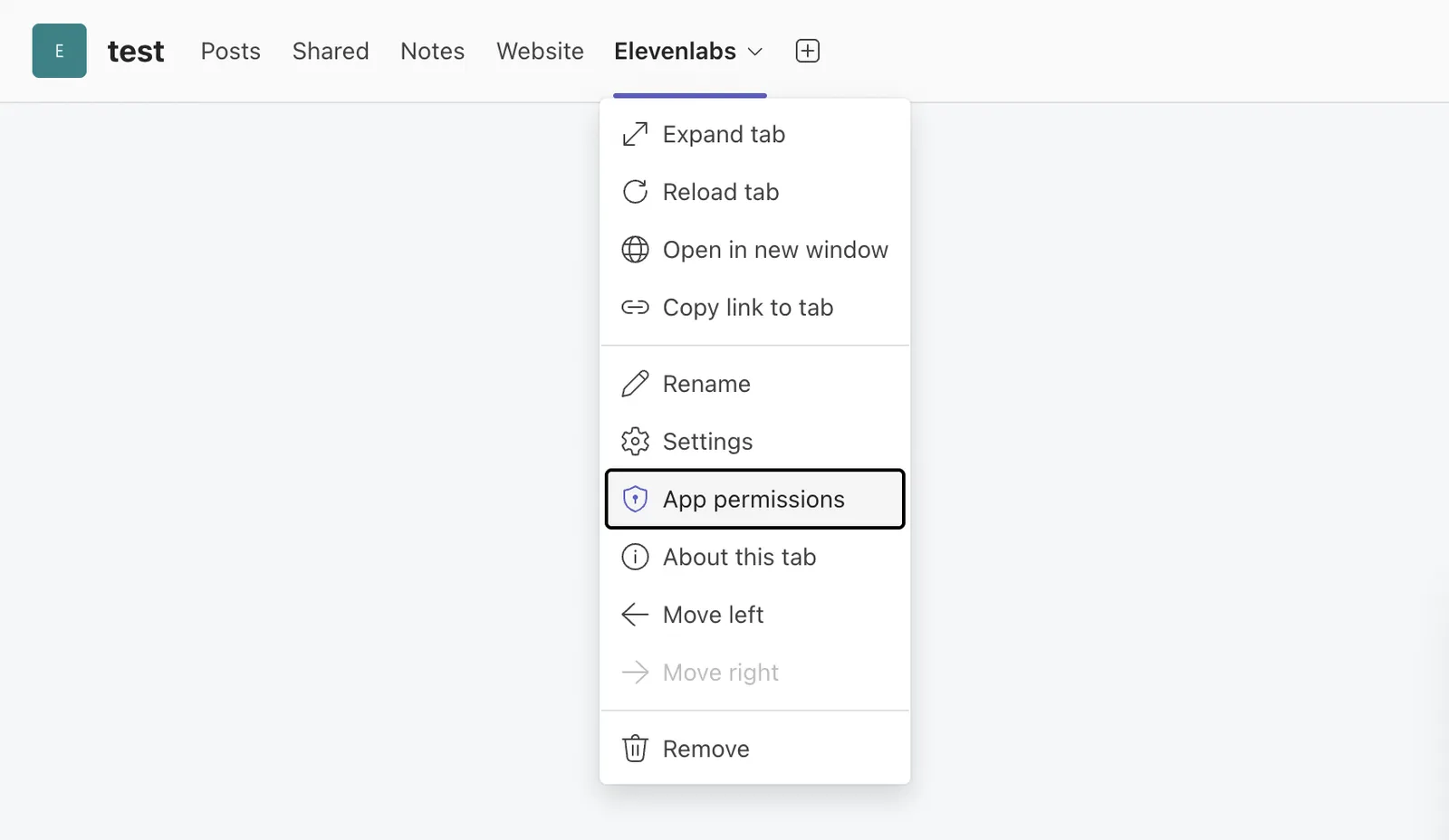
Om ingen uppmaning visas öppnar du flikens rullgardinsmeny och väljer Appbehörigheter för att bevilja mikrofonåtkomst manuellt:
Steg 3 — Tillåt Teams att bädda in sidan
Din host måste tillåta Teams att iframe-bädda in sidan. Om du styr svarsheaders anger du:
Om Teams fortsätter att öppna sidan i en webbläsare i stället för att bädda in den blockeras sidan från iframe-inbäddning — åtgärda CSP / X-Frame-Options på din host.
Felsökning
Fliken öppnar sidan i en webbläsare i stället för att bädda in den
Sidan blockeras från att iframe-bäddas in. Ta bort eventuell X-Frame-Options: DENY/SAMEORIGIN och ange
frame-ancestors CSP som visas ovan för att tillåta Teams-domänerna. Den anpassade flikappen (alternativ B)
är också mer tillförlitlig än den inbyggda webbplatsfliken.
Widgeten laddas men mikrofonen fungerar inte
Detta beror på behörighetslagret i Teams webview. Använd den anpassade flikappen med
"devicePermissions": ["media"] och bevilja appen mikrofonbehörighet i Teams (flikens rullgardinsmeny
→ Appbehörigheter). Teams på webben och Teams för skrivbord fungerar olika — testa båda. Som
reserv kan du erbjuda en länk för att öppna i webbläsaren.
Widgeten visas aldrig
Kontrollera att agenten är offentlig med autentisering inaktiverad (agentens Avancerade inställningar), och
att unpkg.com och *.elevenlabs.io finns i manifestets validDomains.