

Guia com widget
Visão geral
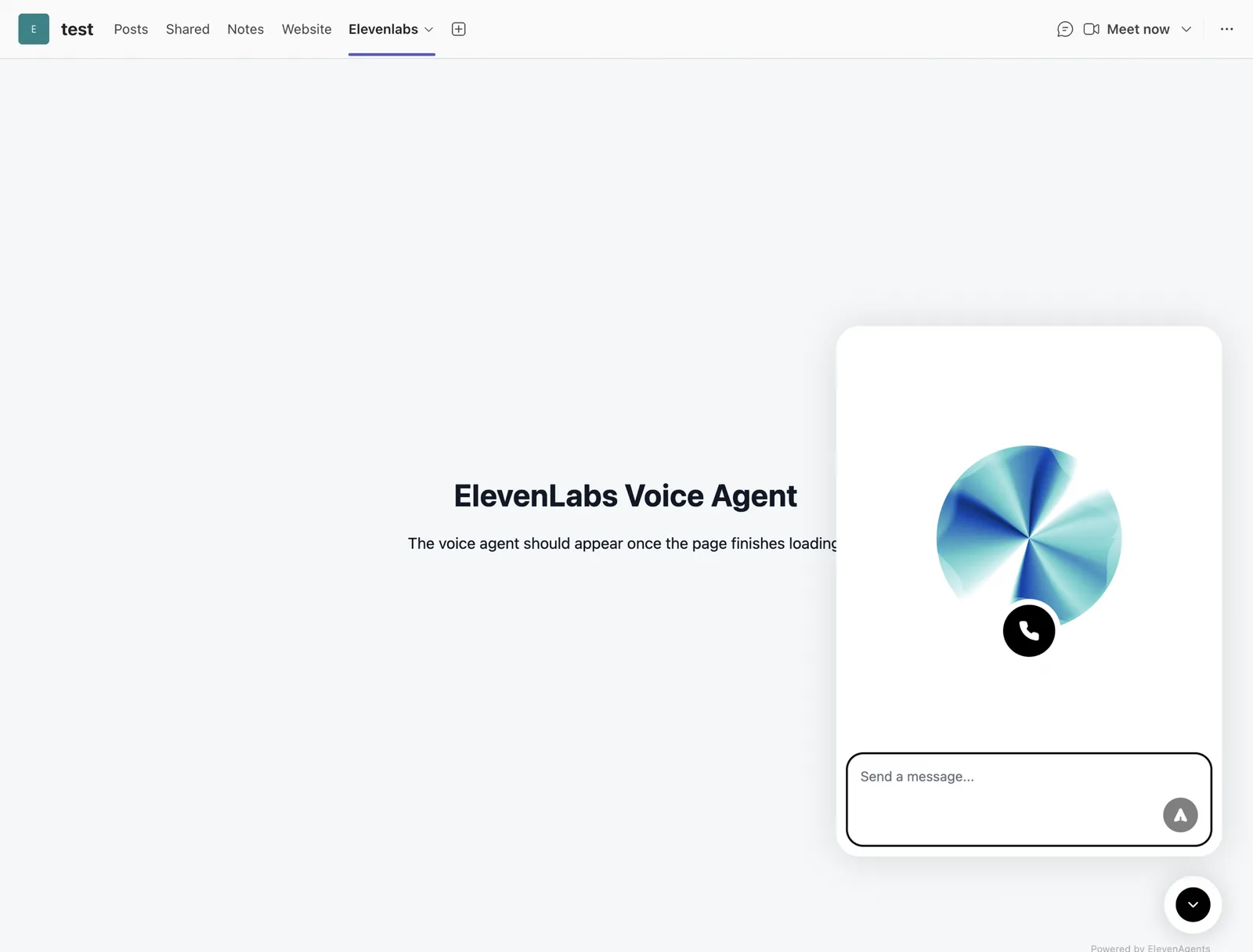
Hospede uma pequena página HTML que carregue o widget do agente e exiba-a como uma guia do Teams. Os usuários abrem a guia e falam com o agente no cliente do Teams — sem número de telefone ou telefonia. Esta é a abordagem mais simples; use-a para assistentes internos de autoatendimento e demonstrações.
Como funciona
O widget é um componente web. O Teams renderiza o contentUrl de uma guia dentro de um webview (iframe), então o widget funciona exatamente como em um site — incluindo a captura do microfone, desde que a página possa ser incorporada ao Teams e receba permissão de mídia.
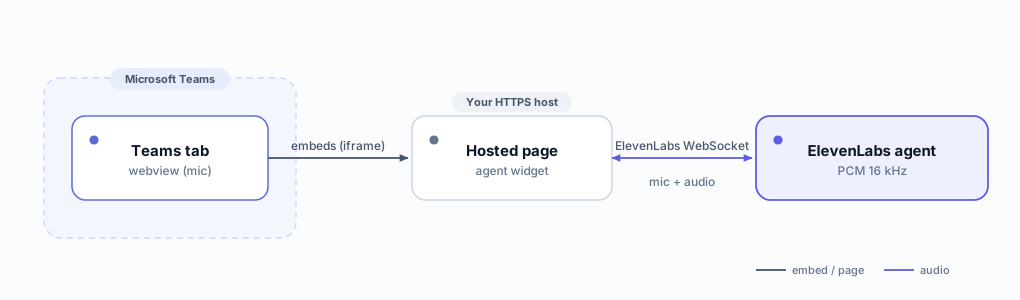
O Teams não executará uma tag <script> bruta colada em um chat, mensagem ou página do Loop. O script do widget
precisa estar em uma página hospedada por você, que o Teams então incorpora como uma guia.
Requisitos
- Um agente da ElevenLabs público com a autenticação desativada (guia Avançado das configurações do agente). Os widgets exigem isso.
- Um host HTTPS para um único arquivo HTML estático (Vercel, Netlify, Cloudflare Pages, Azure Static Web Apps etc.).
- Permissão no seu locatário para fazer upload de um aplicativo personalizado do Teams (centro de administração do Teams → Gerenciar aplicativos → upload de aplicativo personalizado), caso use a opção de guia personalizada.
Etapa 1 — Criar a página do widget
Crie agent-widget.html com a incorporação do widget e o ID do seu agente:
Implante-o no seu host HTTPS e confirme primeiro que ele carrega e que o microfone funciona em um navegador comum.
Se seu workspace estiver em um ambiente de residência de dados,
adicione o atributo server-location do widget para que ele se conecte à sua região — consulte a
personalização do widget para ver os valores compatíveis.
Teste a página isoladamente em um navegador antes de mexer no Teams. Se o microfone não funcionar nela, também não funcionará no webview do Teams.
Etapa 2 — Adicionar ao Teams
Você tem duas opções, em ordem crescente de confiabilidade para voz.
Opção A — Guia de site (mais rápida, pode abrir apenas como link)
Em um chat ou canal, + Adicionar uma guia → Site, cole seu URL HTTPS e salve.
Às vezes, a guia integrada Site abre a página como um link externo em vez de incorporá-la — e, mesmo quando incorporada, o acesso ao microfone no webview do Teams para desktop pode ser bloqueado. Se a voz falhar, use a Opção B.
Opção B — Aplicativo de guia personalizado (recomendado para voz)
Um pequeno aplicativo personalizado do Teams declara a página como uma guia estática e solicita permissão de mídia, o que faz o microfone funcionar de forma confiável dentro do Teams.
Criar o manifesto
Crie manifest.json. Substitua your-domain.com pelo seu host e defina um GUID único para id:
Os campos essenciais para voz são devicePermissions: ["media"] (microfone) e listar todos os domínios que a página acessa em validDomains (unpkg.com para o script do widget, *.elevenlabs.io para o agente).
Empacotar o aplicativo
Adicione um color.png (192×192) e um outline.png (32×32, transparente) ao lado do manifesto e compacte o manifesto e os dois ícones na raiz do arquivo:
Fazer upload e abrir
No Teams: Aplicativos → Gerenciar seus aplicativos → Carregar um aplicativo → Carregar um aplicativo personalizado, selecione voice-agent.zip, abra a guia Voice Agent e conceda acesso ao microfone quando solicitado.
Os administradores do Teams podem ignorar a interface do cliente e publicar o aplicativo para toda a organização pelo PowerShell — ele aparecerá para todos em Aplicativos → Criados para sua organização:
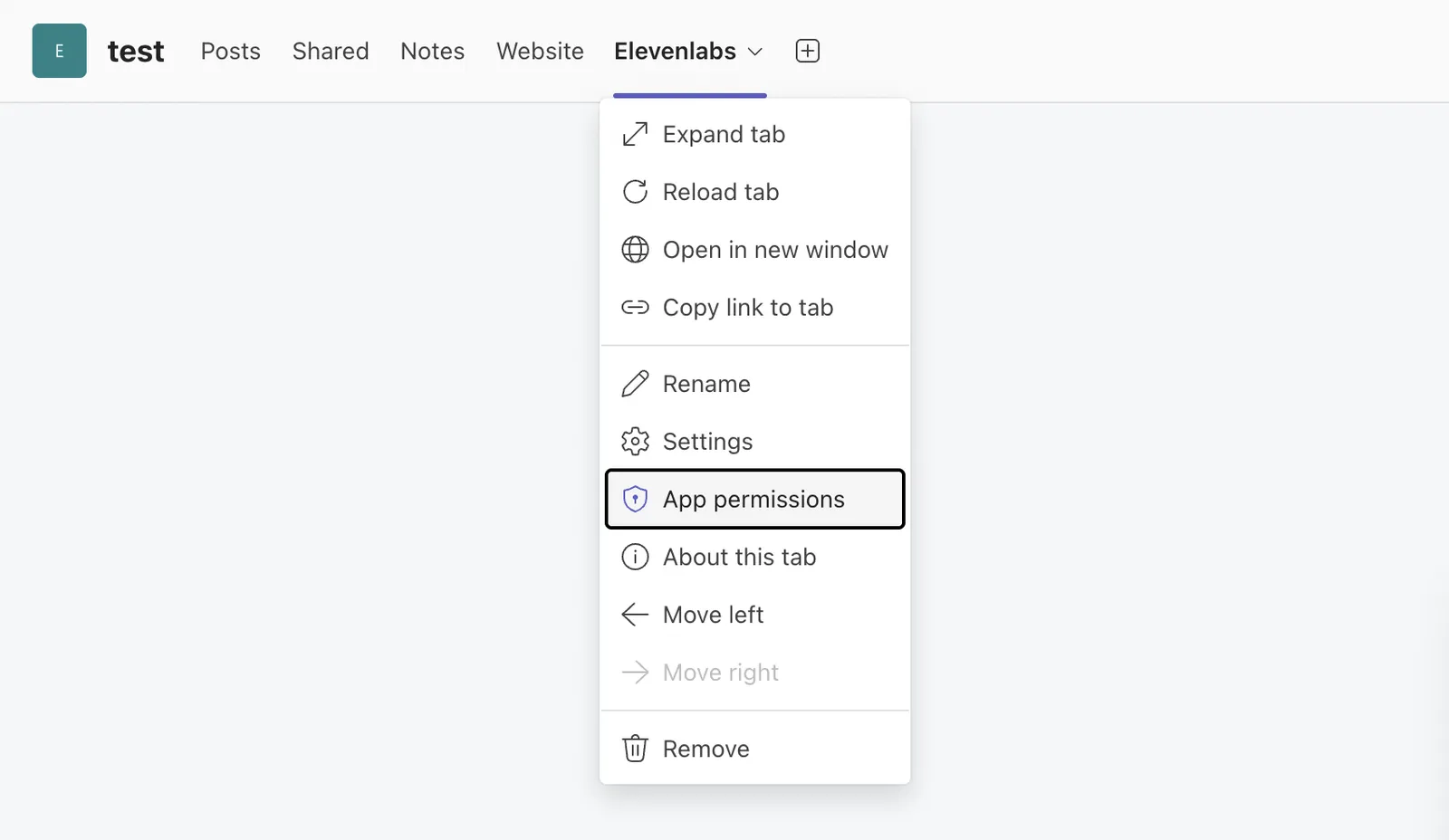
Se não aparecer nenhum aviso, abra o menu suspenso da guia e escolha Permissões do aplicativo para conceder acesso ao microfone manualmente:
Etapa 3 — Permitir que o Teams incorpore a página
Seu host deve permitir que o Teams incorpore a página em um iframe. Se você controla os cabeçalhos de resposta, defina:
Se o Teams continuar abrindo a página em um navegador em vez de incorporá-la, a incorporação em iframe está sendo bloqueada — corrija a CSP / X-Frame-Options no seu host.
Solução de problemas
O widget carrega, mas o microfone não funciona
Isso ocorre na camada de permissões do webview do Teams. Use o aplicativo de guia personalizado com
"devicePermissions": ["media"] e conceda ao aplicativo permissão para usar o microfone no Teams (menu suspenso da guia
→ Permissões do aplicativo). O Teams na web e o Teams para desktop se comportam de forma diferente — teste ambos. Como
alternativa, ofereça um link “Abrir no navegador”.
O widget nunca aparece
Confirme que o agente é público com a autenticação desativada (configurações Avançado do agente) e
que unpkg.com e *.elevenlabs.io estão no validDomains do manifesto.