

Como funciona o ElevenAgents Architect
O que o ElevenAgents Architect sabe quando uma conversa começa, como ele investiga e como transforma uma pergunta em uma alteração validada.
Visão geral
Uma conversa com o ElevenAgents Architect funciona como uma conversa do ElevenAgents em tempo real, no mesmo mecanismo que alimenta os agentes que você cria. As ferramentas do Architect são executadas no seu navegador durante a sessão em que você está conectado. Cada ferramenta chama as mesmas APIs do ElevenAgents usadas pelo painel, então todas as leituras e gravações são verificadas de acordo com suas próprias permissões. Consulte Permissões, aprovações e rascunhos.
O que o ElevenAgents Architect sabe por padrão
No início de cada conversa, o Architect recebe:
- Sua conta e seu espaço de trabalho: seu plano, espaço de trabalho e uso.
- Onde você está: a página e, quando você está dentro de um agente, esse agente e a ramificação que está aberta. Na barra lateral, o Architect também recebe uma captura da página e uma atualização antes de cada mensagem se a página mudou.
- Um resumo do agente: criado pela ElevenLabs quando você está dentro de um agente. Ele abrange o nome e o proprietário do agente, suas ramificações e a divisão de tráfego entre elas, o volume de chamadas dos últimos 7 dias, o estado do rascunho, os agentes conectados, os procedimentos, se há testes configurados e quais ramificações você pode editar.
- Contexto do agente: o documento
agents.mddo agente, compartilhado com todas as pessoas que criam o agente. Consulte Personalizando o Architect. - Suas preferências: seu documento pessoal
user.md, que se aplica a todos os agentes que você cria. - O que o ponto de entrada enviou: por exemplo, os testes com falha, a descoberta do Spotlight ou o tíquete de triagem. Consulte Iniciando uma conversa.
- Mensagens anteriores deste chat.
O Architect não começa com a configuração completa do agente, suas transcrições, resultados de testes, dados do Spotlight ou seus outros chats com o Architect. Ele lê essas informações com ferramentas quando a tarefa precisa delas. Isso mantém cada conversa focada e faz com que o Architect sempre trabalhe com dados atuais, em vez de uma cópia desatualizada.
Investigações e instruções diretas
O Architect lida de forma diferente com dois tipos de solicitação.
Instruções diretas especificam a mudança, por exemplo, “Adicione uma proteção que bloqueie discussões sobre preços de concorrentes” ou “Deixe a primeira mensagem mais curta”. O Architect lê a configuração relevante, faz a edição e informa o que preparou. No modo de aprovação padrão, as edições na configuração do agente são preparadas em um rascunho sem perguntar. Ações que afetam o tráfego ao vivo ou recursos compartilhados aguardam sua aprovação.
Investigações fazem uma pergunta sem especificar uma solução, por exemplo, “Por que as chamadas sobre reembolso estão sendo escaladas?” ou “Como melhoro as resoluções de reembolso?” O Architect pesquisa antes de alterar qualquer coisa:
- Ele cria uma lista de tarefas para a investigação, que permanece visível acima do compositor conforme os itens são concluídos.
- Ele começa com sinais de baixo custo, como contagens de conversas, tópicos e resultados de avaliação, antes de ler transcrições individuais.
- Ele analisa conversas em paralelo e agrupa o que encontra por causa raiz.
- Seu raciocínio fica visível. Cada etapa de raciocínio é recolhida como Pensamento por Ns e pode ser expandida.
- Ele informa o que encontrou, incluindo quantas conversas realmente leu. Ele não apresenta uma amostra como se fosse exaustiva.
Modo de plano
Para mudanças maiores, altere o compositor para Plano (pressione Shift+Tab para alternar entre os modos). No modo de plano, o Architect pesquisa usando ferramentas somente de leitura, escreve um plano que você pode acompanhar enquanto é elaborado e, depois, pede que você Aprove o plano ou Rejeite. Ele não faz alterações até que você aprove. Se você rejeitar o plano com uma observação, o Architect o revisa e pergunta novamente.
Na aba do Architect em tela cheia, o plano aparece em um painel acima do compositor. Na barra lateral, ele aparece como um cartão no chat.
Exemplo prático: melhorando as resoluções de reembolso
Este exemplo acompanha uma única conversa, de uma pergunta ampla até uma alteração pronta para revisão. Os nomes das ferramentas são exibidos para que você possa relacionar cada etapa ao que aparece na conversa. O Architect escolhe suas próprias etapas, portanto, uma conversa real pode variar em ordem e detalhes.
A solicitação, enviada pela aba Architect do agente:
Como melhoro as resoluções de reembolso?
Planejar a investigação
O Architect cria uma lista de tarefas (write_todos): medir o problema, encontrar conversas de reembolso
com falha, identificar as causas raiz, propor e testar uma correção.
Medir o problema
O Architect lê os tópicos do agente (get_agent_topics, get_topics_summary) para encontrar o tópico de reembolso
e sua taxa de sucesso, depois conta e lista conversas recentes de reembolso que falharam na
avaliação (count_conversations, list_conversations).
Ler as conversas
O Architect pesquisa nas transcrições por solicitações de reembolso (search_conversation_messages,
semantic_search_conversations) e, em seguida, analisa em paralelo um lote de conversas com falha
(analyze_conversation_subagent). Cada análise informa o que o usuário queria, onde o agente
errou e em qual turno isso aconteceu.
Encontrar a causa raiz
O Architect compara as falhas com a configuração atual (get_agent_config,
list_procedures, get_procedure). Ele relata uma descoberta como: “Em 31 das 40 chamadas de reembolso
com falha, o agente chamou lookup_order antes de pedir o número do pedido, recebeu um erro e
escalou o caso.”
Fazer a alteração em uma ramificação
O Architect cria uma ramificação (create_branch) para que a alteração fique isolada do agente em produção. Em seguida,
edita o procedimento de reembolso (update_procedure) para pedir o número do pedido antes da
consulta. A edição é preparada no seu rascunho nessa ramificação. Nada mudou para quem liga ao agente em produção.
Criar testes para a alteração
O Architect cria testes que capturam a falha: uma simulação de uma pessoa solicitando reembolso
sem fornecer um número de pedido (create_simulation_test), um teste de chamada de ferramenta verificando que
lookup_order não é chamado primeiro (create_tool_test) e um teste gerado a partir de uma das
conversas reais com falha (generate_test_from_conversation). O Architect simula ferramentas que têm
efeitos colaterais nas simulações, portanto, nenhum reembolso real é emitido.
Executar os testes antes e depois
O Architect executa os testes no agente sem a alteração (run_tests na ramificação original
ou run_agent_tests com include_draft: false) e, depois, no rascunho com a
alteração (run_agent_tests), e lê os resultados (get_test_suite_summary,
get_test_suite_failures). O resultado esperado é que os novos testes falhem sem a alteração
e sejam aprovados com ela. Se os testes ainda falharem, o Architect lê as falhas, ajusta a alteração e
os executa novamente.
Apresentar a alteração
O Architect resume a causa raiz, a alteração e os resultados dos testes e abre a caixa de diálogo de
publicação (request_draft_publish). Você revisa o diff e seleciona Publicar, o que confirma a
alteração como uma nova versão na ramificação. O Architect não pode publicar por você.
Abrir uma proposta
O Architect lê o histórico e a prévia de mesclagem da ramificação (get_branch_history,
merge_branch_preview) e abre uma proposta de mesclagem em main (create_merge_proposal). A
descrição tem três seções: Resumo, Testes e Como revisar, escritas com base nos
commits e execuções de teste reais. O Architect pode sugerir revisores
(suggest_merge_proposal_reviewers), mas você os escolhe.
A validação acontece dentro da conversa, antes de pedirem que você publique ou revise qualquer coisa. Quando a proposta chega a um revisor, os testes que motivaram a alteração já estão vinculados ao agente e foram executados na ramificação. Consulte Propostas e validação para saber o que o revisor vê.
A execução de testes antes e depois é uma boa prática, mas o Architect não a executa automaticamente em todas as alterações. Para garantir que ele faça isso, peça diretamente, por exemplo: “Mostre os novos testes falhando em main e sendo aprovados na ramificação.”
Comandos de barra
Digite / no compositor para ver os comandos disponíveis na página atual.
A maioria dos comandos só se aplica quando você está dentro de um agente. /clear e /feedback não estão disponíveis na página inicial da aba Architect.
Painéis no chat
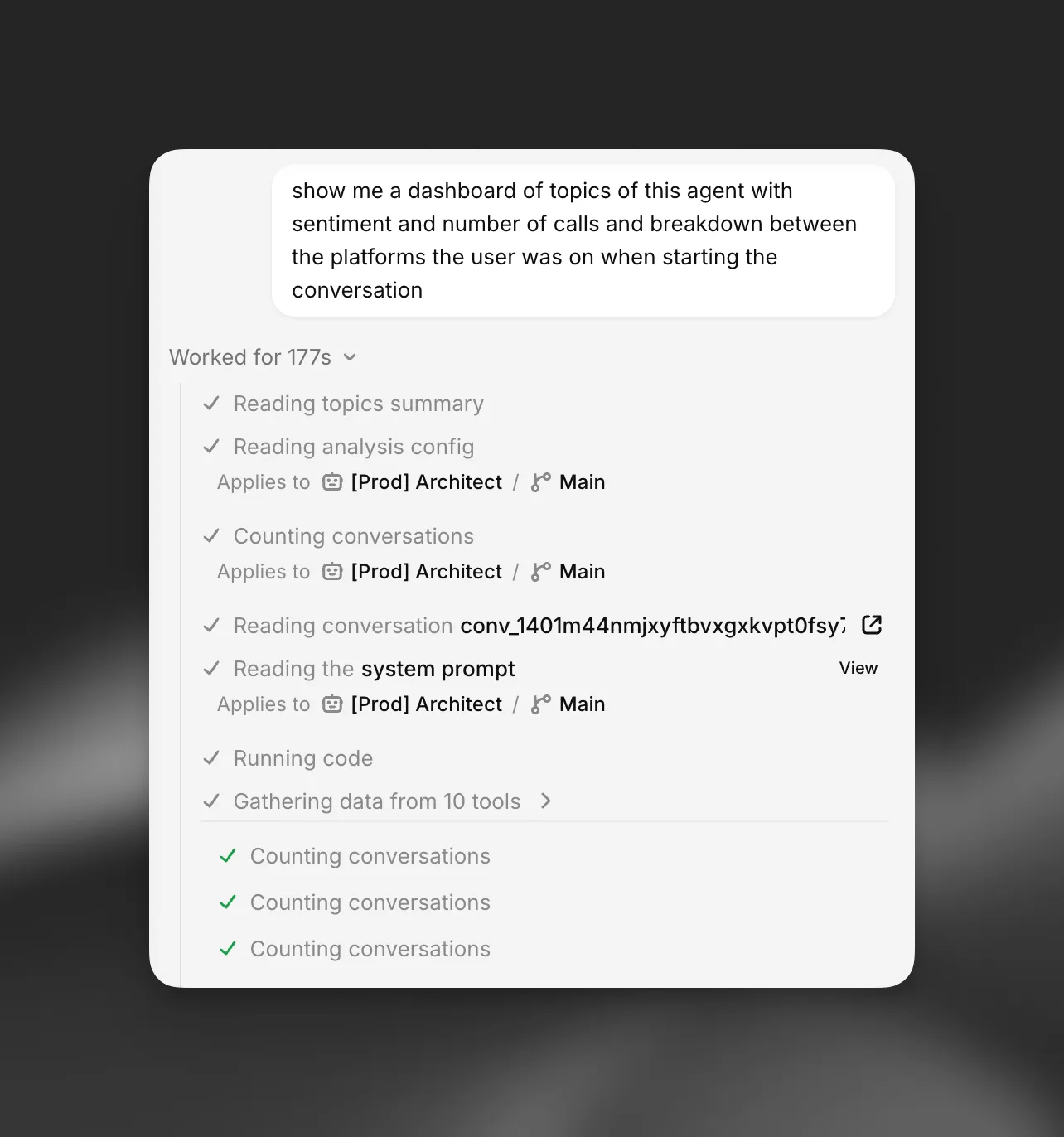
O Architect pode criar um painel na conversa para responder a uma pergunta com dados, por exemplo: “Detalhe os escalonamentos desta semana por motivo e mostre a tendência”. Use /dashboard ou peça um diretamente.
O Architect coleta os dados com suas ferramentas, os estrutura com código e renderiza um painel composto pelas mesmas métricas em blocos, gráficos, listas e cartões de texto do Spotlight. Um painel pode incluir:
- Blocos de métricas com um valor principal, variação e minigráfico.
- Gráficos: de área, linha, barra, área empilhada, rosca e listas de barras classificadas para detalhamentos dos principais N itens.
- Listas com rótulos de status, datas e links para páginas no ElevenAgents, como conversas individuais.
- Cartões de texto com descobertas e recomendações.
Na aba do Architect em tela cheia, os painéis são renderizados diretamente na conversa. Na barra lateral, eles são abertos em um painel ao lado do chat.
Os dados do painel são mantidos apenas na memória da aba do navegador em que foi criado e nunca são salvos com o chat. Depois que você recarrega a página, abre o chat em outra aba ou cria vários painéis grandes, um painel mais antigo exibe uma mensagem em vez dos dados. Peça ao Architect para recriá-lo. Os painéis são capturas somente para leitura. Eles não têm filtros e não são atualizados em tempo real.
Execução de código
O Architect pode executar programas curtos em Python para contar, agrupar e comparar dados de suas ferramentas, por exemplo, para calcular taxas de resolução por semana em algumas centenas de conversas. O código é executado em uma sandbox no seu navegador, apenas com a biblioteca padrão do Python. Ele não tem acesso à rede, à sua conta ElevenLabs e tem um limite de tempo de 20 segundos. A execução de código está sendo disponibilizada gradualmente e pode não estar disponível em todos os espaços de trabalho.
Respostas grandes
Quando uma ferramenta retorna mais dados do que cabem na conversa, como uma lista longa de conversas, o Architect mantém a resposta completa na memória da aba do seu navegador e trabalha com um resumo. Ele pode pesquisar e ler o restante sob demanda. Um aviso na chamada da ferramenta mostra quando isso aconteceu. Essas respostas nunca são salvas nem enviadas.