

Förslag och validering
Så testas, granskas och rullas ändringar från ElevenAgents Architect ut till live-trafik.
Översikt
När ElevenAgents Architect slutför en ändring lämnar den över den till dig som ett förslag: en gren som innehåller ändringen, tester som visar att den fungerar och ett sammanslagningsförslag där grenen föreslås slås samman med main. Den här sidan förklarar hur varje del fungerar, var du hittar den och hur ett förslag går från en konversation till live-trafik.
Vad ett förslag är
Ett förslag bygger på den befintliga modellen för versionshantering:
Sammanslagningsförslaget är ett vanligt ElevenAgents-sammanslagningsförslag, av samma typ som en teammedlem öppnar manuellt. Det är inte en separat objekttyp.
Ett sammanslagningsförslag omfattar exakt en källgren och en målgren, så varje förslag innehåller en kandidatlösning. Om du vill jämföra alternativ ber du Architect att lägga varje alternativ på en egen gren. Varje gren får då ett eget förslag, och du kan dela trafiken mellan dem som ett experiment.
Architect agerar som du, så ett sammanslagningsförslag som den öppnar registreras under ditt namn som författare. Inget fält registrerar att Architect skapade det. Nämn det i förslagsbeskrivningen om ditt team vill känna till det.
Så skapas ett förslag
Architect skapar ett förslag när du ber den att rätta eller förbättra något, eller när du ger den ett misslyckat test, ett resultat från Spotlight eller ett triageärende. Hela processen, med verktygen Architect anropar i varje steg, finns i det genomgångna exemplet. Kort sagt:
- Architect undersöker, skapar en gren och förbereder ändringen i ditt utkast på den grenen.
- Architect skriver tester och simuleringar för ändringen och kör dem i konversationen innan resultatet visas för dig.
- Architect öppnar publiceringsdialogrutan. Du granskar diffen och väljer Publicera, vilket sparar ändringen som en ny version på grenen.
- Architect öppnar ett sammanslagningsförslag till
mainoch skriver beskrivningen utifrån grenens faktiska commits och testkörningar. - Architect erbjuder sig att skicka en liten andel av live-trafiken till grenen medan förslaget granskas. Detta kräver ditt godkännande.
Du kan avbryta vid vilket steg som helst. En gren med en publicerad version men utan sammanslagningsförslag är fortfarande användbar: du kan testa den själv eller öppna ett förslag senare.
Validering i konversationen
Architect skriver och kör tester som en del av att bygga ändringen, inte som ett separat steg som du startar i efterhand. För en rättning är ett användbart mönster att visa att de nya testerna misslyckas utan ändringen och lyckas med den. Architect kan köra samma tester mot originalgrenen och mot utkastet som innehåller ändringen.
Architect kör inte automatiskt den här före- och efterkontrollen för varje ändring. Be om den när det är viktigt, till exempel: “Visa att den nya simuleringen misslyckas på main och lyckas på grenen, och öppna sedan ett förslag.”
Ett test godkänns när alla villkor för att lyckas är uppfyllda. För ett LLM-test uppfyller agentens svar kriterierna för godkänt. För ett verktygsanropstest anropas det förväntade verktyget med de förväntade parametrarna. För en simulering uppfyller den simulerade konversationen sina villkor för godkänt. För att kontrollera opålitliga resultat kan du be Architect att köra tester flera gånger. Den kan upprepa varje test upp till 50 gånger och rapportera godkännandefrekvensen.
Se Tester för hur varje testtyp definieras.
Var du hittar förslag
Öppna agenten och gå sedan till Versionshantering > Förslag. Listan kan filtreras efter status, författare (Skapad av) och granskare (Väntar på granskning från, Granskad av). Ett förslag som Architect öppnade i din konversation visas med dig som författare.
Architect returnerar också en länk till förslaget i konversationen så snart den har skapat det.
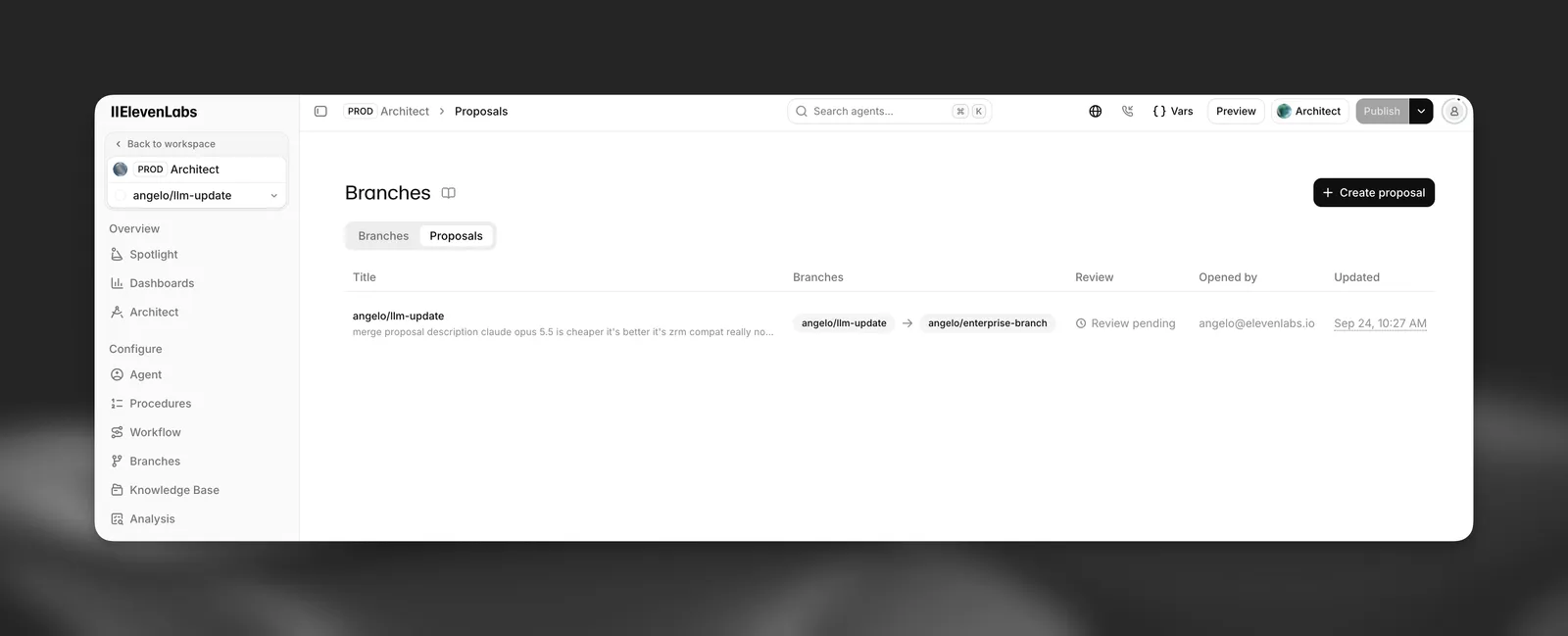
Ett förslags delar
Ett förslags sida visar käll- och målgrenarna, dess status, om det kan slås samman och hur långt källgrenen ligger efter eller före målet. Den har följande flikar:
Översikt
Ändringar
Testkörningar
Konversationer
Beskrivningen, en aktivitetstidslinje med commits på källgrenen, granskningar och kommentarer samt ett kommentarsfält. Sidofältet visar granskare, rekommenderade granskare och eventuella länkade triageärenden.
En beskrivning som Architect skriver har alltid tre avsnitt: Sammanfattning (varje betydande ändring och varför), Testning (vilka tester som kördes och deras resultat, eller ett meddelande om att inga kördes) och Så granskar du (vad du ska fokusera på och ett test att köra eller en konversation att prova).
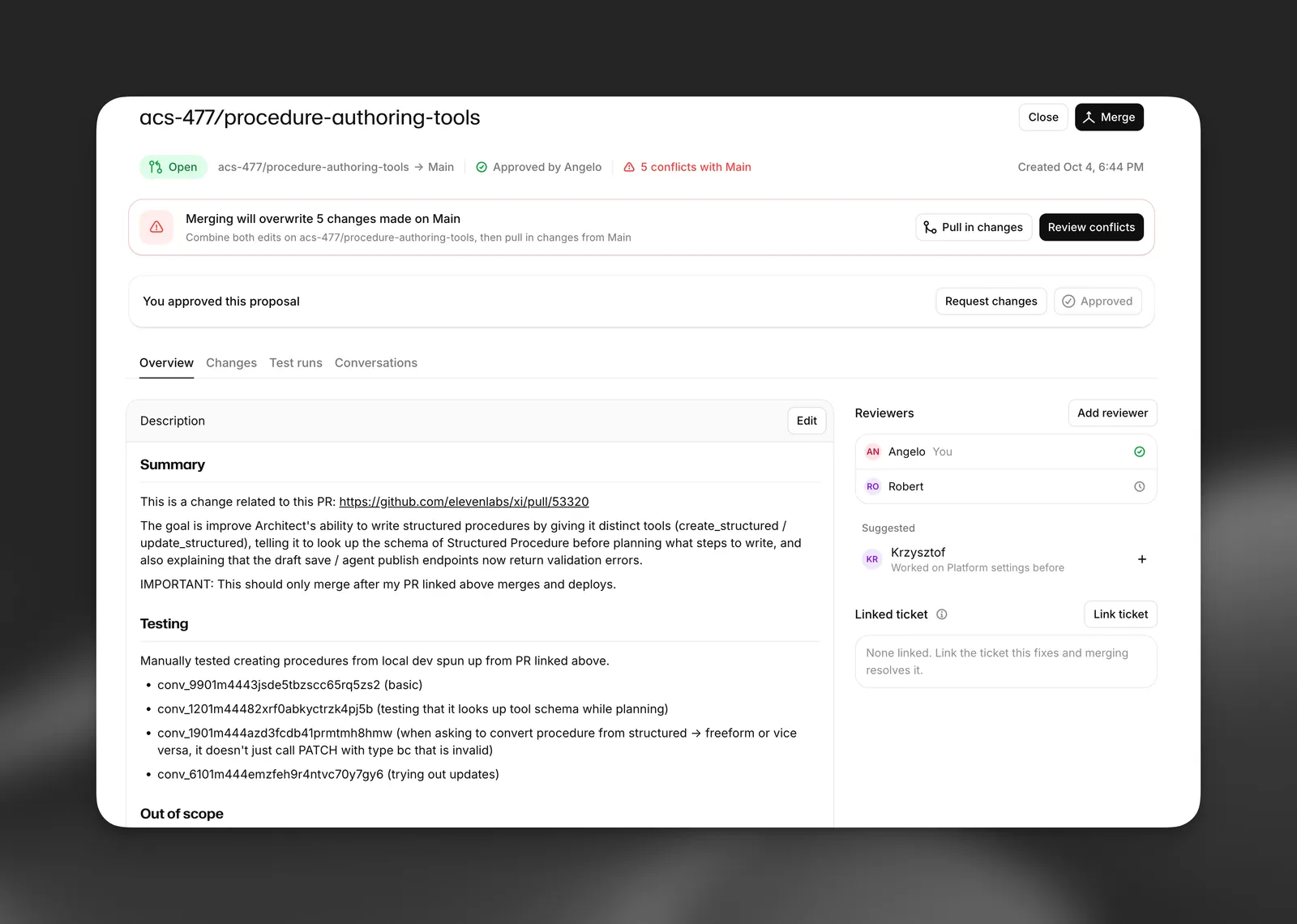
Granskning och sammanslagning
Statusar
Ett sammanslagningsförslag har någon av följande statusar:
Medan ett förslag är öppet är varje granskares senaste granskning antingen Godkänd eller Ändringar begärda. Det finns inga separata statusar för “testad” eller “redo för granskning”. Testresultat visas i stället på fliken Testkörningar.
Granskningar och kommentarer visas på aktivitetstidslinjen på fliken Översikt, tillsammans med varje ny version som sparas på källgrenen.
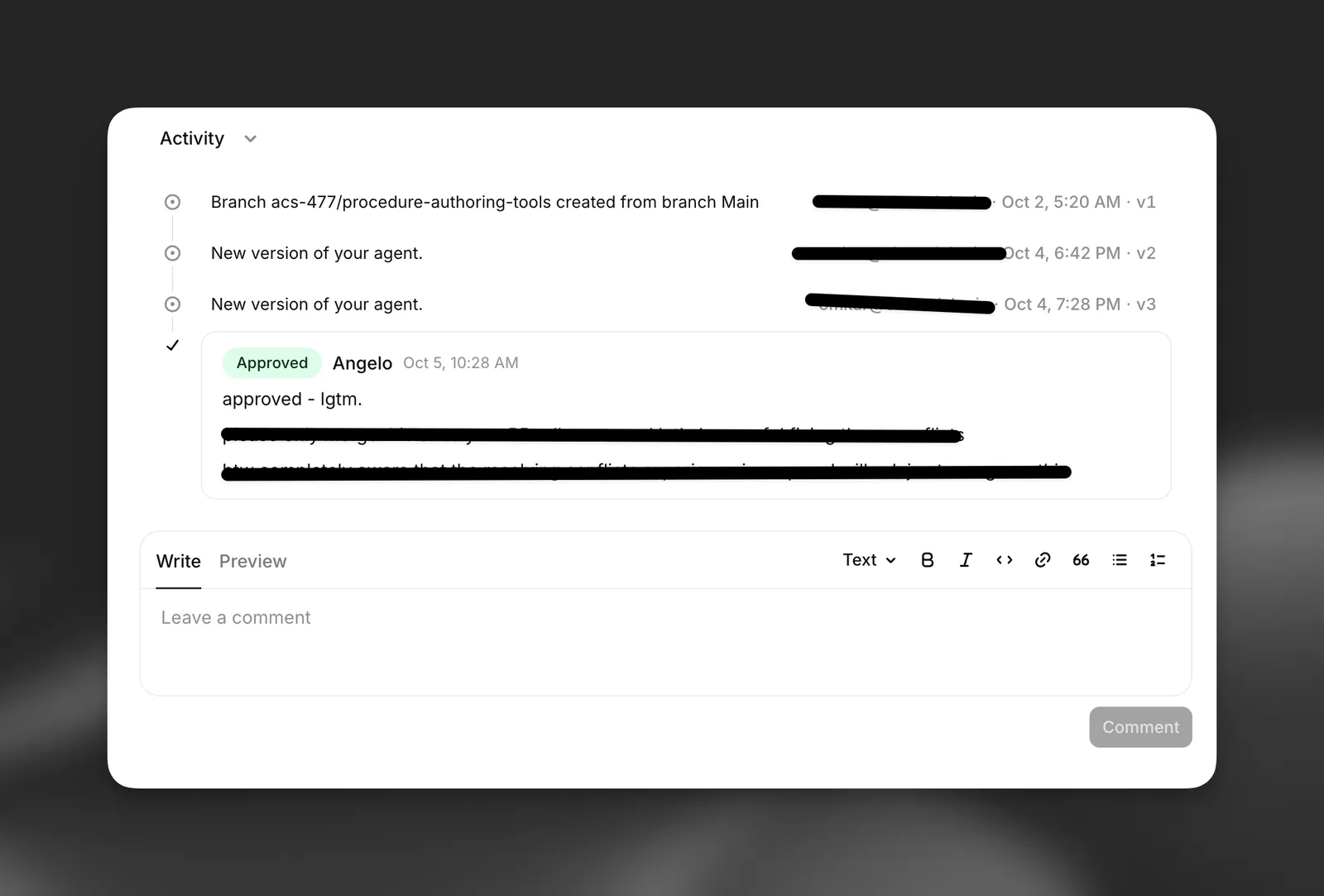
Vem kan godkänna och slå samman
- Alla med redigeringsåtkomst till agenten kan granska ett förslag, utom dess författare. Eftersom Architect agerar som du kan du inte godkänna ett förslag som Architect öppnade i din konversation. Det måste en teammedlem göra.
- Ett förslag kan slås samman när det har minst ett godkännande från någon annan än författaren och ingen granskares senaste granskning är Ändringar begärda. Workspace-administratörer kan slå samman utan ett godkännande.
- Sammanslagning med en skyddad gren kräver administratörsbehörighet eller ett godkännande från en administratör.
Architect kan inte godkänna, kommentera, slå samman eller stänga ett sammanslagningsförslag. Dessa steg utförs alltid av människor. Se Sammanslagningsförslag för de fullständiga granskningsreglerna.
Architect kan slå samman en gren direkt, utan ett förslag, när du ber den om det och din roll tillåter
sammanslagningen. I läget Godkännande krävs frågar den först. I läget Godkänn automatiskt gör den inte det. Använd
grenskydd på main om varje ändring måste gå via ett granskat förslag.
Vad som händer vid sammanslagning
Det finns inget separat publiceringssteg efter en sammanslagning. Sammanslagning skapar en ny version på målgrenen, och den versionen hanterar live-trafik direkt för den trafikandel som målet tar emot. När målet är main och ingen trafikdelning har angetts innebär det alla uppringare.
Sammanslagning:
- Flyttar den live-trafikandel som källgrenen hade till målet.
- Arkiverar källgrenen som standard.
- Stänger alla andra öppna förslag från samma gren.
- Löser det länkade triageärendet, om det finns något.
Gradvis utrullning
Innan ett förslag har slagits samman kan du skicka en andel av live-trafiken till dess gren så att verkliga uppringare använder ändringen.
Starta delningen
Be till exempel Architect: “Skicka 5 % av trafiken till den här grenen.” Architect berättar om den fullständiga
resulterande fördelningen, inklusive mains andel, och ber om godkännande innan den tillämpar den. Du kan
också ange den själv: välj Distribuera på grenen i Versionshantering > Grenar.
Trafikandelar måste alltid bli 100 % totalt, och routningen är deterministisk per konversation. Att ändra andelen för en skyddad gren, inklusive att ta trafik från en skyddad main, kräver en administratör. Se Trafikdistribution.
Proaktiva förslag
Architect skapar förslag när du ber den om det, eller när du ger den ett misslyckat test, ett resultat från Spotlight, en avisering eller ett triageärende. Den söker ännu inte igenom dina agenter enligt ett schema eller öppnar förslag på egen hand.
Den proaktiva processen i dag är Spotlight följt av en överlämning. Spotlight övervakar kontinuerligt din agents konversationer. Den ger en veckosammanfattning med föreslagna undersökningar, skapar realtidsaviseringar och rekommenderar konfigurationsändringar. Så här gör du ett resultat från Spotlight till ett förslag:
Välj ett resultat
Öppna veckosammanfattningen och granska Föreslagna nästa steg, eller öppna en realtidsavisering.
Överlämna det till ElevenAgents Architect
Välj Öppna i Architect på ett förslag, Analysera med Architect i sammanfattningen eller Undersök med Architect för en avisering. Architect tar emot resultatet och instrueras att verifiera det mot verkliga konversationer och identifiera vilken gren som påverkas innan den föreslår en ändring.
Triageärenden fungerar på samma sätt. Din aktiva agent kan markera problem för granskning under konversationer, och Diskutera med Architect i ett ärende startar en undersökning av det.
Schemalagda automatiseringar, med rapporter som levereras till en Architect-inkorg, är under utveckling. Fliken Inkorg på Architect-sidan är en platshållare för dem.