

Bot wywołań Graph
Dzwoń lub rozmawiaj na czacie ze swoim agentem ElevenLabs po nazwie w Microsoft Teams, jak ze współpracownikiem.
Omówienie
To podejście sprawia, że agent staje się tożsamością Teams, do której można zadzwonić. Użytkownik wyszukuje go po nazwie i dzwoni do niego 1:1, a agent odpowiada w czasie rzeczywistym — bez numeru telefonu, PSTN ani Communications Credits. To jedyne podejście, które pozwala dzwonić po nazwie, i najbardziej złożone we wdrożeniu.
Korzysta z bota mediów w czasie rzeczywistym Microsoft Graph (platformy połączeń Cloud Communications). SDK mediów (Microsoft.Skype.Bots.Media) działa tylko z .NET na Windows Server — nie ma ścieżki dla Linuksa ani innych środowisk niż .NET do obsługi surowego audio w połączeniach Teams.
To jedyne podejście, do którego można dzwonić po nazwie w Teams. Jeśli chcesz prostszej konfiguracji, wybierz kartę z widgetem , a gdy potrzebujesz konkretnie numeru telefonu — ACS.
Jak to działa
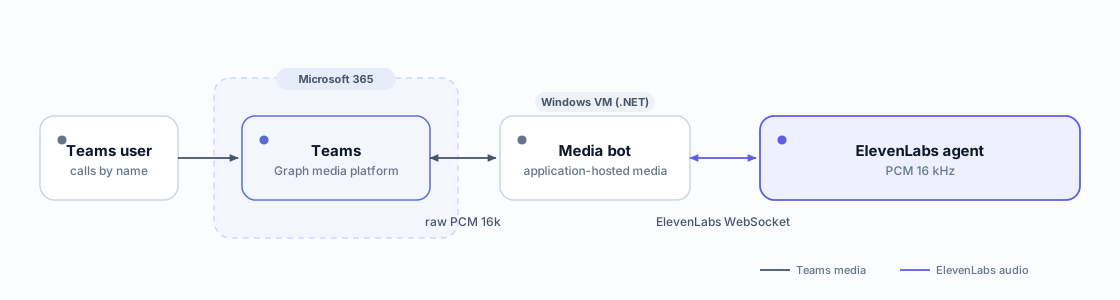
Bot odbiera połączenia przez media hostowane przez aplikację, odbiera 50 ramek audio na sekundę (PCM 16 kHz co 20 ms), przekazuje je do agenta ElevenLabs przez WebSocket i przesyła audio agenta z powrotem do rozmowy.
Wymagania
- Rejestracja Azure Bot + aplikacja (rejestracja aplikacji Entra).
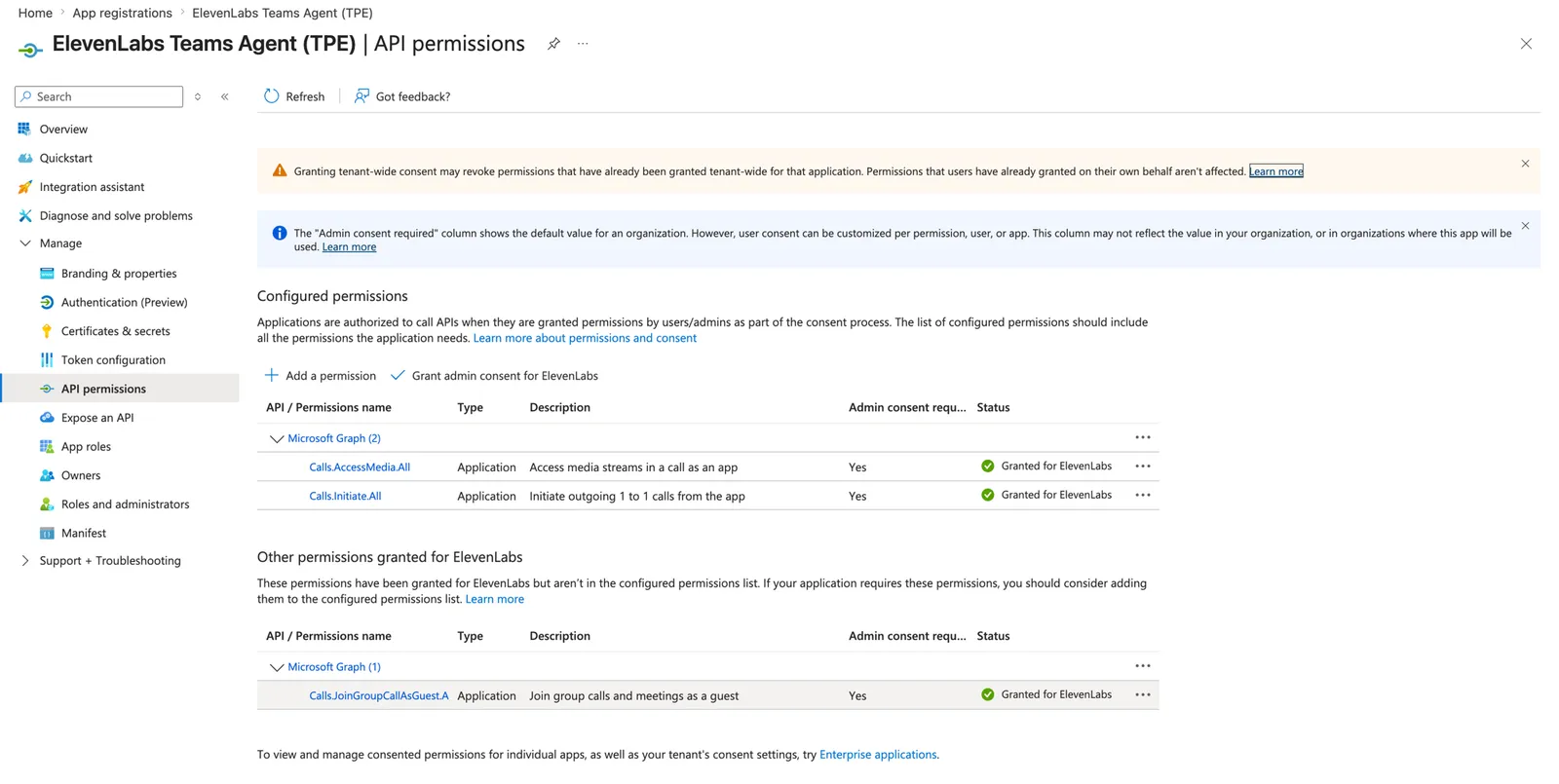
- Uprawnienia aplikacji Graph ze zgodą administratora:
Calls.AccessMedia.All(surowe media) orazCalls.Initiate.All. - Maszyna wirtualna Windows Server (≥ 2 fizyczne rdzenie — np.
Standard_D4s_v3) z publicznym IP i otwartymi portami mediów. - Certyfikat TLS podpisany przez CA na publicznym FQDN dla punktu końcowego mediów/sygnalizacji (platforma mediów odrzuca certyfikaty z podpisem własnym).
- Agent ElevenLabs ustawiony na PCM 16000 Hz po obu stronach: format wyjściowy TTS na karcie Voice oraz format audio wejściowego użytkownika na karcie Advanced.
D2s_v3 (2 vCPU = 1 fizyczny rdzeń) kończy się błędem MediaPlatform needs a system with at least 2 cores. Użyj rozmiaru z ≥ 2 fizycznymi rdzeniami (np. D4s_v3).
Uprawnienia i role
Krok 1 — Zarejestruj bota i uprawnienia Graph
Utwórz rejestrację aplikacji oraz powiązanego z nią Azure Bota, a następnie nadaj uprawnienia do połączeń i udziel zgody (aby udzielić zgody, potrzebujesz roli Global Admin / Privileged Role Admin):
Nadaj dwie role aplikacji Graph i zgodę administratora (wymaga Global Admin / Privileged Role Admin), a potem potwierdź, że przypisania zostały dodane:
Jeśli admin-consent zwróci Consent validation failed, nadaj role aplikacji bezpośrednio w jednostce usługi:
W portalu sprawdź w centrum administracyjnym Entra, w sekcji App registrations → twoja aplikacja → API permissions: oba uprawnienia powinny mieć status Granted z zielonymi znacznikami.
Krok 2 — Przygotuj maszynę wirtualną Windows, certyfikat i porty
Na maszynie wirtualnej (kod natywny platformy mediów ich wymaga — Windows Server domyślnie ich nie ma):
Otwórz te same porty w Zaporze systemu Windows i zanotuj odcisk palca certyfikatu — bot wiąże z nim Kestrel (443 + port powiadomień) oraz platformę mediów (8445).
Własny FQDN *.cloudapp.azure.com maszyny wirtualnej działa z certyfikatem Let’s Encrypt — nie
potrzebujesz osobnej domeny.
Krok 3 — Zbuduj i uruchom bota
Zacznij od PublicSamples/EchoBot z microsoft-graph-comms-samples Microsoftu — jest przeznaczony dla net6.0 i buduje się za pomocą SDK .NET (bez Visual Studio Build Tools):
Skonfiguruj sekcję AppSettings w pliku appsettings.json, podając AadAppId, AadAppSecret, ServiceDnsName/MediaDnsName (FQDN maszyny wirtualnej), CertificateThumbprint oraz porty (połączenia 443, powiadomienia 9441, media 8445). Dodaj dwie poniższe opcje mostu ElevenLabs: ElevenLabsAgentId i ElevenLabsOrigin (wss://api.elevenlabs.io lub host rezydencji danych). Uruchom go jako zaplanowane zadanie/usługę Windows, aby przetrwał restarty.
Domyślny limit czasu wykonania (72 godziny) w Harmonogramie zadań po cichu zatrzymuje długo działające zadania — bot uruchomiony przy starcie przestaje działać po trzech dniach, a połączenia kończą się komunikatem „nie mogliśmy cię połączyć”. Wyłącz limit i dodaj ponowne uruchamianie po błędzie:
Standardowy EchoBot ulega awarii przy połączeniu na standardowy port 443: HttpHelpers.SetAbsoluteUri
wywołuje req.Host.Port.Value, które ma wartość null, gdy nagłówek Host nie zawiera jawnego portu. Zmień to na
req.Host.Port ?? (req.IsHttps ? 443 : 80).
Zamień echo na ElevenLabs
Warstwa audio EchoBot jest prosta: SpeechService.AppendAudioBuffer(in) i zdarzenie OnSendMediaBufferEventArgs(out). Zastąp jego część Azure Speech mostem WebSocket do agenta ElevenLabs, zachowując ten sam interfejs:
Obie strony używają monofonicznego PCM 16 kHz, więc wystarczy przekazywanie base64 — ustaw dla agenta pcm_16000. Gdy ElevenLabs wyśle interruption (przerwanie przez rozmówcę), most wywołuje FlushMedia; podłącz je do strumienia mediów, aby odrzucał wszystkie zakolejkowane AudioMediaBuffer, inaczej agent będzie mówił dalej równocześnie z rozmówcą. Pełny opis komunikatów znajdziesz w dokumentacji WebSocket. Rozłączanie po zakończeniu rozmowy i ciepłe przekierowanie opisano w sekcjach poniżej.
URL w Connect() łączy się z publicznym agentem. W przypadku prywatnego agenta poproś po stronie
serwera o krótkotrwały podpisany URL — GET /v1/convai/conversation/get-signed-url?agent_id=... z kluczem API —
i połącz się z otrzymanym URL. W przypadku rezydencji
danych ustaw ElevenLabsOrigin na host rezydencji
(wss://api.eu.residency.elevenlabs.io, .in. lub .sg.) — żądania podpisanego URL używają
odpowiadającego hosta https://.
Krok 4 — Umożliwiaj połączenia w Teams
-
Włącz Calling w kanale Teams Azure Bota i ustaw webhook połączeń na
https://YOUR_FQDN/api/calling:W portalu znajdziesz to w zasobie Azure Bot → Channels → Microsoft Teams → karta Calling:
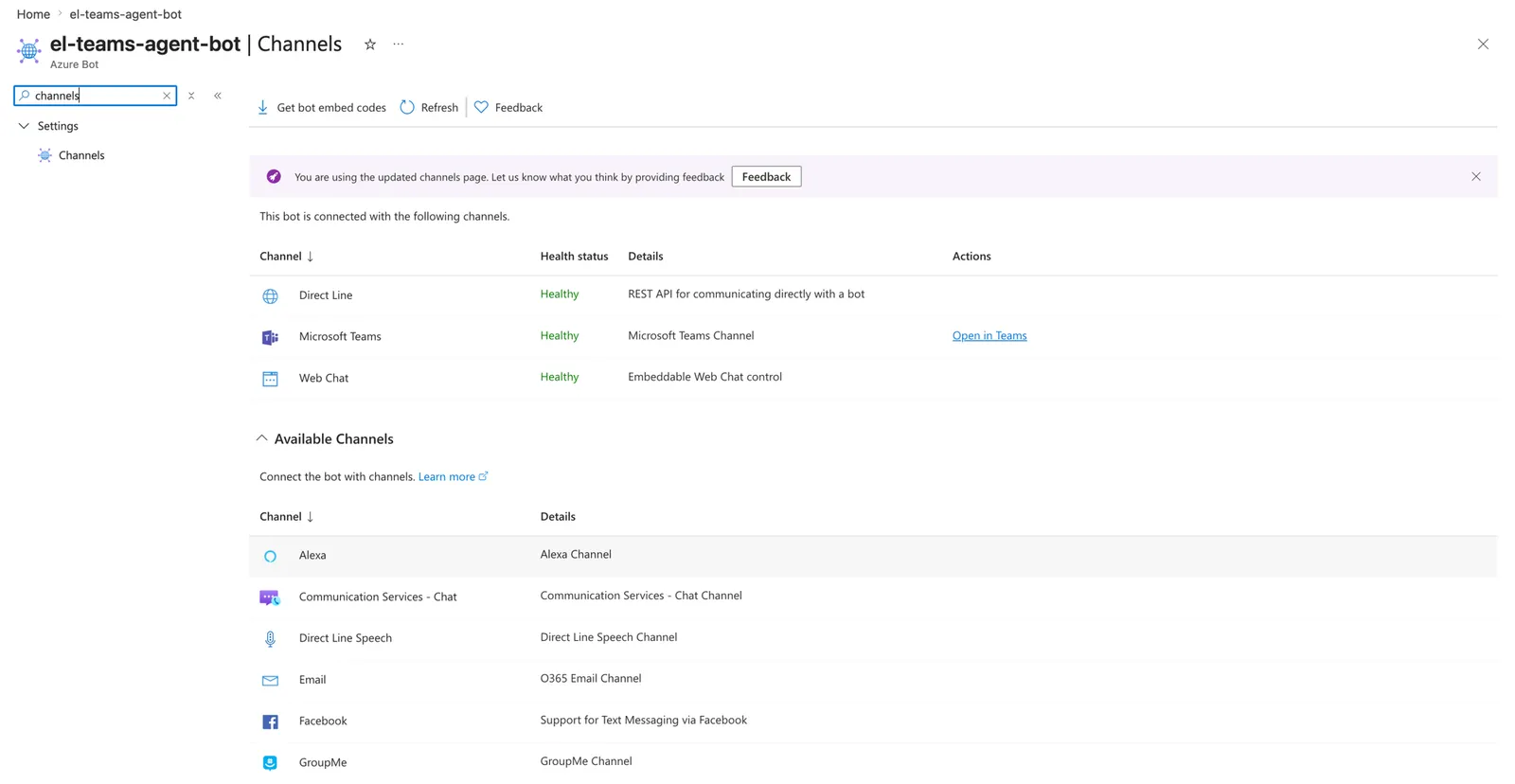
Azure Bot → Channels — połączony kanał Microsoft Teams 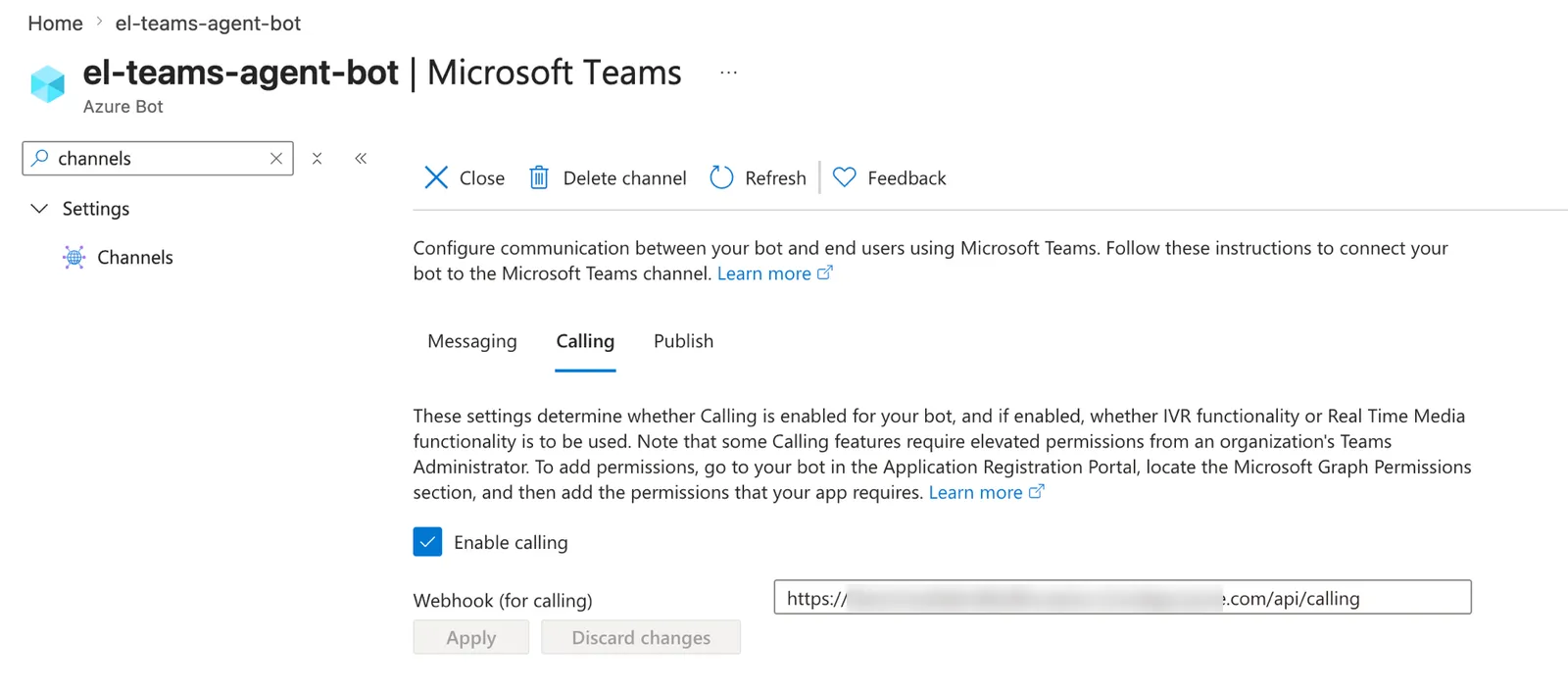
Kanał Microsoft Teams → Calling — połączenia włączone z webhookiem bota -
Utwórz manifest aplikacji Teams z
bots[0].supportsCalling: truei identyfikatorem aplikacji bota, a potem załaduj go lokalnie (Apps → Manage your apps → Upload a custom app) lub opublikuj dla całej organizacji bez interfejsu:New-TeamsApp -DistributionMethod organization -Path ./bot-app.zip(moduł PowerShell MicrosoftTeams).
Wyszukaj aplikację po nazwie w Teams i zadzwoń do niej — bot odbierze, a agent ElevenLabs zacznie mówić.
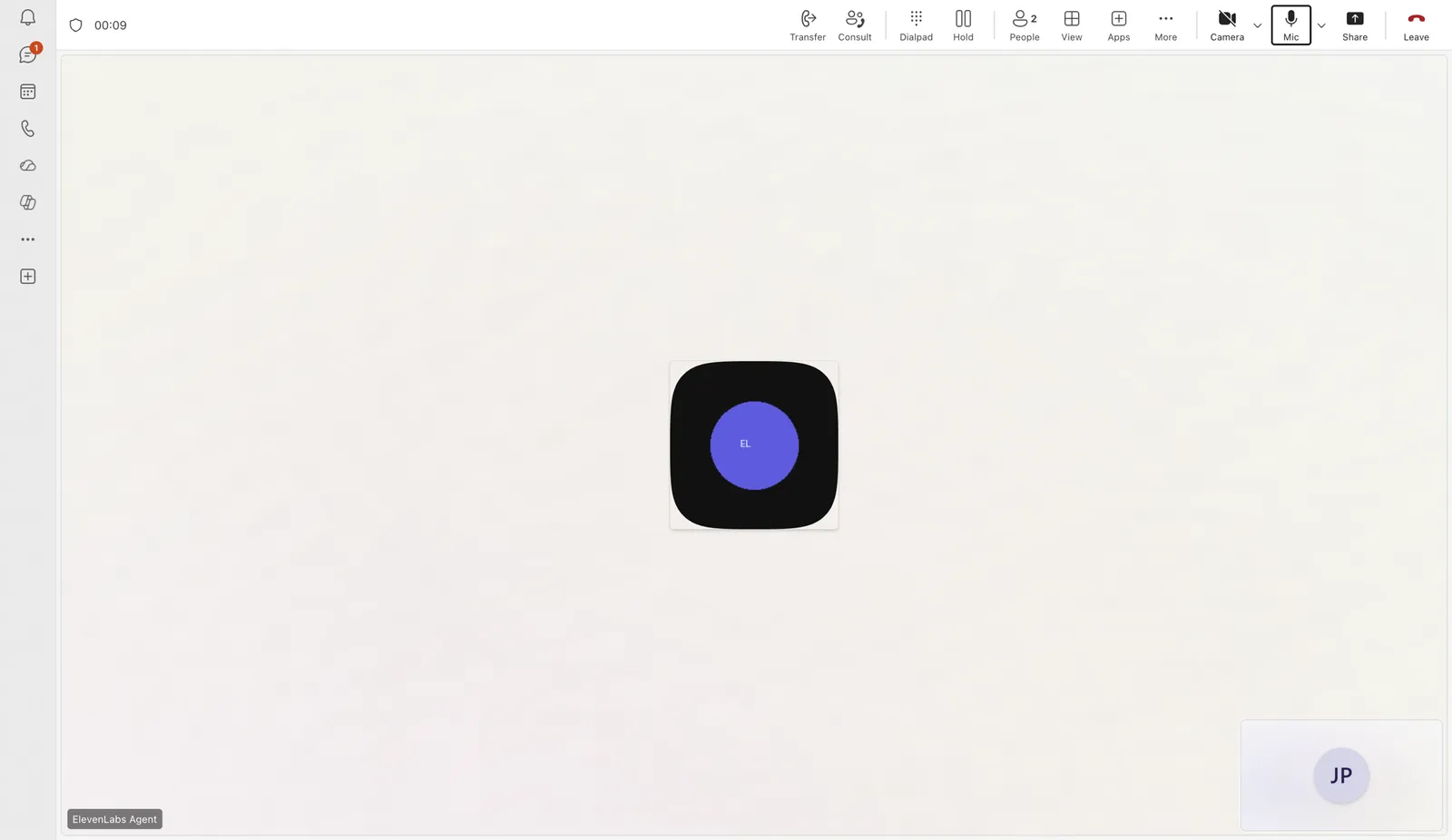
Do połączenia 1:1 po nazwie nie potrzebujesz numeru telefonu ani konta zasobu — są one wymagane
tylko do połączeń PSTN. Calls.AccessMedia.All umożliwia most surowego audio.
Czat tekstowy (ten sam bot)
Ten sam Azure Bot może też odpowiadać na wiadomości tekstowe w Teams — użytkownicy mogą więc dzwonić do agenta lub z nim pisać. Połączenia i wiadomości to niezależne kanały bota: webhook połączeń obsługuje głos, a punkt końcowy wiadomości Bot Framework (/api/messages) obsługuje czat.
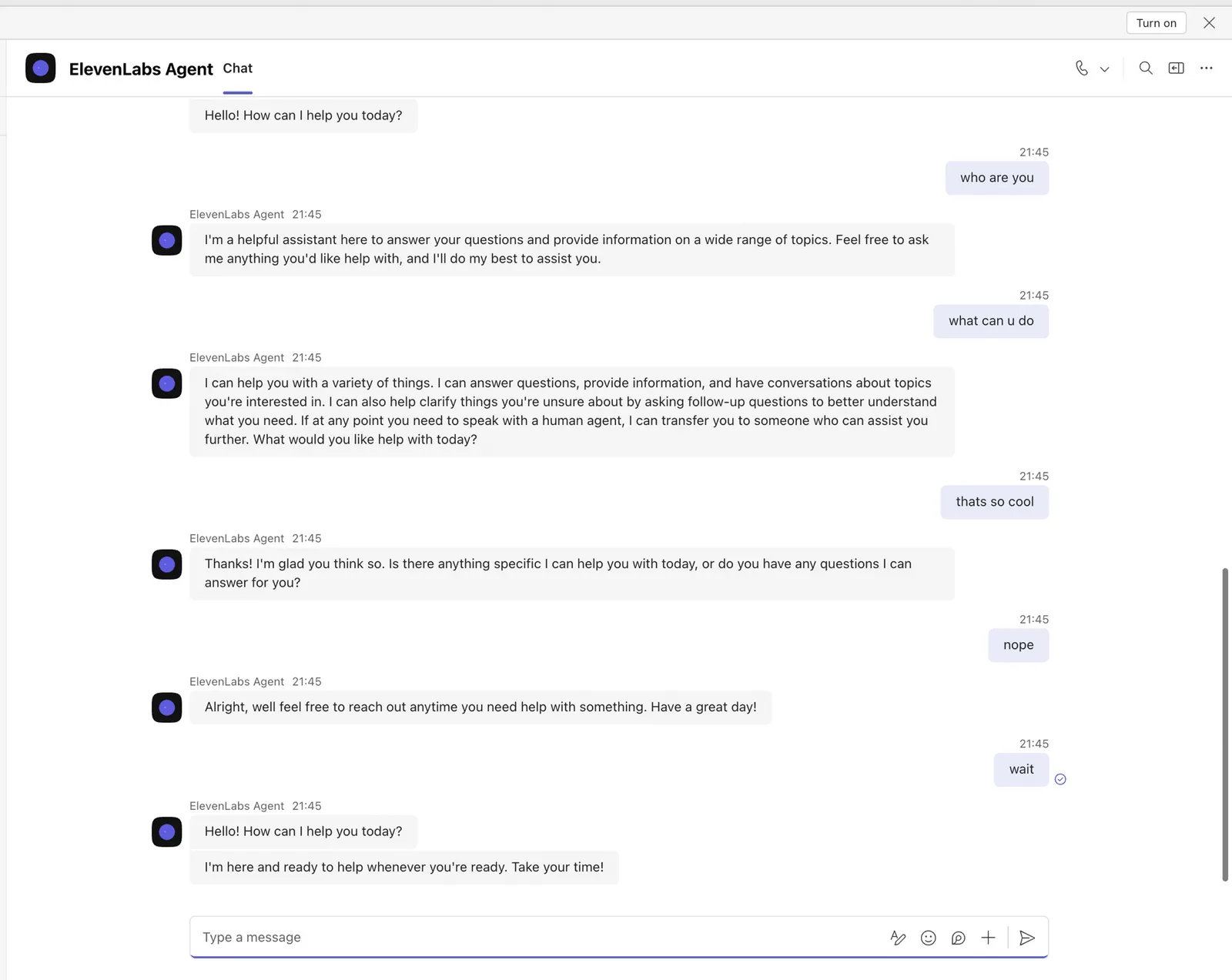
Skieruj punkt końcowy wiadomości bota na hosta, który go obsługuje (bot mediów lub dowolna inna usługa — nie musi to być maszyna wirtualna Windows):
Zaimplementuj punkt końcowy za pomocą SDK Bot Framework i przekaż każdą wiadomość do agenta w trybie tekstowym przez ten sam WebSocket rozmowy, który służy do głosu — wyślij zdarzenie user_message, a odczytaj zdarzenie agent_response. Najpierw włącz pole pierwszej wiadomości w ustawieniach nadpisań agenta — poniższy kod nadpisuje je pustą wartością, aby odpowiedź była odpowiedzią na wiadomość użytkownika, a nie powitaniem agenta:
Zarejestruj go standardowo (CloudAdapter, bota przez AddTransient<IBot, ChatBot>() oraz kontroler /api/messages) i dodaj zakresy czatu do wpisu bota w manifeście:
Fragment kodu otwiera nową rozmowę dla każdej wiadomości, więc każda tura jest niezależna. Aby zachować
pamięć czatu, utrzymuj jeden WebSocket otwarty dla każdego conversation.id Teams (używaj go ponownie między turami) i zamykaj
nieaktywne sesje — agent będzie wtedy pamiętać wcześniejsze wiadomości na tym czacie. Nadpisanie first_message
musi być włączone w ustawieniach
nadpisań agenta — serwer
zamyka rozmowę, jeśli zostanie wysłane niedozwolone nadpisanie. Jeśli nie możesz go włączyć, pomiń
nadpisanie i zamiast tego odrzuć pierwsze agent_response każdej sesji (powitanie), a zwróć
kolejne.
Jeśli odpowiedzi na czacie nigdy nie przychodzą, włącz zdarzenie klienta agent_response
client
event w ustawieniach Zaawansowanych
agenta — odpowiedzi tekstowe są dostarczane przez to zdarzenie.
Koniec połączenia
Gdy ElevenLabs kończy rozmowę (narzędzie End Call zamyka WebSocket), rozłącz połączenie Teams:
Ciepłe przekazanie do człowieka
Agent uruchamia niestandardowe narzędzie klienta transfer_to_human; bot zaprasza użytkownika Teams do trwającego połączenia (dodanie konsultacyjne), a potem się wycofuje:
Przekazanie konsultacyjne (replacesCallId) wymaga, aby obie strony były użytkownikami Teams w **tej
samej dzierżawie **; cele przekazania PSTN wymagają instancji aplikacji. Aby najpierw przekazać informacje człowiekowi, przekaż
parametr reason od agenta i odtwórz go człowiekowi przed połączeniem rozmów.
Rozwiązywanie problemów
MediaPlatform needs a system with at least 2 cores
MediaPlatform needs a system with at least 2 cores
Maszyna wirtualna ma tylko jeden fizyczny rdzeń. Zmień rozmiar na ≥ 2 fizyczne rdzenie (np. D4s_v3) i uruchom ją ponownie.
Unable to load DLL 'NativeMedia'
Unable to load DLL 'NativeMedia'
Zainstaluj VC++ Redistributable (vcredist140) oraz funkcję Windows Server-Media-Foundation,
a potem uruchom bota ponownie.
Połączenie przychodzące zwraca 500 / połączenie nie chce się zestawić
Błąd EchoBot z pustym portem na 443 — popraw HttpHelpers.SetAbsoluteUri (zobacz krok 3). Sprawdź też,
czy certyfikat jest podpisany przez CA i dostępny na porcie 443.
Przy próbie połączenia z botem pojawia się komunikat „nie udało się połączyć”
Sprawdź, czy Calling jest włączone w kanale Teams z poprawnym webhookiem /api/calling, czy zgoda na uprawnienie Graph
Calls.AccessMedia.All została udzielona oraz czy porty 443/8445/9441 są otwarte zarówno w NSG, jak i w zaporze Windows. Jeśli połączenia
wcześniej działały, a przestały, sprawdź, czy proces bota nadal działa na maszynie wirtualnej — domyślny 72-godzinny limit wykonania w Harmonogramie zadań
kończy go kilka dni po uruchomieniu systemu (zobacz ostrzeżenie w kroku 3).