
ポッドキャストを書き起こす方法:ステップバイステップガイド
- 公開日
ポッドキャストを書き起こすには、まず音声を手作業で文字に起こすか、AIを使うかを決める必要があります。時間を節約し、ポストプロダクションをスムーズに進めたい場合は、通常AIのほうが適しています。
ポッドキャストの音声をテキスト化すると、番組のリーチが広がり、検索結果が向上し、すべてのリスナーが利用しやすくなります。個人でインタビューシリーズを制作している場合でも、企業のメディアネットワークを管理している場合でも、堅牢で繰り返し使えるポッドキャスト文字起こしのワークフローを構築すれば、生のメディアを短時間で活用しやすいコンテンツへ変換できます。
このガイドでは、AIでポッドキャストを書き起こす基本から、具体的な手順、公開時の基準、コンテンツを再利用する方法まで解説します。
概要
- ポッドキャストの文字起こしでは、エピソードの音声を話者ラベルとタイムスタンプ付きのテキストに変換し、番組のアクセシビリティと検索性を向上させます。
- 信頼できるワークフローは、権利を持つ音声ファイルから始まり、エクスポート前のレビューで完結します。
- AI文字起こしなら数分でエピソード全体を処理でき、難しい音声や重要な引用箇所では人によるレビューで精度を高められます。
- SRTとVTTファイルはポッドキャストアプリや字幕に最適で、プレーンテキストやHTMLファイルはウェブサイトやブログに適しています。
- Apple PodcastsとSpotifyはいずれもクリエイター提供の文字起こしを受け付けています。エピソードページに完全な文字起こしを掲載すれば、検索エンジンは会話の全文を取得できます。
ポッドキャストの文字起こしとは何か、なぜ重要なのか
ポッドキャストの文字起こしとは、エピソード内の話し言葉をテキストに変換する作業です。完全な文字起こしでは、誰が話しているかを特定し、各セグメントの開始時点を示します。人による文字起こしとAI文字起こしサービスのどちらでも文字起こしを作成でき、多くのクリエイターは両方を組み合わせて利用しています。
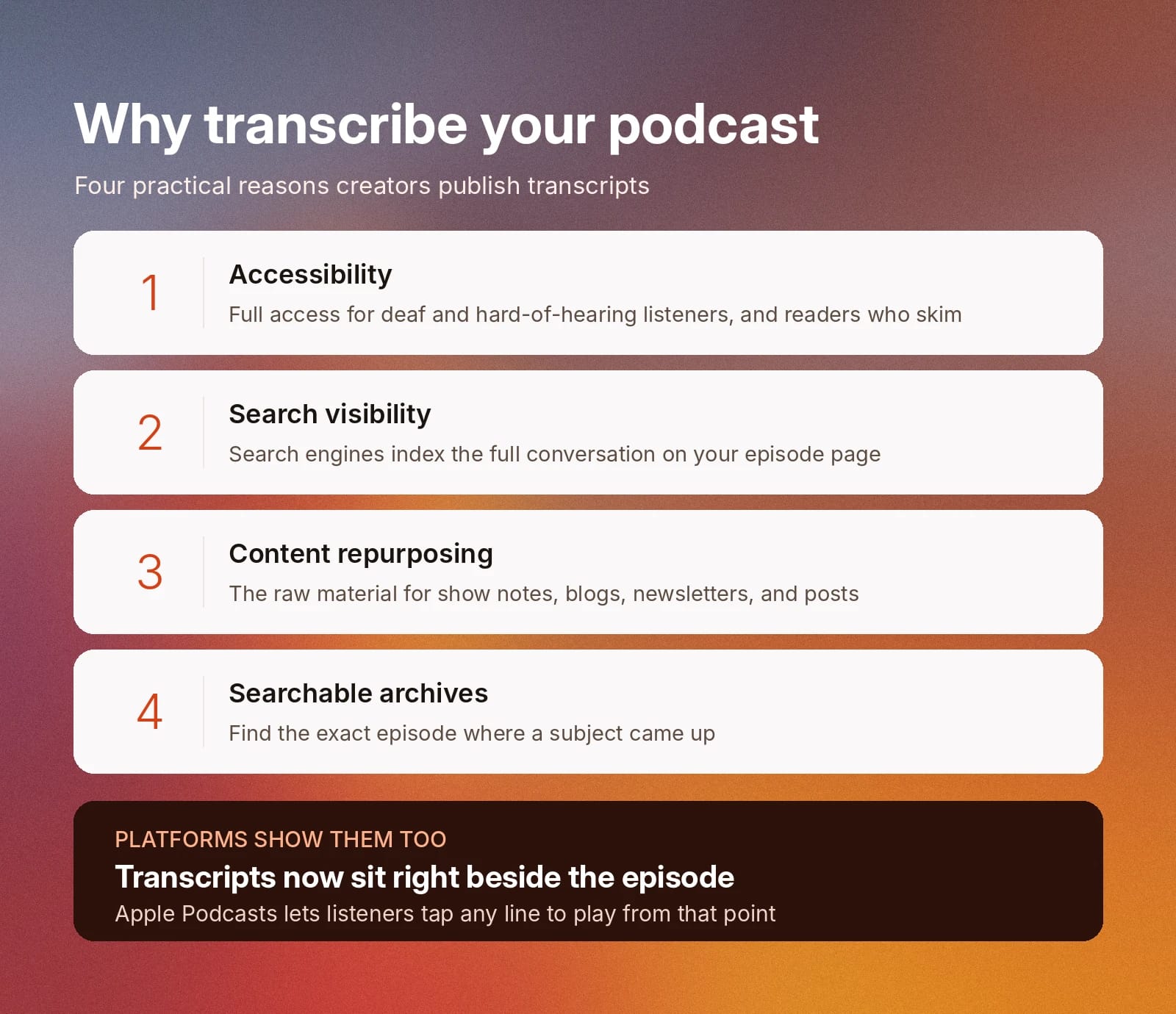
クリエイターがエピソードを書き起こす実用的な理由は4つあります。
- アクセシビリティ:文字起こしがあれば、聴覚に障害のあるリスナーもコンテンツやエピソードを十分に利用できます。また、コンテンツを読んだり流し読みしたりしたいリスナーにも役立ちます。
- 検索での可視性:テキストは検索エンジンにインデックスされるため、見つけやすさが向上します。エピソードページに文字起こしを掲載すると、Googleなどの検索エンジンに会話の全文を提供でき、検索順位の評価に役立ちます。
- コンテンツの再利用:文字起こしは、ショーノート、ブログ記事、ニュースレター、SNS投稿を作るための土台になります。
- 検索可能なアーカイブ:文字起こしの保管庫があれば、チームやリスナーは、ある話題が取り上げられた正確なエピソードを簡単に見つけられます。
プラットフォームのサポート拡大により、その重要性はさらに高まっています。Apple Podcastsは新しいエピソードの文字起こしを自動生成し、リスナーは任意の行をタップしてその位置から音声を再生できます。Spotifyは対象となるクリエイター向けにモバイルアプリで文字起こしを表示します。文字起こしはエピソードのすぐそばに表示され、リスニング体験の一部になっています。
ポッドキャストを書き起こす方法:ステップバイステップのワークフロー
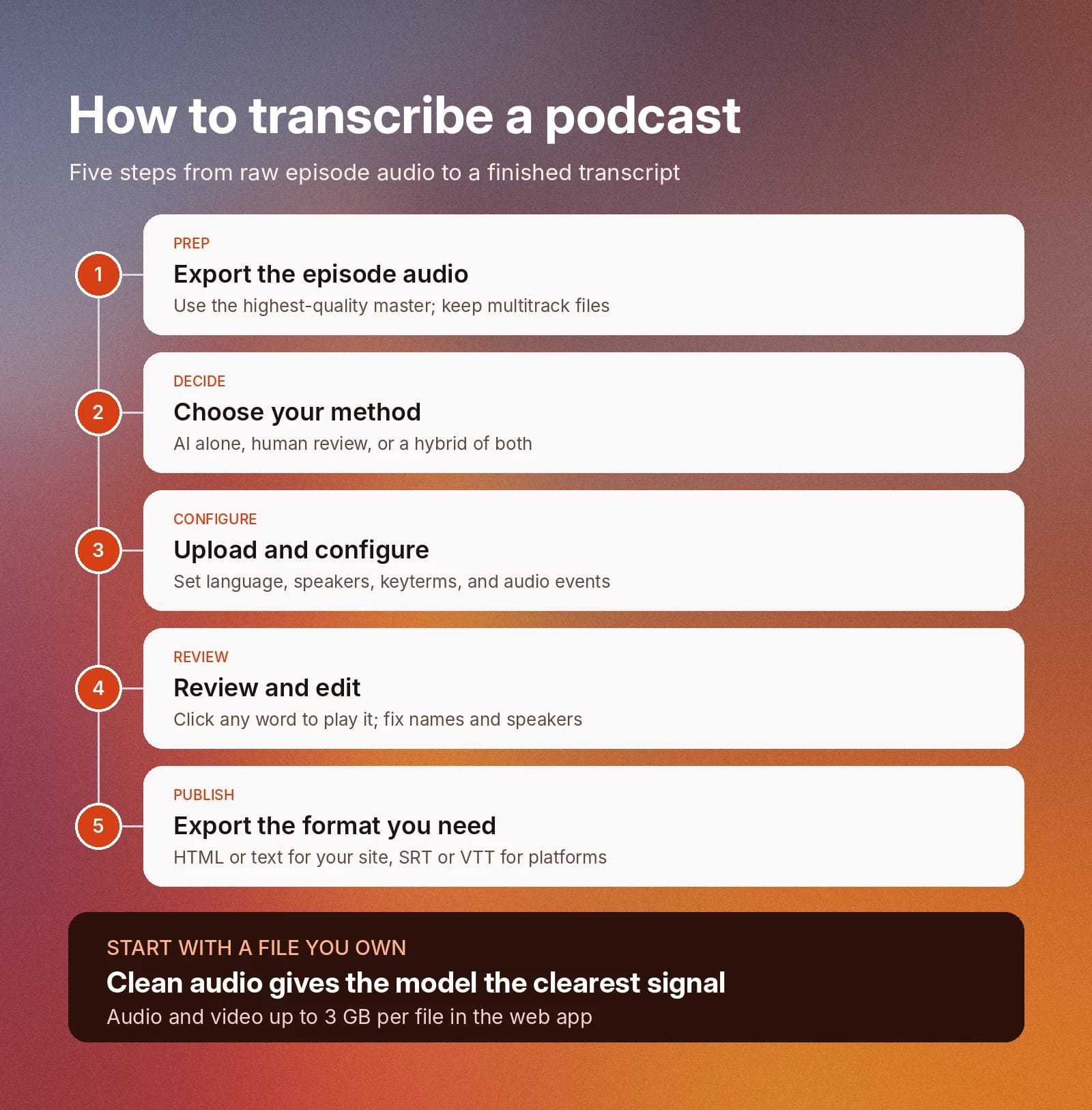
ポッドキャストのエピソードは、音声のエクスポート、方法の選択、アップロードと設定、出力のレビュー、最終ファイルのエクスポートという5ステップで書き起こせます。以下の各ステップは独立しているため、必要な箇所に戻って確認できます。
ステップ1:エピソード音声をエクスポートする
自分が所有している、または文字起こしの権利を持つ音声ファイルから始めましょう。通常は録音ソフトウェアからのマスター書き出しファイルか、ポッドキャストホストで公開したファイルです。クリアな音声ほどモデルに明瞭な信号を送れるため、利用可能な中で最高品質のバージョンを使用してください。
司会者とゲストをミキサーやリモート録音プラットフォーム経由で別々のマイクに録音した場合は、マルチトラックまたはマルチチャンネルのファイルを保持してください。ステップ3で、よりきれいに話者を分離できます。ElevenLabsはAAC、AIFF、OGG、MP3、OPUS、WAV、FLAC、M4A、WebMの音声に加え、ビデオポッドキャスト用の動画ファイルにも対応しています。ウェブアプリでは1ファイルあたり最大3GB、標準モードでは最長10時間の録音を受け付けます。
ステップ2:文字起こしの方法を選ぶ
AI文字起こしの精度だけで十分か、エピソードに人によるレビューが必要かを判断してください。音響処理された空間で収録した1人語りなら、通常は簡単な自己確認だけで済みます。ビデオ通話で収録した6人のパネルディスカッションには、追加のリソースが必要になる場合があります。
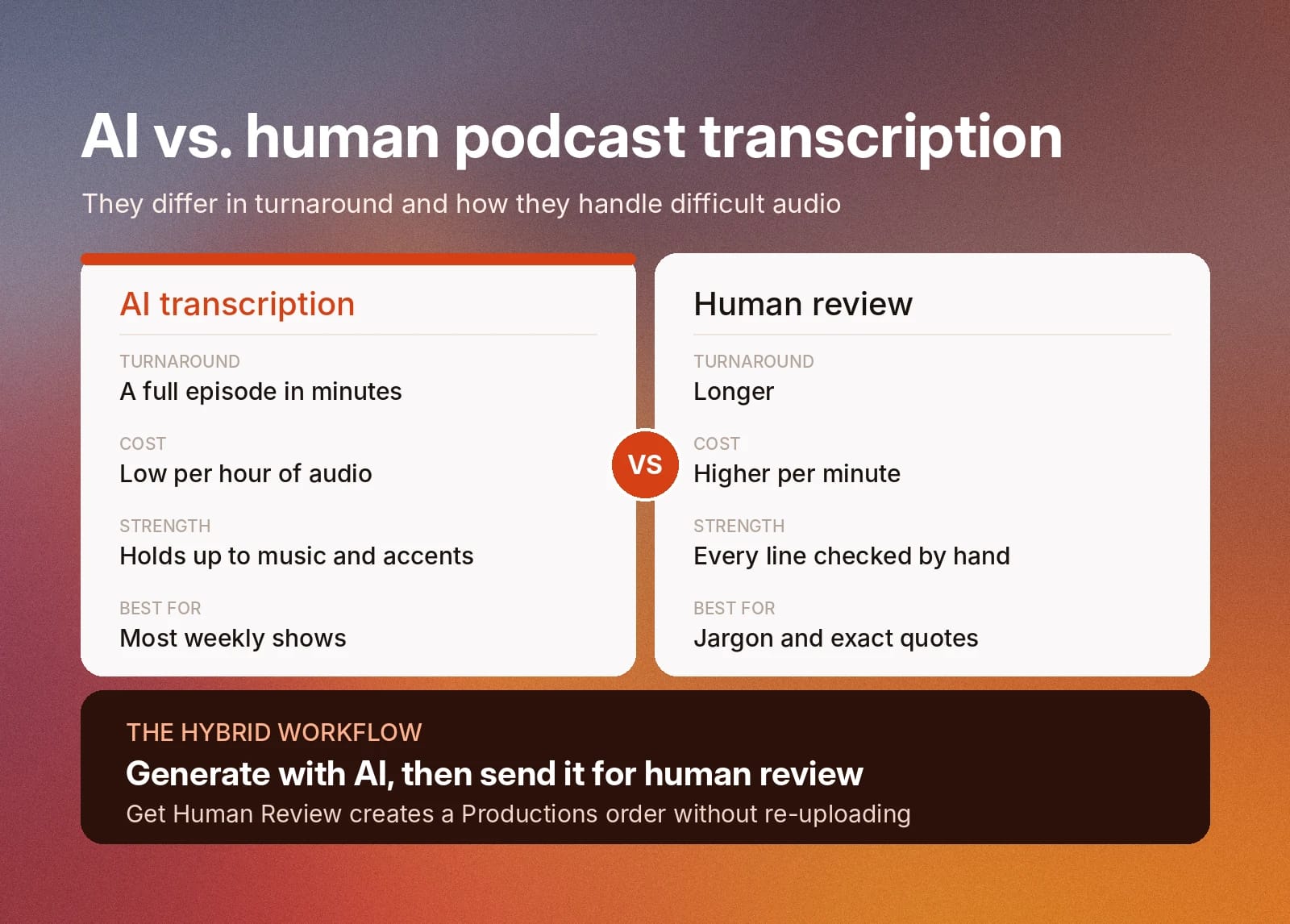
ポッドキャスト文字起こしソフトウェアと文字起こしサービスは、納期や難しい音声への対応方法が異なります。人による文字起こしとAIによるポッドキャスト文字起こしを選ぶ主なメリットは次のとおりです。
- AIによるポッドキャスト文字起こし: ElevenLabs Scribe v2は90以上の言語で音声・動画ファイルを書き起こし、送信する音声の時間に応じて課金されます。
- 人による文字起こしサービス:プロの文字起こしサービスでは、ポッドキャストのすべての行を人が確認します。専門用語が多い場合や、引用を完全に正確に残す必要がある場合に有効です。ただし、納期は長くなり、1分あたりの文字起こしコストも大幅に高くなります。
人とAIを組み合わせたハイブリッドレビューは、高品質な文字起こしをすばやく作成しながらコストも抑えられるため、一部のクリエイターに最適です。
ステップ3:アップロードして設定する
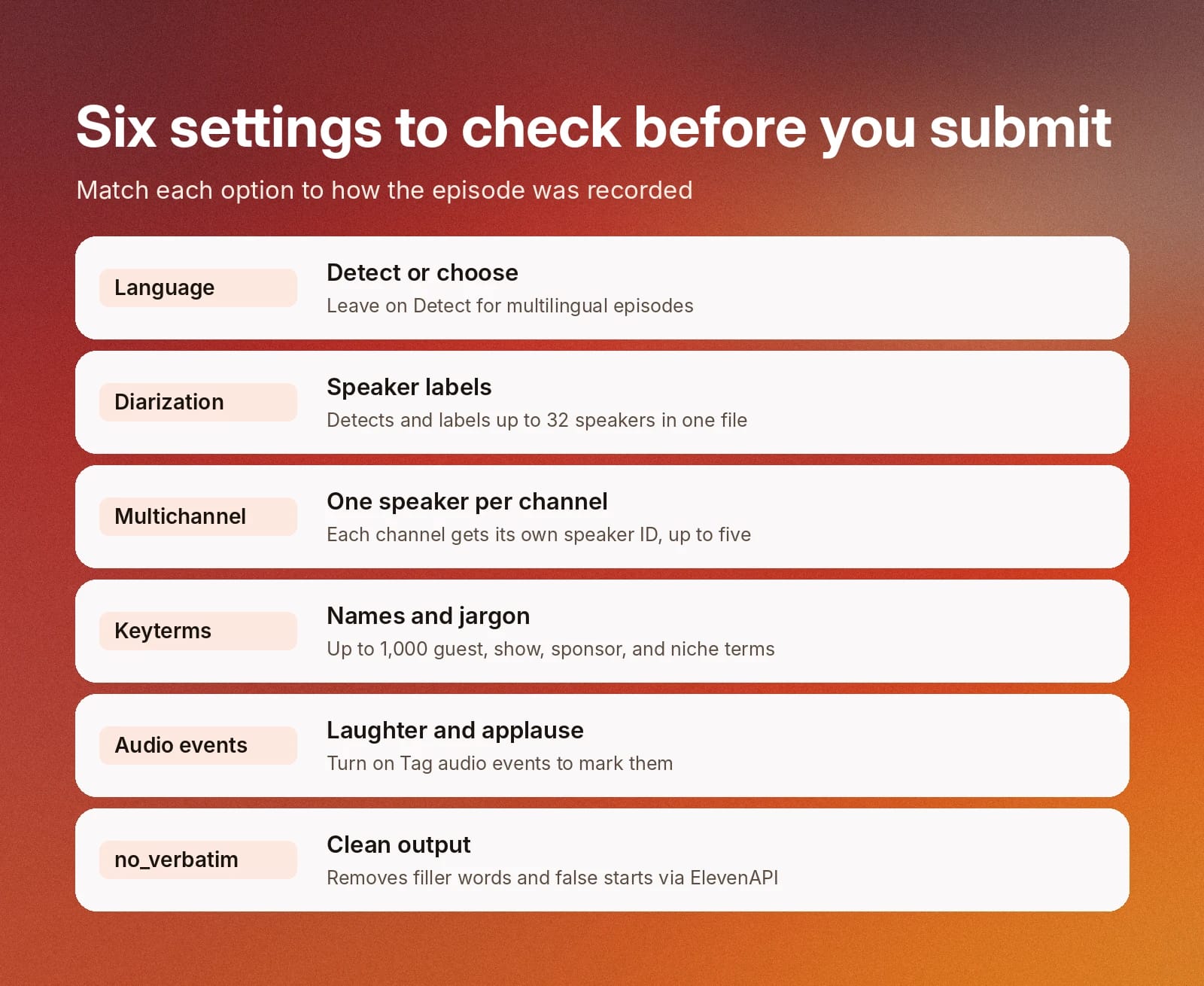
ElevenCreativeでスピーチtoテキストを開き、「ファイルを書き起こす」をクリックしてエピソードをアップロードします。送信前に、録音内容に合うオプションを設定してください。
- 言語:多言語のエピソードでは「検出」のままにするか、わかっている場合は主な言語を選択します。
- 話者ダイアライゼーション: Scribeは各話者を自動で検出・ラベル付けし、1ファイルあたり最大32人の話者に対応します。
- マルチチャンネル文字起こし:各話者が別々のチャンネルに録音されている場合、APIは各チャンネルを個別に処理し、チャンネル番号に基づいて話者IDを割り当てます。最大5チャンネルに対応しています。
- キータームプロンプト:ゲスト名、番組名、スポンサー名、繰り返し登場する専門用語を追加すると、モデルが正しく表記できます。バッチ文字起こしでは最大1,000個のキータームを指定でき、基本の文字起こし料金に20%が加算されます。
- 音声イベントのタグ付け:「音声イベントにタグ付け」をオンにして、笑い声や拍手を記録します。
- クリーン出力:ElevenAPIでは、no_verbatimを設定すると、フィラーワードや言い直しを削除できます。
ステップ4:出力をレビューして編集する
完成した文字起こしをTranscript Editorで開きます。任意の単語をクリックするとその位置から音声を再生できるため、聞き間違えられた名前を修正し、誤った話者に割り当てられた行を修正します。以下の編集セクションでは、逐語出力とクリーン出力をより詳しく説明しています。詳しい編集方法は文字起こしエディターガイドをご確認ください。
ステップ5:必要な形式でエクスポートする
「エクスポート」をクリックし、用途に合う形式を選びます。HTMLまたはプレーンテキストのファイルはエピソードページに、SRTまたはVTTファイルは字幕やポッドキャストプラットフォームに適しています。以下の形式と公開に関するセクションで、各ファイルの用途を解説します。
正確な文字起こしのためにポッドキャスト音声を最適に録音する方法
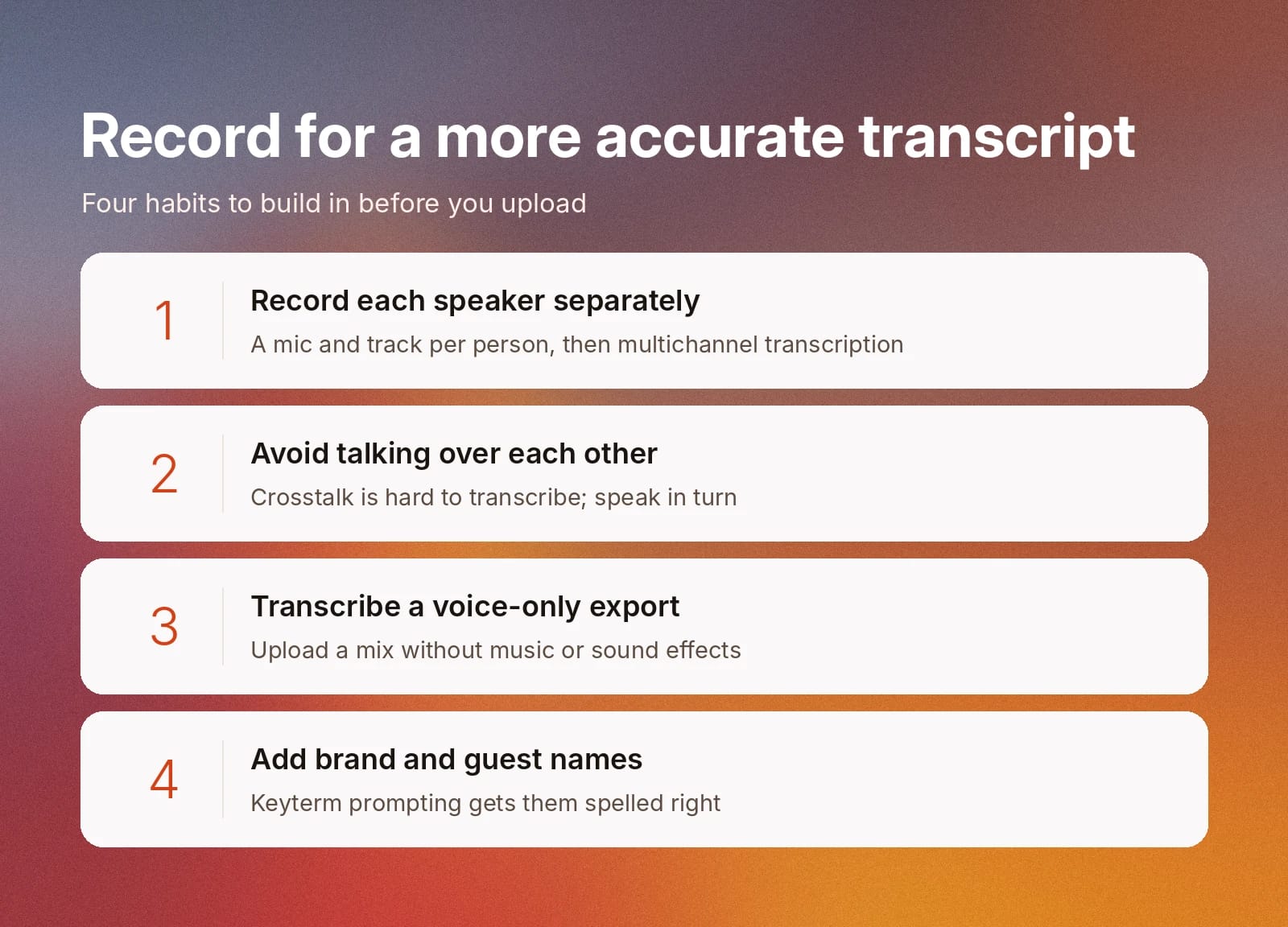
no_verbatimのような機能は、読みやすく正確な最終文字起こしの作成に大きく役立ちます。ただし、最良の結果を得るには、アップロード前の録音プロセスに次の習慣を取り入れてください。
- 話者ごとに別々に録音する:可能であれば、一人ひとりに別のマイクとトラックを使用してください。その後、マルチチャンネル文字起こしを使うことで、すべてのゲストの話者分離をよりきれいに行えます。
- 話者同士が重ならないようにする:複数人が同時に話す箇所や大きな音楽があるエピソードは、文字起こしが難しくなることがあります。可能な限り、順番に話してください。
- 音声のみの書き出しを文字起こしする:大きな音楽があると、音声の文字起こしが難しくなります。可能であれば、音楽やサウンドエフェクトなしのミックスをアップロードしてください。
- キータームプロンプトでブランド名とゲスト名を追加する:ブランド名とゲスト名を発音辞書に追加してください。キータームを追加すると、文字起こしの精度が向上します。
ポッドキャストの文字起こしを整形する方法
すべての単語が正確でも、連続したテキストの塊として表示された文字起こしは読みにくく、引用もしにくいものです。優れたポッドキャスト文字起こしでは、会話をタイムスタンプ付きの短い話者ラベル付きセグメントに分けます。その後、公開先が求めるファイル形式にエクスポートできます。
タイムスタンプ
話者
テキスト
00:00:04
司会者
番組へようこそ。本日は、小規模チームがリリースカレンダーをどのように計画するかについてお話しします。
00:00:11
ゲスト
お招きいただきありがとうございます。まず、すべてのローンチを1つの共有カレンダーに落とし込みました。
00:00:19
司会者
[laughter] かなりたくさん色分けが必要そうですね。
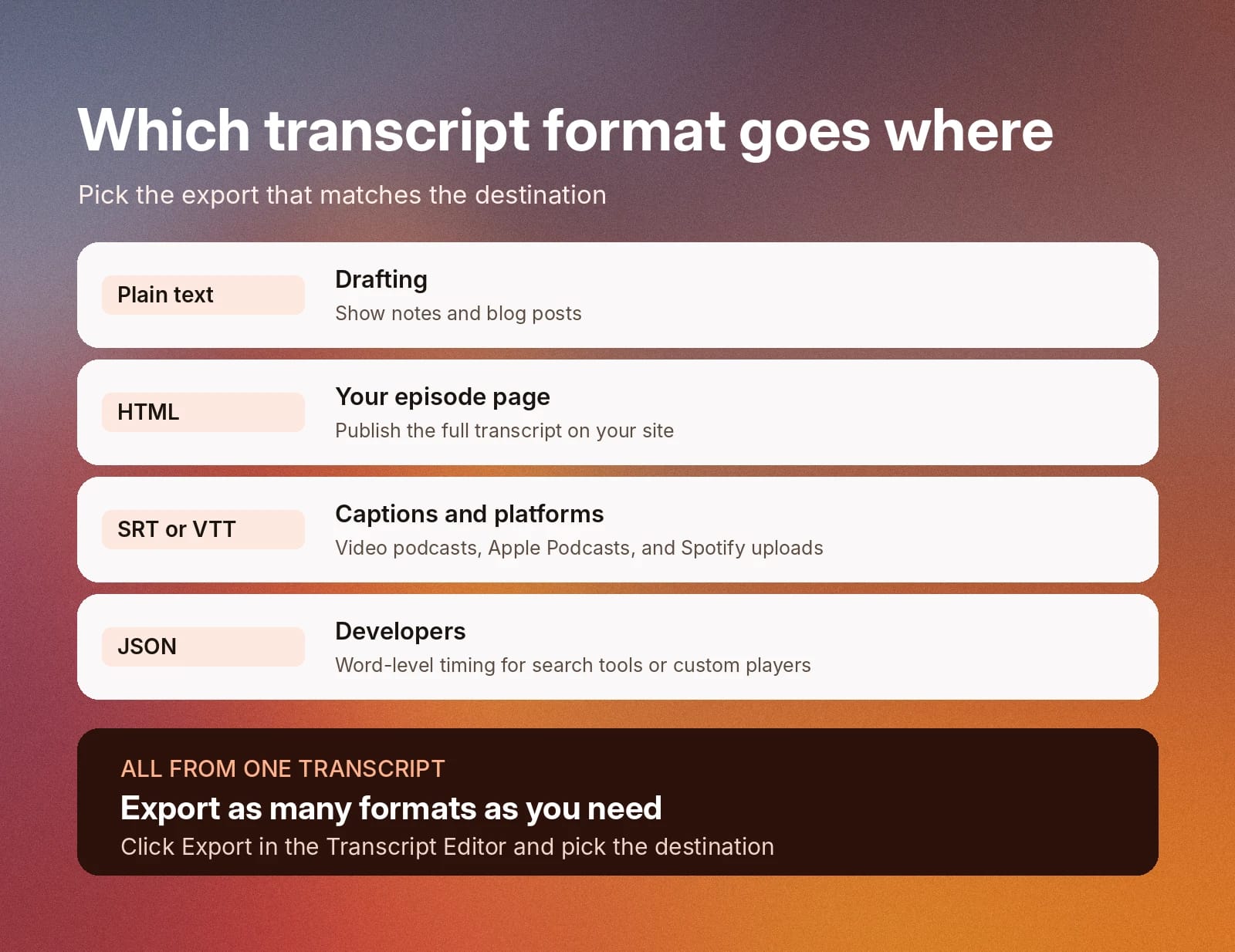
ElevenCreativeは、さまざまな形式で文字起こしをエクスポートできます。文字起こしの保存先に合う形式を選んでください。Transcript Editorガイドに記載されている形式は次のとおりです。
形式:
最適な用途:
プレーンテキスト
ショーノートやブログ記事の下書き
HTML
エピソードページでの全文文字起こしの公開
SRTまたはVTT
ビデオポッドキャストの字幕、Apple PodcastsとSpotifyへの文字起こしアップロード
JSON
検索ツールやカスタムプレーヤー向けに単語単位のタイミングデータが必要なデベロッパー
スピーチtoテキストのプロダクトガイドでは、ElevenCreativeでのアップロードとエクスポートのオプションも説明しています。
話者ラベル、タイムスタンプ、音声コンテキストを追加する方法
話者ラベルは文字起こしの読みやすさを高めます。Scribe v2は共有録音内の各音声を検出し、ダイアライゼーションによって発話ターンを自動的にマークします。各人を別々のマイクとトラックに録音する環境では、マルチチャンネル文字起こしにより、より明確に分離できます。各チャンネルは1人の話者に対応するため、モデルは各単語を元のトラックに割り当てられます。文字起こし後、speaker_0のような汎用ラベルを司会者やゲストの名前に変更してください。
タイムスタンプを追加すると、文字起こしをより簡単に移動できます。Scribe v2は単語単位のタイムスタンプを提供し、APIではさらに文字単位のタイミングにも対応します。この精度により、ポッドキャストアプリのタップ再生対応文字起こしが実現し、ユーザーは話題の開始位置へ直接スキップできます。Spotifyでも、再生中にテキストを同期するため、アップロードする文字起こしファイルにタイムスタンプが必要です。
音声コンテキストにより、会話のトーンを一貫して保てます。音声イベントのタグ付けをオンにすると、拍手や笑い声などの非言語音を検出できます。インタビューやコメディ番組では、観客の反応もコンテンツの一部です。[laughter]のようなタグを含めることで、テキストを読む人にもその瞬間を伝えられます。
話者の意図を損なわずに精度を高める編集
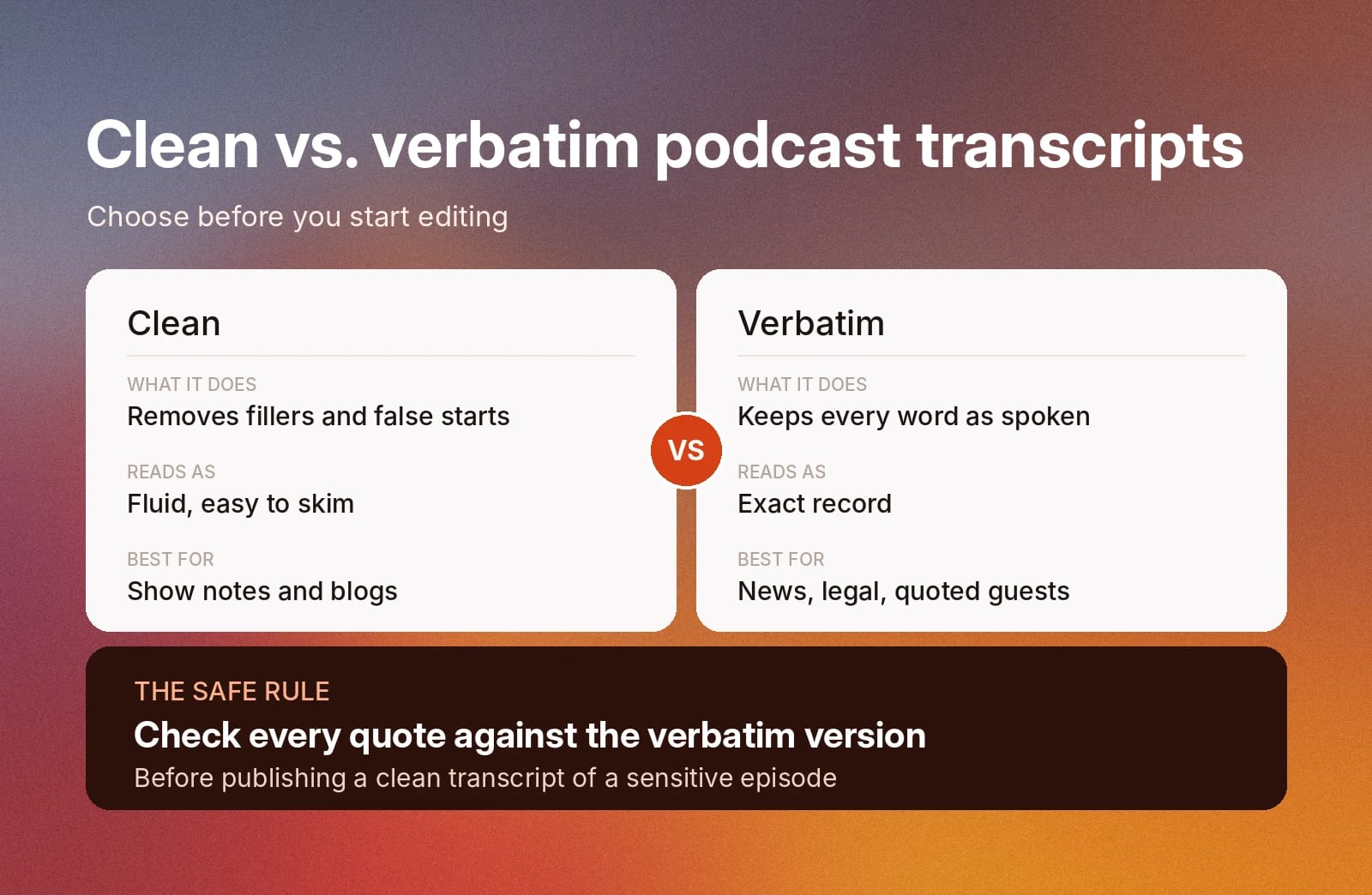
編集は、逐語出力かクリーン出力のどちらかを選ぶところから始めます。Scribe v2には、フィラーワードを削除してより自然な読み心地を作るno-verbatimモードがあります。逐語出力では、発話されたすべての単語をそのまま残します。
選択する際は、次のガイドラインを参考にしてください。
- クリーン文字起こし:読みやすさが最も重要なショーノートやブログへの再利用に使用します。
- 逐語文字起こし:ニュースや法律関連のポッドキャスト、またはゲストの正確な発言が引用・精査される可能性があるエピソードで使用します。センシティブなエピソードのクリーン版を公開する場合は、まずすべての引用を逐語文字起こしと照合してください。
ElevenCreativeのTranscript Editorでは、音声を聞きながら誤りを修正できます。任意の単語を選択してその位置から再生を始め、修正内容を直接入力します。セグメントの分割・結合、タイムスタンプハンドルの移動、別の話者へのセグメント割り当て、聞き取りにくい箇所での再生速度の低下も可能です。セグメントを編集した後は、「単語をアライン」を選択して単語単位のタイムスタンプを再計算してください。
ポッドキャストプラットフォームとウェブサイトで文字起こしを公開する
文字起こしのリーチを最大化するには、プラットフォームアプリと自社ウェブドメインに戦略的に配信しましょう。各チャネルでは、リスナーにテキストを表示するために異なる技術プロトコルが使われます。
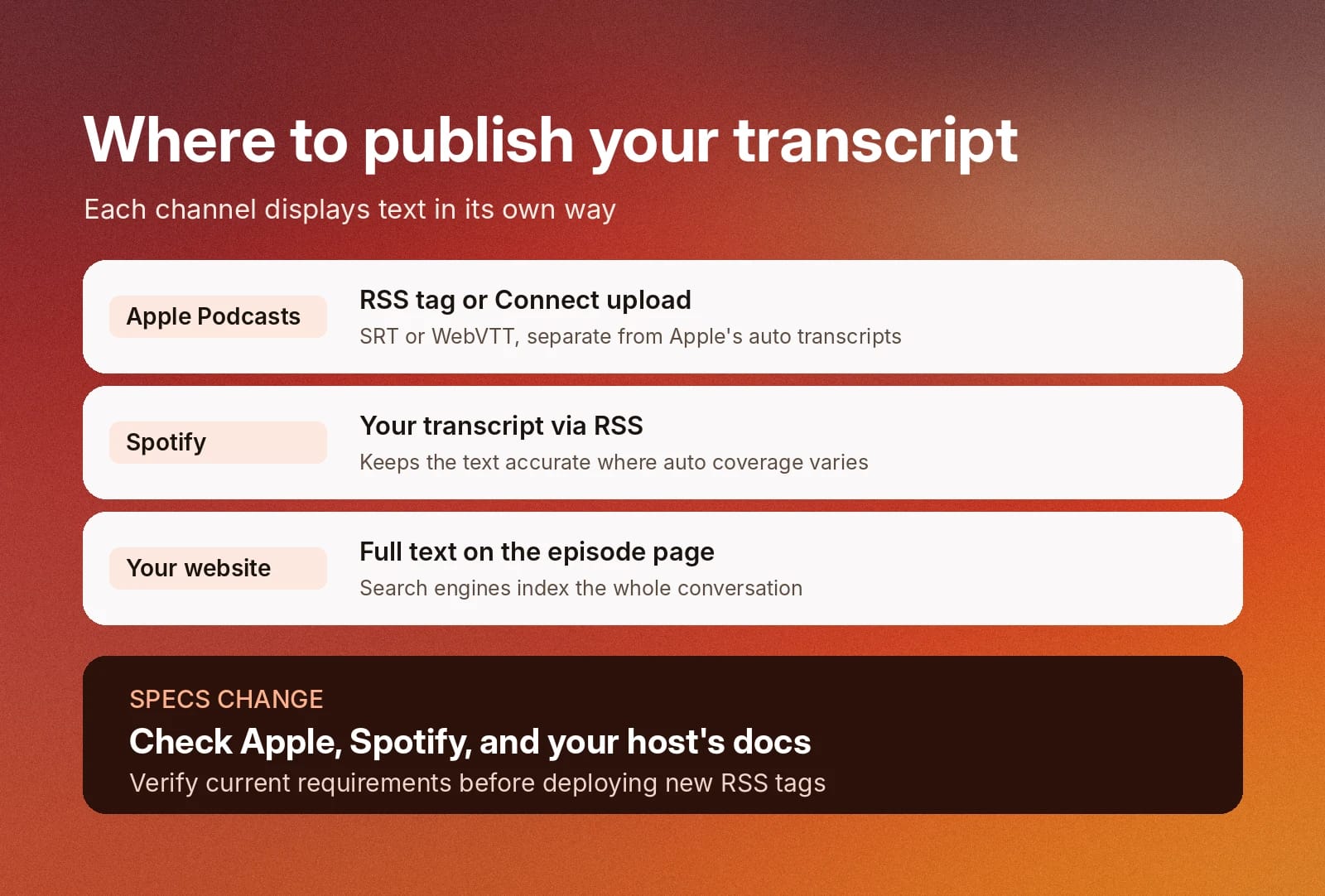
Apple Podcastsでは、<podcast:transcript>名前空間タグを使って、RSSフィード経由でカスタム文字起こしファイルを直接提供できます。Apple Podcasts Connect内からSRTまたはWebVTTファイルを直接アップロードすることも可能です。なお、これらのクリエイター提供ファイルは、Appleアプリ内で自動生成されるネイティブ文字起こしとは別のもので、後者は読み取り専用かつエクスポートできません。詳細はAppleの文字起こしガイドをご覧ください。
Spotifyは一部の番組で文字起こしを自動生成しますが、カタログ内のエピソード全体での対応状況にはばらつきがあります。RSSフィードを通じて検証済みの文字起こしを提供すると、実際の番組内容を反映した正確なテキストをSpotifyに表示させやすくなります。詳しくは、Spotifyのポッドキャスト文字起こしガイドをご覧ください。
公式ウェブサイトのエピソードページで完全な文字起こしを公開することは、検索エンジンへのインデックス登録に有効な戦略です。ドメイン上にテキストを直接埋め込むことで、検索エンジンがエピソードの内容を確実にインデックスし、プラットフォームの変化に左右されずにオーガニックなウェブトラフィックを獲得できます。
プラットフォームの仕様やRSSフィードの要件は時間とともに変わります。新しいRSSタグを導入する前に、制作チームはApple Podcasts、Spotify、利用しているポッドキャストホスティングサービスが提供する最新の技術ドキュメントを必ず確認してください。
ポッドキャストの文字起こしをSEO、クリップ、SNS投稿に再利用する
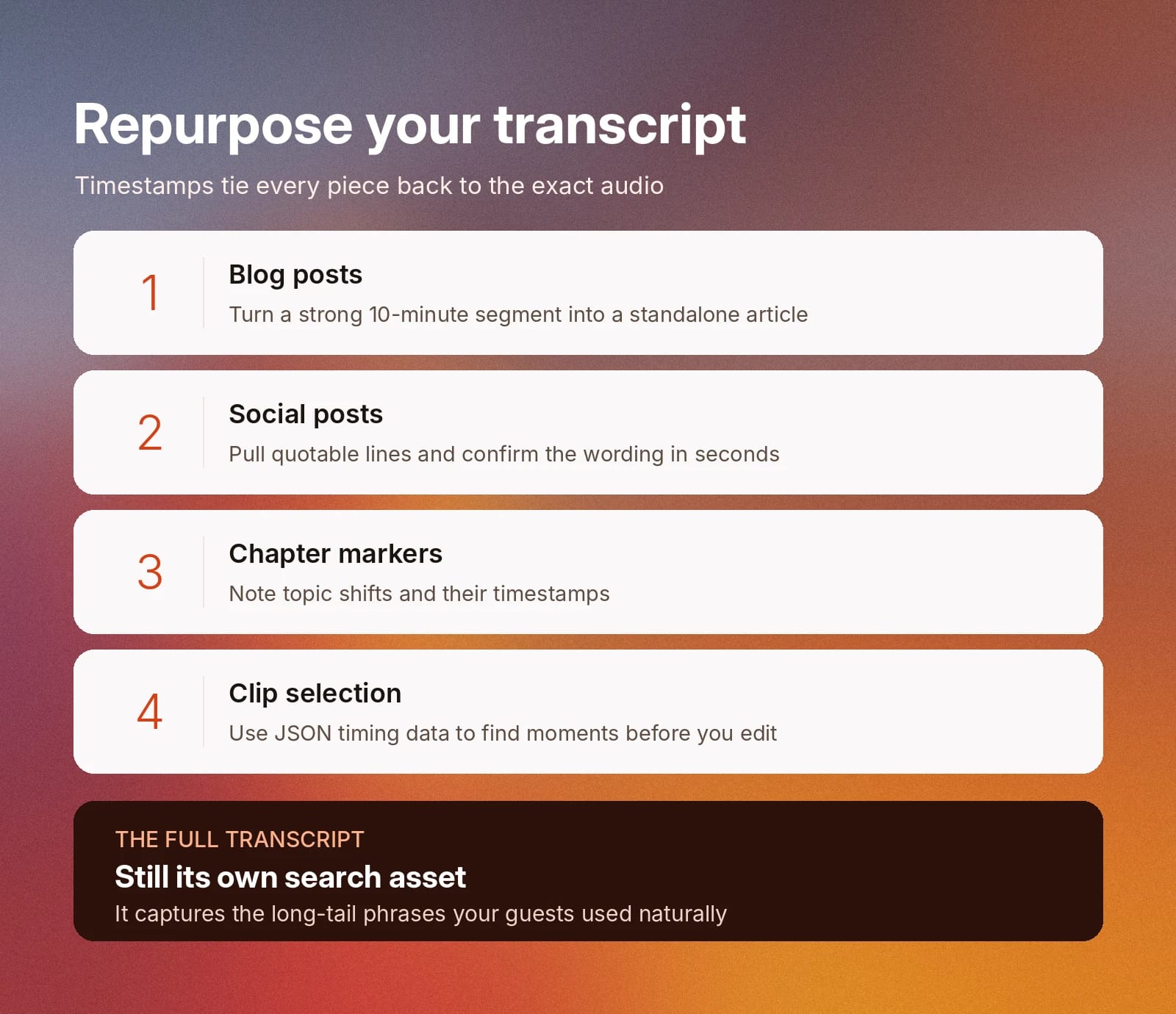
文字起こし全体を最初から最後まで読むリスナーは少数です。その最大の価値は、エピソードに関して作成するほかのあらゆるコンテンツの土台になることです。テキストにはタイムスタンプと話者ラベルが含まれるため、派生コンテンツの各セグメントを音声内の正確な位置までたどれます。
- ブログ記事:印象的な10分間のセグメントを、独立した記事に変えます。ゲストの重要な表現は残しつつ、話し言葉の回答を文章向けに編集し、エピソードへのリンクを追加します。
- SNS投稿:引用に使える行を文字起こしから直接取り出します。Scribeのタイムスタンプは単語単位のため、正確な文言を確認し、対応する音声を数秒で見つけられます。
- チャプターマーカー:文字起こしを確認して話題の切り替わりを探し、そのタイムスタンプを記録します。チャプターはリスナーが長いエピソードを移動するのに役立ち、Apple Podcastsでは文字起こしをセクションに分割するために使われます。
- クリップの選定:動画エディターを開く前に、JSONエクスポートのタイミングデータを使って、笑いを誘う一言や鋭い回答など、印象的な瞬間を見つけます。
エピソードページの完全な文字起こしは、派生コンテンツとは別に、それ自体が検索アセットとなります。ブログ記事が1つのキーワードを狙う一方で、完全な文字起こしにはゲストが自然に使ったロングテールフレーズが含まれます。詳しくは、コンテンツクリエイターによるスピーチtoテキストの活用方法をご覧ください。
ElevenLabsは、このような再利用を可能にする正確なタイムスタンプ付き文字起こしを提供します。動画クリップの編集やSNS用グラフィックのデザインは、別の編集ツールで行います。
ポッドキャストの文字起こしをElevenCreativeで始める
ElevenCreativeなら、ブラウザでポッドキャスト文字起こしのワークフローをすべて利用できます。エピソードをスピーチtoテキストにアップロードし、Transcript Editorで結果を確認してから、Apple PodcastsとSpotifyが対応する形式でエクスポートします。Scribe v2は90以上の言語を書き起こせ、ウェブアプリのデフォルトモデルです。
デベロッパーは、スピーチtoテキストAPIを使って、同じワークフローをポッドキャストホスティングプラットフォームや公開パイプラインに組み込めます。APIでは、マルチチャンネル文字起こしや長時間ファイル用のWebhookなどのオプションを利用できます。
今すぐポッドキャストの文字起こしを始めましょう。最新のポッドキャストエピソードでElevenLabsポッドキャスト文字起こしジェネレーターをお試しください。
よくある質問

Jack LimebearはGrowthチームに所属し、ブログやインサイトページのコンテンツライター兼ストラテジストとして活躍しています。ElevenLabsに入社する前は、急成長中のSaaSスタートアップからFortune 500企業まで、さまざまな組織で10年以上にわたりコンテンツ戦略をリードしてきました。ケンブリッジ大学で英文学の修士号を取得しています。



