
SRTファイルガイド:ビデオの字幕を作成・編集・活用する方法
- 公開日
SRTファイル(SubRip Subtitleファイル)は、字幕を番号付きのブロックとして保存するプレーンテキストファイルです。各ブロックには、開始・終了タイムスタンプと、その間に画面へ表示される字幕テキストが含まれます。
毎日、何百万人もの人が音声をオフにしてビデオを視聴しています。Verizonは、この行動をいち早く報告した企業の一つです。2019年の調査では、米国の回答者の69%が公共の場でビデオの音声をオフにしていることが判明しました。また、字幕がある場合、消費者の80%がビデオを最後まで視聴する可能性が高いことも分かりました。2024年の研究でもVerizonの調査結果が引用され、現在も同じ傾向が続いていることが確認されています。
個人のコンテンツクリエイターから大規模なメディアチームまで、SNSビデオ、広告、映画など、あらゆるコンテンツで字幕を重視するのも不思議ではありません。
ElevenCreativeを使えば、スタジオ品質のオーディオを制作し、字幕ワークフローを自動化して、わずか数秒でビデオに字幕を追加できます。エンゲージメントを高めるだけでなく、難聴者やろう者、異なる言語を話す人もビデオを利用しやすくなります。
このガイドでは、SRTファイル形式を使ってビデオの字幕を作成・編集・追加する方法を説明します。SRTファイル形式の仕組み、あらゆるデバイスで開く方法、SRTとWebVTTの選び方も紹介します。
概要
- コンテンツクリエイターはSRTファイルを使ってビデオに字幕をすばやく追加し、さまざまなメディアプラットフォームで世界中の視聴者に届けられます。
- SRTファイル形式では、開始・終了タイムコードと組み合わせたプレーンテキストの字幕を、シンプルな番号順で保存します。
- 各字幕は、連番、タイムスタンプの範囲、テキスト本体を含む番号付きブロックで構成され、ブロック同士は空行で区切られます。
- AI搭載のスピーチtoテキストモデルは、音声を単語単位のタイムスタンプと話者ラベルが付いた正確な字幕に変換します。
- 配信者は、プラットフォームの機能とWeb上でのスタイル設定の要件に応じて、SRTとWebVTTのファイル形式を使い分けます。
- ほとんどのビデオプレーヤーや編集ソフトウェアはSRTに標準対応しているか、ビデオファイルと一緒にインポートできます。
- SRTはプレーンテキストなので直接編集できますが、専用エディターを使うと手作業よりもタイミングの誤りを見つけやすくなります。
SRTファイルとは?
SubRip Subtitle(SRT)ファイルは、テキストブロックと開始・終了タイムスタンプを組み合わせたプレーンテキスト形式の字幕ファイルです。この軽量なファイルによって、ビデオプレーヤーは画面に表示する字幕とそのタイミングを正確に判断できます。クリエイターやメディアチームはSRTファイル形式を使い、さまざまな配信チャネルで公開するビデオに字幕を追加しています。
SRTファイル形式は幅広くサポートされており、特定のプロプライエタリツールに依存しません。そのため、ほとんどのツールで簡単に開いて解析できます。主要なストリーミングプラットフォームやメディアプレーヤーにも処理機能が標準搭載されています。特定のソフトウェアに縛られることなく、ビデオへ簡単に字幕を追加できます。
SRTファイル形式の仕組み
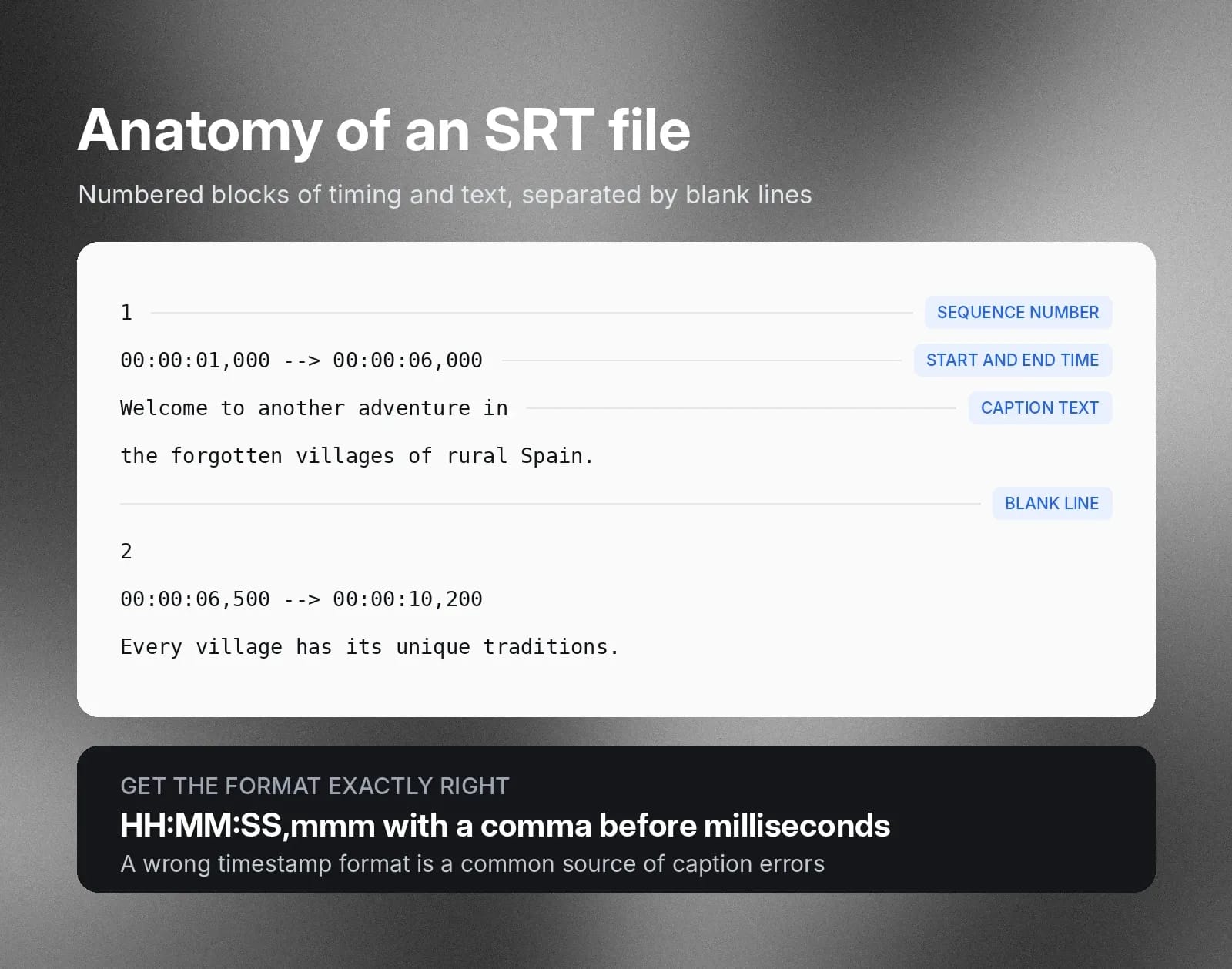
SRTファイル形式では、字幕トラックを番号付きブロックの分かりやすい連続データとして構成します。各ブロックには、字幕とビデオ再生の同期を制御する3つの基本要素が含まれます。ファイル内では、各字幕エントリーと次のブロックを1行の空行で区切ります。
各ブロックの先頭には番号付きインデックスがあり、タイムライン上の順序を示します。その下のタイムスタンプ行には、対応するテキストを表示する正確な開始時刻と終了時刻を記載します。さらにその直下にプレーンテキストの字幕が続き、空行でブロックの終わりを示します。
SRTファイルの例:連番、タイムスタンプ、字幕テキスト
実際にフォーマットされた2つのブロックを見ると、SRTファイル内で連番、タイムスタンプ、テキストブロックがどのように対応するかを理解できます。
1
00:00:01,000 --> 00:00:06,000
スペインの辺境にある忘れられた村々を巡る、新たな冒険へようこそ。
2
00:00:06,500 --> 00:00:10,200
どの村にも、何百年もの間ほとんど変わっていない独自の伝統があります。
2つのブロック間にある空行は、1つの字幕が終わり、次の字幕が始まる位置を示します。
タイムスタンプ行は、HH:MM:SS,mmmという正確な形式で記述する必要があります。時(HH)、分(MM)、秒(SS)をコロンで区切り、ミリ秒(mmm)の前にはカンマを入れます。この形式に従わないことが、字幕エラーの一般的な原因です。
あらゆるデバイスでSRTファイルを開く方法
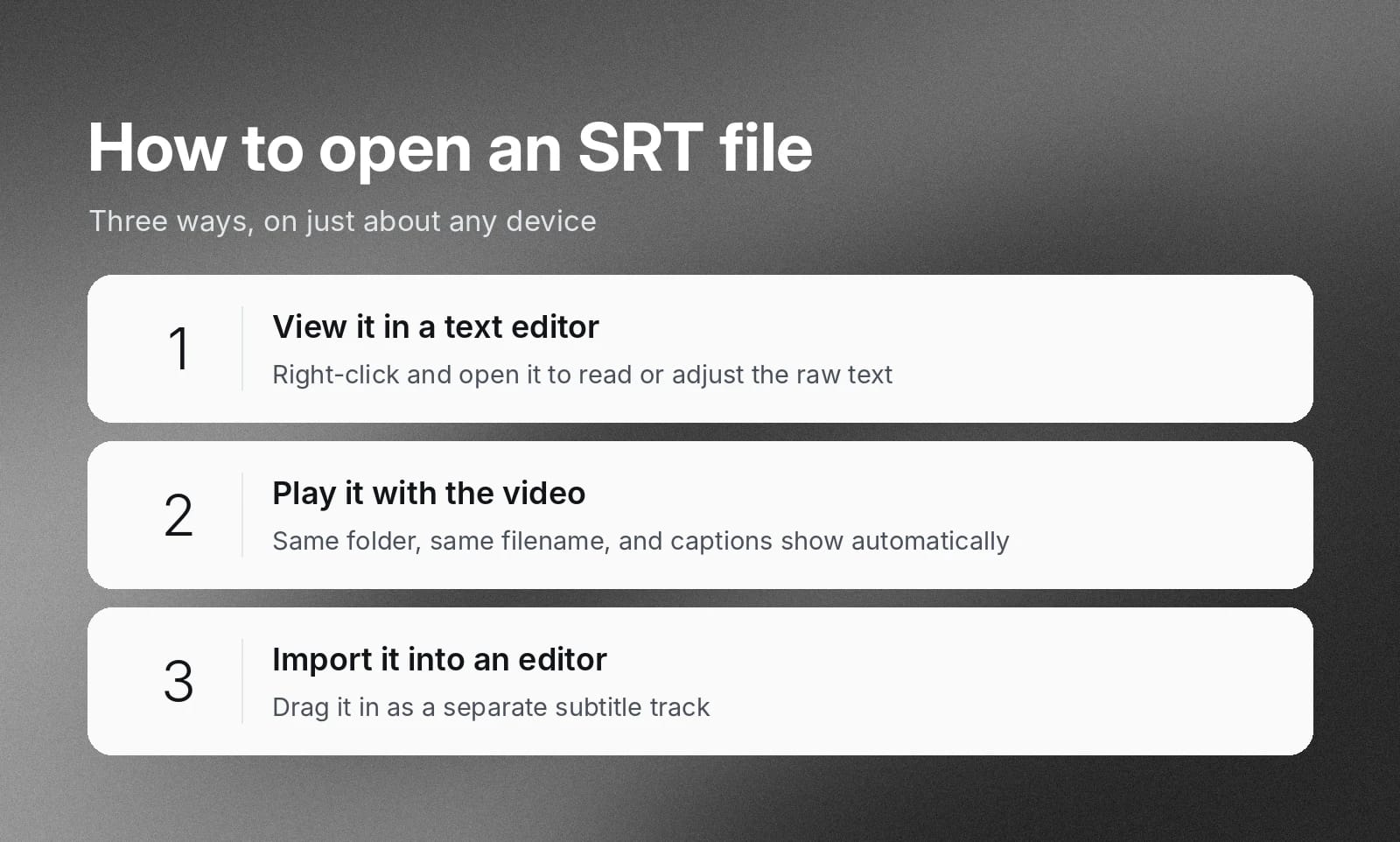
ほとんどのビデオプレーヤーや編集ソフトウェアはSRTファイル形式を標準で開けるため、追加のプラグインは必要ありません。ほぼすべてのデバイスで、一般的なテキスト編集ツールやビデオ再生ツールを使ってSRTファイルを開く手順は次のとおりです。
- テキストエディターでファイルを表示:SRTファイルを右クリックしてテキストエディターを選び、元のテキストとタイムコードを確認または調整します。(編集や調整方法については以下で詳しく説明します。)
- ビデオと一緒に字幕トラックを再生:ビデオファイルと同じファイル名を付けた字幕ファイルを同じフォルダーに保存すると、再生時に字幕が自動表示されます。
- 字幕ファイルを編集ソフトウェアにインポート:タイミングとテキストに問題がなければ、字幕ファイルをビデオ編集アプリケーションへドラッグし、ビデオプロジェクトに別の字幕トラックとして追加します。
TXTからSRTへの変換ツールで文字起こしから字幕を作成
TXTからSRTへの変換ツールは、プレーンテキストに開始・終了タイムスタンプを追加し、ビデオプレーヤーで表示できる番号付き字幕ブロックに変換します。プレーンテキストファイルにはタイミング情報がないため、タイムスタンプはオーディオ自体から取得する必要があります。ElevenCreativeでは、自動スピーチtoテキストワークフローを使って生成します。
プレーンテキスト自体にはタイミング情報がないため、変換方法はタイムスタンプの取得元によって異なります。すでに文字起こしがある場合は、各ブロックにタイムコードを手入力できます。短いクリップならこの方法で十分です。長いコンテンツの場合は、元の録音をスピーチtoテキストで処理し、モデルで単語とタイムスタンプをまとめて生成します。
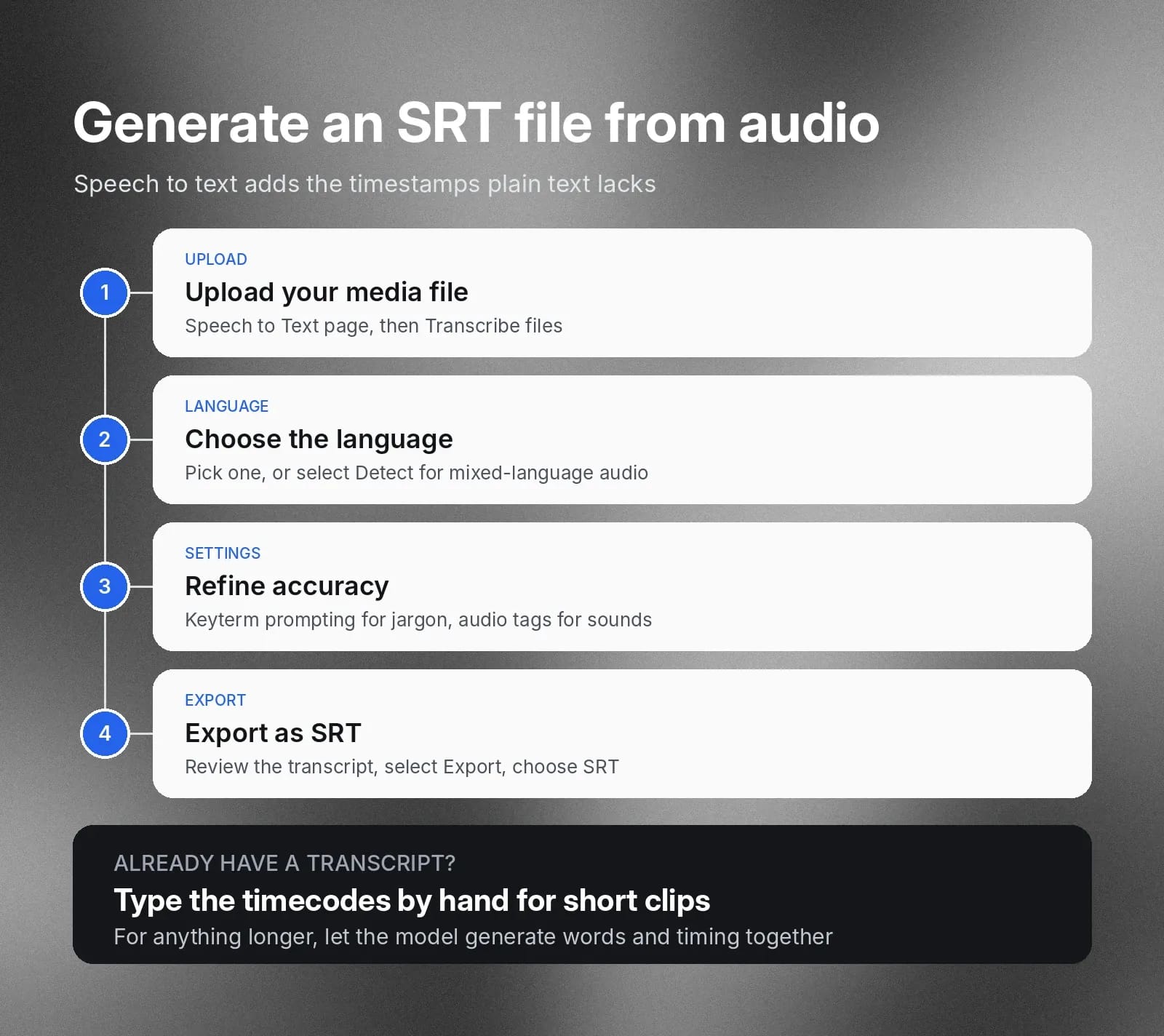
ビデオや録音の文字起こしからSRTファイルを生成し、エクスポートする手順は次のとおりです。
- メディアファイルをアップロード:ダッシュボードのスピーチtoテキストページに移動し、「ファイルを文字起こし」を選択して録音をアップロードします。
- 文字起こしオプションを設定:主要言語を選択します。録音に複数の言語が含まれる場合は、「検出」を選択すると自動で判定されます。
- 文字起こし設定をカスタマイズ:キーワードプロンプトを有効にするか、オーディオイベントタグを切り替え、業界固有の専門用語(医療やサイバーセキュリティ用語など)や音声以外の音(犬の鳴き声など)の認識精度を高めます。
- SRTとしてエクスポート:文字起こしを確認し、右上の「エクスポート」を選択して、利用可能な形式からSRTを選びます。
クリエイターはスピーチtoテキストプレイグラウンドのノーコードエクスポート機能を使い、ブラウザー上で文字起こしを直接変換することもできます。
字幕ファイルを編集してタイミングエラーを修正する方法
字幕ファイルの編集方法を覚えると、ビデオ字幕と話し声を同期できます。プレーンテキストファイルまたはブラウザーベースの字幕ツールだけで、テキスト行の変更、タイムスタンプの調整、行の長さの修正ができます。
修正できる一般的な字幕の問題
字幕トラックには、タイミングや読みやすさに関する目立つエラーが生じることがあります。よくあるエラーを把握しておけば、ポストプロダクションで大問題になる前に見つけられます。
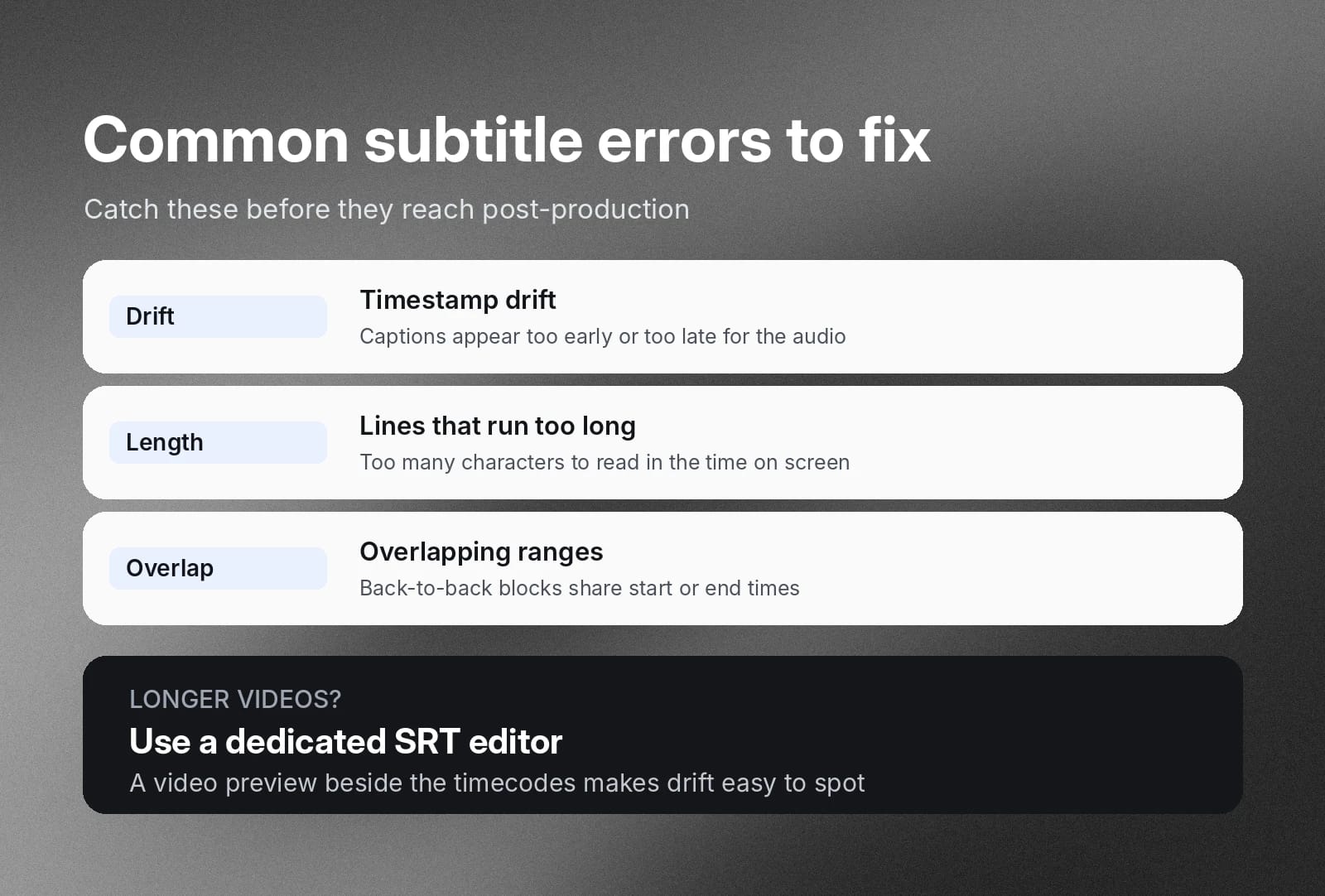
特に注意したい一般的な問題は次のとおりです。
- タイムスタンプのずれ:字幕の表示が早すぎたり遅すぎたりして、話し声と一致しません。
- 行が長すぎる:字幕の1行に含まれる文字数が多すぎて、画面に表示されている間に無理なく読み切れません。
- タイムスタンプ範囲の重複:連続する字幕ブロックの開始時刻または終了時刻が重なり、表示エラーが発生します。
字幕の編集手順
編集は、録音を公開できる状態に仕上げるためのシンプルな最終工程です。次の手順で始められます。
- 字幕ファイルを開く。SRTファイルを標準のテキストエディターまたは字幕専用ツールにインポートし、タイムコードとテキストブロックを表示します。
- タイムコードとテキストを調整する。開始・終了タイムスタンプを調整してずれを修正し、長い文を読みやすい行に分割します。
- 同期を確認してエクスポートする。更新した字幕トラックとビデオを同時に再生してタイミングを確認し、変更を保存します。
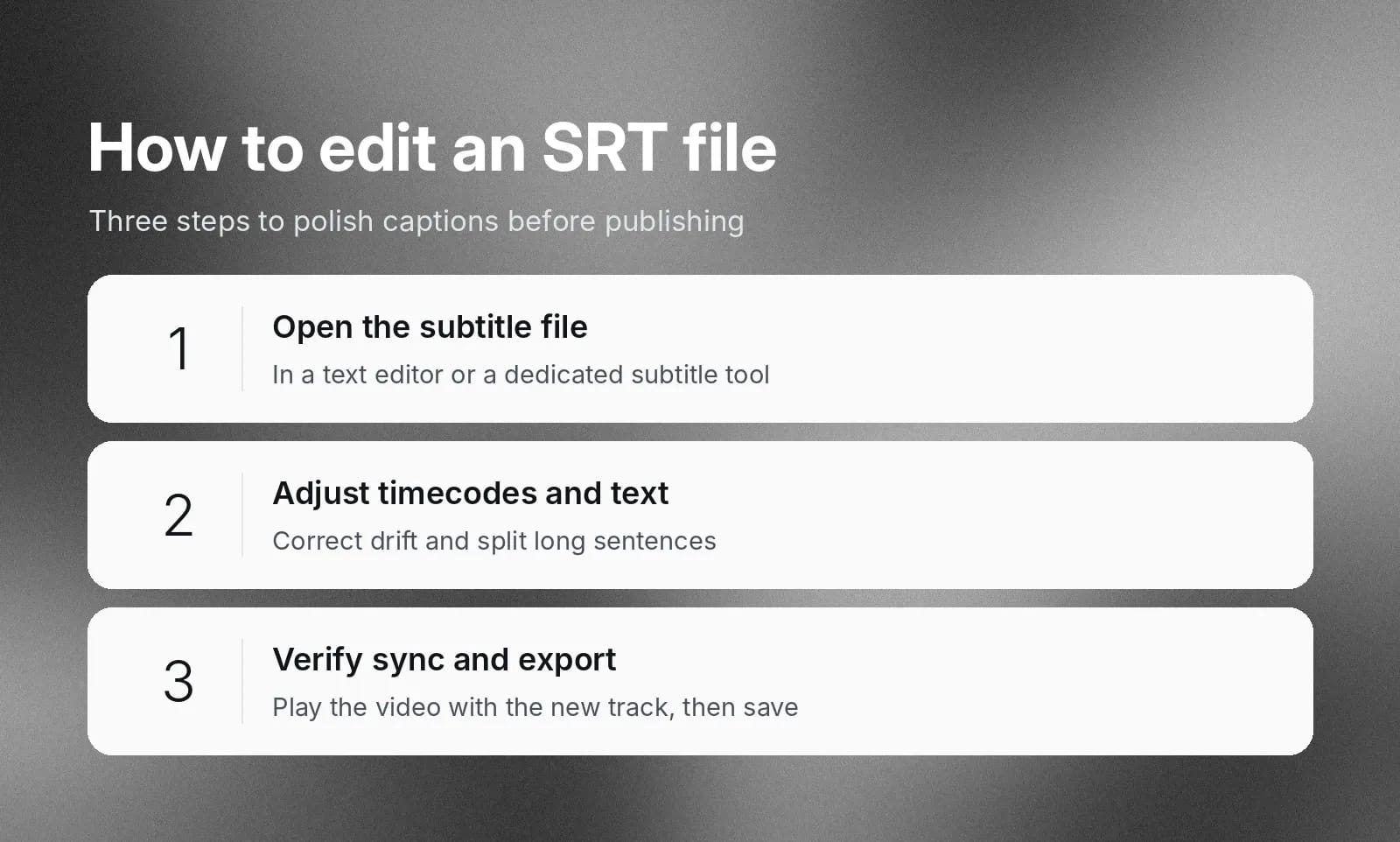
長いビデオでは、SRT専用エディターを使うとタイミングをすばやく修正できます。タイムコードの横にビデオプレビューが表示されるため、編集中にずれや重複を見つけられます。
SRTファイルを使ってビデオに字幕を追加する方法
ビデオプロジェクトへのSRTファイルの追加も簡単です。
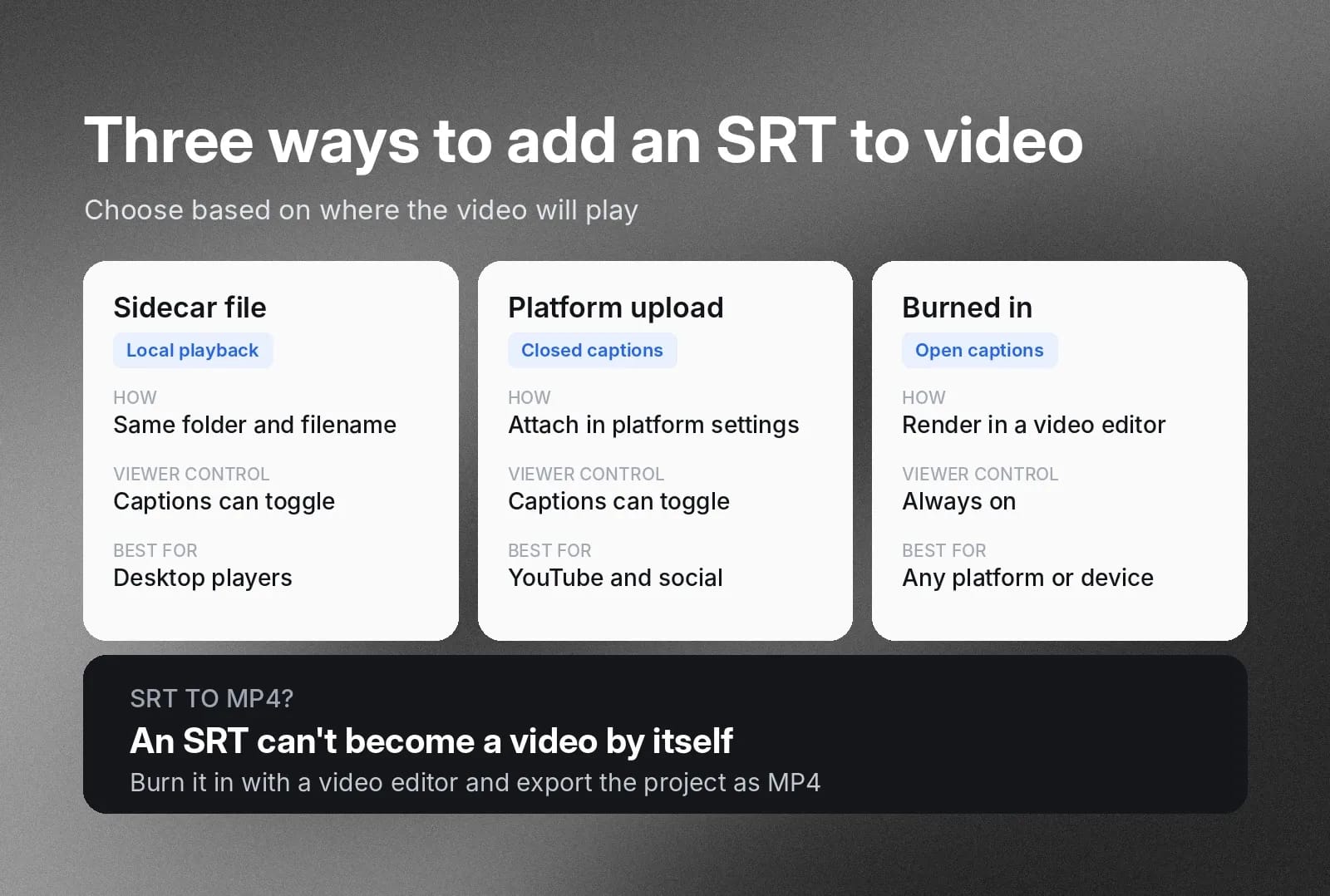
ビデオを表示する場所に応じて、次の3つの方法から選びます。
- ビデオと字幕ファイルを準備する。ビデオとSRTファイルに同じファイル名を付けて同じフォルダーに保存すると、字幕が自動再生されます。
- 配信プラットフォームに字幕トラックをアップロードする。プラットフォームの設定でクローズドキャプションを追加するオプションを選び、SRT字幕トラックをアップロードします。
- 字幕をビデオストリームに直接焼き付ける。字幕ファイルをビデオエディターにインポートし、テキストを映像に恒久的にレンダリングすると、ほぼすべてのプラットフォームやデバイスで再生できます。
SRTとWebVTT:最適な字幕ファイル形式の選び方
最適な字幕ファイル形式は、ビデオコンテンツを公開する場所に応じて決まります。
SRTファイルは最も幅広くサポートされている形式であり、現在もデスクトッププレーヤー、従来型のメディアプラットフォーム、オフライン編集アプリケーションで使われています。プレーンテキスト形式なので、ファイルの読み込みやプレビューに専用ソフトウェアを必要とせず、高い互換性が得られます。
一方、WebVTTはHTML5 Webビデオプレーヤー向けに設計された、より新しいWeb標準です。基本的なSRTファイル形式とは異なり、高度なテキストスタイル、フォントの色、画面上の表示位置のカスタマイズなど、追加機能をサポートしています。表示位置や見た目が重要なWeb中心のビデオ配信やHTML5 Webプレーヤーに適しています。
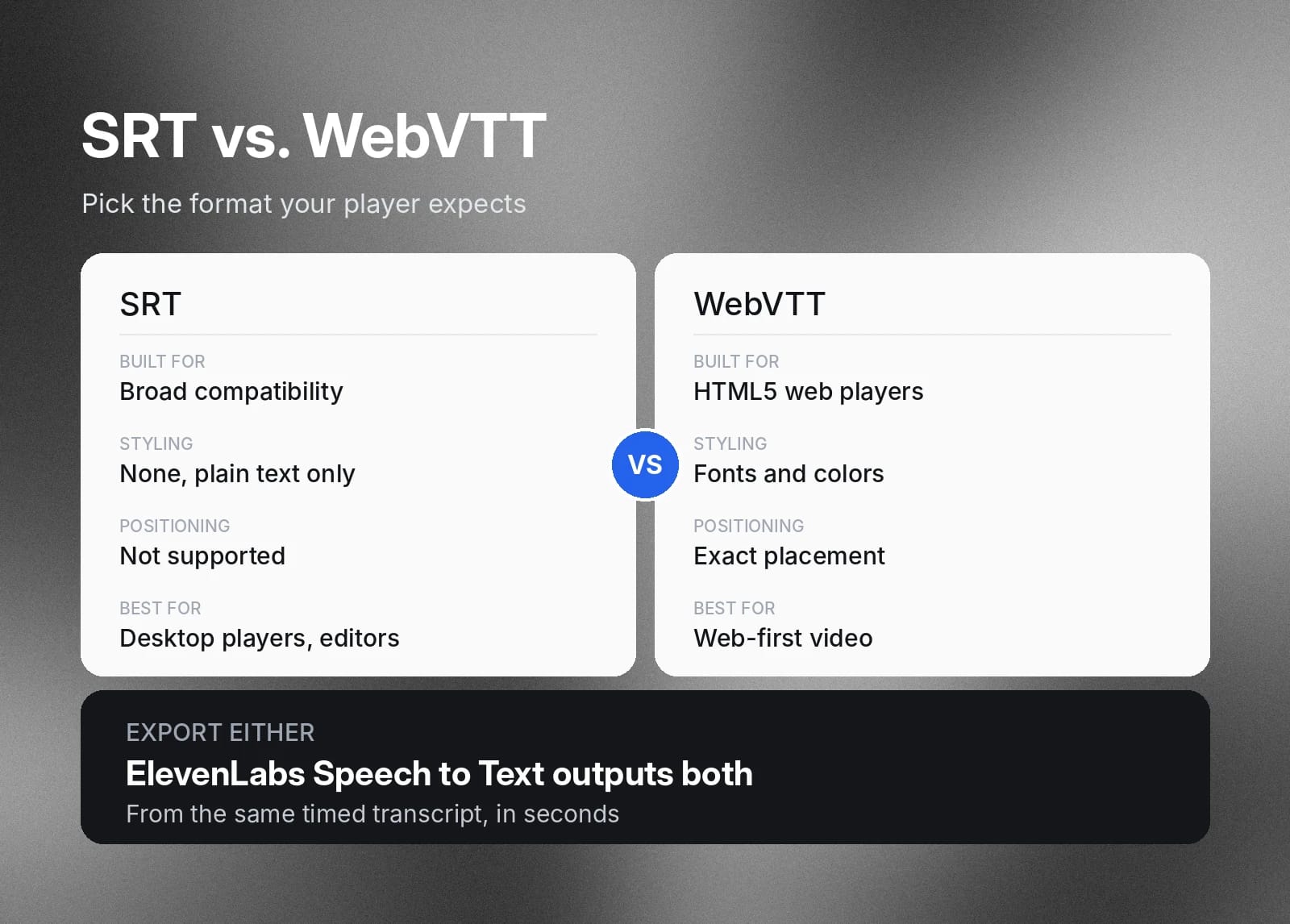
ElevenCreativeでは、スピーチtoテキストの文字起こしワークフローから、どちらの字幕形式にも直接エクスポートできます。タイミング付きの文字起こしを自動生成し、数秒でSRTまたはWebVTTファイルとしてエクスポートできます。対象のプレーヤー、視聴者、用途に最適なファイル形式を簡単に選べます。
ElevenAPIで大規模な字幕ファイル生成を始める
デベロッパーやエンジニアはElevenAPIを使い、大量のビデオを扱うワークフロー全体の字幕生成を自動化しています。ElevenLabsのScribe v2モデルは90以上の言語でオーディオを文字起こしし、単語単位のタイムスタンプをアプリに直接出力します。音声を構造化された字幕へ即座に変換するため、手入力は不要です。
字幕パイプラインを自動化すると、特に時間に制約のあるコンテンツのメディア配信を迅速化できます。また、タイムコードが正確に同期されるため、世界中のプラットフォームでプロ品質の正確な仕上がりを実現できます。
コードサンプルを確認し、字幕パイプラインの構築を始めるには、スピーチtoテキストのクックブックをご覧ください。デベロッパーダッシュボードでAPIキーを生成し、ビデオへの字幕追加を大規模に行うこともできます。また、ElevenCreativeに登録すれば、今すぐ字幕ジェネレーターを利用できます。
SRTファイルについてよくある質問

Jack LimebearはGrowthチームに所属し、ブログやインサイトページのコンテンツライター兼ストラテジストとして活躍しています。ElevenLabsに入社する前は、急成長中のSaaSスタートアップからFortune 500企業まで、さまざまな組織で10年以上にわたりコンテンツ戦略をリードしてきました。ケンブリッジ大学で英文学の修士号を取得しています。