
より多くの視聴者に届けるための動画への字幕の付け方
- 公開日
- 最終更新日
SNSをスクロールする人から聴覚に障害のある人まで、字幕はビデオコンテンツを楽しむまったく新しい方法を提供します。
ビデオに字幕を追加する方法を知っているかどうかで、文字を読んで内容を理解したい人にビデオへのアクセスを提供できるか、それとも締め出してしまうかが決まります。エンゲージメントとアクセシビリティの両面から、クリエイターはすべてのビデオコンテンツに字幕を付けるべきです。
このガイドでは、ElevenCreative AI Caption Generatorを使って、プロセス全体を解説します。YouTubeビデオへの字幕追加方法や、iPhoneで撮影した映像にキャプションを付ける方法も紹介します。このガイドを使えば、ビデオのアップロードからフィード向け字幕の作成まで、数分で完了します。
概要
- 字幕を付けると、音声オフで視聴する人の視聴時間が増え、アクセシビリティが向上し、プラットフォームがインデックス化・ランキングに利用できるテキストも提供できます。
- ElevenCreative AI Caption Generatorなら、数秒で時間同期されたキャプションを作成できます。ビデオをアップロードし、文字起こしを確認して、エクスポートするだけです。
- スピーチtoテキストモデルのScribeは、単語単位でキャプションのタイミングを設定し、最大32人の話者を識別します。
- YouTubeビデオの場合は、SRTファイルをエクスポートし、YouTube Studioの[字幕]タブからアップロードします。
- Caption Generatorはどのブラウザでも動作するため、iPhoneユーザーもアプリをインストールせずに字幕を追加できます。
ビデオコンテンツで字幕が重要な理由
字幕はいくつかの主要な課題を一度に解決します。
まず、画面上のテキストが最初のフレームから注目を引きつけるため、ミュートで視聴している人も見続けやすくなります。音声なしで再生されるプラットフォームでも、視聴時間を守れます。
次に、聴覚に障害のある視聴者や、文字起こしを見ながら内容を追う非ネイティブスピーカーもコンテンツを利用できるようになります。
第三に、字幕は見つけてもらいやすさを高めます。プラットフォームはキャプションのテキストをインデックス化してビデオの内容を理解し、検索結果とおすすめの両方に表示します。画面上のテキストはスクロール中の人に立ち止まる理由も与えるため、キーワードはアルゴリズムと視聴者の両方に同時に働きかけます。
ビデオを翻訳すれば、字幕付きバージョンによって1本の録画からまったく新しい市場を開拓でき、世界中の何百万人もの人々にコンテンツを届けられます。
手順:ビデオに字幕を追加する方法
ビデオに字幕を追加する最も速い方法は、自動ツールを使うことです。ElevenCreative AI Caption Generatorは、スピーチtoテキストモデルのSpeech to Textで映像を文字起こしし、単語単位でキャプションのタイミングを設定します。
手順は以下のとおりです。
- ビデオをアップロード:アプリでCaption Generatorを開き、デバイスから最大10分または50MBの.mp4、.mov、.avi、.m4v、.flv、.wmv、.mkvファイルをドラッグ&ドロップします。
- キャプションを生成:Scribeが数秒でオーディオを文字起こしし、単語単位のタイムスタンプ付きの時間同期キャプションを生成します。各行は、その単語が発話された瞬間に画面に表示されます。
- 確認・編集:文字起こし内の任意の単語をクリックして、その場で修正できます。[セグメントを調整]を使ってキャプション行を分割・結合し、テンポに合わせましょう。話者ラベルを設定すれば、複数人が話すクリップも読みやすくなります。Scribeは合計で最大32人の話者を識別できます。
- キャプションをエクスポート:CapCut、Premiere Pro、または各プラットフォームのネイティブエディターで読み込めるキャプションファイルをダウンロードします。
- ファイルをビデオに追加:キャプションファイルをエディターにインポートしてビデオに字幕を焼き付けるか、クローズドキャプションに対応するプラットフォームでビデオと一緒にアップロードします。
このジェネレーターは90以上の言語に対応し、笑い声や拍手など、音声以外のオーディオイベントにもタグを付けられます。主要なビデオ形式で、顔出し動画、画面録画、イベントのダイジェスト、広告用クリップなどを扱えます。これらの手順に従えば、簡単にビデオへ字幕を追加できます。
視覚的に確認しながら進めたい場合は、こちらの動画ガイドをご覧ください。
YouTubeビデオに字幕を追加する方法
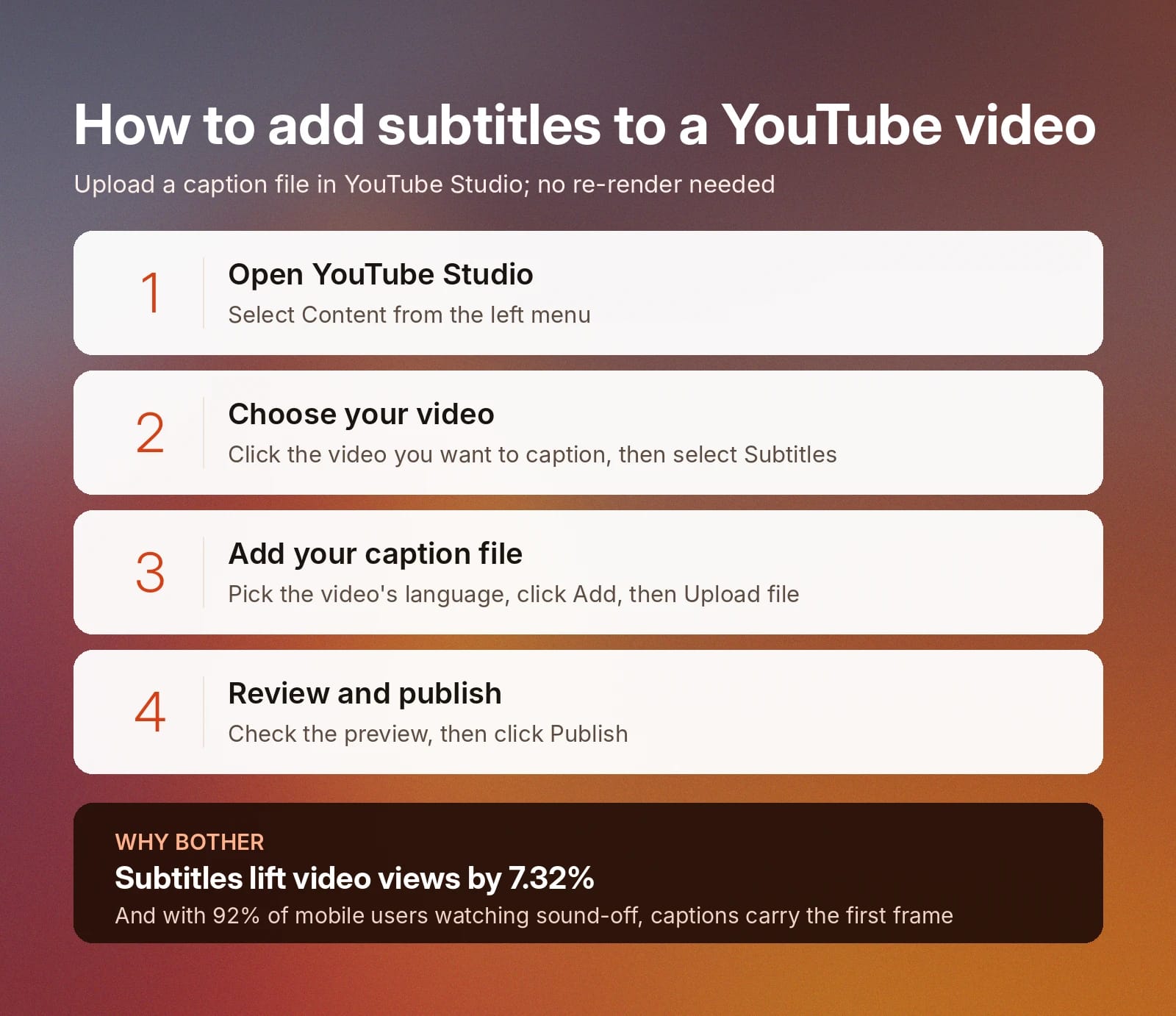
YouTubeはキャプションファイルを直接受け付けるため、ビデオを再レンダリングする必要はありません。AI Caption Generatorでキャプションを生成してファイルをエクスポートし、以下の手順で任意のYouTubeビデオに字幕をアップロードできます。
- YouTube Studioを開き、左側のメニューから[コンテンツ]を選択します
- キャプションを付けたいビデオをクリックし、[字幕]を選択します
- ビデオの言語を選択し、[追加]、[ファイルをアップロード]の順にクリックします
- キャプションファイルをアップロードしてプレビューを確認し、[公開]をクリックします
YouTubeにも自動キャプション生成機能はありますが、独自のキャプションファイルをアップロードするほうが優れています。公開前に精度を自分で管理できるためです。ビデオ内で言及する名前、制作関連用語、技術用語なども正確に文字起こしされ、視聴者は好みに応じてキャプションのオン・オフを切り替えられます。
ショート動画のような短尺コンテンツでは、焼き付け字幕がさらに効果的です。エクスポートしたキャプションファイルをエディターにインポートし、ブランドに合わせてテキストをスタイリングして、キャプションを埋め込んだビデオをレンダリングしましょう。これにより、ユーザーはビデオを開いた瞬間から字幕を見られます。
最近の調査によると、ビデオコンテンツに字幕を付けると、ビデオの総視聴回数が7.32%増加します。また、モバイルユーザーの最大92%が音声をオフにしてビデオを視聴しているため、できるだけ幅広い視聴者と交流したい場合、字幕は不可欠です。
モバイル編集向け:iPhoneで字幕を追加する方法
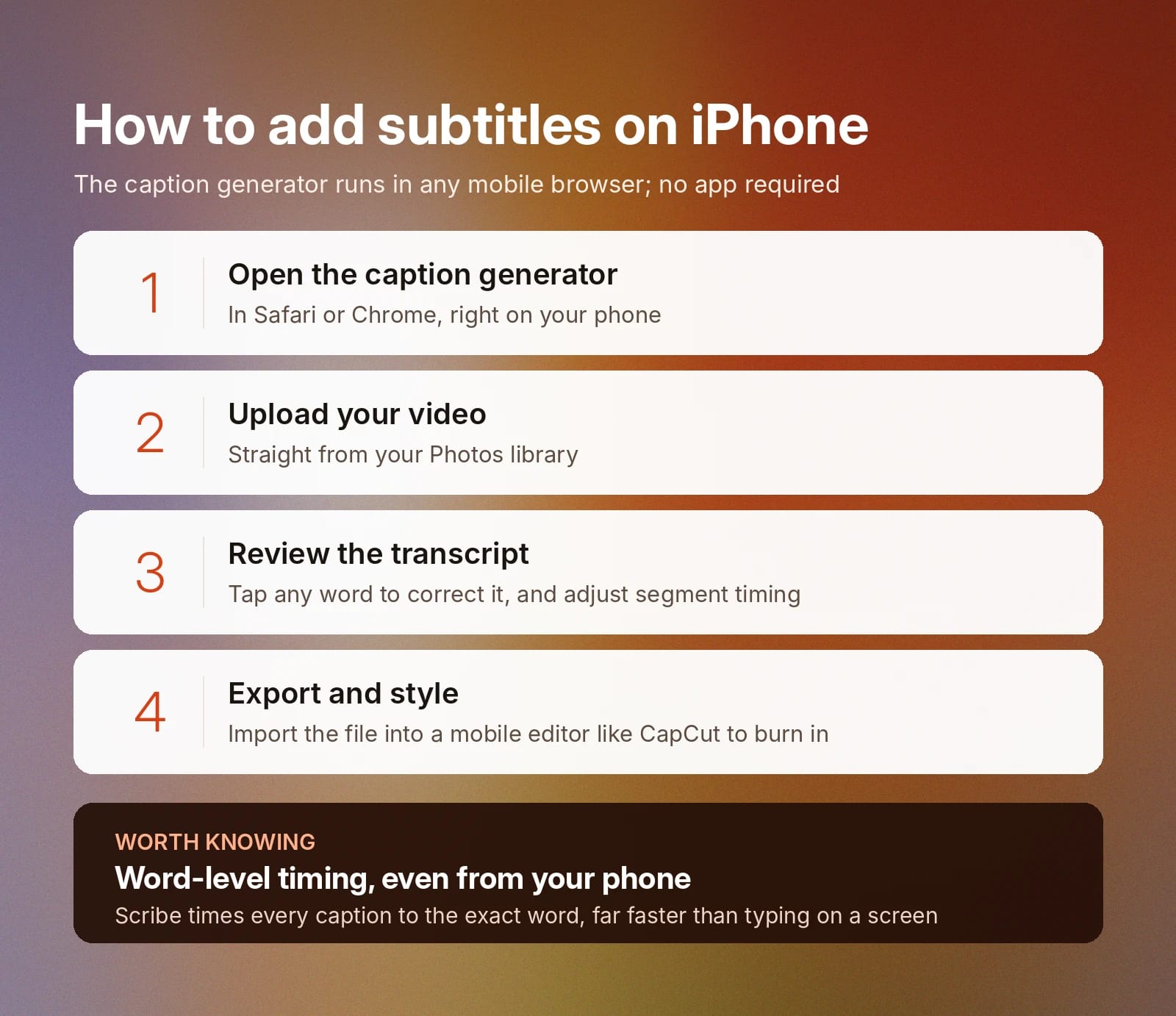
キャプションの追加はデスクトップのほうが簡単ですが、コンピューターは必須ではありません。ElevenCreative AI Caption Generatorはどのモバイルブラウザでも動作するため、iPhoneでもデスクトップと同じ手順で使えます。
スマートフォンからビデオに字幕を追加する方法は次のとおりです。
- スマートフォンのSafariまたはChromeでCaption Generatorを開きます
- 写真ライブラリからビデオを直接アップロードします
- 文字起こしを確認し、修正したい単語をタップして、セグメントのタイミングを調整します
- キャプションファイルをエクスポートし、CapCutなどのモバイルエディターにインポートしてテキストをスタイリングし、焼き付けます
自動字幕ジェネレーターを使えば、スマートフォンの画面でキャプションを手入力するよりはるかに速く、単語単位で正確なタイミングを維持できます。
自動と手動の字幕作成方法:どちらが最適?
手動で字幕を作成する場合、すべての行を入力し、すべてのタイムスタンプを自分で設定します。10分のビデオでも何時間もの作業になり、疲労がたまるにつれてタイミングのずれが生じ、エラーも重なっていきます。
AIツールによる自動字幕作成なら、同じ作業を数秒に短縮でき、アップロード前に簡単な確認をするだけで済みます。優れたAIシステムなら、文字起こし後に手動で修正することも可能です。たとえば、2分ほどかけて名前やブランド用語を修正したり、正しく文字起こしされなかったセグメントを書き直したりできます。
特定の単語やフレーズを何度も書き直す必要がある場合は、[Speech]タブの個人用辞書に追加できます。辞書とは、自動音声認識ツール内の機能で、よく使うブランド名や固有名詞を登録して、ソフトウェアに正しいスペルを学習させるためのものです。
手動、自動、または両方を組み合わせる場合でも、ビデオに字幕を追加するのは常におすすめです。研究によれば、キャプションは理解度とエンゲージメントを大幅に向上させます。これはあらゆる年齢層に共通しています。
ElevenCreativeで手軽にビデオ字幕を作成
ElevenCreativeは、プロンプトから制作まで、ビデオ制作のあらゆる段階に対応するツールを提供します。AI Caption Generatorなら、字幕作成を数秒で完了できます。ビデオをアップロードし、Scribeに単語単位で各キャプションのタイミングを設定させ、編集してから、YouTube、CapCut、Premiere Proなどのビデオエディタープラットフォームですぐに使えるファイルをエクスポートするだけです。
次のビデオでAI Caption Generatorを試すか、無料アカウントに登録して、エージェント型編集のオールインワン環境であるElevenCreative Studioで、ビデオコンテンツのキャプション作成、翻訳、制作を始めましょう。
ビデオへの字幕追加に関するよくある質問

Jack LimebearはGrowthチームに所属し、ブログやインサイトページのコンテンツライター兼ストラテジストとして活躍しています。ElevenLabsに入社する前は、急成長中のSaaSスタートアップからFortune 500企業まで、さまざまな組織で10年以上にわたりコンテンツ戦略をリードしてきました。ケンブリッジ大学で英文学の修士号を取得しています。


