
YouTube動画を書き起こす方法:ステップバイステップガイド
- 公開日
- 最終更新日
聴くこの記事を聴く
特定の動画を視聴する代わりに、内容を読みながら確認したいかもしれません。学習ノートを作るためのテキストファイルが必要な場合もあるでしょう。あるいは、次の大きなコンテンツ施策に向けて、YouTube動画を記事に再利用したいコンテンツチームもいるかもしれません。
理由が何であれ、高品質なYouTube動画の文字起こしを入手するのはこれまでになく簡単です。このガイドでは、YouTube内蔵の文字起こし機能、AI文字起こしツール、手動文字起こしを使ってYouTube動画を文字起こしする方法を、手順を追って紹介します。
概要:
- YouTubeの内蔵文字起こし機能はすぐに使えて無料ですが、字幕が有効で高品質な音声を含む動画でのみ利用できます。
- AIツールなら、話者ラベルなどの追加機能も利用しながら、YouTube動画をすばやく高精度にテキスト化できます。
- 手動での文字起こしも選択肢ですが、他の方法よりはるかに時間がかかります。
- 正確な文字起こしは、アクセシビリティ、検索性、ノート作成、コンテンツの再利用に役立ちます。
- ElevenCreativeなら、最先端のスピーチtoテキスト技術による高精度なYouTube動画の文字起こしを、無料プランでもすばやく行えます。
YouTube動画を文字起こしする理由は?
YouTube動画の文字起こしは、音声と映像を検索・編集可能なテキスト原稿に変換します。お気に入りの動画を読みながら確認できるため、アクセシビリティの向上につながる人もいます。また、長文の記事や手順ガイドなど、別の形式のコンテンツを作成するための優れた土台にもなります。
個人的な利用でも仕事での利用でも、YouTube動画を文字起こしする理由はさまざまです。
- アクセシビリティ: 高精度なYouTube文字起こしにより、聴覚障害や難聴のある方も動画コンテンツを格段に利用しやすくなります。コンテンツ制作者にとっては、コンテンツの文字起こしを字幕としてアップロードすることで、音声なしで視聴する場合や騒がしい環境で視聴する場合にも、ユーザーが利用できるようになります。
- 検索性: YouTube動画内の特定の引用や細かな要素を探す場合、完全な文字起こしがあればCtrl+Fで正確なフレーズを検索できます。誰かが何かに言及した正確な瞬間を探して動画を何度も行き来する代わりに、簡単に検索できる文字起こしを使えます。
- コンテンツの配信と再利用: マーケティングチームは、自社YouTubeチャンネルのコンテンツを他のプラットフォームで再利用したい場合があります。YouTube文字起こしをダウンロードすれば、ブログ記事、ニュースレター、SNS投稿、技術文書、トレーニング資料を作るためのテキスト文書一式を手に入れられます。コンテンツを大規模に再利用する道が開けます。
- ノート作成: 学生、研究者、ジャーナリスト、あるいは学びたいプロフェッショナルは、動画の文字起こしをダウンロードして重要な箇所をハイライトし、メモを取れます。YouTube動画をすばやく文字起こしに変換できれば、文章情報を好きなように整理できます。
これらの用途の多くは利便性に関するものです。YouTube動画を別の形式で利用できるようになり、学習から新聞記事用の引用探しまで、さまざまな用途が広がります。
重要なのは、YouTube文字起こしの用途が何であれ、すべては高精度で詳細な文字起こしに依存するという点です。一部が抜けていたり、動画内で話された内容を正しく書き起こせていなかったりする最終原稿では、有用性がすぐに損なわれます。常に、可能な限り高い文字起こし精度を提供するツールを選びましょう。
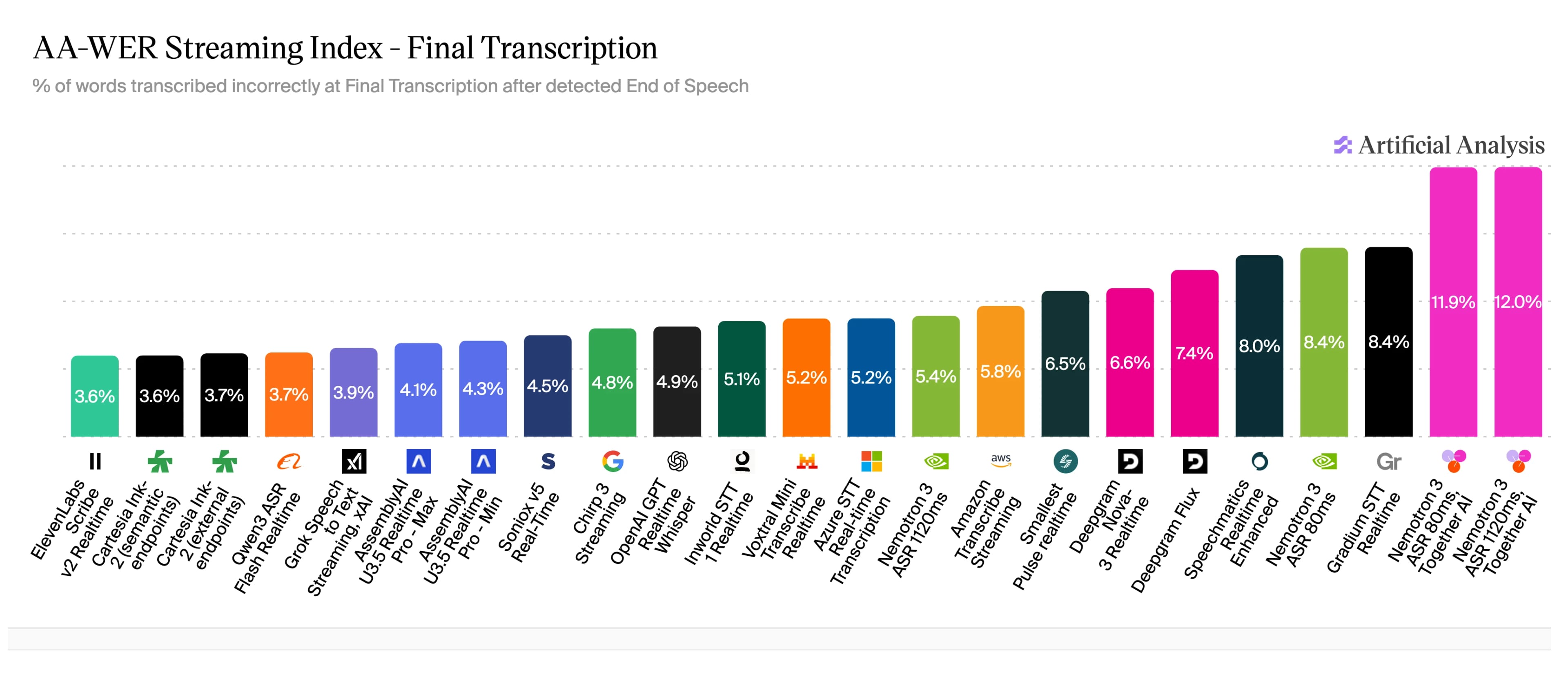
スピーチtoテキストのストリーミングについては、Artificial Analysisが、単語誤り率(WER)が最も低いサービスを示す次のグラフを提供しています。2026年7月時点で、Artificial AnalysisによるとElevenLabsのScribe v2 Realtimeは業界で最も低いWERを達成しています。
YouTube動画を文字起こしする方法:ステップ別ガイド
長年、YouTubeで動画の文字起こしを利用するには手動文字起こししか方法がありませんでした。YouTubeが動画文字起こし機能を作成して有効にした後は、YouTube内で文字起こしを読めるようになりました。ただし、これは制作者が字幕を有効にしている動画でしか機能しません。また、ダウンロード機能もないため、文字起こしの活用方法は限られます。
AI文字起こしは、高品質なYouTube文字起こしを作成する最も簡単で安定した方法です。ダウンロードして別の目的に再利用できる、動画全体の原稿を作成できます。
選択肢をすべて把握できるよう、YouTube動画の文字起こしを作成する3つの方法を紹介します。
- YouTubeの内蔵文字起こし機能を使う
- AIでYouTube動画を文字起こしする
- YouTube動画を手動で文字起こしする
それぞれを詳しく見ていきましょう。
方法1:YouTubeの内蔵文字起こし機能でYouTube動画を文字起こしする
字幕が有効な動画であれば、YouTube動画の説明欄から完全な文字起こしを生成できます。
デスクトップとモバイルでの方法を紹介します。
デスクトップの場合
デスクトップでYouTubeを使い、YouTube動画の音声を文字起こしする手順は次のとおりです。
- 動画を開く: 文字起こししたいYouTube動画に移動します。
- 説明欄を展開する: 動画の説明欄にある「...もっと見る」をクリックして、説明欄を完全に展開します。
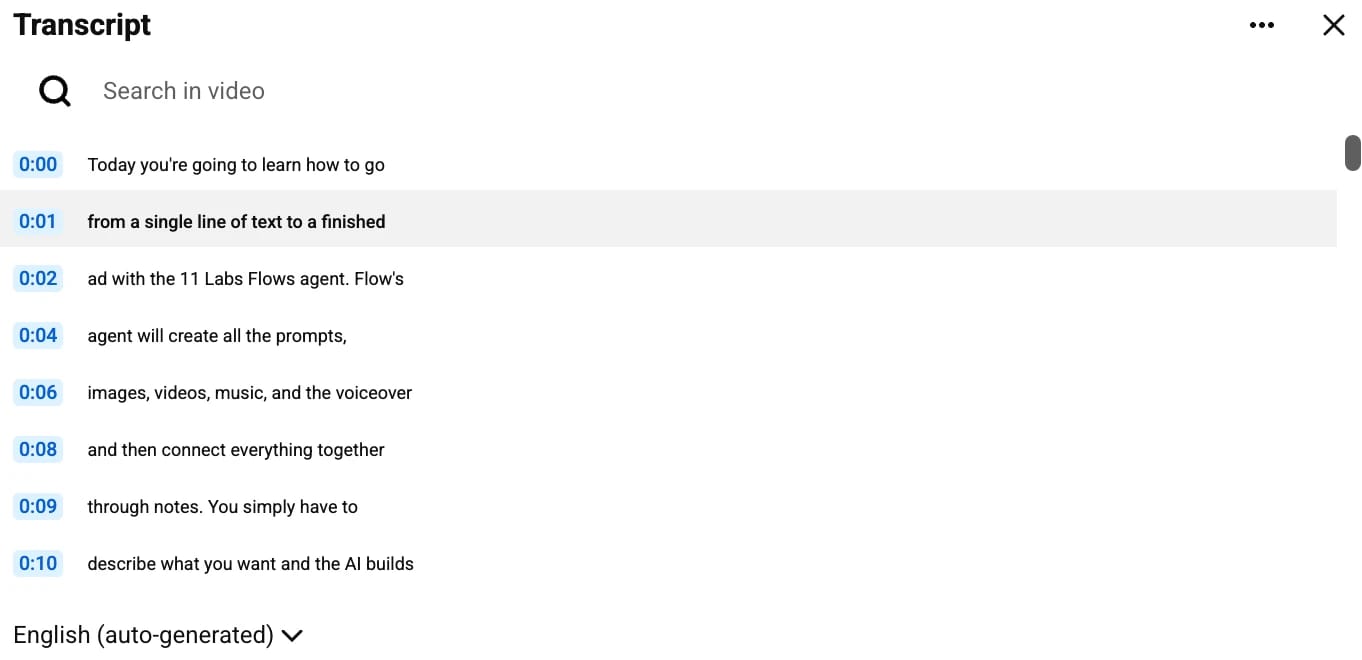
- 文字起こしを表示する: 太字の「文字起こし」セクションにある「文字起こしを表示」ボタンをクリックすると、YouTube文字起こしが自動生成されます。
画面上部には、動画の進行に合わせて表示される文字起こしボックスがあります。この中を検索したり、何かが話された特定の時点に移動したりできます。ただし、文字起こしはダウンロードできないため、この機能を使う間はYouTubeのデスクトップ画面内にとどまる必要があります。
モバイルの場合
字幕が有効な動画なら、YouTubeアプリからすばやくYouTube動画の文字起こしを生成できます。手順はデスクトップ版とほぼ同じで、違いは最初から最後までYouTubeアプリ内で操作する点だけです。
- 動画を開く: YouTubeアプリ内で、視聴して文字起こししたい動画をクリックします。
- 説明欄を展開する: 動画のすぐ下にある説明欄の「...もっと見る」をクリックし、説明全体を展開します。
- 文字起こしする: 字幕が有効な場合は、「文字起こしを表示」ボタンがある「文字起こし」セクションが表示されます。クリックすると、動画のすぐ下に自動生成された文字起こしが表示されます。
デスクトップ版と同様に、文字起こしを使って特定の時点に移動できます。
方法2:AIツールでYouTube動画を文字起こしする
YouTube動画の文字起こしをダウンロードして別の用途で使いたい場合は、動画全体をすばやく文字起こしするAIツールを使うのが最適でしょう。多くのツールでは、無料または無料アカウントへの登録後にYouTube動画を文字起こしできます。
最良の結果を得るには、常に音声認識専用に作られたツールを使いましょう。話者ラベル、タイムスタンプ、高精度といった機能により、より実用的な最終ファイルを作成できます。
ElevenCreativeでYouTube動画を文字起こしする具体的な手順は次のとおりです。
- URLを見つける:文字起こししたいYouTube動画に移動し、ページ上部のURLをコピーします。
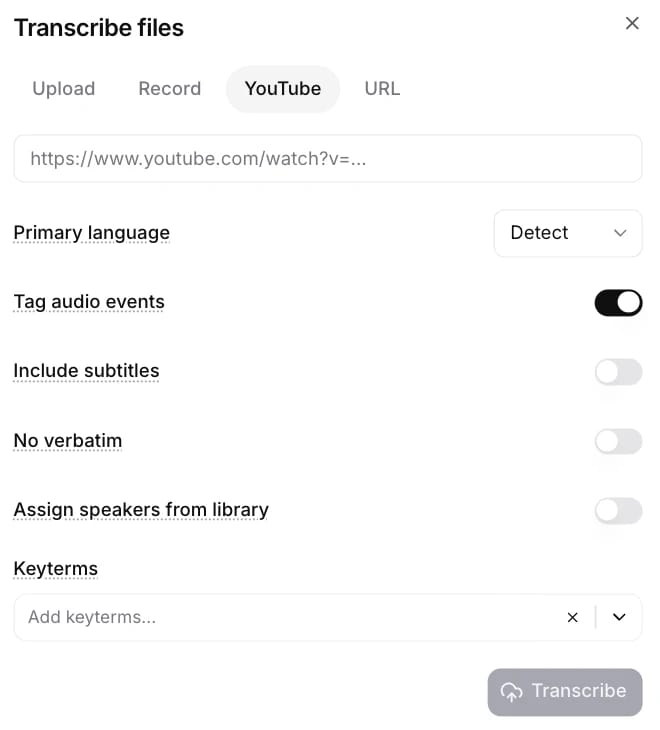
- ElevenCreativeにコピーする: URLをElevenCreativeのYouTube文字起こしジェネレーターに貼り付けます。
- オプションを設定する: ElevenCreativeを使うもう一つの理由は、文字起こしにキーワードを追加するなど、文字起こし設定を構成できることです。この段階で必要な詳細を設定し、最終的な文字起こしを調整します。
- オーディオを処理する: 「文字起こし」をクリックすると、ElevenCreativeがファイルの文字起こしを開始します。ファイルの長さによっては、わずかな時間で完了します。
- 文字起こしを確認する: ElevenCreativeの文字起こしインターフェースで最終原稿を確認し、テキストの変更、メモの追加、セグメントの分割や結合を行います。
- エクスポート: ページ右上の「エクスポート」ボタンをクリックし、テキスト、PDF、DOCX、JSON、HTML、Avid、SRT、VTTなどから選択します。
言語のニュアンスやアクセントのある発話まで捉えた正確な最終文字起こしが必要な場合は、ElevenCreativeが最適です。スピーチtoテキストAPIを使えば、動画をダウンロードしたり自分で音声を抽出したりせずに、AIによるYouTube文字起こしを一括処理することもできます。
方法3:YouTube動画を手動でテキスト化する
ElevenCreativeは低いWERと高精度によりYouTube動画を自動で文字起こしできますが、動画クリップを手作業で文字起こししたいユーザーもいるでしょう。特に短いクリップを扱う場合や、文字起こしの形式をより柔軟に調整したい場合は、手作業で文字起こしできます。
手動で文字起こしする際に役立つヒントを紹介します。
- 動画を低速で再生する: 0.5倍速で作業すれば、頻繁に一時停止しなくても入力する時間を確保できます。
- 画面を分割する: 画面の片側にYouTube動画、もう片側にワープロソフトを開いておくと、画面を切り替えずに簡単に入力できます。
- キーボードショートカットで一時停止・巻き戻しを行う: J、K、Lキーを使うと、それぞれ巻き戻し、一時停止、早送りができます。これらのキー、特にJキーを使って確認し、文字起こしが正しいことを確かめましょう。
所要時間は入力の速さによって異なりますが、動画全体の長さの約3〜4倍はかかるでしょう。
YouTube動画の文字起こしには、どの方法が最適ですか?
YouTube動画をテキスト化する最適な方法は、文字起こしの用途によって異なります。動画内を移動したいだけなら、YouTubeアプリ内の機能で十分かもしれません。コンテンツの再利用用に文書が必要なら、AIツールで文字起こしする方がよい選択です。
各方法を比較するための簡単な一覧です。
アクセシビリティ向上のためにすぐ文字起こしを確認したいユーザーには、YouTubeアプリ内の機能で十分でしょう。その他の用途でよりプロフェッショナルな文字起こしが必要な場合は、ElevenCreativeのYouTube文字起こしジェネレーターが、より詳細で正確な最終文書を提供します。
YouTube文字起こしで何ができますか?
ElevenCreativeで動画の文字起こしを作成した後は、他のツールに入力して、翻訳からコンテンツの字幕作成まで幅広く活用できます。
YouTube文字起こしの主な活用方法を紹介します。
- キャプションや字幕を作成する: 動画を字幕ジェネレーターにアップロードすると、話者検出機能とYouTube、TikTok、Instagram向けのエクスポート対応形式を使って、90以上の言語で時間同期されたキャプションをすばやく作成できます。
- コンテンツを翻訳する: 字幕翻訳ツールを使えば、字幕を150以上の言語にローカライズでき、世界中の新たなオーディエンスに届けられます。
- コンテンツを再利用する: 文字起こしは、長文の記事や手順ガイドなど、別形式のコンテンツの土台として使えます。明確で正確な文字起こしがあれば、ゼロから作り始めるのではなく、文章を編集するだけで済みます。
さらに活用したいチームは、ElevenCreativeで利用できるすべてのツールを確認し、スピーチ、ボイスデザイン、ボイスクローン、SFX、音楽、画像&ビデオのワークフローをどのように拡張できるかをご覧ください。
ElevenCreativeでYouTube動画を文字起こし
YouTubeリンクを貼り付けるだけで、ElevenLabsによる詳細な話者ラベル付き文字起こしを受け取れます。ElevenLabs スピーチtoテキスト Scribe v2を搭載し、YouTube文字起こしで業界最高水準の精度を実現します。
ElevenCreativeと利用可能なツールの詳細をご覧いただくか、登録して、ElevenLabsのYouTube文字起こしジェネレーターを今すぐ無料でお試しください。
YouTube文字起こしガイド:よくある質問

Jack LimebearはGrowthチームに所属し、ブログやインサイトページのコンテンツライター兼ストラテジストとして活躍しています。ElevenLabsに入社する前は、急成長中のSaaSスタートアップからFortune 500企業まで、さまざまな組織で10年以上にわたりコンテンツ戦略をリードしてきました。ケンブリッジ大学で英文学の修士号を取得しています。


