トランスクリプト

ElevenLabsトランスクリプトエディターの使い方

文字起こしエディターのプロダクト機能

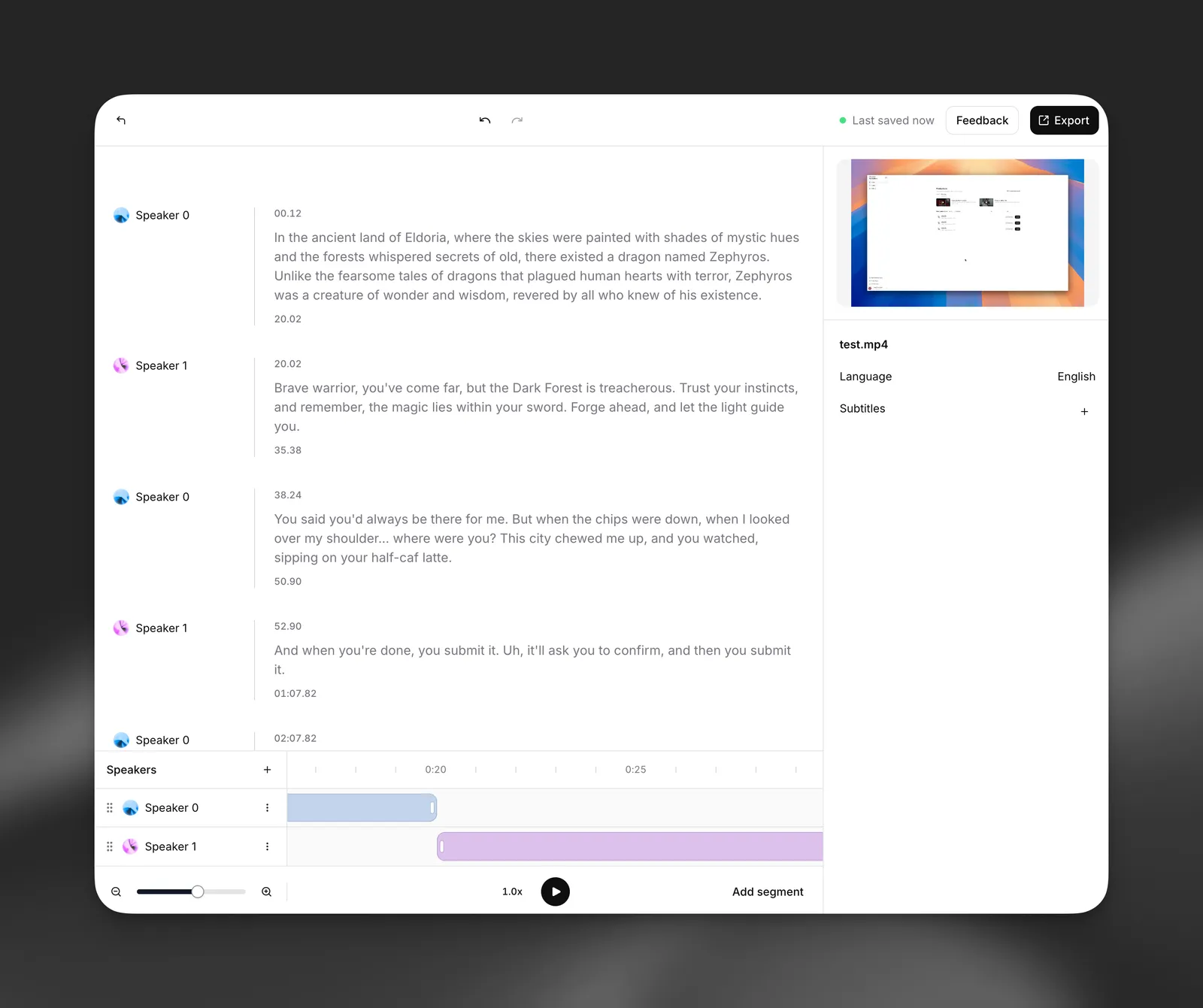
文字起こしエディター

1

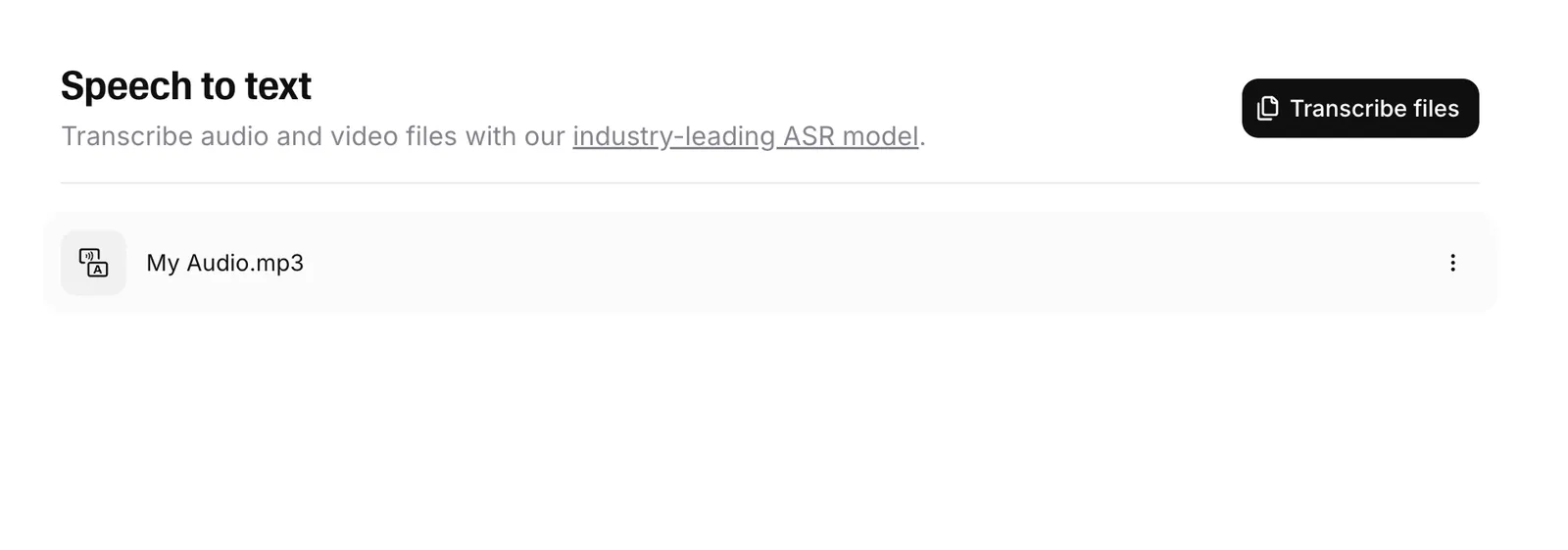
文字起こしを開く

ElevenLabsダッシュボードでスピーチtoテキストページに移動し、任意の文字起こしをクリックして文字起こしエディターを開きます。

文字起こしを開く

2

基本情報を編集する

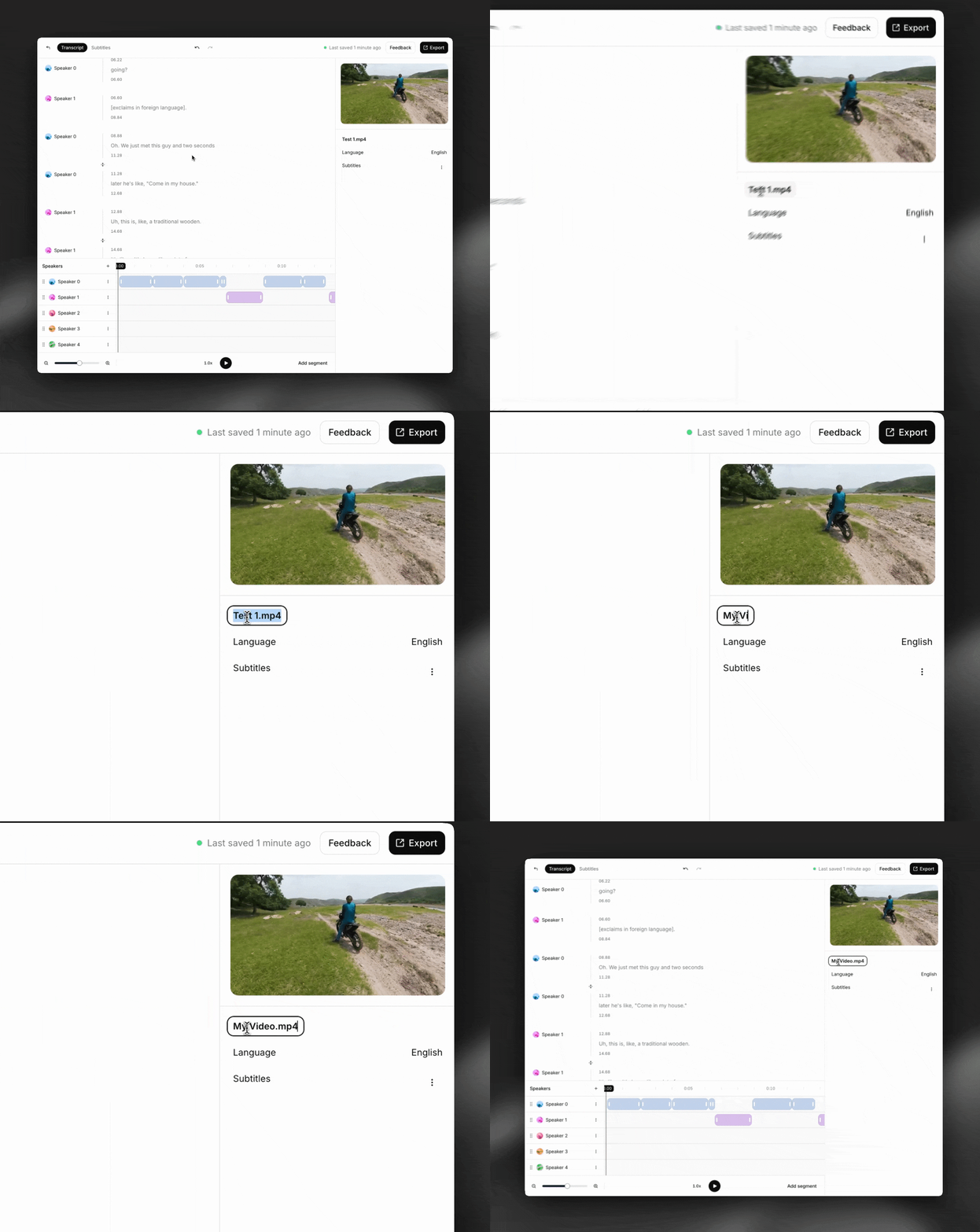
画面右側のパネルで文字起こしの名前を変更できます。

詳細を編集

3

テキストを編集する

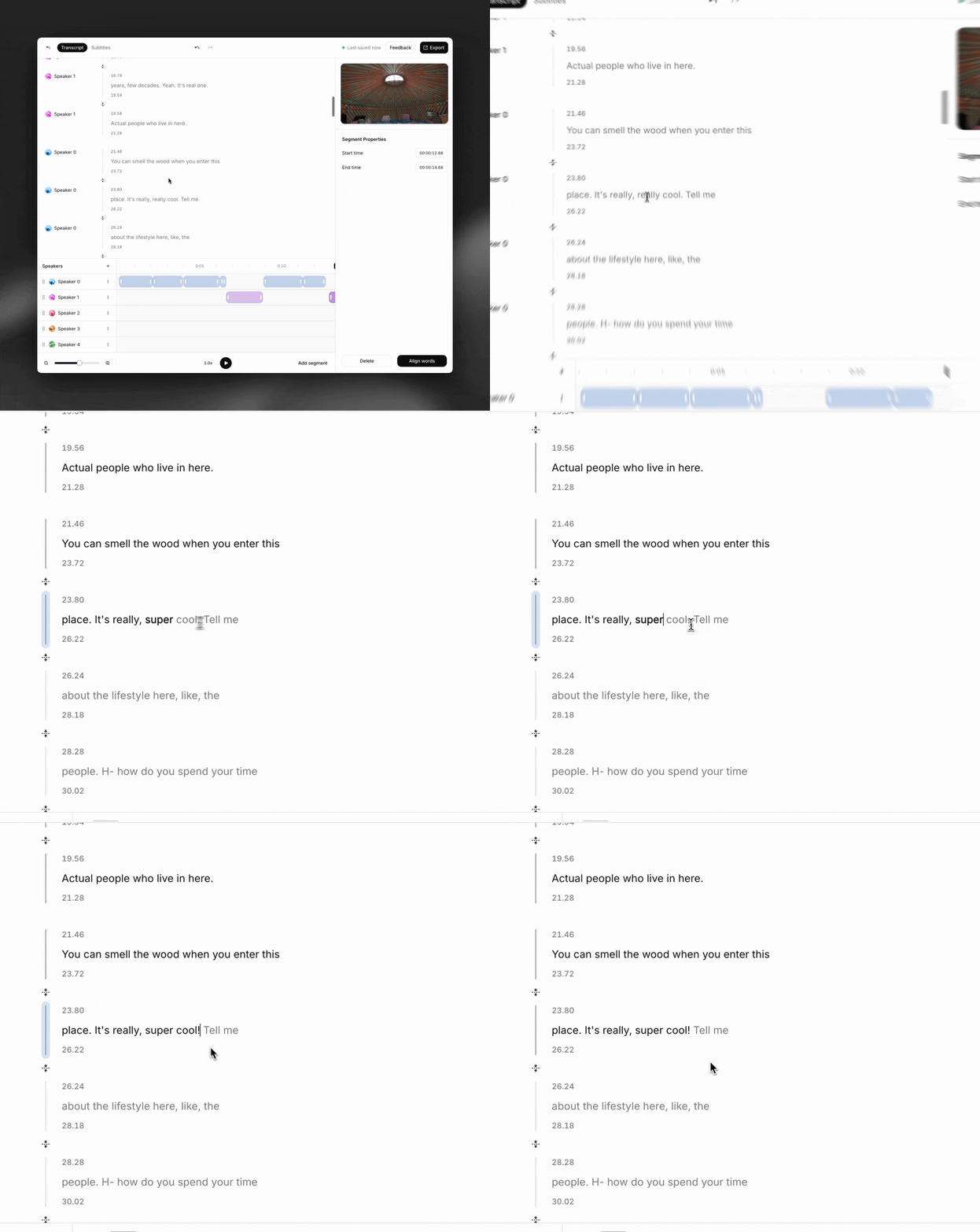
文字起こしエディターはWYSIWYGです。文字起こし内の任意の場所をクリックし、入力を開始してテキストを編集します。

ヒント:command+zを使うと、変更を簡単に元に戻せます。

テキストを編集

4

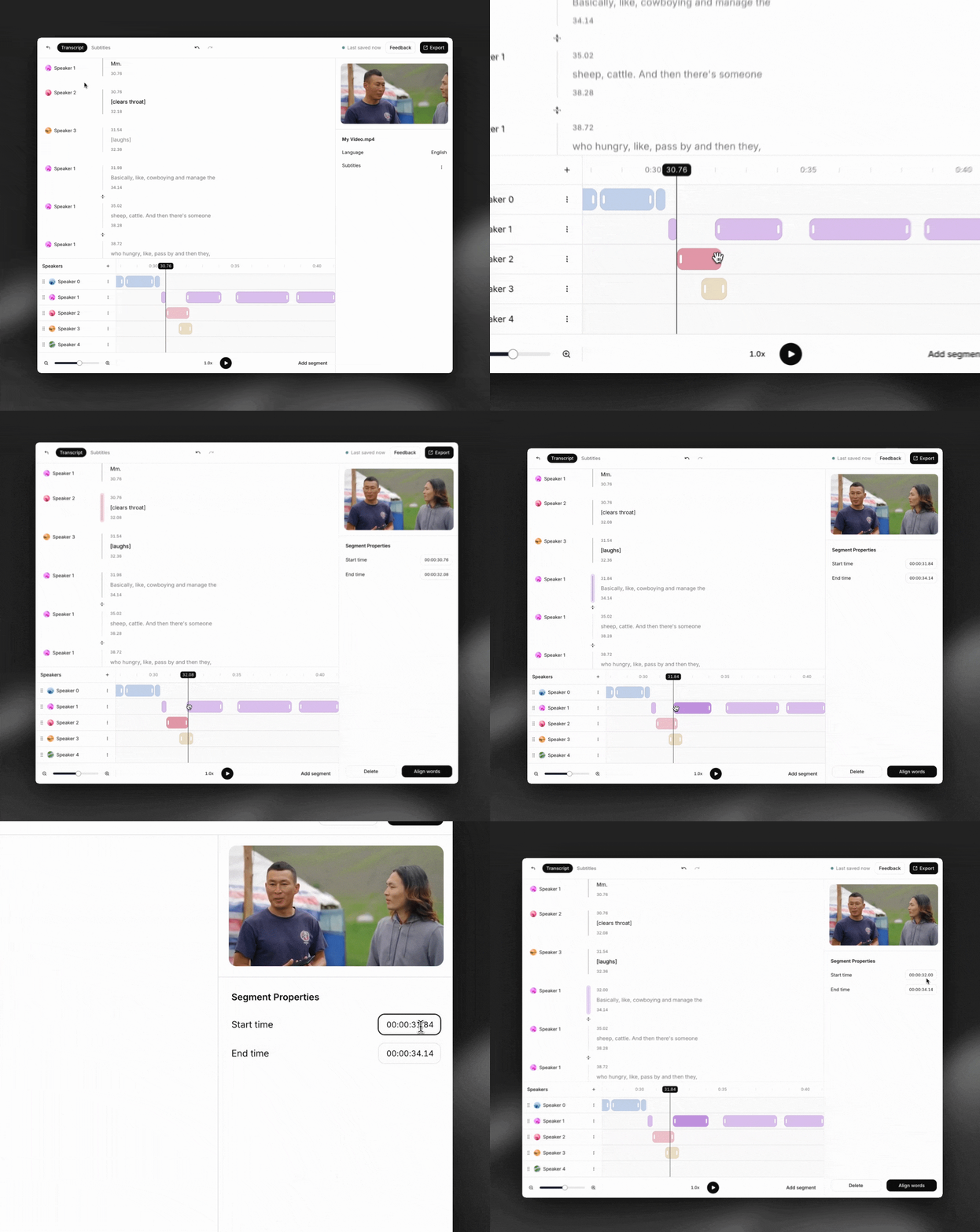
セグメントの開始・終了時刻を調整する

タイムライン上のハンドルをドラッグして、セグメントの開始・終了タイムスタンプを調整します。画面右側のパネルで正確なタイムスタンプを入力することもできます。

時刻を調整

5

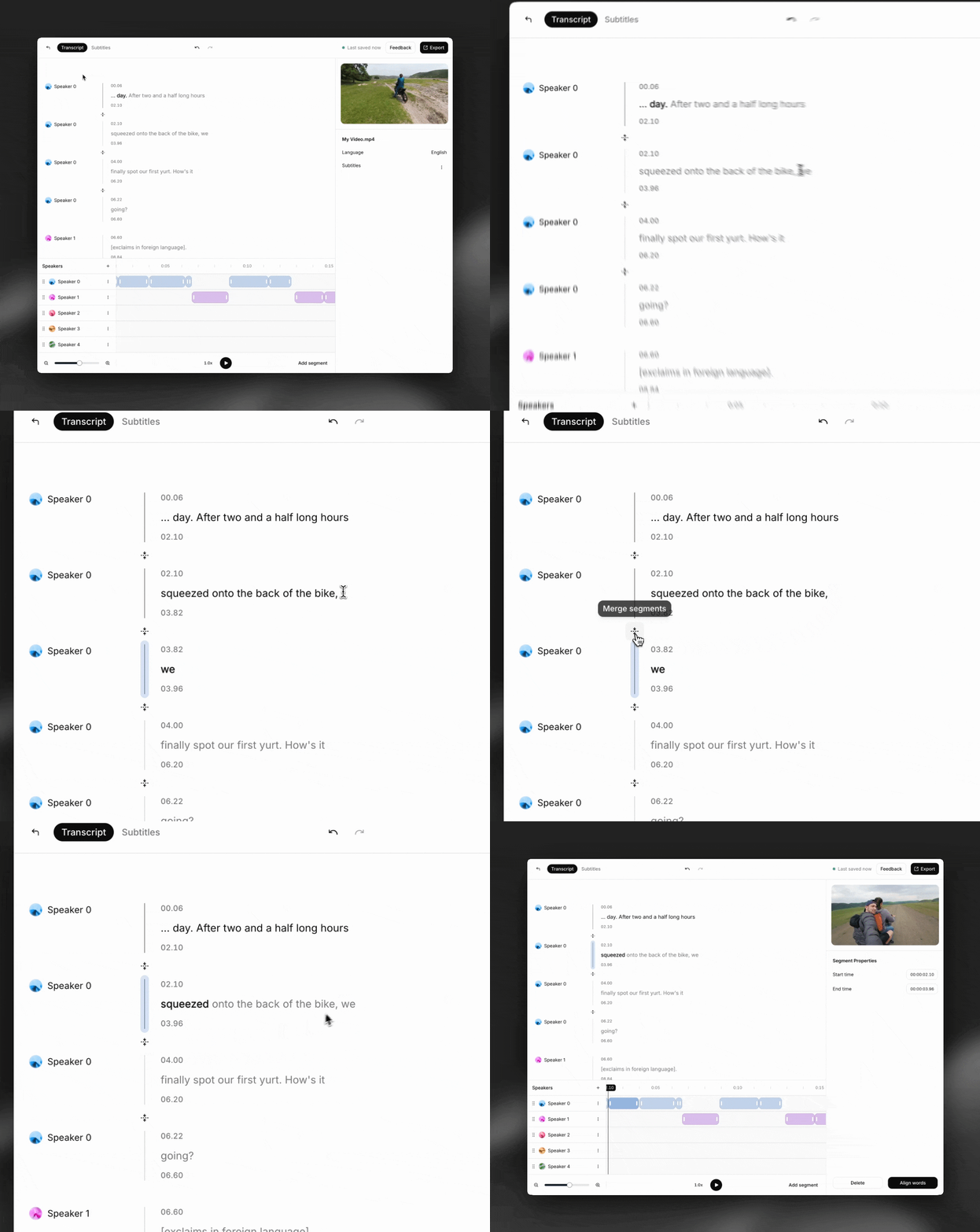
セグメントを分割・結合する

セグメントを分割するには、分割したい位置のテキストをクリックし、Enterキーを押します。

2つのセグメントを結合するには、「セグメントを結合」ボタンをクリックします。結合するには、次の2つの条件を満たす必要があります。

  1. 両方のセグメントが同じ話者に属していること
  2. セグメント同士が隣接していること

分割と結合

6

セグメントを追加・削除する

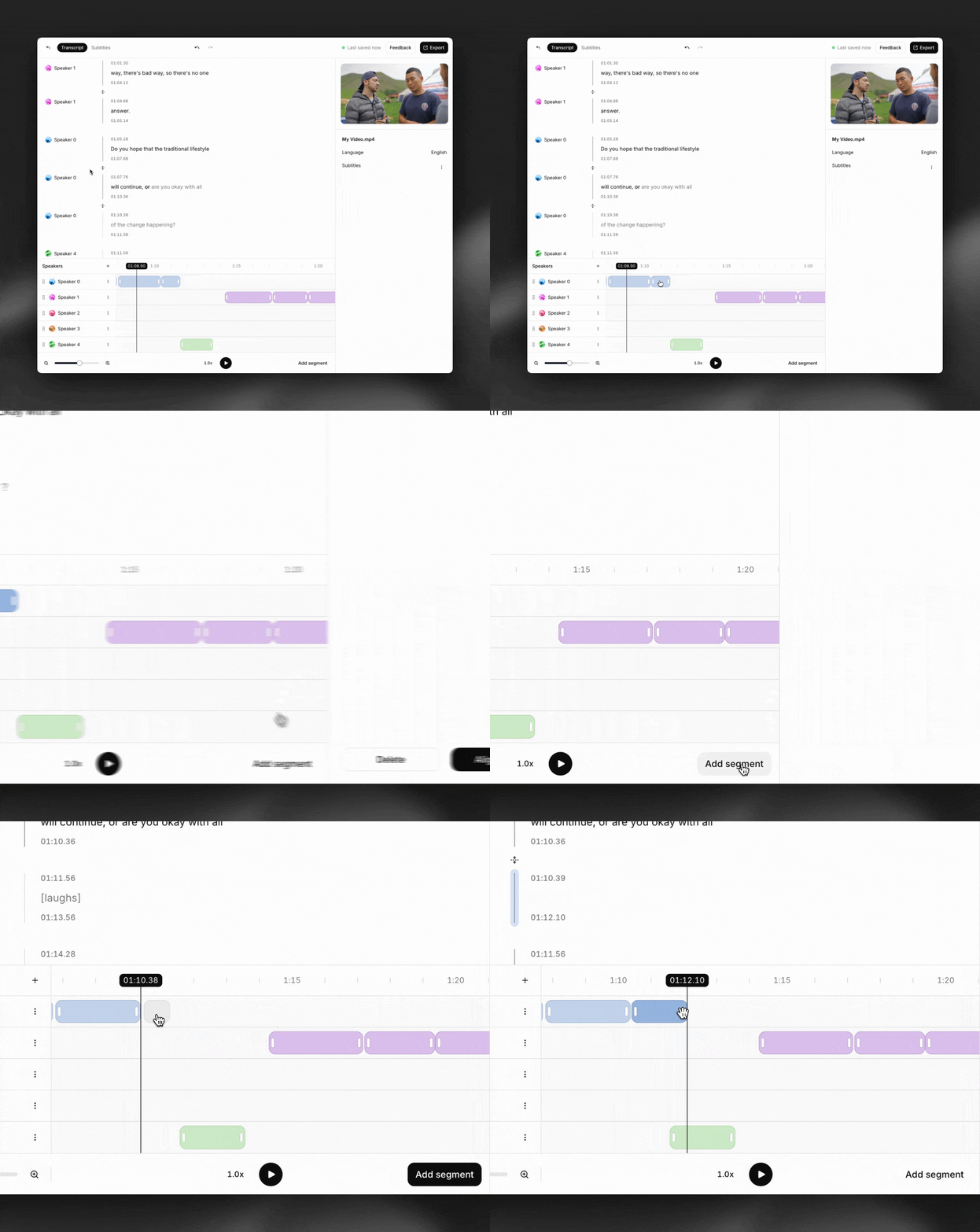
セグメントを追加するには、「セグメントを追加」アイコンをクリックし、タイムライン上の位置を選択します。

セグメントを削除するには、セグメントを選択し、画面右側のパネルで「削除」をクリックするか、Deleteキーを押します。
セグメントを追加・削除

7

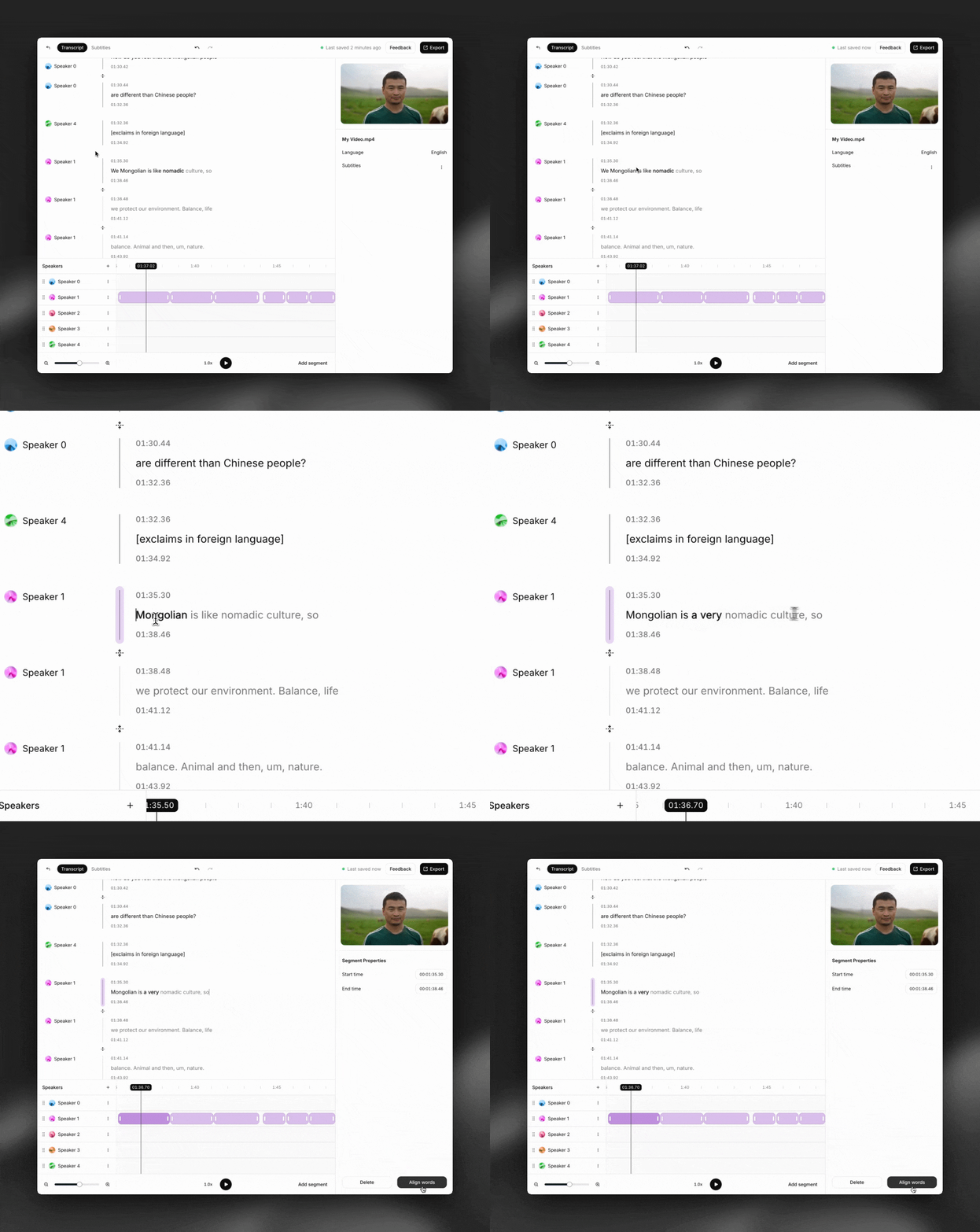
セグメント内の単語を再アラインメントする

セグメントを変更した後、「単語をアラインメント」をクリックすると、単語レベルのタイムスタンプが再計算されます。

単語を再アラインメント

8

セグメントを別の話者に再割り当てする

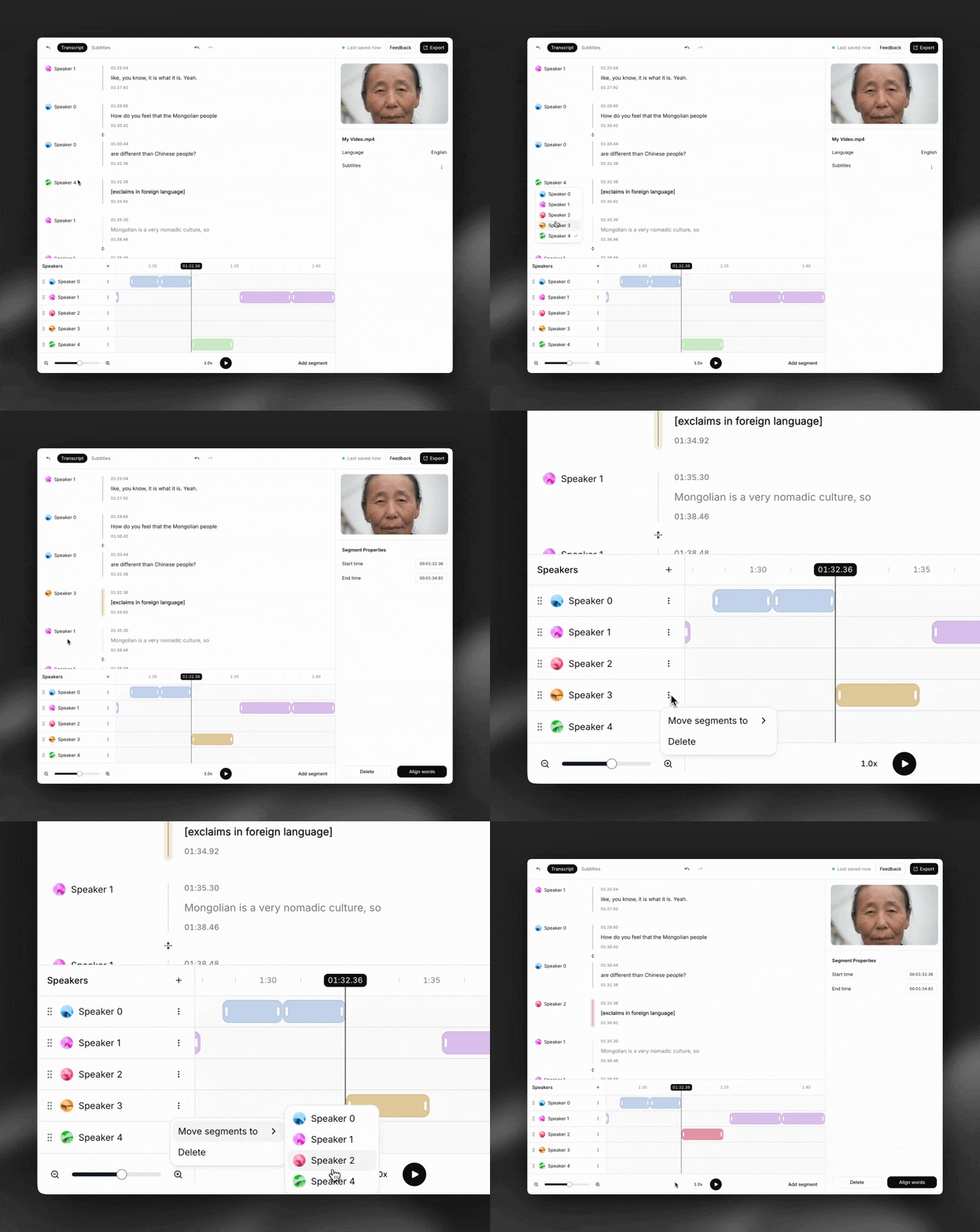
セグメントを別の話者に割り当てる方法は2つあります。

  1. **個別に:**セグメントの話者名の横にある丸印をクリックし、ドロップダウンリストから新しい話者を選択します。
  2. **一括で:**ある話者のすべてのセグメントを別の話者に再割り当てするには、三点メニュー(⋮)をクリックして「セグメントの移動先」を選択します。その後、新しい話者を選択します。
セグメントを再割り当て

9

話者を追加・削除する

話者を追加するには、話者トラックの上にある「+」アイコンをクリックします。話者を削除するには、話者のトラックの横にある三点メニュー(⋮)をクリックし、「削除」をクリックします。

**重要:**話者を削除すると、その話者に関連付けられたすべてのセグメントも削除されます。
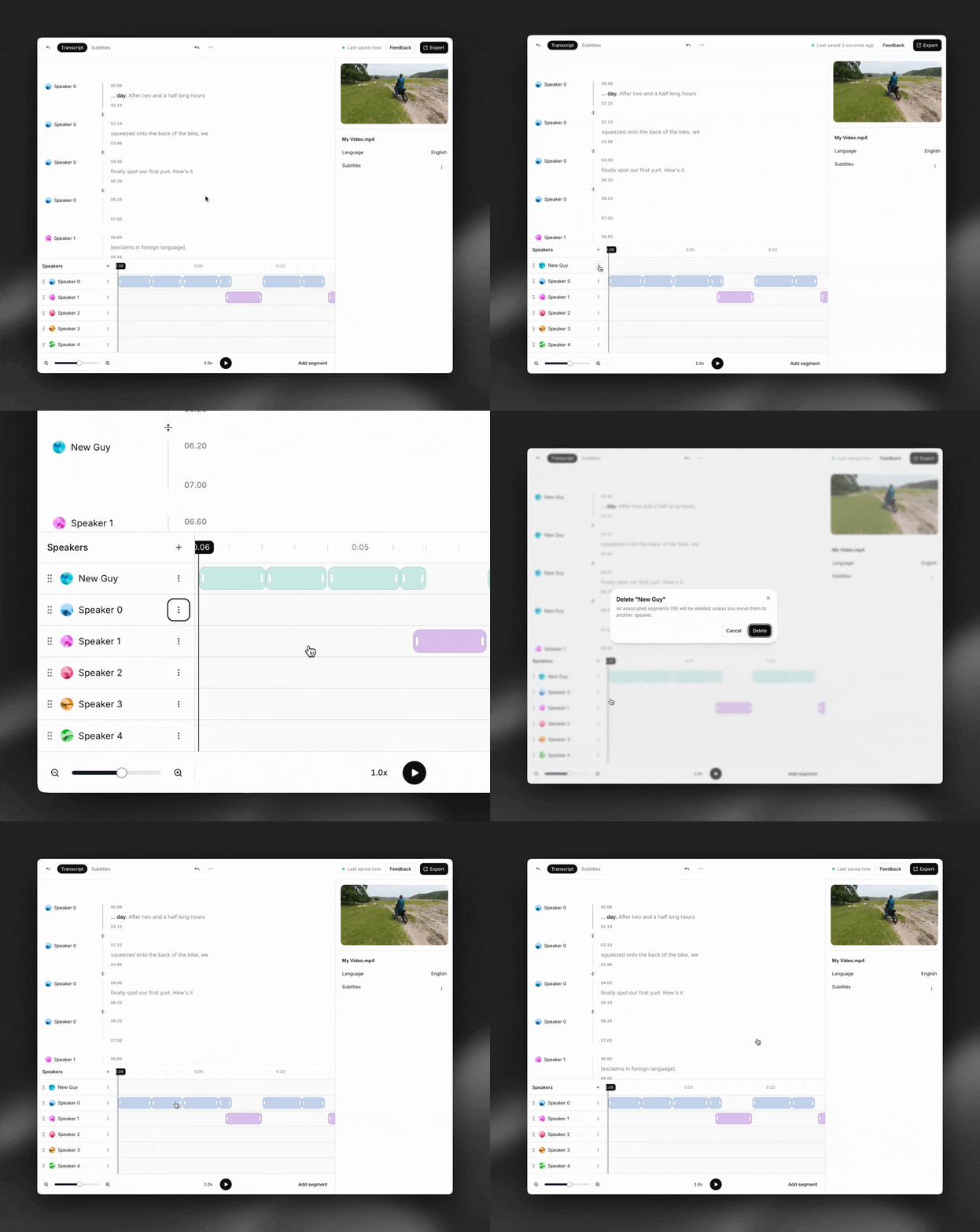
話者を追加・削除

10

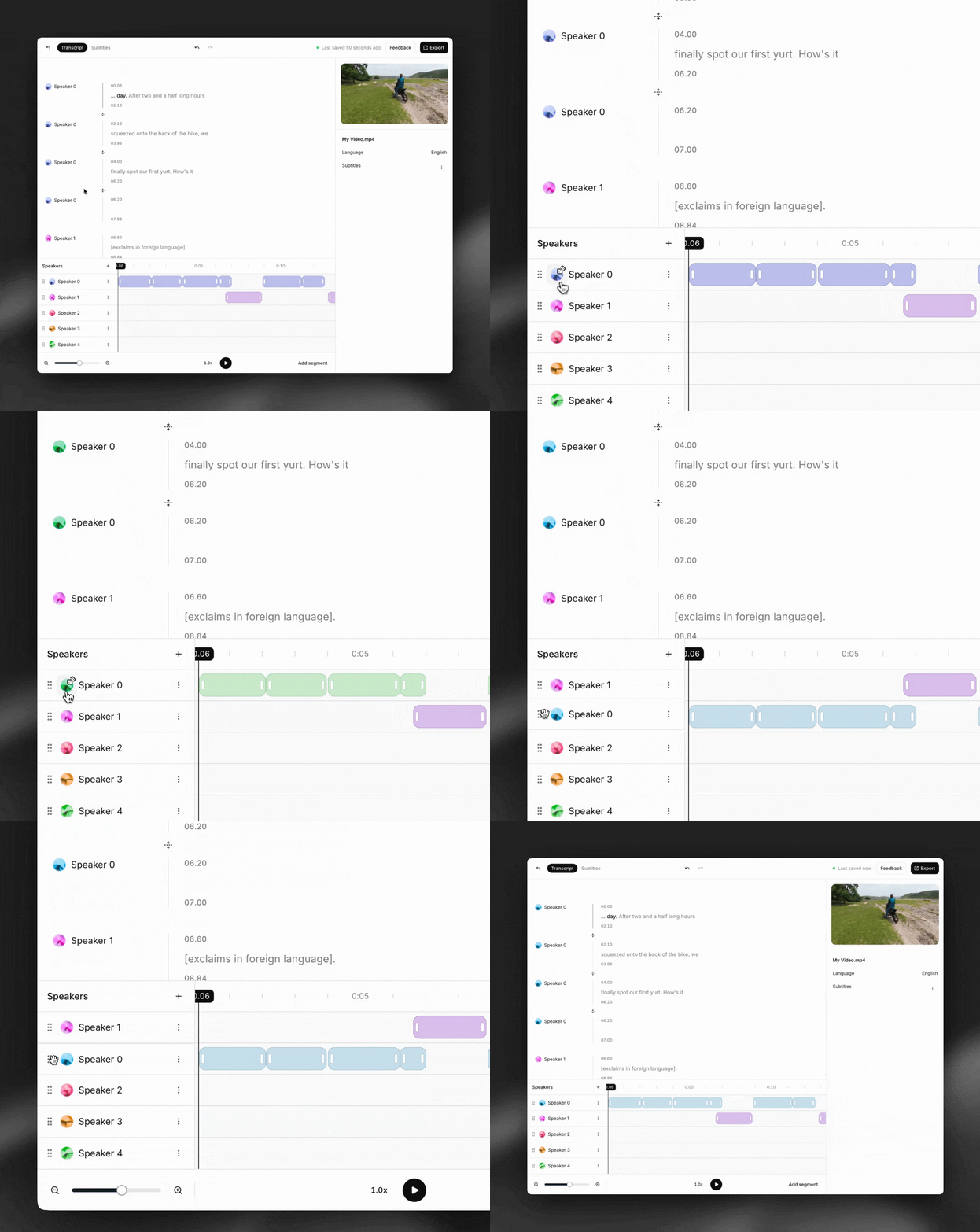
話者トラックを並べ替え、色を変更する

クリックしてドラッグすると、タイムライン上の話者トラックを並べ替えられます。話者名の横にある丸印をクリックすると、話者トラックの色(その話者のすべてのセグメントにも適用されます)を変更することもできます。

並べ替えと色変更

11

再生速度を調整する

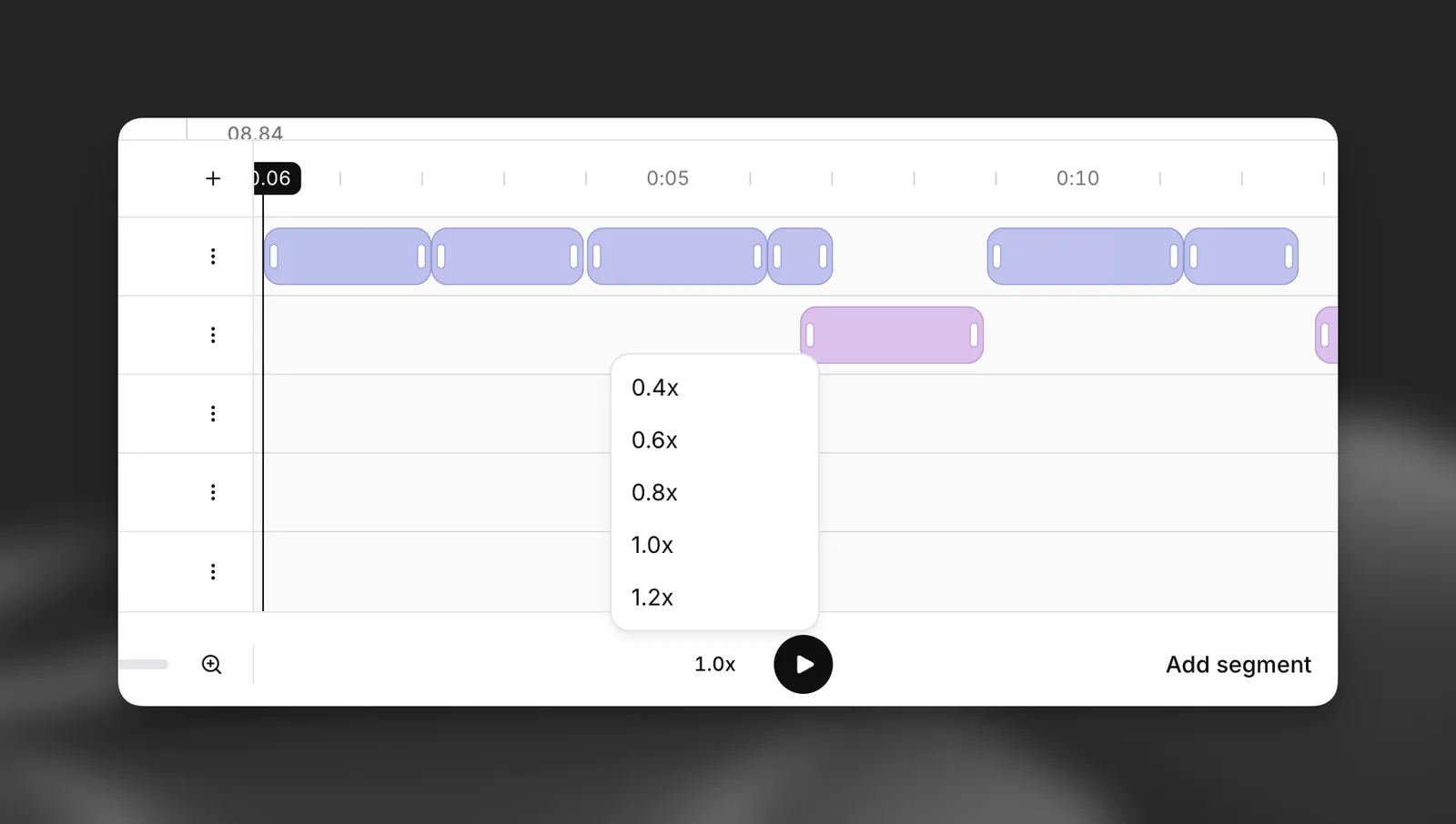
再生ボタンの横にあるインジケーターをクリックすると、元メディアの再生速度を調整できます。

再生速度

12

文字起こしをエクスポートする

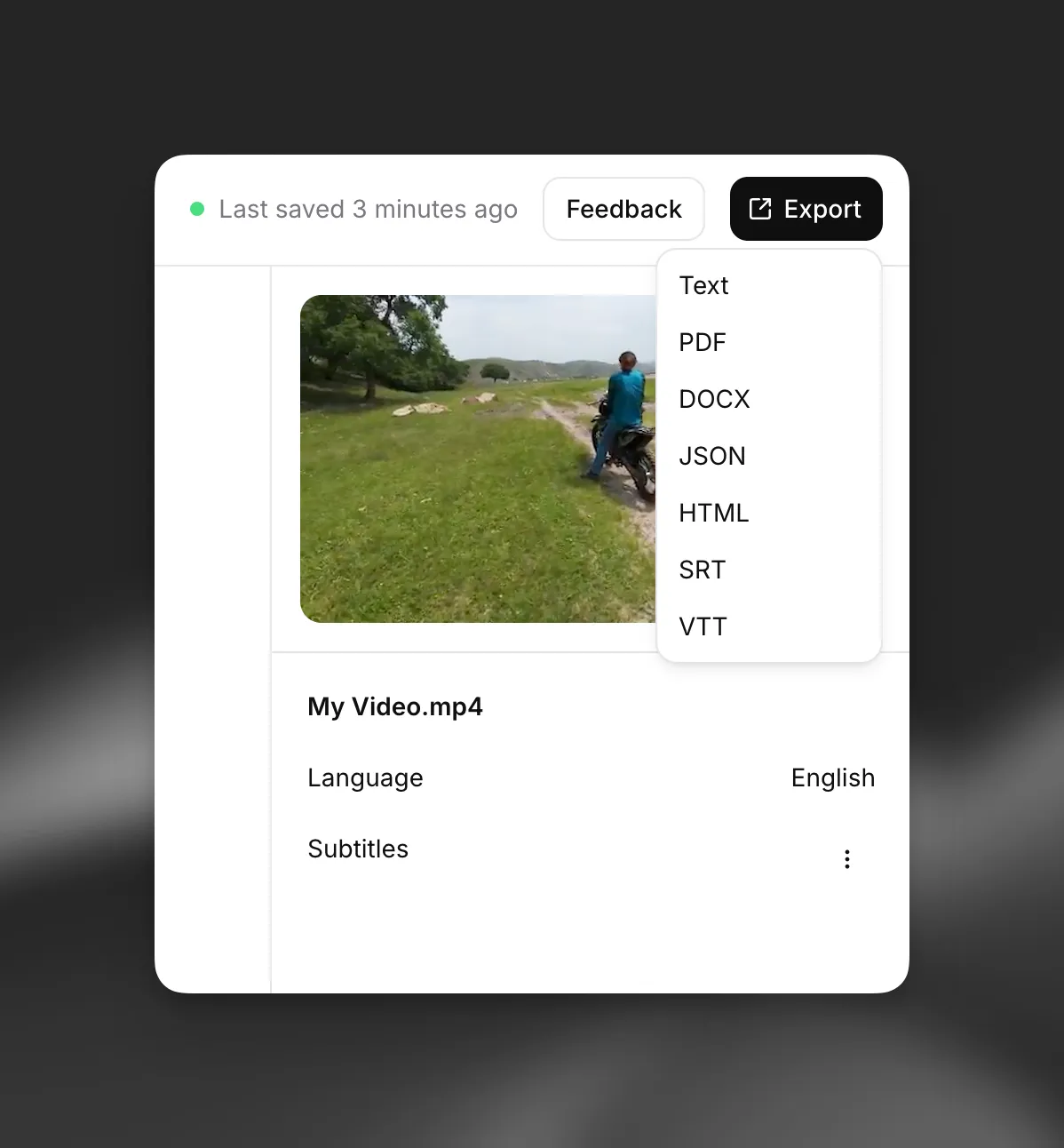
画面右上のエクスポートボタンをクリックし、文字起こしのエクスポート形式を1つ選択します。

  • プレーンテキスト
  • JSON
  • HTML
  • SRT
  • VTT

エクスポート

よくある質問

はい。画面右側のパネルで「字幕」の横にある「+」をクリックすると、字幕を追加できます。

字幕の編集について詳しくは、字幕ガイドをご覧ください。

はい。Productionsチームでは、オーディオ1分あたり2.00ドルから人手による文字起こしサービスを提供しています。内容は次のとおりです。

  • ネイティブスピーカーによる専門的なレビュー
  • 非言語音声([cough]、[sigh]など)や、その他の環境音・オーディオイベント([dog barking]、[car horn]など)を最大限に網羅する、任意の「Verbatim Mode」

詳しくは、ElevenLabsアカウントの「Productions」セクション(現在ベータ版で、一部のユーザーのみ利用可能)をご覧いただくか、productions@elevenlabs.ioまでお問い合わせください。

No results