ナビゲーションにスキップ

吹き替え

ElevenLabsの吹き替えでオーディオファイルとビデオファイルを翻訳。

概要

吹き替えでは、音声翻訳、話者検出、オーディオ吹き替えを使用して、90以上の言語のコンテンツを数秒で翻訳できます。

自動吹き替え(ビデオ翻訳)とは、元の話者の声の特徴を保ちながら、ビデオの元のオーディオを新しい言語に翻訳・置換するプロセスです。
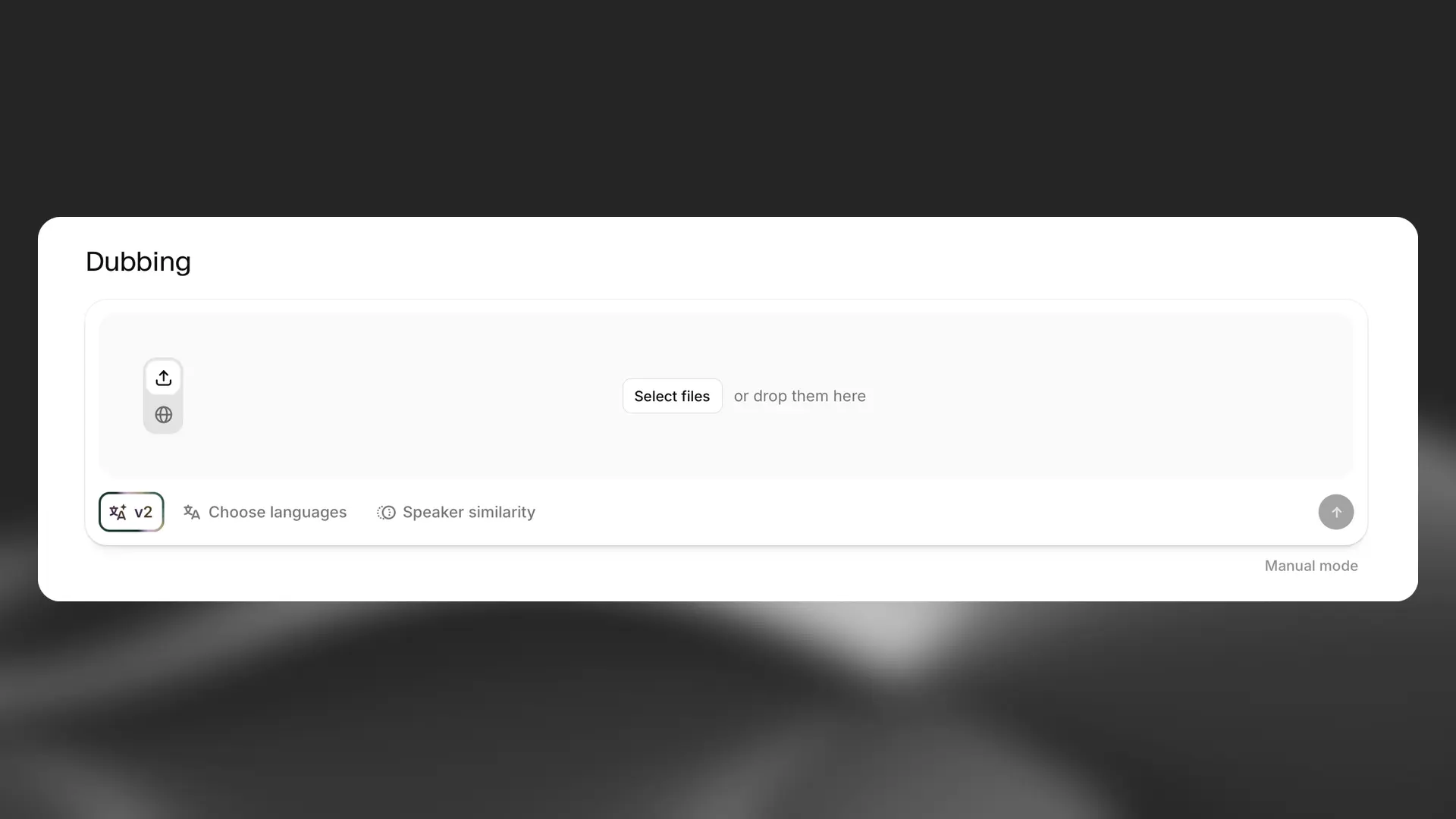
吹き替えの新規プロジェクト

ガイド

1ナビゲーションメニューから 吹き替え に移動します。
2

ビデオまたはオーディオファイルをアップロードするか、URLを貼り付け タブを選択して、YouTube、 TikTokなどのビデオを吹き替えます。

3吹き替え先の言語を1つ以上選択します。
4

話者の類似性 をクリックして、吹き替え音声が元の 話者にどの程度似せるかを調整します。

5

生成ボタンをクリックして吹き替えを送信します。料金が表示され、リクエストの確認を 求められます。

6吹き替えの準備ができたら、吹き替えの一覧からダウンロードできます。

Dubbing v2でAPIを使用したトランスクリプトの編集とオーディオの再生成は、エンタープライズ プランでのみ利用できます。

クローン強度

クローン強度は、ダビングv2 Alphaモデルの自動吹き替えで設定できる、0~10のスケールの設定です。アプリでSpeaker similarityをクリックして調整します。デフォルト値の7は、ほとんどのコンテンツで適切に機能します。値を高くすると元の話者との音声の類似性が優先されますが、音韻特性が大きく異なる言語間では不自然に聞こえることがあります。設定を高くすると、元のアクセントが吹き替え出力により多く引き継がれる場合もあります。値を低くすると、元の音声との類似性を犠牲にする代わりに、対象言語で自然に話すための自由度がモデルに与えられます。

吹き替えを編集する

UIで吹き替えをそのまま編集できます。トランスクリプトと翻訳を直接変更し、個々のセグメントを再生成して変更を適用できるため、プロジェクト全体を再度吹き替える必要はありません。

編集を利用できる場所:

  • 新しいAPIを介したDubbing v2。
  • 新しいAPIを介したDubbing v1。
  • 透かし入りコンテンツを除く、UIを介したDubbing v2。

よくある質問

ElevenLabsは、素晴らしい吹き替えを作るという考えのもとに設立されました。俳優の元の声と演技を保ちながら、希望するあらゆる言語で完璧な吹き替えを作成し、すべてのコンテンツをより利用しやすくするツールです。

まずは、吹き替えにアクセスし、オーディオまたはビデオファイルをアップロードするか、YouTube、TikTok、その他のオンライン上のビデオを吹き替えるためのURLを貼り付けます。

Choose languagesセレクターで、吹き替え先の言語を選択します。ここで選択した言語ごとに料金が発生します。詳細は、吹き替えの料金はいくらですか?をご覧ください。 

デフォルトでは、最新のDubbingモデルであるv2を使用します。v2モデルで作成された吹き替えは自動で作成され、UIで編集できます。API経由のトランスクリプト編集とオーディオ再生成は、エンタープライズプランでのみ利用できます。

ウェブサイトでDubbing v2を使用する場合、アップロードファイルの上限は2GBかつ180分です。両方の上限を下回る必要があります。

吹き替えとは何か、またその使い方について詳しい説明とガイドを確認するには、完全版ドキュメントをこちらで読むことを強くおすすめします。


吹き替えを編集できる従来のダビングスタジオプロジェクトを作成するには、モデルとしてDubbing v1を選択してから、Dubbing projectを選択します。

注: ダビングスタジオはメンテナンスモードであり、重大なバグ修正のみ提供されます。

Dubbingは無料プランを含むすべてのプランで利用できます。無料プランで生成した吹き替えには自動的にウォーターマークが付与され、削除することはできません。有料サブスクリプションではウォーターマークは付与されません。

Dubbing v2では、API経由のトランスクリプト編集とオーディオ再生成はエンタープライズプランでのみ利用できます。

Dubbing v2では、APIを介した文字起こしの編集とオーディオの再生成はエンタープライズプランでのみ利用できます。

APIによる吹き替えの作成とダウンロードは、すべてのプランで利用できます。ソースの文字起こしまたは翻訳を編集してオーディオを再生成するには、エンタープライズワークスペースが必要です。吹き替えを調整して再生成するをご覧ください。

Dubbingは、吹き替え先の言語ごとに、ソースメディアの時間単位で課金されます。正確な料金は使用する吹き替えモデルによって異なります。詳細は料金ページをご覧ください。アプリでは、吹き替え開始前に確認できるよう合計料金が表示されます。

ダビングAPIで作成した吹き替えプロジェクトには、1言語分の最低料金がかかります。プロジェクトの作成時にはソースの長さに基づき、1言語分の吹き替え料金が前払いで請求され、この料金は最初のターゲット言語に充当されます。

  • 料金は、最初の言語を追加するときではなく、ソースの準備中にプロジェクトを作成した時点で適用されます。
  • 最初に追加する言語(またはプロジェクト作成時にtarget_languageでキューに入れる言語)には、この前払い料金が充当され、追加料金は発生しません。
  • 追加する言語ごとに、キューに入れた時点で別途課金されます。

失敗時の対応

  • プロジェクトの準備に失敗した場合(たとえば、ソースを文字起こしできない場合)は、作成料金が返金されます。
  • 追加した言語の生成に失敗した場合は、その料金が返金されます。
  • 最初の言語はプロジェクト作成料金によって前払いされています。その生成に失敗した場合、作成料金は返金されませんが、前払い分は失われません。同じプロジェクトでその言語を再試行しても、追加料金はかかりません。
  • プロジェクトまたは言語を削除しても、すでに実行中の吹き替え料金は返金されません。

ダビングスタジオでは、次の形式で出力できます。

  • MP4(ビデオ)
  • AAC(オーディオ)
  • AAF(タイムラインデータ)
  • SRT(キャプション)
  • WAV(オーディオ:話者ごとに分離されたトラック。zipファイルとしてダウンロード)

Dubbing v2では、単一のロスレス音声ファイルが返されます。

吹き替え済みビデオは高品質なプレビューであり、制作マスターではありません。最も一般的な出力は1080pで、ソースの解像度と一致しない場合があります。Dubbing v1の音声はモノラル、Dubbing v2の音声は最大ステレオであるため、5.1などのマルチチャンネル音声は保持されません。制作では、吹き替え済み音声をダウンロードし、元のビデオの音声トラックと置き換えてください。

吹き替えでは、以下の形式の音声・ビデオファイルをアップロードできます。ビデオは最大4K解像度に対応しています。

  • AAC
  • AIFF
  • AVI
  • FLAC
  • M4A
  • M4V
  • MKV
  • MOV
  • MP3
  • MP4
  • MPEG
  • MPG
  • OGA
  • OGG
  • OPUS
  • WAV
  • WEBA
  • WEBM
  • WMV
  • 3GPP

現在、ElevenLabsはDubbingの一部としてリップシンクを提供していません。リップシンクは、サードパーティモデルを通じて画像&ビデオ、Flows、Studioで利用できます。

デフォルトでは、新しい吹き替えを作成すると、最新のDubbing v2モデルが使用されます。v2モデルで作成された吹き替えは自動で作成され、UIで編集できます。API経由のトランスクリプト編集とオーディオ再生成は、エンタープライズプランでのみ利用できます。

従来のダビングスタジオを使用するには、モデルとしてDubbing v1を選択してから、Dubbing projectを選択します。

既存の自動吹き替えをダビングプロジェクトに変換することはできません。

新しいダビングプロジェクトはダビングプロジェクト一覧の上部に表示され、生成中にはさまざまなステージを経ます。

処理が完了したら、三点アイコンをクリックしてEditを選択し、ダビングプロジェクトを開きます。

ダビングスタジオの詳細は、概要をご覧ください。

プランをダウングレードするか、サブスクリプションを完全にキャンセルすると、インスタントボイスクローンやプロフェッショナルボイスクローンなどの有料機能は利用できなくなります。ただし、現時点ではデータを削除することはなく、再度アップグレードする準備ができたときにもデータは保持されています。

ダビングスタジオはメンテナンスモードであり、重大なバグ修正のみを提供しています。

トラッククローンとは、吹き替えプロジェクト内のトラック全体から作成されるボイスクローンです。つまり、そのトラック上のすべてのクリップを組み合わせてボイスクローンが作られます。これはデフォルトの動作で、すべてのクリップの特徴をある程度組み合わせたボイスクローンを作成するのに適しています。通常、AIが適切なクローンを作成するのに十分なデータも得られます。ただし、途中で声が大きく変化する場合は、やや不安定な声になることがあります。

一方、クリップクローンとは、トラック上の特定のクリップから作成されるボイスクローンです。特定のクリップから異なるボイスクローンを作成し、そのトーンや演技を使いたい他のクリップに同じ声を割り当てられます。特定のトラックに求める演技が正確に含まれており、それを他のクリップにも適用したい場合や、トラック全体に適用したい場合に便利です。

役立つヒントとして、気に入ったクリップ、つまり声が良いと感じるクリップを見つけ、そのクリップを右クリックしてクローンを作成し、そのクローンをトラック全体に割り当てることで、全体で一貫した声にできます。これはあくまで一つのヒントであり、すべての状況で機能するわけではありませんが、場合によっては非常に効果的です。

吹き替えたオーディオまたはビデオをダウンロードできない場合は、別のブラウザを試し、広告ブロッカーとポップアップブロッカーをオフにしてください。

この問題はBraveブラウザで最も多く報告されていますが、他のブラウザでも発生する可能性があります。ほとんどの場合、ブラウザを切り替えるかブロッカーを無効にすると解決します。

デフォルトでは、新しい吹き替えを作成すると、最新のDubbing v2モデルが使用されます。v2モデルで作成された吹き替えは自動で作成され、UIで編集できます。

従来のダビングスタジオは、従来のv1モデルでのみ利用できます。従来のダビングスタジオを使用するには、モデルとしてDubbing v1を選択してから、Dubbing projectを選択します。

Dubbing v2では、API経由のトランスクリプト編集とオーディオ再生成は、エンタープライズプランでのみ利用できます。

注:従来のダビングスタジオはメンテナンスモードであり、重大なバグ修正のみ 提供されます。

No results
