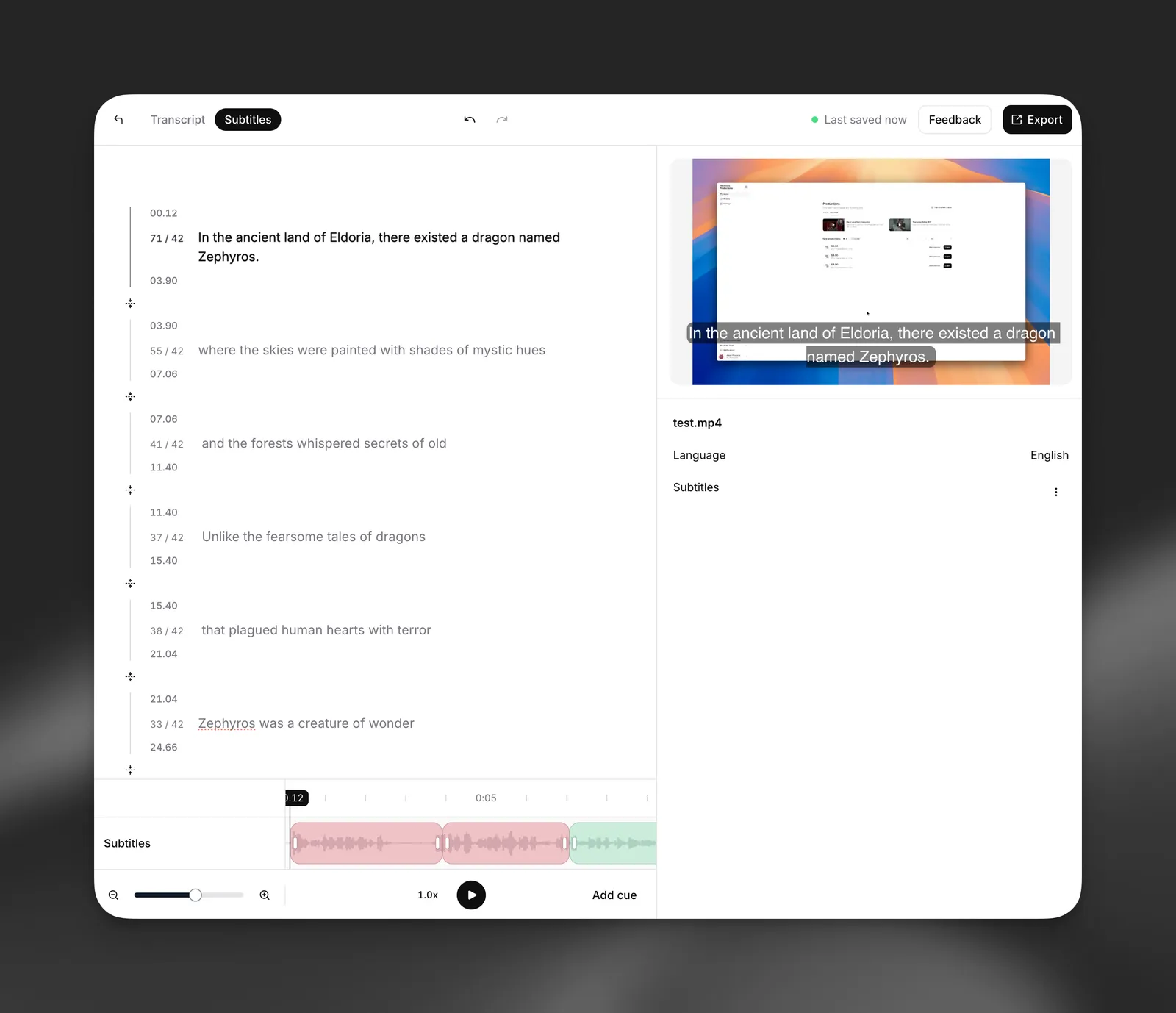
字幕

ElevenLabs字幕エディターの使い方

字幕エディターの製品機能

字幕エディター

1

トランスクリプトエディターを開く

トランスクリプトエディターの字幕モードを使って、字幕を編集できます。ElevenLabsアカウントのスピーチtoテキストページに移動し、任意のトランスクリプトをクリックして開始します。
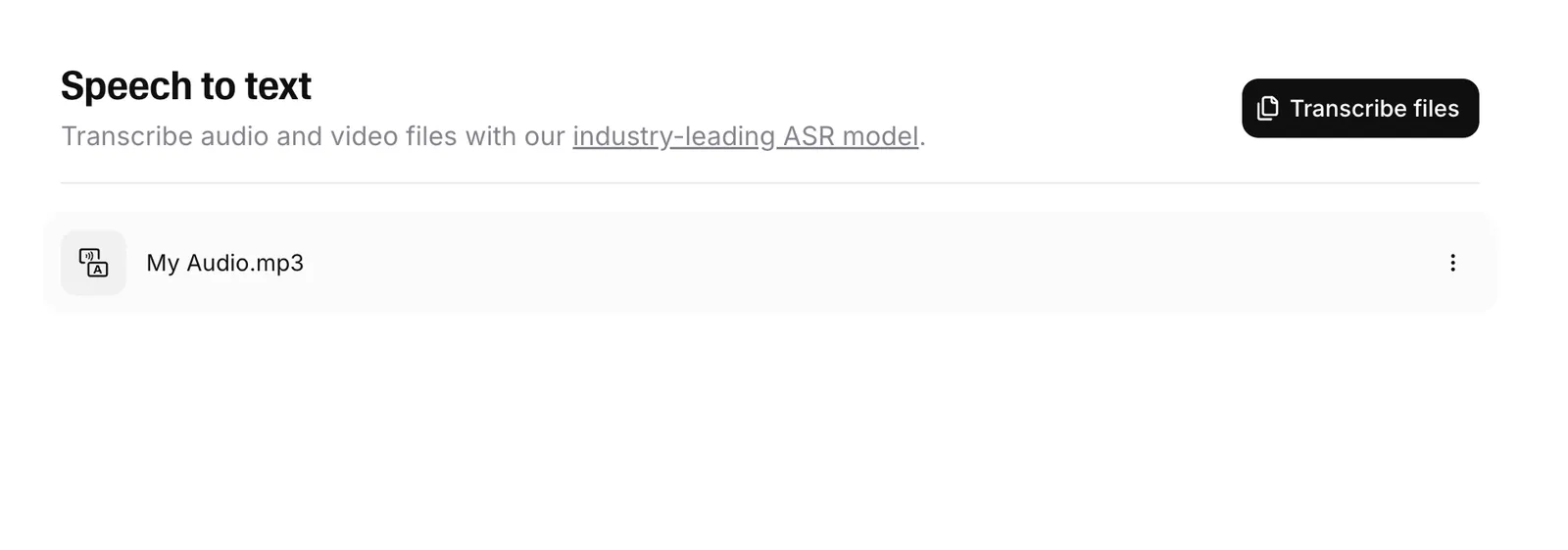
トランスクリプトを開く

2

基本情報を編集する

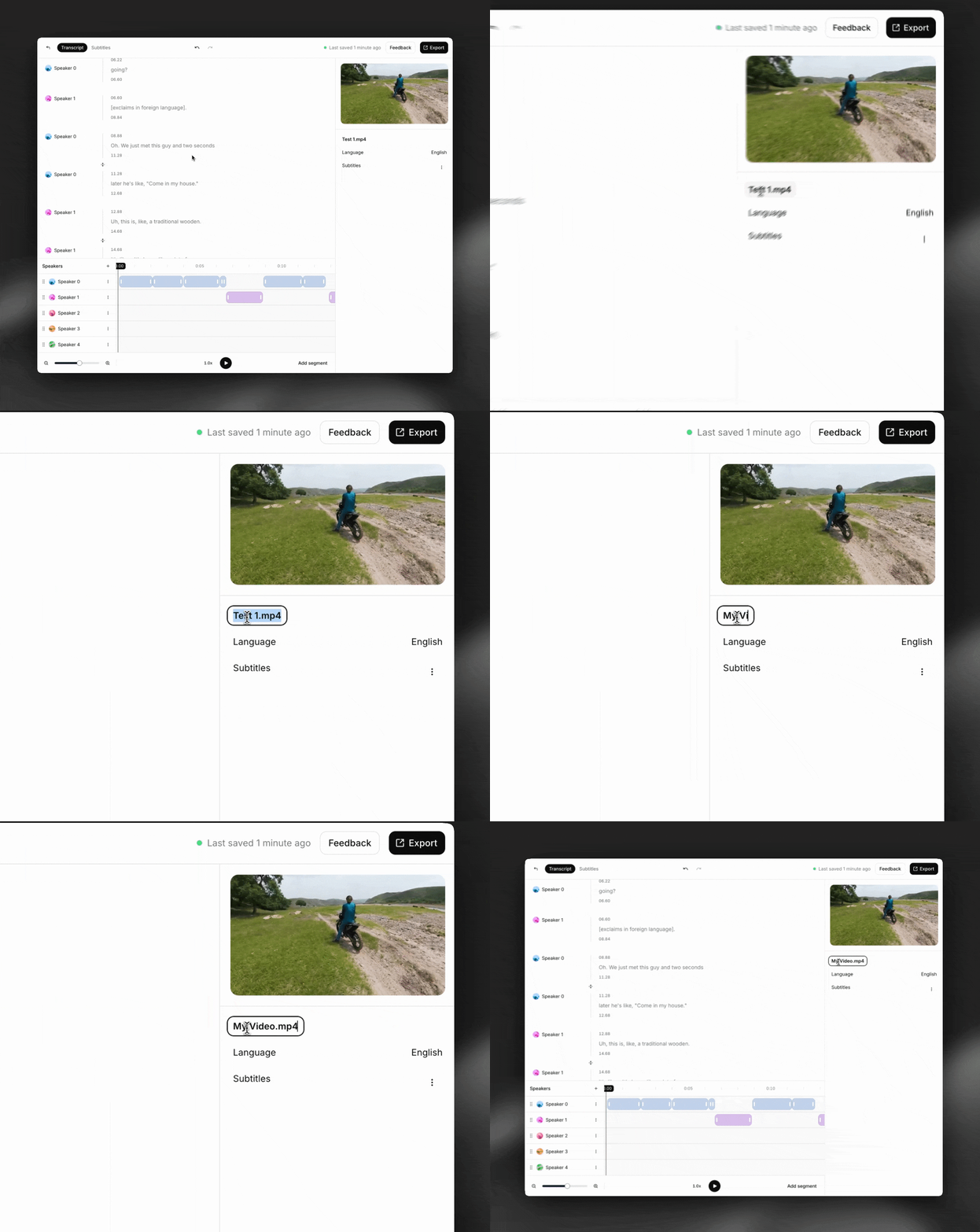
画面右側のパネルで字幕の名前を変更できます。

詳細を編集

3

字幕を追加する

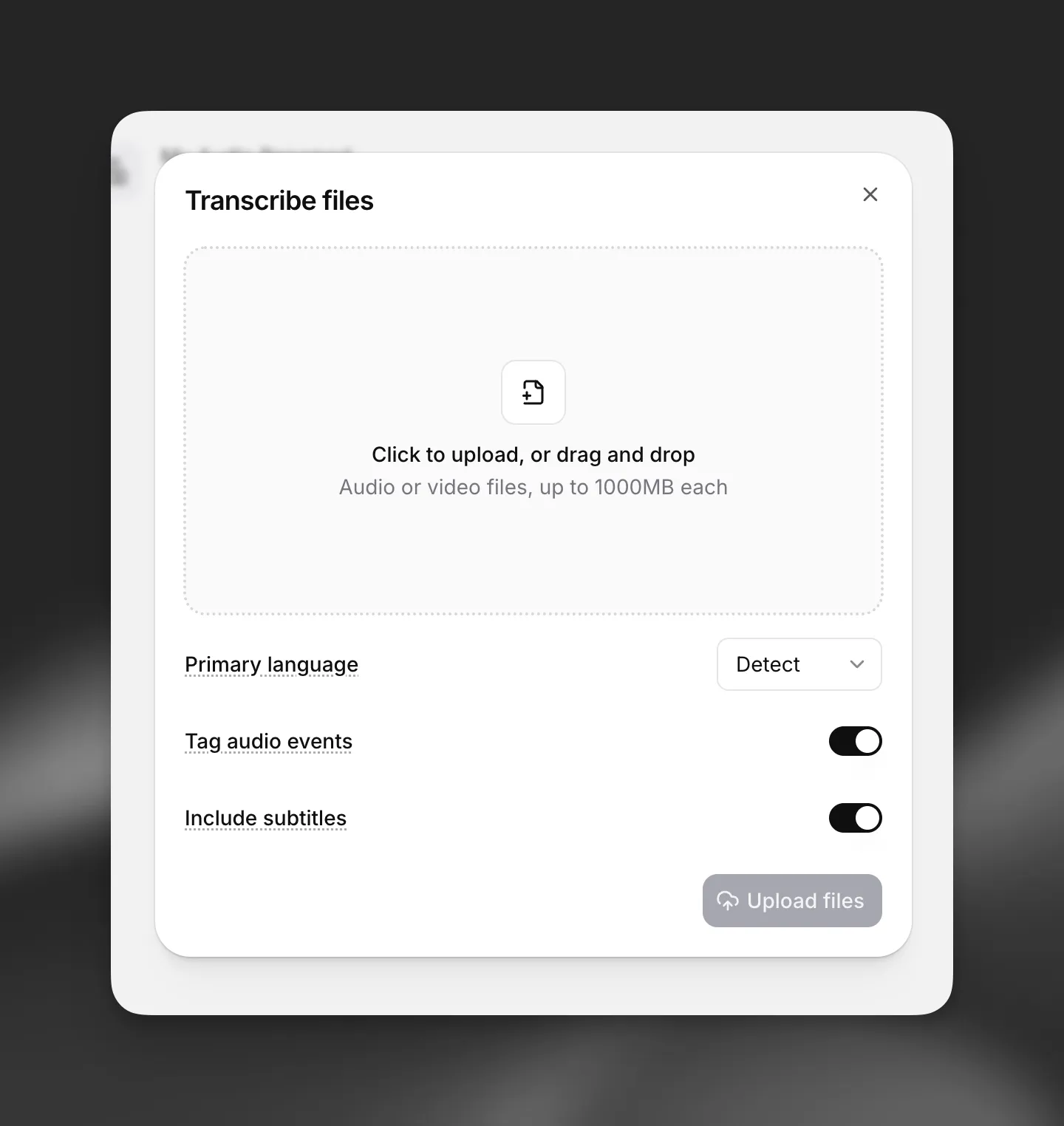
トランスクリプト作成時に字幕を追加しなかった場合は、画面右側のパネルで「Subtitles」の横にある「+」をクリックして追加できます。 エディター上部のタブを使えば、いつでも文字起こしモードと字幕モードを切り替えられます。

ヒント:トランスクリプト作成時に「Include subtitles」トグルを有効にして、字幕を追加することもできます。
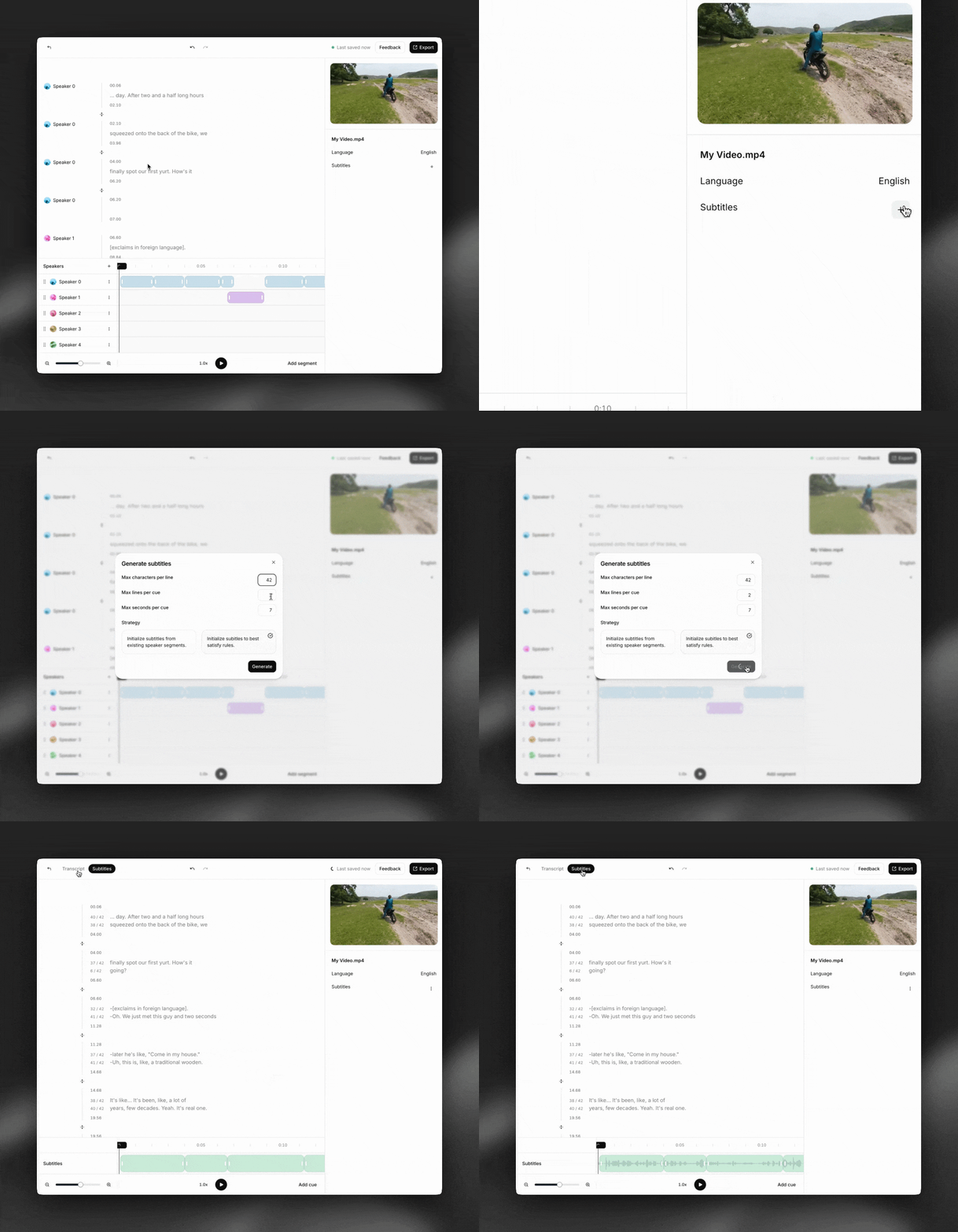
字幕を追加

字幕を追加

4

ルールと制約を編集する

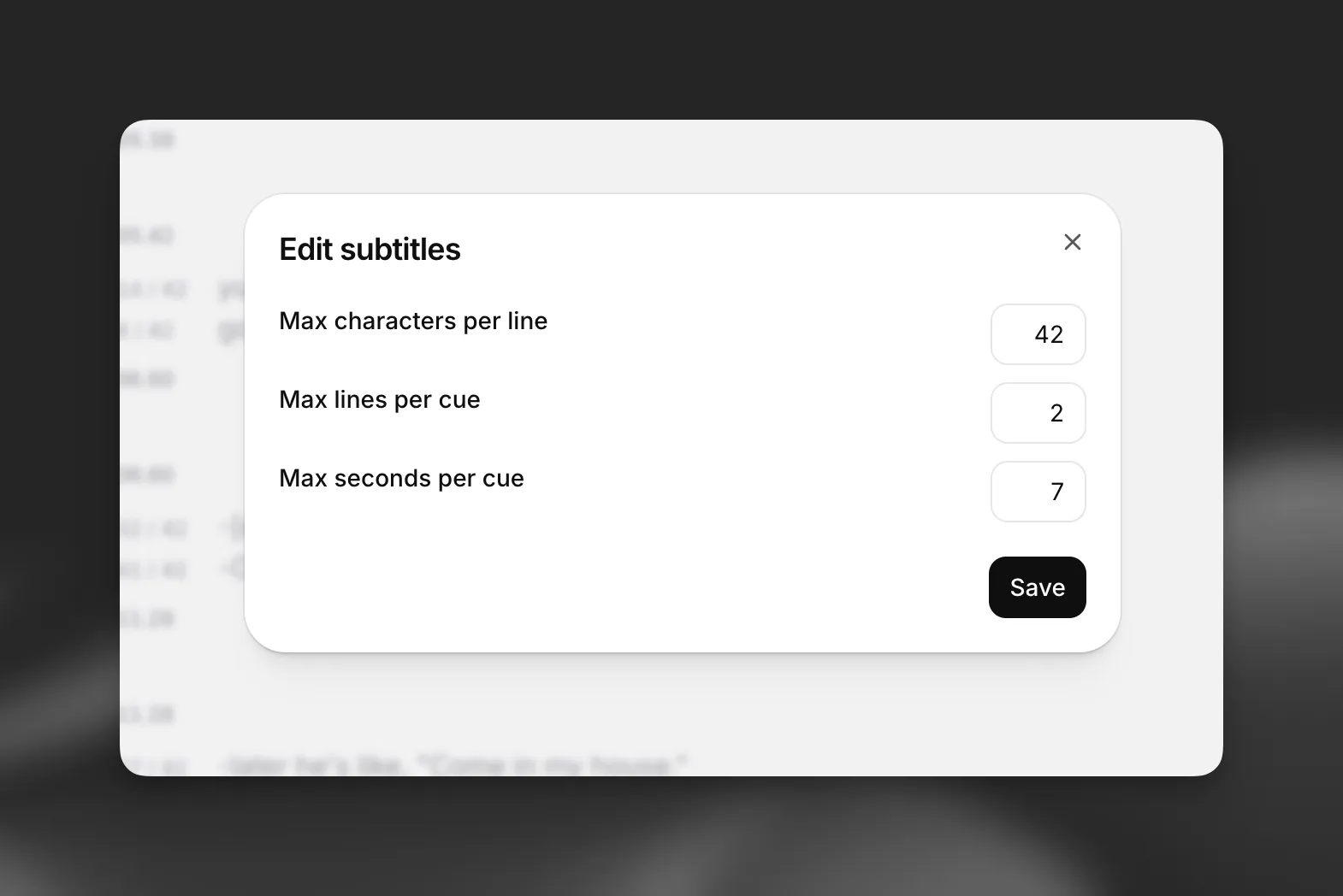
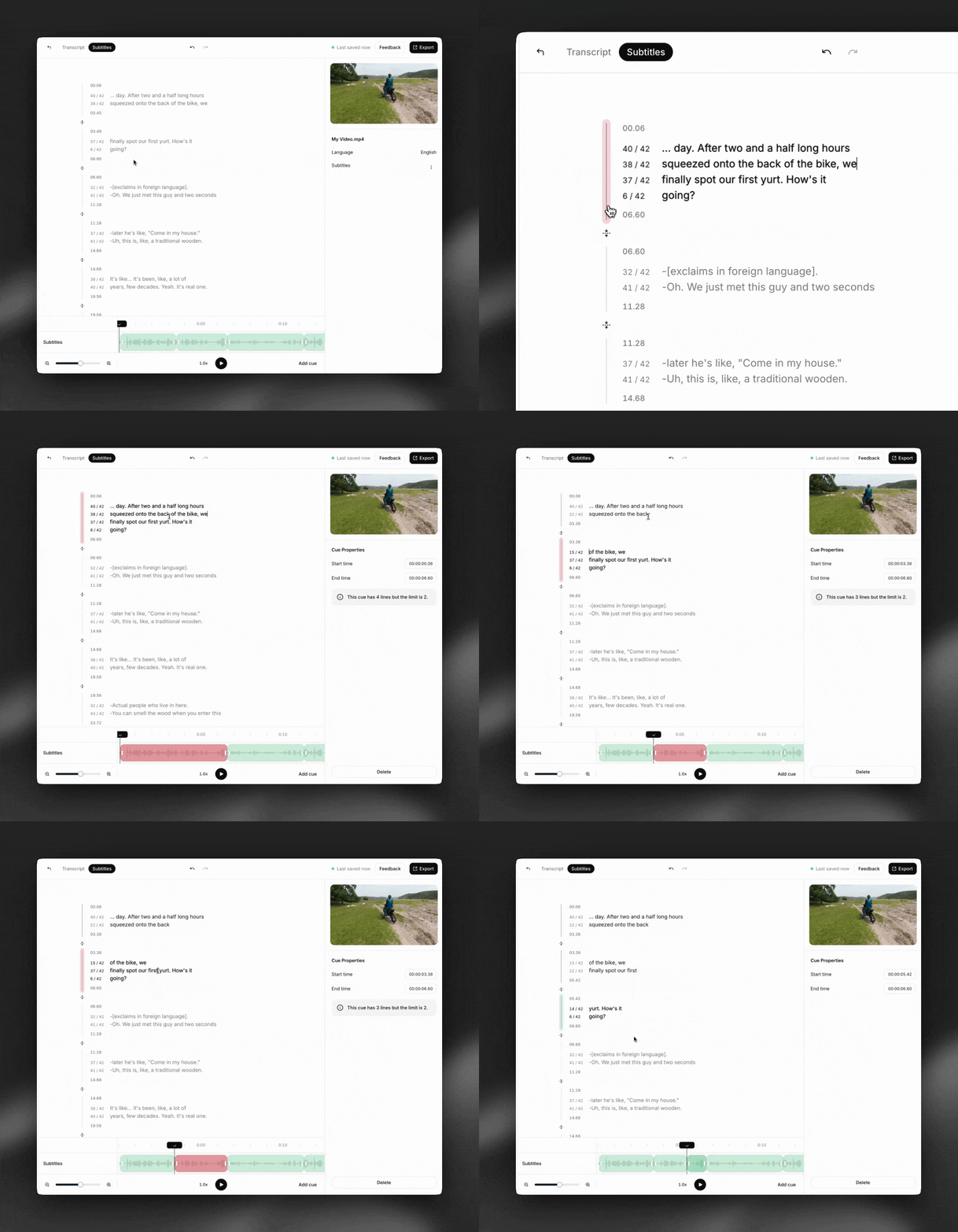
字幕エディターでは、1行あたりの文字数、画面上の行数、キューの長さなどの書式ルールに字幕が準拠しているかを、赤と緑の色でリアルタイムに確認できます。

これらのルールを編集するには、画面右側のパネルで「Subtitles」の横にある三点メニューをクリックし、「Edit rules」を選択します。
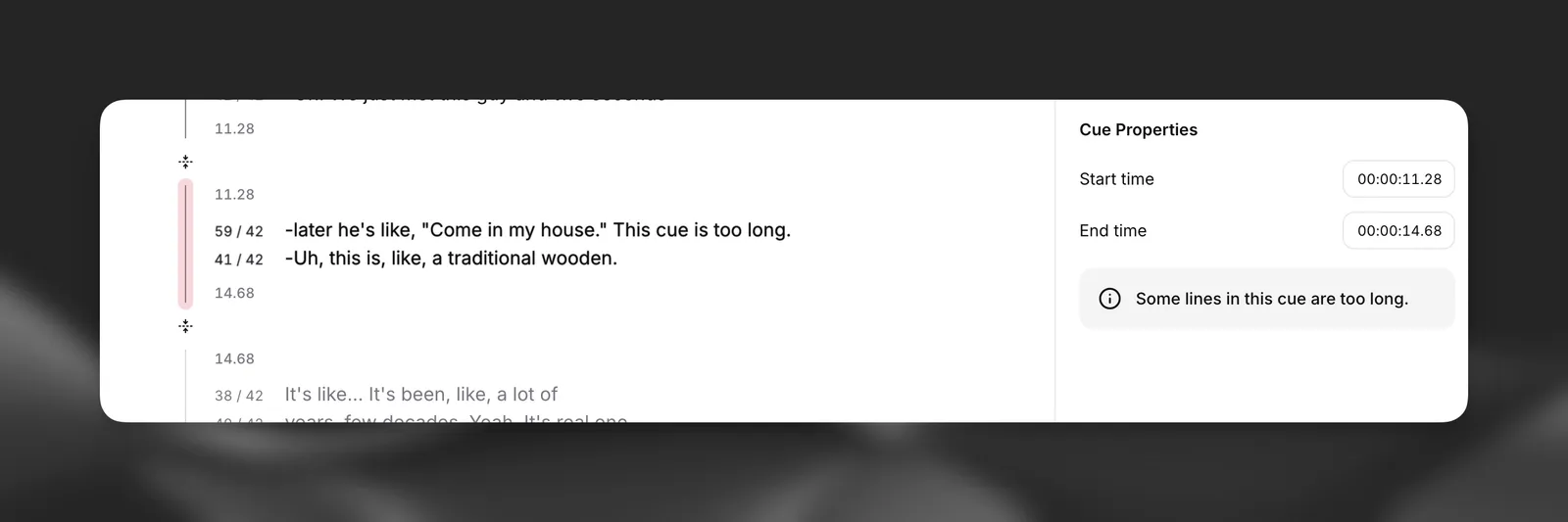
ルールを編集

ルールを編集

5

テキストを編集する

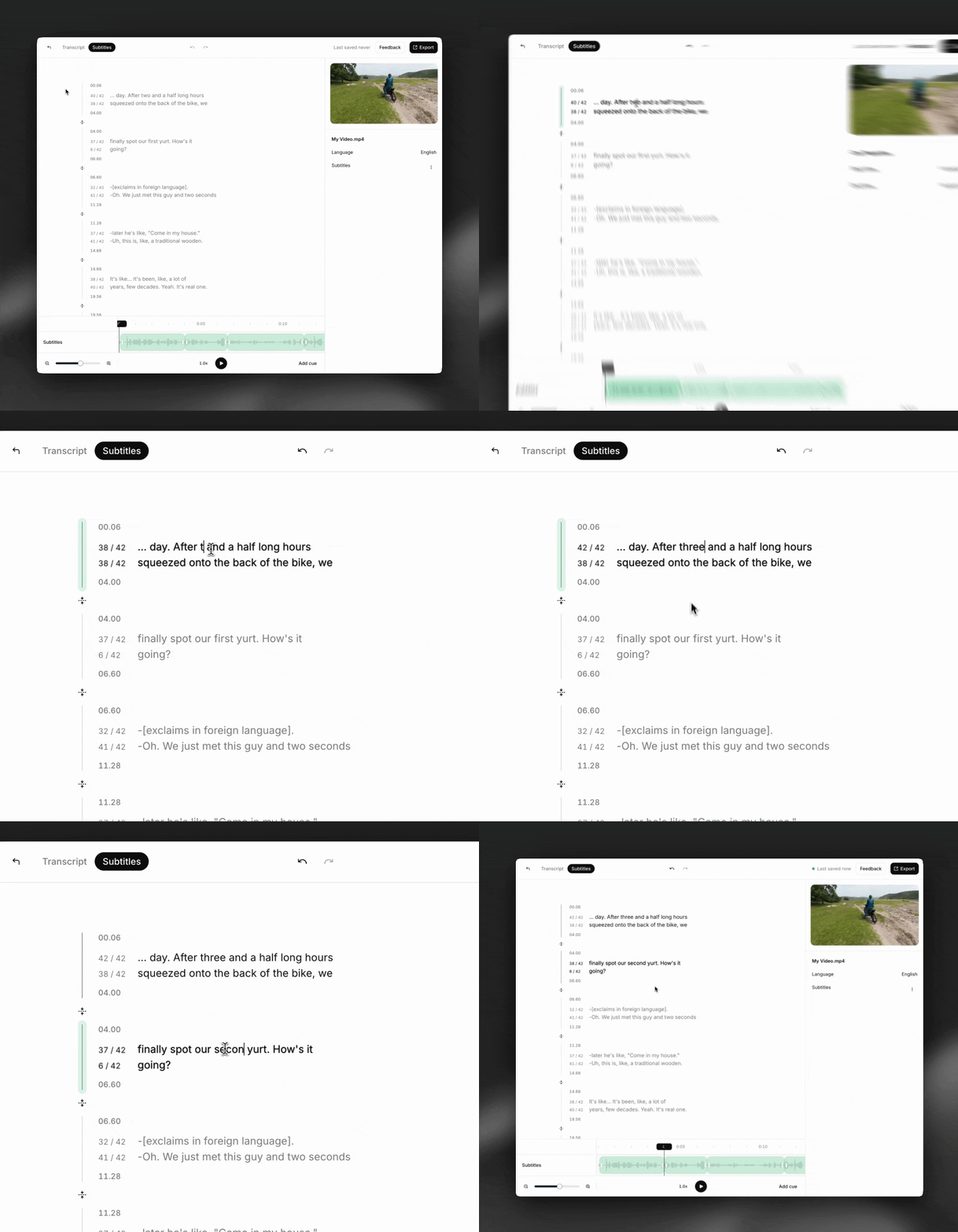
字幕エディターはWYSIWYGです。任意の場所をクリックして入力を開始すると、テキストを編集できます。

ヒント:command+zを使うと、変更を簡単に元に戻せます。

テキストを編集

6

キューの開始時刻と終了時刻を調整する

タイムラインのハンドルをドラッグして、キューの開始タイムスタンプと終了タイムスタンプを調整します。画面右側のパネルに正確なタイムスタンプを入力することもできます。

重要:ビデオのトランスクリプトと字幕は、互いに完全に独立しています。字幕に加えた変更(例:キューの開始/終了時刻の変更、単語の追加/削除など)は文字起こしに影響せず、その逆も同様です。
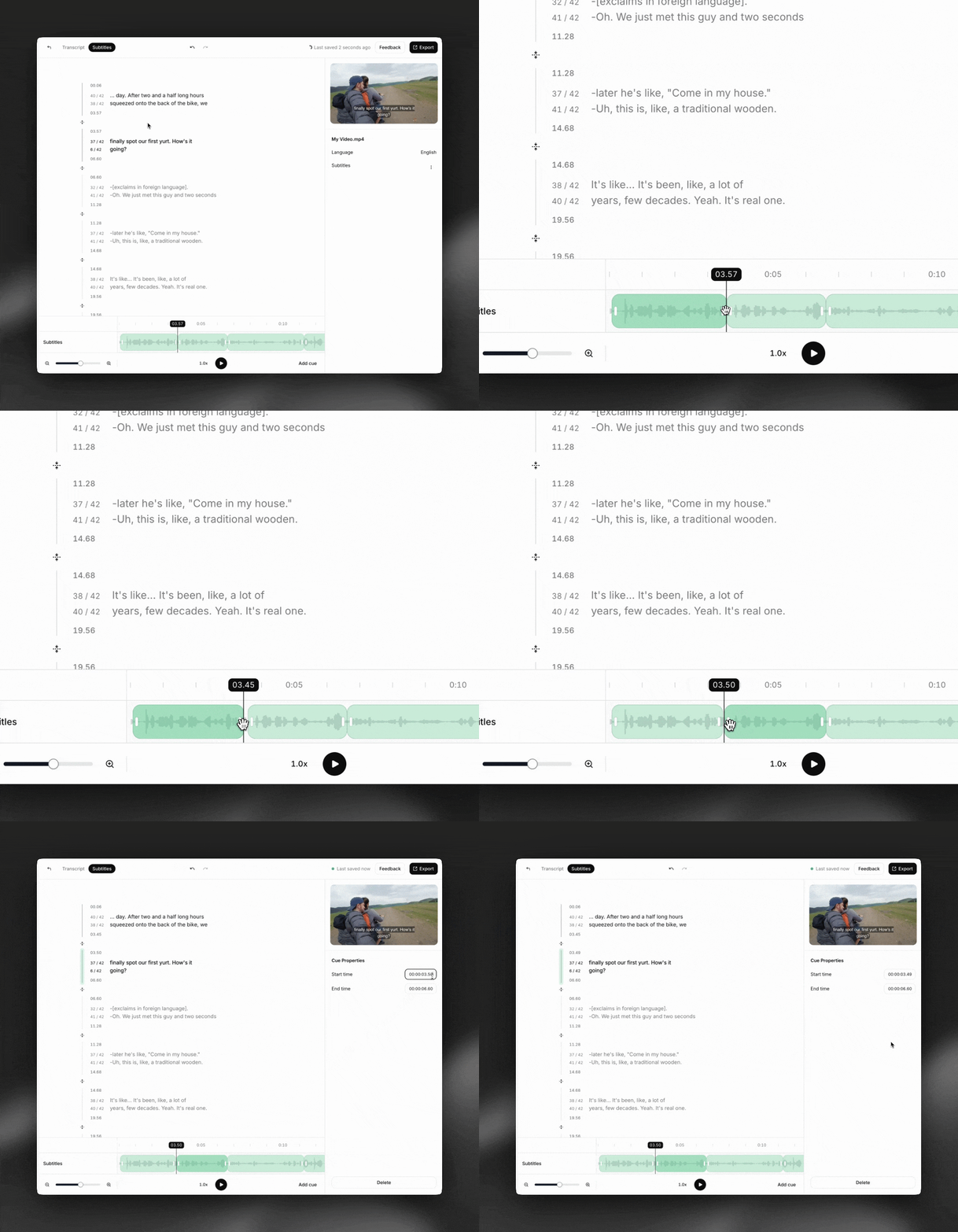
時刻を調整

7

キューを分割・結合する

キューを分割するには、分割したい位置のテキストをクリックし、Enterを押します。

2つのキューを結合するには、「merge cues」ボタンをクリックします。

分割・結合

8

キューを追加または削除する

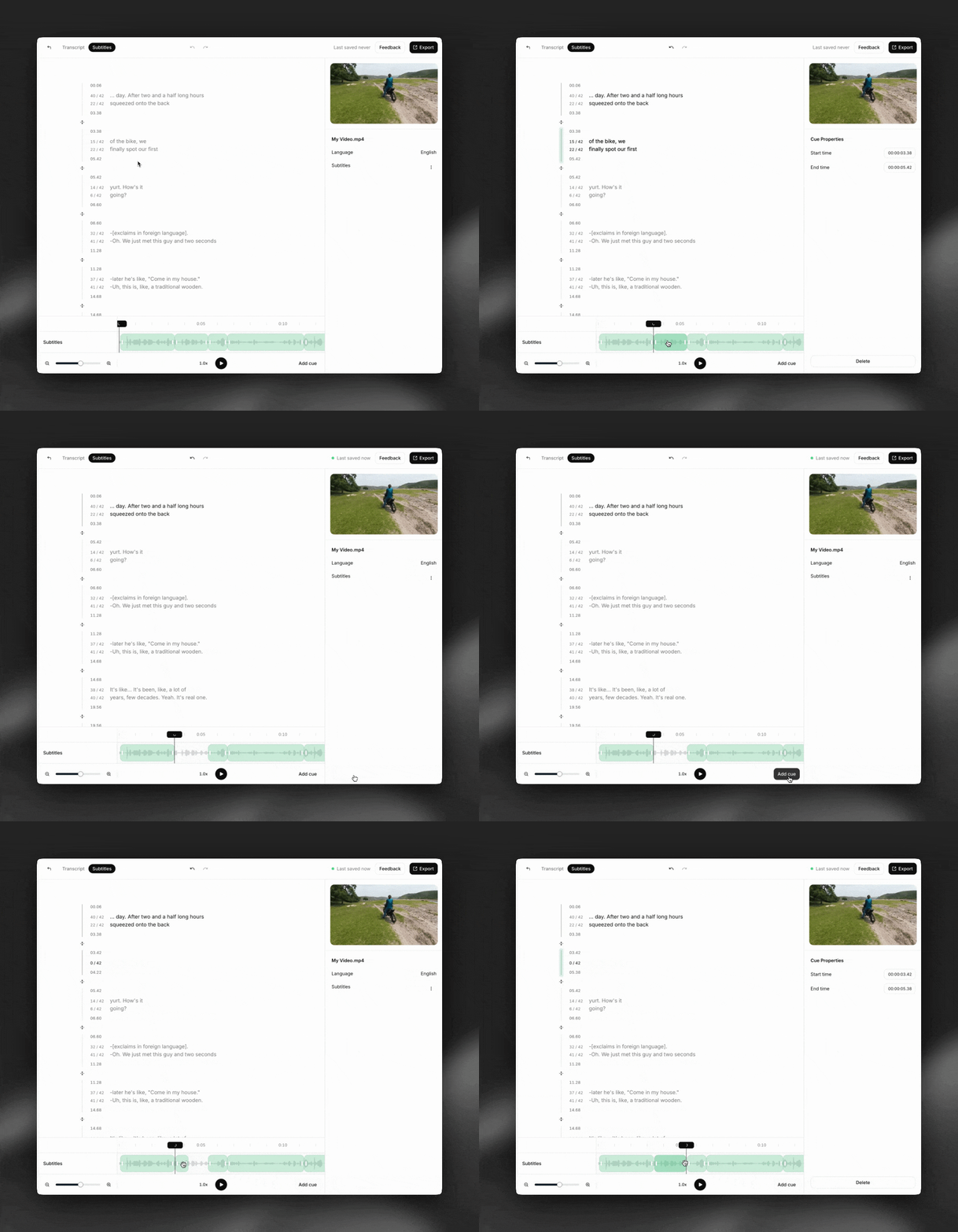
キューを追加するには、「Add cue」をクリックしてタイムライン上の位置を選択します。

キューを削除するには、キューを選択して画面右側のパネルで「Delete」をクリックするか、Deleteキーを押します。

セグメントを追加/削除

9

再生速度を調整する

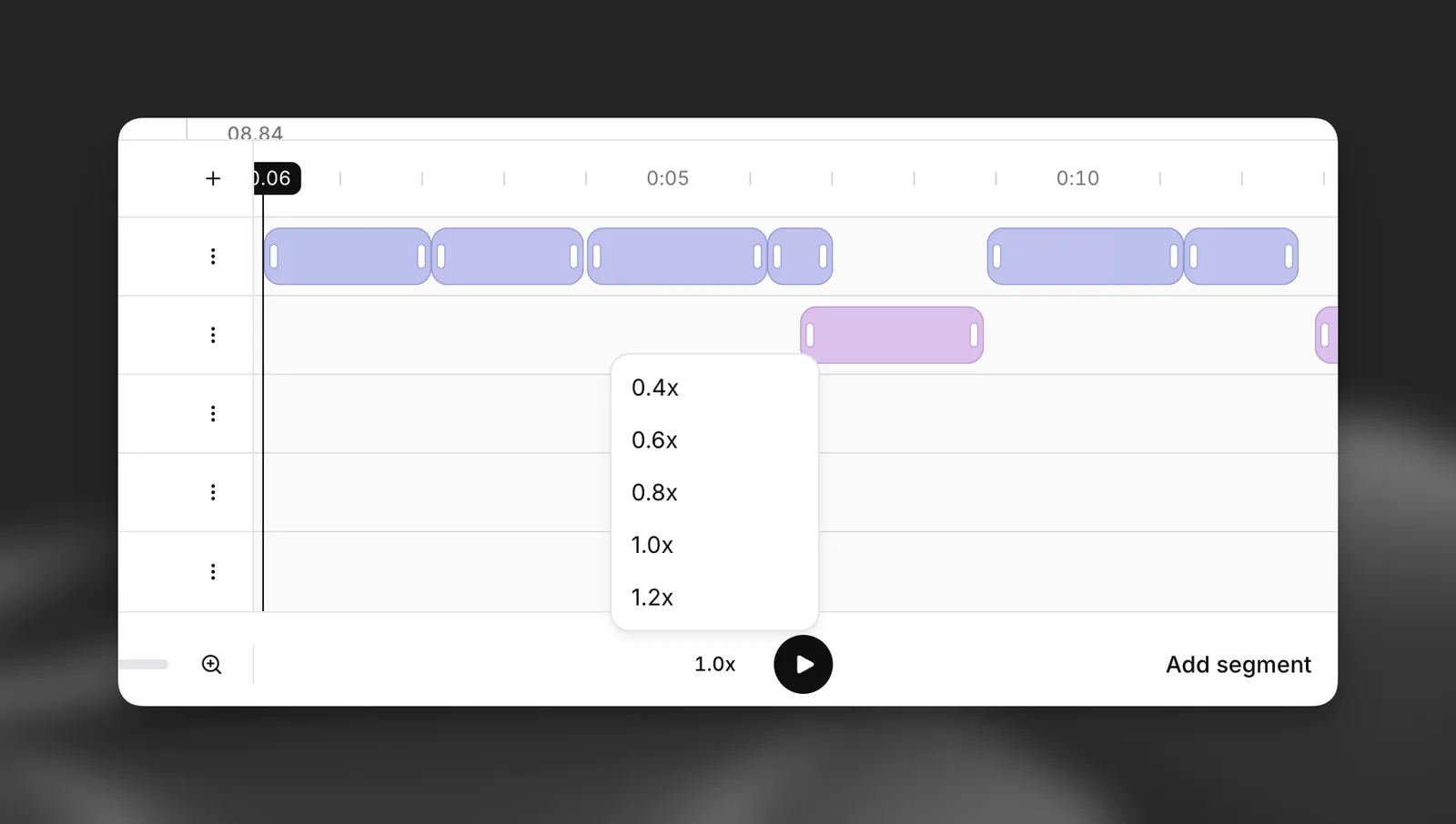
再生ボタンの横にあるインジケーターをクリックすると、ソースメディアの再生速度を調整できます。

再生速度

10

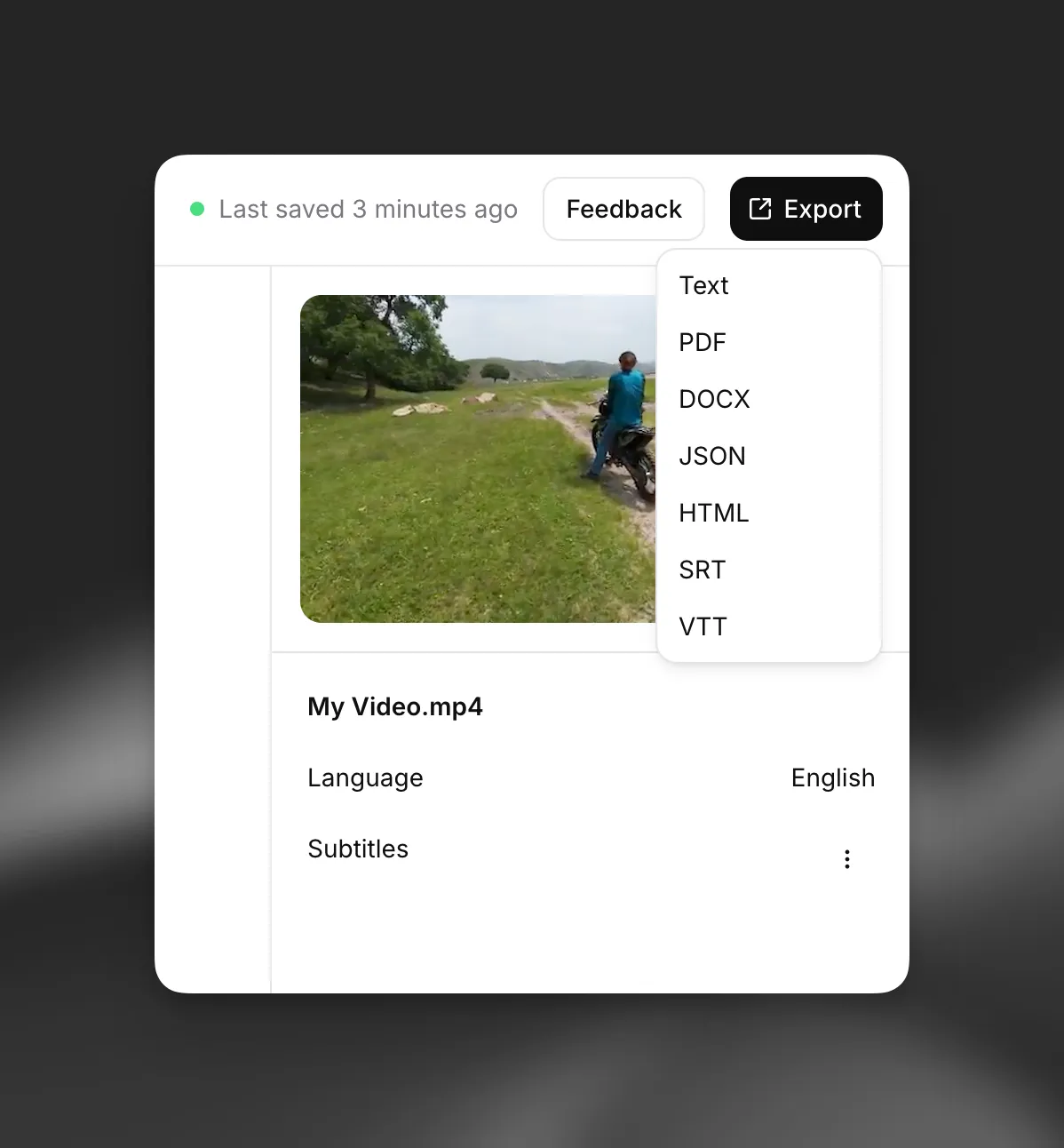
字幕をエクスポートする

画面右上のエクスポートボタンをクリックし、以下の字幕エクスポート形式のいずれかを選択します。

  • SRT
  • VTT

エクスポート

FAQ

はい。字幕には、トランスクリプトには適用されない固有の書式ルールと要件があります。

以下は、両者の主な違いの一部です。

機能トランスクリプト字幕
単語単位のタイムスタンプはいいいえ。キューの開始/終了時刻のみ
話者名/ラベルはいいいえ
制約いいえはい。1行あたりの文字数、同時に画面に表示する行数、キューの長さ
セグメントの重複に対応はいいいえ

トランスクリプトの詳細については、トランスクリプトガイドをご覧ください。

いいえ。エディターでは、トランスクリプトと字幕は完全に独立しています。そのため、一方に加えた変更がもう一方に影響することはありません。

はい。ElevenLabs Productionsチームは、1分あたり$2.20から人による字幕作成サービスを提供しています。提供内容:

  • 字幕作成の専門家が、すべての書式ルールと要件に準拠していることを確認するために字幕を編集します
  • ご希望に応じて、言語チームが字幕をさまざまな言語に翻訳します

詳しくは、ElevenLabsアカウントの「Productions」セクション(現在ベータ版で、一部のユーザーのみ利用可能)をご覧いただくか、productions@elevenlabs.ioまでお問い合わせください。

No results