Napisy
Korzystanie z Edytora napisów ElevenLabs
Edytor napisów
Otwórz edytor transkrypcji
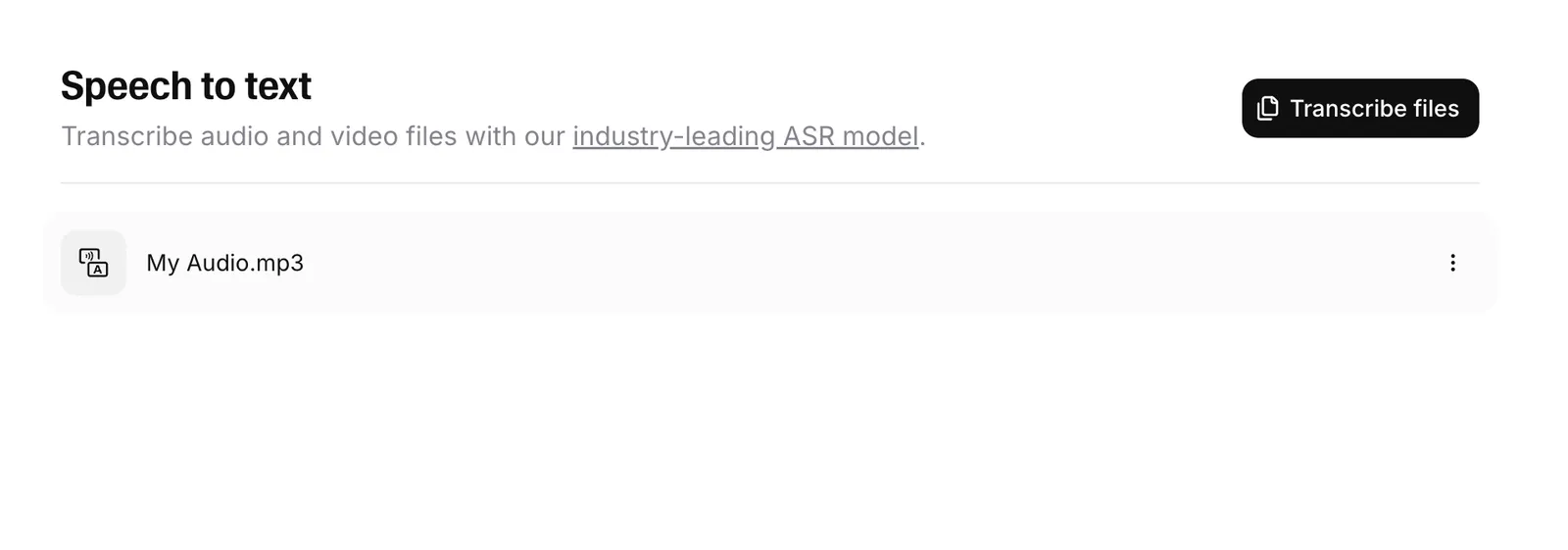
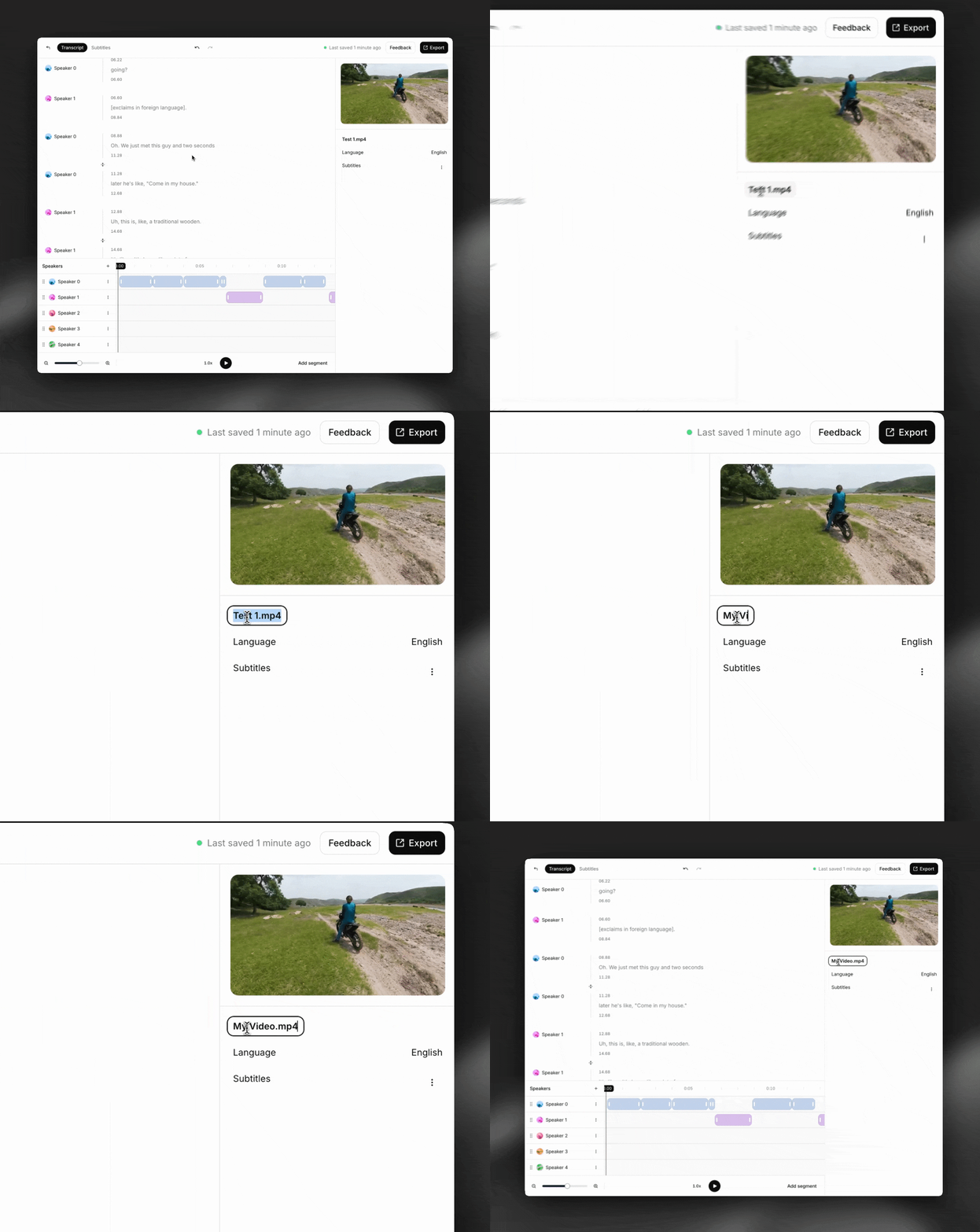
W trybie napisów naszego edytora transkrypcji możesz edytować napisy. Przejdź na stronę Speech to Text na swoim koncie ElevenLabs i kliknij dowolną transkrypcję, aby zacząć.
Dodaj napisy
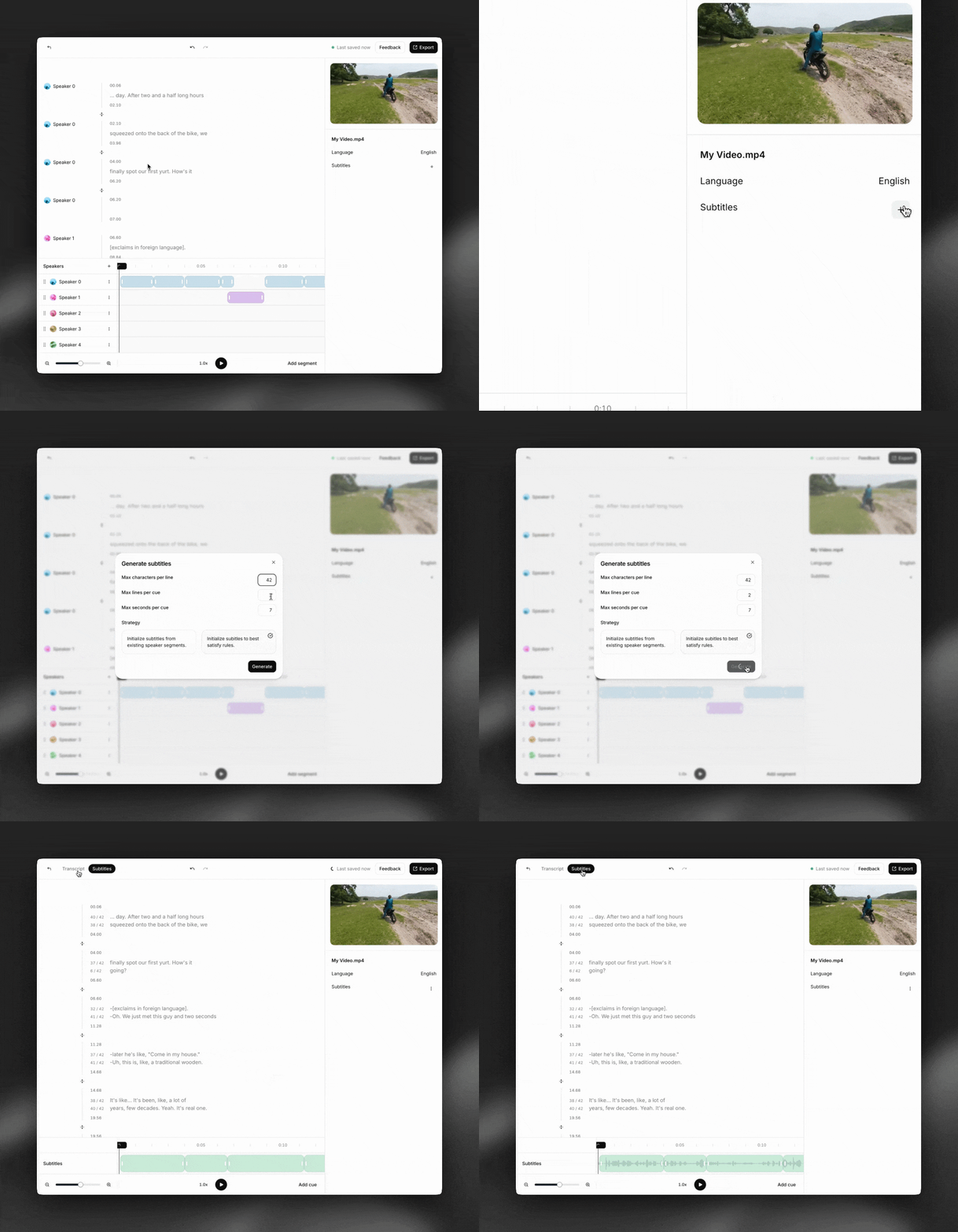
Jeśli nie dodałeś napisów podczas tworzenia transkrypcji, możesz to zrobić, klikając ”+” obok „Subtitles” w panelu po prawej stronie ekranu. W każdej chwili możesz przełączać się między trybem transkrypcji a napisów za pomocą kart u góry edytora.
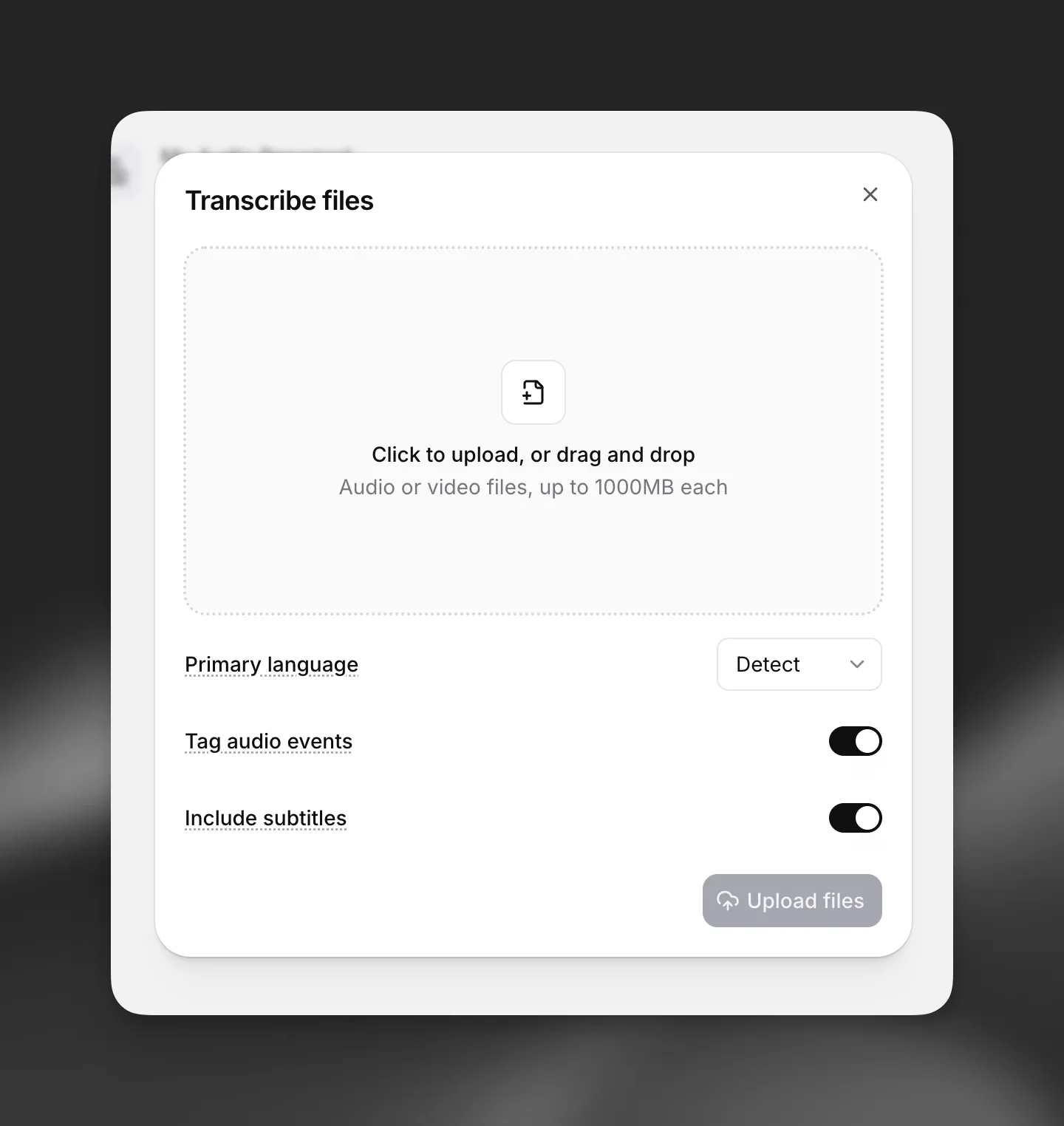
Wskazówka: możesz też dodać napisy podczas tworzenia transkrypcji, włączając przełącznik „Include subtitles”.
Edytuj zasady/ograniczenia
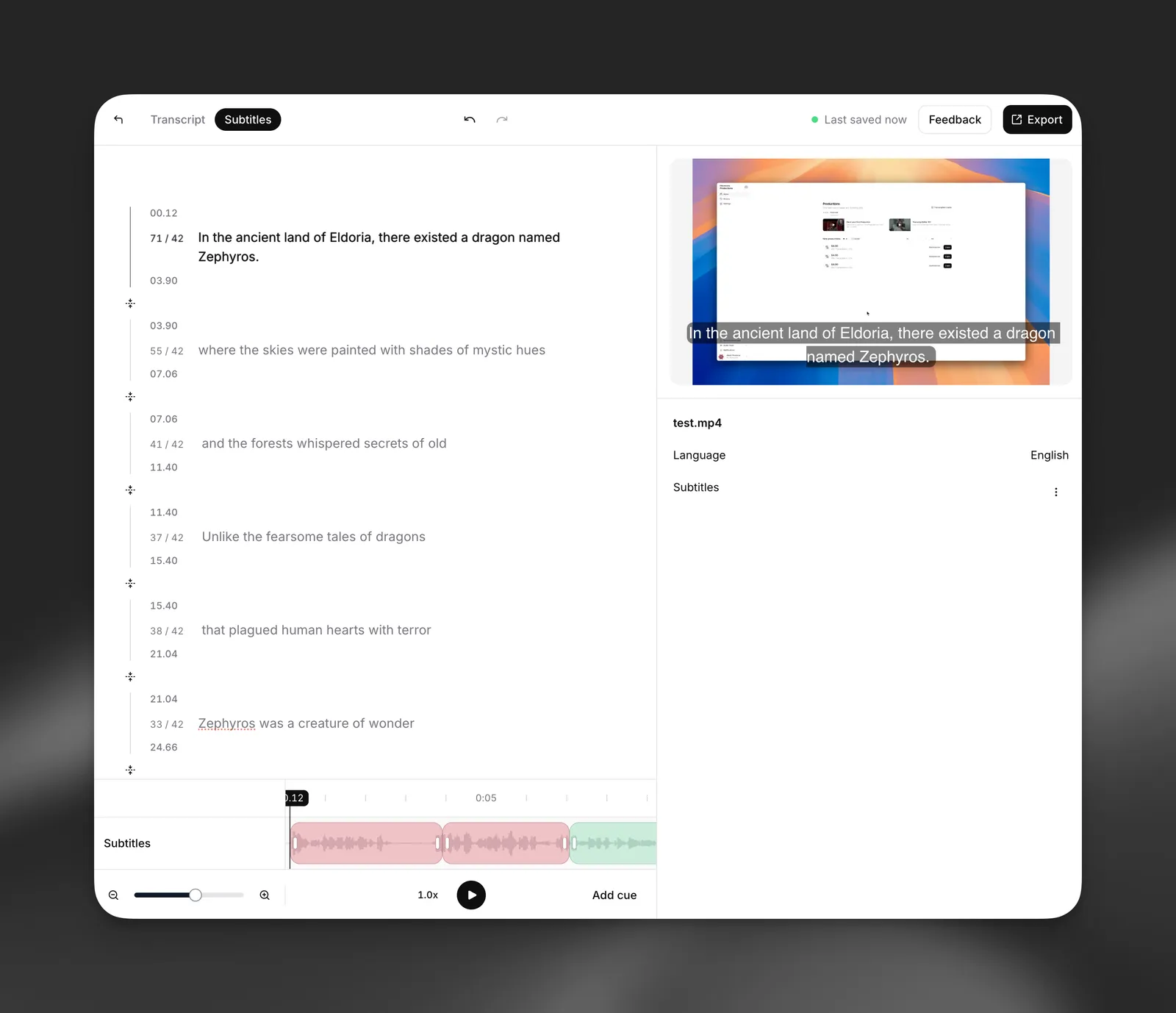
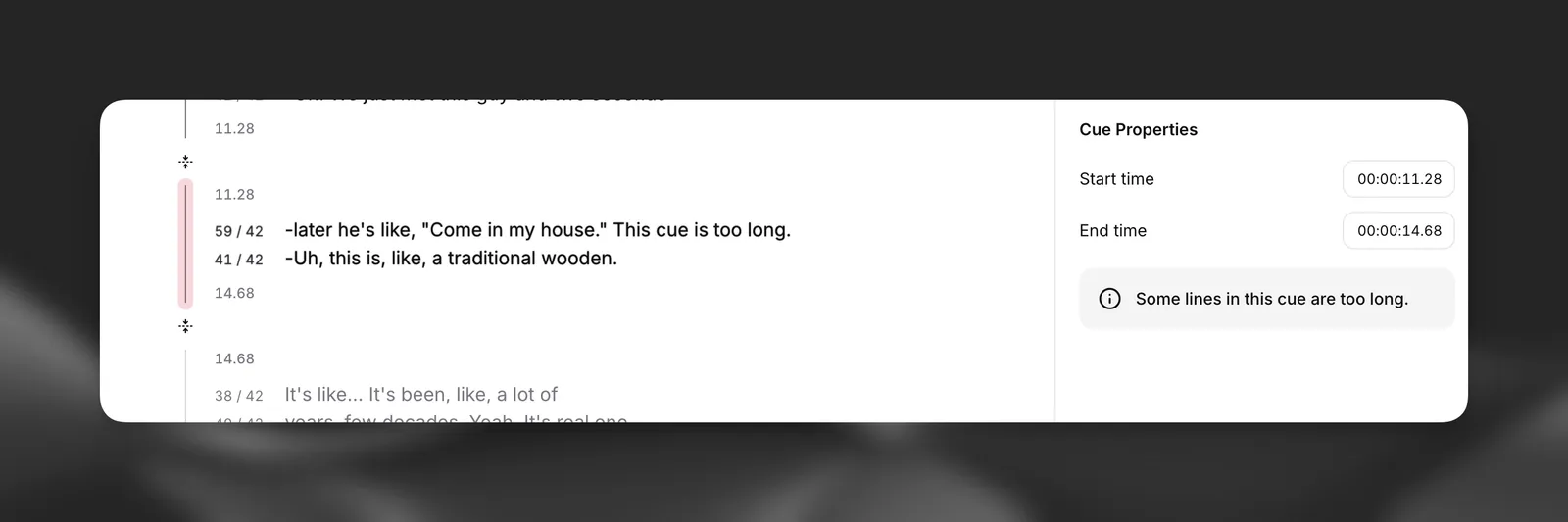
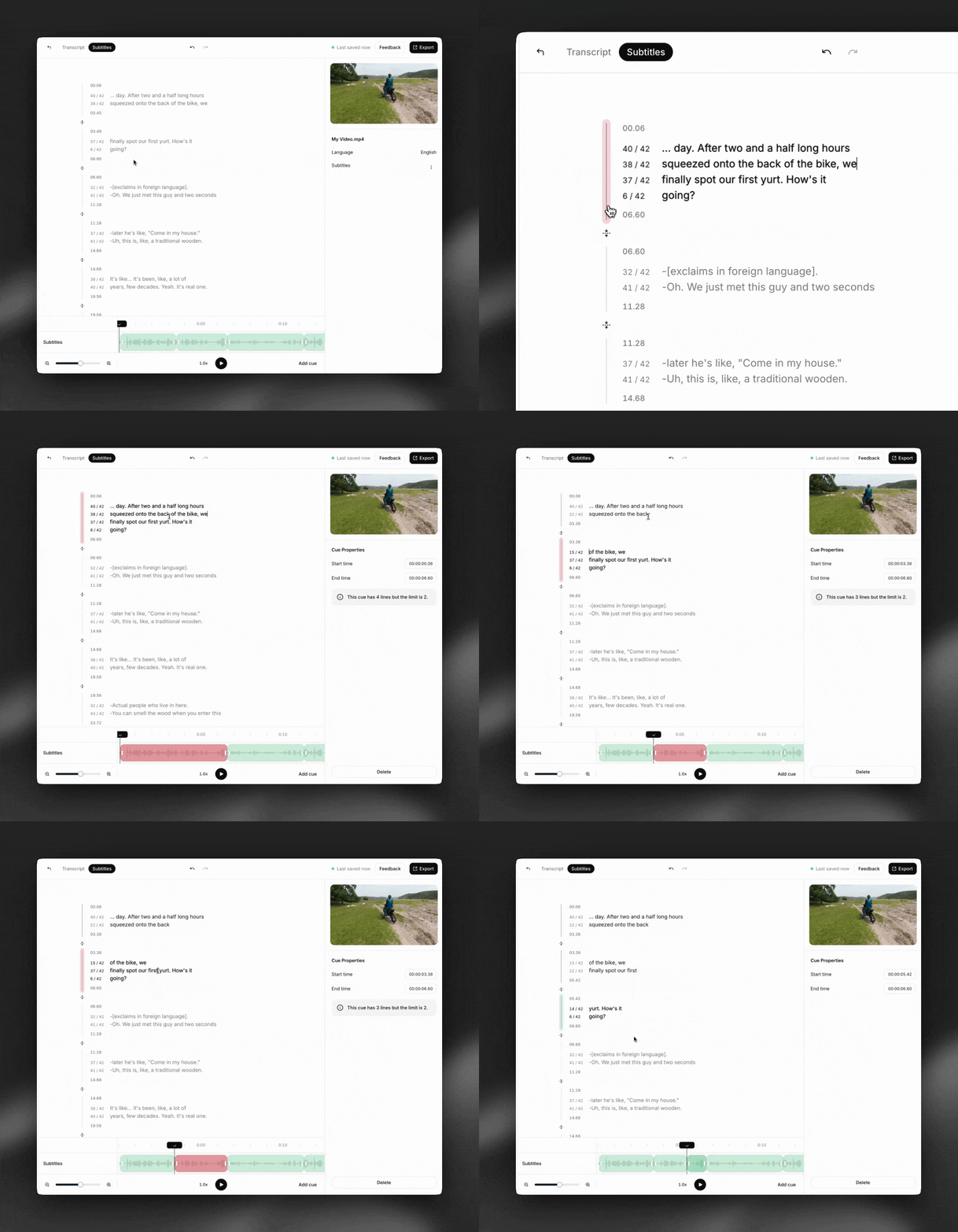
Nasz edytor napisów używa kolorów czerwonego i zielonego, aby na bieżąco informować, czy napisy spełniają zasady formatowania, takie jak liczba znaków w wierszu, liczba wierszy na ekranie i długość kwestii.
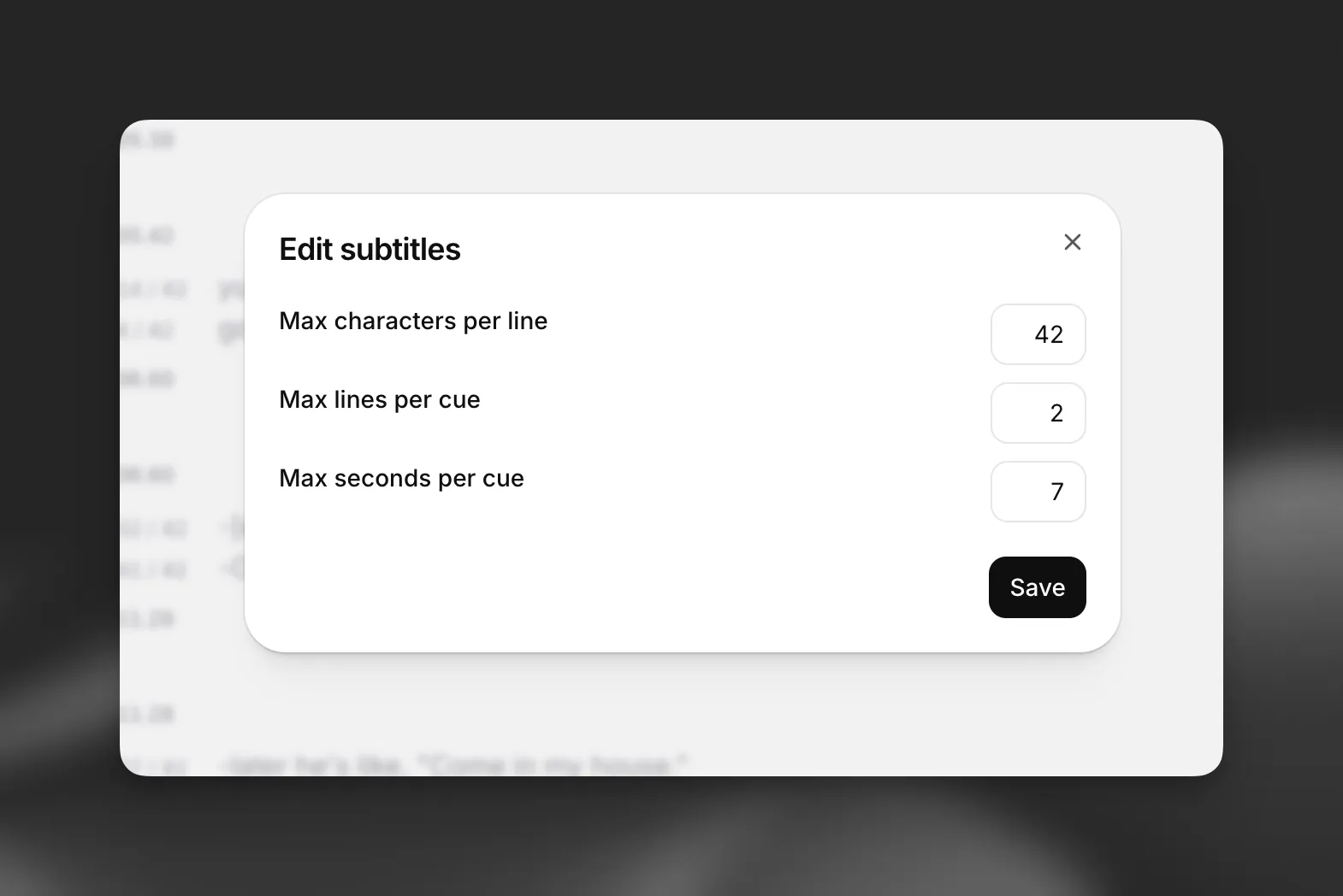
Aby edytować te zasady, kliknij trzy kropki obok „Subtitles” w panelu po prawej stronie ekranu i wybierz „Edit rules”.
Edytuj tekst
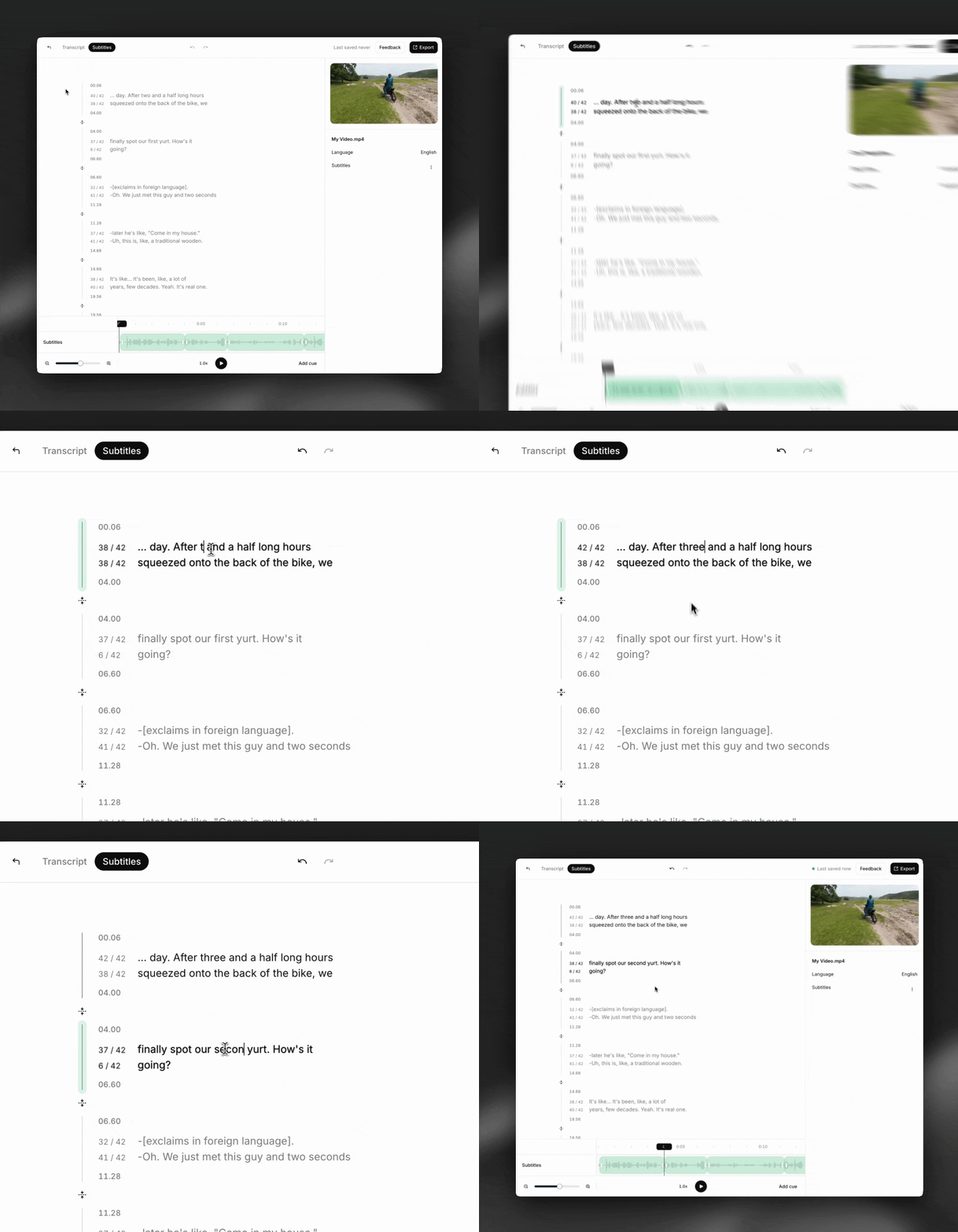
Nasz edytor napisów działa w trybie WYSIWYG. Kliknij w dowolnym miejscu i zacznij pisać, aby edytować tekst.
Wskazówka: użyj command+z, aby łatwo cofnąć zmiany.
Dostosuj czas rozpoczęcia i zakończenia kwestii
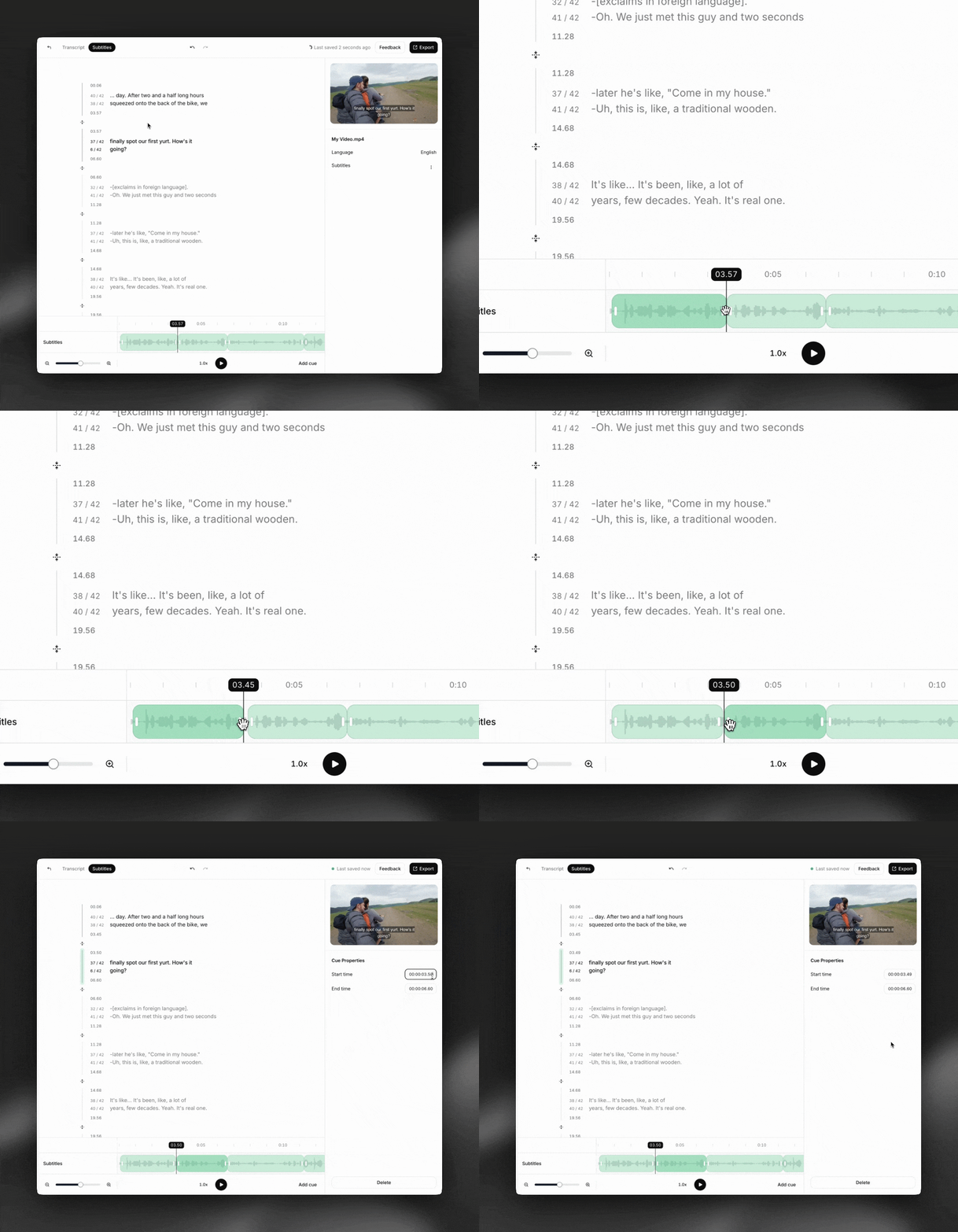
Przeciągnij uchwyty na osi czasu, aby dostosować znaczniki czasu rozpoczęcia i zakończenia kwestii. Możesz też wpisać dokładne znaczniki czasu w panelu po prawej stronie ekranu.
Ważne: transkrypcja i napisy do filmu są od siebie całkowicie niezależne. Zmiany w napisach (np. zmiana czasu rozpoczęcia/zakończenia kwestii, dodawanie/usuwanie słów itp.) NIE wpływają na transkrypcję i odwrotnie.
Dziel i łącz kwestie
Aby podzielić kwestię, kliknij w miejscu tekstu, w którym chcesz ją podzielić, i naciśnij Enter.
Aby połączyć dwie kwestie, kliknij przycisk „merge cues”.
Dodaj lub usuń kwestie
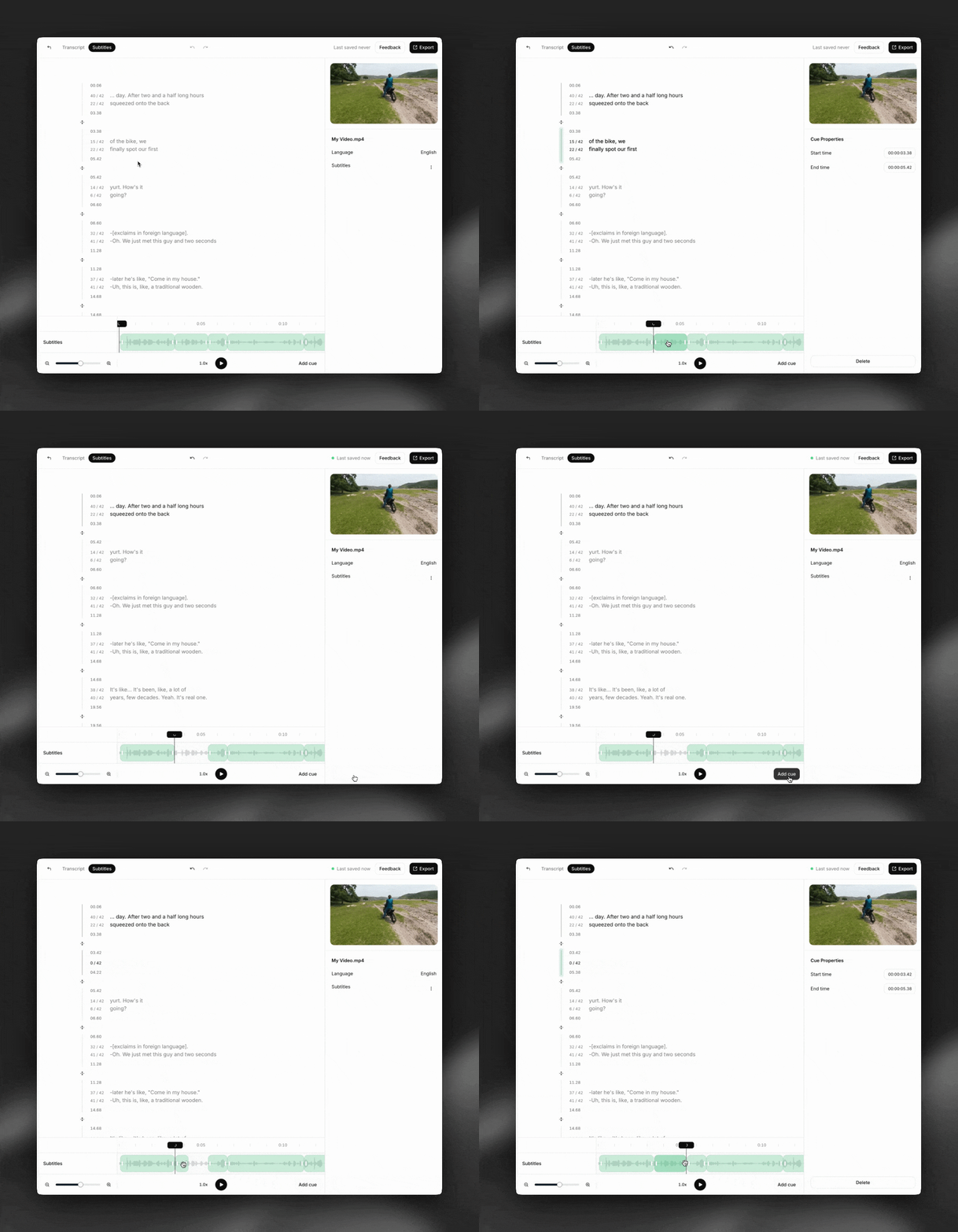
Aby dodać kwestię, kliknij „Add cue” i wybierz miejsce na osi czasu.
Aby usunąć kwestię, wybierz ją i kliknij „Delete” w panelu po prawej stronie ekranu lub naciśnij klawisz Delete.