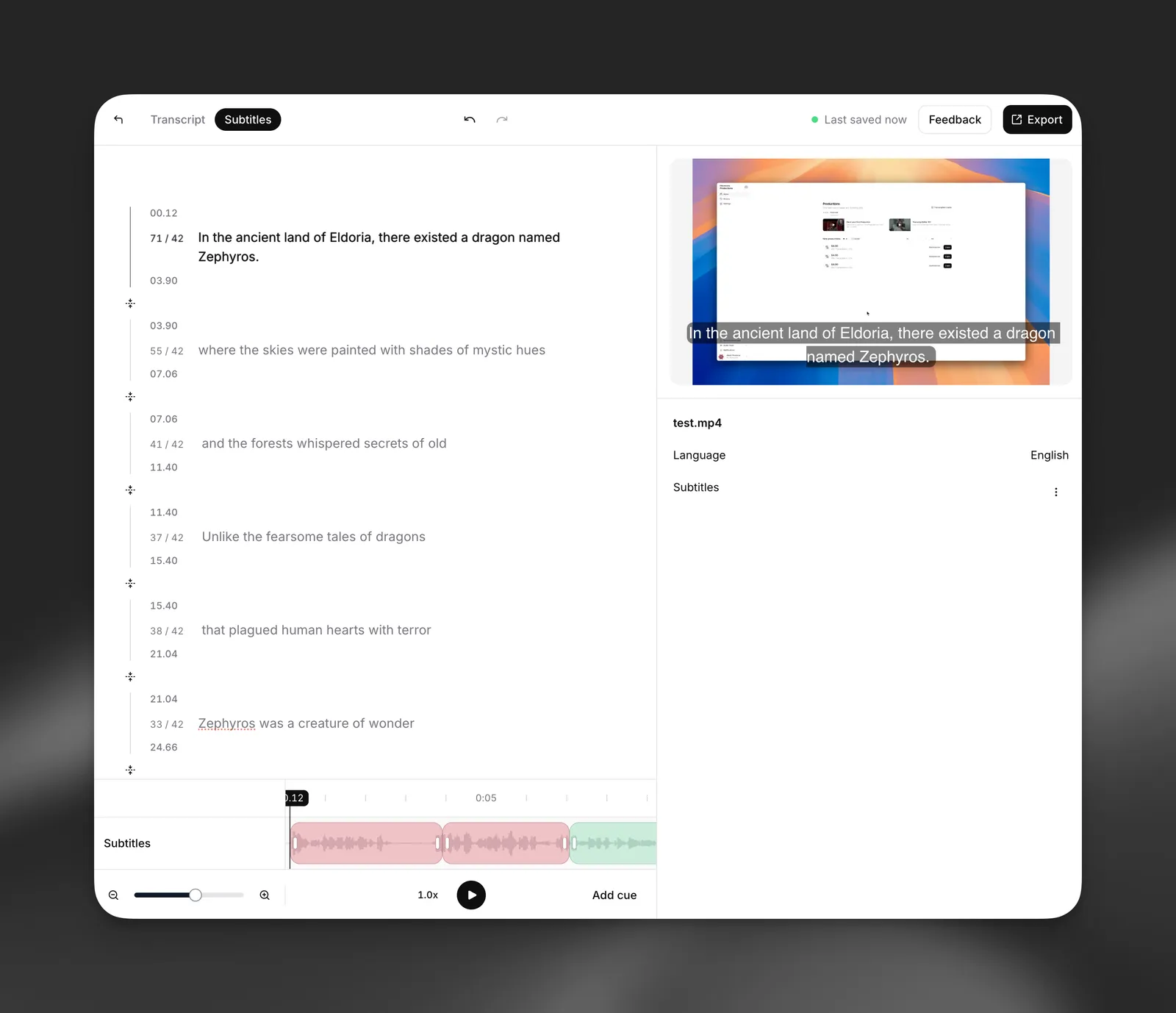
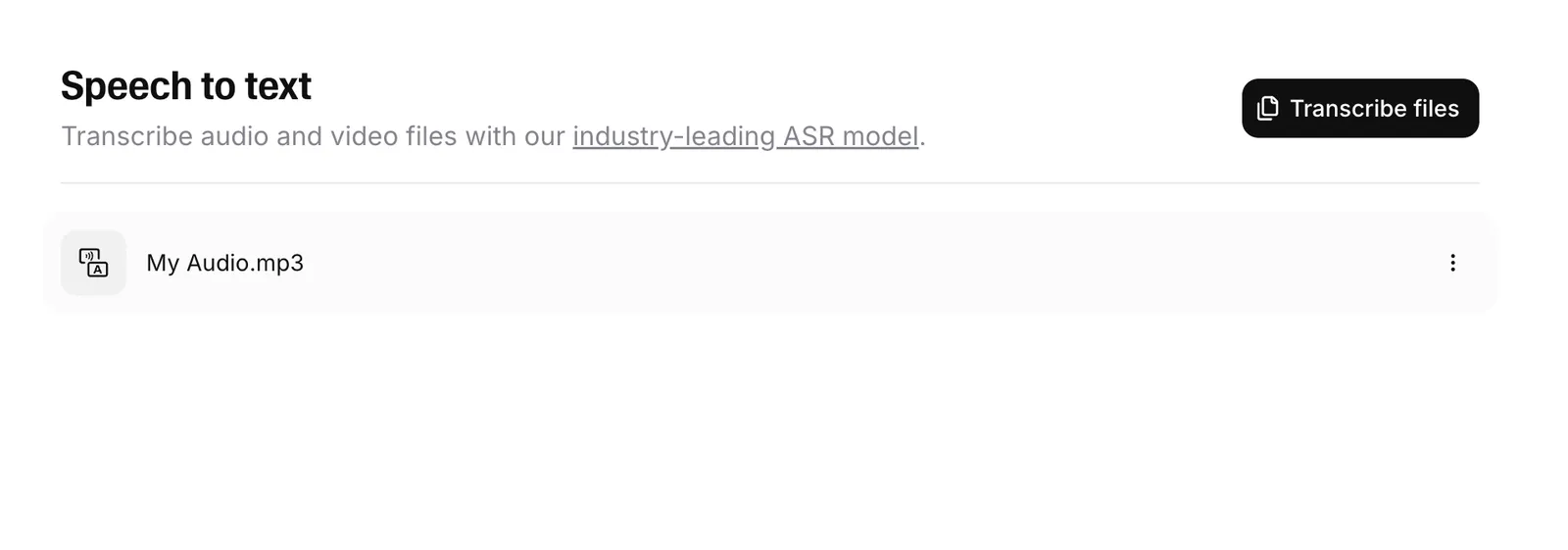
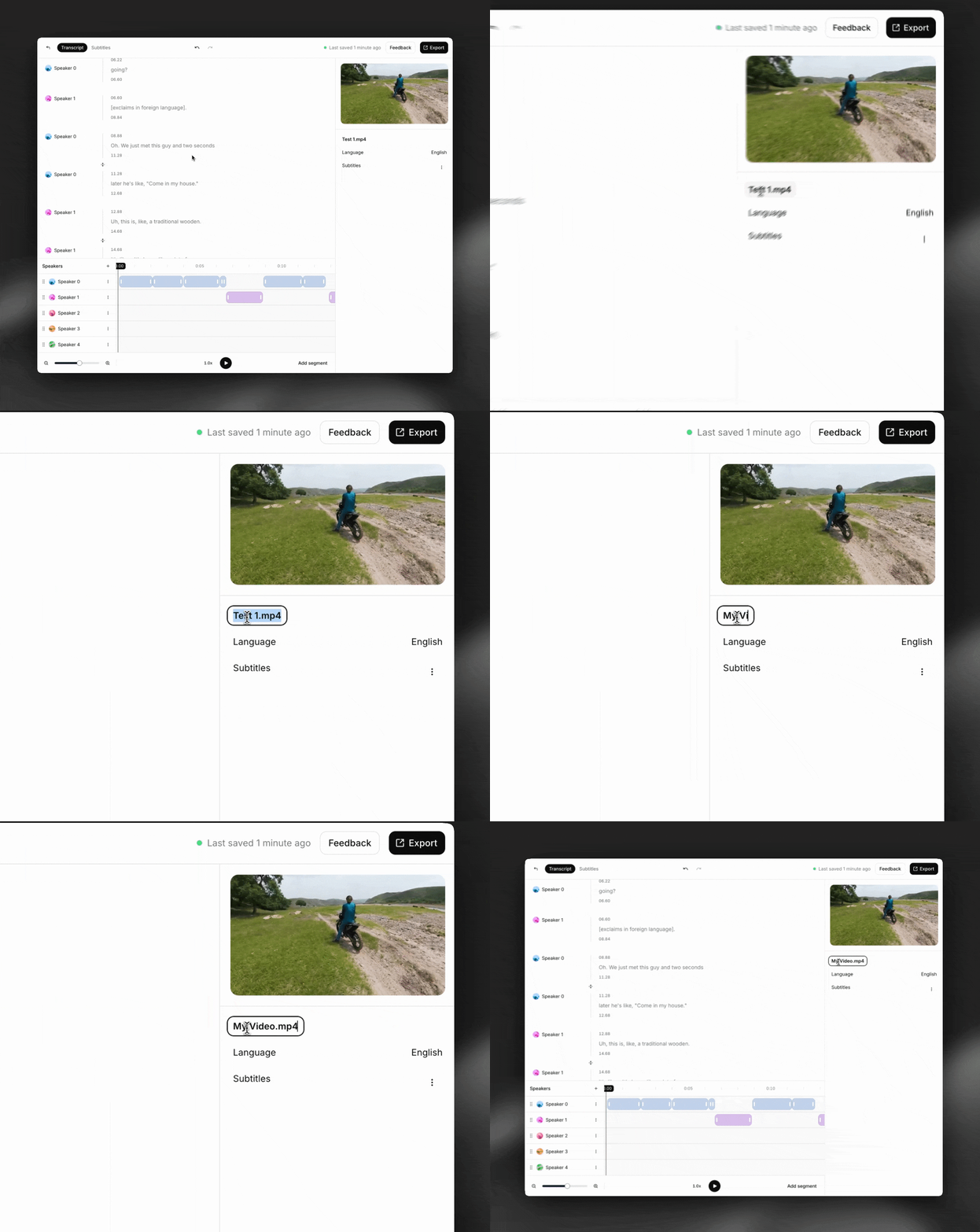
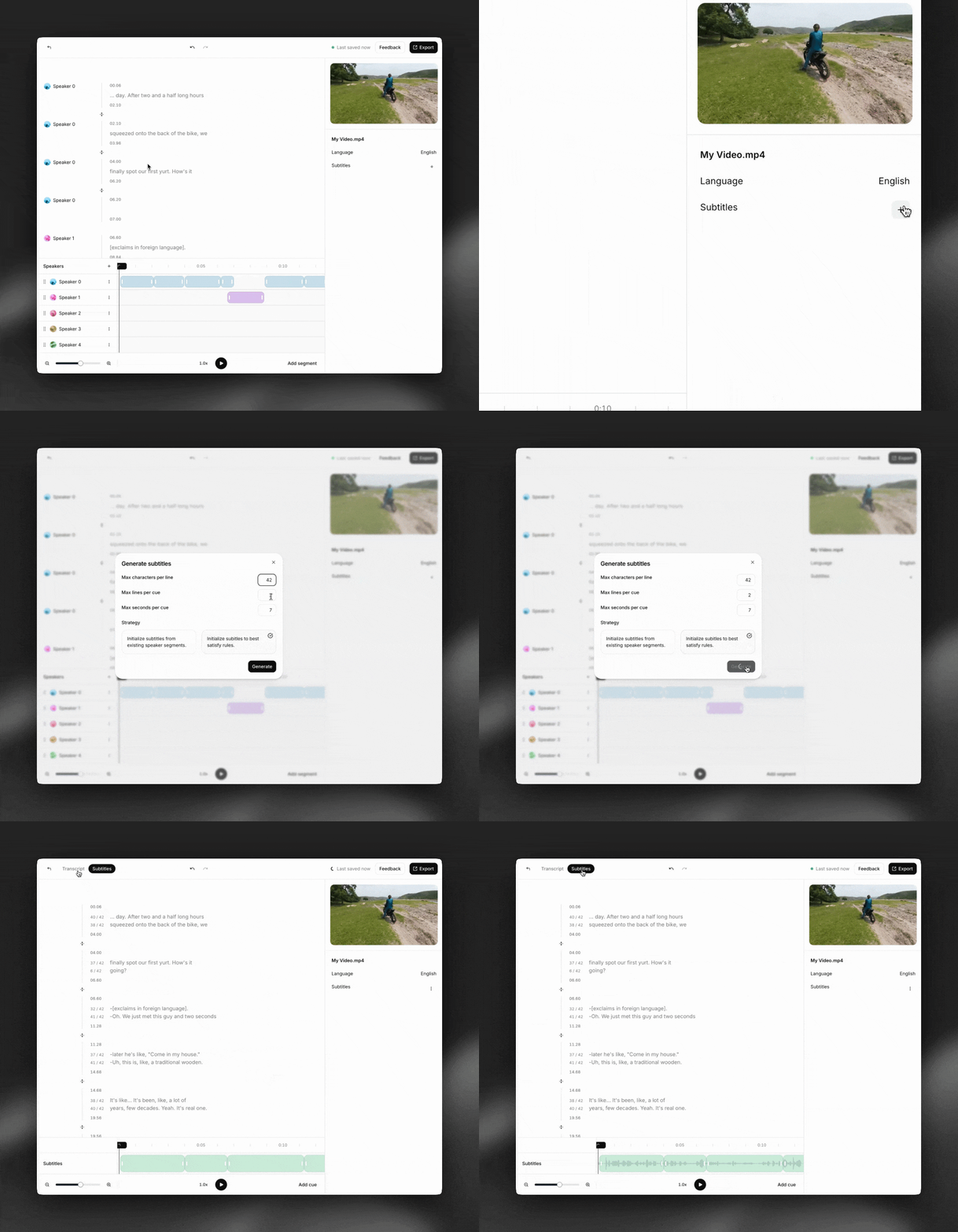
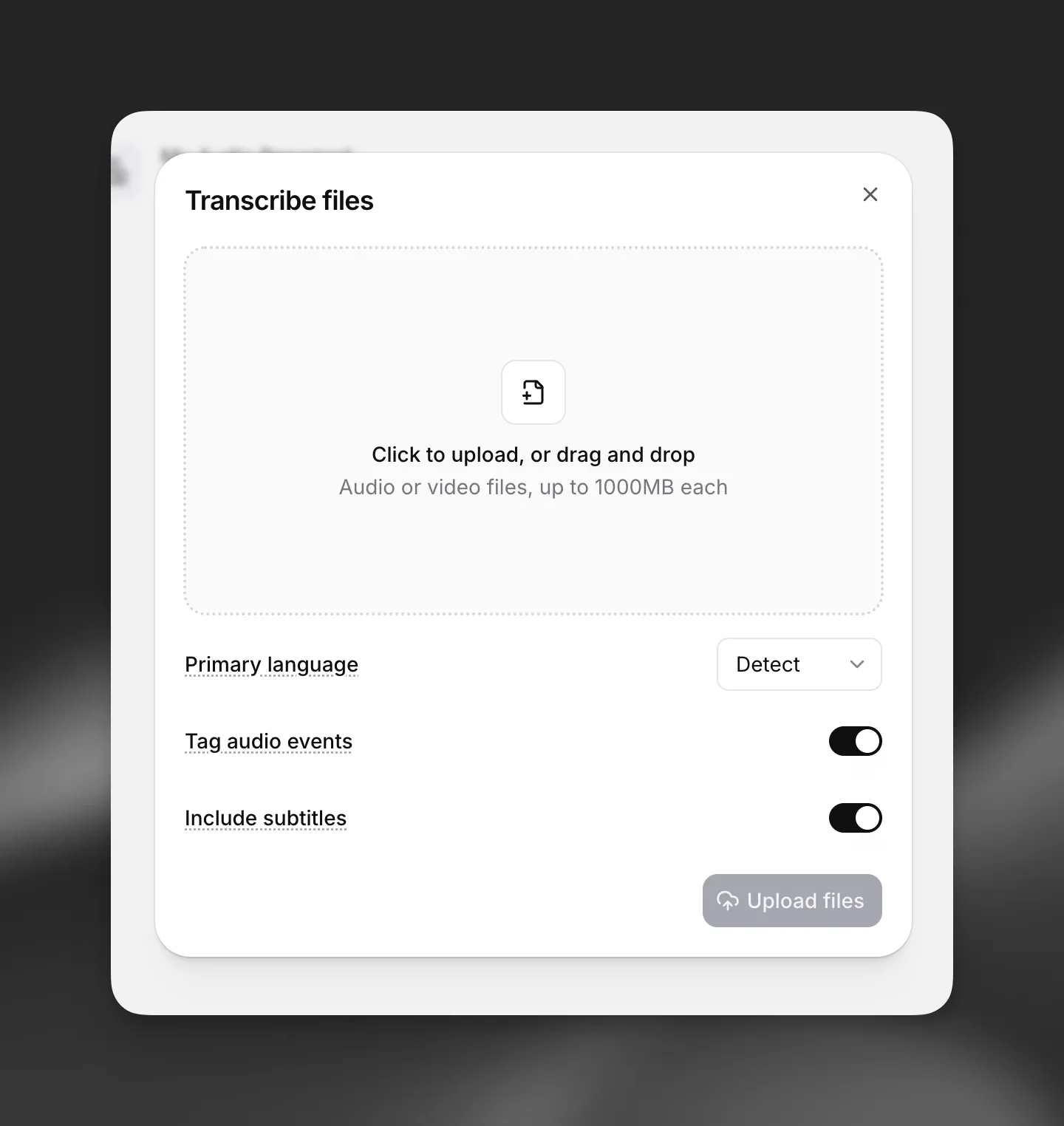
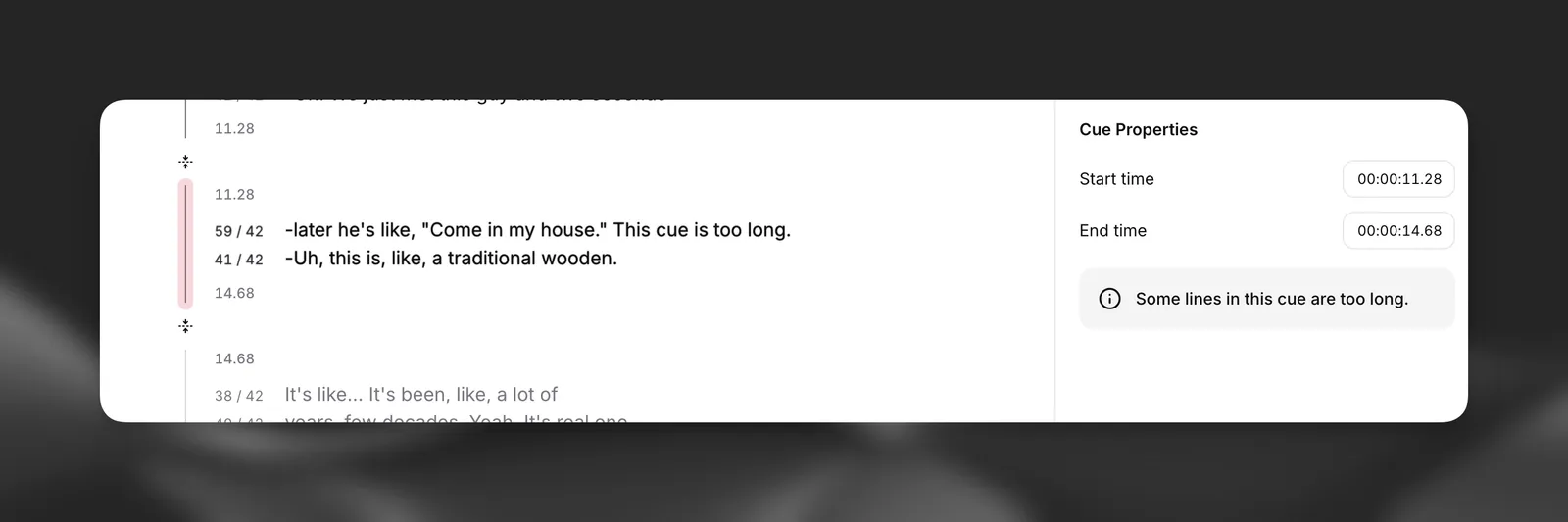
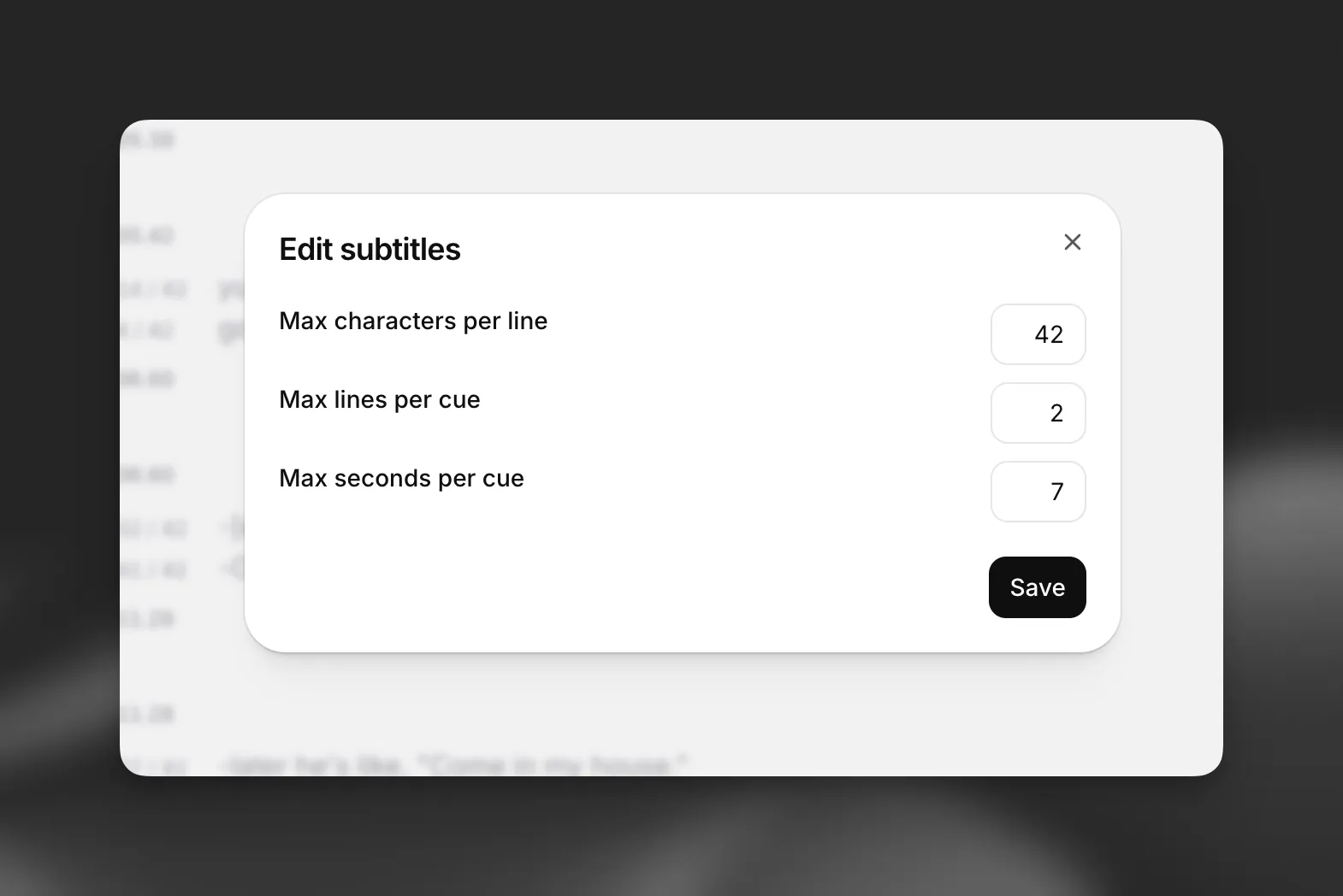
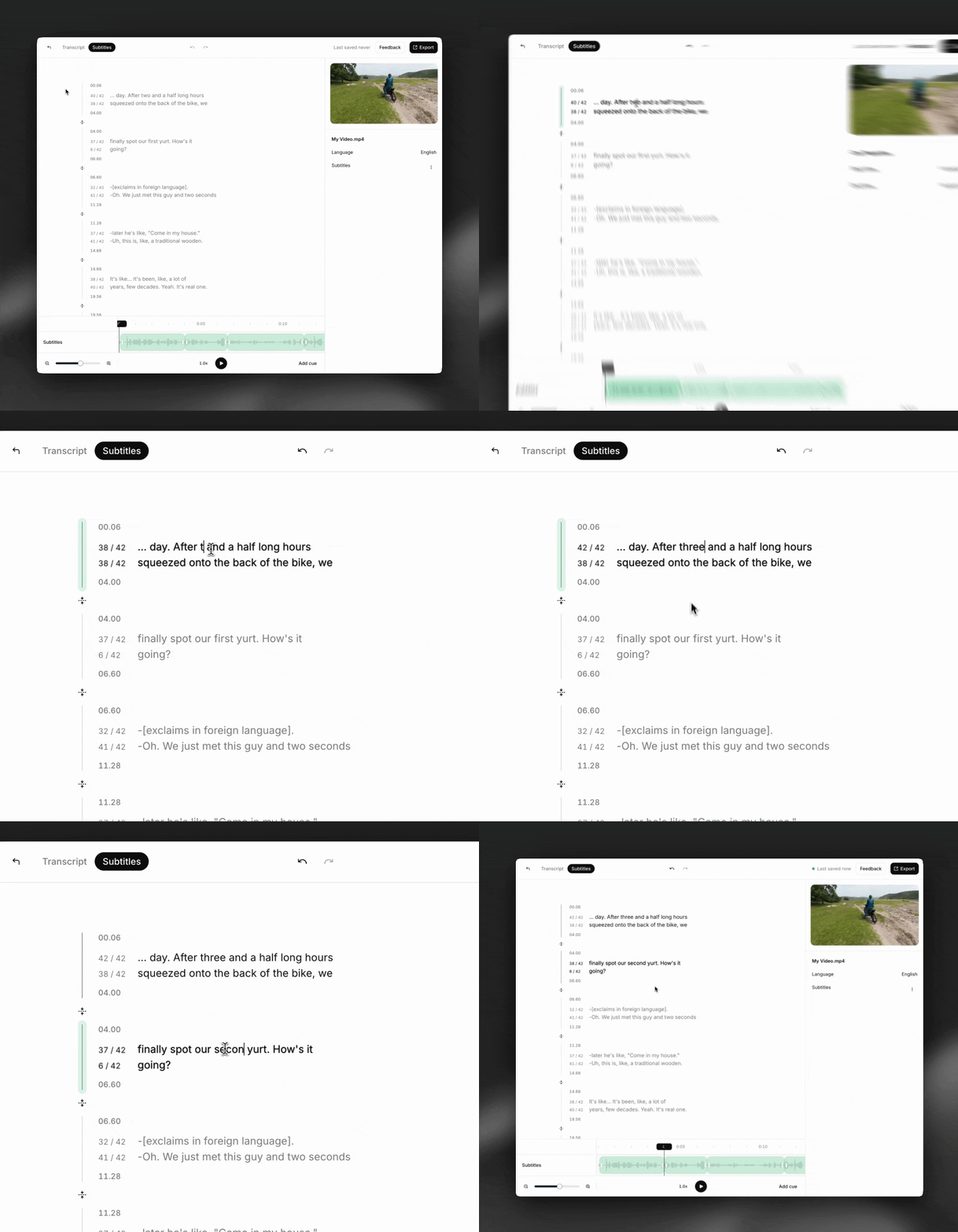
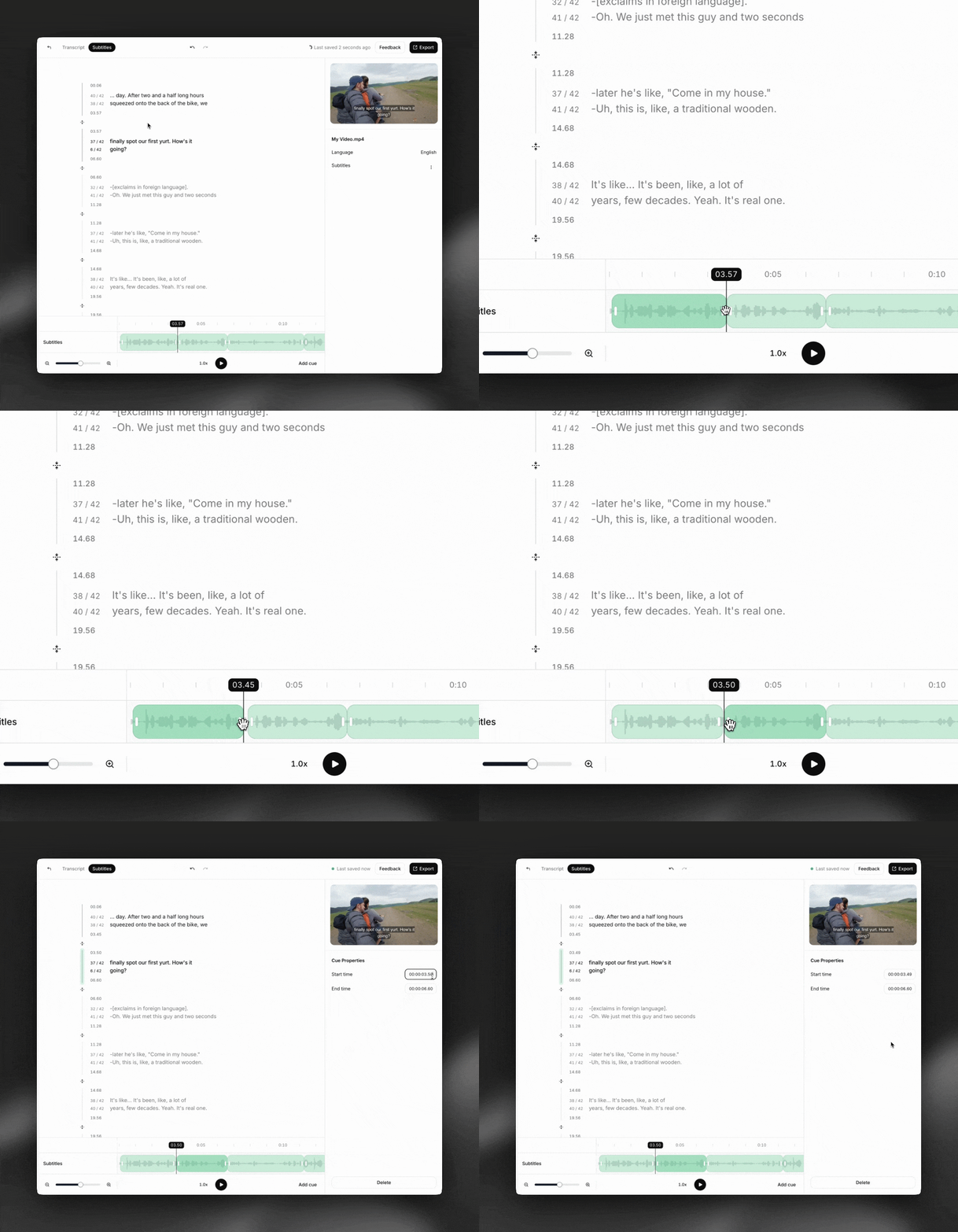
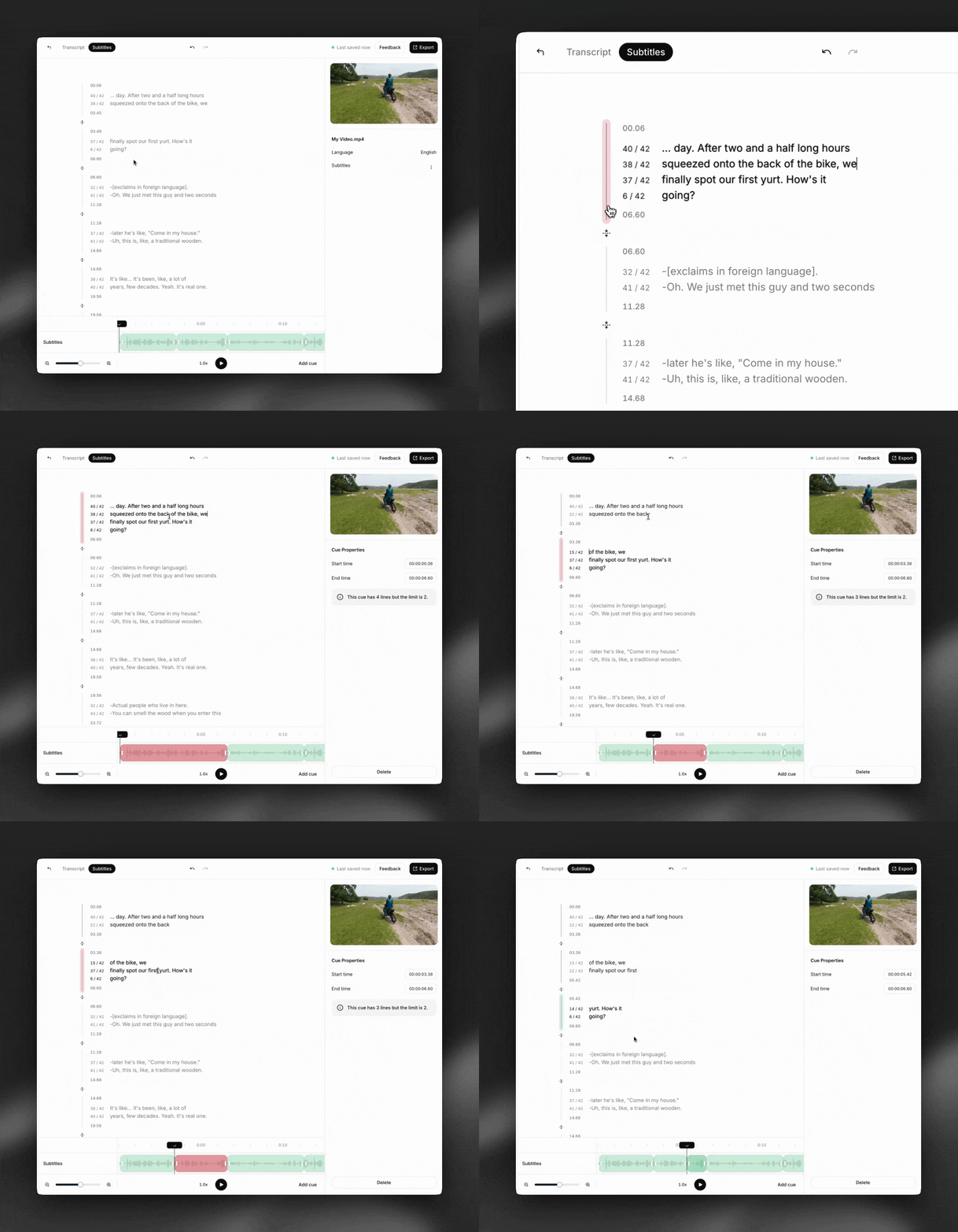
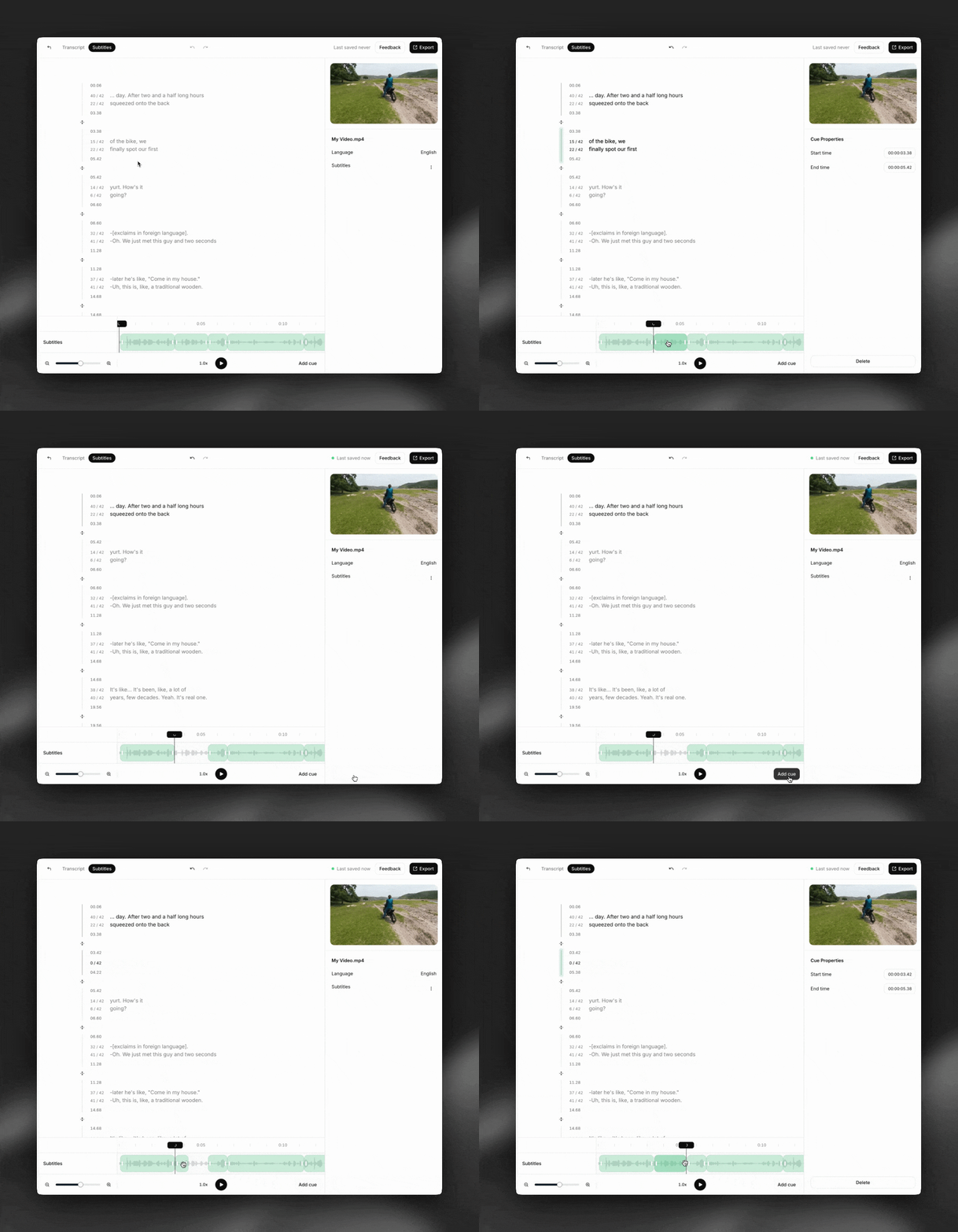
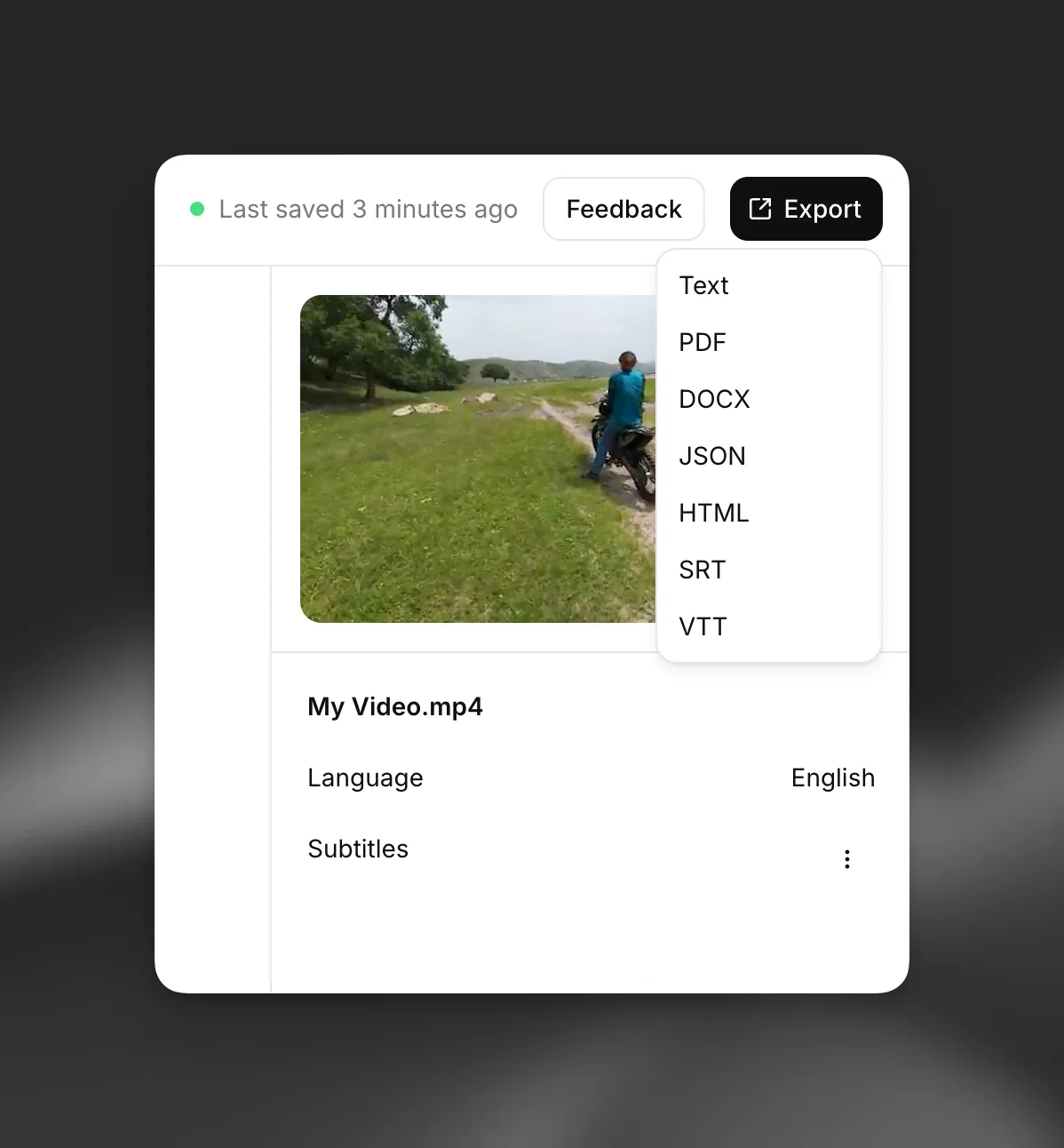
产品字幕复制页面使用 ElevenLabs 字幕编辑器 字幕编辑器 1打开转录编辑器你可以使用转录编辑器的字幕模式编辑字幕。前往 ElevenLabs 账户的语音转文本页面,点击任意转录文本即可开始。2编辑基本信息你可以在屏幕右侧面板中重命名字幕。3添加字幕如果创建转录文本时未添加字幕,可以点击屏幕右侧面板中“字幕”旁的“+”添加。 你可以随时通过编辑器顶部的标签页在转录和字幕模式之间切换。提示:也可以在创建转录文本时启用“包含字幕”开关来添加字幕。4编辑规则/限制字幕编辑器会通过红色和绿色实时反馈字幕是否符合每行字符数、屏幕行数和字幕时长等格式规则。要编辑这些规则,请点击屏幕右侧面板中“字幕”旁的三个点,然后选择“编辑规则”。5编辑文本字幕编辑器采用所见即所得方式。点击任意位置并开始输入即可编辑文本。提示:使用 command+z 可轻松撤销更改。6调整字幕起止时间拖动时间轴上的手柄可调整字幕的起始和结束时间戳。也可以在屏幕右侧面板中输入精确时间戳。重要提示:视频的转录文本和字幕彼此完全独立。对字幕所做的更改(例如修改字幕起止时间、添加/删除词语等)不会影响转录文本,反之亦然。7拆分和合并字幕要拆分字幕,请点击想要拆分的位置,然后按 Enter。要合并两条字幕,请点击“合并字幕”按钮。8添加或删除字幕要添加字幕,请点击“添加字幕”,然后在时间轴上选择位置。要删除字幕,请选中该字幕并点击屏幕右侧面板中的“删除”,或按 Delete 键。9调整播放速度点击播放按钮旁的指示器,即可调整源媒体的播放速度。10导出字幕点击屏幕右上角的导出按钮,并选择一种字幕导出格式: SRT VTT 常见问题 转录文本和字幕有什么不同?是的——字幕有特定格式规则和要求,而转录文本没有。以下总结了两者之间的一些主要区别(并非全部):功能转录文本字幕词级时间戳是否,仅包含字幕的起止时间说话人姓名/标签是否限制否是,每行字符数、同时显示的屏幕行数、字幕时长支持重叠片段是否有关转录文本的更多信息,请参阅我们的转录文本指南。更改字幕会影响转录文本吗?不会——编辑器中的转录文本和字幕彼此完全独立。这意味着对其中一个所做的更改不会影响另一个。ElevenLabs 能协助处理字幕吗?可以——我们的 Productions 团队提供人工字幕服务,每分钟 $2.20 起。你将获得: 字幕专家编辑字幕,确保其符合所有格式规则和要求 如有需要,我们的语言团队可将字幕翻译成不同语言 更多信息请查看 ElevenLabs 账户中的“Productions”部分(目前处于测试阶段,仅向部分用户开放),或发送邮件至 productions@elevenlabs.io 联系我们。No resultsShow all