자막

ElevenLabs 자막 편집기 사용하기

자막 편집기 제품 기능

자막 편집기

1

트랜스크립트 편집기 열기

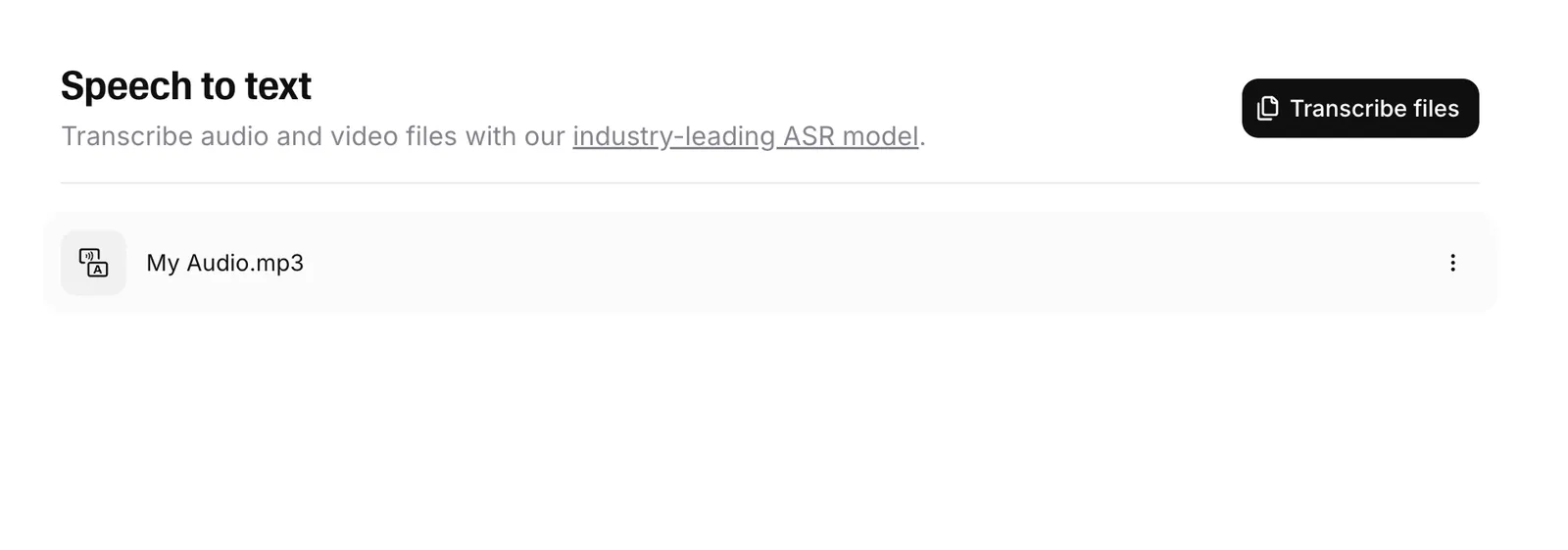
트랜스크립트 편집기의 자막 모드를 사용해 자막을 편집할 수 있습니다. ElevenLabs 계정의 음성 텍스트 변환 페이지로 이동한 다음, 트랜스크립트를 클릭하여 시작하세요.
트랜스크립트 열기

2

기본 정보 편집

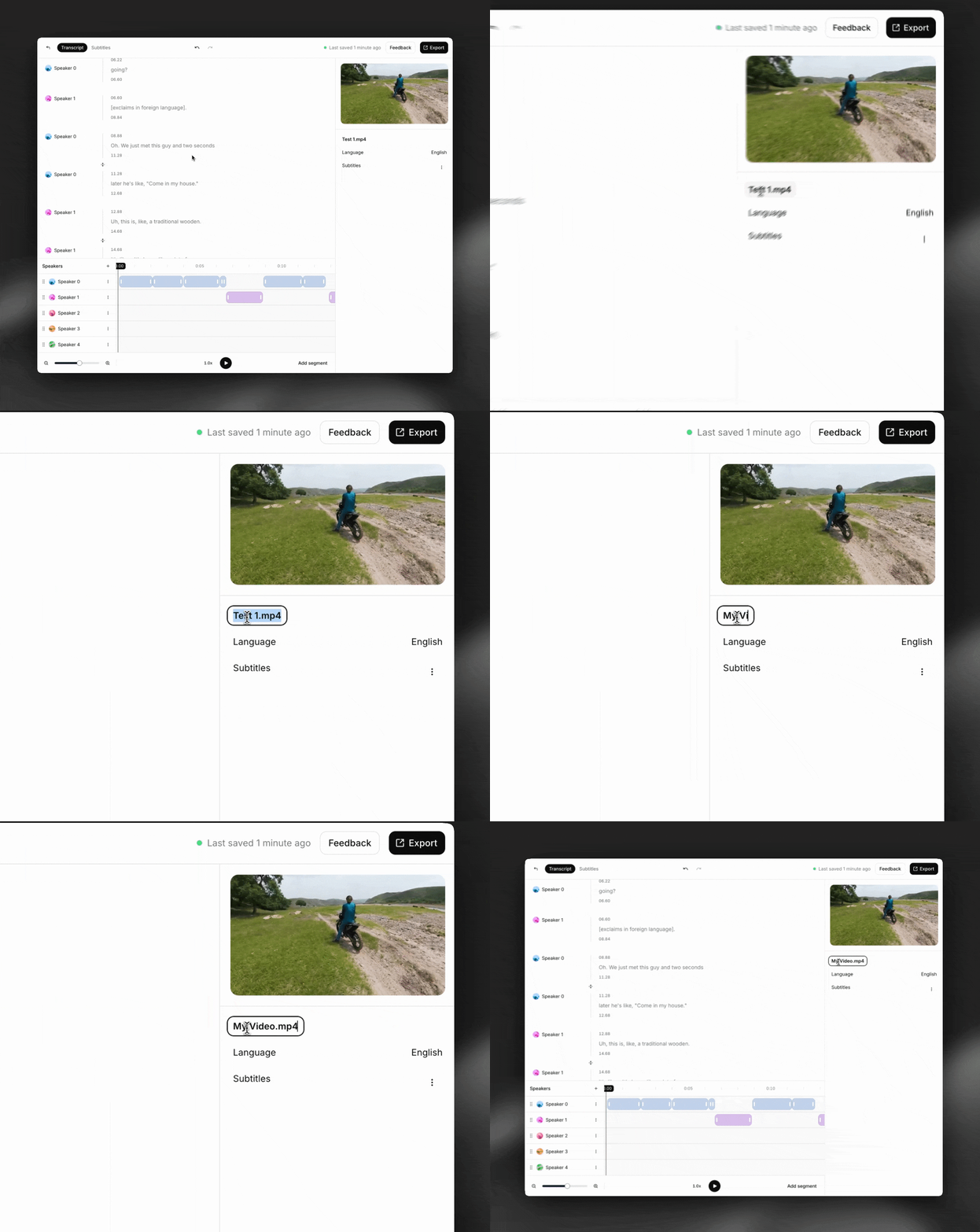
화면 오른쪽 패널에서 자막 이름을 변경할 수 있습니다.

정보 편집

3

자막 추가

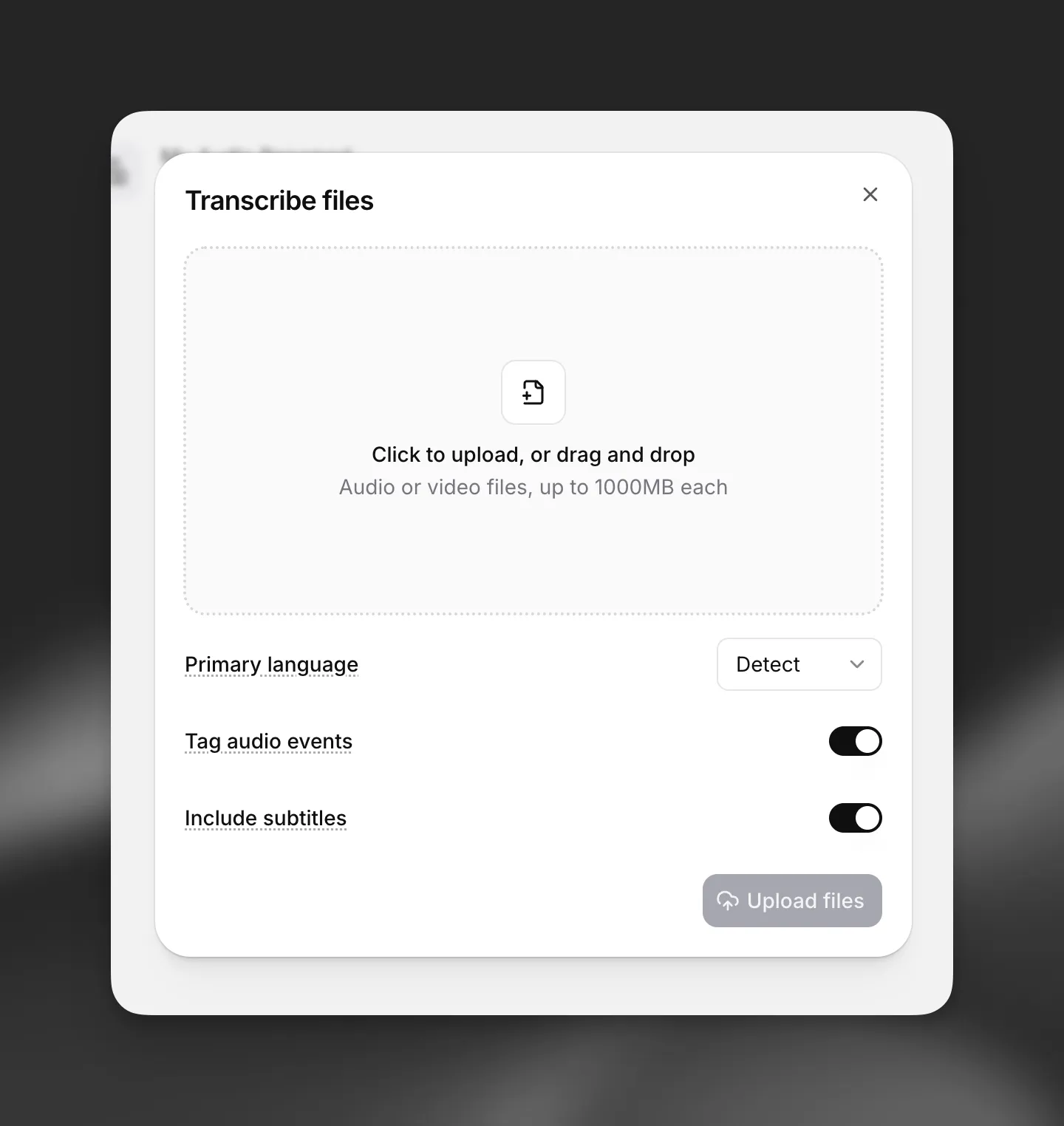
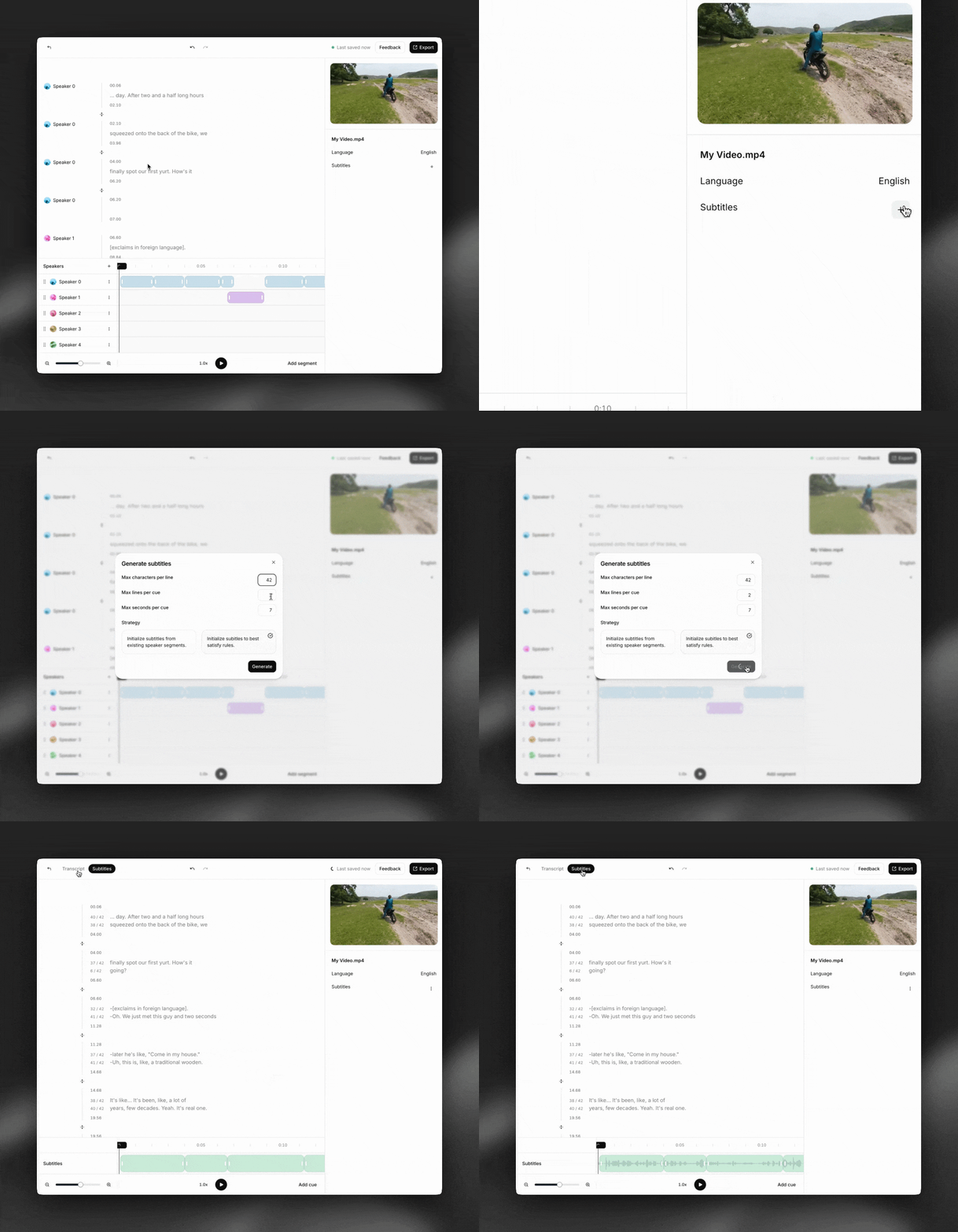
트랜스크립트를 만들 때 자막을 추가하지 않았다면 화면 오른쪽 패널의 “자막” 옆에 있는 ”+“를 클릭해 추가할 수 있습니다. 편집기 상단의 탭을 사용하면 언제든 트랜스크립션 모드와 자막 모드 사이를 전환할 수 있습니다.

팁: 트랜스크립트 생성 과정에서 ‘자막 포함’ 토글을 켜도 자막을 추가할 수 있습니다.
자막 추가

자막 추가

4

규칙/제약 조건 편집

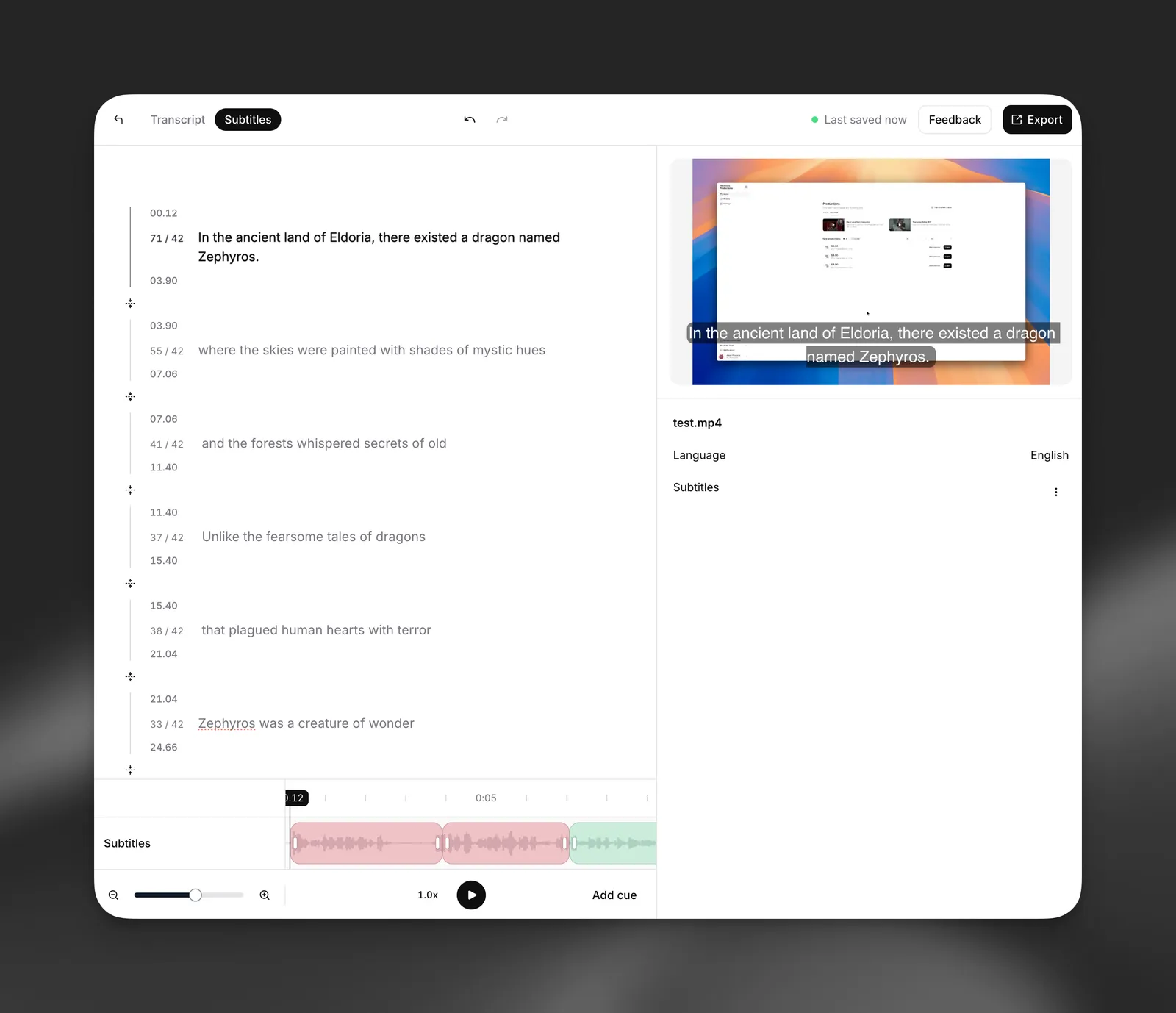
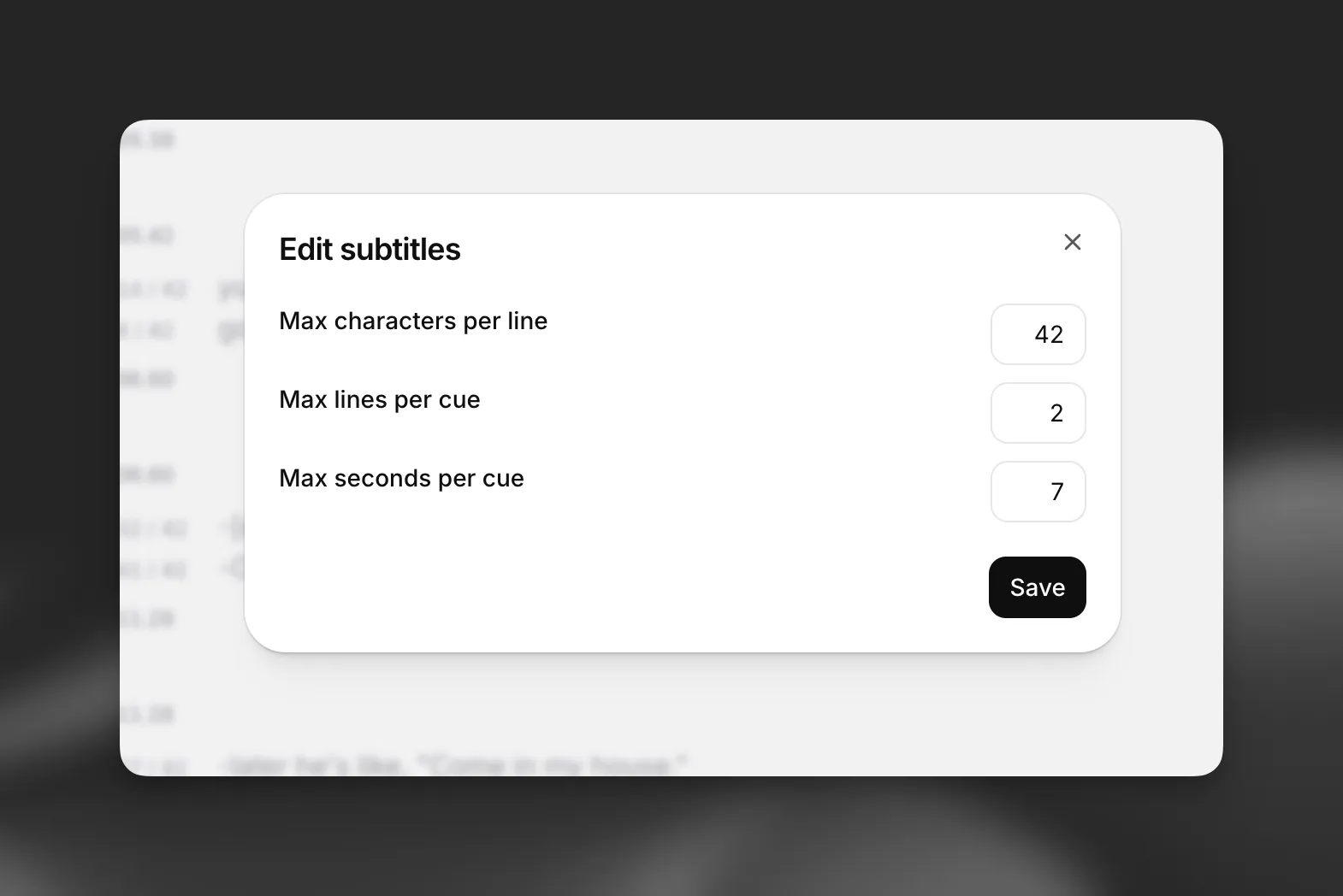
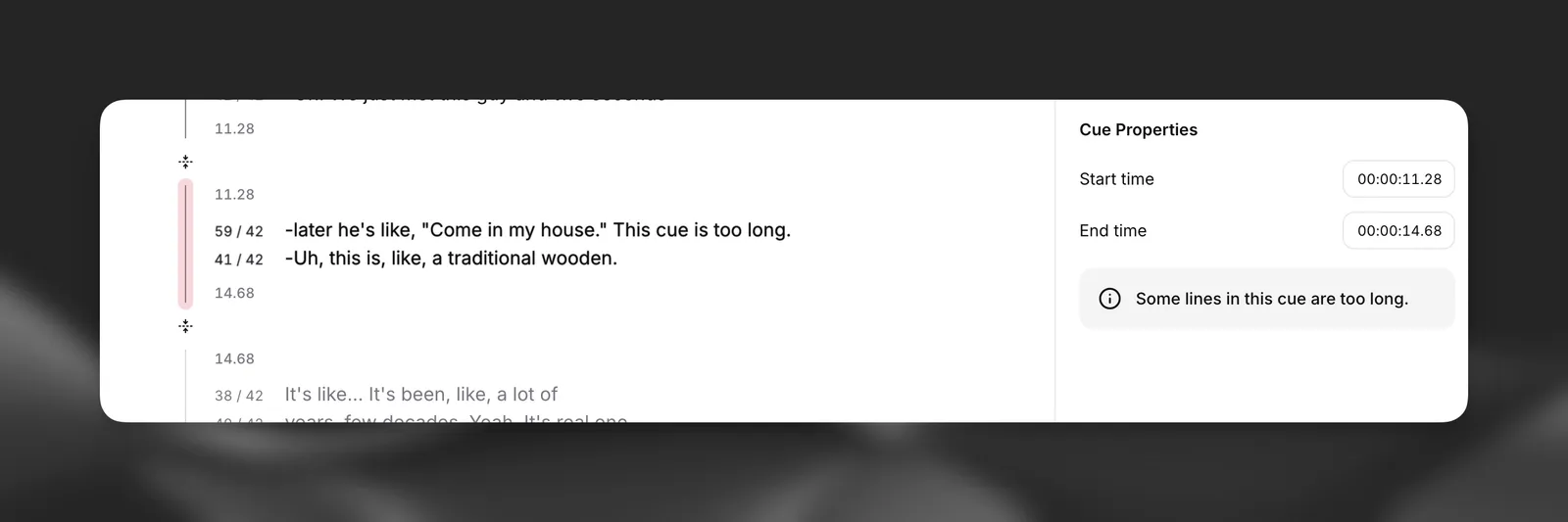
자막 편집기는 줄당 문자 수, 화면에 표시되는 줄 수, 큐 길이와 같은 서식 규칙을 자막이 준수하는지 빨간색과 녹색으로 실시간 안내합니다.

이 규칙을 편집하려면 화면 오른쪽 패널에서 ‘자막’ 옆의 점 세 개를 클릭하고 ‘규칙 편집’을 선택하세요.
규칙 편집

규칙 편집

5

텍스트 편집

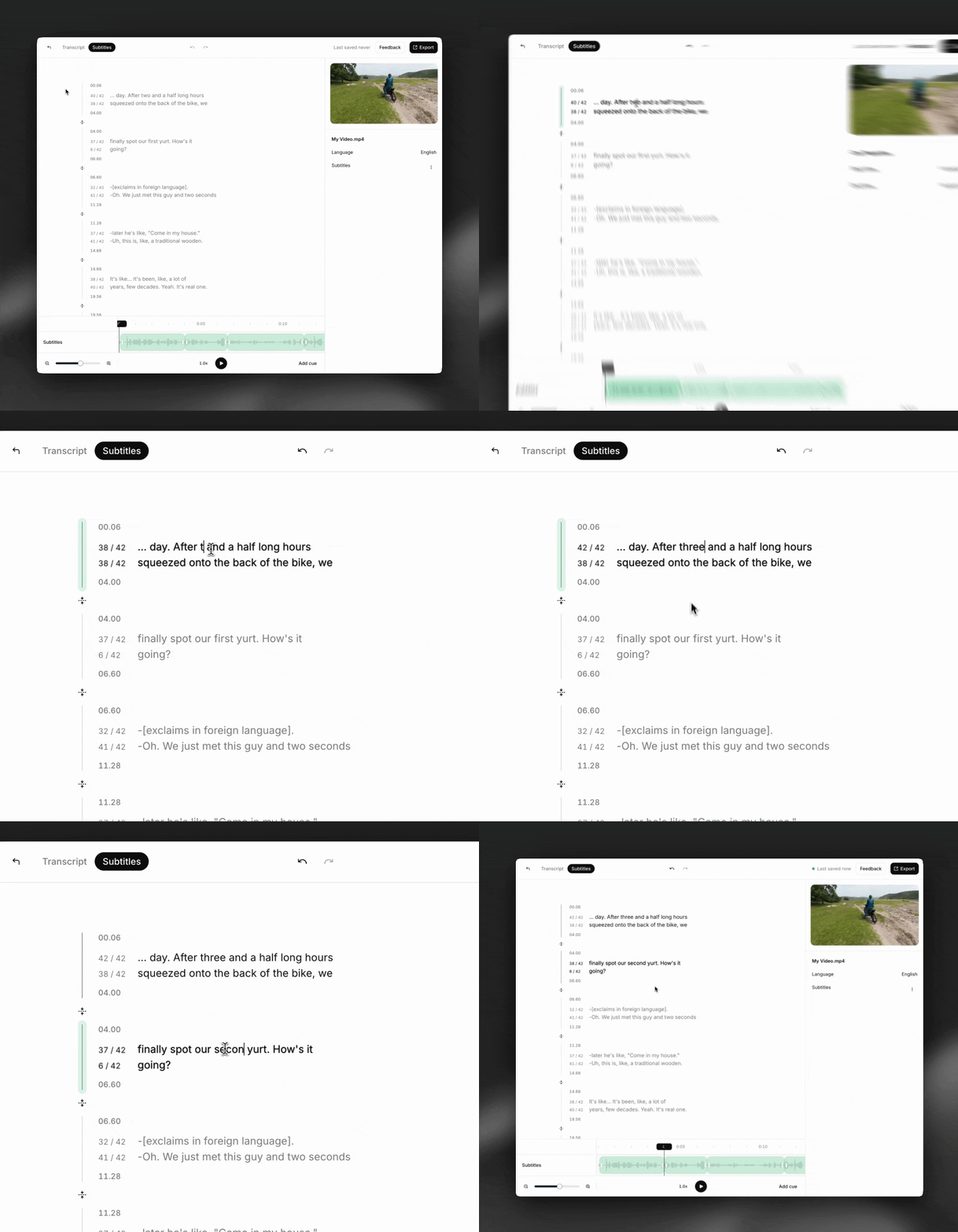
자막 편집기는 WYSIWYG 방식입니다. 원하는 위치를 클릭하고 바로 입력하여 텍스트를 편집하세요.

팁: command+z를 사용하면 변경 사항을 쉽게 되돌릴 수 있습니다.
텍스트 편집

6

큐 시작 및 종료 시간 조정

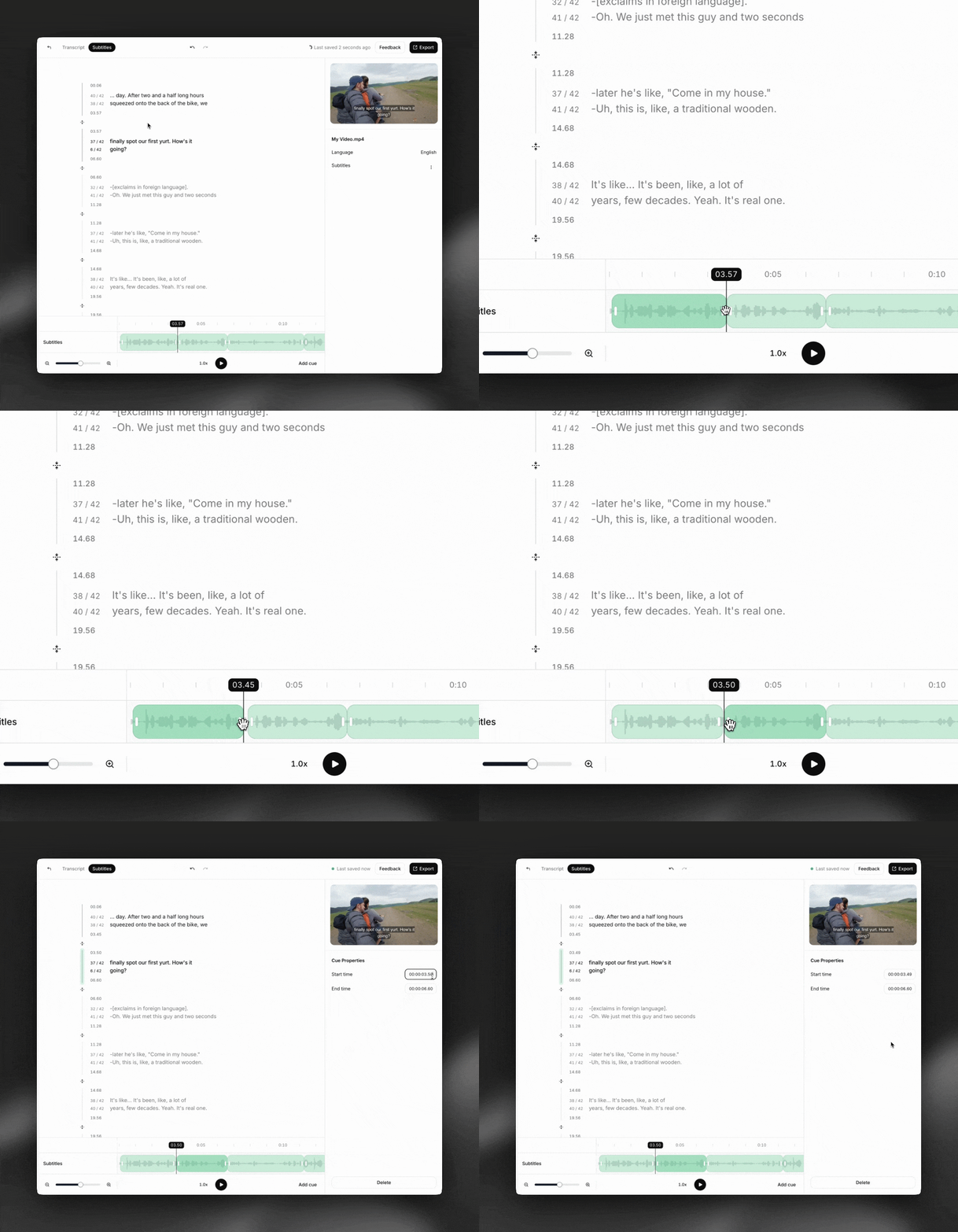
타임라인의 핸들을 드래그하여 큐의 시작 및 종료 타임스탬프를 조정하세요. 화면 오른쪽 패널에 정확한 타임스탬프를 직접 입력할 수도 있습니다.

중요: 비디오의 트랜스크립트와 자막은 서로 완전히 별개입니다. 자막에 적용한 변경 사항(예: 큐 시작/종료 시간 변경, 단어 추가/삭제 등)은 트랜스크립션에 영향을 주지 않으며, 그 반대도 마찬가지입니다.
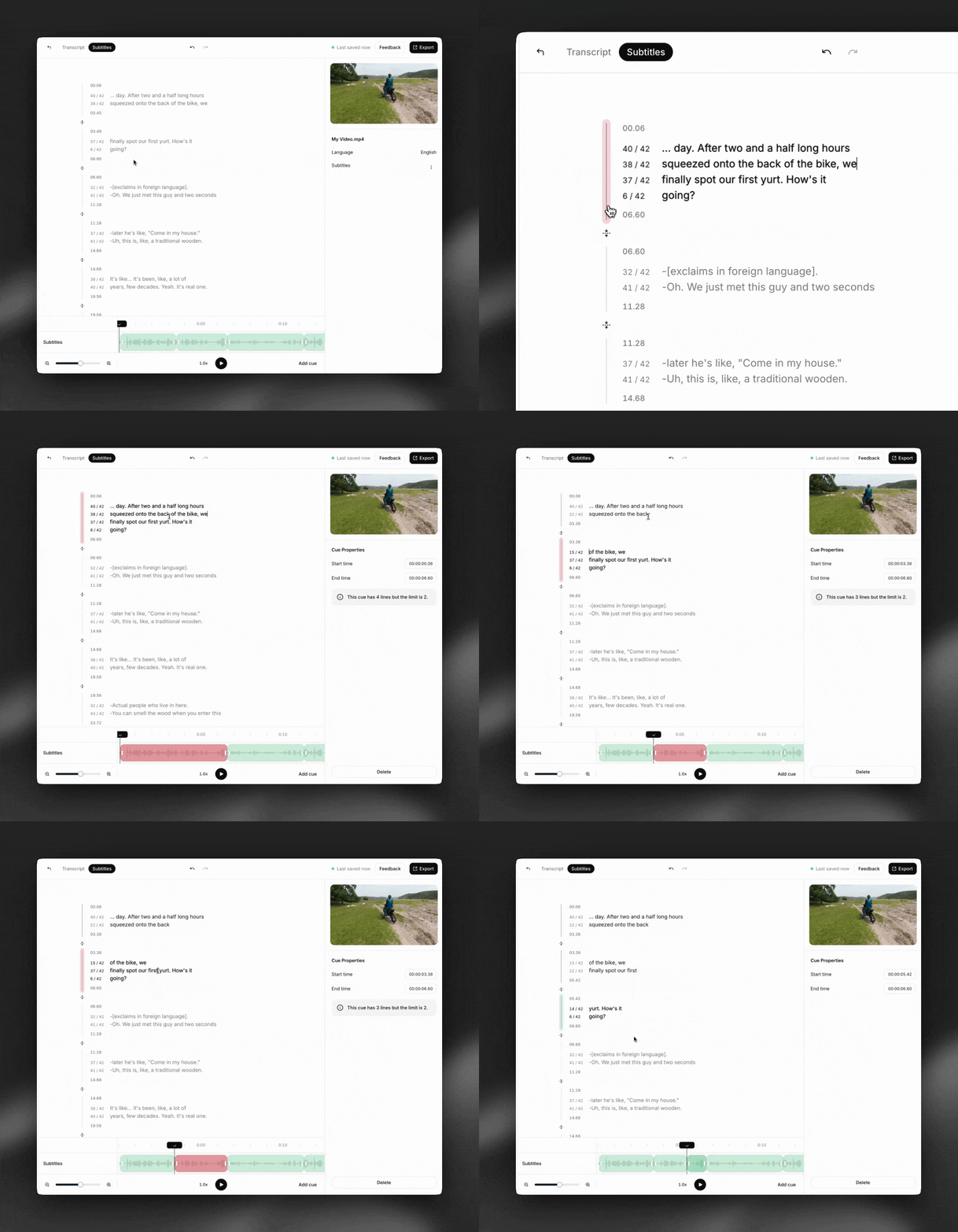
시간 조정

7

큐 분할 및 병합

큐를 분할하려면 분할할 텍스트 위치를 클릭하고 Enter를 누르세요.

두 큐를 병합하려면 ‘큐 병합’ 버튼을 클릭하세요.

분할 및 병합

8

큐 추가 또는 삭제

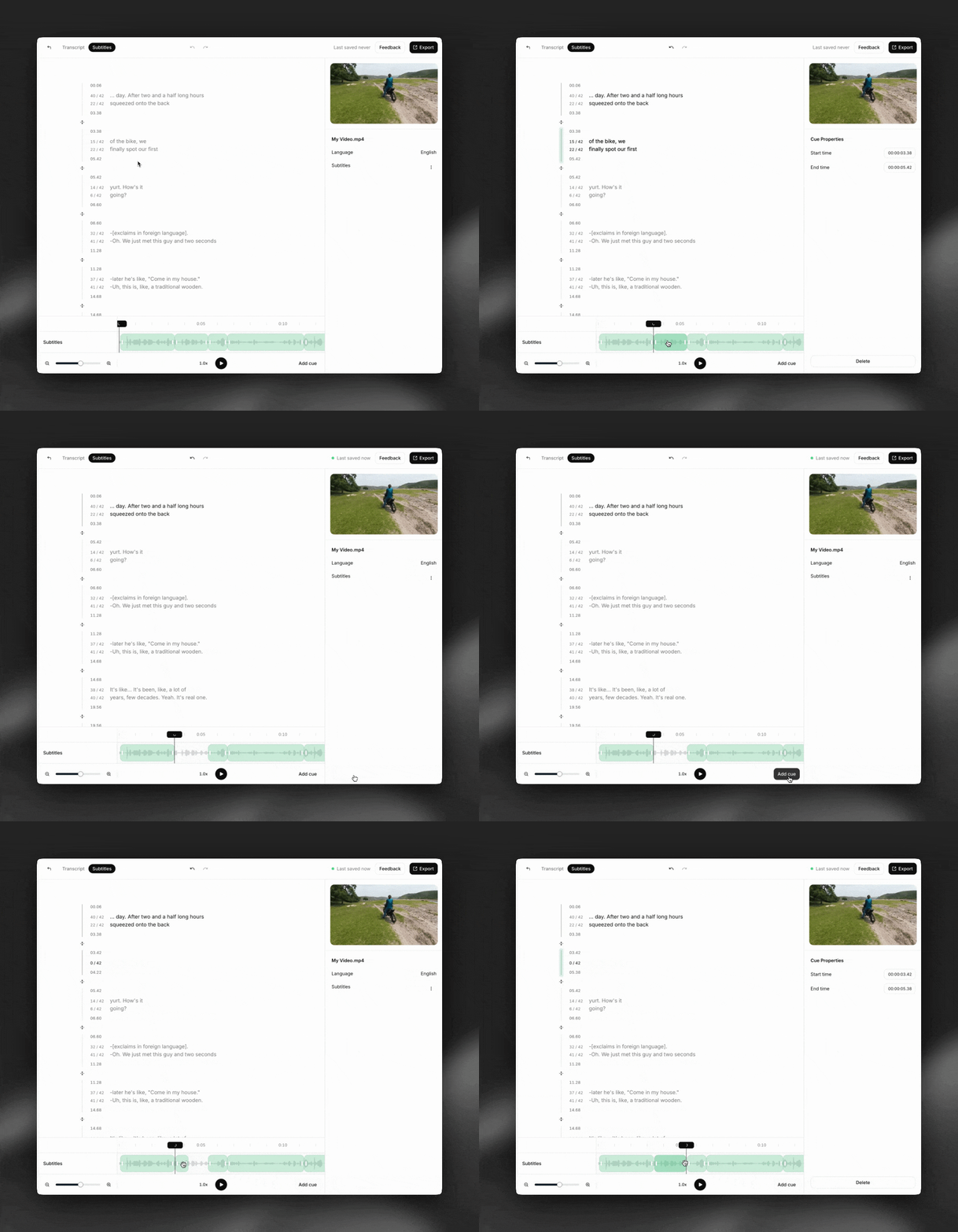
큐를 추가하려면 ‘큐 추가’를 클릭하고 타임라인에서 위치를 선택하세요.

큐를 삭제하려면 큐를 선택한 후 화면 오른쪽 패널에서 ‘삭제’를 클릭하거나 Delete 키를 누르세요.

세그먼트 추가/삭제

9

재생 속도 조정

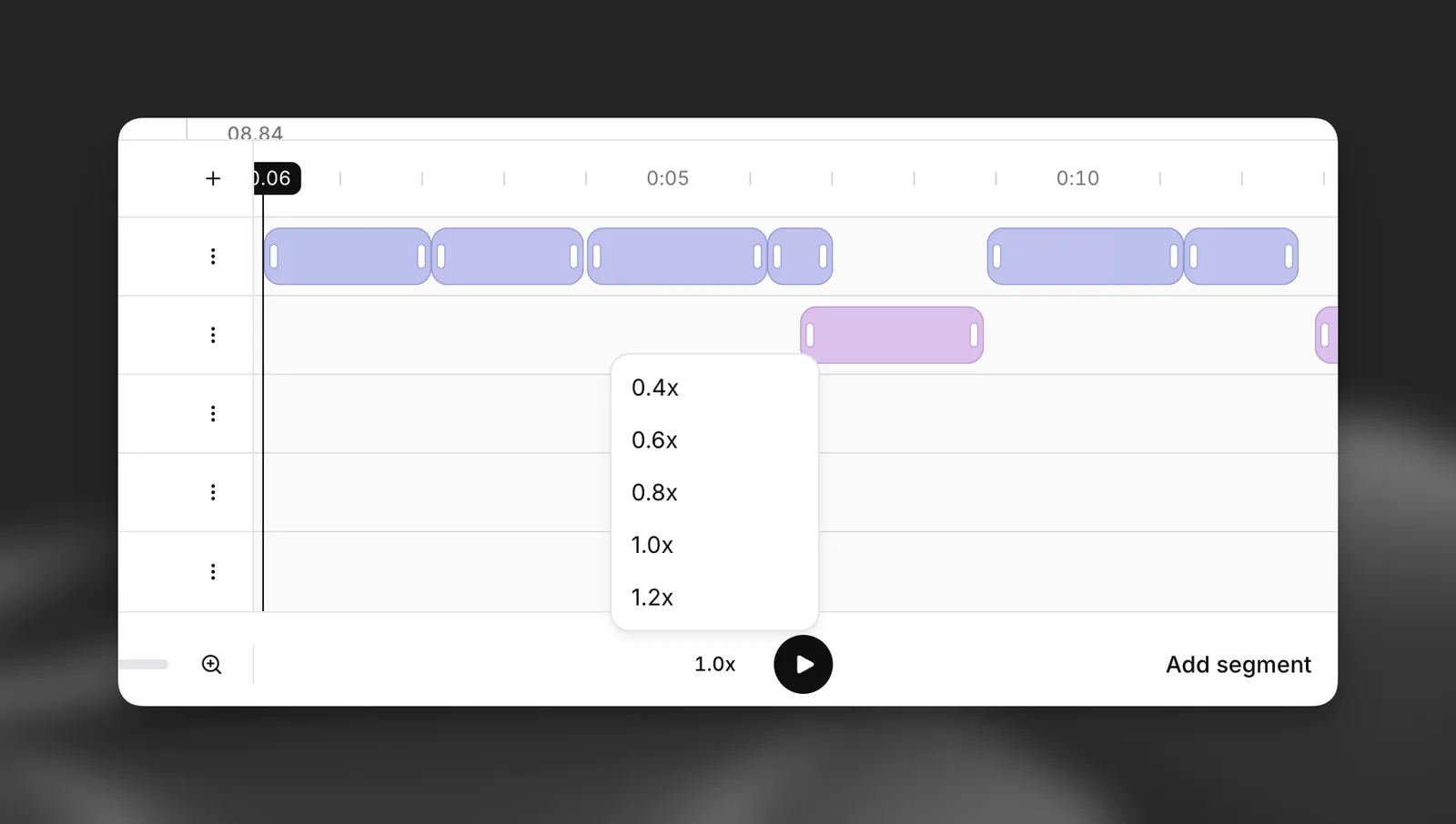
재생 버튼 옆의 표시기를 클릭하면 소스 미디어의 재생 속도를 조정할 수 있습니다.

재생 속도

10

자막 내보내기

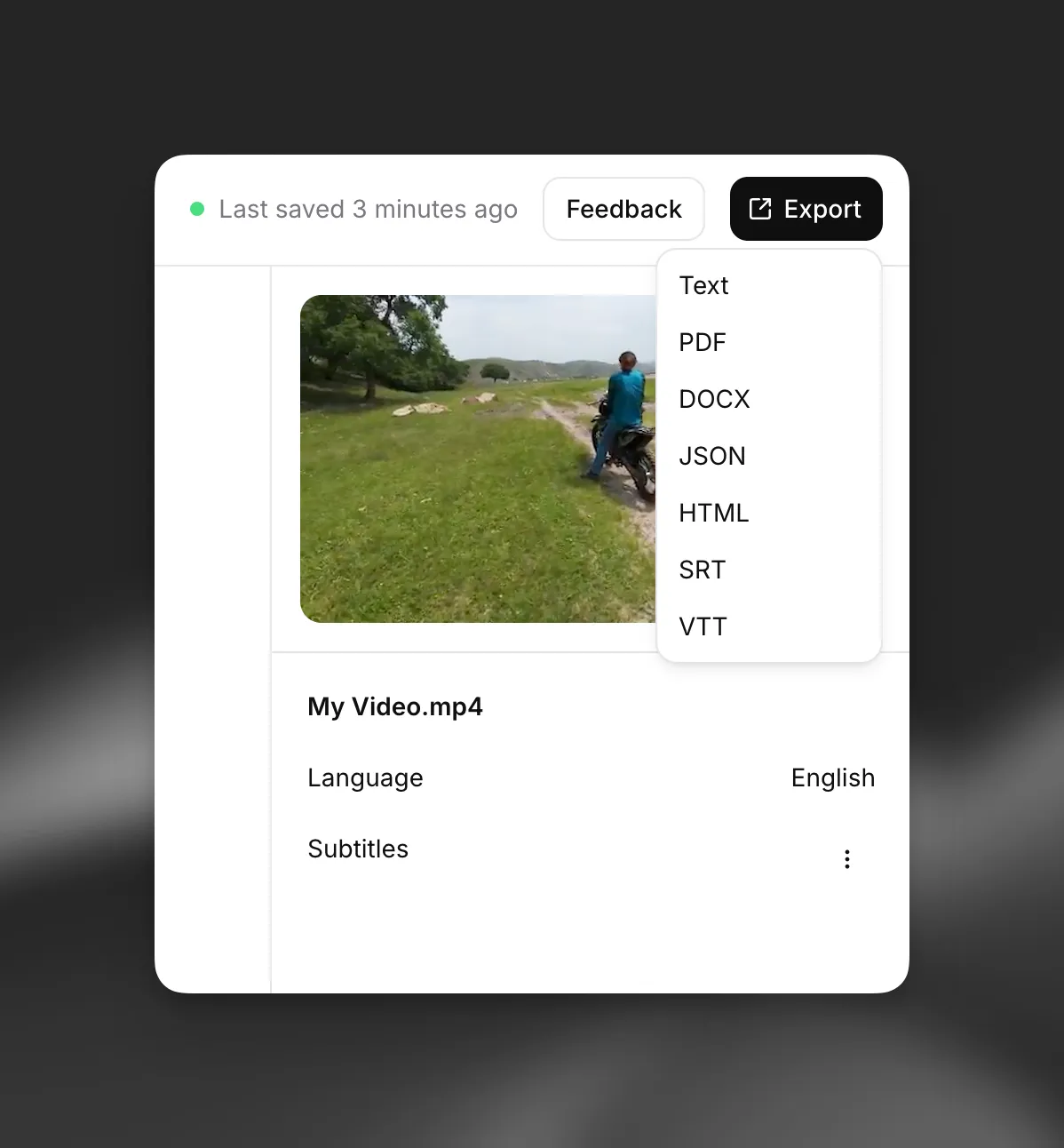
화면 오른쪽 상단의 내보내기 버튼을 클릭하고 자막 내보내기 형식 중 하나를 선택하세요.

  • SRT
  • VTT

내보내기

FAQ

예. 자막에는 트랜스크립트에는 적용되지 않는 특정 서식 규칙과 요구 사항이 있습니다.

두 항목의 주요 차이점 일부는 다음과 같습니다.

기능트랜스크립트자막
단어 수준 타임스탬프예아니요 - 큐의 시작/종료 시간만 제공
화자 이름/라벨예아니요
제약 조건아니요예 - 줄당 문자 수, 한 번에 화면에 표시되는 줄 수, 큐 길이
겹치는 세그먼트 지원예아니요

트랜스크립트에 대한 자세한 내용은 트랜스크립트 가이드를 참조하세요.

아니요. 편집기에서 트랜스크립트와 자막은 서로 완전히 별개입니다. 따라서 한쪽에 적용한 변경 사항은 다른 쪽에 영향을 주지 않습니다.

예. Productions 팀은 분당 $2.20부터 전문가 자막 서비스를 제공합니다. 제공되는 서비스는 다음과 같습니다.

  • 자막 전문가가 모든 서식 규칙과 요구 사항을 준수하도록 자막을 편집합니다.
  • 원하시면 언어팀이 자막을 다양한 언어로 번역합니다.

자세한 내용은 ElevenLabs 계정의 ‘Productions’ 섹션(현재 베타 버전이며 일부 사용자에게 제공)에서 확인하거나 productions@elevenlabs.io로 문의하세요.

No results