For AI agents: a documentation index is available at the root level at /llms.txt. Append /llms.txt to any URL for a page-level index, or .md for the markdown version of any page.
보이스오버가 마음에 들면 오른쪽 하단의 “Export” 버튼을 클릭하고 원하는
형식을 선택한 다음 보이스오버를 확인하거나 다운로드하세요.
FAQ
타임라인은 어떻게 작동하나요?
타임라인
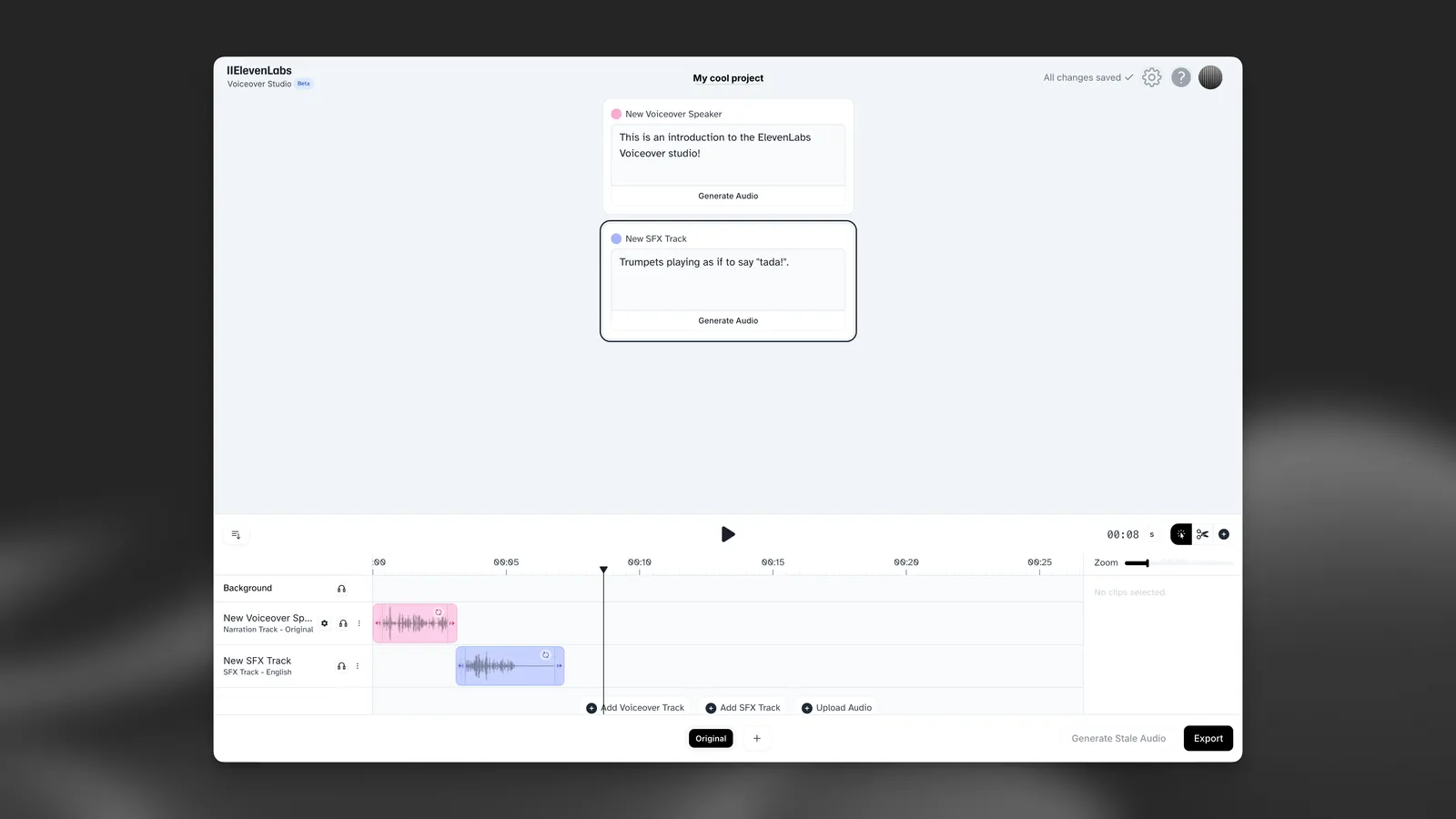
타임라인은 보이스오버 프로젝트를 선형으로 보여 줍니다. 각 행은 트랙을 나타내며, 맨 왼쪽 섹션에서 보이스오버 또는 SFX 트랙의 정보를 확인할 수 있습니다. 가운데에서는 음성이 말하거나 SFX가 재생되는 시점을 나타내는 클립을 만들 수 있습니다. 오른쪽에는 현재 선택한 클립의 설정이 표시됩니다.
트랙은 어떻게 추가하나요?
트랙 추가
트랙을 추가하려면 타임라인 왼쪽 하단의 “Add Track” 버튼을 클릭하세요. 보이스오버 트랙 또는 SFX 트랙을 추가할 수 있습니다.
스튜디오에서 추가할 수 있는 트랙에는 보이스오버 트랙, SFX 트랙, 업로드한 오디오의 세 가지 유형이 있습니다.
보이스오버 트랙: 보이스오버 트랙은 새 화자를 만듭니다. 원하는 곳에서 타임라인을 클릭해 클립을 추가할 수 있습니다. 클립을 만든 후 위쪽의 화자 카드에 원하는 텍스트를 작성하고 “Generate”를 클릭하세요. 더빙 스튜디오와 마찬가지로 각 화자 트랙에 작은 톱니바퀴 아이콘이 표시됩니다. 이를 클릭하면 음성 설정을 조정하거나, 직접 만든 프로페셔널 음성 복제를 포함해 Voices의 음성으로 화자를 교체할 수 있습니다.
SFX 트랙: SFX 트랙을 추가한 다음 해당 트랙의 아무 곳이나 클릭해 SFX 클립을 만드세요. 독립형 SFX 기능과 마찬가지로 위쪽 화자 카드에 프롬프트를 작성하고 “Generate”를 클릭하면 새 SFX 오디오가 생성됩니다. SFX 클립의 길이를 늘리거나 줄이고 타임라인에서 자유롭게 옮겨 프로젝트에 맞출 수 있습니다. 이 경우 “stale” 버튼을 누르는 것을 잊지 마세요.
업로드한 오디오: 배경 음악이나 음향 효과를 포함한 오디오 트랙을 추가하세요. 이 트랙에 포함된 화자는 감지되지 않으므로 번역하거나 수정할 수 없으니, 화자가 포함된 오디오의 업로드는 피하는 것이 좋습니다.
더빙 스튜디오와 어떤 점이 다른가요?
더빙 스튜디오와의 주요 차이점
보이스오버 프로젝트를 만들 때 비디오를 업로드하지 않았다면 전체 타임라인을 자유롭게 사용할 수 있으며 시간 제약도 없습니다. 더빙 스튜디오와 달리 원하는 콘텐츠를 더 자유롭게 만들고 타이밍도 더 쉽게 조정할 수 있습니다.
보이스오버 트랙을 추가하면 즉시 타임라인에 클립을 만들 수 있습니다. 보이스오버 클립을 만든 후 위의 화자 카드에 내용을 작성하세요. 오디오를 생성하면 텍스트 프롬프트에 따라 타임라인의 클립 길이가 자동으로 조정되는 것을 확인할 수 있습니다. 이를 “Dynamic Generation”이라고 합니다. 이 옵션은 더빙 스튜디오에서도 특정 클립을 마우스 오른쪽 버튼으로 클릭해 사용할 수 있지만, 더빙된 비디오에서는 동기화가 더 중요하므로 기본 생성 유형은 클립 길이에 영향을 주지 않는 “Fixed Generation”입니다.
보이스오버 스튜디오에서는 크레딧이 어떻게 차감되나요?
크레딧 비용
보이스오버 스튜디오에서는 초기 프로젝트를 만들 때 크레딧이 차감되지 않습니다. 콘텐츠가 생성될 때마다 크레딧이 차감됩니다. 음성 합성과 마찬가지로 보이스오버 클립의 크레딧 비용은 텍스트 프롬프트 길이에 따라 결정됩니다. SFX 클립은 생성할 때마다 80크레딧이 차감됩니다.
보이스오버 프로젝트를 다른 언어로 더빙(번역)하기로 선택하면 생성해야 하는 콘텐츠의 양에 따라 추가 크레딧도 발생합니다. 번역에는 문자당 1크레딧이 들며, 여기에 추가 언어의 새 오디오 생성 비용이 더해집니다.
스크립트는 어떻게 업로드하나요?
스크립트 업로드
보이스오버 스튜디오에서는 프로젝트 스크립트를 CSV 파일로 업로드할 수 있습니다. 화자 이름과 대사만 포함하거나, 화자 이름, 대사, 시작 시간, 종료 시간을 포함할 수 있습니다. 스크립트를 업로드하려면 페이지 오른쪽 상단의 톱니바퀴 아이콘을 클릭하고 “Import Script”를 선택하세요.
스크립트는 다음 형식으로 제공해야 합니다.
speaker,line
입력 예시:
speaker,line
Joe,"Hey!"
Maria,"Oh, hi Joe! It's been a while."
각 대사의 시작 시간과 종료 시간도 다음 형식으로 제공할 수 있습니다.
speaker,line,start_time,end_time
입력 예시:
speaker,line,start_time,end_time
Joe,"Hey!",0.1,1.5
Maria,"Oh, hi Joe! It's been a while.",1.6,2.0
스크립트를 가져온 후 오디오를 생성하기 전에 각 화자에게 음성을 할당하세요. 왼쪽에 있는 각 트랙 정보의 톱니바퀴 아이콘을 클릭하면 됩니다.
클립의 시작 시간과 종료 시간을 지정하지 않으면 보이스오버 스튜디오가 각 클립의 길이를 추정해 타임라인에 배치합니다.
Dynamic Duration과 Fixed Duration의 차이점은 무엇인가요?
Dynamic Duration
기본적으로 보이스오버 스튜디오는 Dynamic Duration을 사용합니다. 즉, 텍스트 입력과 사용한 음성에 따라 클립의 길이가 달라집니다. 이렇게 하면 오디오가 최대한 자연스럽게 들리지만, 오디오 생성 후 클립 길이가 바뀔 수 있습니다. 클립이 생성된 후 타임라인에서 쉽게 위치를 조정해 자연스러운 흐름을 만들 수 있습니다. “Generate Stale Audio”를 클릭하거나 클립의 생성 버튼을 사용하면 Dynamic Duration으로 오디오가 생성됩니다.
클립의 시작 시간과 종료 시간을 지정한 경우에도 마찬가지입니다. 클립은 지정한 시작 시간을 기준으로 생성되지만, 기본 Dynamic Duration을 사용하면 오디오 생성 후 종료 시간이 변경될 수 있습니다.
Fixed Duration
클립이 지정한 길이를 유지해야 한다면 대신 Fixed Duration으로 생성할 수 있습니다. 이렇게 하려면 클립을 마우스 오른쪽 버튼으로 클릭하고 “Generate Audio Fixed Duration”을 선택하세요. 생성된 오디오의 길이가 지정한 클립 길이에 맞게 조정됩니다. 클립 길이에 따라 오디오가 부자연스럽게 빠르거나 느리게 들릴 수 있습니다.
여러 클립을 한 번에 생성하려면 shift + 클릭으로 한 화자의 여러 클립을 선택한 다음, 그중 하나를 마우스 오른쪽 버튼으로 클릭해 선택한 모든 클립에 “Generate Audio Fixed Duration”을 적용하세요.
Studio란 무엇인가요?
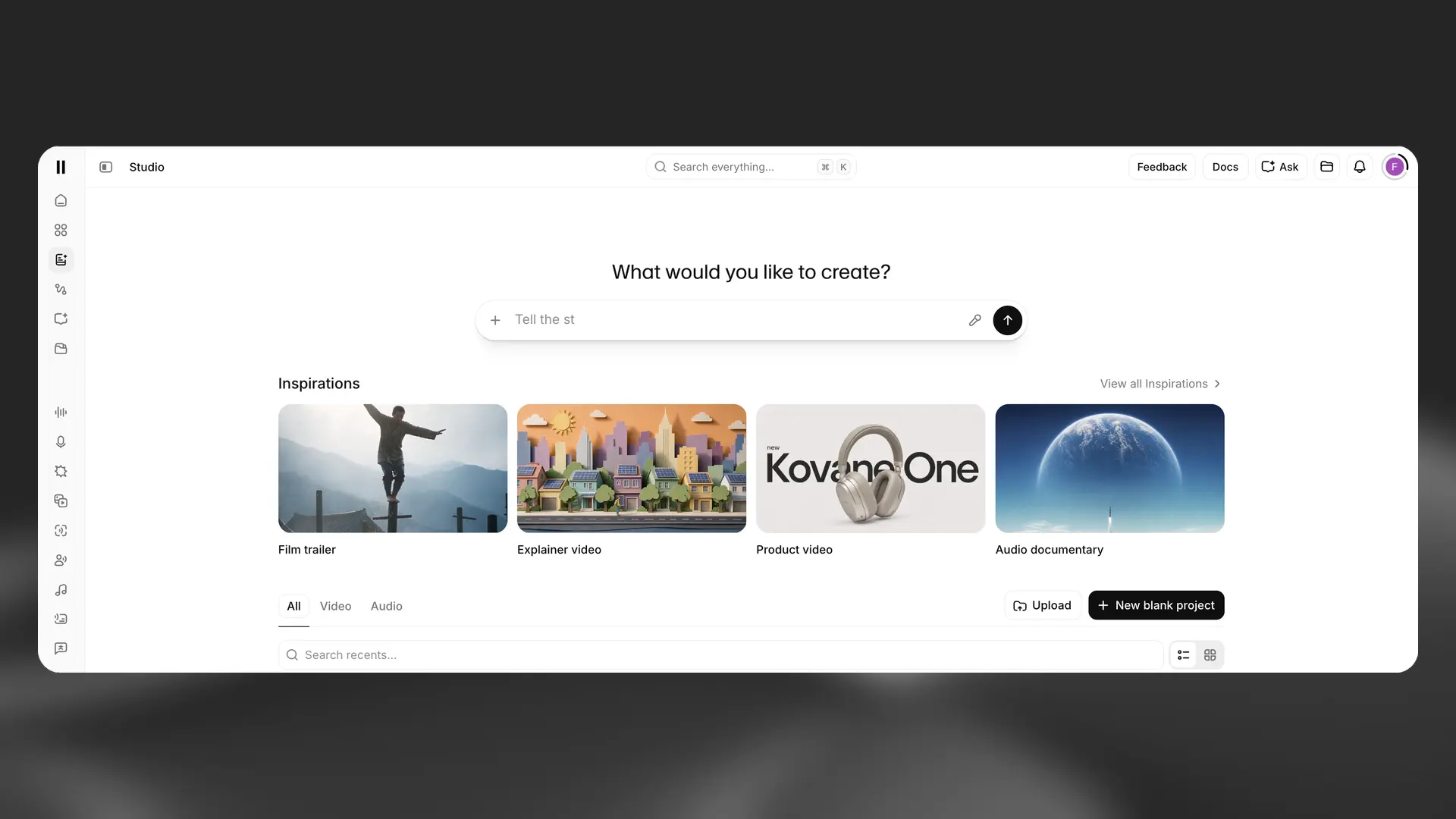
ElevenCreative Studio는 오디오 및 비디오 프로젝트를 제작하는 작업 공간입니다. Studio 4.0은 프롬프트 우선 워크플로와 타임라인 편집, 생성 미디어, 공유, 댓글 기능을 결합합니다.
오디오 프로젝트
오디오 프로젝트를 사용해 긴 형식의 내레이션, 팟캐스트, 오디오북을 제작하세요. 스크립트나 문서를 업로드하고 음성을 지정한 다음, 타임라인에서 내레이션, 음악, 음향 효과를 구성할 수 있습니다.
오디오 프로젝트 편집기에는 다음 기능이 포함됩니다.
음성, 모델, 재생, 생성 설정을 위한 상황별 사이드바
긴 형식의 콘텐츠를 구성하는 챕터 사이드바
생성 기록 및 문단 잠금
녹음으로 음성 전달 방식을 안내하는 액터 모드
MP3 및 WAV 내보내기 옵션
비디오 프로젝트
비디오 프로젝트를 사용해 비디오, 이미지, 음성, 음악, 음향 효과, 텍스트, 캡션을 결합하세요. 프롬프트, Inspiration, 업로드 파일 또는 빈 프로젝트에서 시작할 수 있습니다.
비디오 프로젝트 편집기에는 다음 기능이 포함됩니다.
프로젝트 및 작업 공간 에셋을 위한 라이브러리
내레이션 및 발음 규칙을 위한 스크립트 패널
스크립트 및 스타일 제어를 위한 캡션 패널
미디어를 구성하는 멀티 트랙 타임라인
와이드스크린, 세로형, 인물형, 정사각형 비디오를 위한 화면 비율
비디오 프로젝트를 계획하고 편집하는 Studio Agent
공유 및 내보내기
프로젝트를 공유하여 팀원들의 댓글을 수집하세요. 내보내기를 선택하면 현재 챕터 또는 프로젝트를 오디오나 비디오로 렌더링할 수 있습니다.