For AI agents: a documentation index is available at the root level at /llms.txt. Append /llms.txt to any URL for a page-level index, or .md for the markdown version of any page.
Leitfaden zum Erstellen längerer Inhalte mit ElevenLabs Voiceover Studio
Voiceover Studio wird am 15. Mai 2026 eingestellt. Verwenden Sie für alle neuen Projekte ElevenCreative
Studio. Sie können Studio auch direkt unter
elevenlabs.io/app/studio öffnen.
Überblick
Voiceover Studio kombiniert die Audio-Timeline mit unserer Funktion für Soundeffekte. So können Sie Dialoge mit beliebig vielen Sprechern schreiben, diese Sprecher auswählen und eigene kreative Soundeffekte an jeder gewünschten Stelle einfügen.
Wenn Sie mit Ihrem Voiceover zufrieden sind, klicken Sie unten rechts auf „Export“, wählen Sie das
gewünschte Format und sehen Sie sich Ihr Voiceover an oder laden Sie es herunter.
FAQ
Wie funktioniert die Timeline?
Timeline
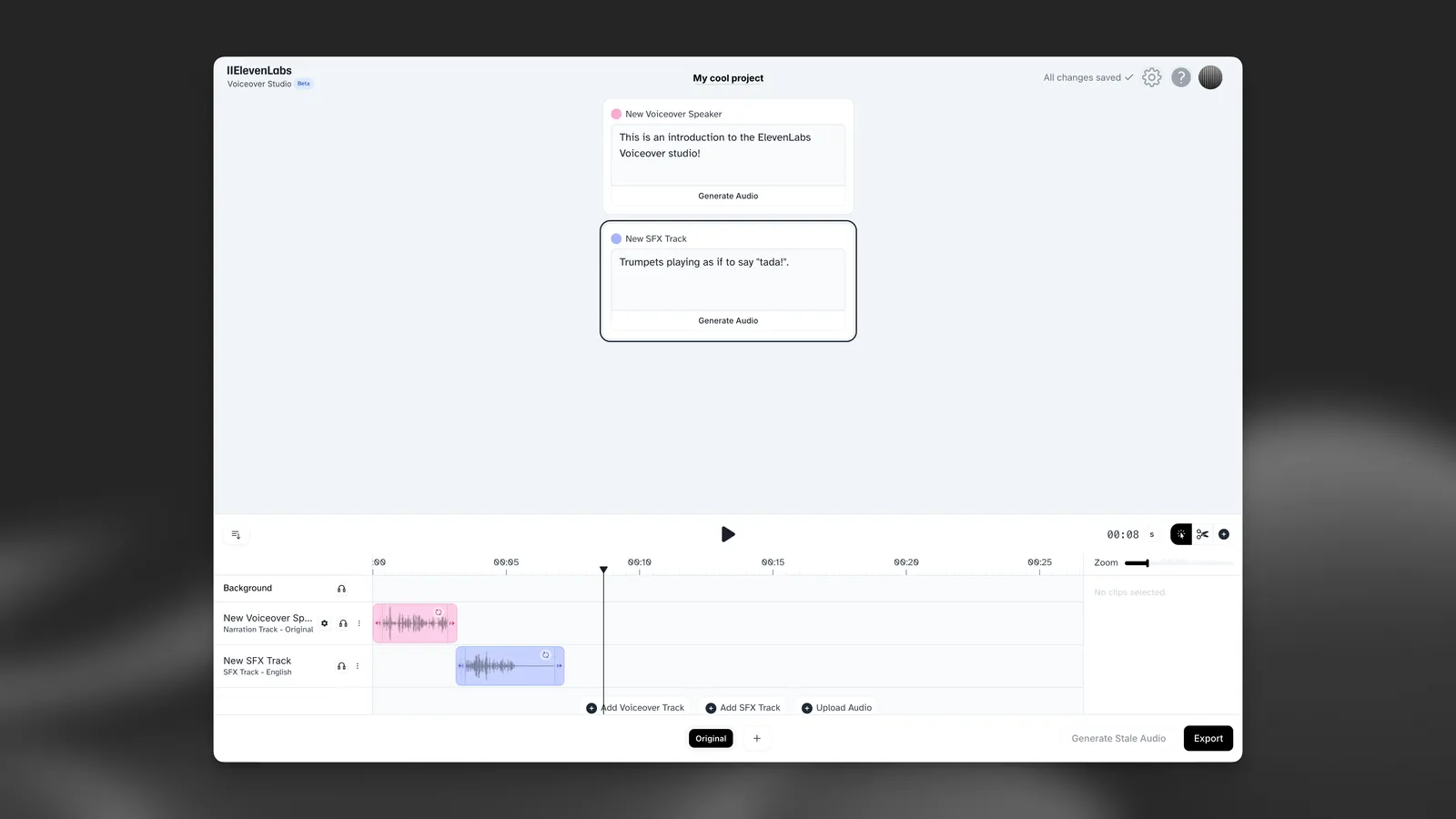
Die Timeline ist eine lineare Darstellung Ihres Voiceover-Projekts. Jede Zeile stellt eine Spur dar. Im Bereich ganz links finden Sie die Spurinformationen für Voiceover- oder SFX-Spuren. In der Mitte können Sie Clips erstellen, die darstellen, wann eine Stimme spricht oder ein SFX abgespielt wird. Auf der rechten Seite finden Sie die Einstellungen für den aktuell ausgewählten Clip.
Wie füge ich Spuren hinzu?
Spuren hinzufügen
Um eine Spur hinzuzufügen, klicken Sie unten links in der Timeline auf „Add Track“. Sie können eine Voiceover-Spur oder eine SFX-Spur hinzufügen.
Im Studio können Sie drei Arten von Spuren hinzufügen: Voiceover-Spuren, SFX-Spuren und hochgeladene Audiodateien.
Voiceover-Spuren: Voiceover-Spuren erstellen neue Sprecher. Sie können auf der Timeline an beliebigen Stellen klicken und Clips hinzufügen. Schreiben Sie nach dem Erstellen eines Clips den gewünschten Text in die Sprecherkarten oben und klicken Sie auf „Generate“. Wie im Synchronisationsstudio sehen Sie außerdem ein kleines Zahnrad auf jeder Sprecher-Spur. Klicken Sie darauf, um die Stimmeinstellungen anzupassen oder einen Sprecher direkt durch eine Stimme aus Ihren Stimmen zu ersetzen – einschließlich Ihres eigenen Professional Voice Clone, falls Sie einen erstellt haben.
SFX-Spuren: Fügen Sie eine SFX-Spur hinzu und klicken Sie dann auf eine beliebige Stelle dieser Spur, um einen SFX-Clip zu erstellen. Schreiben Sie wie bei unserer eigenständigen SFX-Funktion Ihren Prompt in die Sprecherkarte oben und klicken Sie auf „Generate“, um Ihr neues SFX-Audio zu erstellen. Sie können SFX-Clips verlängern oder verkürzen und sie frei auf Ihrer Timeline verschieben, damit sie zu Ihrem Projekt passen. Drücken Sie anschließend unbedingt die Schaltfläche „stale“.
Hochgeladenes Audio: Fügen Sie eine Audiospur hinzu, etwa mit Hintergrundmusik oder Soundeffekten. Vermeiden Sie möglichst das Hochladen von Audio mit Sprechern, da Sprecher in dieser Spur nicht erkannt werden. Sie können sie daher nicht übersetzen oder korrigieren.
Wie unterscheidet sich das vom Synchronisationsstudio?
Zentrale Unterschiede zum Synchronisationsstudio
Wenn Sie beim Erstellen Ihres Voiceover-Projekts kein Video hochgeladen haben, steht Ihnen die gesamte Timeline zur Verfügung und es gibt keine zeitlichen Einschränkungen. Im Unterschied zum Synchronisationsstudio haben Sie dadurch mehr Freiheit bei der Erstellung und können das Timing einfacher anpassen.
Wenn Sie eine Voiceover-Spur hinzufügen, können Sie sofort Clips auf Ihrer Timeline erstellen. Sobald Sie einen Voiceover-Clip erstellen, schreiben Sie zunächst in die Sprecherkarte oben. Nach der Audiogenerierung werden Sie feststellen, dass Ihr Clip auf der Timeline seine Länge automatisch anhand des Textprompts anpasst. Dies wird als „Dynamic Generation“ bezeichnet. Diese Option ist auch im Synchronisationsstudio verfügbar, indem Sie mit der rechten Maustaste auf bestimmte Clips klicken. Da die Synchronisierung bei synchronisierten Videos jedoch wichtiger ist, lautet der Standard-Generierungstyp dort „Fixed Generation“. Das bedeutet, dass die Clip-Längen nicht beeinflusst werden.
Wie werden Credits bei Voiceover Studio abgezogen?
Credit-Kosten
Voiceover Studio zieht keine Credits für die Erstellung Ihres ersten Projekts ab. Credits werden bei jeder Materialgenerierung abgezogen. Ähnlich wie bei Speech-Synthesis richten sich die Credit-Kosten für Voiceover-Clips nach der Länge des Textprompts. SFX-Clips ziehen 80 Credits pro Generierung ab.
Wenn Sie Ihr Voiceover-Projekt in verschiedene Sprachen synchronisieren (übersetzen), entstehen ebenfalls zusätzliche Credit-Kosten, abhängig davon, wie viel Material generiert werden muss. Die Kosten betragen 1 Credit pro Zeichen für die Übersetzung, zuzüglich der Kosten für die Generierung des neuen Audios in den weiteren Sprachen.
Wie lade ich ein Skript hoch?
Skripte hochladen
Mit Voiceover Studio können Sie ein Skript für Ihr Projekt als CSV-Datei hochladen. Sie können entweder Sprechername und Zeile oder Sprechername, Zeile, Startzeit und Endzeit angeben. Um ein Skript hochzuladen, klicken Sie oben rechts auf der Seite auf das Zahnradsymbol und wählen Sie „Import Script“.
Skripte sollten im folgenden Format bereitgestellt werden:
speaker,line
Beispieleingabe:
speaker,line
Joe,"Hey!"
Maria,"Oh, hi Joe! It's been a while."
Sie können außerdem Start- und Endzeiten für jede Zeile im folgenden Format angeben:
speaker,line,start_time,end_time
Beispieleingabe:
speaker,line,start_time,end_time
Joe,"Hey!",0.1,1.5
Maria,"Oh, hi Joe! It's been a while.",1.6,2.0
Sobald Ihr Skript importiert wurde, weisen Sie jedem Sprecher eine Stimme zu, bevor Sie das Audio generieren. Klicken Sie dazu links in den Informationen jeder Spur auf das Zahnradsymbol.
Wenn Sie keine Start- und Endzeiten für Ihre Clips angeben, schätzt Voiceover Studio die Länge jedes Clips und verteilt sie auf Ihrer Timeline.
Was ist der Unterschied zwischen Dynamic Duration und Fixed Duration?
Dynamic Duration
Standardmäßig verwendet Voiceover Studio Dynamic Duration. Das bedeutet, dass die Länge des Clips je nach Texteingabe und verwendeter Stimme variiert. So klingt das Audio möglichst natürlich, aber die Länge des Clips kann sich nach der Audiogenerierung ändern. Sie können Ihre Clips nach der Generierung einfach auf der Timeline neu positionieren, um einen natürlich klingenden Ablauf zu erzielen. Wenn Sie auf „Generate Stale Audio“ klicken oder die Generieren-Schaltfläche auf dem Clip verwenden, wird das Audio mit Dynamic Duration generiert.
Das gilt auch, wenn Sie Start- und Endzeit für Ihre Clips angeben. Die Clips werden anhand der angegebenen Startzeit generiert. Bei der standardmäßigen Dynamic Duration ändert sich die Endzeit jedoch wahrscheinlich, nachdem Sie das Audio generiert haben.
Fixed Duration
Wenn der Clip die angegebene Länge behalten soll, können Sie stattdessen mit Fixed Duration generieren. Klicken Sie dazu mit der rechten Maustaste auf den Clip und wählen Sie „Generate Audio Fixed Duration“. Dadurch wird die Länge des generierten Audios an die angegebene Länge des Clips angepasst. Abhängig von der Länge Ihres Clips kann das Audio dadurch unnatürlich schnell oder langsam klingen.
Wenn Sie mehrere Clips gleichzeitig generieren möchten, können Sie mit Umschalttaste + Klick mehrere Clips eines Sprechers auswählen. Klicken Sie dann mit der rechten Maustaste auf einen davon, um für alle ausgewählten Clips „Generate Audio Fixed Duration“ auszuwählen.
Was ist Studio?
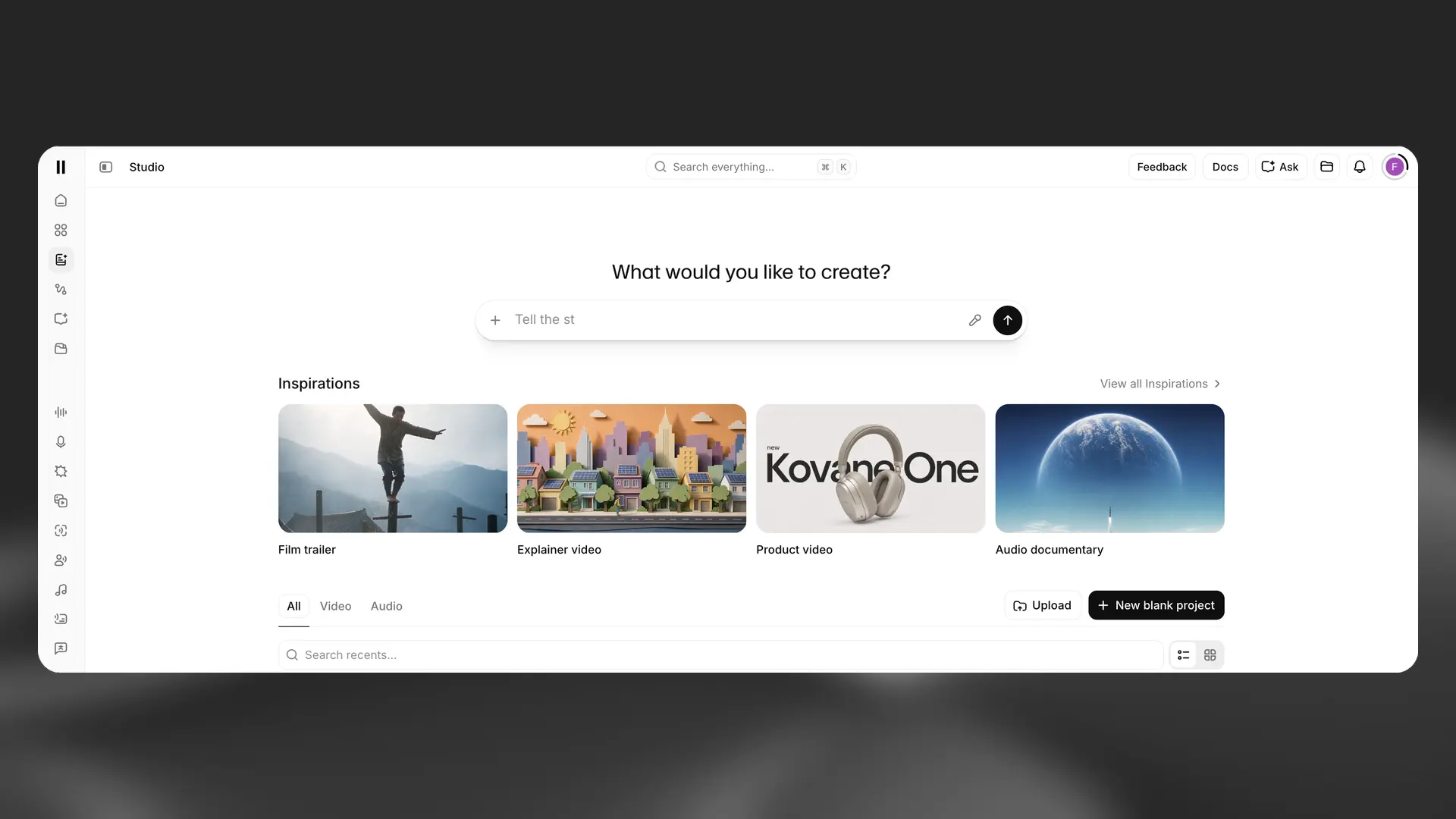
ElevenCreative Studio ist ein Arbeitsbereich zum Erstellen von Audio- und Videoprojekten. Studio 4.0 kombiniert einen promptbasierten Workflow mit Timeline-Bearbeitung, generierten Medien, Teilen und Kommentaren.
Audioprojekte
Mit Audioprojekten erstellen Sie lange Erzählformate, Podcasts und Hörbücher. Laden Sie ein Skript oder Dokument hoch, weisen Sie Stimmen zu und ordnen Sie Erzählung, Musik und Soundeffekte auf der Timeline an.
Der Audioprojekt-Editor umfasst:
Eine kontextbezogene Seitenleiste für Einstellungen zu Stimme, Modell, Wiedergabe und Generierung.
Eine Seitenleiste für Kapitel zum Organisieren langer Inhalte.
Generierungsverlauf und Absatzsperrung.
Actor Mode, um die Sprechweise mit einer Aufnahme zu steuern.
Exportoptionen für MP3 und WAV.
Videoprojekte
Mit Videoprojekten kombinieren Sie Videos, Bilder, Sprache, Musik, Soundeffekte, Text und Untertitel. Beginnen Sie mit einem Prompt, einer Inspiration, einem Upload oder einem leeren Projekt.
Der Videoprojekt-Editor umfasst:
Eine Bibliothek für Projekt- und Workspace-Assets.
Ein Skript-Panel für Erzählung und Ausspracheregeln.
Ein Untertitel-Panel für Transkript- und Stileinstellungen.
Eine mehrspurige Timeline zum Anordnen von Medien.
Seitenverhältnisse für Breitbild-, vertikale, Hochformat- und quadratische Videos.
Studio Agent zum Planen und Bearbeiten von Videoprojekten.
Teilen und Exportieren
Teilen Sie ein Projekt, um Kommentare von Teammitgliedern zu sammeln. Wählen Sie Exportieren, um das aktuelle Kapitel oder Projekt als Audio oder Video zu rendern.