ElevenCreative Studio
Erstellen Sie Video- und Audioprojekte mit Studio.
Überblick
ElevenCreative Studio 4.0 nutzt einen promptbasierten Workflow für die Erstellung von Video- und Audioprojekten. Beschreiben Sie das gewünschte Projekt, und Studio Agent erstellt einen ersten Entwurf.
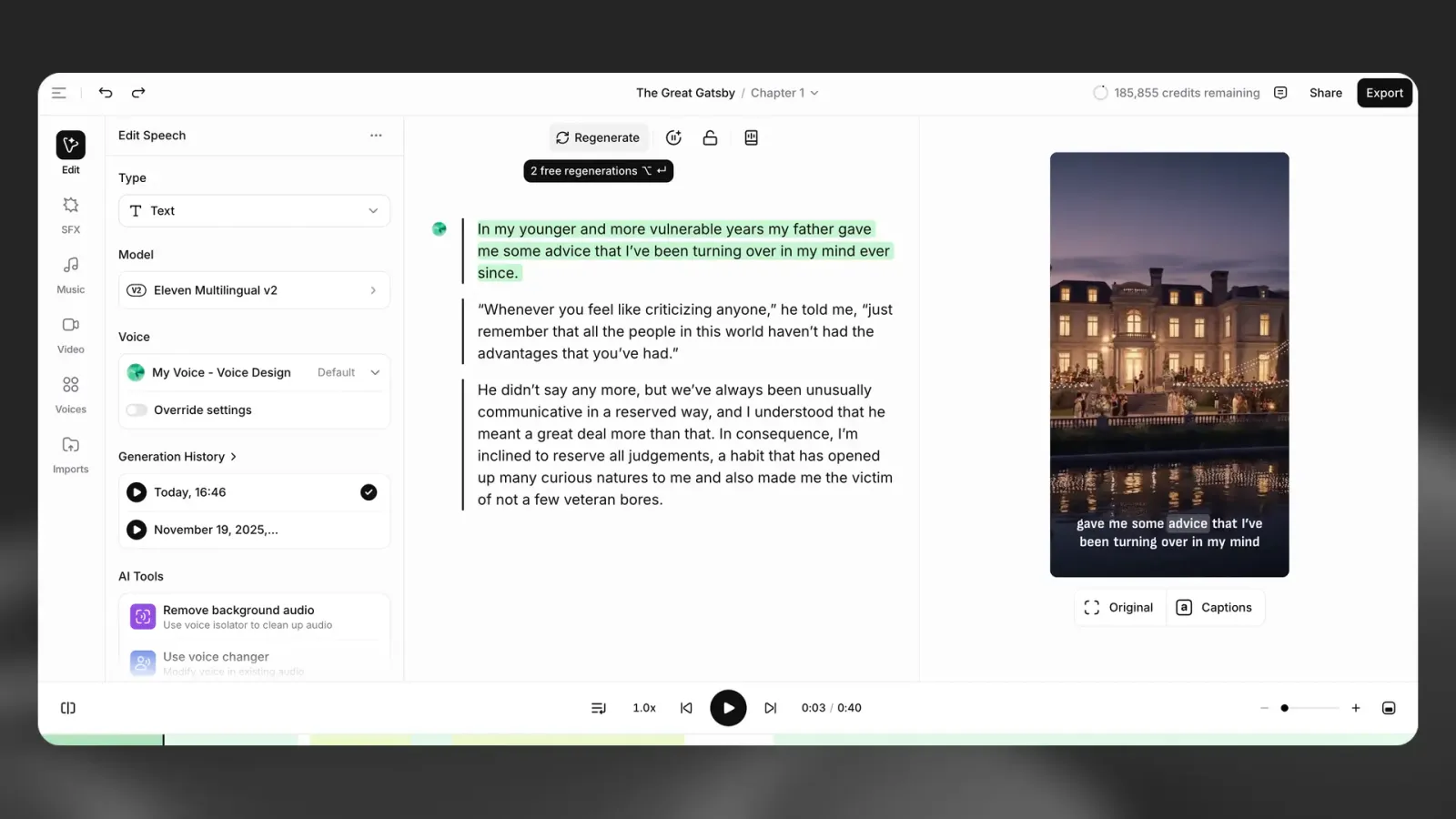
Videoprojekte verwenden eine Bibliothek wiederverwendbarer Assets, darunter generierte Videoclips, Bilder und Sprache. Ordnen Sie diese Assets auf einer Timeline mit mehreren Spuren an. Verwenden Sie die Bereiche Bibliothek, Skript und Untertitel, um Assets zu verwalten sowie Sprechertext, Musik und Soundeffekte zu steuern.
Teilen Sie das Projekt mit Ihrem Team, um Kommentare und Feedback zu sammeln.
ElevenCreative Studio unterstützt unsere neuesten Sprachmodelle, darunter Eleven v4. Sie können Modelle jederzeit in den Projekteinstellungen wechseln.
Anleitung
Neues Projekt erstellen
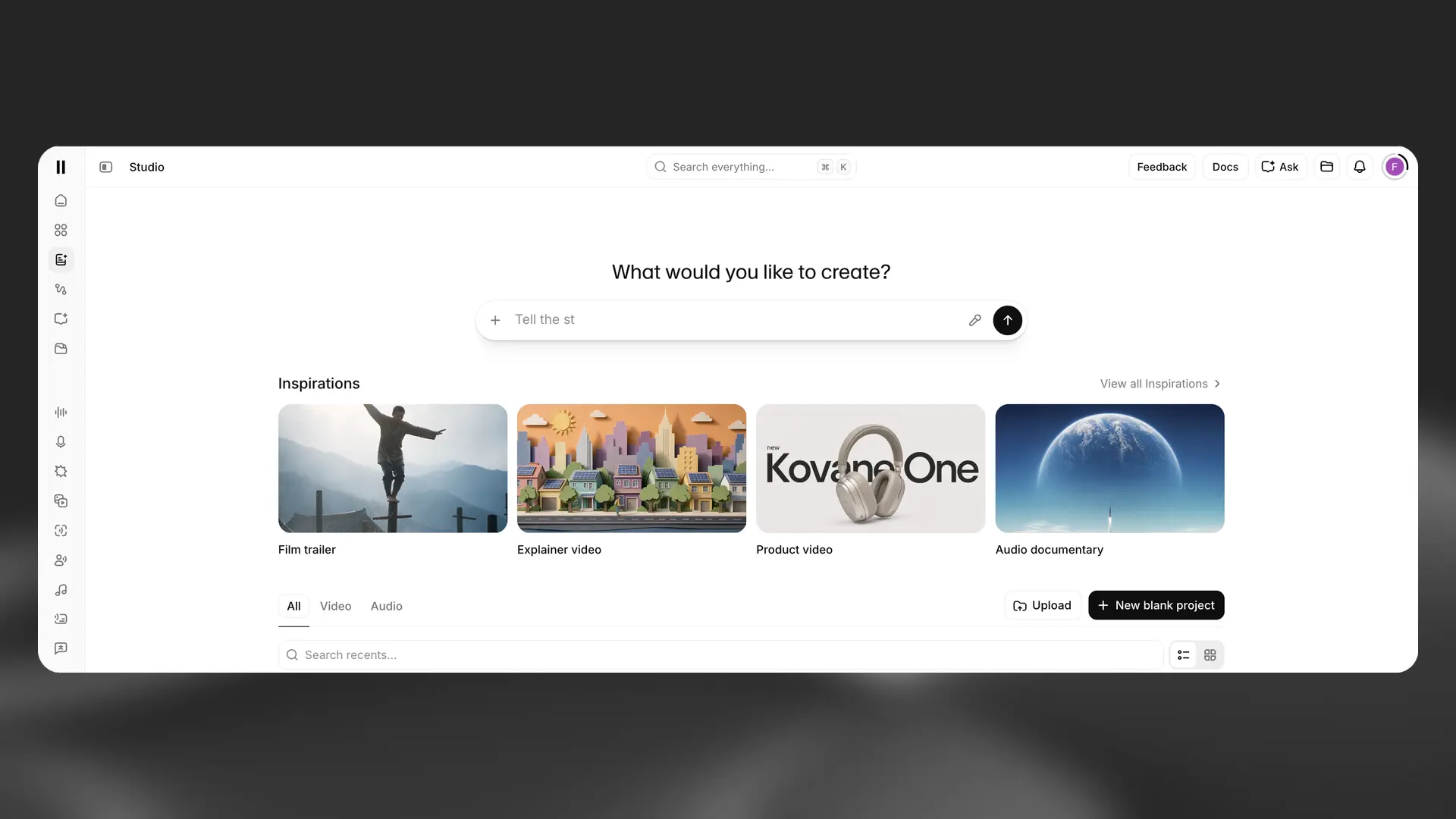
Beschreiben Sie das Projekt in der Promptleiste, oder wählen Sie eine Inspirationskarte, um mit einem Beispiel zu starten. Um mit Ihrem eigenen Skript oder Dokument zu beginnen, wählen Sie Hochladen.
Einstellungen auswählen
Konfigurieren Sie die Projekteinstellungen im Dialog und wählen Sie dann Erstellen.
Projekt erweitern
Fügen Sie mit dem Timeline-Editor Video, Sprechertext, Musik und Soundeffekte hinzu.
Startoptionen
Studio wählt beim Erstellen eines Projekts einige Einstellungen aus.
Das Standardmodell für die meisten neuen Projekte ist Eleven Multilingual v2. In den Projekteinstellungen können Sie ein anderes Modell auswählen, darunter Eleven v3.
Studio wählt die Qualitätseinstellung anhand Ihres Abonnements. Die Qualitätseinstellung beeinflusst den Creditverbrauch nicht.
- Free, Starter und Creator: MP3 mit 128 kbps oder WAV aus einer Quelle mit 128 kbps.
- Pro, Scale, Business und Enterprise: WAV mit 16 Bit und 44,1 kHz oder MP3 mit 192 kbps (Ultra Lossless).
Videoexporte im Free-Plan enthalten ein Wasserzeichen. Bei kostenpflichtigen Plänen werden Videos ohne Wasserzeichen exportiert.
Schnellstart
Beschreiben Sie Ihr Projekt oben auf der Studio-Seite über die Promptleiste Was möchten Sie erstellen?. Studio Agent nutzt die Beschreibung, um einen ersten Entwurf zu erstellen. Sie können auch vorhandene Medien hochladen oder ein leeres Projekt erstellen.
Hochladen
Hochladen
Wählen Sie Hochladen, um mit vorhandenen Medien zu beginnen. Text- und Audiodateien werden im Audio-Layout geöffnet. Videodateien werden im Video-Layout geöffnet, wobei Untertitel verfügbar sind.
Neues leeres Projekt
Projekt von Grund auf erstellen
Wählen Sie + Neues leeres Projekt, um die Auswahl für den Projekttyp zu öffnen:
- Videoprojekt (Neu) öffnet den neuen Videoeditor mit den Bereichen Bibliothek, Skript und Untertitel sowie Studio Agent.
- Audioprojekt erstellt ein leeres Audioprojekt für lange Sprechertexte, Podcasts und Hörbücher.
- Videoprojekt öffnet die vorherige Version von Studio für Videos.
Erste Schritte
Der Bereich Inspirationen enthält Beispielprojekte. Wählen Sie eine Karte, um sie als Ausgangspunkt für ein neues Projekt zu verwenden. Wählen Sie Alle Inspirationen anzeigen, um die vollständige Bibliothek nach Kategorie zu durchsuchen.
Verfügbare Inspirationen
Die verfügbaren Kategorien können sich ändern, wenn die Inspirationsbibliothek aktualisiert wird.
Studio Agent
Überblick
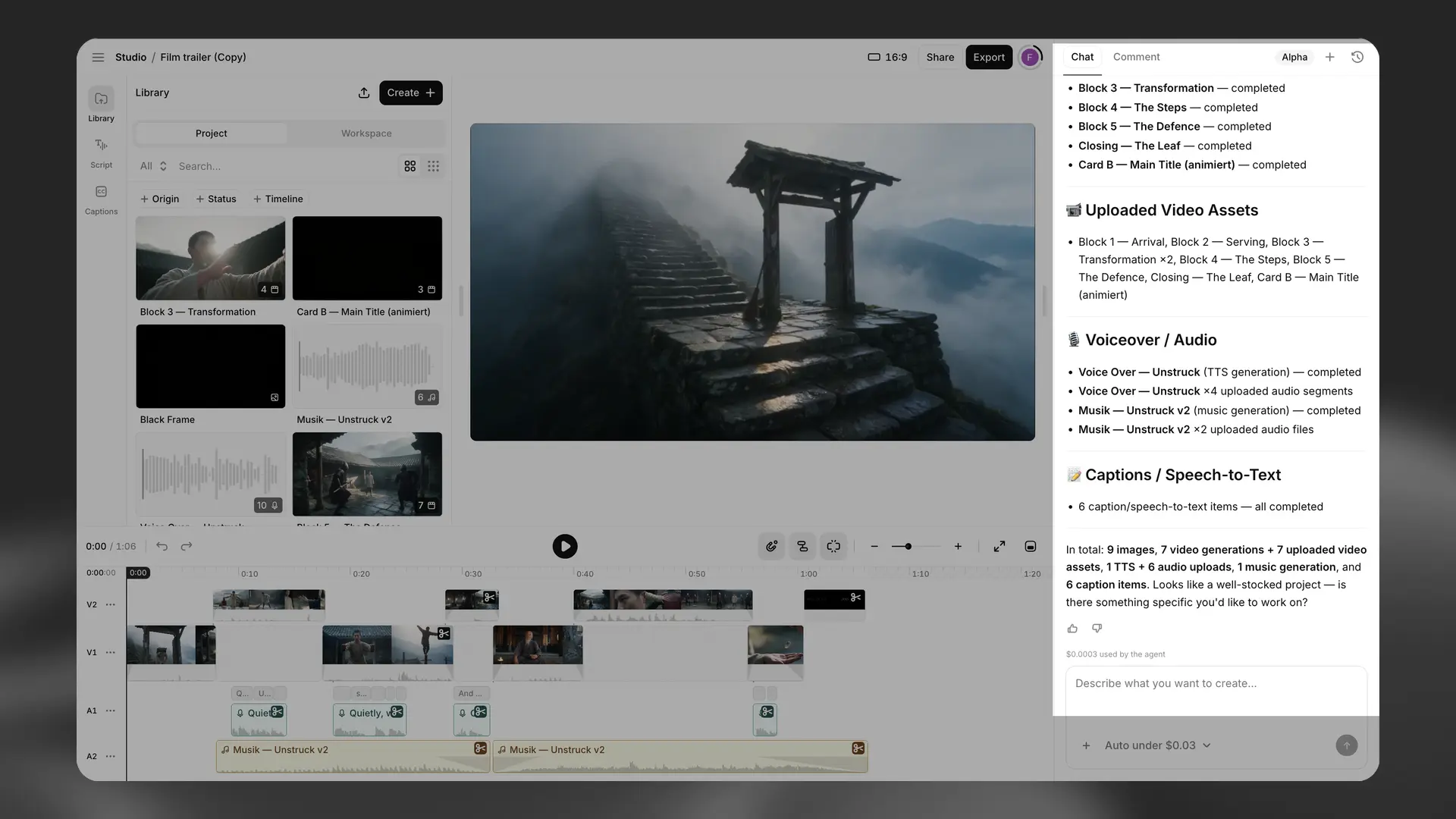
Studio Agent ist ein KI-Co-Editor, der direkt in Videoprojekte von ElevenCreative Studio integriert ist.
Die Chatnutzung von Studio Agent verbraucht Credits basierend auf der Tokennutzung. Die Mediengenerierung verbraucht zusätzliche Credits.
Studio Agent ist in isolierten Umgebungen für Datenresidenz in der EU, Indien und Singapur nicht verfügbar. Studio selbst funktioniert dort weiterhin.
Beschreiben Sie, was Sie erstellen möchten, laden Sie Dateien hoch oder wählen Sie Assets aus früheren Generierungen aus. Studio Agent fragt nach Videolänge, Tonalität, Struktur und Übergängen, bevor ein erster Entwurf auf der Timeline erstellt wird. Es fügt Clips, Voiceovers, Stimmen, Soundeffekte und Untertitel hinzu. Sie können die Timeline jederzeit bearbeiten und anschließend weiter mit Studio Agent arbeiten.
Hauptfunktionen
Clips analysieren
Studio Agent erstellt eine bildgenaue Karte des Videos, um zu erkennen, was im Material passiert. Geben Sie beispielsweise „Füge ein Swoosh-Geräusch hinzu, wenn das Logo erscheint“ ein, um an dieser Stelle Audio zu platzieren.
Asset-Suche im Chat
Suchen Sie im Chat nach Stimmenmodellen und Soundeffekten, sehen Sie eine Vorschau an und platzieren Sie sie, ohne die Stimmbibliothek oder den Soundeffektkatalog zu öffnen.
Modellauswahl und Bestätigung
Studio Agent wählt basierend auf Ihrer Anfrage aus fünf Bildmodellen und fünf Videomodellen. Bei der Bestätigung der Generierung können Sie ein anderes Modell auswählen.
Plan- und Erstellmodus
Verwenden Sie den Umschalter oben im Editor, um zwischen zwei Modi zu wechseln:
Im Erstellmodus kann Studio Agent die Timeline bearbeiten, Clips einfügen, Medien generieren, Text-Overlays anwenden und Audio anpassen.
Im Planmodus kann Studio Agent seinen Ansatz skizzieren, ohne die Timeline zu ändern. Verwenden Sie diesen Modus, um die vorgeschlagenen Änderungen zu prüfen.
Im Planmodus kann Studio Agent:
- Material analysieren und Sprache transkribieren.
- Assets und Stimmenmodelle suchen.
- Skripte und Szenenpläne entwerfen.
- Timeline-Bearbeitungen planen und die Verwaltung von Lücken berechnen.
- Anleitungen für TikTok, YouTube und Instagram geben.
Manuelle Steuerung
Sie können die Timeline jederzeit bearbeiten und anschließend weiter mit Studio Agent arbeiten.
Limits und Dateiverarbeitung
Dateigröße
Studio Agent legt kein zusätzliches Limit für die Dateigröße fest.
Verfügbarkeit
Studio Agent ist in der Web-App verfügbar. Über die API ist es nicht verfügbar.
Preise
Studio Agent ist in allen Plänen verfügbar. Die Chatnutzung verbraucht Credits basierend auf fünf Tokenkategorien: Eingabe, Ausgabe, Denken, Cache-Lesen und Cache-Schreiben. Die Kosten hängen vom Tokenverbrauch in jeder Kategorie ab.
Die Generierung von Sprache, Bildern, Musik, Soundeffekten und Videos wird zu den Standardtarifen für diese Funktionen abgerechnet. Die kommerziellen Nutzungsrechte werden wie bei anderen ElevenLabs-Produkten durch Ihr Abonnement bestimmt.
Standard-Abonnements verwenden Credits. Enterprise-Pläne können Fiat-Abrechnung verwenden. Enterprise Sales kontaktieren, um Details zu erhalten.
Um Ihren Plan upzugraden, öffnen Sie Ihre Abonnementseite.
Generieren und bearbeiten
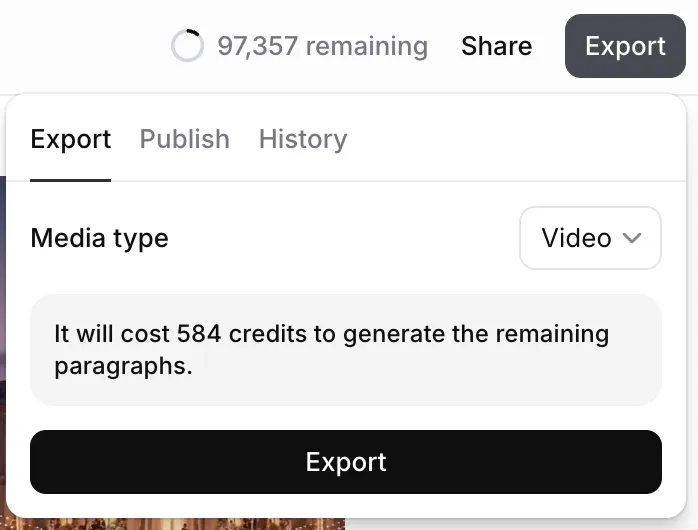
Wählen Sie Exportieren, um das aktuelle Kapitel oder Projekt zu rendern. Studio generiert den erforderlichen Sprechertext und erstellt anhand der Spuren und Einstellungen des Projekts eine Audio- oder Videodatei.
Sie können nach dem Export weiter bearbeiten. Wählen Sie erneut Exportieren, um eine Version zu erstellen, die die aktualisierten Medien enthält.
Audioprojekte
Kontextabhängige Seitenleiste für Audioprojekte
Kontextabhängige Seitenleiste für Audioprojekte
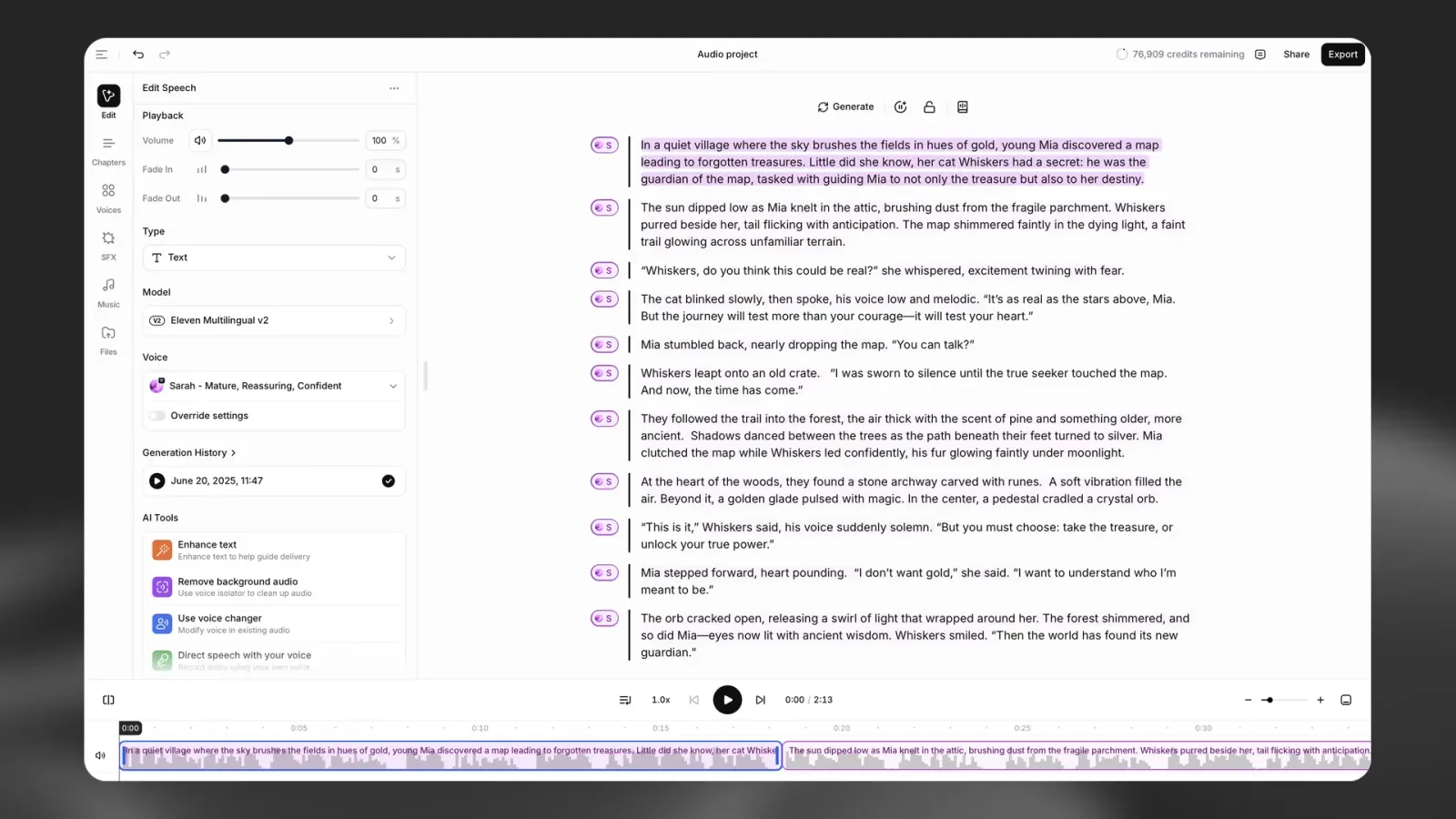
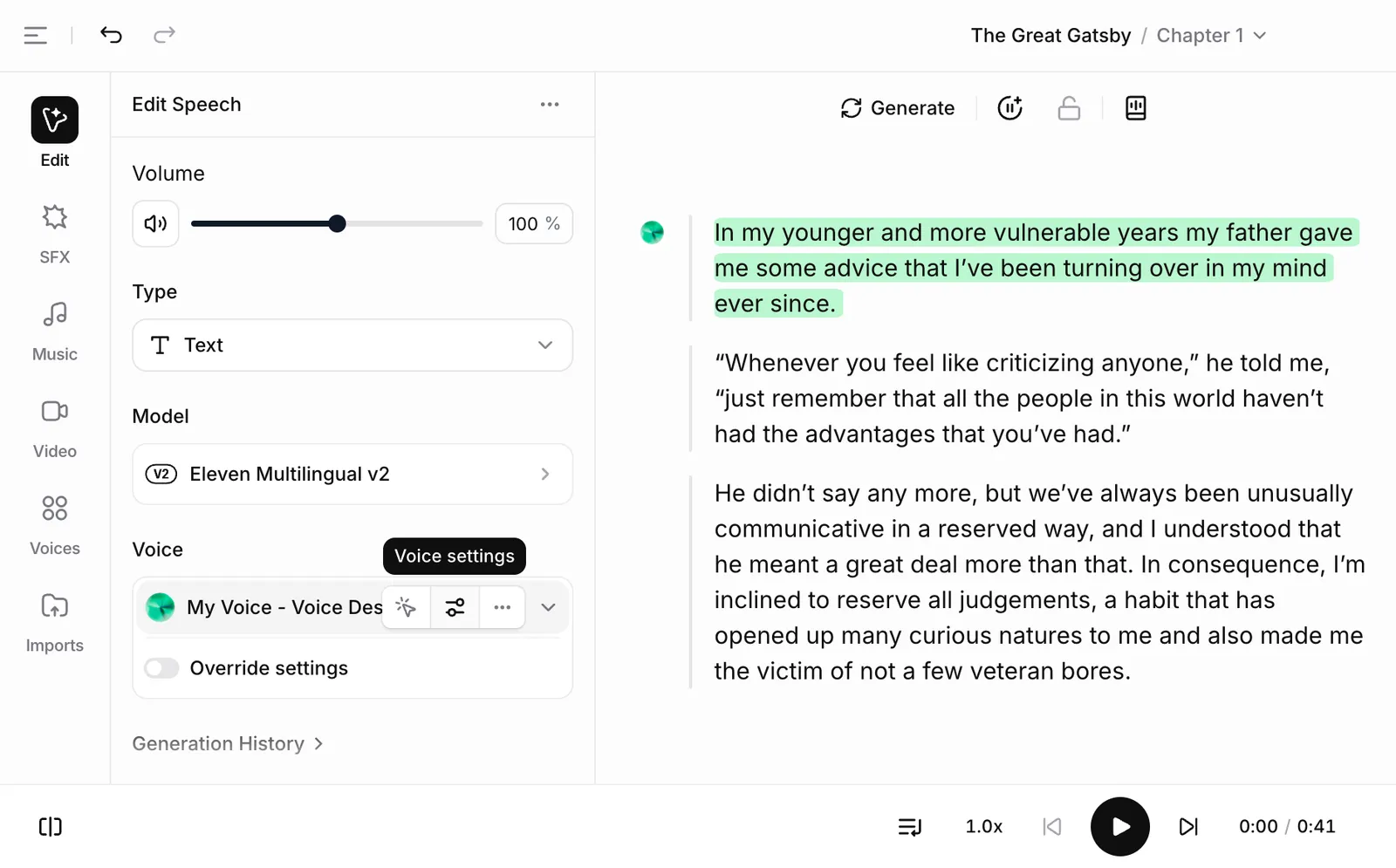
Die kontextabhängige Seitenleiste zeigt Tools und Details für das ausgewählte Element.
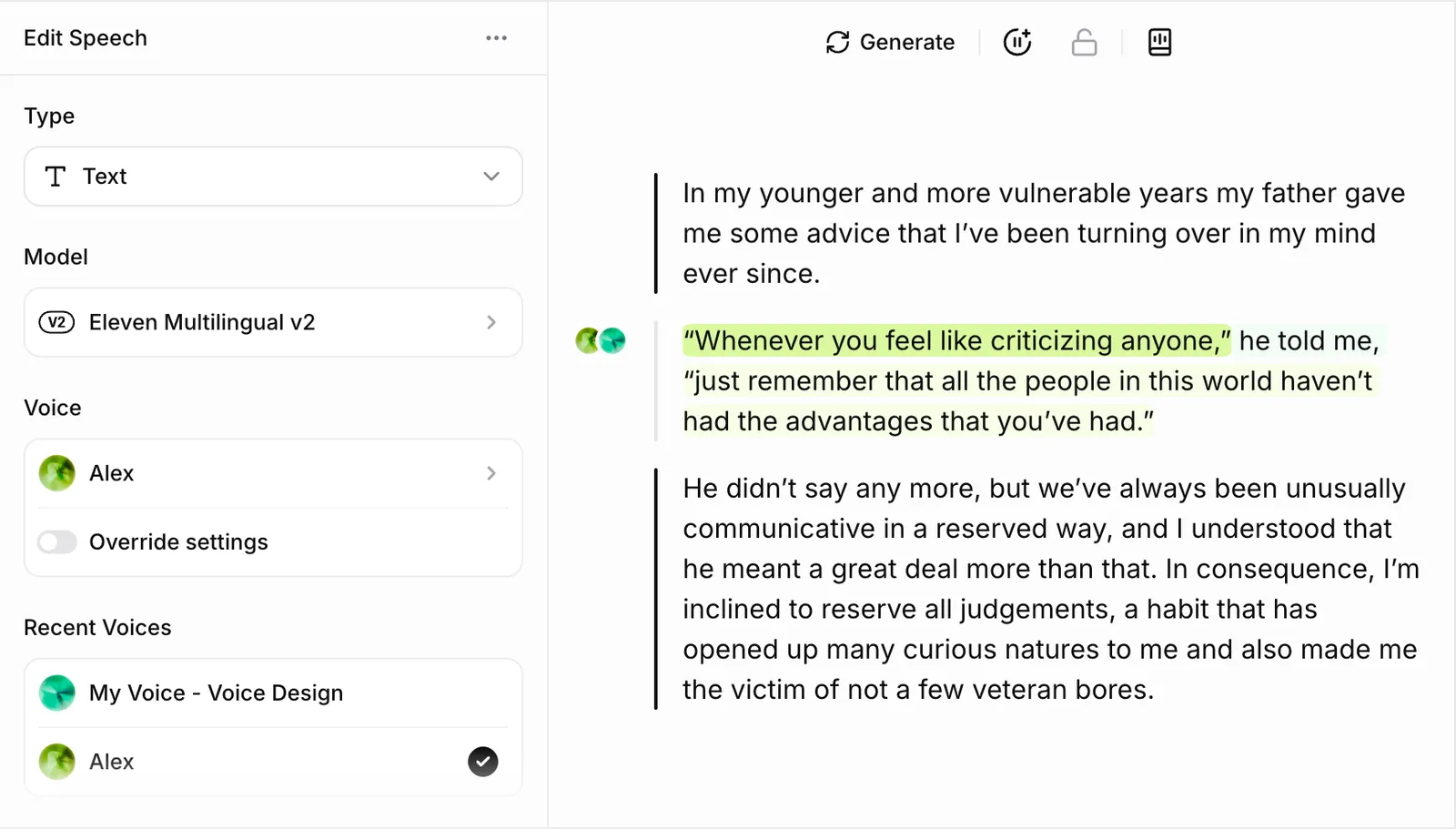
Für Sprechertext enthält die Seitenleiste Wiedergabesteuerung, Typ, Modell, Stimme, Einstellungen überschreiben und Generierungsverlauf. Der Bereich KI-Tools bietet diese Aktionen:
- Text verbessern überarbeitet den Text, um die Sprechweise zu steuern.
- Hintergrundaudio entfernen verwendet Stimmenisolator, um Hintergrundaudio zu entfernen.
- Stimmenverzerrer verwenden verändert die Stimme in vorhandenem Audio.
- Sprache mit Ihrer Stimme steuern nimmt Referenzaudio auf, um die Sprechweise mit dem Actor Mode zu steuern.
Für Medienclips zeigt die Seitenleiste die relevanten Clipseigenschaften und Aktionen.
Timeline und Spuren
Timeline und Spuren
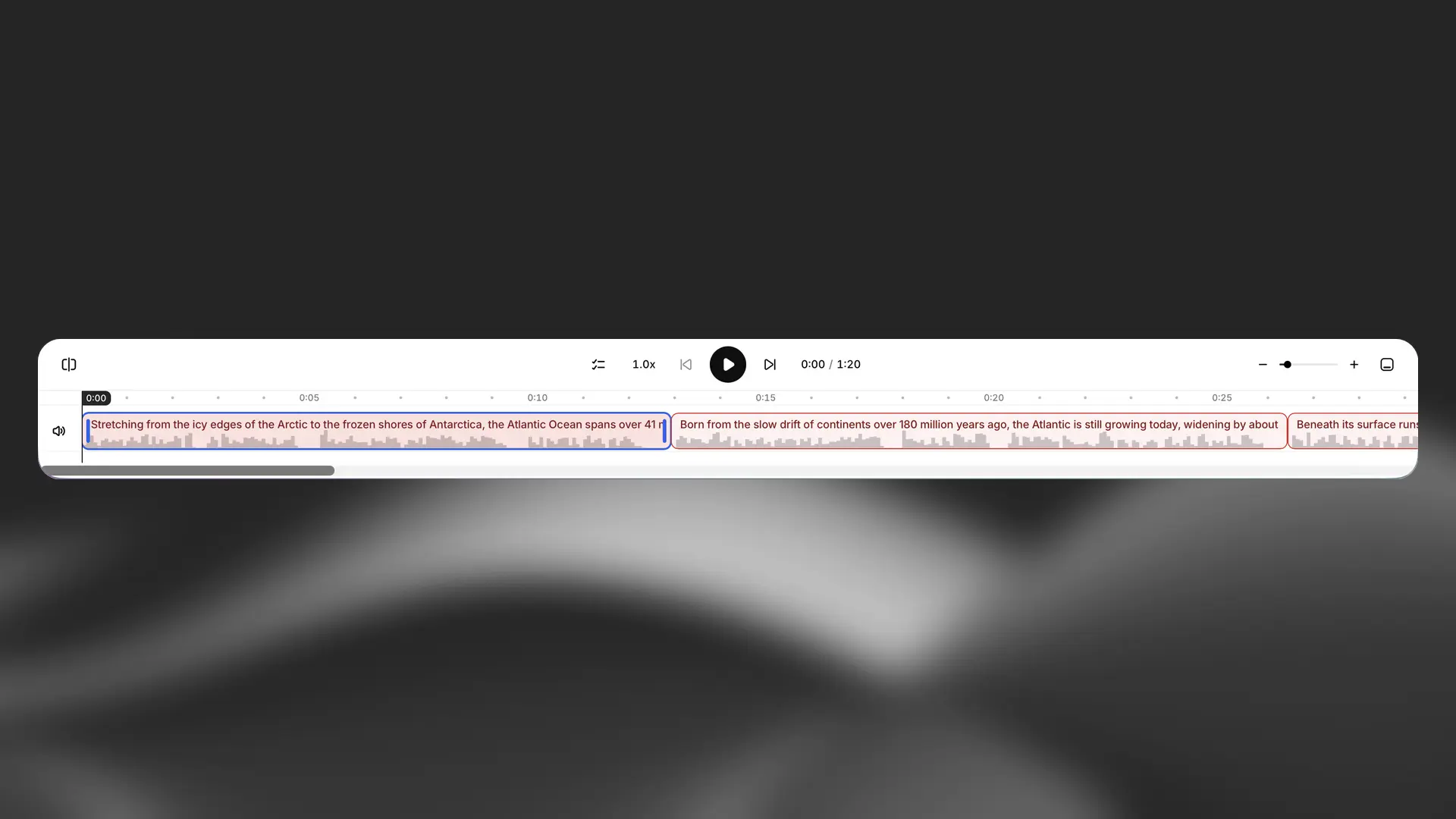
Die Timeline zeigt Ihr gesamtes Kapitel, sodass Sie Sprechertext, Musik und SFX auf einen Blick sehen.
Passen Sie das Timing zwischen Absätzen oder einzelnen Sätzen an. Sie können Clips auch kürzen, teilen und duplizieren oder in längeren Kapiteln zoomen und navigieren. Wellenformen zeigen die relative Lautstärke der Spuren.
Seitenleiste „Kapitel“
Seitenleiste „Kapitel“
Wenn Sie ein neues Audioprojekt erstellen, haben Sie Zugriff auf die Seitenleiste „Kapitel“. Beim Import eines Dokuments werden Kapitel automatisch erkannt.
Wählen Sie den Tab Kapitel, um Kapitel in einem vorhandenen Projekt zu verwalten.
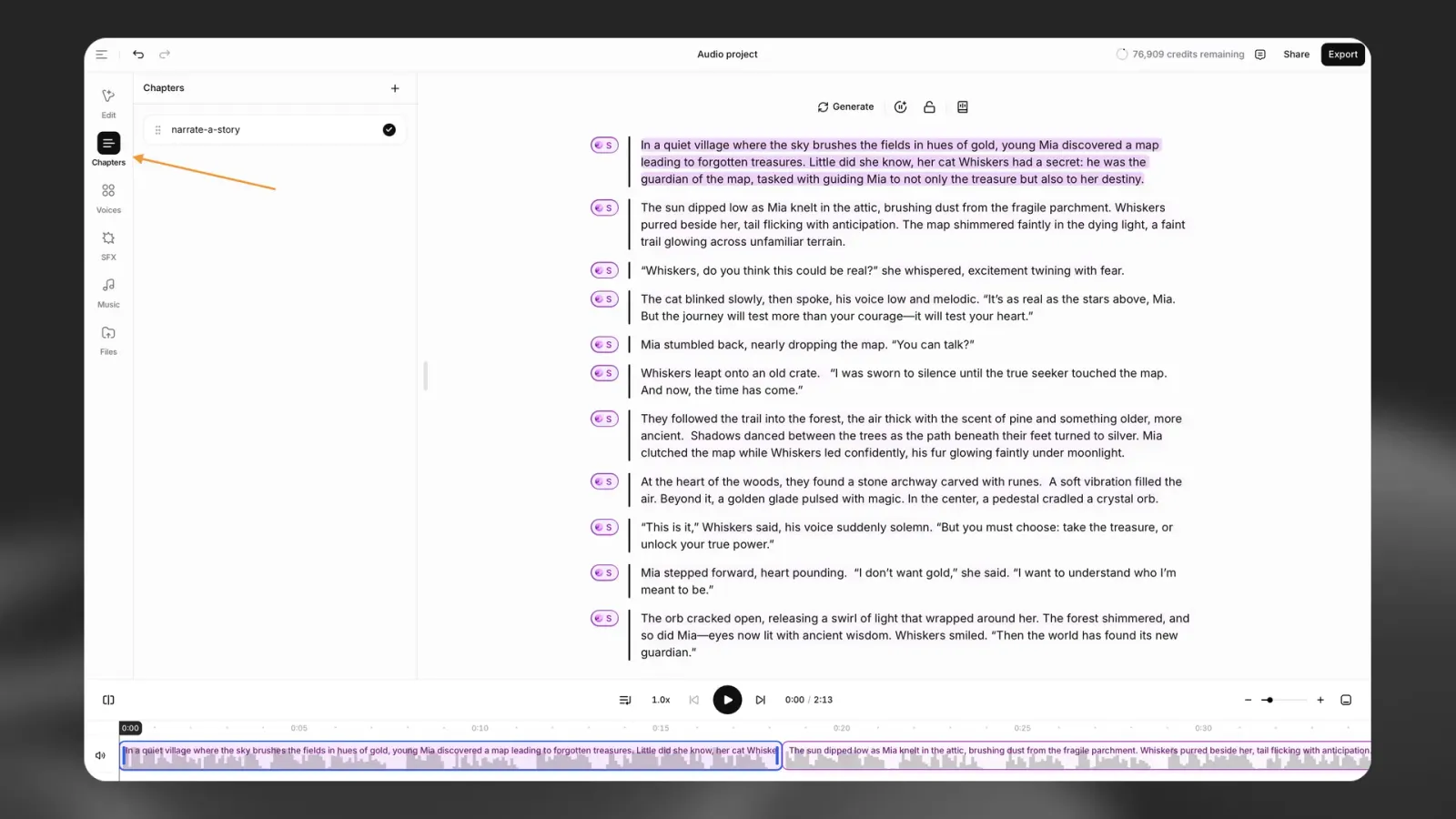
Wählen Sie +, um ein Kapitel hinzuzufügen. Verwenden Sie Kapitelaktionen, um ein Kapitel umzubenennen oder zu entfernen. Ziehen Sie Kapitel, um ihre Reihenfolge zu ändern.
Generieren/Erneut generieren
Generieren/Erneut generieren
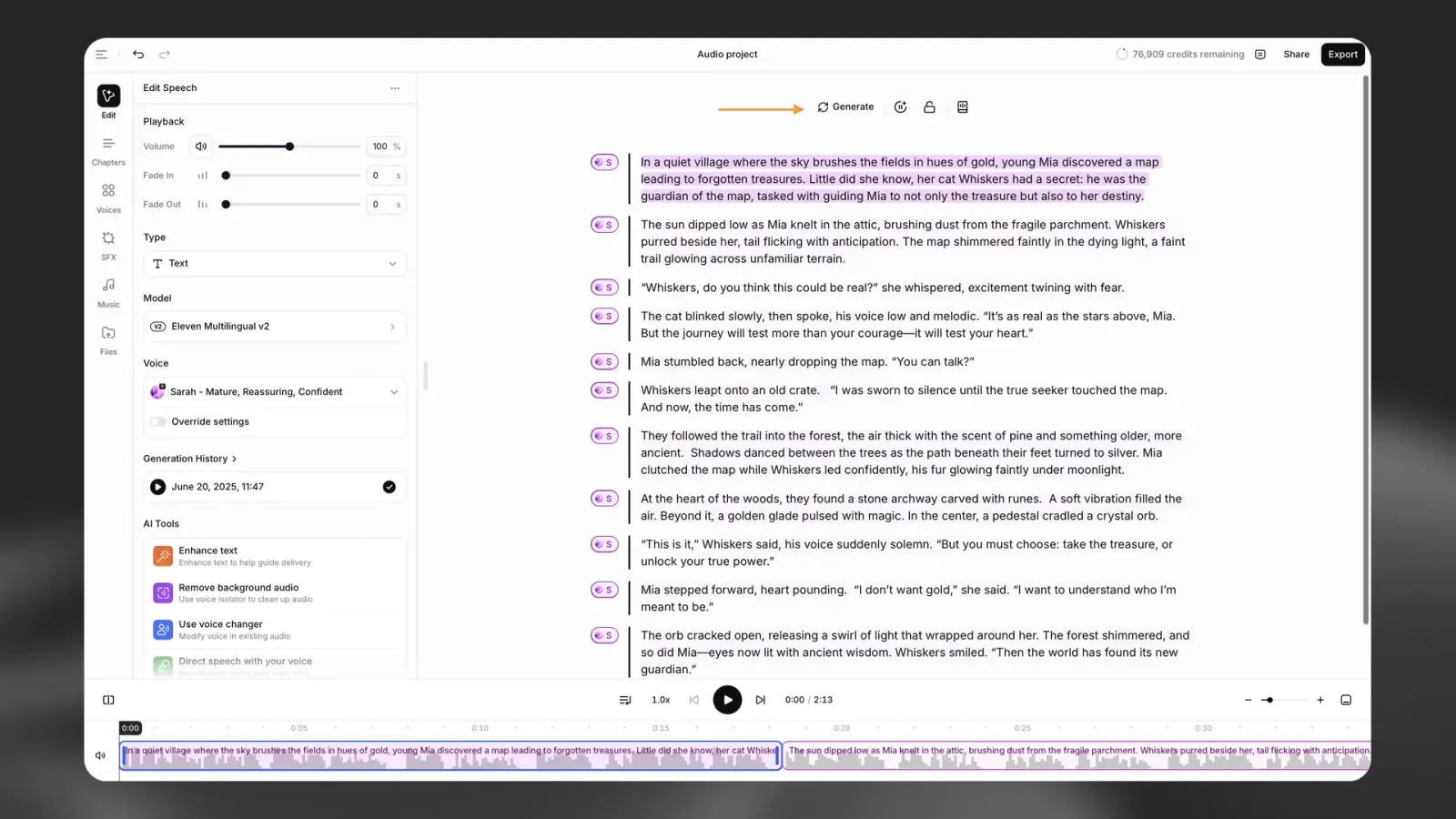
Wählen Sie Generieren, um Audio für den ausgewählten Text zu generieren. Die Audiogenerierung verbraucht Credits.
Wenn Sie den Text oder die Stimme ändern, verliert der Absatz seinen Generierungsstatus. Wählen Sie Generieren, um ihn erneut zu generieren.
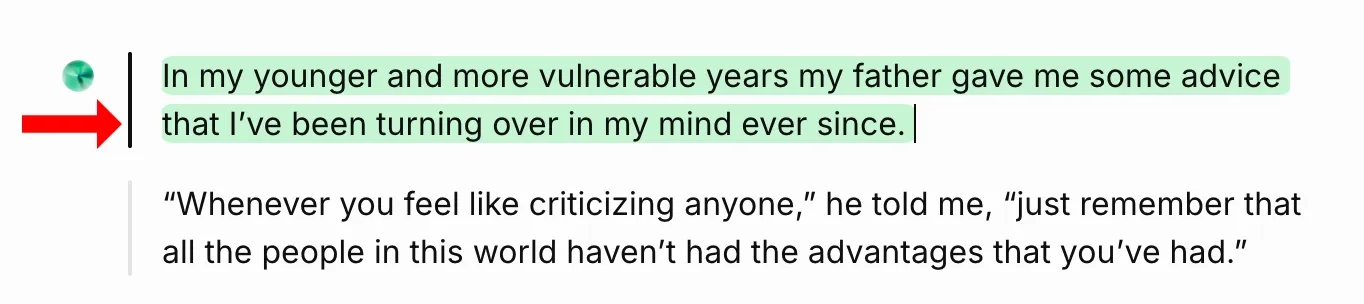
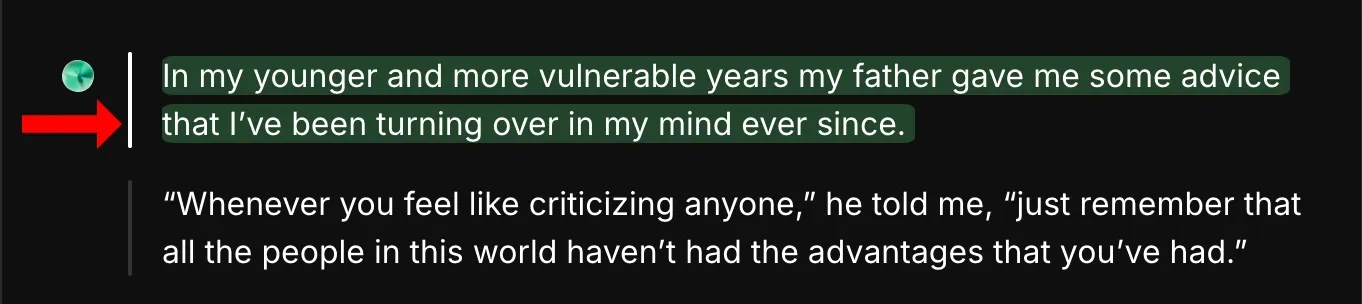
Der Status eines Absatzes (konvertiert oder nicht konvertiert) wird durch die Leiste links vom Absatz angezeigt. Nicht konvertierte Absätze haben eine hellgraue Leiste, konvertierte Absätze eine dunkelgraue Leiste.
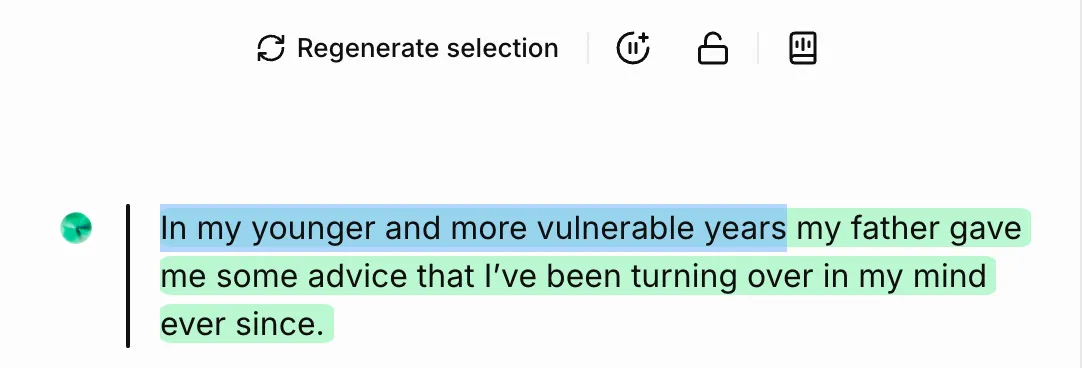
Wenn die Schaltfläche Erneut generieren anzeigt, verbraucht die nächste Generierung keine Credits. Sie können zweimal ohne Creditverbrauch erneut generieren, sofern Sie Stimme oder Text nicht ändern.
Diese Aktion gilt für Sprechertext und andere generierte Sprache. Timeline-Elemente wie Video, externes Audio, Musik, SFX und Untertitel werden auf der Timeline angeordnet und beim Export gerendert.
Wiedergabe
Wiedergabe
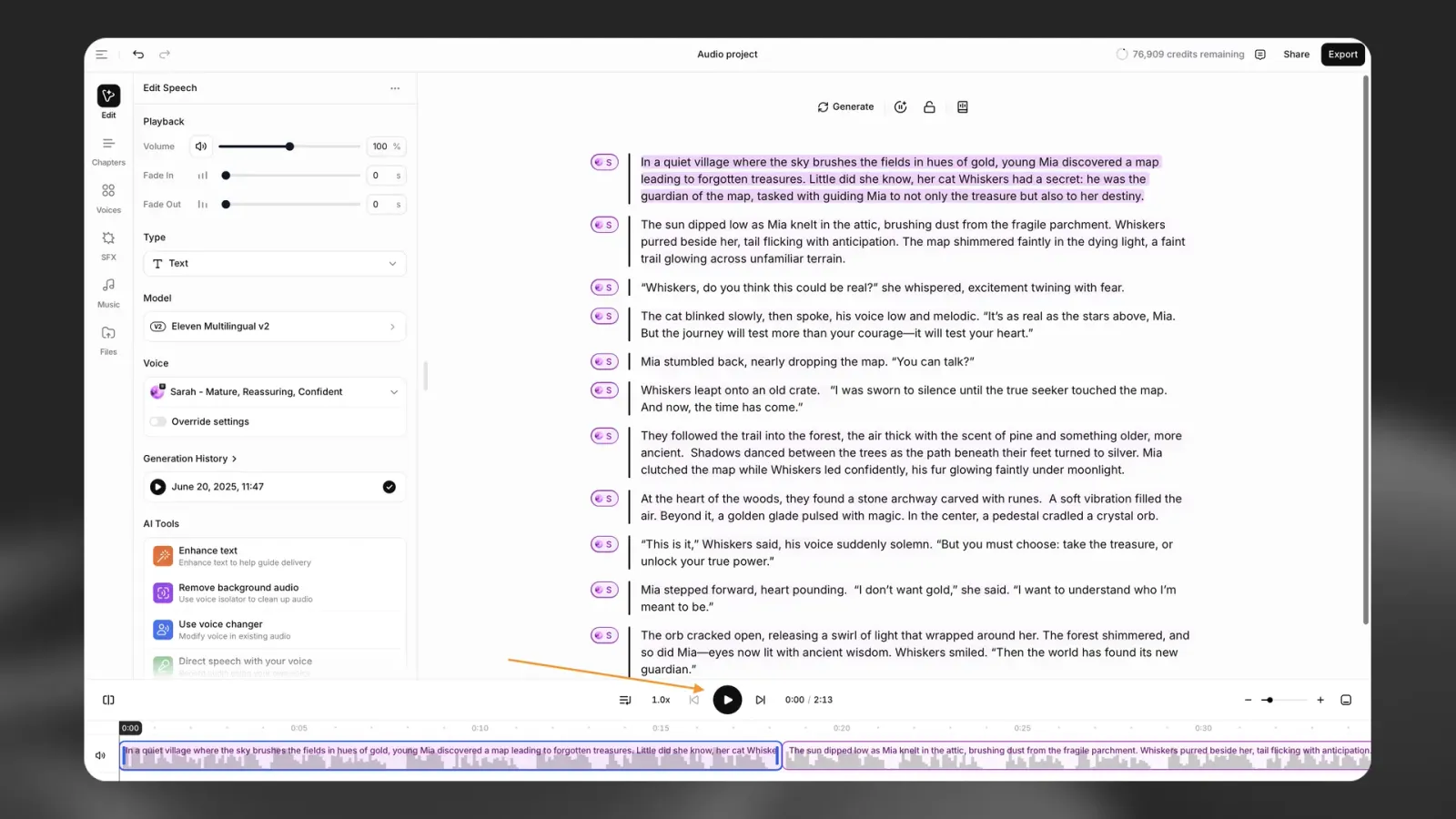
Mit der Schaltfläche Wiedergabe im Player unten in der ElevenCreative-Studio-Oberfläche können Sie bereits generiertes Audio abspielen oder Audio generieren, wenn ein Absatz noch nicht konvertiert wurde. Die Audiogenerierung kostet Credits. Wenn Sie Audio bereits generiert haben, spielt die Schaltfläche Wiedergabe dieses Audio ab, ohne dass Credits berechnet werden. Bei Verwendung der Schaltfläche Wiedergabe gibt es zwei Modi. Bis zum Ende (Clips im Voraus generieren) spielt vorhandenes Audio ab oder generiert neues Audio für noch nicht generierte Absätze, vom ausgewählten Absatz bis zum Ende des aktuellen Kapitels, und generiert mehrere Clips im Voraus. Bis zum Ende (einzeln generieren) spielt vorhandenes Audio ab oder generiert neues Audio vom ausgewählten Absatz bis zum Ende des aktuellen Kapitels, generiert jedoch jeweils nur einen Clip. Wenn eine Videospur vorhanden ist, zeigt der Player außerdem eine Videovorschau synchron mit der Abspielposition. Das Abspielen vorhandener Audio- oder Videodateien verbraucht nie Credits; nur die Generierung von Sprechertext verbraucht Credits.
Generierungsverlauf
Generierungsverlauf
Der Generierungsverlauf eines Absatzes erscheint in der kontextabhängigen Seitenleiste, wenn der Absatz ausgewählt ist. Er zeigt alle zuvor für den ausgewählten Absatz generierten Audiodateien, sodass Sie jede einzelne Generierung anhören und herunterladen können.
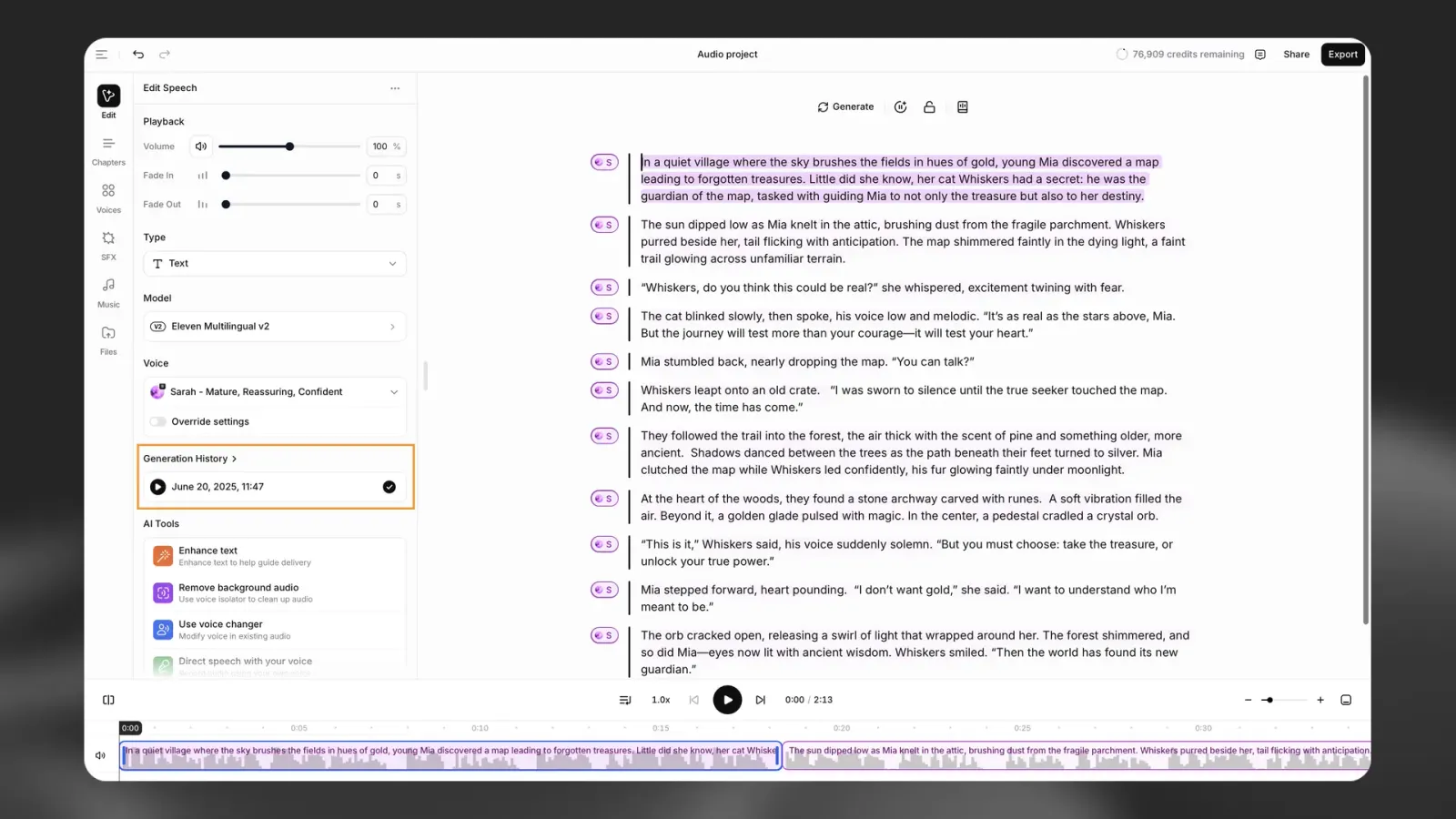
Wenn Sie eine frühere Version eines Absatzes bevorzugen, können Sie mit der Schaltfläche Generierung wiederherstellen zur ausgewählten Version zurückkehren. Sie können Generierungen auch entfernen. Beachten Sie jedoch, dass dies dauerhaft ist und eine entfernte Version nicht wiederhergestellt werden kann.
Generierungsverlauf gilt für Sprechertextgenerierungen. Importierte Medien (externes Audio, Musik, SFX) oder Videoclips werden nicht erfasst.
Rückgängig und Wiederholen
Rückgängig und Wiederholen
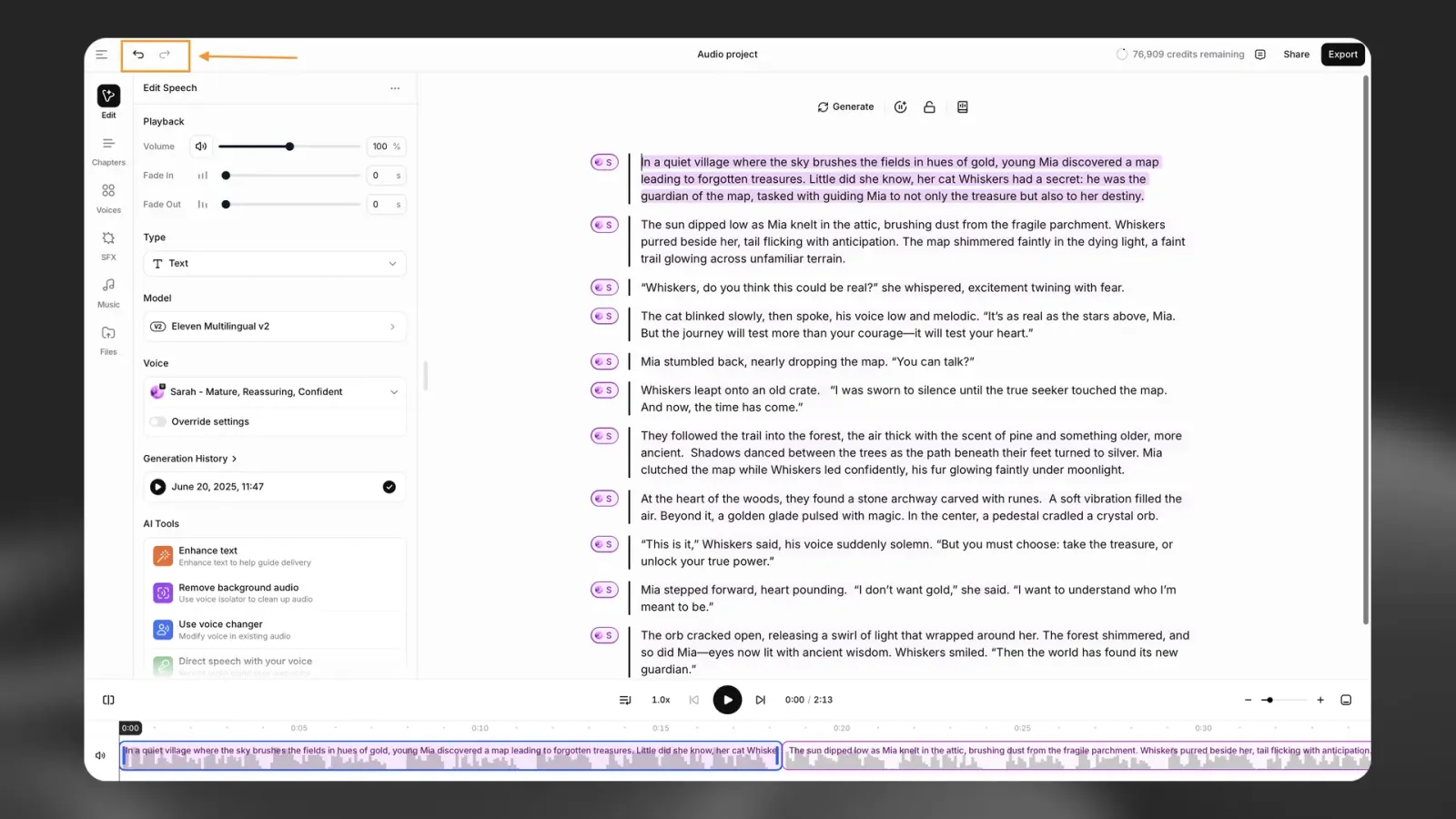
Wenn Sie versehentlich eine Änderung vornehmen, können Sie mit der Schaltfläche Rückgängig die vorherige Version wiederherstellen und mit Wiederholen die Änderung erneut anwenden.
Pausen
Pausen
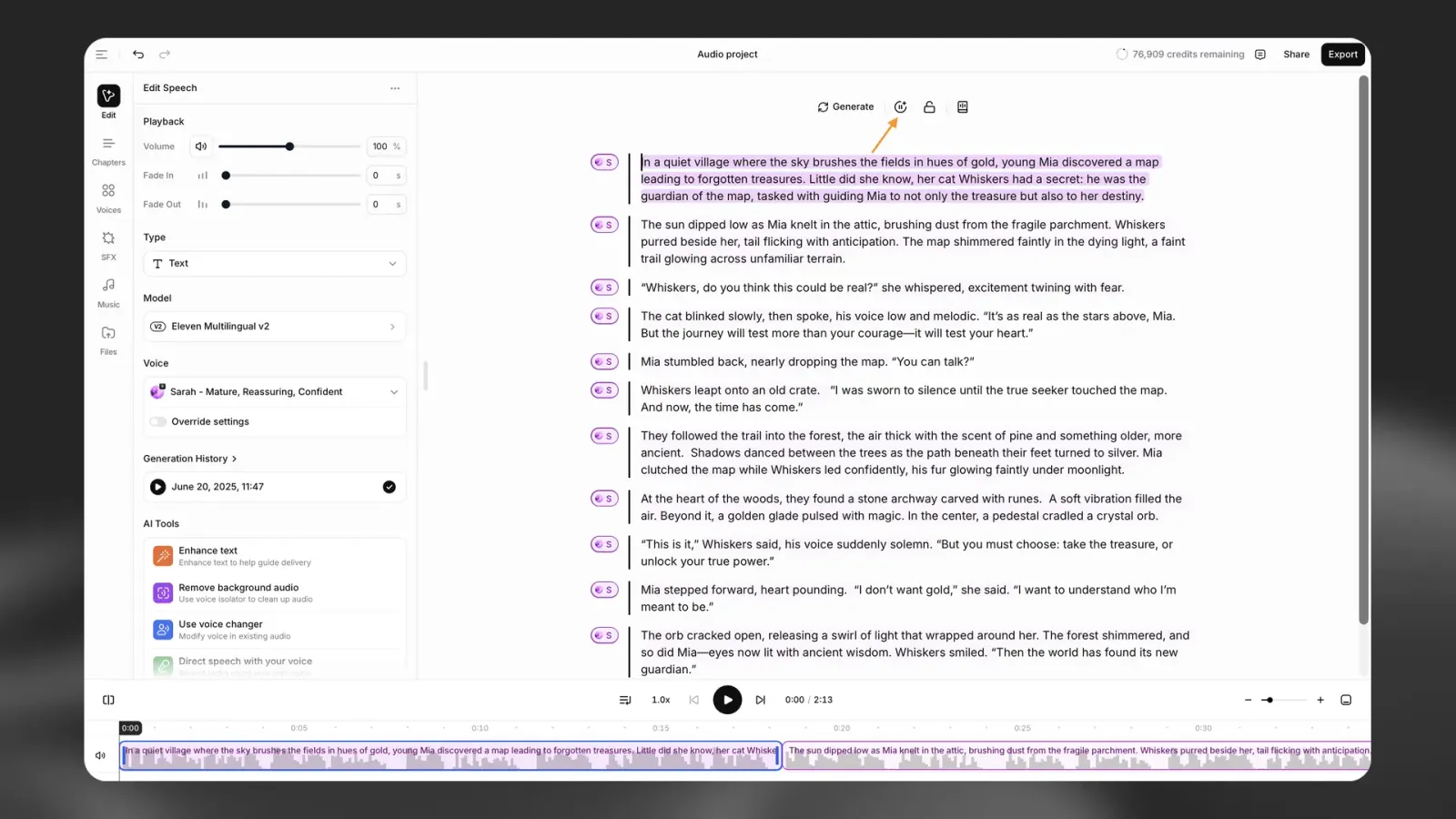
Mit der Schaltfläche Pause einfügen können Sie eine Pause hinzufügen. Dadurch wird ein Pausen-Tag eingefügt. Standardmäßig beträgt die Pause 1 Sekunde, Sie können ihre Dauer jedoch auf maximal 3 Sekunden ändern.
Für präzises Timing sollten Sie die Timeline mit Kürzungs- und Steuerungsmöglichkeiten auf Satzebene verwenden. Einige neuere Modelle können Pausen-Tags zugunsten eines natürlichen Sprechflusses reduzieren oder ignorieren.
Pausen beeinflussen nur die Sprechweise generierter Sprache; sie verschieben oder pausieren keine anderen Timeline-Spuren. Verwenden Sie die Timeline, um präzise Pausen über Musik, SFX und Video hinweg zu erstellen.
Actor Mode
Actor Mode
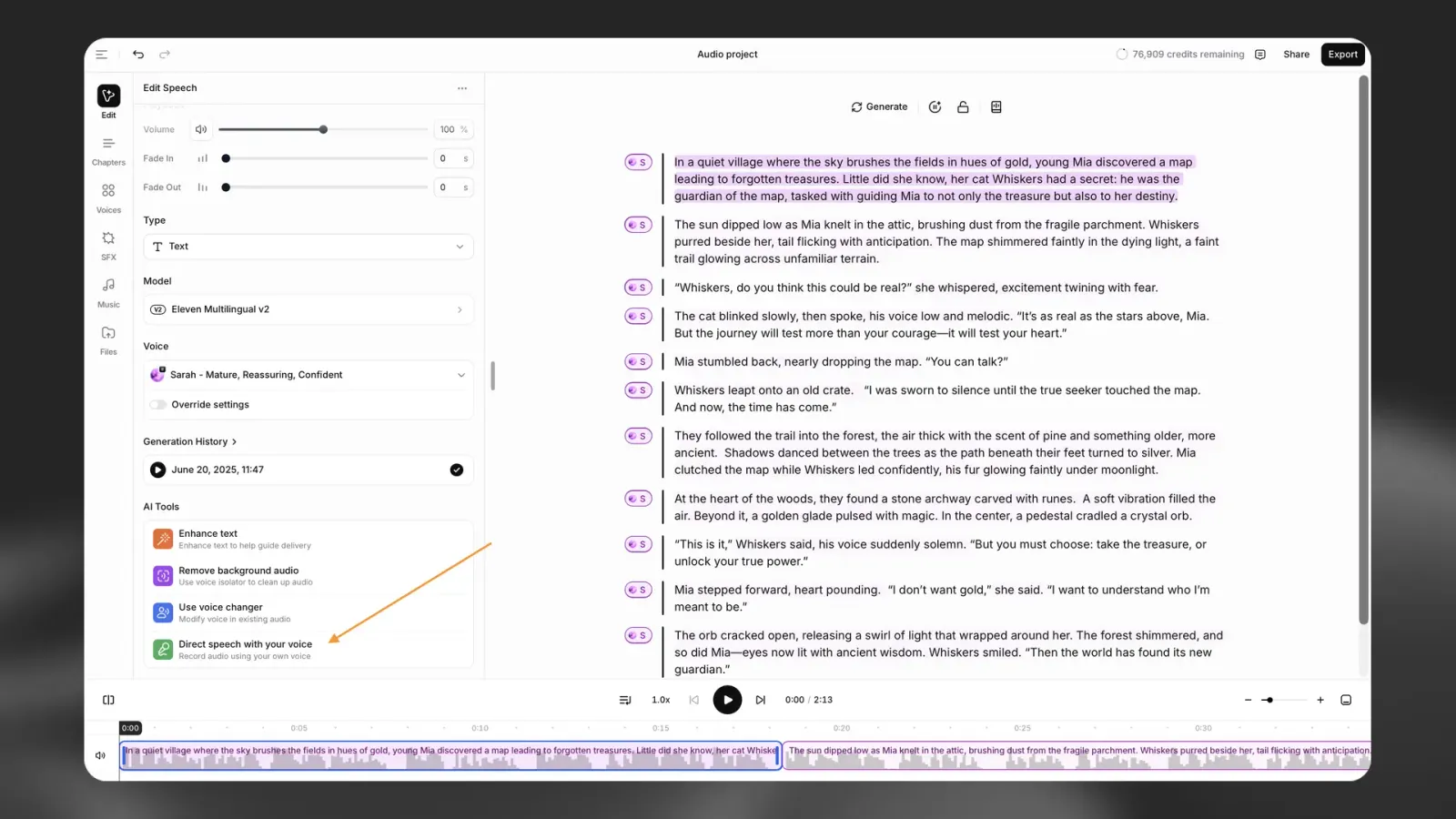
Mit Actor Mode können Sie durch das Hochladen einer Aufnahme oder eine direkte eigene Aufnahme genau festlegen, wie ein Textabschnitt gesprochen werden soll. Sie können entweder eine Textauswahl markieren, die Sie bearbeiten möchten, oder einen gesamten Absatz auswählen. Sobald Sie den Text ausgewählt haben, für den Sie Actor Mode verwenden möchten, klicken Sie im Bereich KI-Tools der Seitenleiste auf Sprache mit Ihrer Stimme steuern. Daraufhin erscheint das Pop-up Actor Mode.
Einen Überblick über Actor Mode finden Sie in diesem Video.
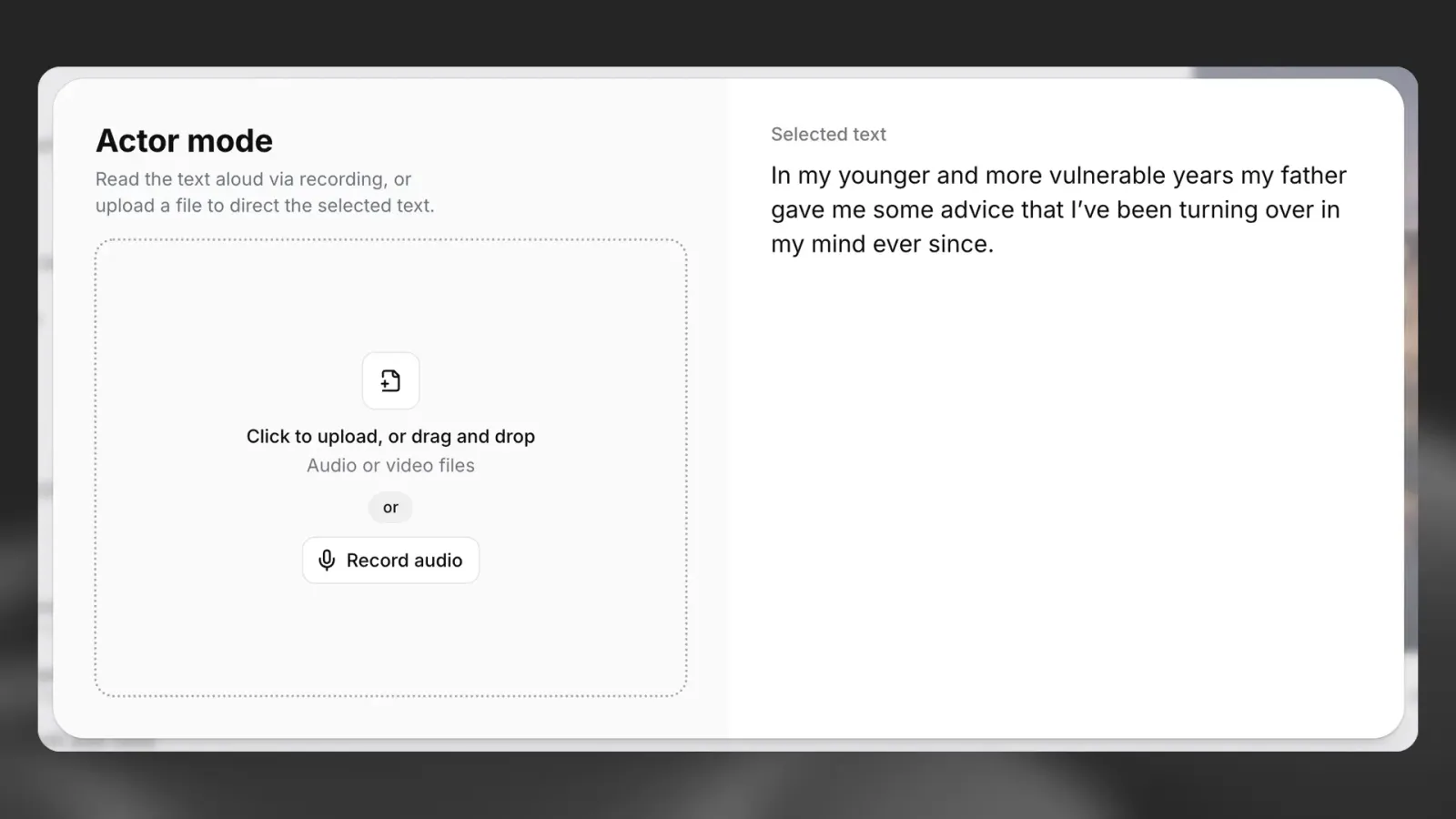
Laden Sie Ihr Audio hoch oder nehmen Sie es auf. Anschließend können Sie das Audio anhören oder entfernen. Außerdem sehen Sie, wie viele Credits die Generierung des ausgewählten Textes mit Ihrem bereitgestellten Audio kostet.
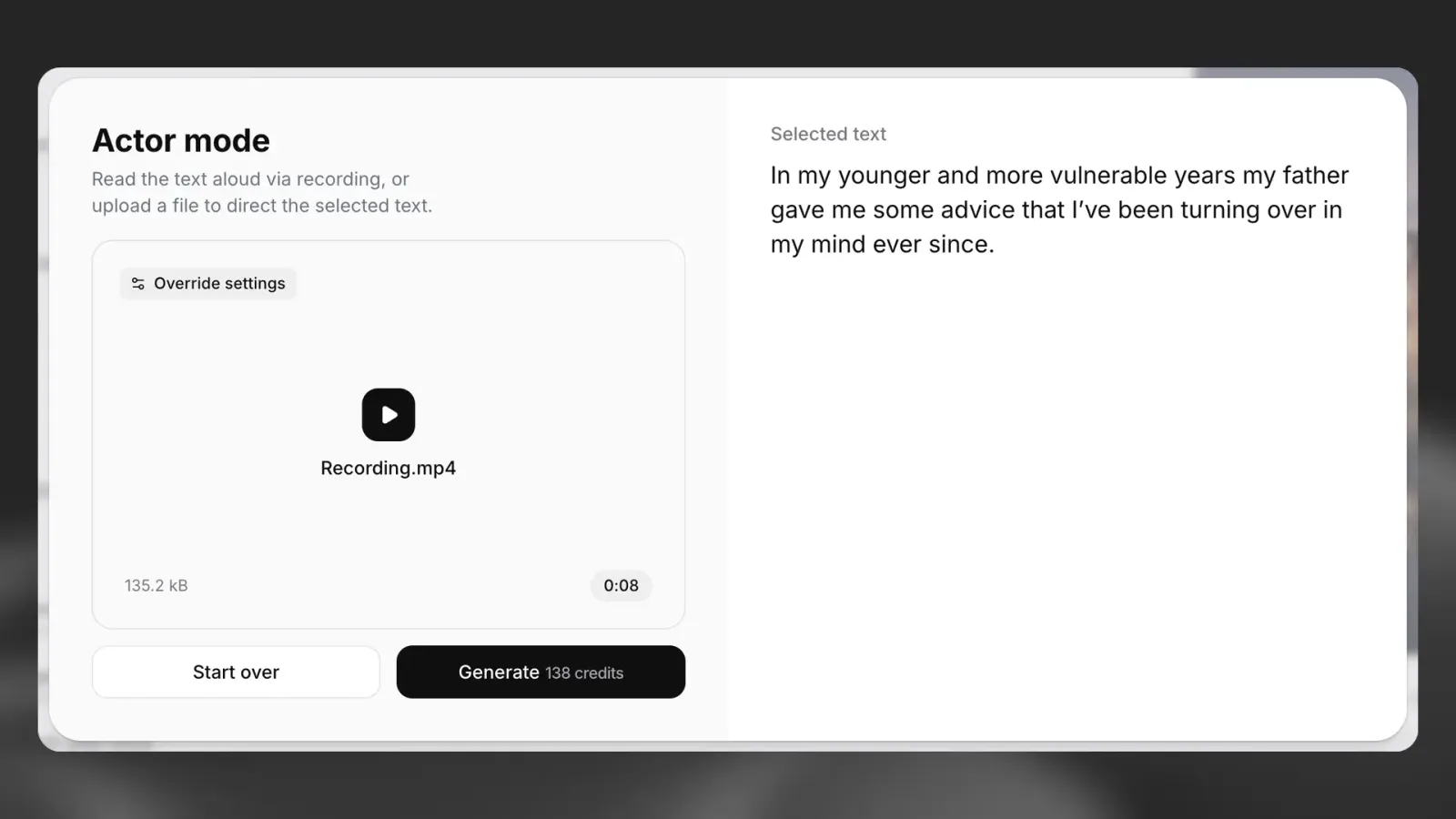
Wenn Sie mit dem Audio zufrieden sind, klicken Sie auf Generieren. Ihr Audio steuert dann die Sprechweise des ausgewählten Textes.
Dateien
Dateien
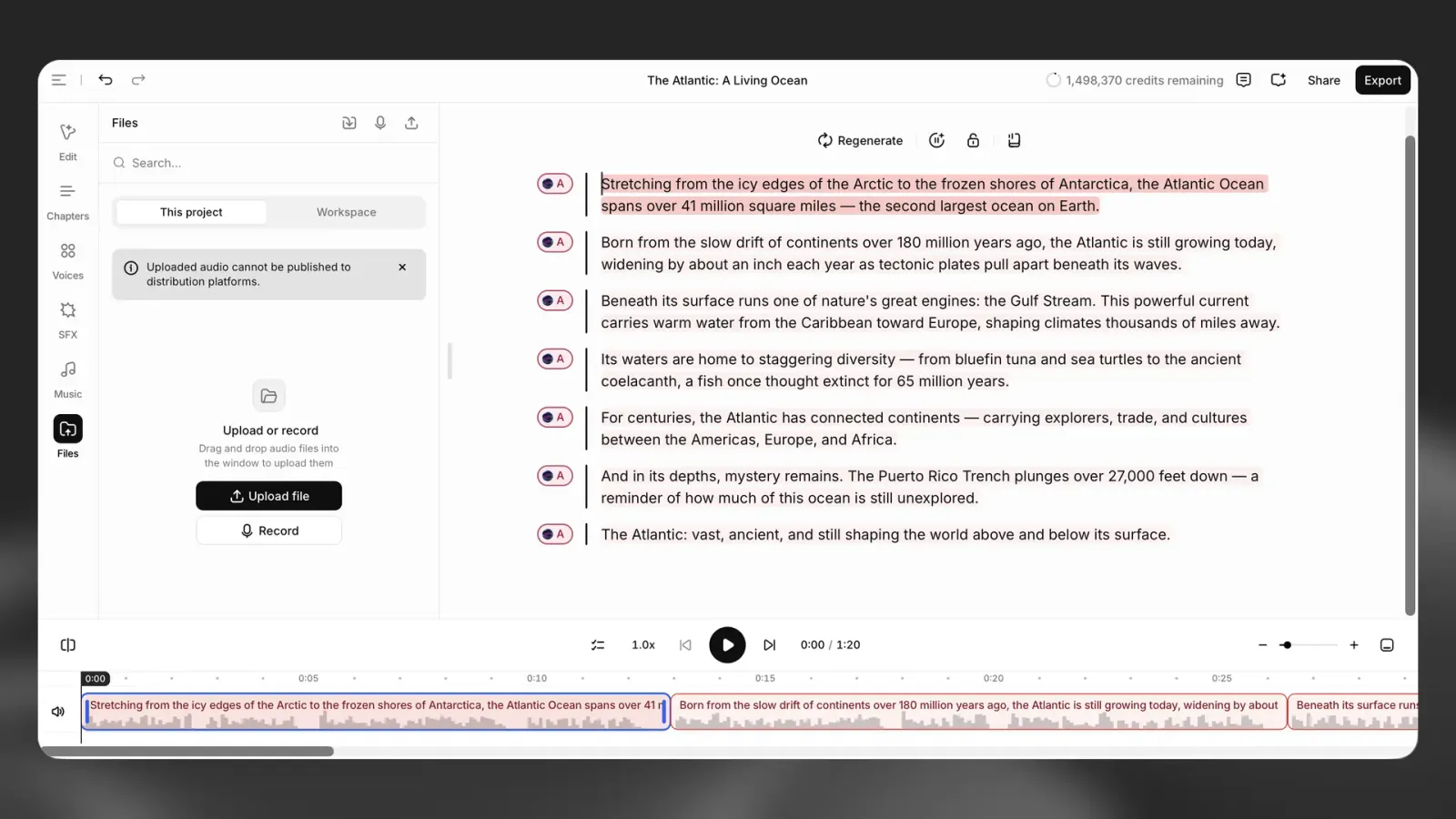
Laden Sie Audiodateien für Ihr Projekt hoch oder nehmen Sie sie auf. Sie können Dateien per Drag-and-drop in das Bedienfeld ziehen, auf Datei hochladen klicken oder mit der Schaltfläche Aufnehmen Audio direkt aufnehmen. Wechseln Sie zwischen Dieses Projekt und Arbeitsbereich, um Dateien zu durchsuchen. Hochgeladenes Audio kann nicht auf Vertriebsplattformen veröffentlicht werden.
Musik
Musik
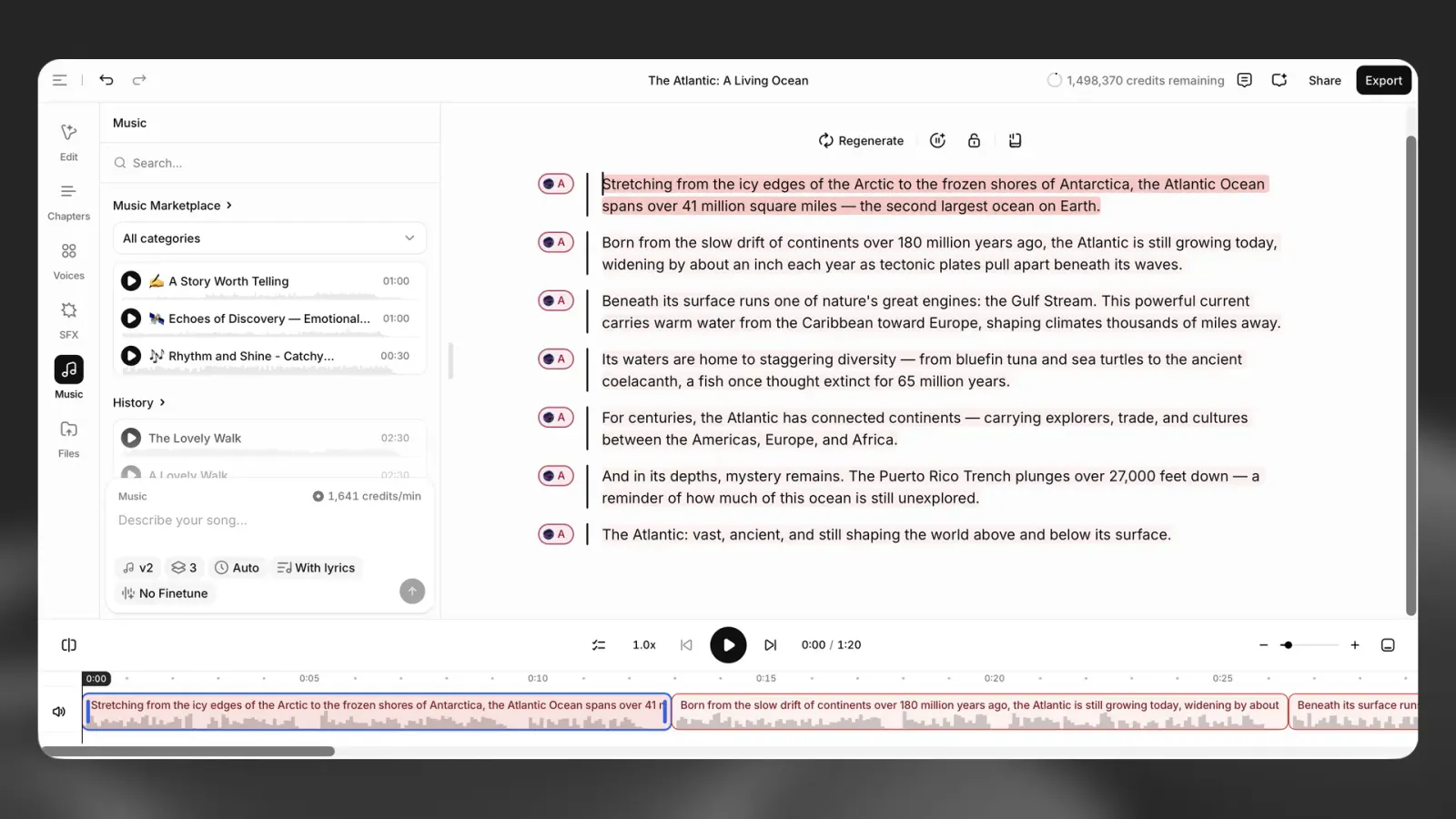
Generieren Sie Musik in ElevenCreative Studio und platzieren Sie sie auf einer separaten Timeline-Spur. Erstellen Sie Musik aus einem Prompt oder importieren Sie einen vorhandenen Track. Sie können jeden Clip kürzen, duplizieren, verschieben und seine Lautstärke anpassen. Stereoquellen bleiben Stereo.
Soundeffekte
Soundeffekte
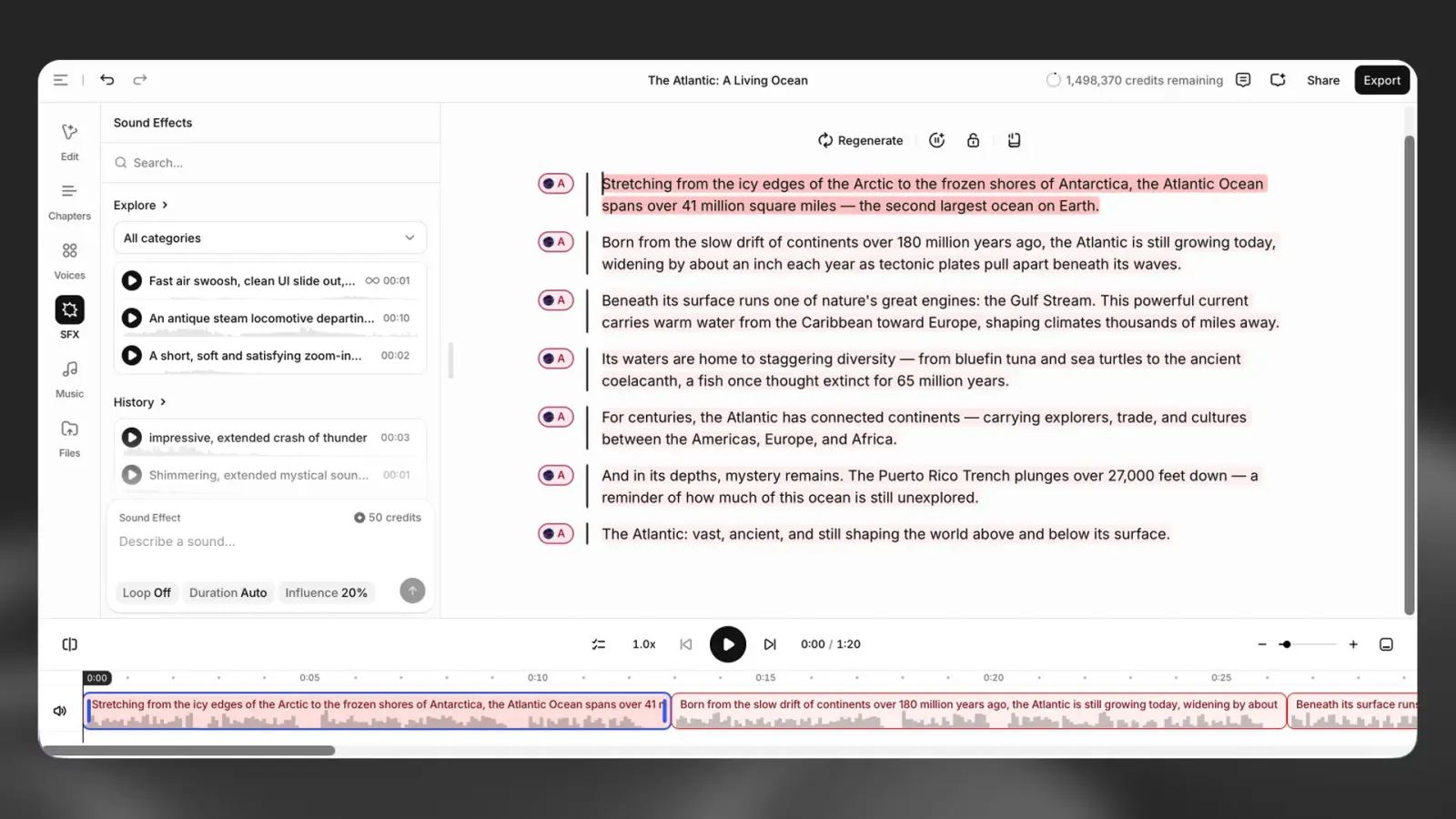
Fügen Sie Soundeffekte als separate Clips auf der Timeline hinzu. Sie können sie beliebig positionieren, mehrere Effekte übereinanderlegen und ihr Timing durch Kürzen und Duplizieren präzise anpassen.
Erstellen Sie Effekte aus einem Text-Prompt oder wählen Sie einen vorhandenen Effekt aus der SFX-Bibliothek.
Sie können Vorschauen erneut generieren, um Varianten zu prüfen, und anschließend den gewünschten Effekt auf die Timeline anwenden. Das Löschen und Duplizieren von SFX-Clips funktioniert wie bei anderen Timeline-Clips.
Soundeffekte werden bei ElevenReader-Exporten oder beim Streaming des Projekts über die ElevenCreative Studio API nicht unterstützt.
Absatz sperren
Absatz sperren
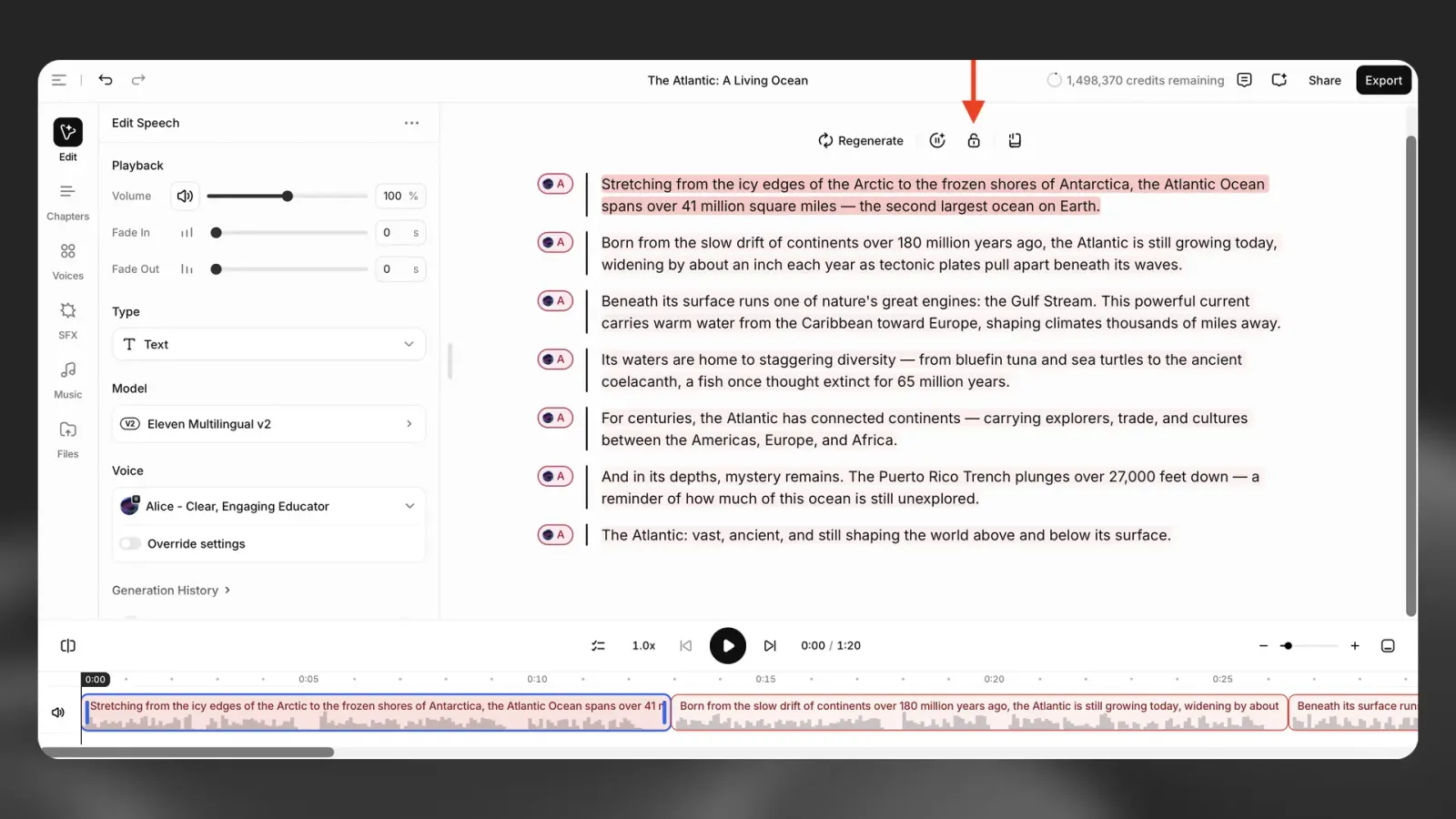
Wählen Sie Absatz sperren, um Änderungen an einem Absatz zu verhindern.
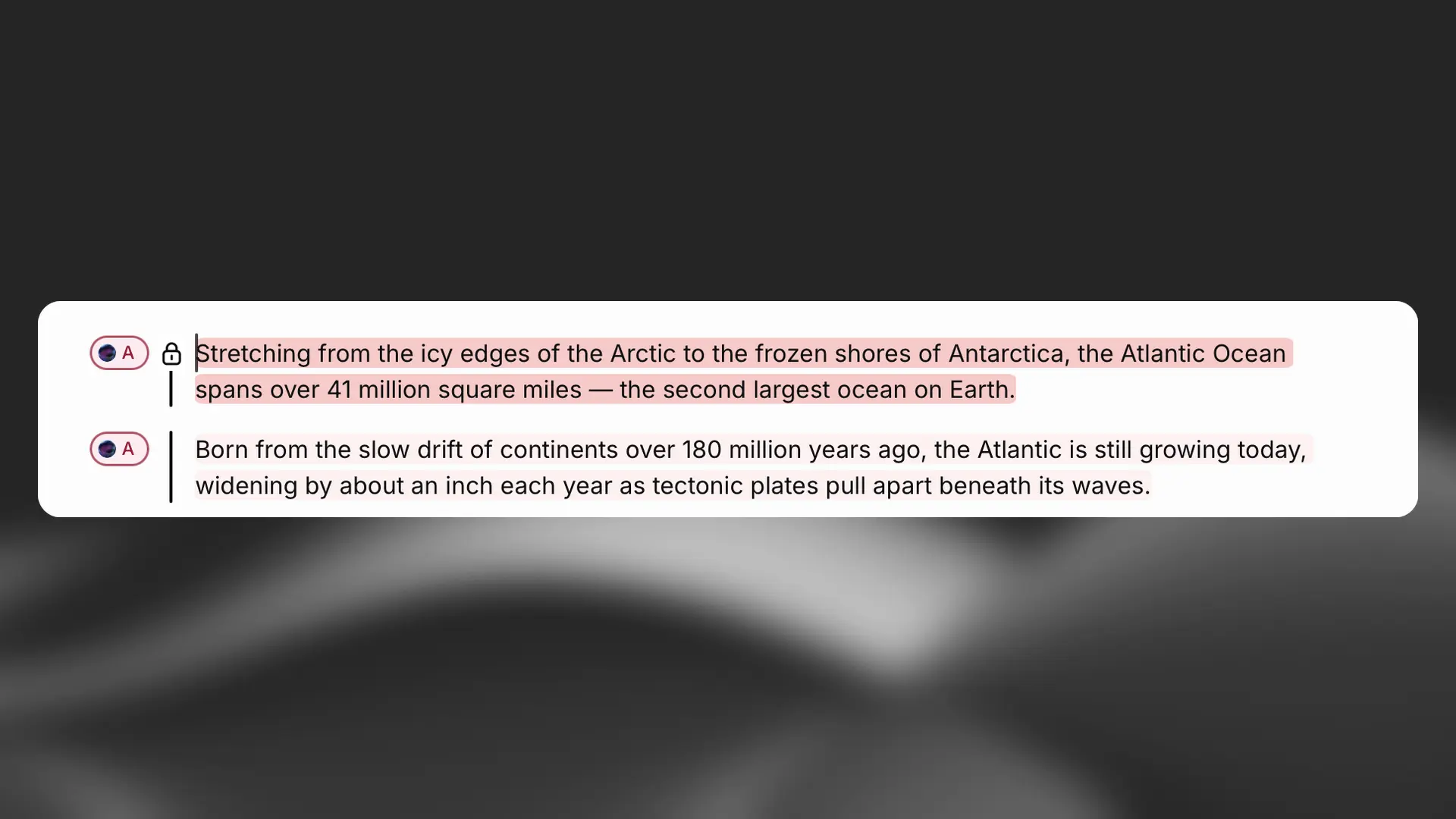
Links neben gesperrten Absätzen wird ein Schlosssymbol angezeigt. Wählen Sie erneut Absatz sperren, um einen Absatz zu entsperren. Die Sperrung gilt nur für Sprechertextinhalte; Sie können Video-, Musik- und Soundeffektclips weiterhin bearbeiten.
Tastenkürzel
Tastenkürzel
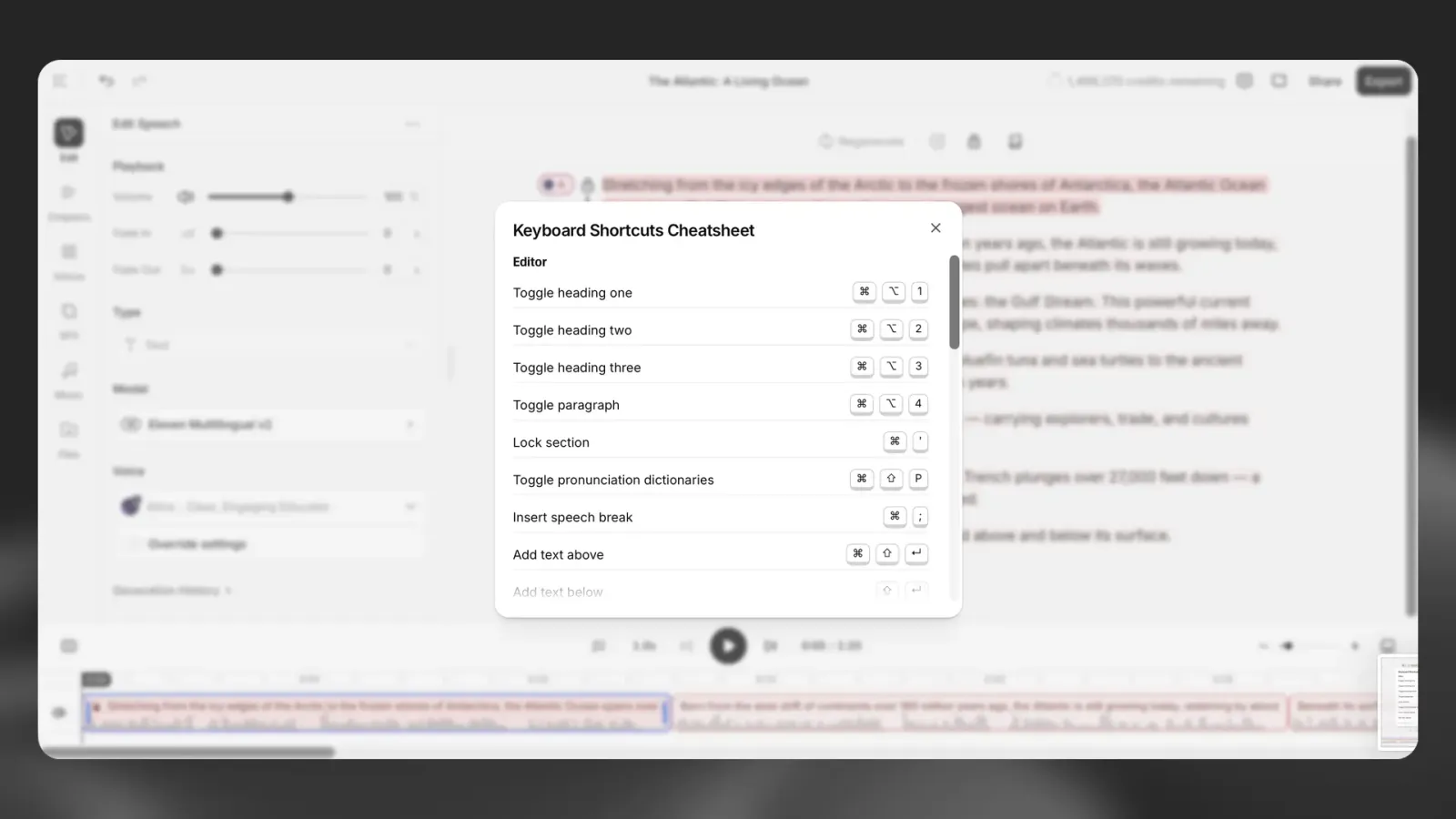
Wählen Sie Projektoptionen > Tastenkürzel, um die verfügbaren Tastenkürzel anzuzeigen.
Videoprojekte
Kontextbezogene Seitenleiste für Videoprojekte
Kontextbezogene Seitenleiste für Videoprojekte
Der neue Editor für Videoprojekte umfasst die Bereiche Bibliothek, Skript und Untertitel. Informationen zu Audioprojekten finden Sie unter Kontextbezogene Seitenleiste für Audioprojekte.
Bibliothek
Bibliothek
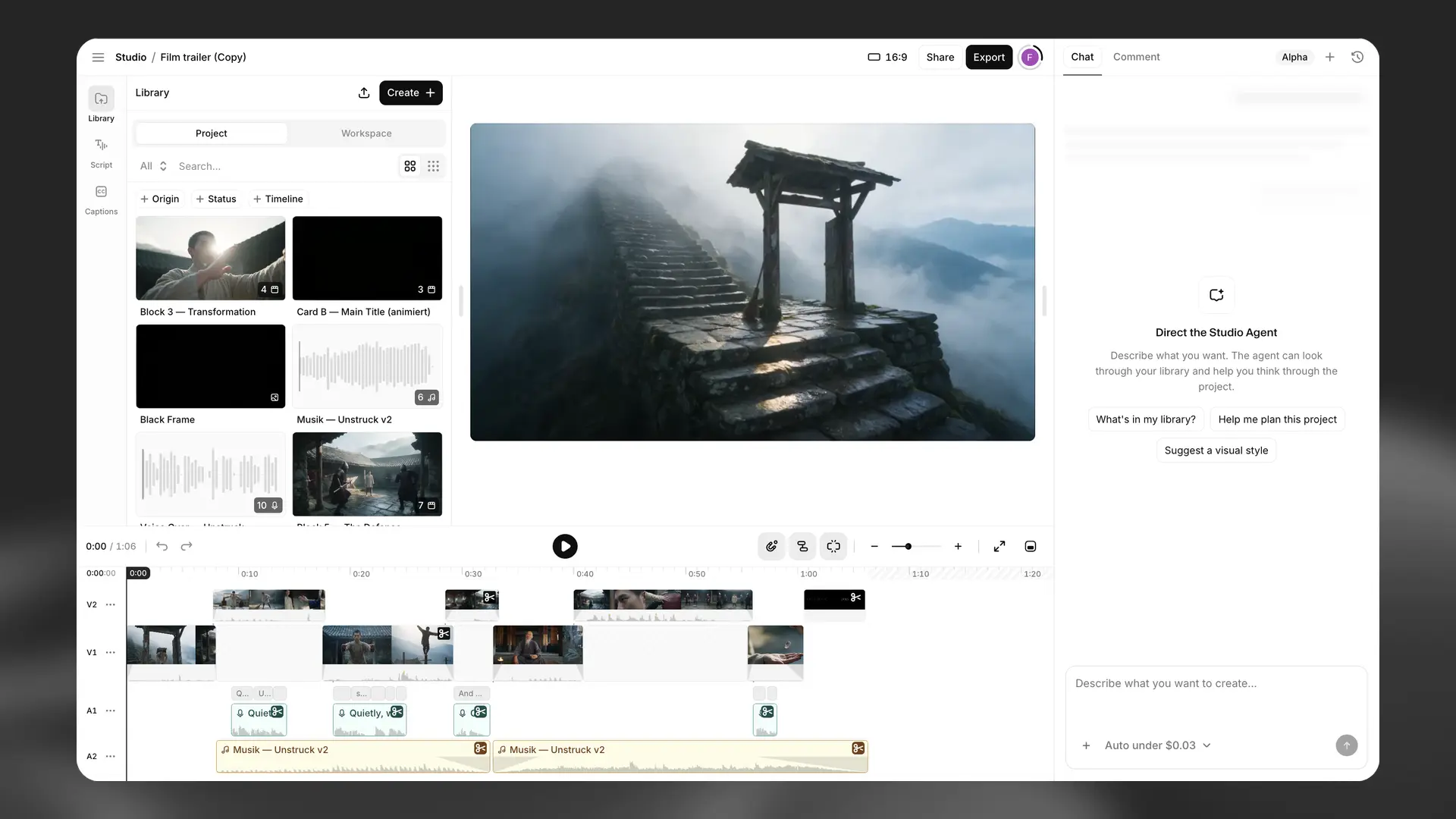
Im Bereich Bibliothek werden Videoclips, Bilder und Sprachaufnahmen zur Wiederverwendung in der Timeline gespeichert. Wechseln Sie über die Tabs Projekt und Arbeitsbereich zwischen Projekt-Assets und Assets, die im gesamten Arbeitsbereich geteilt werden. Filtern Sie Assets nach Herkunft, Status oder Timeline-Präsenz.
Wählen Sie Erstellen +, um Inhalte hinzuzufügen.
Medien
- Video erstellt einen Videoclip.
- Lippensynchronisation synchronisiert einen Avatar mit einem Sprachclip.
- Bild erstellt ein Standbild.
- Sprache erstellt einen Voiceover-Clip.
- SFX erstellt einen Soundeffekt.
- Musik erstellt einen Musiktitel.
- Hochladen importiert Mediendateien von Ihrem Gerät.
Elemente
- Text fügt eine Textüberlagerung hinzu.
Skript
Skript
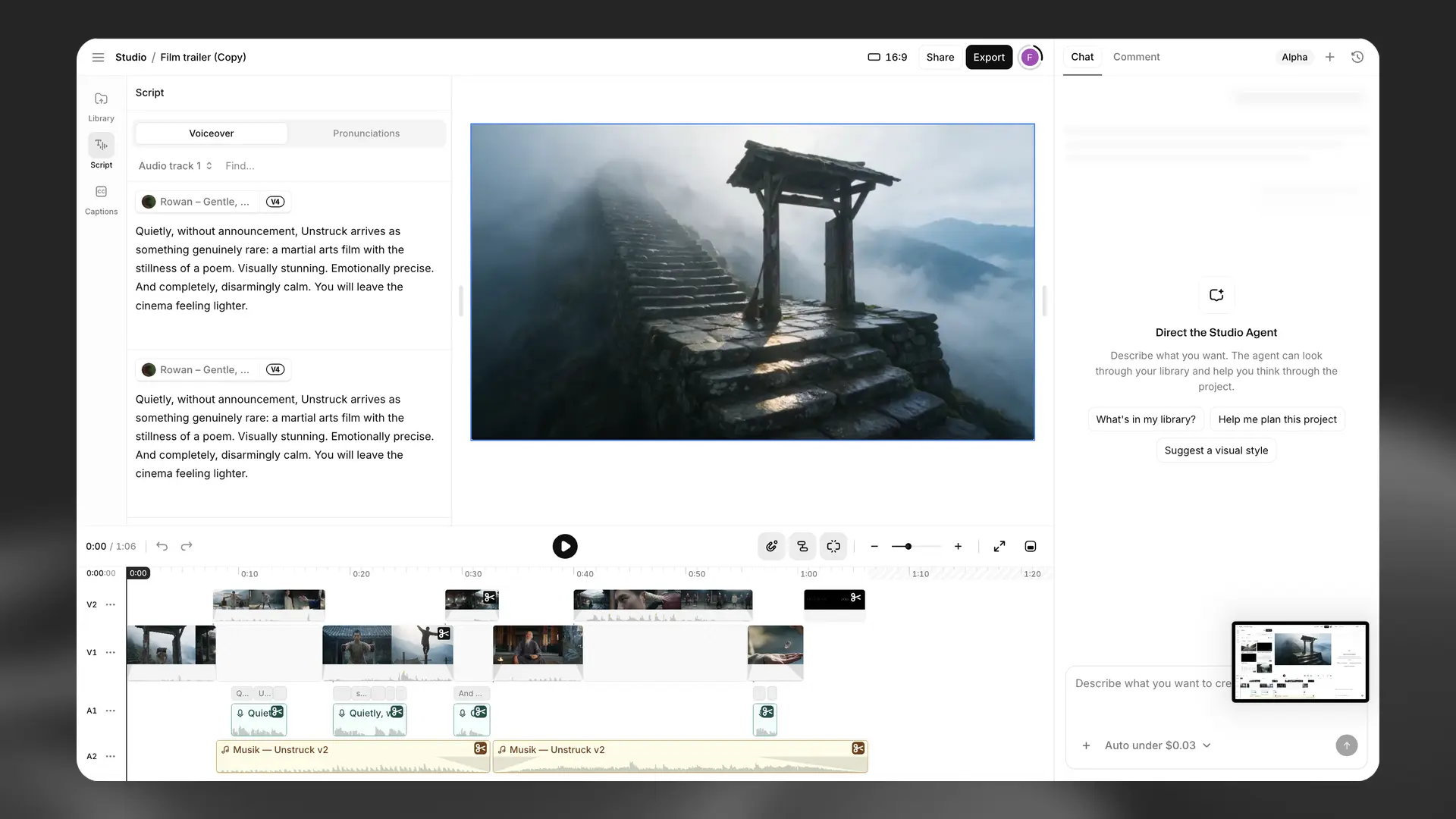
Im Bereich Skript wird die Erzählung nach Audiospur organisiert:
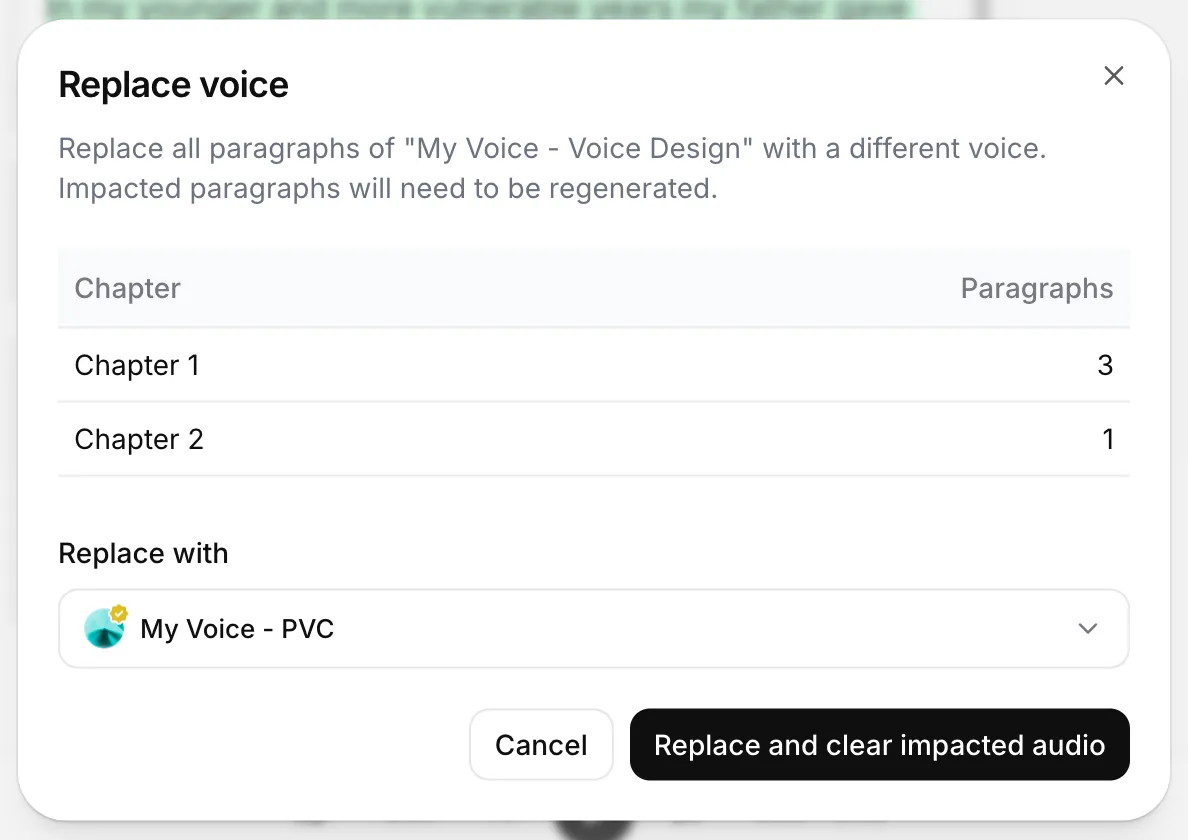
- Voiceover zeigt jeden Absatz mit der zugewiesenen Stimme und dem Modell an. Wählen Sie einen Absatz aus, um den Text zu bearbeiten oder die Stimme zu ändern. Änderungen erfordern eine erneute Generierung.
- Aussprachen öffnet den Aussprache-Editor, in dem Sie Alias- oder Phonemregeln hinzufügen können.
Untertitel
Untertitel
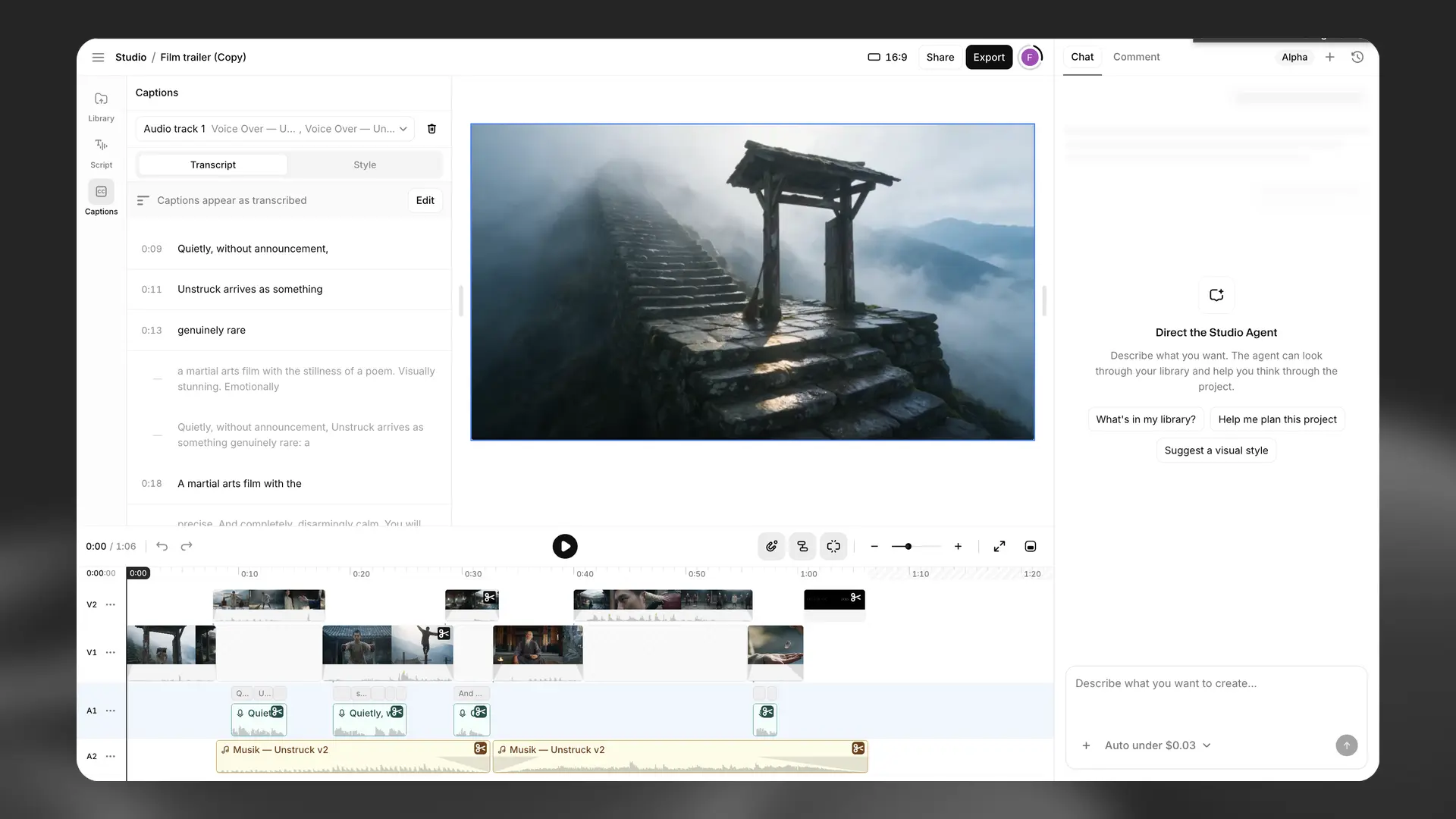
Wählen Sie im Bereich Untertitel eine Audiospur als Quelle für die Untertitel aus. Bearbeiten Sie über die beiden Tabs das Transkript und den Stil:
- Transkript zeigt Untertiteltext mit Zeitstempeln an. Wählen Sie Bearbeiten, um Text oder Timing zu korrigieren.
- Stil konfiguriert Schriftart, Farbe, Größe und Position. Änderungen werden in der Videovorschau angezeigt und in das exportierte Video eingebrannt.
Videospur und Voiceovers
Videospur und Voiceovers
Erstellen und verwalten Sie Videoclips im Bereich Bibliothek. Generieren Sie einen Clip aus einem Prompt oder wählen Sie Hochladen, um vorhandenes Material hinzuzufügen. Ziehen Sie einen Clip aus der Bibliothek auf die Timeline. Nutzen Sie Bildreferenzen, Referenzvideos, Startframe und Endframe, um visuellen Kontext für die Generierung bereitzustellen.
Fügen Sie eine Videospur hinzu, um Erzählung mit vorhandenem Material oder B-Roll zu kombinieren. Importieren Sie eine Videodatei oder fügen Sie eine leere Spur hinzu und richten Sie dann die Erzählung auf der Timeline am Video aus. Aktivieren Sie bei Bedarf Untertitel und wählen Sie eine Vorlage.
Seitenverhältnis für Videoprojekte
Seitenverhältnis
Legen Sie über die Auswahlleiste oben das Seitenverhältnis für die Ausgabe fest:
- 16:9 für YouTube-Anzeigen und Standard-Breitbild.
- 9:16 für TikTok, Reels und Shorts.
- 4:5 für LinkedIn- und Facebook-Anzeigen.
- 1:1 für Instagram-Beiträge.
Das ausgewählte Verhältnis gilt für die Canvas-Vorschau und das exportierte Video.
Einstellungen
Stimmen
Stimmen
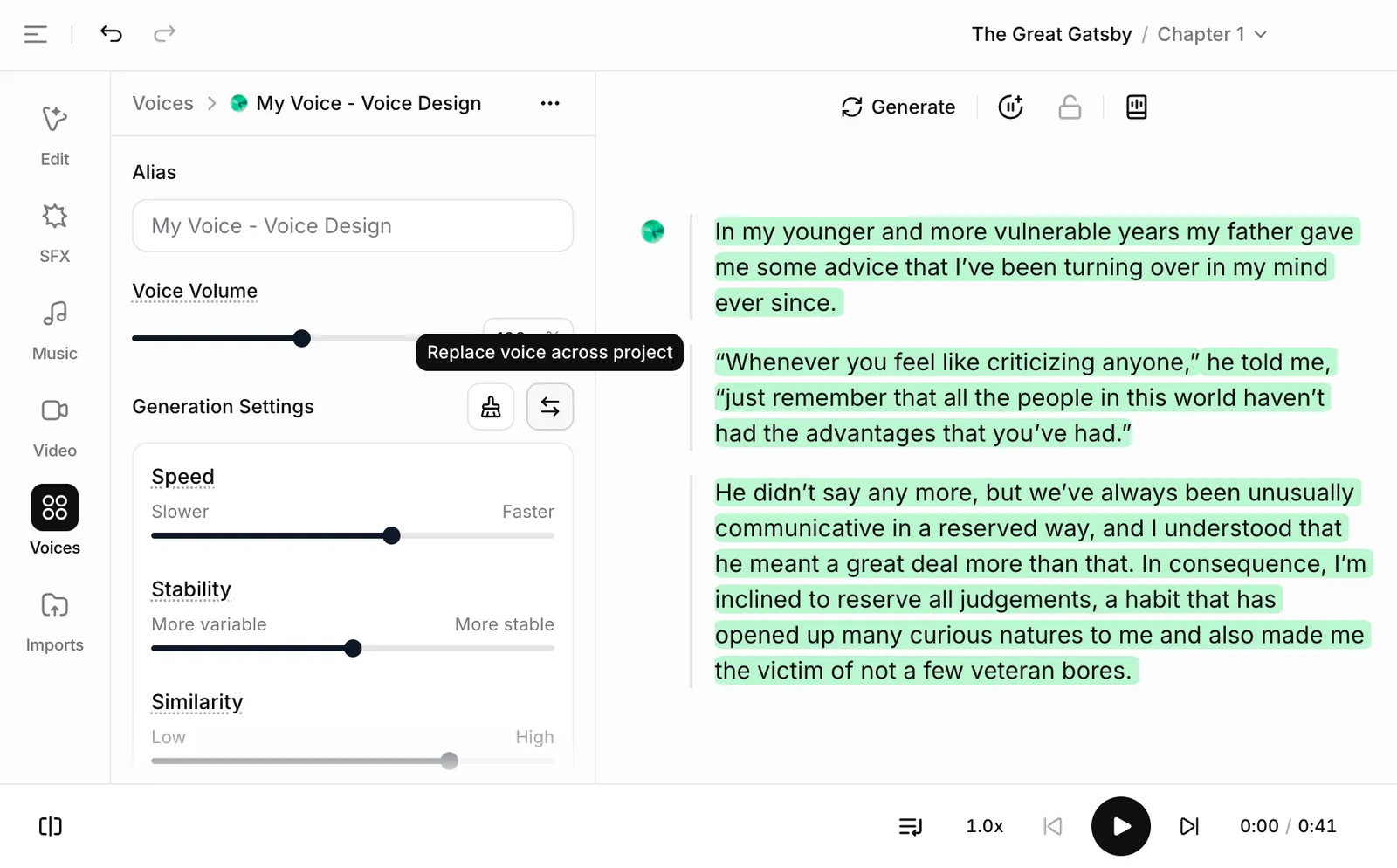
Sie können Instant Voice Clones, Professional Voice Clones, über die Stimmbibliothek geteilte Stimmen und mit Voice Design erstellte synthetische Stimmen verwenden.
Die Stimmqualität hängt von der Qualität des Quell-Audios, dem Modell und der Sprache ab. Testen Sie mehrere Stimmen, um herauszufinden, welche zum Projekt passt.
Wenn Sie mit einer Stimme unzufrieden sind, aber Ihnen die Darbietung der Erzählung gefällt, können Sie mit unserem Stimmenverzerrer die Stimme ändern und die Erzählung beibehalten.
Stimmeinstellungen
Stimmeinstellungen
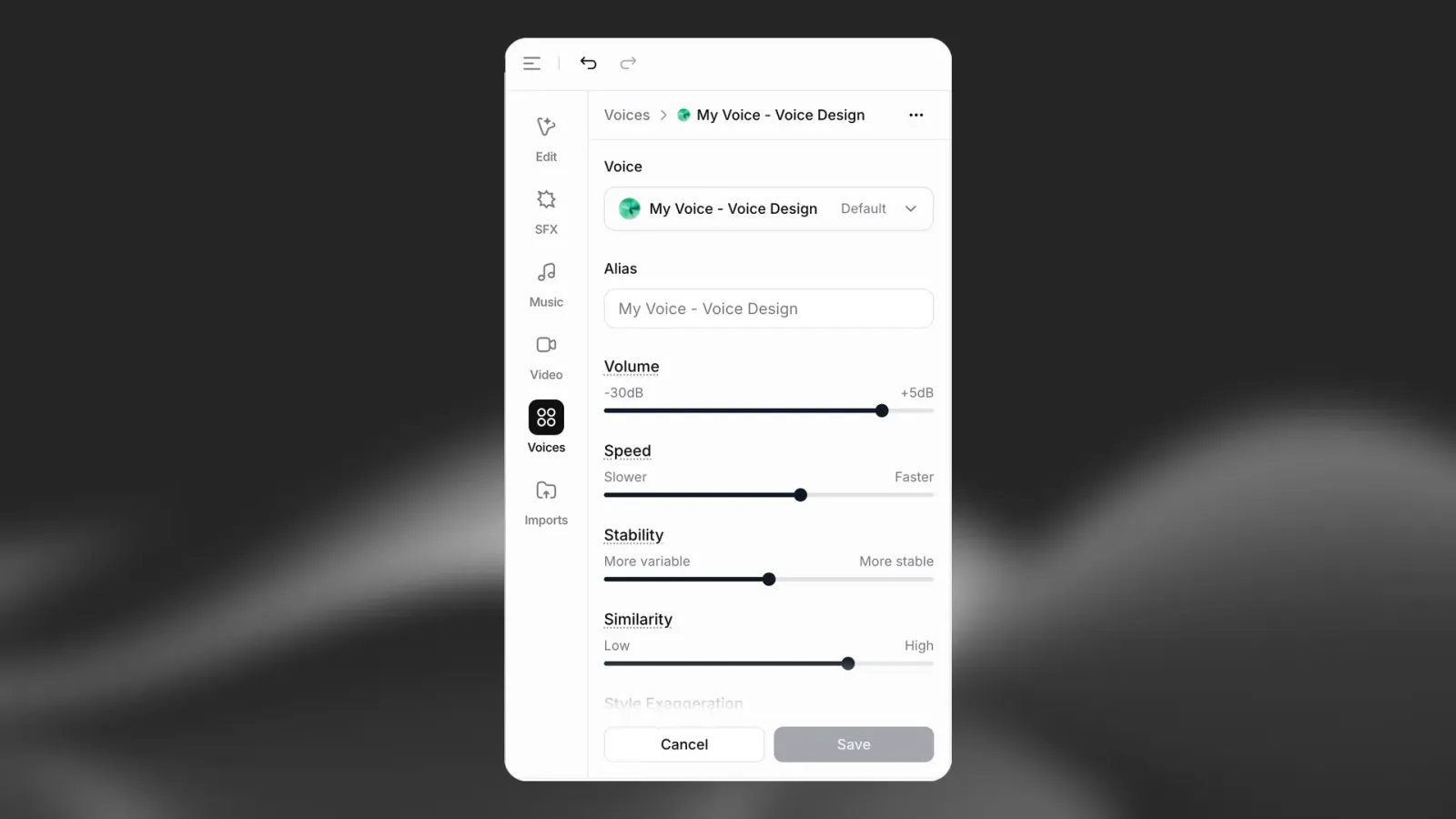
Unsere Nutzer haben unterschiedliche Workflows gefunden, die für sie funktionieren. Die häufigste Einstellung ist Stabilität bei etwa 50 und Ähnlichkeit bei etwa 75, danach nur mit minimalen Änderungen. Das hängt natürlich von der ursprünglichen Stimme und dem gewünschten Darbietungsstil ab.
Wichtig ist, dass die KI nicht deterministisch ist: Bestimmte Reglerwerte garantieren nicht jedes Mal dieselben Ergebnisse. Die Regler definieren vielmehr einen Bereich und bestimmen, wie stark die Zufälligkeit zwischen den einzelnen Generierungen sein kann.
Aktivieren Sie Einstellungen überschreiben, um die Stimmeinstellungen für den ausgewählten Text oder Absatz zu ändern. Ohne diese Überschreibung gelten Änderungen für jede Verwendung der Stimme im Projekt und erfordern eine erneute Generierung. Entsperren Sie alle betroffenen gesperrten Absätze, bevor Sie die Einstellungen ändern.
Alias
Mit dieser Einstellung können Sie der Stimme einen Alias geben, der nur für dieses Projekt gilt. Wenn Sie beispielsweise für jede Figur in Ihrem Hörbuch eine andere Stimme verwenden, können Sie den Namen der Figur als Alias nutzen.
Lautstärke
Wenn das generierte Audio der Stimme zu leise oder zu laut ist, können Sie die Lautstärke anpassen. Der Standardwert ist 0,00, das heißt, das Audio bleibt unverändert. Der Mindestwert beträgt -30 dB, der Höchstwert +5 dB.
Geschwindigkeit
Mit der Einstellung Geschwindigkeit können Sie die generierte Sprache beschleunigen oder verlangsamen. Der Standardwert ist 1,0, das heißt, die Geschwindigkeit wird nicht angepasst. Werte unter 1,0 verlangsamen die Stimme bis auf mindestens 0,7. Werte über 1,0 beschleunigen die Stimme bis auf maximal 1,2. Extreme Werte können die Qualität der generierten Sprache beeinträchtigen.
Stabilität
Der Regler Stabilität bestimmt, wie stabil die Stimme ist und wie stark die Zufälligkeit zwischen den einzelnen Generierungen ausfällt. Wenn Sie diesen Regler verringern, erhält die Stimme eine größere emotionale Bandbreite. Dies wird stark von der ursprünglichen Stimme beeinflusst. Ein zu niedriger Wert kann zu seltsamen, übermäßig zufälligen Darbietungen führen, bei denen die Figur zu schnell spricht. Ein zu hoher Wert kann dagegen zu einer monotonen Stimme mit begrenzter Emotionalität führen.
Für eine lebhaftere und dramatischere Darbietung empfehlen wir, den Stabilitätsregler niedriger einzustellen und einige Male zu generieren, bis Sie eine Darbietung finden, die Ihnen gefällt.
Wenn Sie dagegen eine ernstere Darbietung wünschen, die bei sehr hohen Werten sogar monoton sein kann, empfehlen wir einen höheren Stabilitätswert. Da die Ergebnisse konsistenter und stabiler sind, müssen Sie in der Regel nicht so viele Samples generieren, um das gewünschte Ergebnis zu erzielen. Experimentieren Sie, um herauszufinden, was für Sie am besten funktioniert.
Ähnlichkeit
Der Regler Ähnlichkeit bestimmt, wie genau die KI bei der Replikation der ursprünglichen Stimme folgen soll. Wenn das Original-Audio eine schlechte Qualität hat und der Ähnlichkeitsregler zu hoch eingestellt ist, kann die KI Artefakte oder Hintergrundgeräusche reproduzieren, wenn diese in der Originalaufnahme vorhanden waren.
Stilübertreibung
Einige Modelle enthalten die Einstellung Stilübertreibung. Diese Einstellung versucht, den Stil des ursprünglichen Sprechers zu verstärken. Sie benötigt zusätzliche Rechenressourcen und kann die Latenz erhöhen, wenn sie nicht auf 0 eingestellt ist. Beachten Sie, dass diese Einstellung das Modell etwas weniger stabil machen kann, da es den Stil der ursprünglichen Stimme stärker betonen und nachahmen soll.
Im Allgemeinen empfehlen wir, diese Einstellung immer auf 0 zu belassen.
Sprecher-Boost
Diese Einstellung erhöht die Ähnlichkeit mit dem ursprünglichen Sprecher. Sie erfordert jedoch eine etwas höhere Rechenlast, was wiederum die Latenz erhöht. Die Unterschiede durch diese Einstellung sind in der Regel eher subtil.
Aussprachewörterbücher
Aussprachewörterbücher
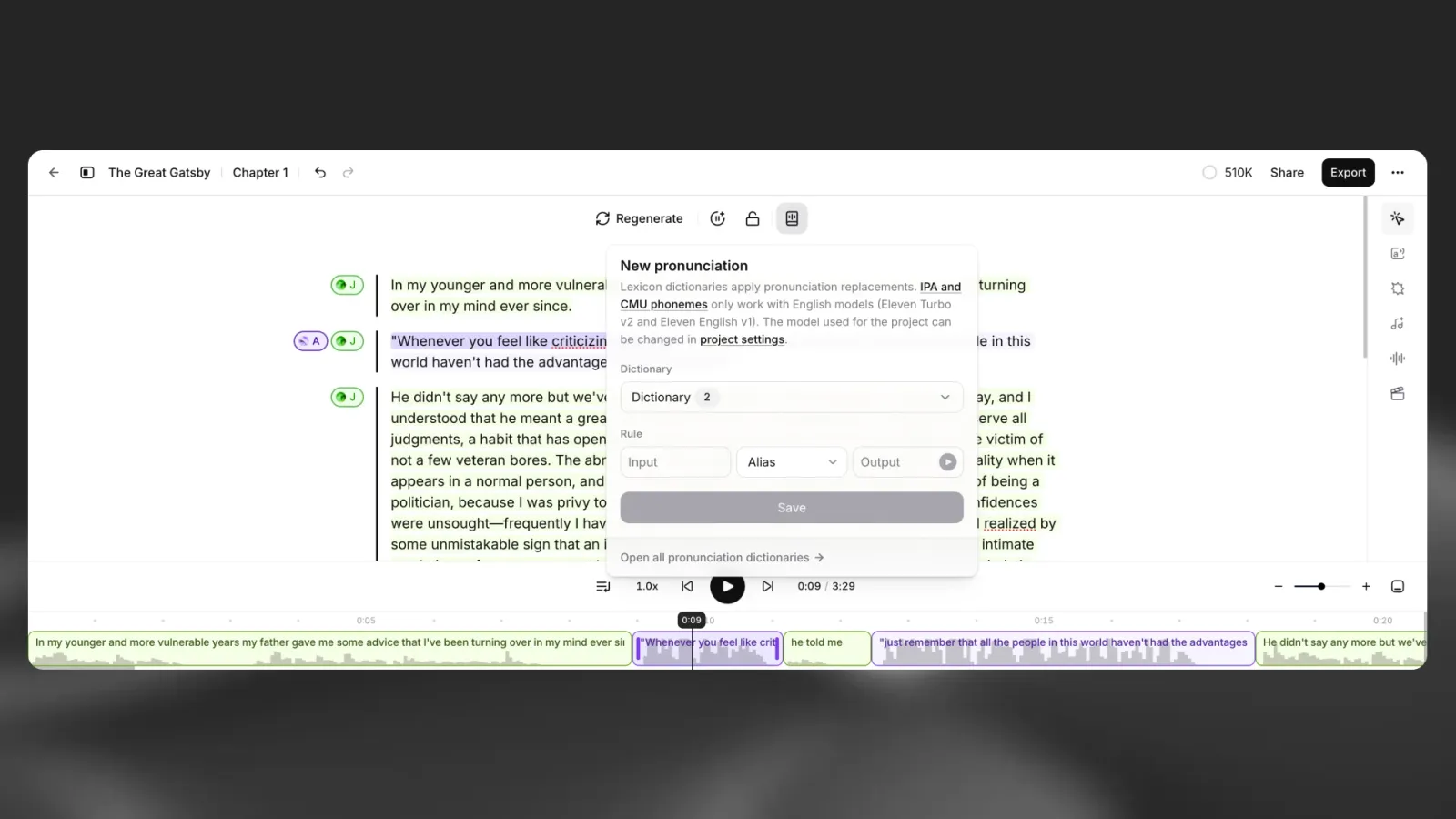
Manchmal möchten Sie die Aussprache bestimmter Wörter festlegen, etwa von Figuren- oder Markennamen, oder bestimmen, wie Akronyme gelesen werden sollen. Aussprachewörterbücher ermöglichen dies, indem Sie eine Lexikon- oder Wörterbuchdatei mit Regeln für die Aussprache bestimmter Wörter hochladen können – entweder über ein phonetisches Alphabet (Phonem-Tags) oder Wortersetzungen (Alias-Tags).
Phonem-Tags sind nur mit dem Modell „Eleven Flash v2“ kompatibel.
Wenn eines dieser Wörter in einem Projekt vorkommt, spricht die KI das Wort mit der angegebenen Ersetzung aus. Bei der Suche nach einer Ersetzung in einem Aussprachewörterbuch wird das Wörterbuch von Anfang bis Ende geprüft und nur die erste Ersetzung verwendet.
Sie können vorhandene Aussprachewörterbücher über den Aussprache-Editor mit Ihrem Projekt verbinden. Diesen öffnen Sie über die Symbolleiste. Suchen Sie im Dropdown-Menü das Wörterbuch, das Sie verbinden möchten, und wählen Sie Verbinden.
Sie können ein neues Aussprachewörterbuch aus Ihrem Projekt erstellen, indem Sie im Aussprache-Editor einen Eintrag anlegen. Alternativ können Sie über Alle Aussprachewörterbücher öffnen im Aussprache-Editor ein Aussprachewörterbuch hochladen oder erstellen. Anschließend können Sie Verbinden auswählen, um das Aussprachewörterbuch mit dem aktuellen Projekt zu verbinden.
Weitere Informationen zu Aussprachewörterbüchern finden Sie in unserem Leitfaden zu Best Practices für Prompts.
Exporteinstellungen
Exporteinstellungen
Im Tab Exportieren unter Projekteinstellungen können Sie Ihrem Projekt zusätzliche Metadaten wie Titel, Autor, ISBN und eine Beschreibung hinzufügen. Diese Informationen werden automatisch zu den heruntergeladenen Audiodateien hinzugefügt. Sie können außerdem frühere Versionen Ihres Projekts aufrufen und die Lautstärkenormalisierung aktivieren. Diese Einstellungen gelten für Audioexporte; das Aussehen des Videos wird über Ihre Timeline und Untertitelvorlagen gesteuert.
Exportieren und teilen
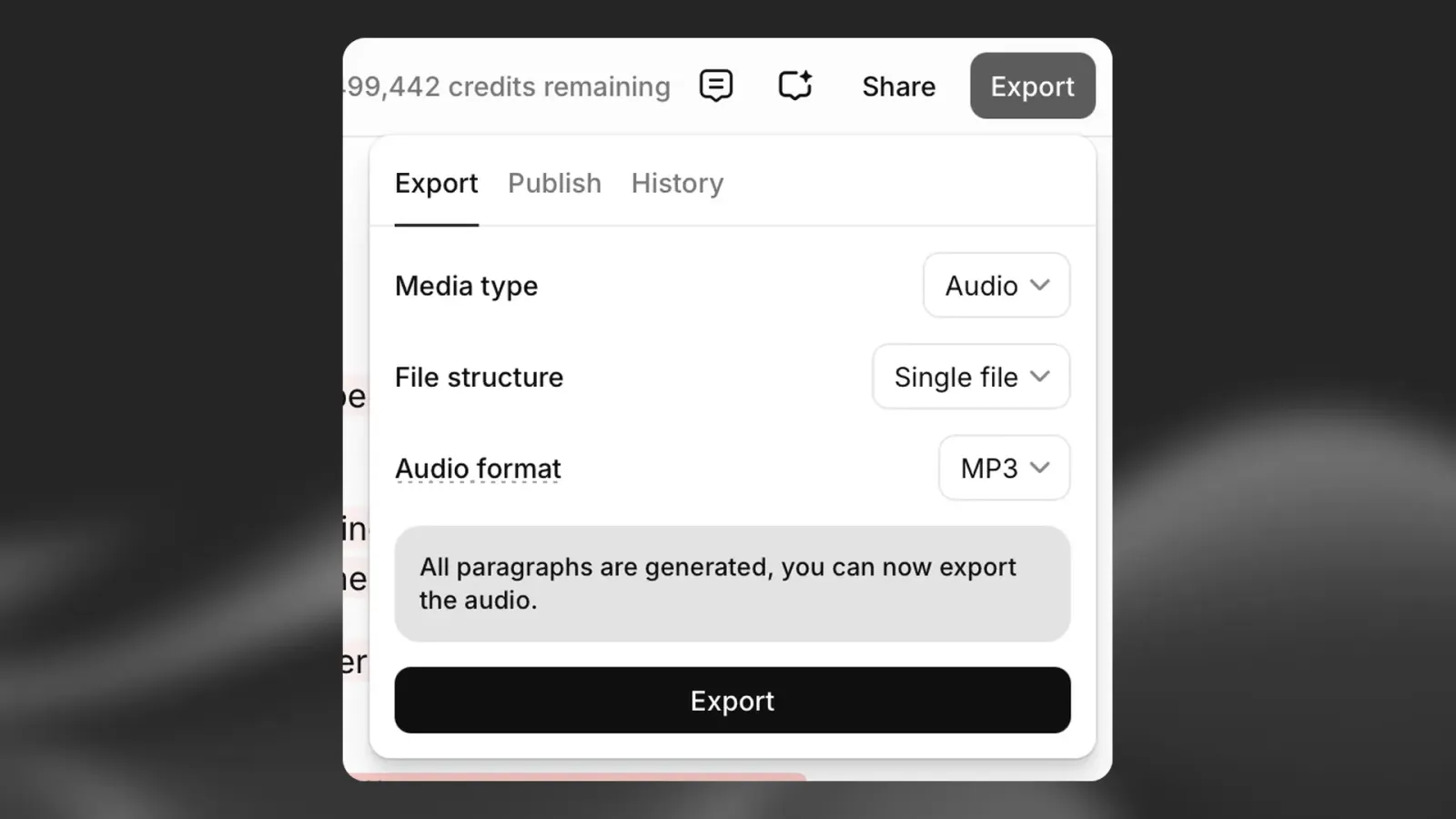
Wenn Sie mit Ihrem Kapitel oder Projekt zufrieden sind, verwenden Sie die Schaltfläche Exportieren, um eine herunterladbare Version zu erstellen. Wenn Sie bereits Audio für jeden Absatz Ihres Kapitels oder Projekts generiert haben, werden Ihnen für den Export keine zusätzlichen Credits berechnet. Falls im Rahmen des Exports noch Absätze konvertiert werden müssen, sehen Sie eine Benachrichtigung darüber, wie viele Credits der Export kostet.
Videoexporte im Free-Plan enthalten ein Wasserzeichen. Kostenpflichtige Pläne exportieren Videos ohne Wasserzeichen.
Exportoptionen
Exportoptionen
Bei einem Projekt mit einem einzelnen Kapitel können Sie das Projekt als MP3 oder WAV exportieren. Wenn das Projekt eine Videospur oder Untertitel enthält, können Sie es auch als Video exportieren.
Wenn Ihr Projekt mehrere Kapitel hat, können Sie jedes Kapitel einzeln oder das gesamte Projekt exportieren. Beim Export des gesamten Projekts können Sie es entweder als einzelne Datei oder als ZIP-Datei mit einzelnen Dateien für jedes Kapitel exportieren. Für reine Audioexporte können Sie außerdem zwischen MP3 und WAV wählen.
Aktivieren Sie für Videoexporte Untertitel und fügen Sie vor dem Export eine Videospur hinzu (oder ein teilbares TTS-Video). Das Video wird mit Ihrer ausgewählten Untertitelvorlage gerendert.
Qualitätseinstellung
Qualitätseinstellung
Die Qualität des Exports hängt von Ihrem Abonnementplan ab. Bei neu erstellten Projekten ist die Qualität:
- Free, Starter und Creator: MP3 mit 128 kbps oder WAV, konvertiert aus einer Quelle mit 128 kbps.
- Pro-, Scale-, Business- und Enterprise-Pläne: 16-Bit-WAV mit 44,1 kHz oder MP3 mit 192 kbps (Ultra Lossless).
Bei älteren Projekten haben Sie die Qualitätseinstellung möglicherweise beim Erstellen des Projekts festgelegt. Diese kann nicht geändert werden. Sie können die Qualitätseinstellung Ihres Projekts im Exportmenü prüfen, indem Sie auf Format zeigen.
Herunterladen
Herunterladen
Sobald Ihr Export fertig ist, wird er automatisch heruntergeladen. Bei teilbaren TTS-Videos können Sie auch einen Link zum schnellen Teilen kopieren.
Sie können alle früheren Exporte von Kapiteln und Projekten aufrufen und herunterladen, indem Sie auf die Schaltfläche Projektoptionen klicken und Exporte auswählen.
Teilen
Teilen
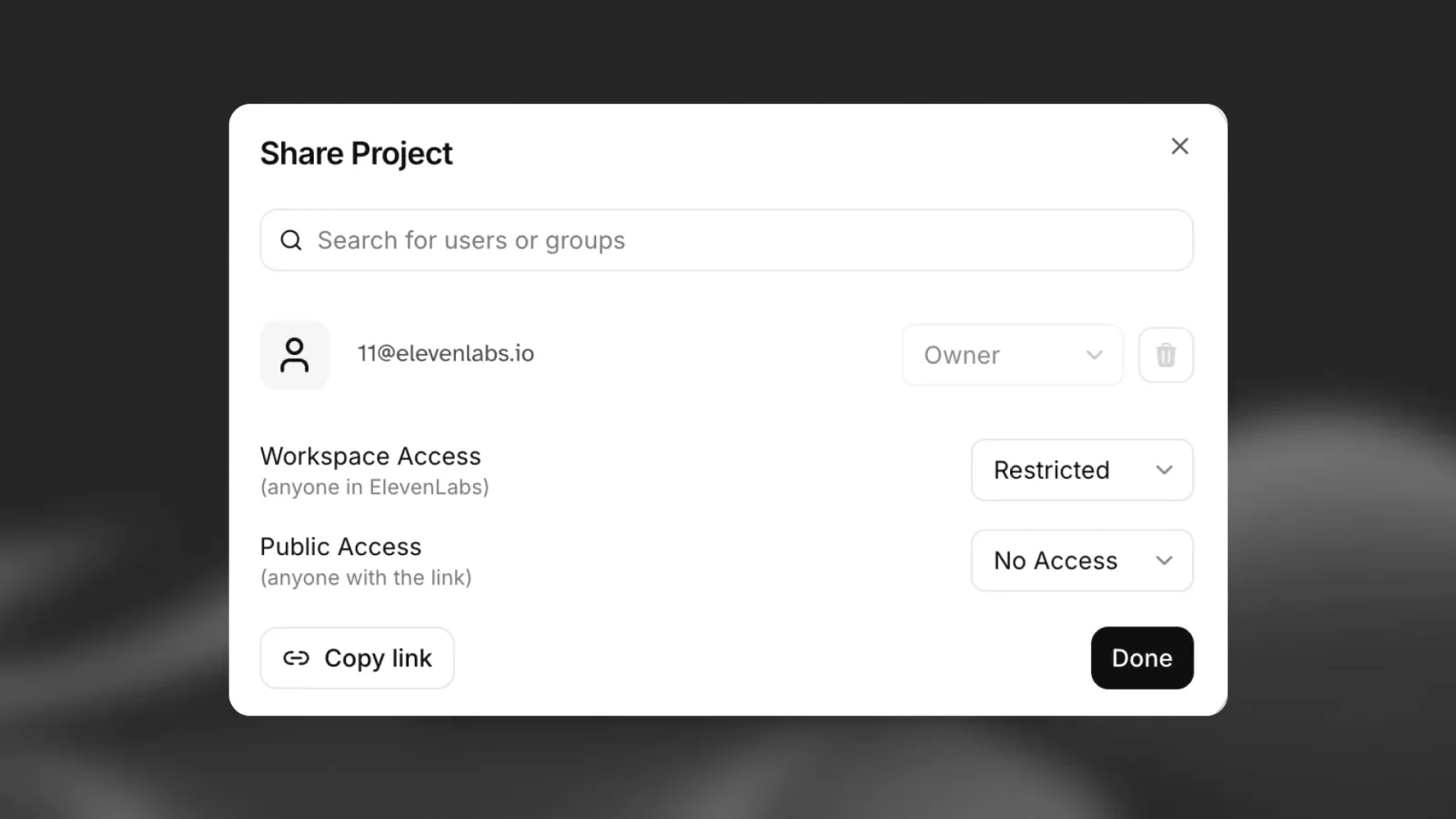
Erstellen Sie im Editor einen schreibgeschützten Link, damit andere Ihre Timeline abspielen und Ihren Mix prüfen können, ohne Dateien herunterzuladen. Sie können den Zugriff jederzeit widerrufen. Kommentare sind ebenfalls möglich, einschließlich anonymer Kommentare.
Kommentieren
Kommentieren
Laden Sie Mitarbeitende oder Ihr Publikum ein, direkt auf der Timeline Feedback zu hinterlassen. Kommentare werden mit einem Zeitstempel an die Abspielposition gebunden, sodass Feedback genau dort erscheint, wo es relevant ist. Kommentierende benötigen kein ElevenLabs-Konto und können einen Namen angeben oder anonym posten. Diskussionen bleiben durch Thread-Antworten und optionale Erwähnungen von Mitarbeitenden übersichtlich.
Um einen Kommentar hinzuzufügen, öffnen Sie einen geteilten Projektlink (oder den Editor mit aktiviertem Teilen), verschieben Sie die Abspielposition an die richtige Stelle und klicken Sie auf Kommentar hinzufügen. Geben Sie Ihre Nachricht ein und veröffentlichen Sie sie; verwenden Sie Antworten, um den Thread fortzusetzen. Sie erhalten E-Mail-Benachrichtigungen, wenn es einen neuen Kommentar oder eine Antwort in einem Thread gibt, den Sie gestartet haben oder an dem Sie beteiligt waren.
Wenn Feedback bearbeitet wurde, markieren Sie den Thread als Gelöst. Er wird in der Liste eingeklappt und kann später wieder geöffnet werden. Das Lösen eines Threads pausiert weitere Benachrichtigungen, bis er wieder geöffnet wird.
FAQ
|
|
|
|
|
|
|
|
|
|
|
|
|
|
|
|
|
|
|
|
|
|
|