ElevenCreative Studio
Twórz projekty wideo i audio w Studio.
Przegląd
ElevenCreative Studio 4.0 wykorzystuje workflow oparty na promptach do tworzenia projektów wideo i audio. Opisz projekt, który chcesz stworzyć, a Studio Agent przygotuje pierwszy szkic.
Projekty wideo korzystają z Biblioteki zasobów wielokrotnego użytku, w tym wygenerowanych klipów wideo, obrazów i mowy. Ułóż te zasoby na wielościeżkowej osi czasu. Używaj paneli Biblioteka, Skrypt i Napisy, aby zarządzać zasobami oraz kontrolować narrację, muzykę i efekty dźwiękowe.
Udostępnij projekt zespołowi, aby zbierać komentarze i opinie.
ElevenCreative Studio obsługuje nasze najnowsze modele mowy, w tym Eleven v4. Model możesz zmienić w dowolnym momencie w Ustawieniach projektu.
Przewodnik
Opcje na start
Studio wybiera część ustawień podczas tworzenia projektu.
Domyślnym modelem dla większości nowych projektów jest Eleven Multilingual v2. W Ustawieniach projektu możesz wybrać inny model, w tym Eleven v3.
Studio wybiera ustawienie jakości na podstawie twojego planu subskrypcji. Ustawienie jakości nie wpływa na zużycie środków.
- Free, Starter i Creator: MP3 128 kbps lub WAV wygenerowany ze źródła 128 kbps.
- Pro, Scale, Business i Enterprise: 16-bitowy WAV 44,1 kHz lub MP3 192 kbps (Ultra Lossless).
Eksporty wideo w planie Free zawierają znak wodny. Płatne plany eksportują filmy bez znaku wodnego.
Szybki start
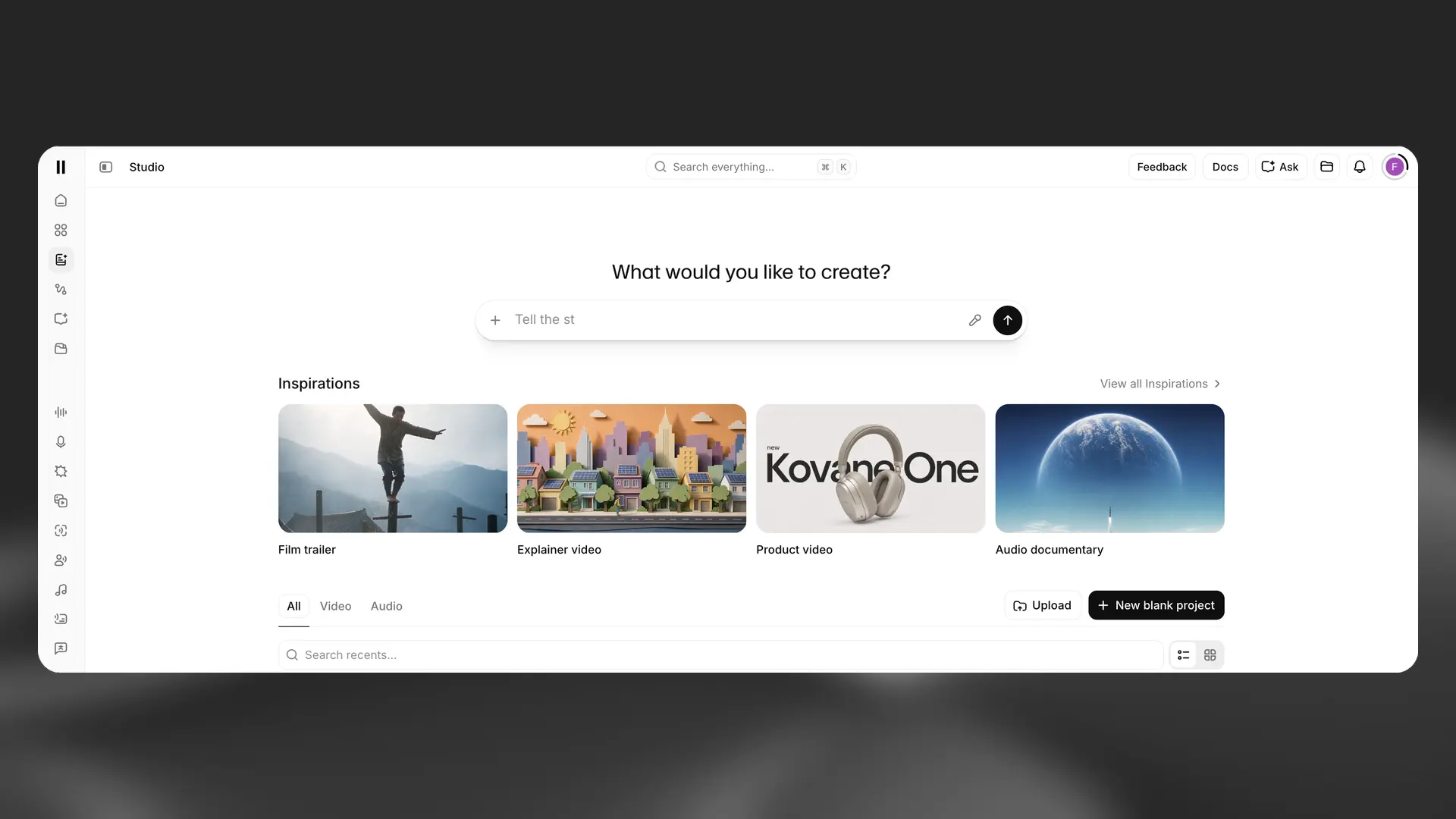
U góry strony Studio użyj paska promptu Co chcesz stworzyć?, aby opisać projekt. Studio Agent wykorzysta opis, aby stworzyć pierwszy szkic. Możesz też przesłać istniejące multimedia lub utworzyć pusty projekt.
Prześlij
Prześlij
Wybierz Prześlij, aby zacząć od istniejących multimediów. Pliki tekstowe i audio otwierają się w układzie audio. Pliki wideo otwierają się w układzie wideo z dostępnymi napisami.
Nowy pusty projekt
Zacznij projekt od zera
Wybierz + Nowy pusty projekt, aby otworzyć selektor typu projektu:
- Projekt wideo (Nowy) otwiera nowy edytor wideo z panelami Biblioteka, Skrypt i Napisy oraz Studio Agent.
- Projekt audio tworzy pusty projekt audio do długich narracji, podcastów i audiobooków.
- Projekt wideo otwiera poprzednią wersję Studio do wideo.
Zacznij
Sekcja Inspiracje zawiera przykładowe projekty. Wybierz kartę, aby użyć jej jako punktu wyjścia do nowego projektu. Wybierz Zobacz wszystkie Inspiracje, aby przeszukać całą bibliotekę według kategorii.
Dostępne inspiracje
Dostępne kategorie mogą się zmieniać wraz z aktualizacją biblioteki Inspiracji.
Studio Agent
Przegląd
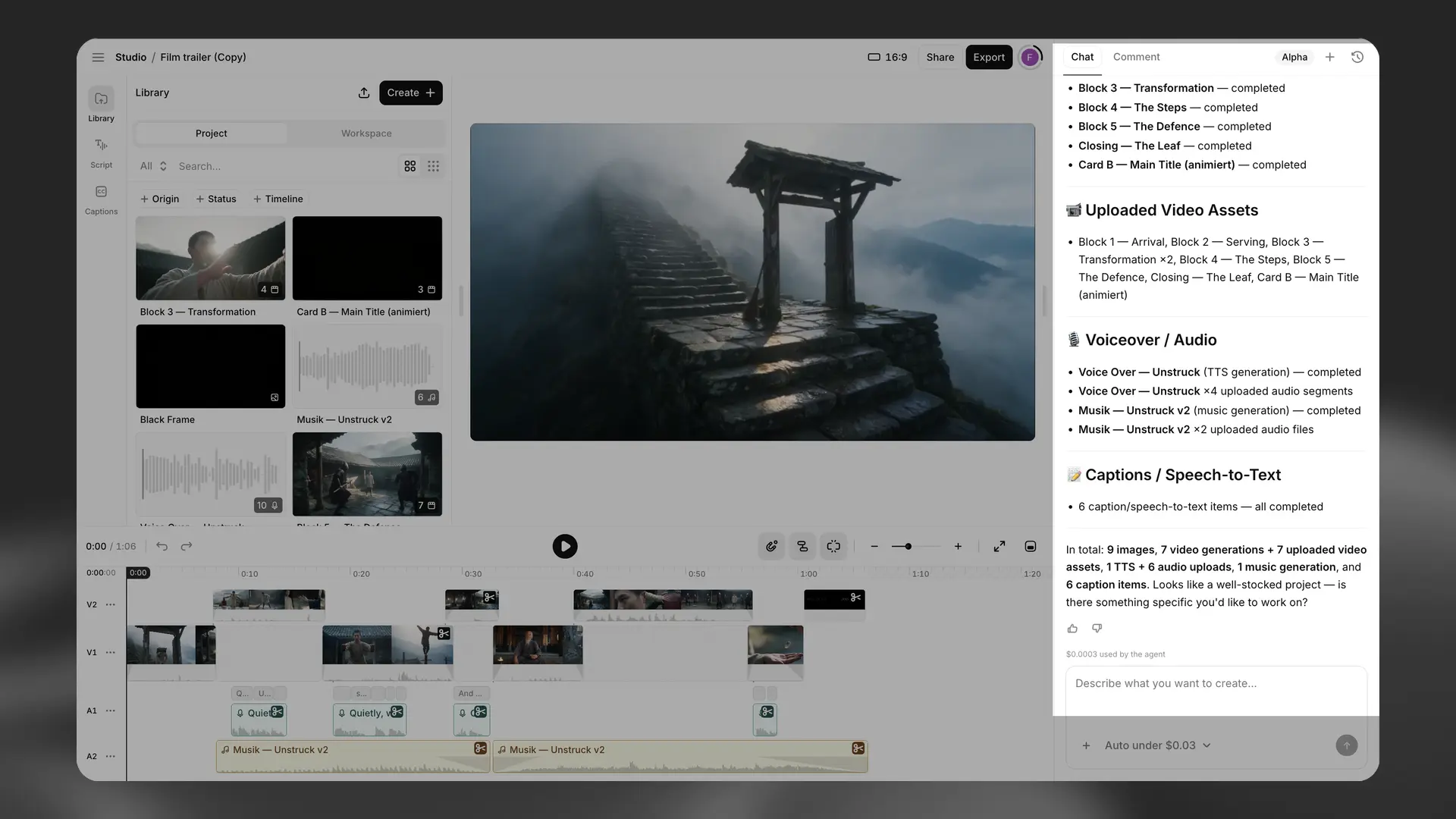
Studio Agent to współedytor AI wbudowany bezpośrednio w projekty wideo ElevenCreative Studio.
Korzystanie z czatu Studio Agent zużywa środki zależnie od liczby tokenów. Generowanie multimediów zużywa dodatkowe środki.
Opisz, co chcesz stworzyć, prześlij pliki lub wybierz zasoby z wcześniejszych generacji. Studio Agent zapyta o długość filmu, ton, strukturę i przejścia, zanim utworzy pierwszy szkic na osi czasu. Dodaje klipy, nałożone głosy, głosy, efekty dźwiękowe i napisy. Oś czasu możesz edytować w dowolnym momencie, a potem dalej pracować ze Studio Agent.
Kluczowe funkcje
Analiza klipów
Studio Agent tworzy mapę wideo na poziomie klatek, aby określić, co dzieje się na nagraniu. Na przykład wpisz „dodaj świst, gdy pojawi się logo”, aby umieścić dźwięk w tym miejscu.
Wyszukiwanie zasobów na czacie
Wyszukuj, odsłuchuj i umieszczaj modele głosowe oraz efekty dźwiękowe na czacie bez otwierania katalogu Voice Library lub Sound Effects.
Wybór i potwierdzanie modelu
Studio Agent wybiera spośród pięciu modeli obrazów i pięciu modeli wideo na podstawie twojego polecenia. Inny model możesz wybrać podczas potwierdzania generowania.
Tryby planowania i tworzenia
Użyj przełącznika u góry edytora, aby wybrać jeden z dwóch trybów:
Tryb tworzenia pozwala Studio Agent edytować oś czasu, wstawiać klipy, generować multimedia, nakładać tekst i dostosowywać audio.
Tryb planowania pozwala Studio Agent opisać swoje podejście bez zmieniania osi czasu. Użyj tego trybu, aby przejrzeć proponowane zmiany.
W trybie planowania Studio Agent może:
- Analizować nagrania i transkrybować mowę.
- Wyszukiwać zasoby i modele głosowe.
- Tworzyć szkice skryptów i plany scen.
- Planować edycje osi czasu i obliczać zarządzanie lukami.
- Udzielać wskazówek dotyczących TikToka, YouTube i Instagrama.
Ręczna kontrola
Oś czasu możesz edytować w dowolnym momencie, a potem dalej pracować ze Studio Agent.
Limity i obsługa plików
Rozmiar pliku
Studio Agent nie nakłada dodatkowego limitu rozmiaru pliku.
Dostępność
Studio Agent jest dostępny w aplikacji webowej. Nie jest dostępny przez API.
Ceny
Studio Agent jest dostępny we wszystkich planach. Korzystanie z czatu zużywa środki na podstawie pięciu kategorii tokenów: wejściowe, wyjściowe, rozumowanie, odczyt cache i zapis cache. Koszt zależy od zużycia tokenów w każdej kategorii.
Generowanie mowy, obrazów, muzyki, efektów dźwiękowych i wideo jest rozliczane według standardowych stawek za te funkcje. Prawa do użytku komercyjnego zależą od twojego planu subskrypcji, tak jak w innych produktach ElevenLabs.
Standardowe plany subskrypcji korzystają ze środków. Plany Enterprise mogą korzystać z rozliczeń w walucie tradycyjnej. Skontaktuj się z działem sprzedaży Enterprise, aby poznać szczegóły.
Aby zmienić plan, przejdź na stronę subskrypcji.
Generowanie i edycja
Wybierz Eksportuj, aby wyrenderować bieżący rozdział lub projekt. Studio generuje wymaganą narrację i tworzy plik audio lub wideo na podstawie ścieżek i ustawień projektu.
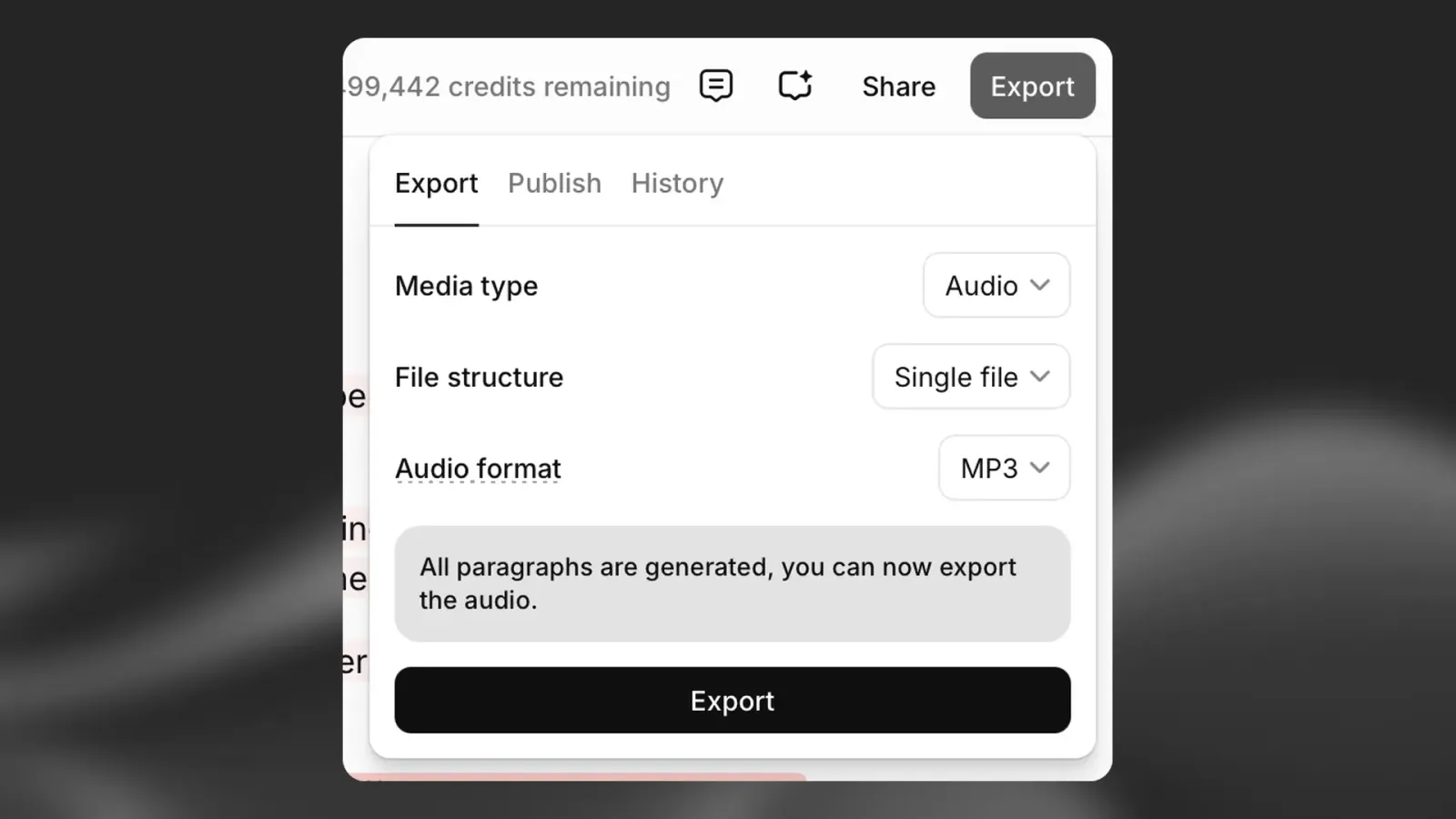
Po eksporcie możesz dalej edytować projekt. Wybierz ponownie Eksportuj, aby utworzyć wersję z zaktualizowanymi multimediami.
Projekty audio
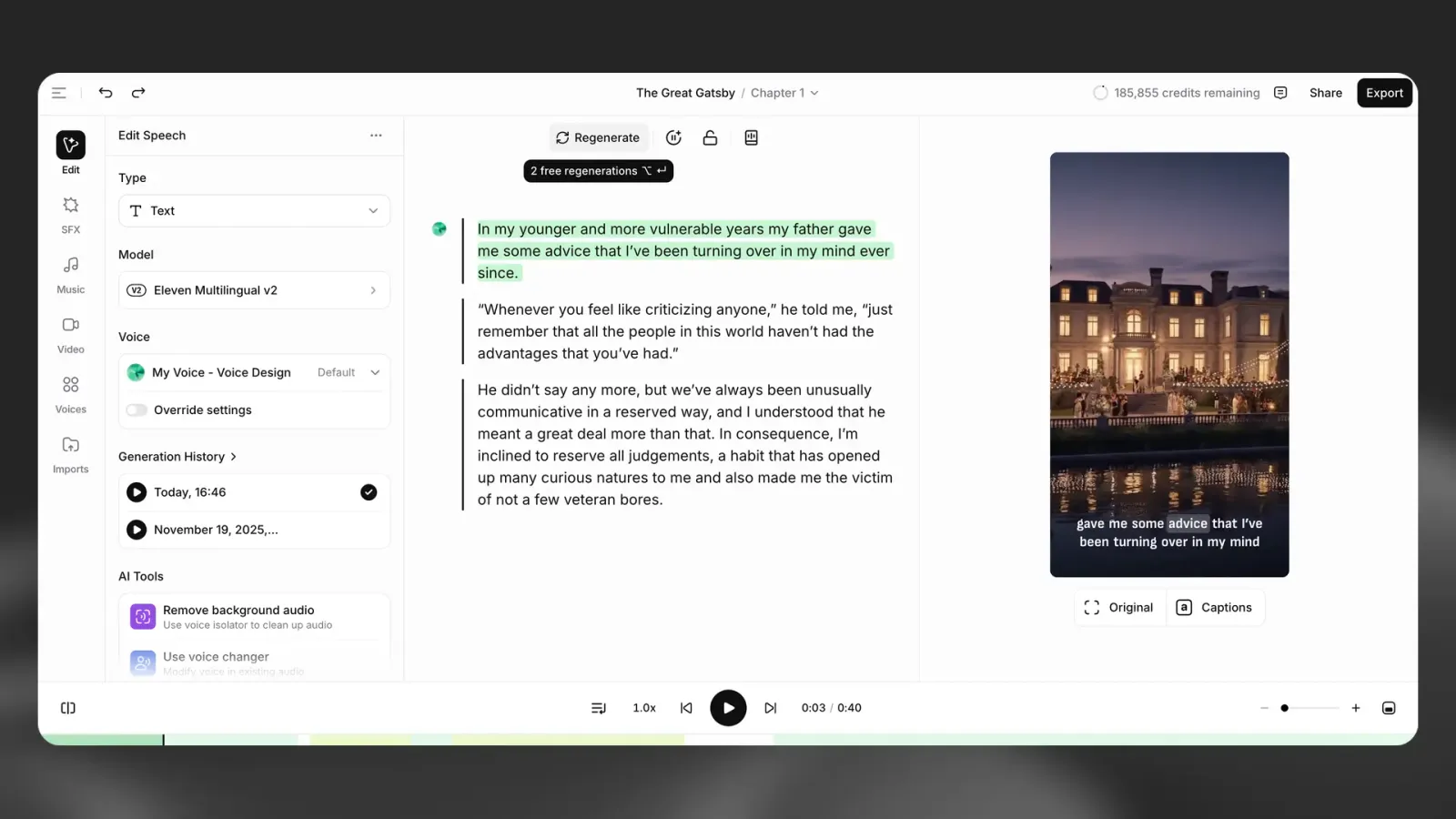
Kontekstowy panel boczny dla projektów audio
Kontekstowy panel boczny dla projektów audio
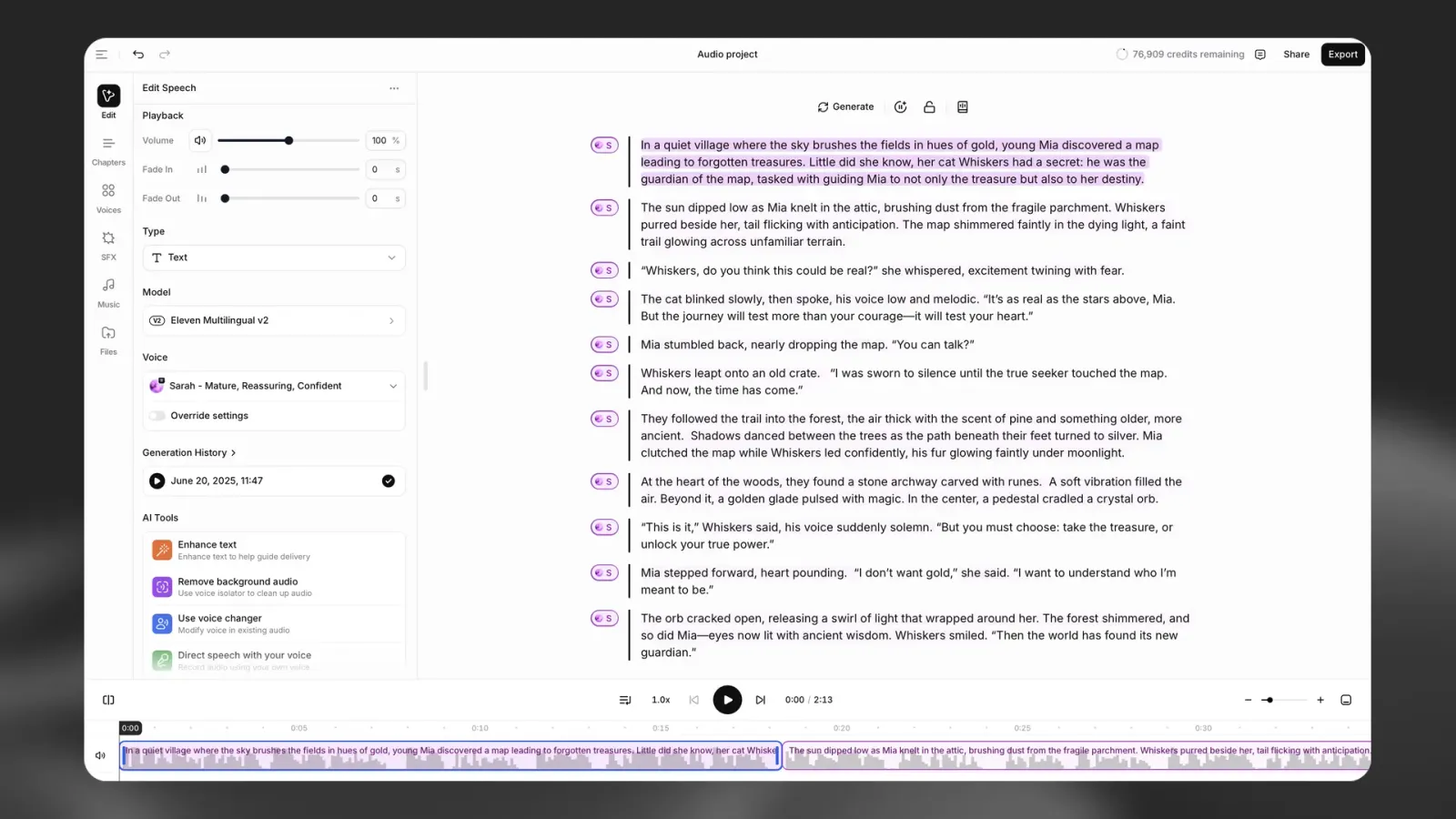
Kontekstowy panel boczny pokazuje narzędzia i szczegóły wybranego elementu.
W przypadku narracji panel zawiera Sterowanie odtwarzaniem, Typ, Model, Głos, Zastąp ustawienia i Historię generowania. Sekcja Narzędzia AI udostępnia te działania:
- Ulepsz tekst dopracowuje tekst, aby pokierować sposobem wypowiedzi.
- Usuń dźwięk w tle używa Voice Isolator do usuwania dźwięku w tle.
- Użyj zmieniacza głosu modyfikuje głos w istniejącym audio.
- Pokieruj mową swoim głosem nagrywa referencyjne audio, aby kierować wypowiedzią za pomocą Actor Mode.
W przypadku klipów multimedialnych panel pokazuje odpowiednie właściwości i działania klipu.
Oś czasu i ścieżki
Oś czasu i ścieżki
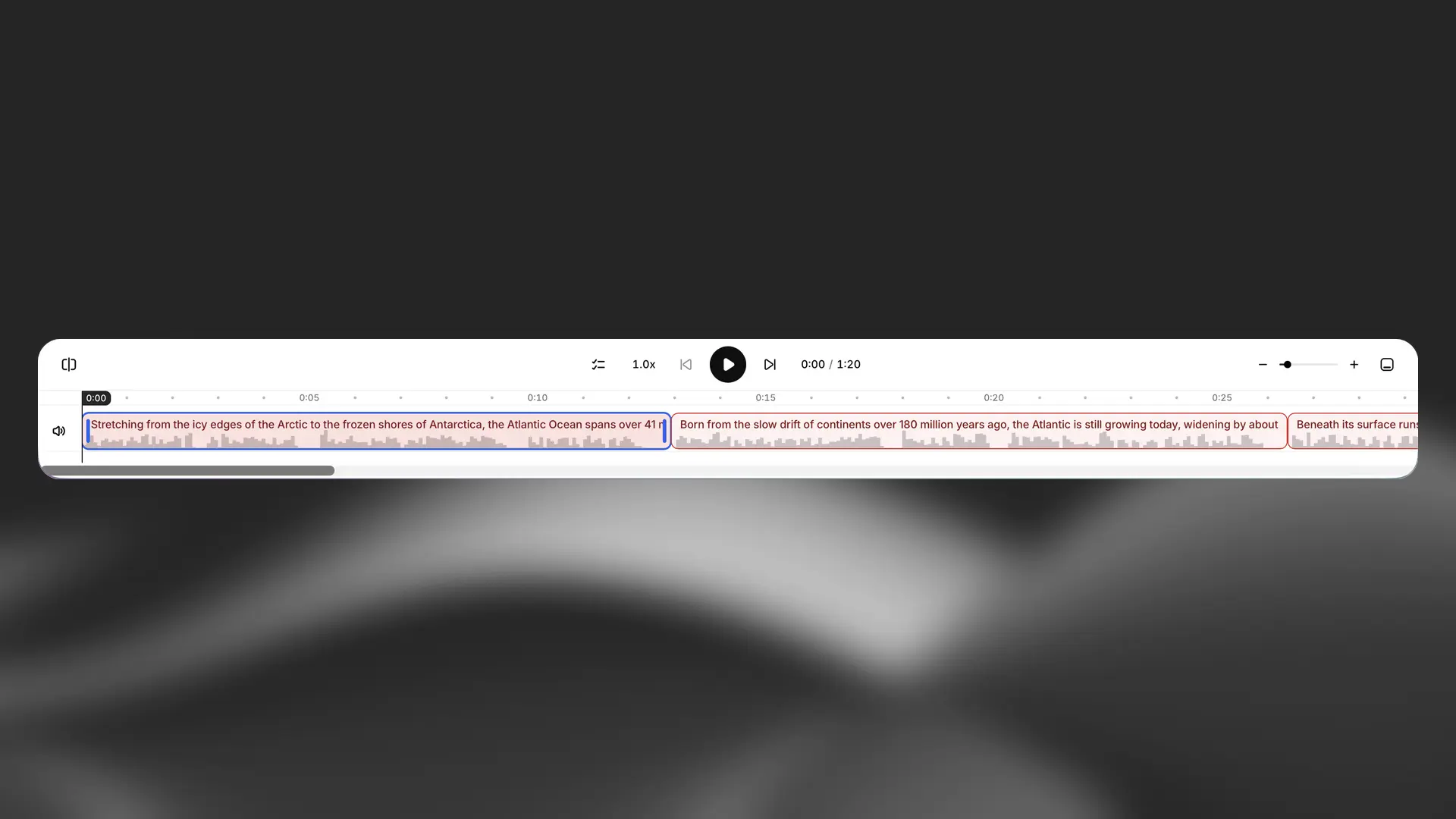
Oś czasu pokazuje cały rozdział projektu, dzięki czemu od razu widzisz narrację, muzykę i SFX.
Dostosuj czas między akapitami lub pojedynczymi zdaniami. Możesz też przycinać, dzielić i duplikować klipy albo powiększać i przesuwać widok dłuższych rozdziałów. Przebiegi fali pokazują względną głośność na ścieżkach.
Panel boczny Rozdziały
Panel boczny Rozdziały
Gdy utworzysz nowy projekt audio, uzyskasz dostęp do panelu bocznego Rozdziały, a po zaimportowaniu dokumentu rozdziały zostaną wykryte automatycznie.
Wybierz kartę Rozdziały, aby zarządzać rozdziałami w istniejącym projekcie.
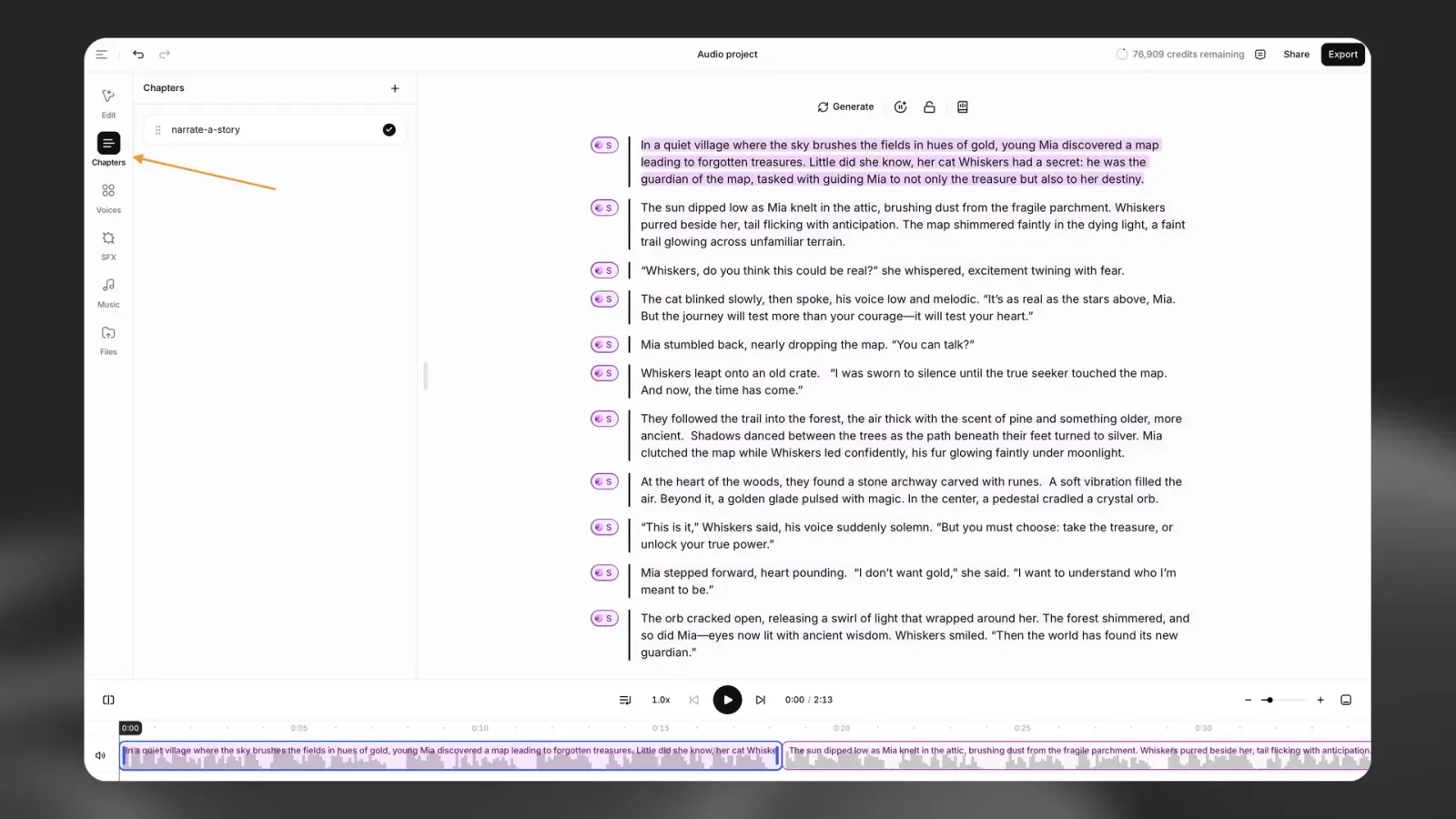
Wybierz +, aby dodać rozdział. Użyj Działań rozdziału, aby zmienić nazwę lub usunąć rozdział. Przeciągaj rozdziały, aby zmienić ich kolejność.
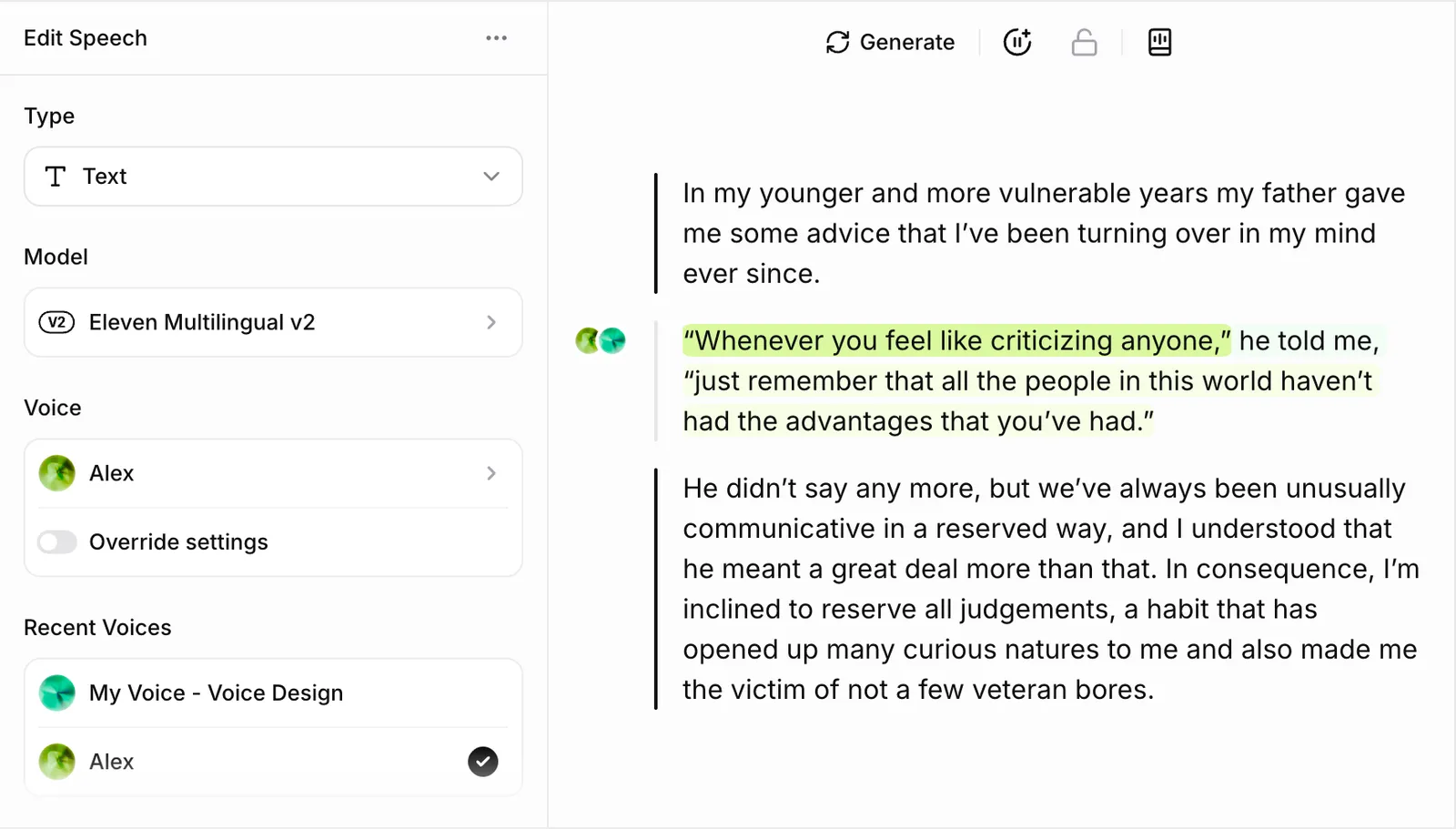
Generuj/Generuj ponownie
Generuj/Generuj ponownie
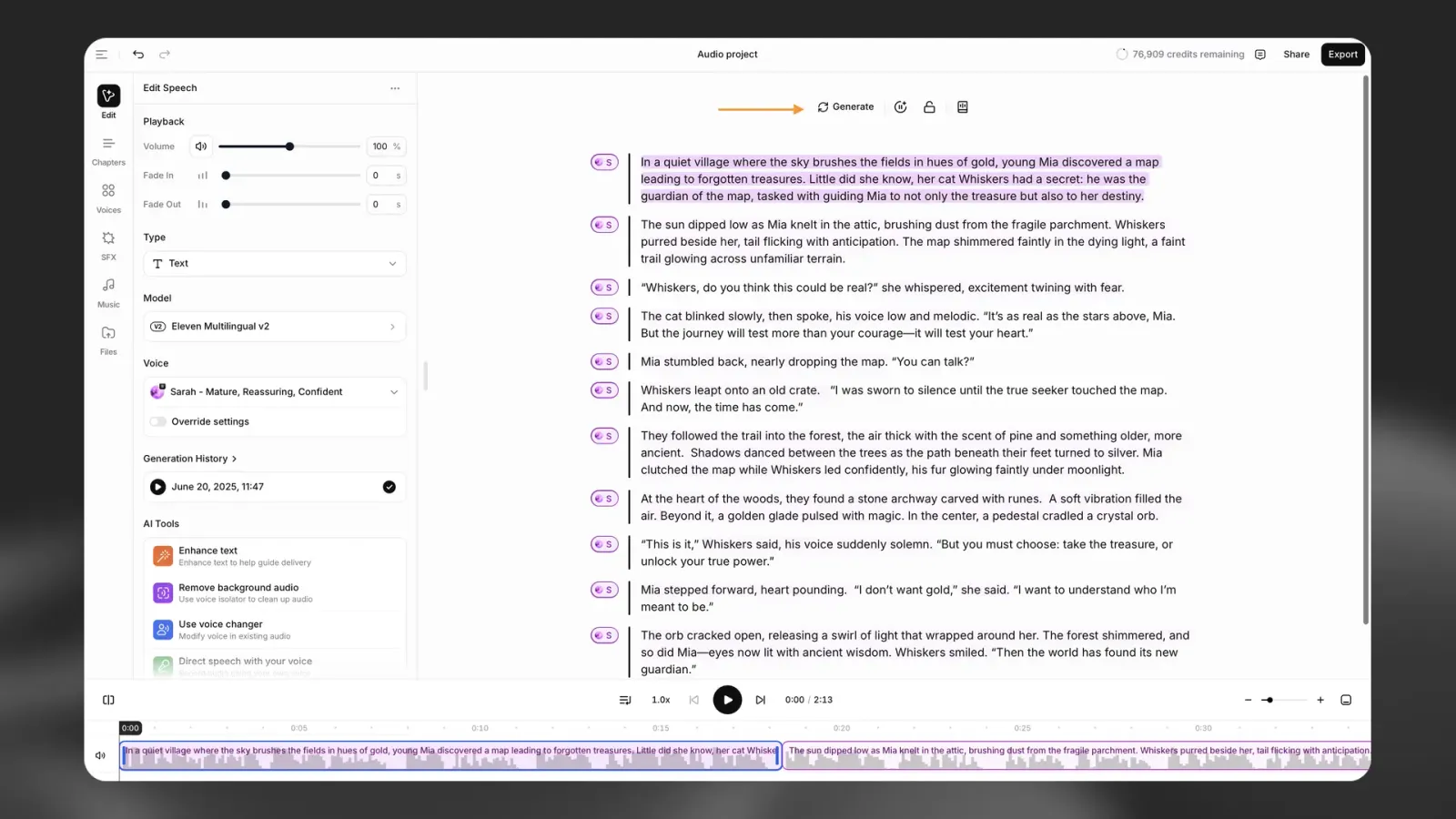
Wybierz Generuj, aby wygenerować audio dla wybranego tekstu. Generowanie audio zużywa środki.
Zmiana tekstu lub głosu usuwa status wygenerowania akapitu. Wybierz Generuj, aby utworzyć go ponownie.
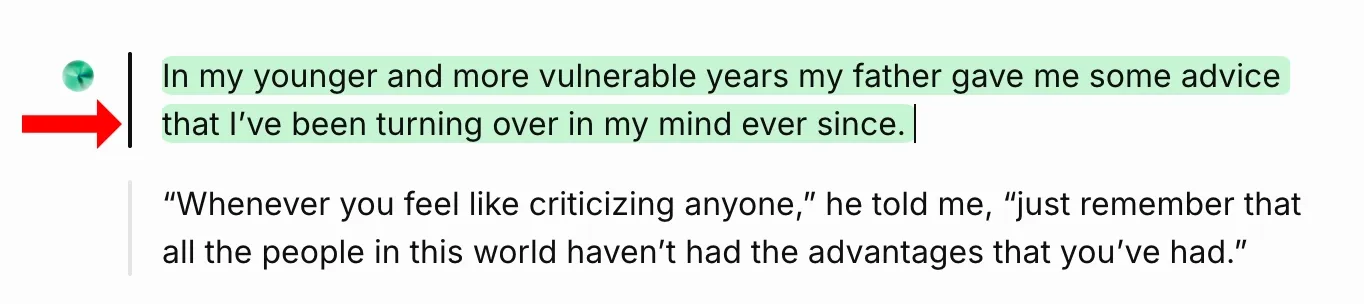
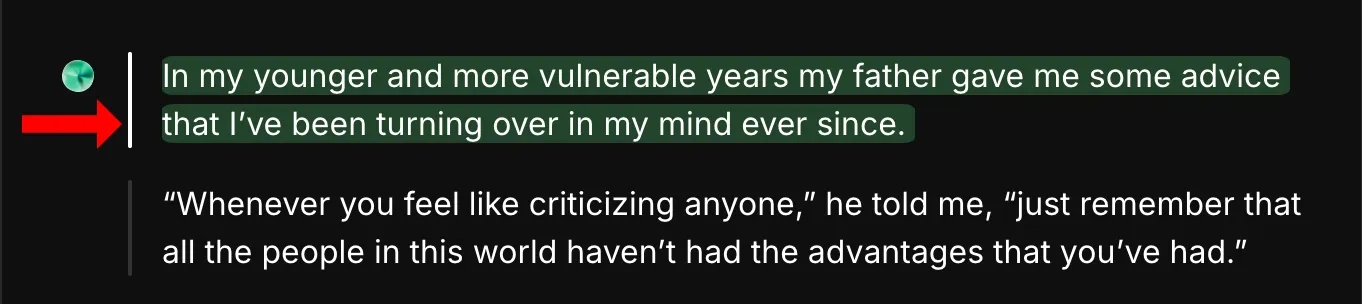
Status akapitu (przekonwertowany lub nieprzekonwertowany) wskazuje pasek po lewej stronie akapitu. Nieprzekonwertowane akapity mają jasnoszary pasek, a przekonwertowane — ciemnoszary.
Gdy przycisk wyświetla Generuj ponownie, kolejne generowanie nie zużywa środków. Możesz generować ponownie dwa razy bez użycia środków, jeśli nie zmienisz głosu ani tekstu.
To działanie dotyczy narracji i innej generowanej mowy. Elementy osi czasu, takie jak wideo, zewnętrzne audio, muzyka, SFX i napisy, są układane na osi czasu i renderowane podczas eksportu.
Odtwórz
Odtwórz
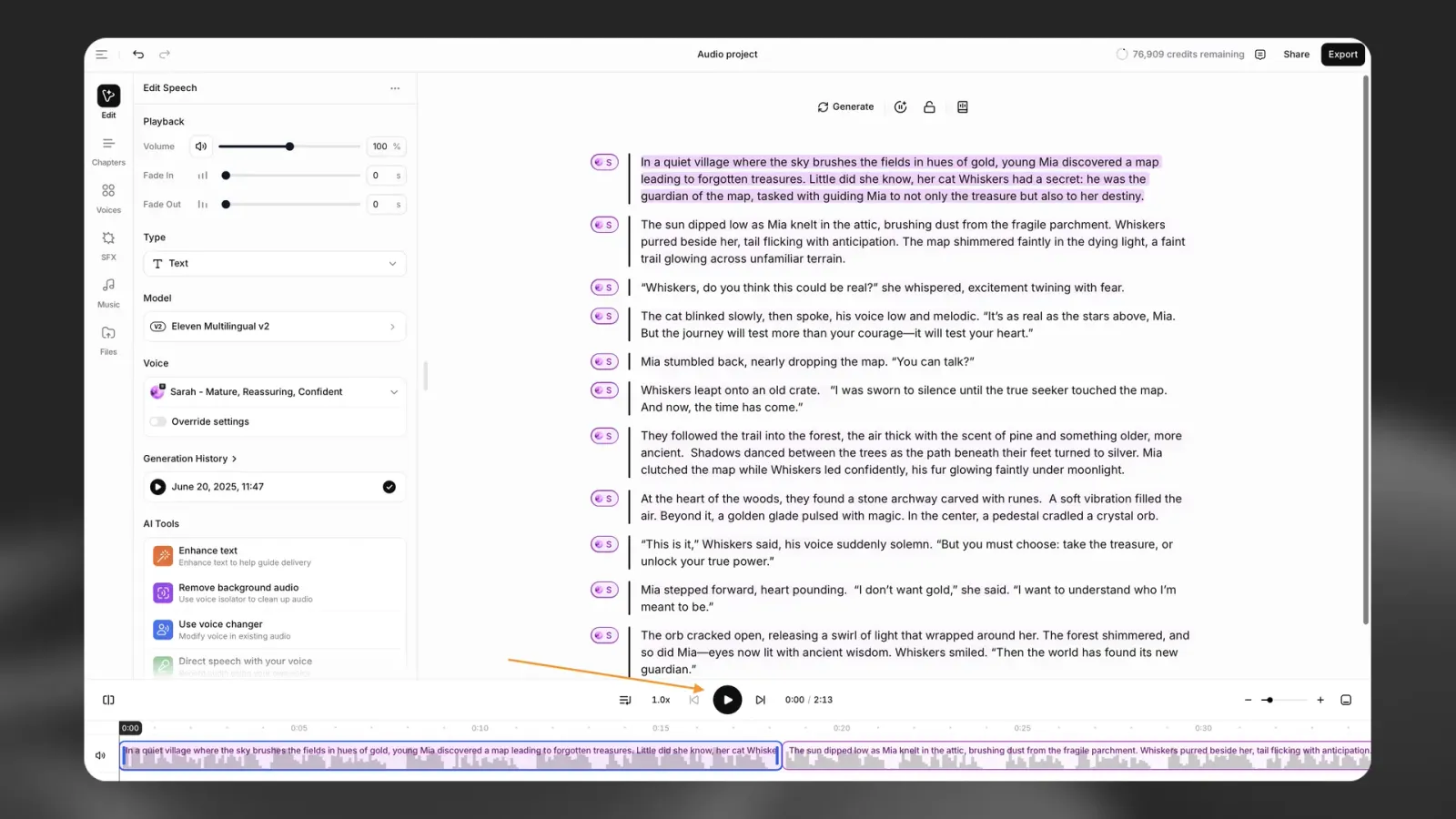
Przycisku Odtwórz w odtwarzaczu u dołu interfejsu ElevenCreative Studio możesz użyć, aby odtworzyć już wygenerowane audio albo wygenerować audio, jeśli akapit nie został jeszcze przekonwertowany. Generowanie audio kosztuje środki. Jeśli audio zostało już wygenerowane, przycisk Odtwórz odtworzy istniejące audio bez pobierania środków. Przycisk Odtwórz ma dwa tryby. Do końca (generuj klipy z wyprzedzeniem) odtworzy istniejące audio albo wygeneruje nowe audio dla akapitów, które nie zostały jeszcze wygenerowane — od wybranego akapitu do końca bieżącego rozdziału, generując wiele klipów z wyprzedzeniem. Do końca (generuj po jednym) odtworzy istniejące audio albo wygeneruje nowe audio od wybranego akapitu do końca bieżącego rozdziału, ale generuje tylko jeden klip naraz. Gdy obecna jest ścieżka wideo, odtwarzacz wyświetla też podgląd wideo zsynchronizowany z głowicą odtwarzania. Odtwarzanie istniejącego audio lub wideo nigdy nie zużywa środków; zużywa je tylko generowanie narracji.
Historia generowania
Historia generowania
Historia generowania akapitu pojawia się w kontekstowym panelu bocznym po wybraniu akapitu. Pokazuje wszystkie wcześniej wygenerowane wersje audio dla wybranego akapitu, dzięki czemu możesz odsłuchać i pobrać każdą z nich.
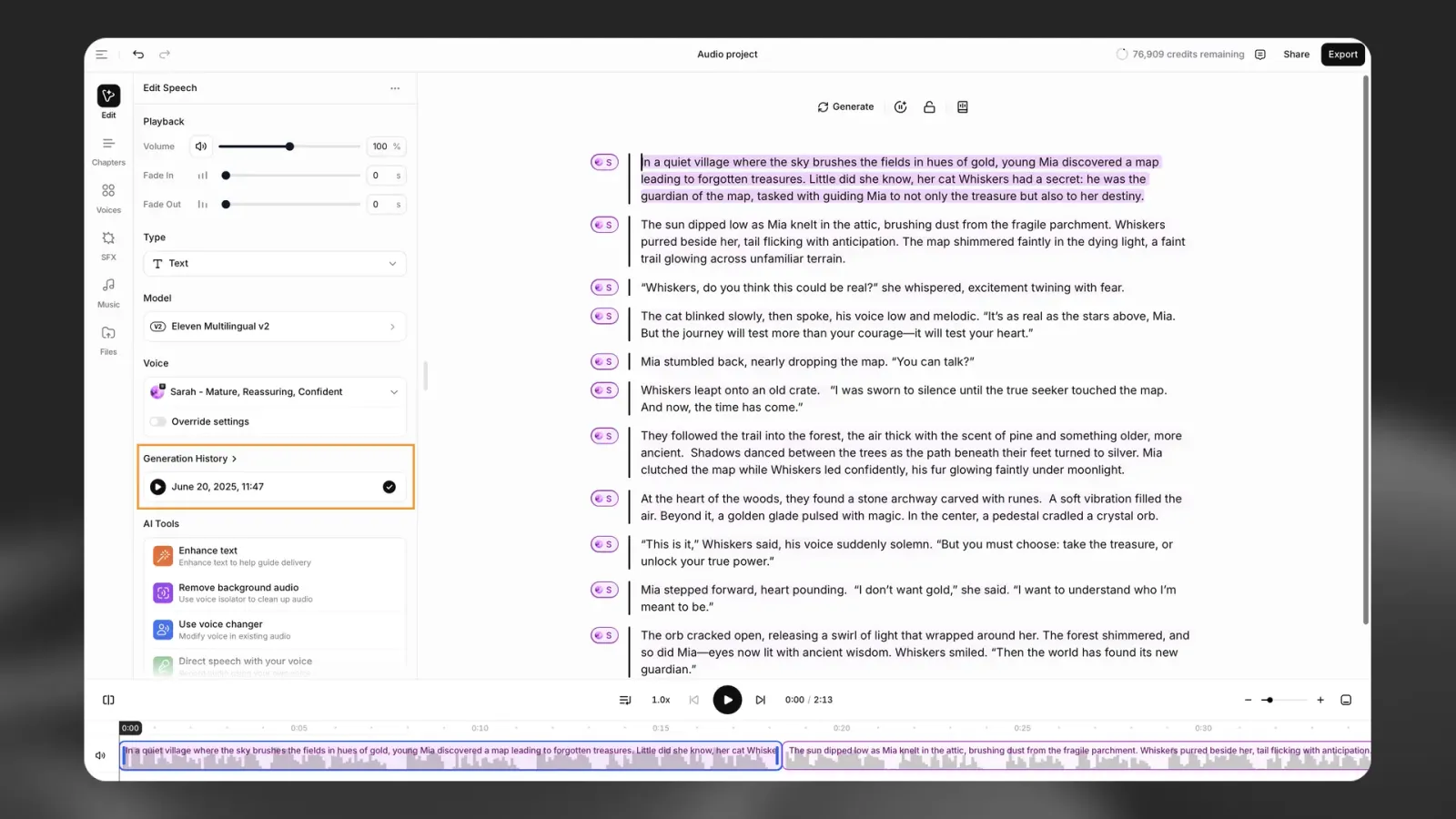
Jeśli wolisz wcześniejszą wersję akapitu, użyj przycisku Przywróć generowanie, aby wrócić do wybranej wersji. Możesz też usuwać generowania, ale pamiętaj, że usuniętej wersji nie da się przywrócić.
Historia generowania dotyczy generowanej narracji. Nie śledzi zaimportowanych multimediów (zewnętrznego audio, muzyki, SFX) ani klipów wideo.
Cofnij i ponów
Cofnij i ponów
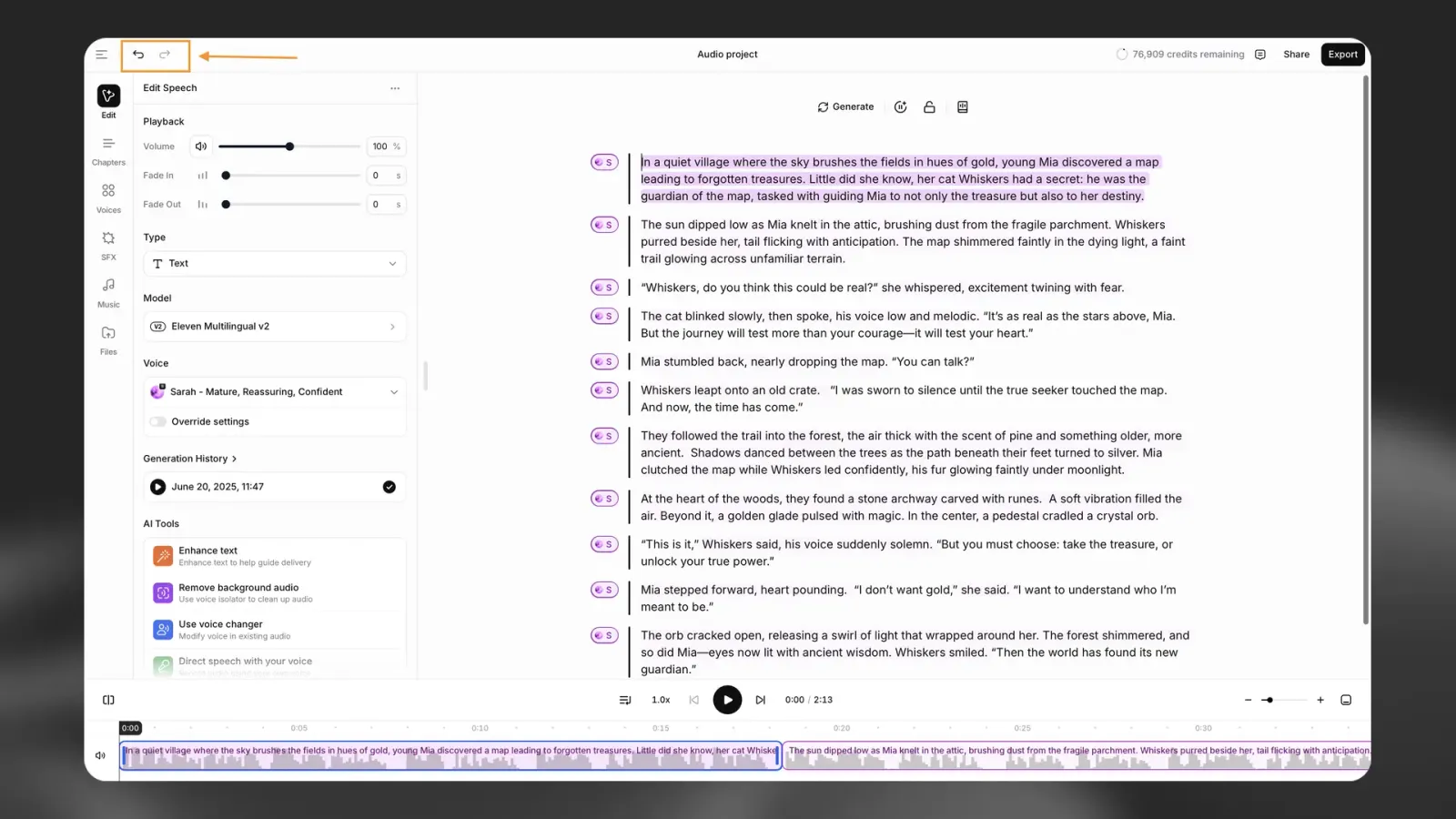
Jeśli przypadkowo wprowadzisz zmianę, użyj przycisku Cofnij, aby przywrócić poprzednią wersję, lub Ponów, aby przywrócić zmianę.
Przerwy
Przerwy
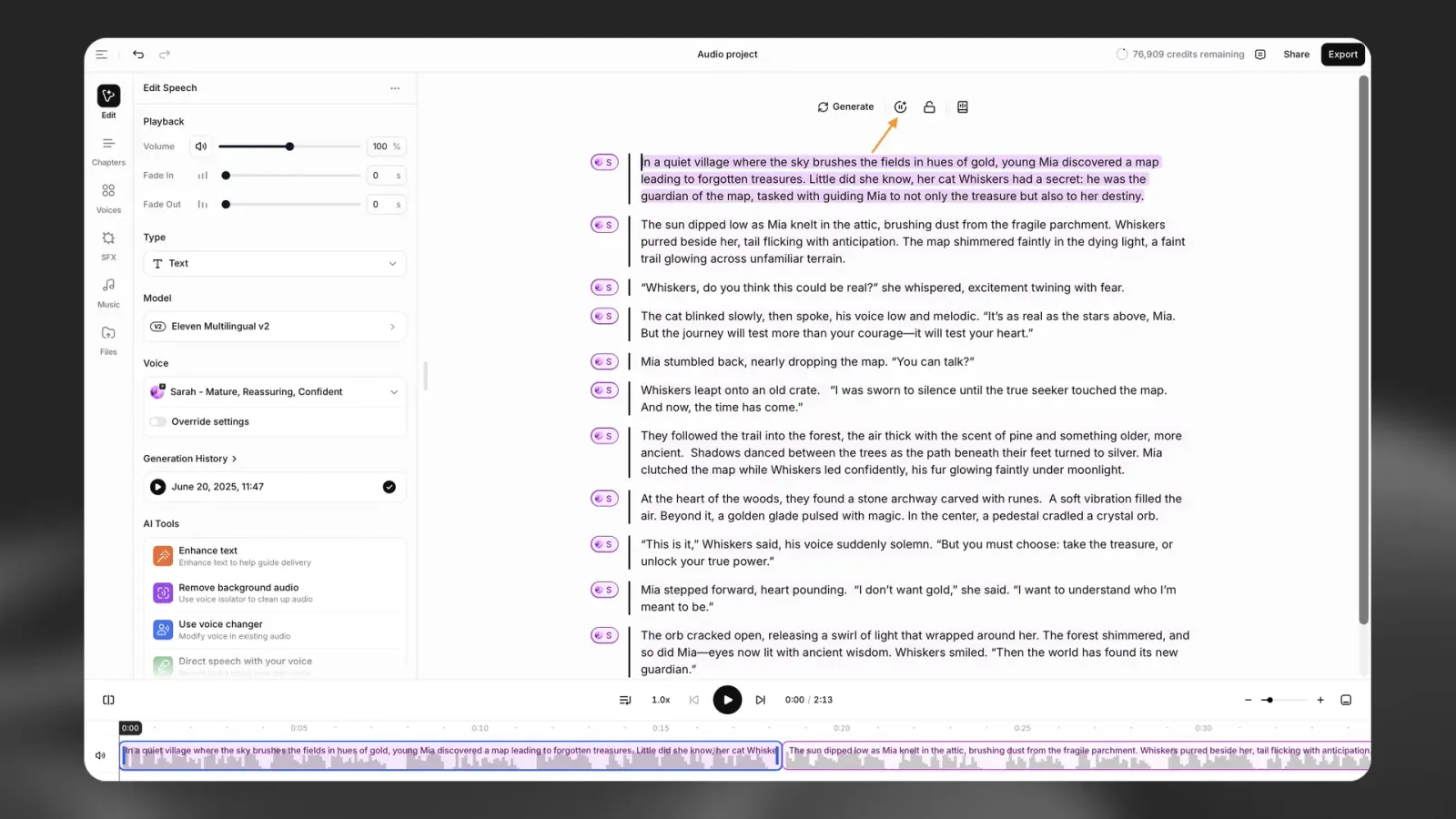
Możesz dodać pauzę przyciskiem Wstaw przerwę. Wstawia on tag przerwy. Domyślnie przerwa trwa 1 sekundę, ale możesz zmienić jej długość maksymalnie do 3 sekund.
Aby precyzyjnie ustawić czas, użyj osi czasu z przycinaniem i kontrolą na poziomie zdań. Niektóre nowsze modele mogą skracać lub ignorować tagi przerw na rzecz naturalnego rytmu.
Przerwy wpływają tylko na sposób generowania mowy; nie przesuwają ani nie zatrzymują innych ścieżek osi czasu. Użyj osi czasu, aby precyzyjnie tworzyć pauzy w muzyce, SFX i wideo.
Actor Mode
Actor Mode
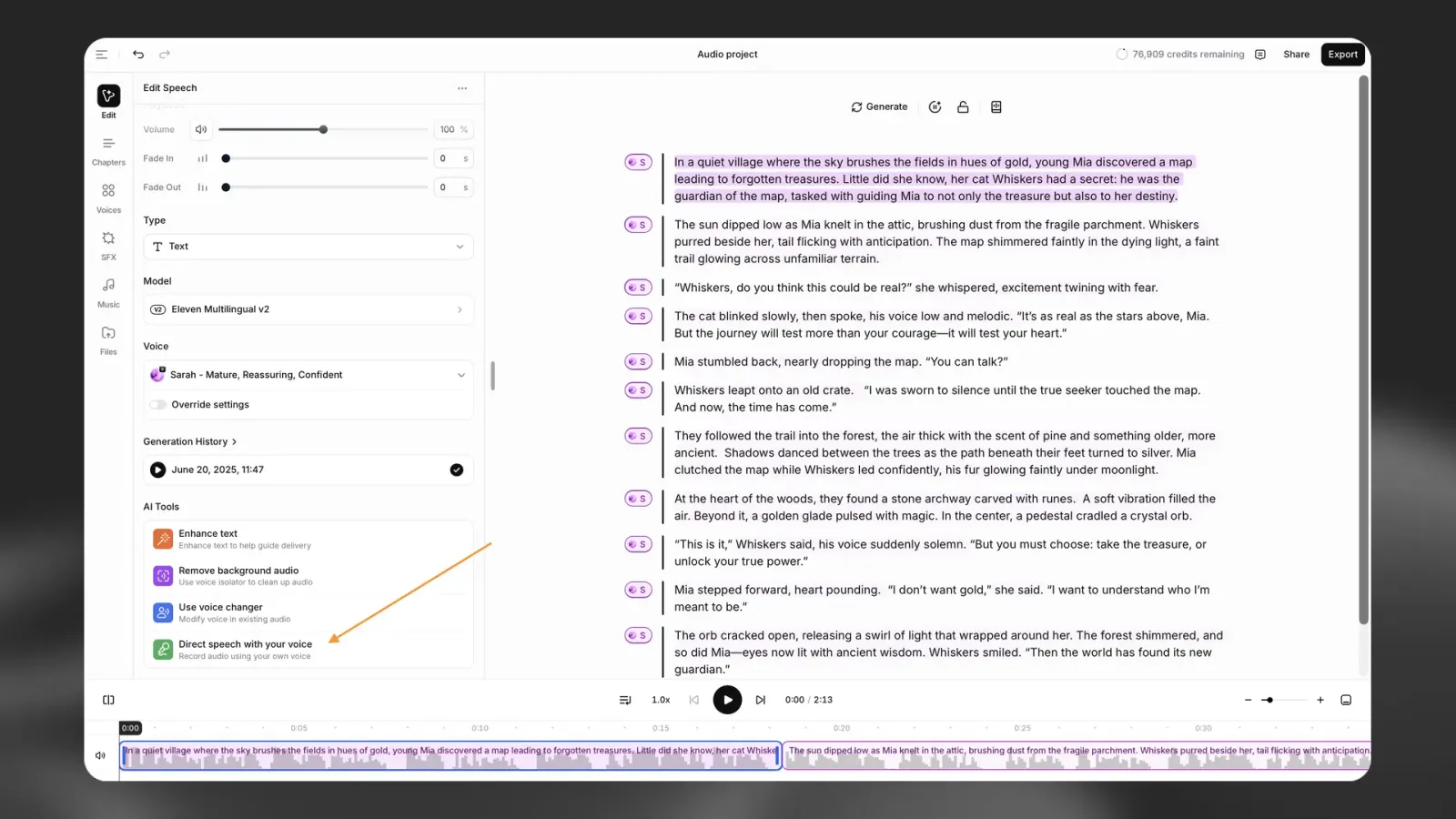
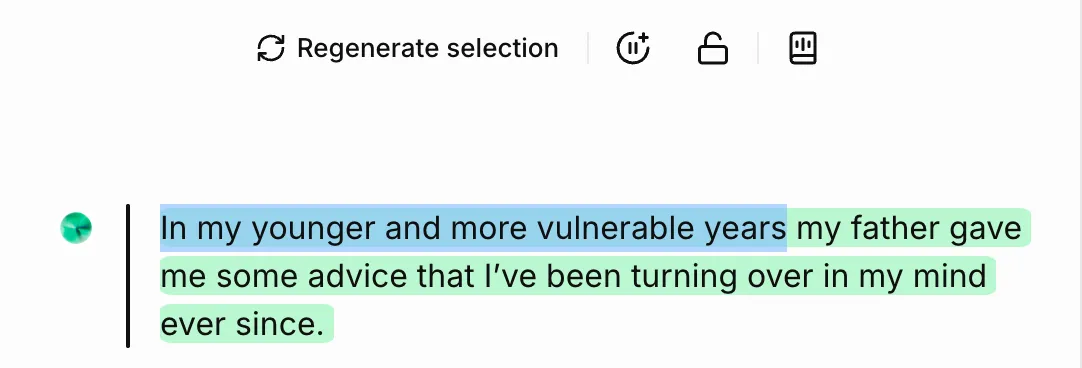
Actor Mode pozwala dokładnie określić, jak ma zostać wypowiedziany fragment tekstu — przez przesłanie nagrania lub nagranie siebie bezpośrednio w aplikacji. Możesz zaznaczyć fragment tekstu, nad którym chcesz pracować, albo wybrać cały akapit. Po wybraniu tekstu, dla którego chcesz użyć Actor Mode, kliknij Pokieruj mową swoim głosem w sekcji Narzędzia AI panelu bocznego, a pojawi się okno Actor Mode.
Przegląd Actor Mode znajdziesz w tym filmie.
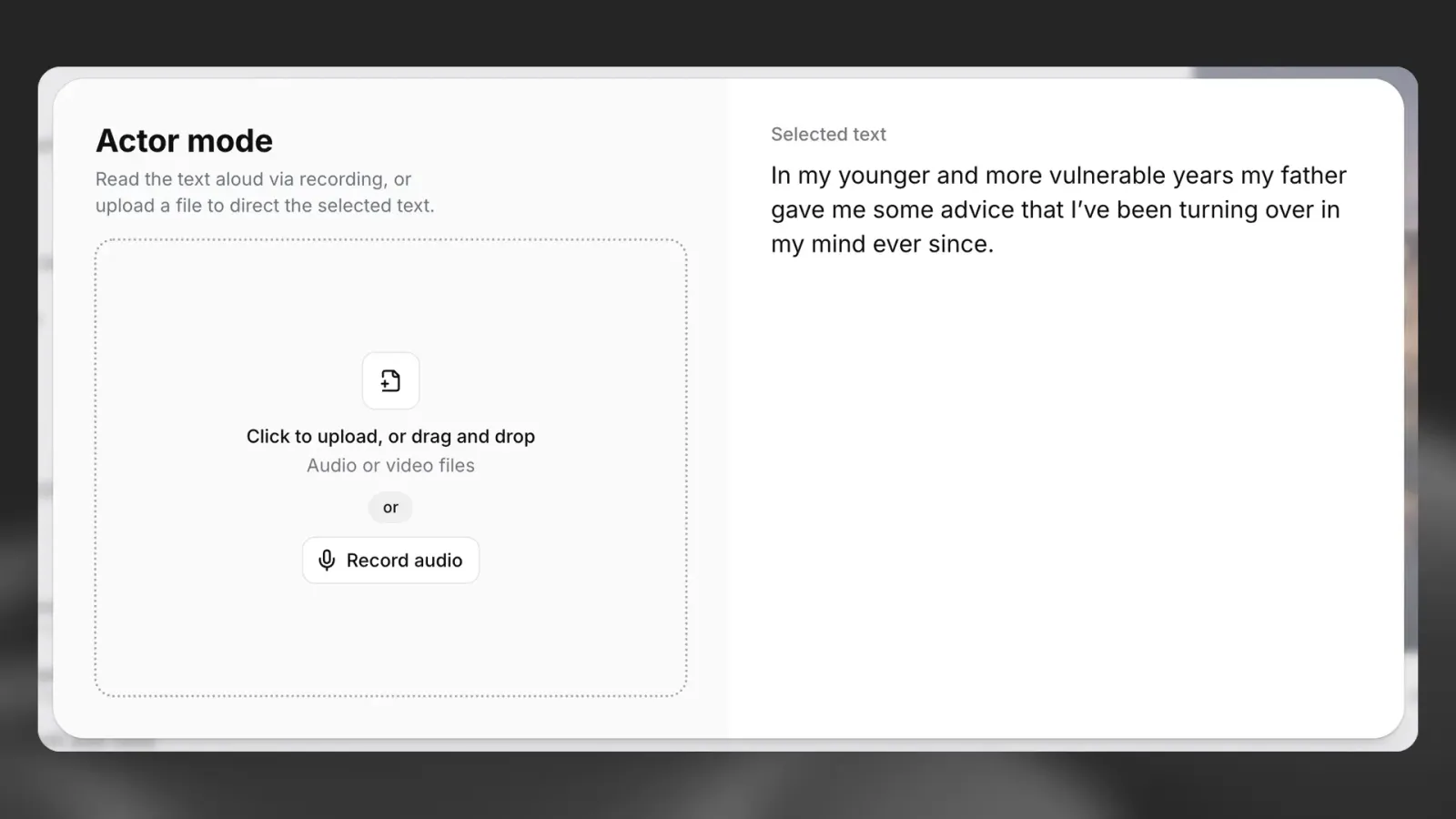
Prześlij lub nagraj audio, a następnie zobaczysz opcję odsłuchania go lub usunięcia. Zobaczysz też, ile środków będzie kosztować wygenerowanie wybranego tekstu przy użyciu dostarczonego audio.
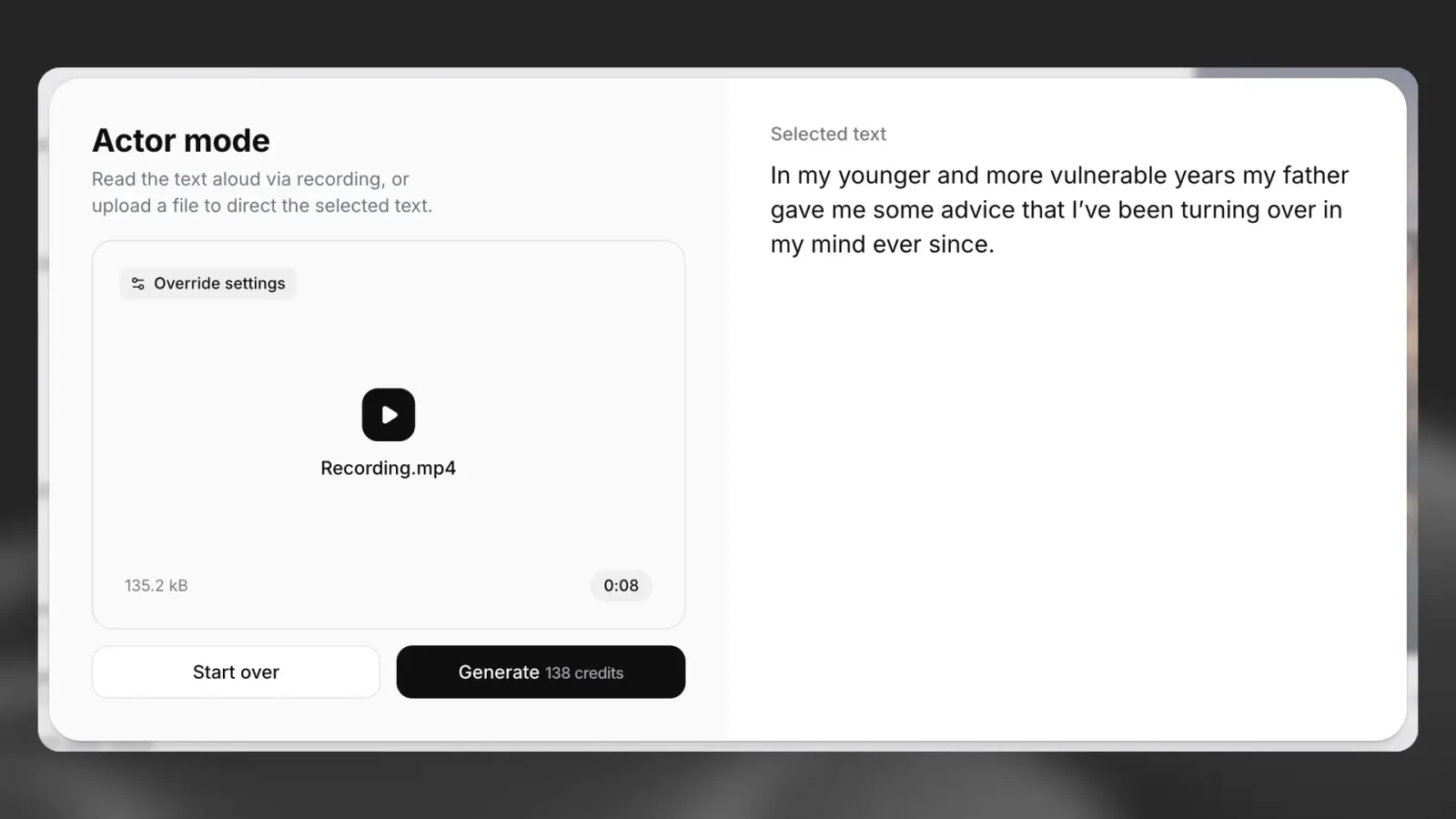
Jeśli audio ci odpowiada, kliknij Generuj, a zostanie ono użyte do kierowania sposobem wypowiedzi wybranego tekstu.
Pliki
Pliki
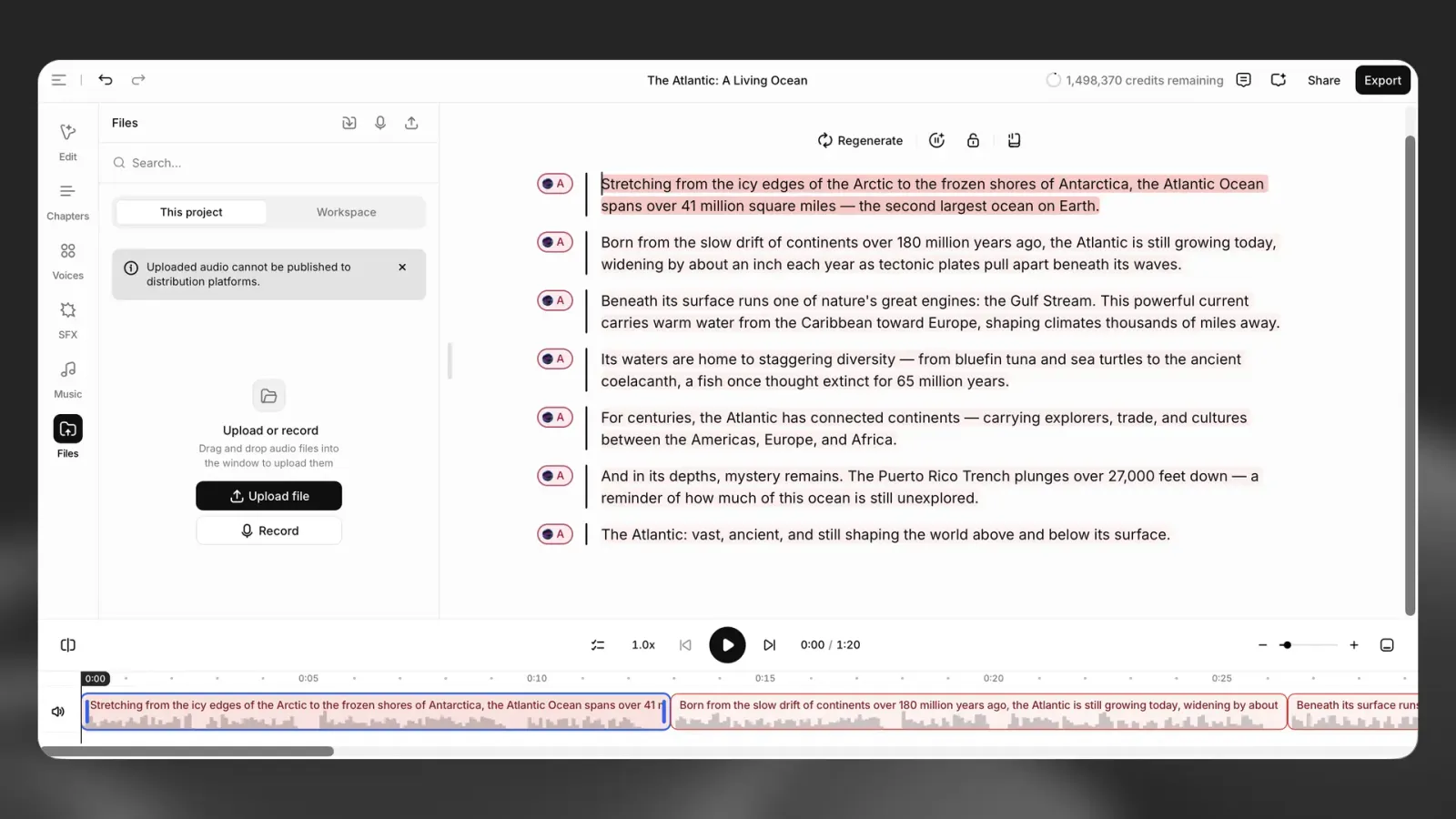
Przesyłaj lub nagrywaj pliki audio do projektu. Możesz przeciągać pliki do panelu, kliknąć Prześlij plik lub użyć przycisku Nagraj, aby nagrać audio bezpośrednio. Przełączaj między Ten projekt a Obszar roboczy, aby przeglądać pliki. Przesłanego audio nie można publikować na platformach dystrybucyjnych.
Muzyka
Muzyka
Generuj muzykę w ElevenCreative Studio i umieszczaj ją na osobnej ścieżce osi czasu. Twórz muzykę z promptu lub importuj istniejący utwór. Możesz przycinać, duplikować, przenosić i dostosowywać głośność każdego klipu. Źródła stereo pozostają stereo.
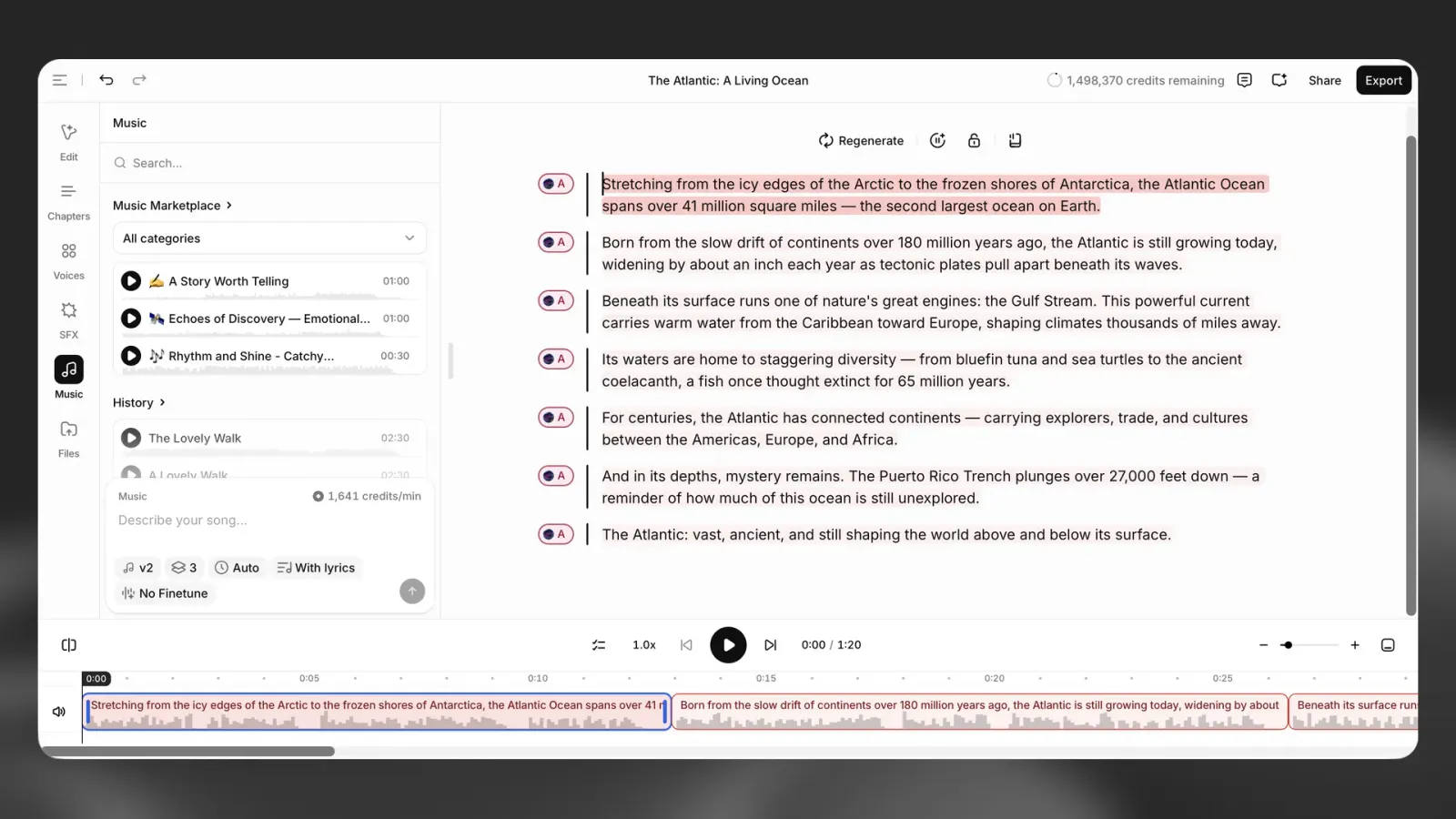
Efekty dźwiękowe
Efekty dźwiękowe
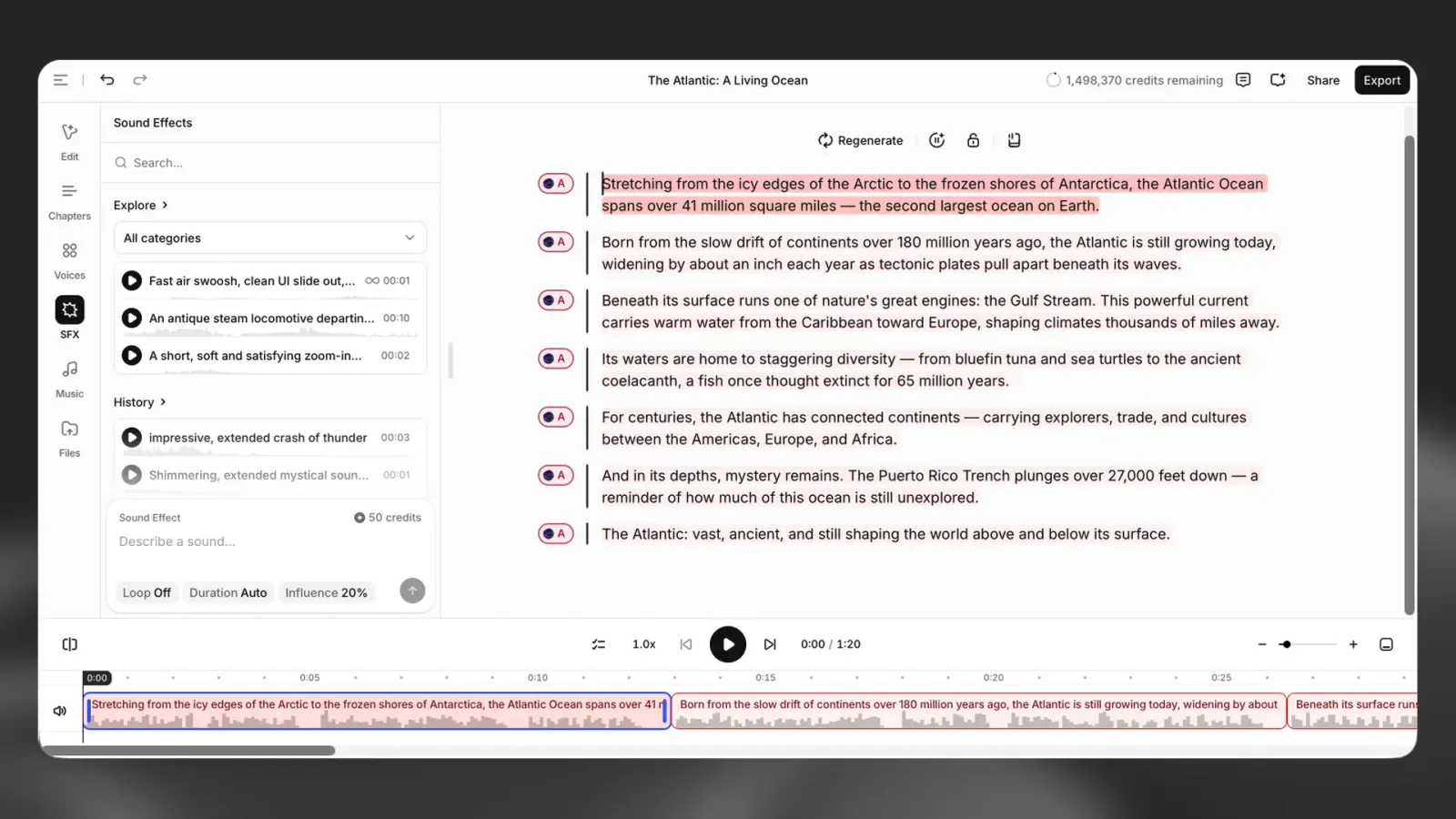
Dodawaj efekty dźwiękowe jako osobne klipy na osi czasu. Możesz umieszczać je w dowolnym miejscu, nakładać wiele efektów i precyzyjnie dostosowywać ich czas przez przycinanie i duplikowanie.
Twórz efekty z promptu tekstowego lub wybieraj istniejący efekt z biblioteki SFX.
Możesz ponownie generować podglądy, aby sprawdzać warianty, a potem zastosować wybrany efekt na osi czasu. Usuwanie i duplikowanie klipów SFX działa tak samo jak w przypadku innych klipów na osi czasu.
Efekty dźwiękowe nie są obsługiwane w eksportach ElevenReader ani podczas streamowania projektu przez API ElevenCreative Studio.
Zablokuj akapit
Zablokuj akapit
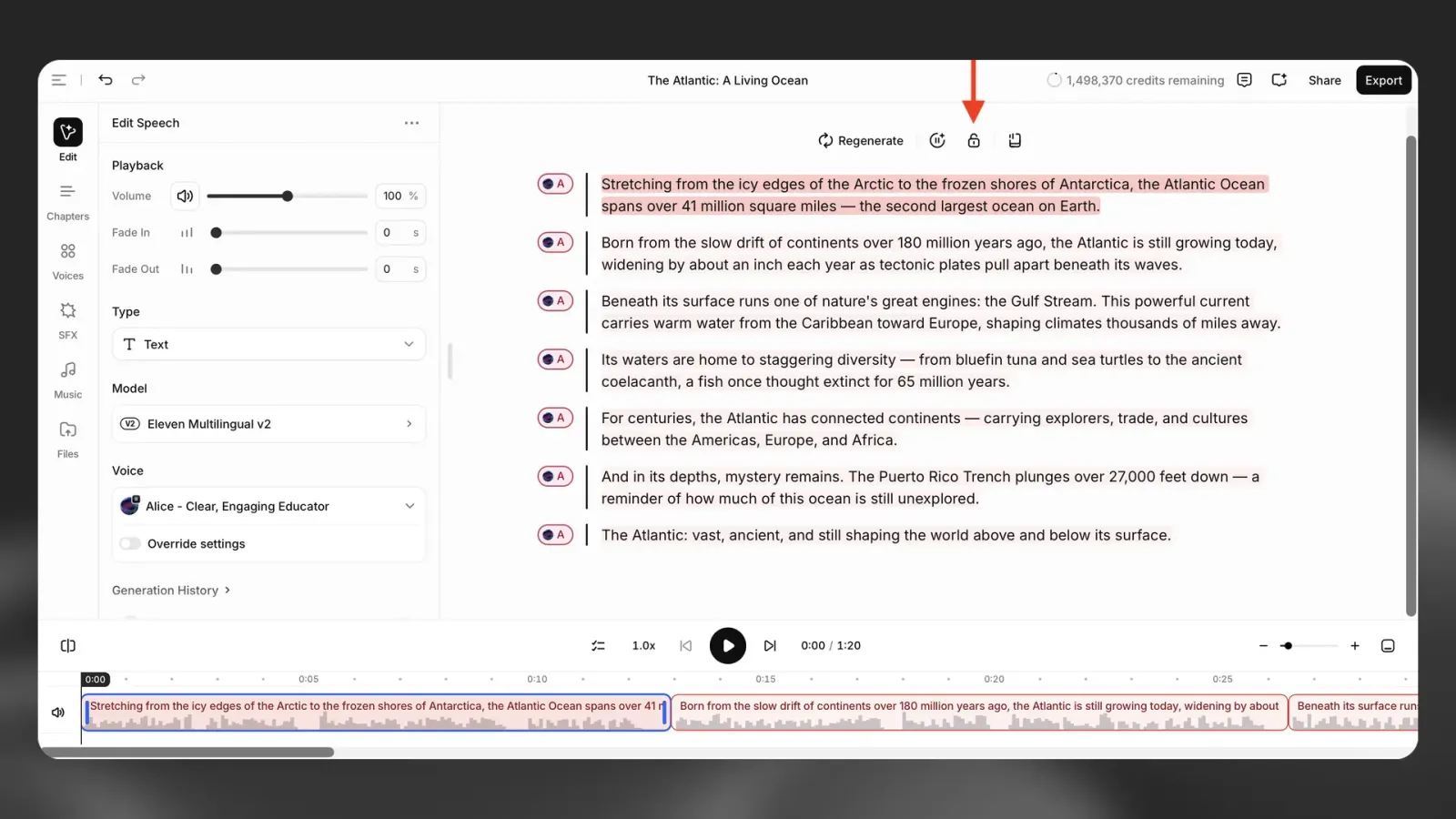
Wybierz Zablokuj akapit, aby uniemożliwić zmiany w akapicie.
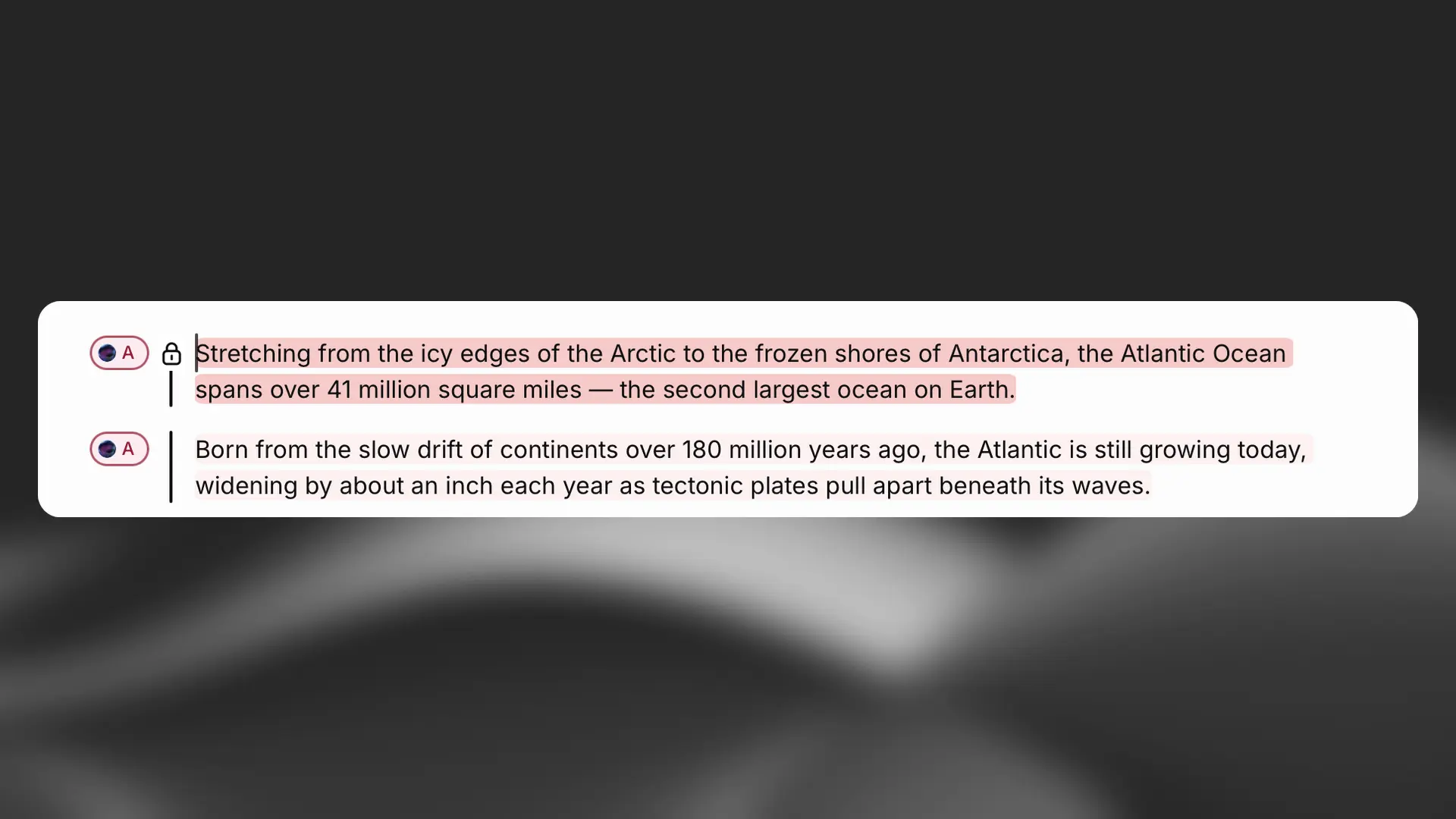
Po lewej stronie zablokowanych akapitów pojawia się ikona kłódki. Wybierz ponownie Zablokuj akapit, aby odblokować akapit. Blokada dotyczy tylko treści narracji; nadal możesz edytować klipy wideo, muzyki i efektów dźwiękowych.
Skróty klawiszowe
Skróty klawiszowe
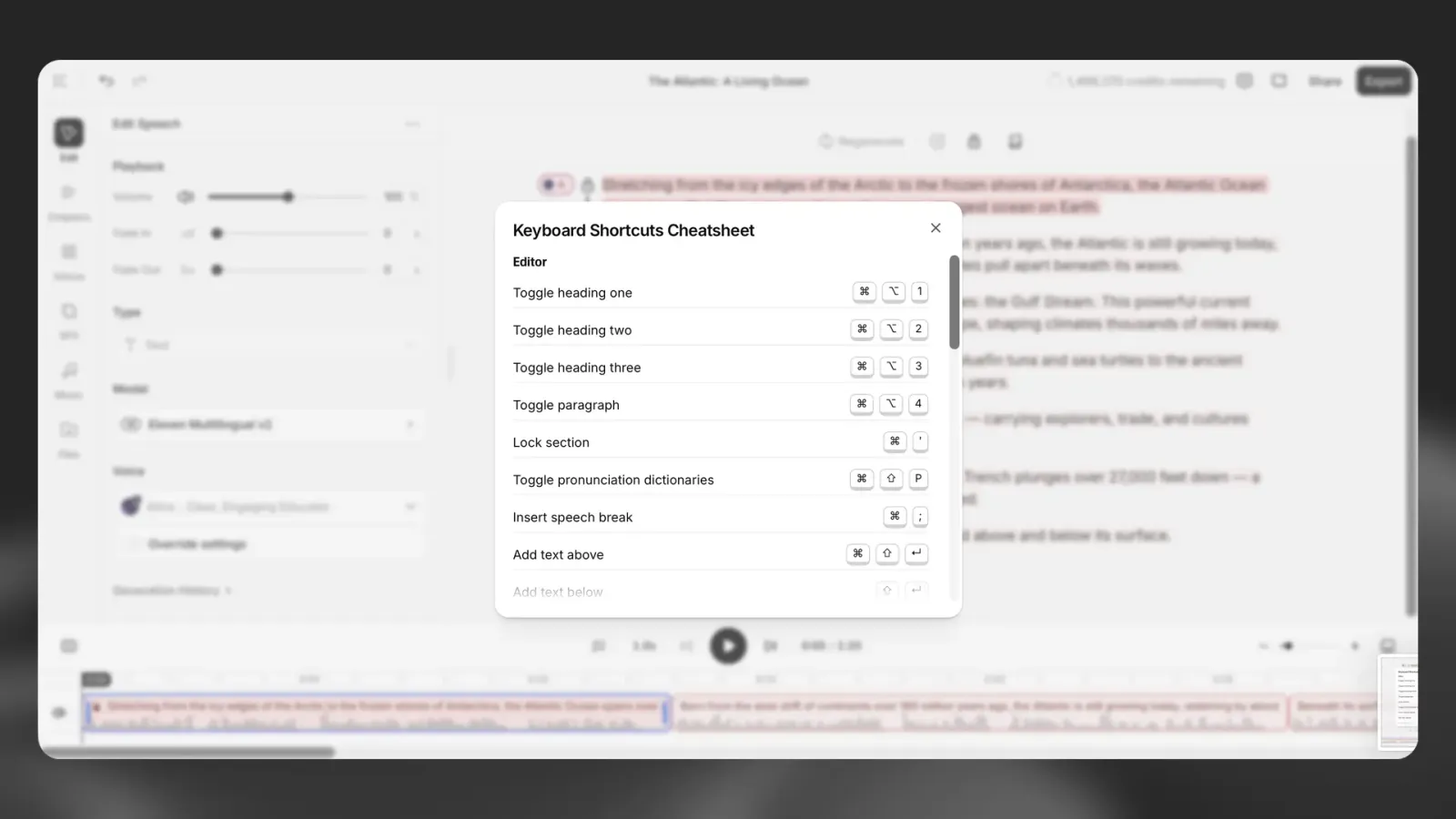
Wybierz Opcje projektu > Skróty klawiszowe, aby wyświetlić dostępne skróty klawiszowe.
Projekty wideo
Kontekstowy panel boczny w projektach wideo
Kontekstowy panel boczny w projektach wideo
Nowy edytor projektów wideo obejmuje panele Biblioteka, Scenariusz i Napisy. Informacje o projektach audio znajdziesz w sekcji Kontekstowy panel boczny w projektach audio.
Biblioteka
Biblioteka
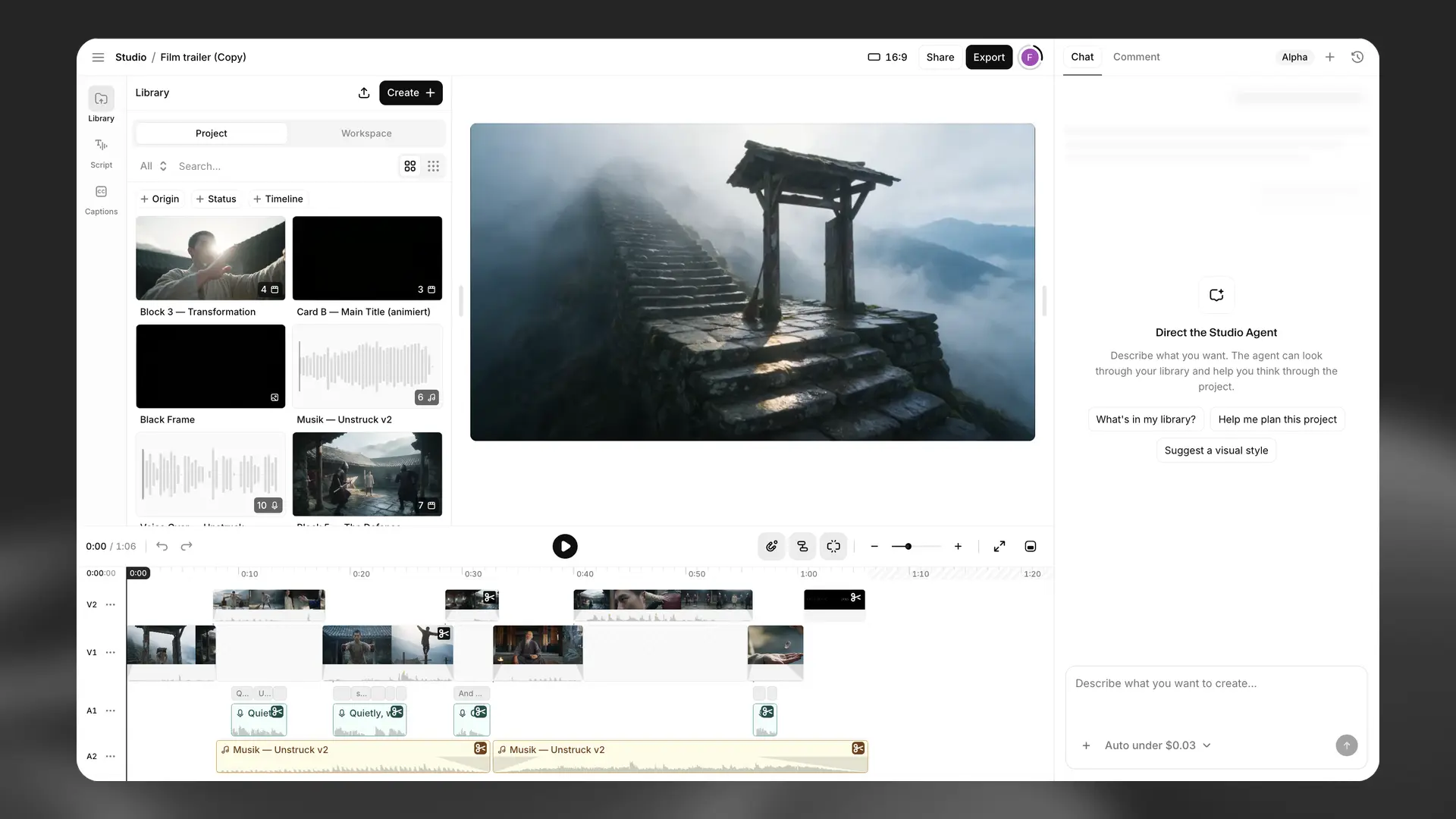
Panel Biblioteka przechowuje klipy wideo, obrazy i nagrania mowy do ponownego użycia na osi czasu. Użyj kart Projekt i Obszar roboczy, aby przełączać się między zasobami projektu a zasobami udostępnionymi w obszarze roboczym. Filtruj zasoby według Pochodzenia, Statusu lub obecności na Osi czasu.
Wybierz Utwórz +, aby dodać treści.
Media
- Wideo generuje klip wideo.
- Synchronizacja ruchu ust synchronizuje awatara z klipem mowy.
- Obraz generuje nieruchomy obraz.
- Mowa generuje klip z nałożonym głosem.
- SFX generuje efekt dźwiękowy.
- Muzyka generuje ścieżkę muzyczną.
- Prześlij importuje pliki multimedialne z urządzenia.
Elementy
- Tekst dodaje nakładkę tekstową.
Scenariusz
Scenariusz
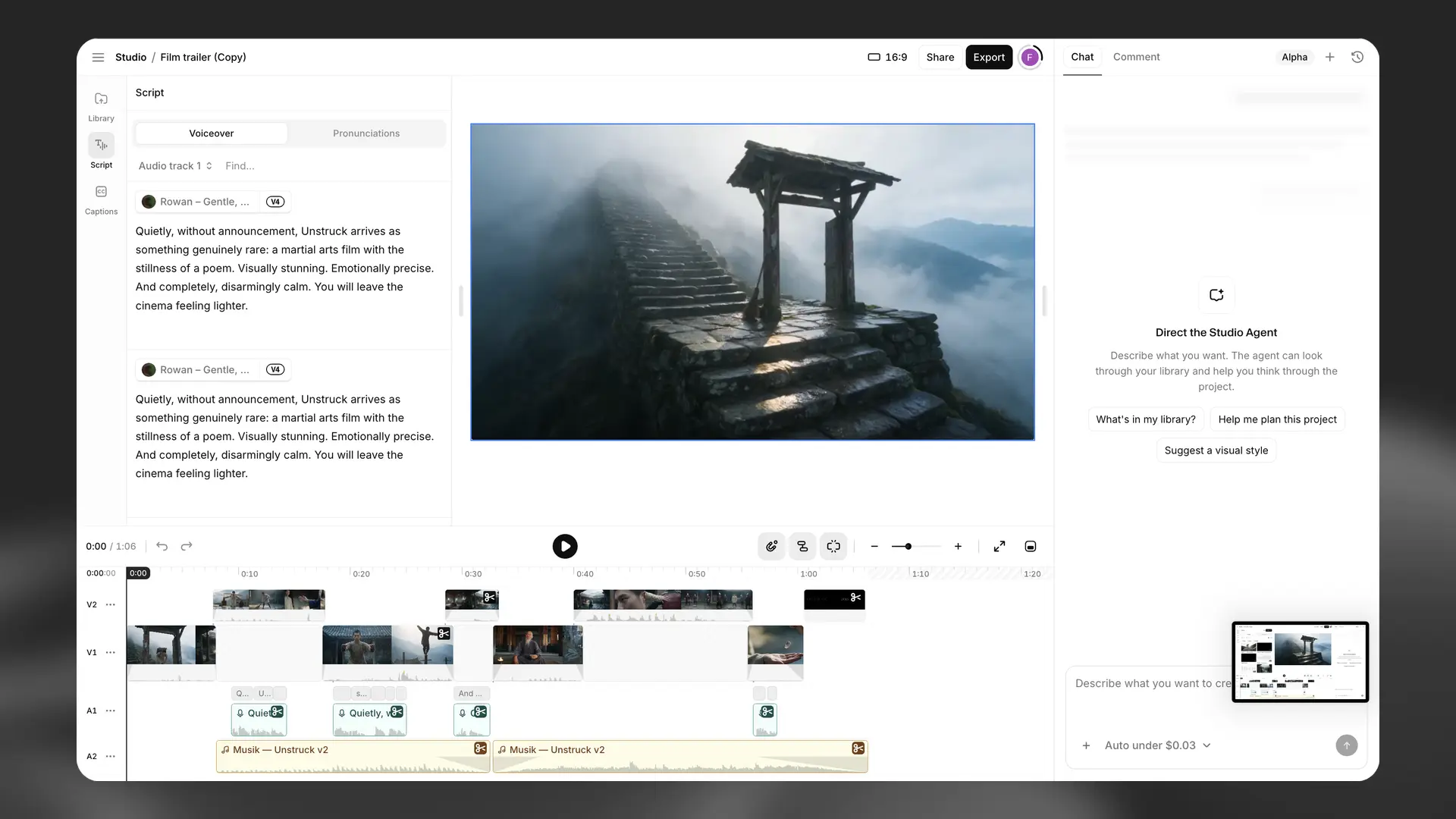
Panel Scenariusz porządkuje narrację według ścieżek audio:
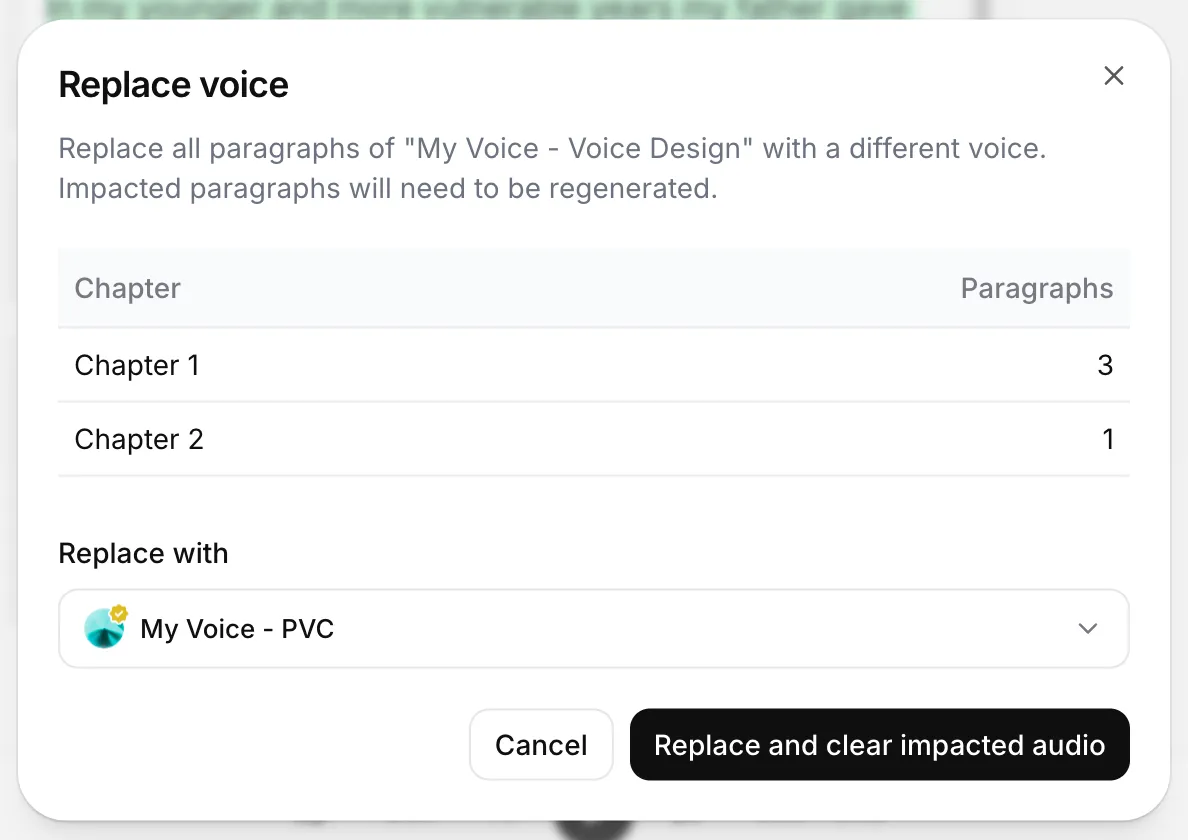
- Nałożony głos wyświetla każdy akapit wraz z przypisanym głosem i modelem. Wybierz akapit, aby edytować tekst lub zmienić głos. Zmiany wymagają ponownego wygenerowania.
- Wymowa otwiera Edytor wymowy, w którym możesz dodać reguły aliasów lub fonemów.
Napisy
Napisy
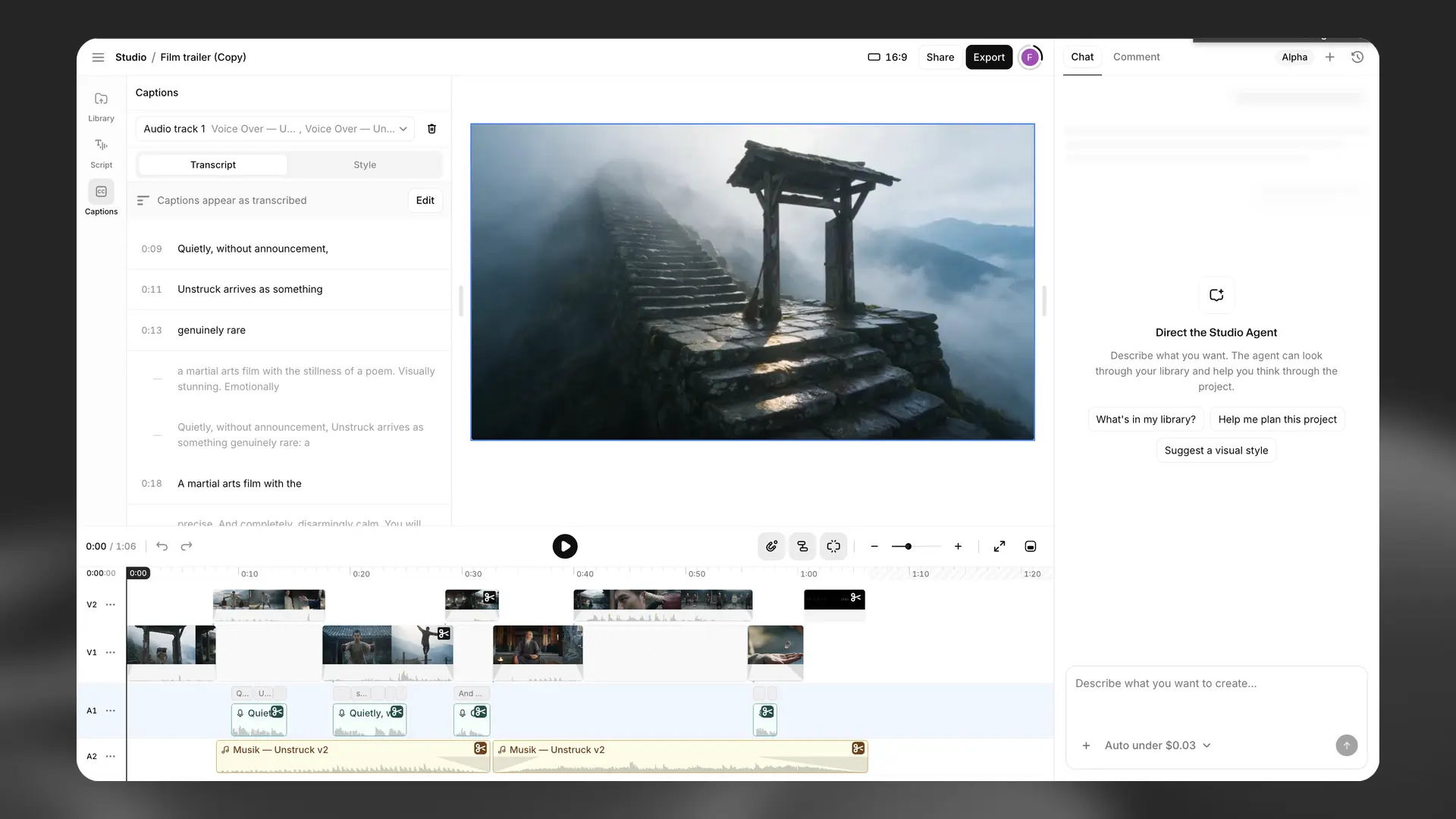
W panelu Napisy wybierz ścieżkę audio jako źródło napisów. Użyj dwóch kart, aby edytować transkrypcję i styl:
- Transkrypcja wyświetla tekst napisów ze znacznikami czasu. Wybierz Edytuj, aby poprawić tekst lub czas.
- Styl pozwala ustawić czcionkę, kolor, rozmiar i położenie. Zmiany pojawią się w podglądzie wideo i zostaną na stałe dodane do eksportowanego wideo.
Ścieżka wideo i nałożone głosy
Ścieżka wideo i nałożone głosy
Twórz klipy wideo i zarządzaj nimi w panelu Biblioteka. Wygeneruj klip na podstawie promptu lub wybierz Prześlij, aby dodać istniejący materiał. Przeciągnij klip z Biblioteki, aby umieścić go na osi czasu. Użyj opcji Referencje obrazów, Filmy referencyjne, Klatka początkowa i Klatka końcowa, aby przekazać kontekst wizualny do generowania.
Dodaj ścieżkę wideo, aby połączyć narrację z istniejącym materiałem lub ujęciami B-roll. Zaimportuj plik wideo lub dodaj pustą ścieżkę, a następnie dopasuj narrację do wideo na osi czasu. W razie potrzeby włącz napisy i wybierz szablon.
Proporcje obrazu w projektach wideo
Proporcje obrazu
Użyj selektora na górnym pasku, aby ustawić proporcje obrazu wyjściowego:
- 16:9 dla reklam na YouTube i standardowego formatu panoramicznego.
- 9:16 dla TikToka, Reels i Shorts.
- 4:5 dla reklam na LinkedInie i Facebooku.
- 1:1 dla postów na Instagramie.
Wybrane proporcje dotyczą podglądu obszaru roboczego i eksportowanego wideo.
Ustawienia
Głosy
Głosy
Możesz korzystać z Instant Voice Clones, Professional Voice Clones, głosów udostępnionych przez Voice Library oraz syntetycznych głosów utworzonych w Voice Design.
Jakość głosu zależy od jakości źródłowego audio, modelu i języka. Przetestuj kilka głosów, aby określić, który pasuje do projektu.
Jeśli nie odpowiada ci głos, ale podoba ci się sposób narracji, możesz użyć funkcji Voice Changer, aby zmienić głos i zachować narrację.
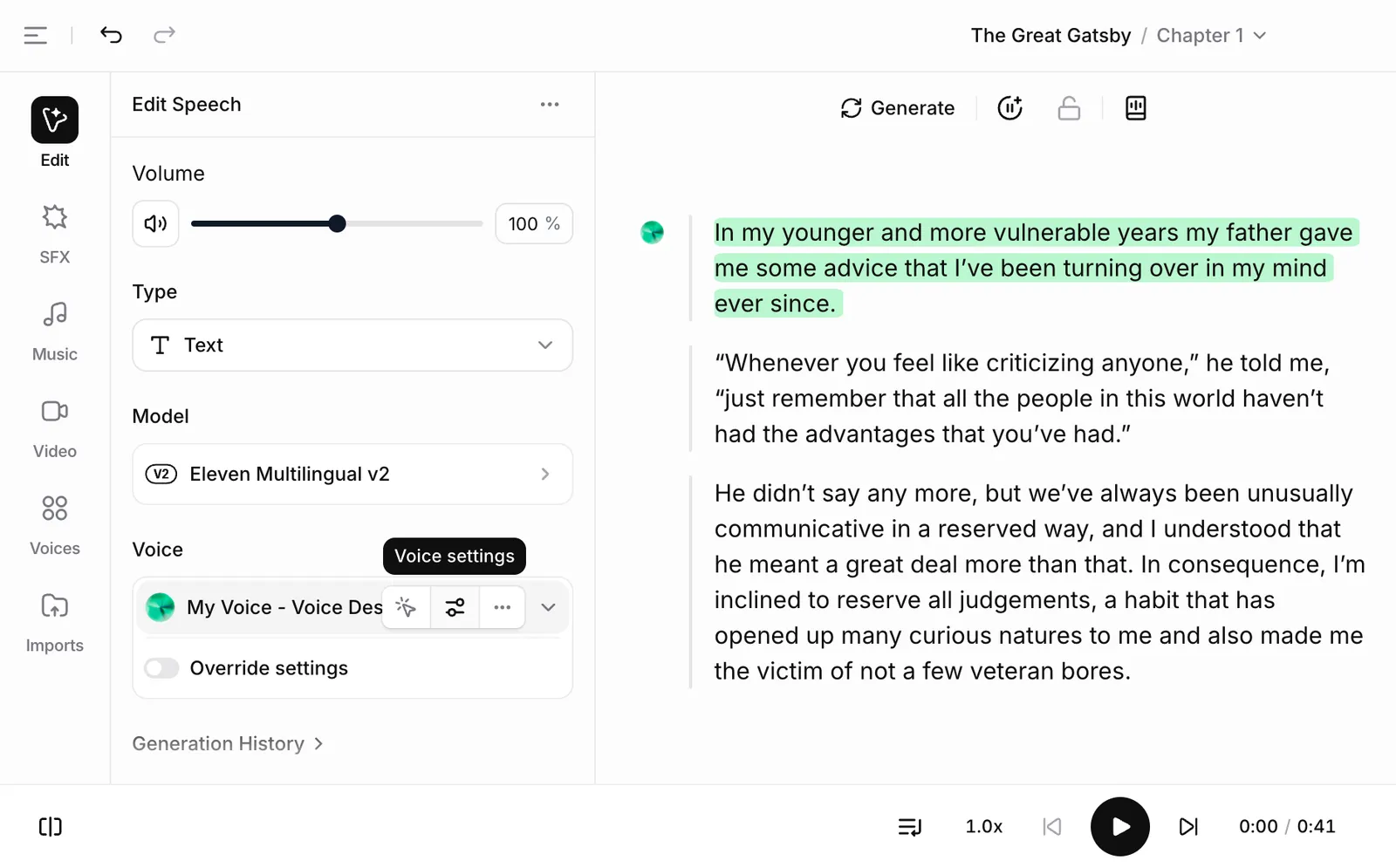
Ustawienia głosu
Ustawienia głosu
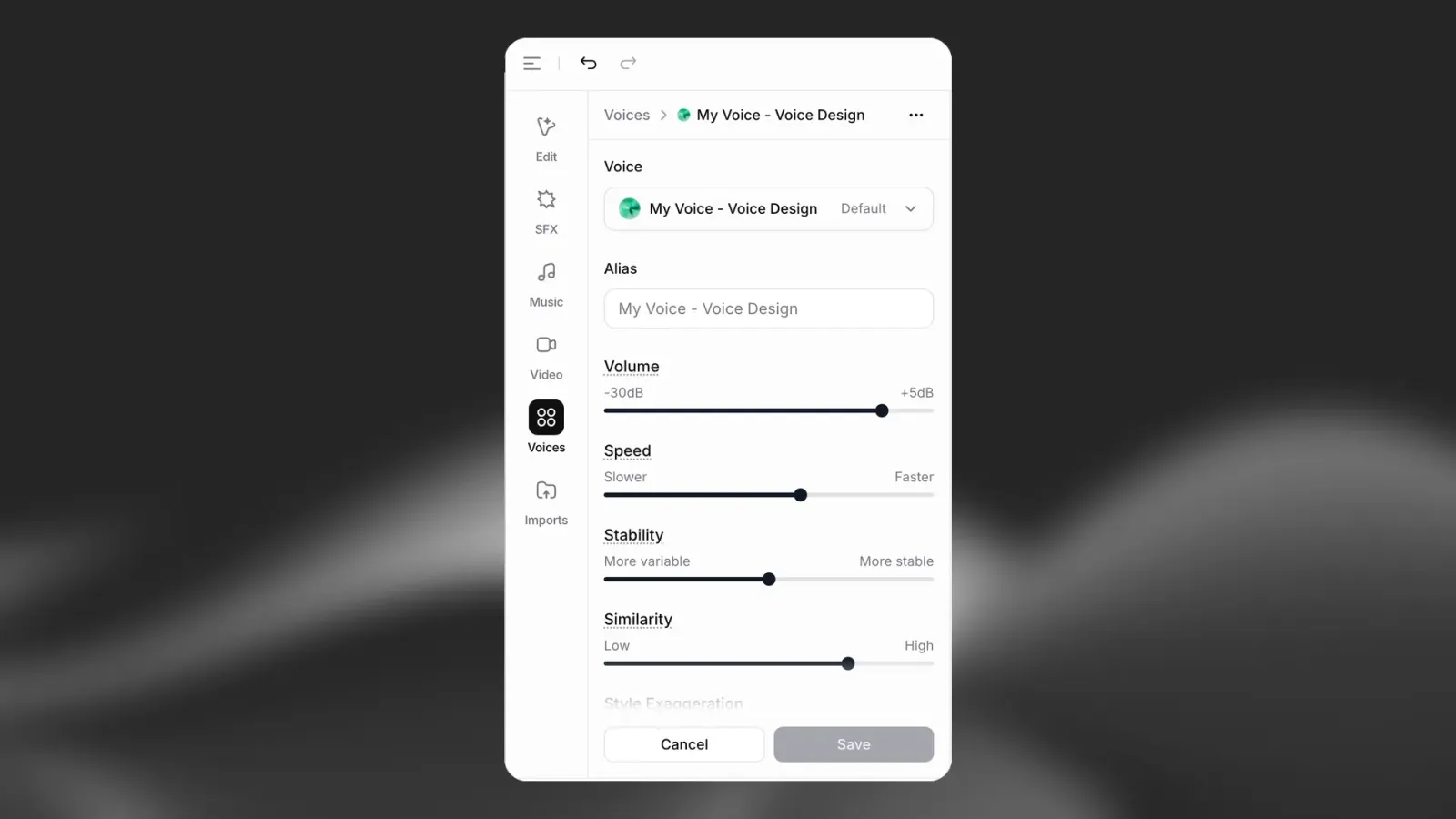
Nasi użytkownicy znaleźli różne workflow, które im odpowiadają. Najczęściej ustawiają stabilność na około 50, a podobieństwo na około 75, wprowadzając potem minimalne zmiany. Wszystko zależy jednak od oryginalnego głosu i stylu, który chcesz uzyskać.
Pamiętaj, że AI jest niedeterministyczna — ustawienie suwaków na konkretne wartości nie gwarantuje za każdym razem takich samych rezultatów. Suwaki określają raczej zakres losowości między generowaniami.
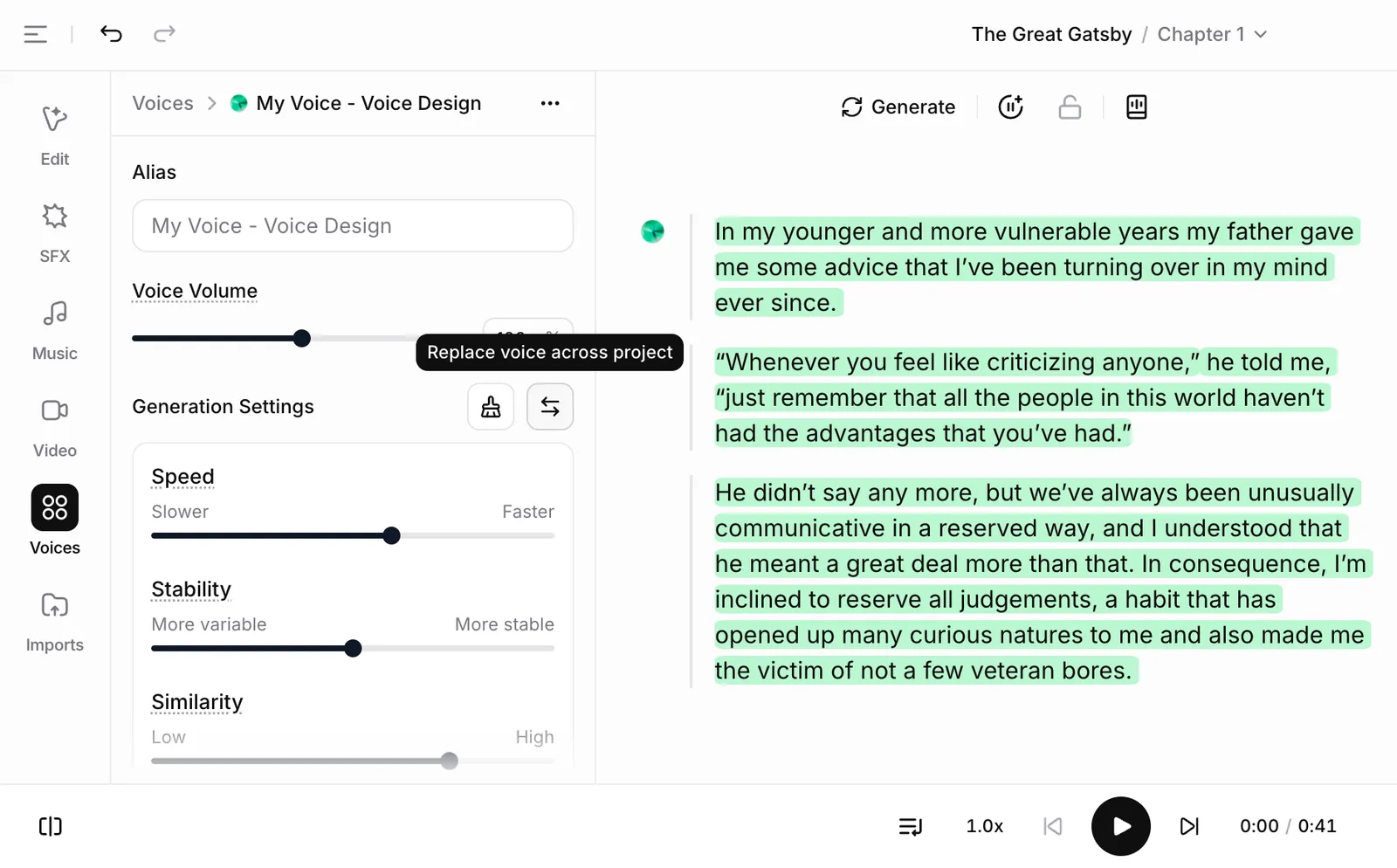
Włącz Zastąp ustawienia, aby zmienić ustawienia głosu dla wybranego tekstu lub akapitu. Bez tego ustawienia zmiany dotyczą każdego użycia głosu w projekcie i wymagają ponownego wygenerowania. Przed zmianą ustawień odblokuj wszystkie zablokowane akapity, których to dotyczy.
Alias
To ustawienie pozwala nadać głosowi alias obowiązujący tylko w tym projekcie. Na przykład jeśli używasz innego głosu dla każdej postaci w audiobooku, możesz użyć imienia postaci jako aliasu.
Głośność
Jeśli wygenerowane audio jest zbyt ciche lub zbyt głośne, możesz dostosować głośność. Wartość domyślna to 0.00, co oznacza, że audio pozostanie bez zmian. Minimalna wartość to -30 dB, a maksymalna +5 dB.
Prędkość
Ustawienie Prędkość pozwala przyspieszyć lub spowolnić wygenerowaną mowę. Wartość domyślna to 1.0, co oznacza, że prędkość nie jest zmieniana. Wartości poniżej 1.0 spowalniają głos, maksymalnie do 0.7. Wartości powyżej 1.0 przyspieszają głos, maksymalnie do 1.2. Skrajne wartości mogą wpłynąć na jakość wygenerowanej mowy.
Stabilność
Suwak Stabilność określa stabilność głosu i losowość między generowaniami. Obniżenie tego suwaka zapewnia głosowi szerszy zakres emocji. Duży wpływ ma na to oryginalny głos. Zbyt niskie ustawienie może skutkować dziwnymi, zbyt losowymi wykonaniami i zbyt szybkim mówieniem postaci. Z kolei zbyt wysokie ustawienie może prowadzić do monotonnej narracji z ograniczonymi emocjami.
Aby uzyskać żywsze i bardziej dramatyczne wykonanie, zalecamy obniżyć suwak stabilności i wygenerować kilka wersji, aż znajdziesz taką, która ci odpowiada.
Z kolei jeśli zależy ci na poważniejszym wykonaniu, a przy bardzo wysokich wartościach nawet monotonnym, zalecamy ustawić wyższą stabilność. Ponieważ wynik jest bardziej spójny i stabilny, zwykle nie musisz generować tylu próbek, aby uzyskać oczekiwany rezultat. Eksperymentuj, aby znaleźć ustawienie najlepsze dla siebie!
Podobieństwo
Suwak Podobieństwo określa, jak ściśle AI ma trzymać się oryginalnego głosu podczas jego odtwarzania. Jeśli oryginalne audio jest słabej jakości, a suwak podobieństwa ustawisz zbyt wysoko, AI może odtworzyć artefakty lub szum tła obecne w oryginalnym nagraniu.
Wzmocnienie stylu
Niektóre modele mają ustawienie Wzmocnienie stylu. Ma ono na celu wzmocnienie stylu oryginalnego mówcy. Zużywa dodatkowe zasoby obliczeniowe i może zwiększyć opóźnienie, jeśli jego wartość jest inna niż 0. Warto też pamiętać, że użycie tego ustawienia może nieco zmniejszyć stabilność modelu, ponieważ stara się on podkreślić i naśladować styl oryginalnego głosu.
Ogólnie zalecamy zawsze pozostawiać to ustawienie na 0.
Wzmocnienie mówcy
To ustawienie zwiększa podobieństwo do oryginalnego mówcy. Wymaga jednak nieco większej mocy obliczeniowej, co zwiększa opóźnienie. Różnice wprowadzane przez to ustawienie są zwykle dość subtelne.
Słowniki wymowy
Słowniki wymowy
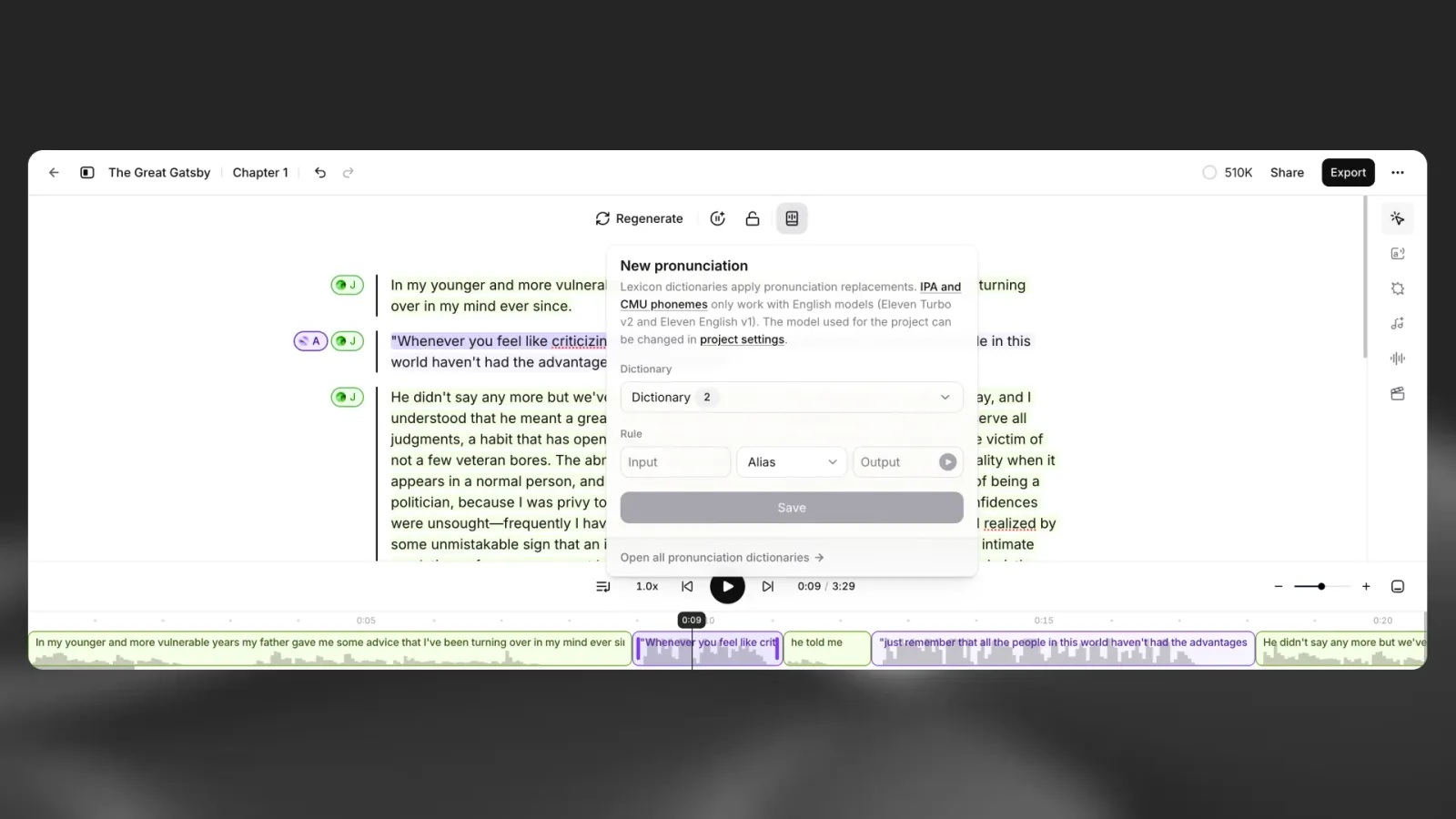
Czasem możesz chcieć określić wymowę konkretnych słów, takich jak nazwy postaci lub marek, albo sposób odczytywania skrótów. Słowniki wymowy umożliwiają to przez przesłanie pliku leksykonu lub słownika z regułami określającymi wymowę danych słów — za pomocą alfabetu fonetycznego (tagów fonemów) lub zamiany słów (tagów aliasów).
Tagi fonemów są zgodne tylko z modelem „Eleven Flash v2”.
Gdy jedno z tych słów pojawi się w projekcie, AI wymówi je zgodnie z określoną zamianą. Podczas sprawdzania słowa zastępczego w słowniku wymowy słownik jest sprawdzany od początku do końca i używana jest tylko pierwsza zamiana.
Istniejące słowniki wymowy możesz połączyć z projektem w Edytorze wymowy. Otworzysz go z paska narzędzi. Znajdź słownik, który chcesz połączyć, w menu rozwijanym i wybierz Połącz.
Możesz utworzyć nowy słownik wymowy w projekcie, dodając wpis w Edytorze wymowy, albo przesłać lub utworzyć słownik wymowy przez Otwórz wszystkie słowniki wymowy w Edytorze wymowy. Następnie wybierz Połącz, aby połączyć słownik wymowy z bieżącym projektem.
Więcej informacji o słownikach wymowy znajdziesz w naszym przewodniku po dobrych praktykach promptowania.
Ustawienia eksportu
Ustawienia eksportu
Na karcie Eksport w sekcji Ustawienia projektu możesz dodać do projektu metadane, takie jak tytuł, autor, ISBN i opis. Informacje te zostaną automatycznie dodane do pobranych plików audio. Możesz też uzyskać dostęp do wcześniejszych wersji projektu i włączyć normalizację głośności. Te ustawienia dotyczą eksportów audio; wygląd wideo kontrolujesz za pomocą osi czasu i szablonów napisów.
Eksportowanie i udostępnianie
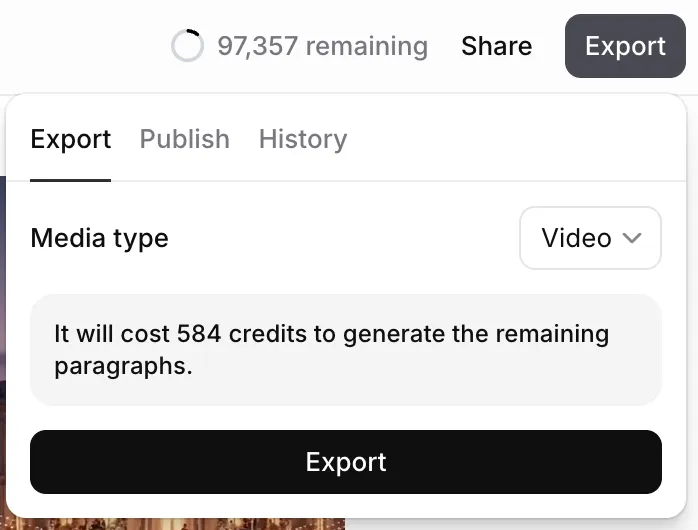
Gdy rozdział lub projekt jest gotowy, użyj przycisku Eksportuj, aby utworzyć wersję do pobrania. Jeśli audio dla każdego akapitu w rozdziale lub projekcie zostało już wygenerowane, eksport nie będzie kosztować dodatkowych kredytów. Jeśli podczas eksportu trzeba przekonwertować jakieś akapity, zobaczysz powiadomienie o liczbie kredytów potrzebnych do eksportu.
Eksporty wideo w planie Free zawierają znak wodny. Płatne plany eksportują wideo bez znaku wodnego.
Opcje eksportu
Opcje eksportu
W projekcie z jednym rozdziałem możesz wyeksportować projekt jako MP3 lub WAV. Jeśli projekt zawiera ścieżkę wideo lub napisy, możesz też wyeksportować go jako wideo.
Jeśli projekt ma wiele rozdziałów, możesz wyeksportować każdy rozdział osobno albo cały projekt. Przy eksporcie całego projektu możesz wybrać jeden plik lub plik ZIP z osobnymi plikami dla każdego rozdziału. W przypadku eksportów tylko audio możesz też wybrać pobieranie w formacie MP3 lub WAV.
Przed eksportem wideo włącz napisy i dodaj ścieżkę wideo (lub udostępnialne wideo TTS). Wideo jest renderowane z wybranym szablonem napisów.
Ustawienie jakości
Ustawienie jakości
Jakość eksportu zależy od planu subskrypcji. W nowo utworzonych projektach jakość wynosi:
- Free, Starter i Creator: MP3 128 kb/s lub WAV przekonwertowany ze źródła 128 kb/s.
- Plany Pro, Scale, Business i Enterprise: 16-bitowy WAV 44,1 kHz lub MP3 192 kb/s (Ultra Lossless).
Jeśli masz starszy projekt, jakość mogła zostać ustawiona podczas jego tworzenia i nie można jej zmienić. Ustawienie jakości projektu sprawdzisz w menu Eksport, najeżdżając kursorem na Format.
Pobieranie
Pobieranie
Gdy eksport będzie gotowy, zostanie automatycznie pobrany. W przypadku udostępnialnych filmów TTS możesz też skopiować link, aby szybko je udostępnić.
Dostęp do wszystkich wcześniejszych eksportów rozdziałów i projektów oraz możliwość ich pobrania uzyskasz, klikając przycisk Opcje projektu i wybierając Eksporty.
Udostępnianie
Udostępnianie
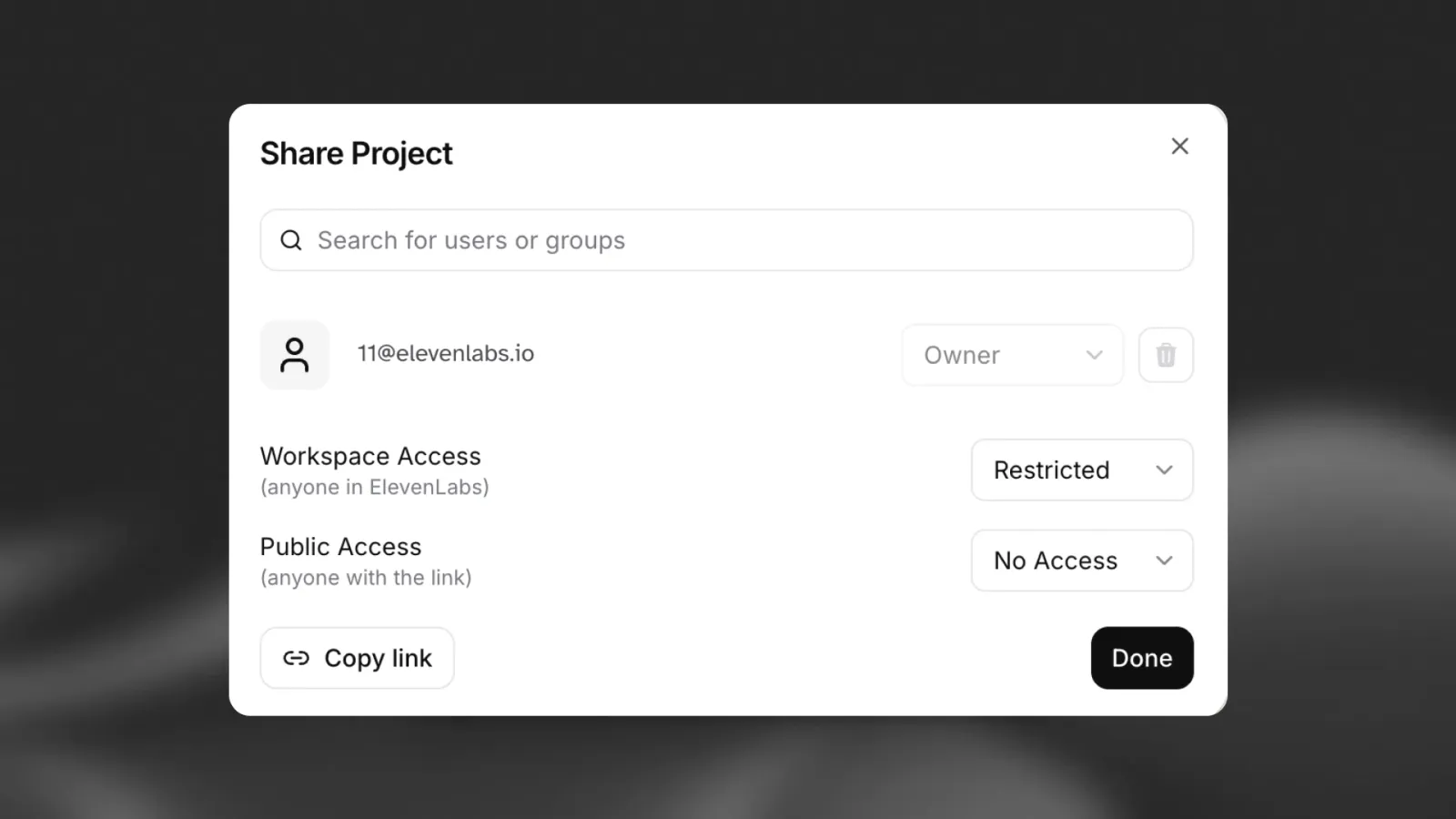
W edytorze utwórz link tylko do odczytu, aby inni mogli odtworzyć twoją oś czasu i sprawdzić miks bez pobierania plików. Dostęp możesz cofnąć w każdej chwili. Dostępne jest też komentowanie, w tym anonimowe komentarze.
Komentowanie
Komentowanie
Zaproś współpracowników lub odbiorców, aby zostawiali opinie bezpośrednio na osi czasu. Komentarze mają znaczniki czasu powiązane z głowicą odtwarzania, więc opinia pojawia się dokładnie tam, gdzie jest potrzebna. Komentujący nie potrzebują konta ElevenLabs i mogą podać imię albo publikować anonimowo. Dyskusje pozostają uporządkowane dzięki odpowiedziom w wątkach i opcjonalnym wzmiankom o współpracownikach.
Aby dodać komentarz, otwórz udostępniony link do projektu (lub edytor z włączonym udostępnianiem), przesuń głowicę odtwarzania do odpowiedniego momentu i kliknij Dodaj komentarz. Wpisz wiadomość i opublikuj ją; użyj Odpowiedz, aby kontynuować wątek. Otrzymasz powiadomienia e-mail o nowym komentarzu lub odpowiedzi w wątku, który rozpocząłeś lub w którym uczestniczyłeś.
Gdy uwaga zostanie uwzględniona, oznacz wątek jako Rozwiązany; zostanie zwinięty na liście i będzie można go później ponownie otworzyć. Rozwiązanie wątku wstrzymuje dalsze powiadomienia, dopóki nie zostanie ponownie otwarty.
FAQ
|
|
|
|
|
|
|
|
|
|
|
|
|
|
|
|
|
|
|
|
|
|
|