

Audiobooki
Zamień tekst w studyjnej jakości audio dzięki workflow end-to-end
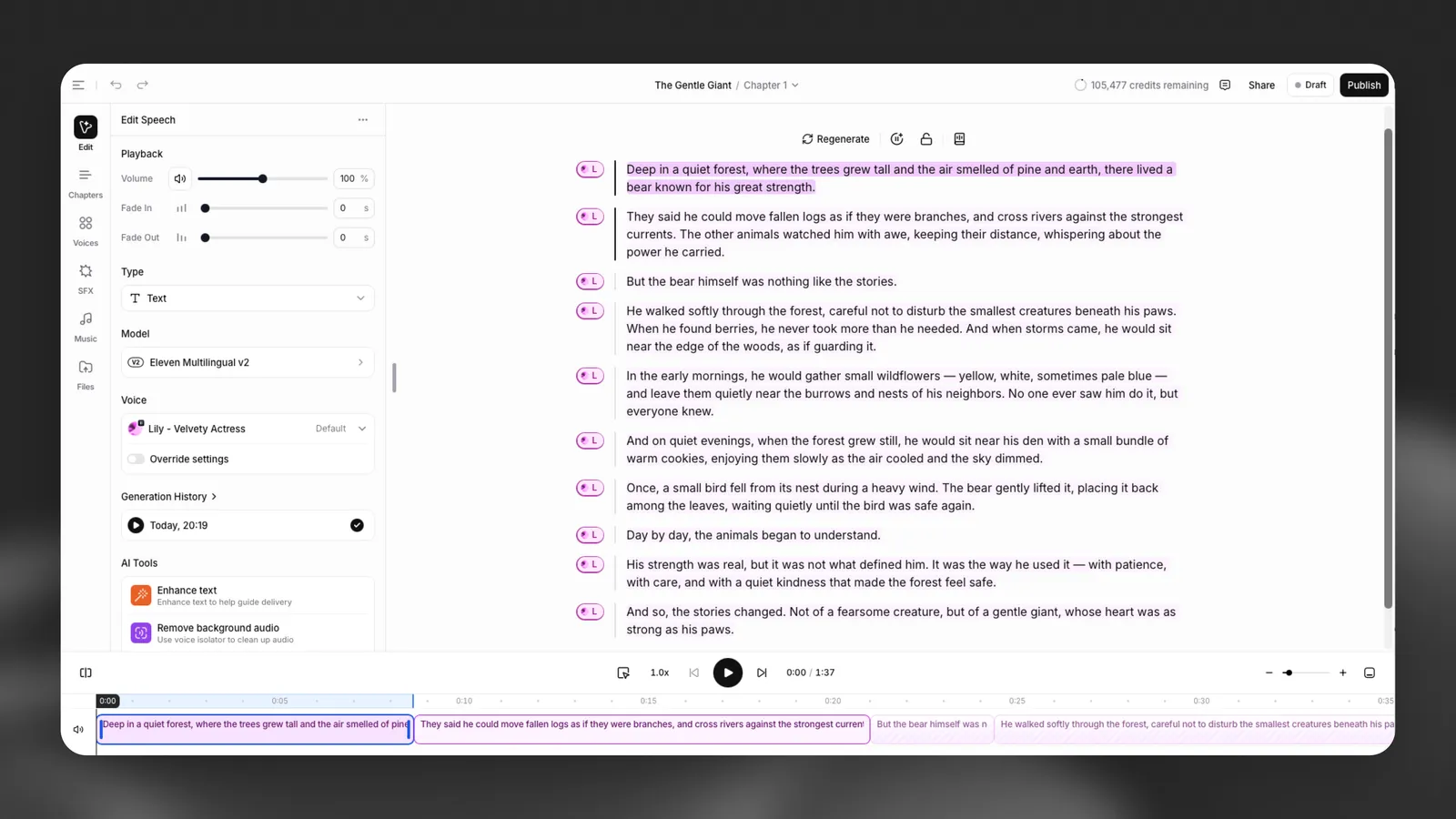
Przegląd
Audiobooki oferują workflow end-to-end do zamiany tekstu w studyjnej jakości audio.
Możesz wkleić lub przesłać manuskrypt, wygenerować realistyczną narrację z użyciem głosów ElevenLabs i uporządkować projekt w rozdziały. Wzbogać audiobook muzyką i efektami dźwiękowymi, a następnie edytuj i dopracuj narrację bezpośrednio w edytorze.
Obsada postaci wykrywa postacie w manuskrypcie, proponuje głos dla każdej z nich i pozwala odsłuchać je w prawdziwych dialogach z książki. Gdy zmienisz głos postaci, aktualizacja obejmie każdą jej kwestię w całej książce.
Po ukończeniu możesz wyeksportować audiobook lub opublikować go bezpośrednio na platformach odsłuchowych, takich jak ElevenReader i partnerskie marketplace’y.
Audiobooki obsługują też dynamiczną narrację – tryb, który pozwala słuchaczom wybrać preferowany głos podczas odtwarzania.
Przewodnik
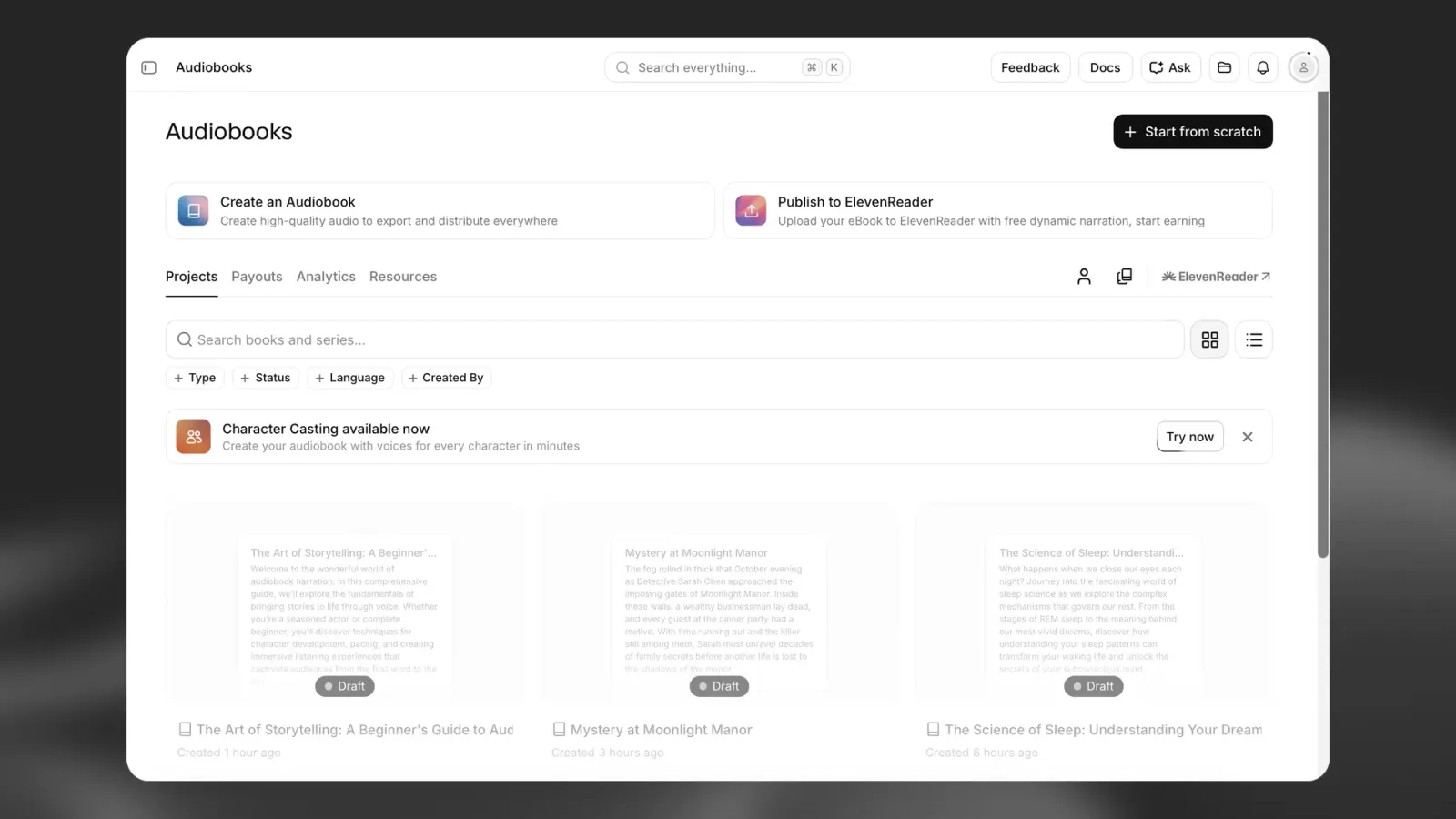
Prześlij plik i wybierz podstawowe ustawienia
Na stronie Audiobooks wybierz Create an Audiobook, aby rozpocząć nowy projekt.
Prześlij manuskrypt
Przeciągnij manuskrypt do obszaru przesyłania lub wybierz plik z urządzenia. Audiobooks obsługuje obecnie:
- EPUB
Wybierz styl narracji
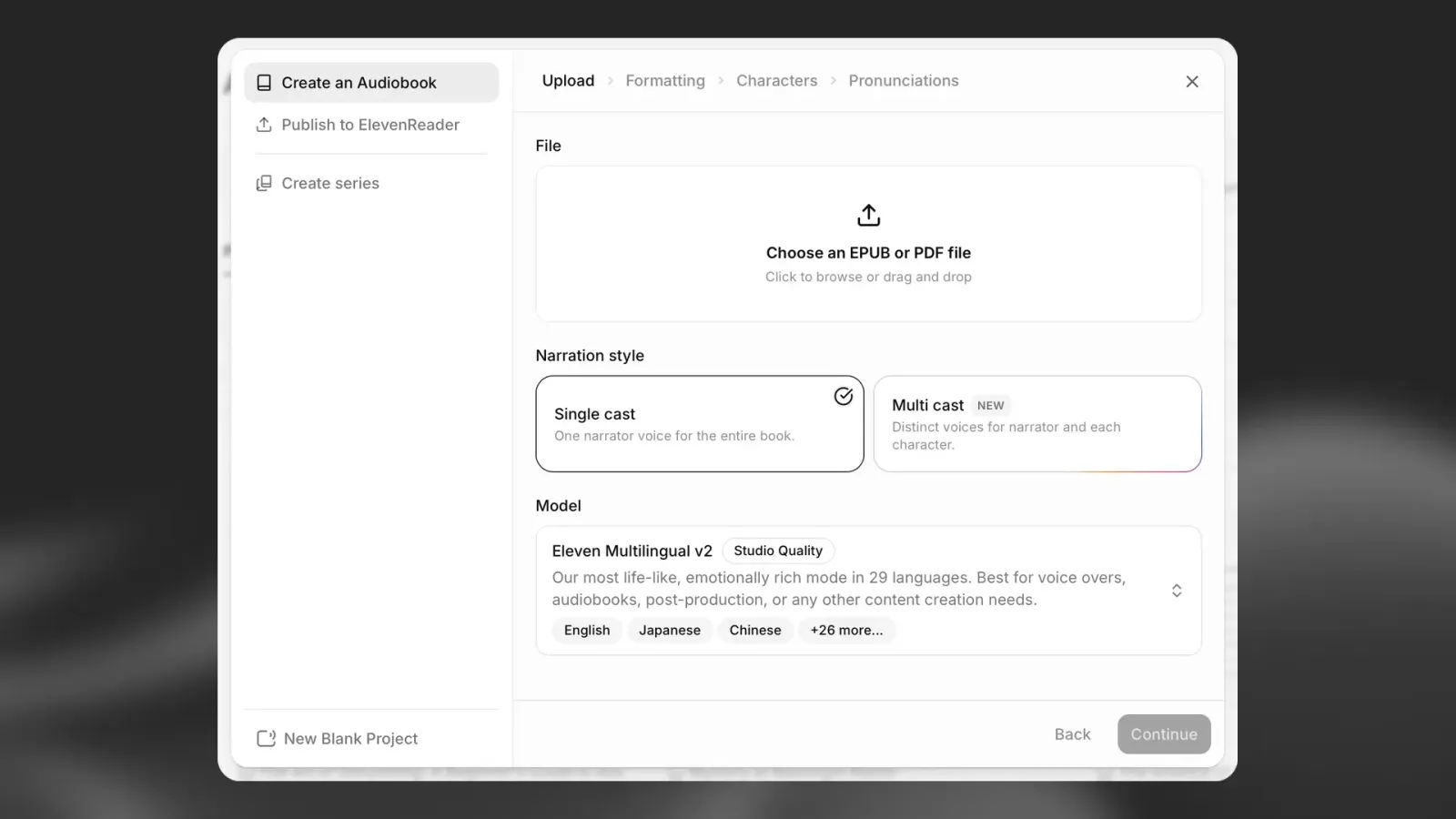
Wybierz sposób narracji audiobooka:
- Single cast — cały tekst czyta jeden narrator
- Multi cast — narrator i osobne głosy są przypisywane postaciom wykrytym w manuskrypcie
Wybierz Single cast, gdy całą książkę ma czytać jeden głos. Wybierz Multi cast, jeśli chcesz uzyskać bardziej teatralną produkcję z osobnymi głosami narratora i postaci.
Wybierz model
Wybierz model AI dla audiobooka. Aby uzyskać naturalne, pełne emocji rezultaty, do długich nałożonych głosów i audiobooków polecamy Eleven Multilingual v2 (Studio Quality). Obsługuje 29 języków.
Wybierz Continue, aby rozpocząć przetwarzanie manuskryptu.
Przeanalizuj i sformatuj manuskrypt
Po wybraniu Continue ElevenLabs automatycznie analizuje plik. System wyodrębnia z dokumentu metadane, rozdziały i formatowanie.
Po zakończeniu analizy przejdziesz do ekranu Formatting.
Sprawdź okładkę
Jeśli plik EPUB lub PDF zawiera okładkę, system automatycznie ją wyodrębni i wyświetli jako grafikę audiobooka. Możesz:
- Zastąpić okładkę
- Usunąć okładkę
- Zachować wyodrębnioną okładkę
Sprawdź wykryte sekcje
ElevenLabs rozpoznaje sekcje strukturalne w manuskrypcie, takie jak:
- Informacje o prawach autorskich
- Dedykacje
- Prologi
- Rozdziały
- Epilogi
- Inne sformatowane sekcje
Użyj pól wyboru, aby wybrać lub odznaczyć sekcje, które mają znaleźć się w audiobooku.
Przed kontynuowaniem dokładnie sprawdź wykrytą strukturę. Formatowanie manuskryptów może się różnić, a system nie zawsze rozpozna sekcje dokładnie tak, jak zamierzono.
Wybierz głosy i obsadź postacie
W kroku Characters wybierasz głosy do audiobooka.
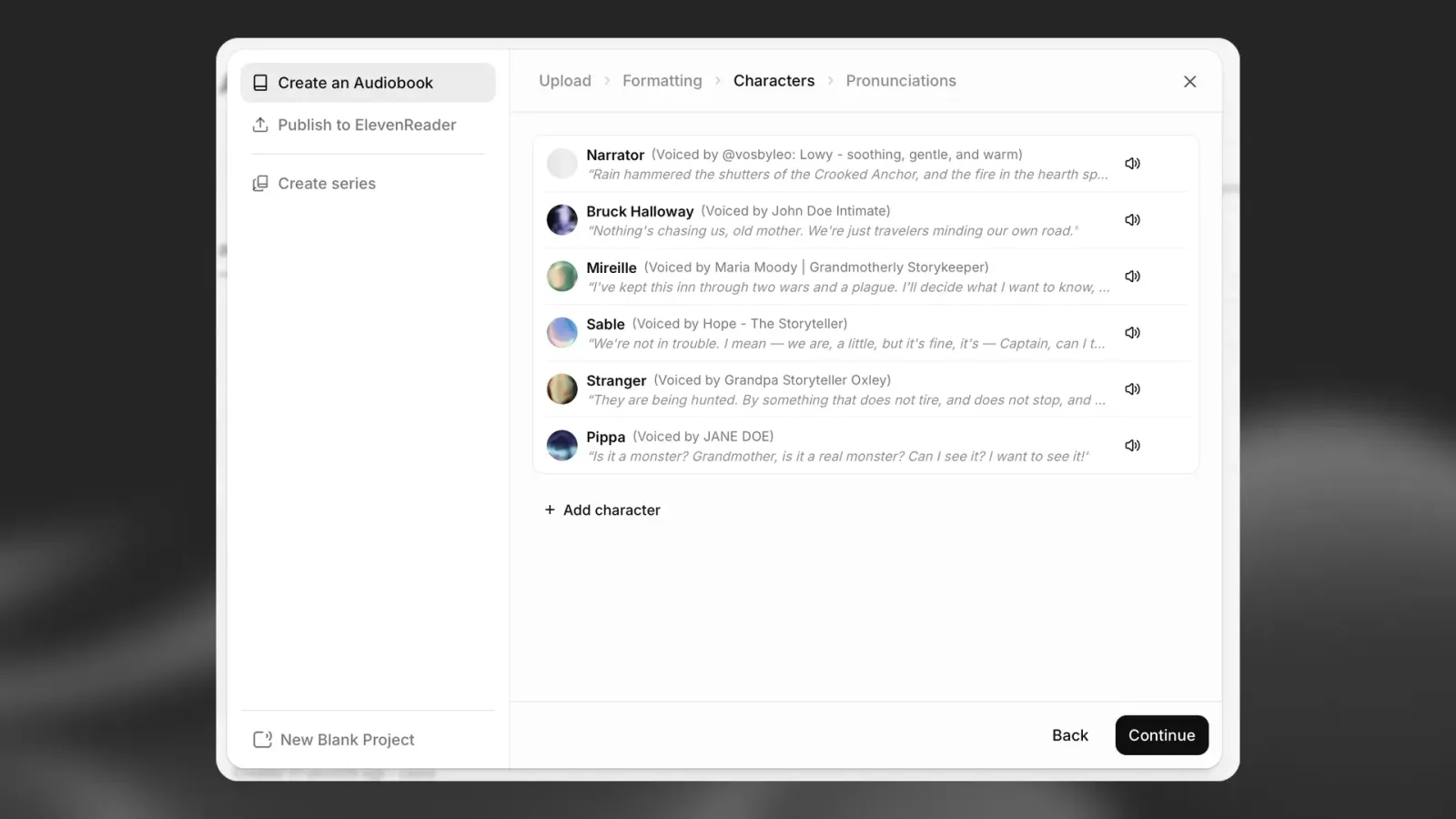
Obsadzanie audiobooka z wieloma głosami
Jeśli wybierzesz Multi cast, ElevenLabs przeanalizuje manuskrypt i wykryje postacie, które według niego mówią w historii. Następnie możesz przypisać unikalny głos do:
- Głównego narratora
- Każdej wykrytej postaci
- Innych mówców rozpoznanych w manuskrypcie
Wykrywanie postaci jest generowane przez AI i powinno być traktowane jako punkt wyjścia. System może nie rozpoznać każdej postaci, zwłaszcza drugoplanowej, nienazwanej lub trudnej do odróżnienia od otaczającej narracji.
Sprawdź listę wykrytych postaci i w razie potrzeby dostosuj obsadę. Dodaj, zmień lub usuń przypisania głosów, aby końcowa obsada pasowała do manuskryptu.
Przeglądaj Voice Library
Przeglądaj dostępne głosy jakości studyjnej lub użyj wyszukiwania i filtrów, aby znaleźć odpowiedni głos. Filtry obejmują:
- Język
- Akcent
- Kategorię
- Płeć
- Wiek
Możesz odsłuchać głosy przed ich przypisaniem.
Sprawdź i dodaj reguły wymowy
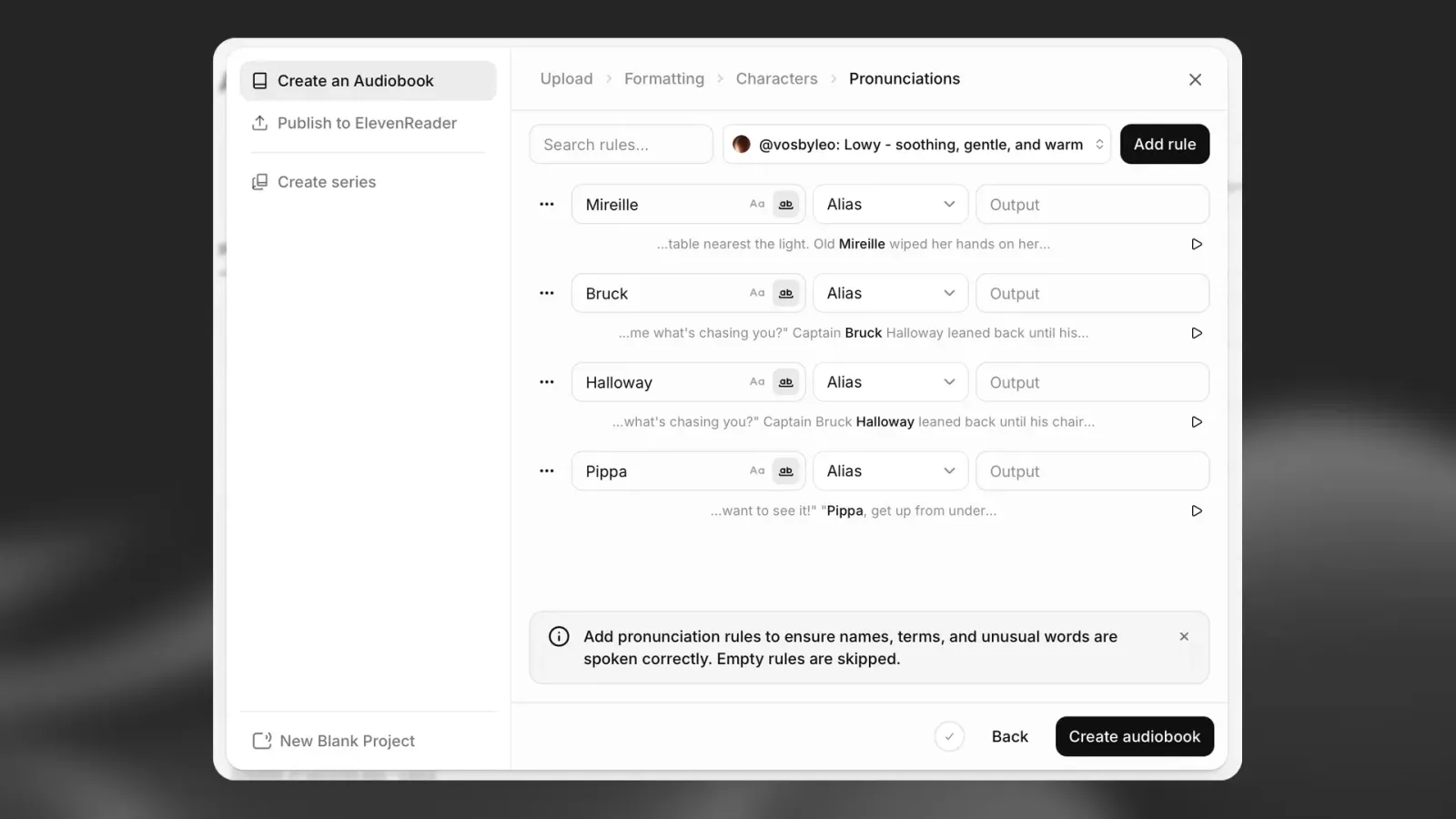
Krok Pronunciations pozwala kontrolować wymowę imion, miejsc, wymyślonych słów i innych nietypowych wyrażeń.
Sprawdź automatycznie wykryte terminy
ElevenLabs skanuje manuskrypt i sugeruje terminy, które mogą wymagać reguł wymowy. Mogą to być imiona postaci, nazwy miejsc lub fikcyjne terminy.
Sugestie są generowane automatycznie, więc mogą nie obejmować wszystkich słów ważnych dla książki. Sprawdź listę i dodaj reguły dla istotnych terminów wymagających specjalnego traktowania.
Dodaj regułę wymowy
Dla każdego terminu możesz utworzyć regułę, na przykład Alias, i podać żądany Output. Wynik informuje model, jak powinien brzmieć dany termin.
Możesz też wybrać Add rule w prawym górnym rogu, aby ręcznie wyszukać słowo i określić jego wymowę.
Odsłuchaj wymowę w kontekście
Wybierz ikonę Play obok reguły, aby usłyszeć, jak wybrany głos czyta zdanie z manuskryptu zawierające dany termin.
Odsłuch w kontekście pomaga sprawdzić:
- Wymowę
- Rytm
- Otaczające zdanie
- Czy reguła działa z przypisanym głosem
Puste reguły są pomijane, a model używa dla tych terminów domyślnej wymowy.
Utwórz audiobook
Gdy formatowanie, obsada głosowa i reguły wymowy są gotowe, wybierz Create audiobook w prawym dolnym rogu.
ElevenLabs rozpocznie tworzenie audiobooka. Po zakończeniu możesz zarządzać projektem, sprawdzić rezultaty, wyeksportować pliki audio lub opublikować gotowy projekt w ElevenReader, gdzie odbiorcy będą mogli go słuchać.
Edycja i odtwarzanie
Po utworzeniu audiobooka możesz go dopracować i ulepszyć w edytorze.
Generowanie i odsłuch narracji
Po dodaniu treści możesz generować i odsłuchiwać narrację bezpośrednio w edytorze.
- Użyj przycisku Play, aby wygenerować narrację lub odtworzyć już wygenerowane audio
- Generowanie odbywa się na poziomie akapitów w każdym rozdziale
Stan każdego akapitu pokazuje pasek po lewej stronie tekstu:
- Ciemny pasek — narracja została wygenerowana
- Jasnoszary pasek — narracja nie została jeszcze wygenerowana
Tryby odtwarzania
Za pomocą selektora trybu po lewej stronie przycisku Play możesz wybrać sposób odtwarzania i generowania:
- Until end (generate one at a time) — odtwarza od wybranego akapitu do końca rozdziału, generując po jednym akapicie
- Until end (generate clips ahead) — odtwarza od wybranego akapitu do końca rozdziału, generując z wyprzedzeniem wiele akapitów dla płynniejszego odtwarzania
Odtwarzanie już wygenerowanego audio nie zużywa kredytów. Kredyty są używane tylko podczas generowania nowej narracji.
Edycja audiobooka
Możesz edytować tekst, dostosować ustawienia głosu lub zmienić synchronizację, a potem w razie potrzeby ponownie wygenerować wybrane sekcje.
Oś czasu pozwala sprawdzić, jak razem odtwarzają się narracja, muzyka i efekty dźwiękowe, oraz wprowadzić poprawki przed eksportem.
Ulepszanie audiobooka
Możesz wzbogacić audiobook o dodatkowe warstwy audio:
- Głosy — wybierz lub zmień głos narracji
- Efekty dźwiękowe (SFX) — dodaj efekty z biblioteki lub wygeneruj własne dźwięki
- Muzyka — wybierz utwory z Music Marketplace lub wygeneruj nowe ścieżki
Aby dodać muzykę lub efekty dźwiękowe:
- Kliknij ikonę +, aby zaimportować je do projektu
- Pojawią się jako osobne ścieżki na osi czasu i będą odtwarzane razem z narracją
Ustawienia głosu i modelu
Możesz dostosować brzmienie audiobooka za pomocą ustawień głosu i modelu na pasku bocznym edytora i w ustawieniach projektu.
Wybór głosu i modelu
- Głos — wybiera narratora audiobooka
- Model — określa jakość mowy, ekspresję i obsługiwane języki
Możesz je zmienić w dwóch miejscach:
- Pasek boczny edytora — zastosuj ustawienia do wybranych akapitów lub sekcji
- Ustawienia projektu — ustaw domyślny głos i model dla całego projektu
Aby otworzyć ustawienia projektu, otwórz menu w lewym górnym rogu i wybierz Project settings.
Dostępne modele
ElevenLabs obsługuje wiele modeli mowy o różnych mocnych stronach:
- Eleven v4 — nasz najnowszy model o najwyższej jakości i najszerszej obsłudze języków
- Eleven v3 — wcześniejszy ekspresyjny model (wymaga większej kontroli promptu)
- Eleven Multilingual v2 — wysokiej jakości, naturalna narracja (domyślna w większości zastosowań audiobooków)
- Eleven Flash models — zoptymalizowane pod kątem szybkości i niższych opóźnień
Możesz zmienić model w dowolnym momencie. Pamiętaj jednak:
Zmiana modelu nie aktualizuje już wygenerowanego audio — musisz ponownie wygenerować objęte zmianą akapity, co zużyje kredyty.
Ustawienia domyślne
Podczas tworzenia nowego audiobooka:
- Domyślnym modelem jest Eleven Multilingual v2
- Domyślny głos jest wybierany automatycznie (można go zmienić w każdej chwili)
- Domyślny język jest ustawiony na automatyczne wykrywanie
Ustawienia głosu (dla zaznaczenia)
Podczas pracy w edytorze możesz zastąpić ustawienia głosu dla konkretnych akapitów. Włącz Override settings na pasku bocznym, aby dostosować sposób wypowiedzi bez wpływu na cały projekt
Sterowanie odtwarzaniem
Kontekstowy pasek boczny zawiera elementy sterujące odtwarzaniem, które pozwalają dopracować narrację:
- Głośność — dostosuj poziom głośności
- Fade in / Fade out — określ sposób rozpoczęcia i zakończenia audio
Ustawienia dotyczą wybranego akapitu.
Narzędzia AI
Pasek boczny oferuje też narzędzia oparte na AI, które pomogą ulepszyć audiobook:
- Enhance text — dopracuj tekst, aby poprawić sposób wypowiedzi i klarowność
- Remove background audio — wyczyść audio dzięki izolacji głosu
- Use voice changer — zmień głos w istniejącym audio
- Direct speech with your voice — nagraj audio referencyjne, aby pokierować sposobem wypowiedzi (Actor Mode)
Ustawienia jakości i eksportu
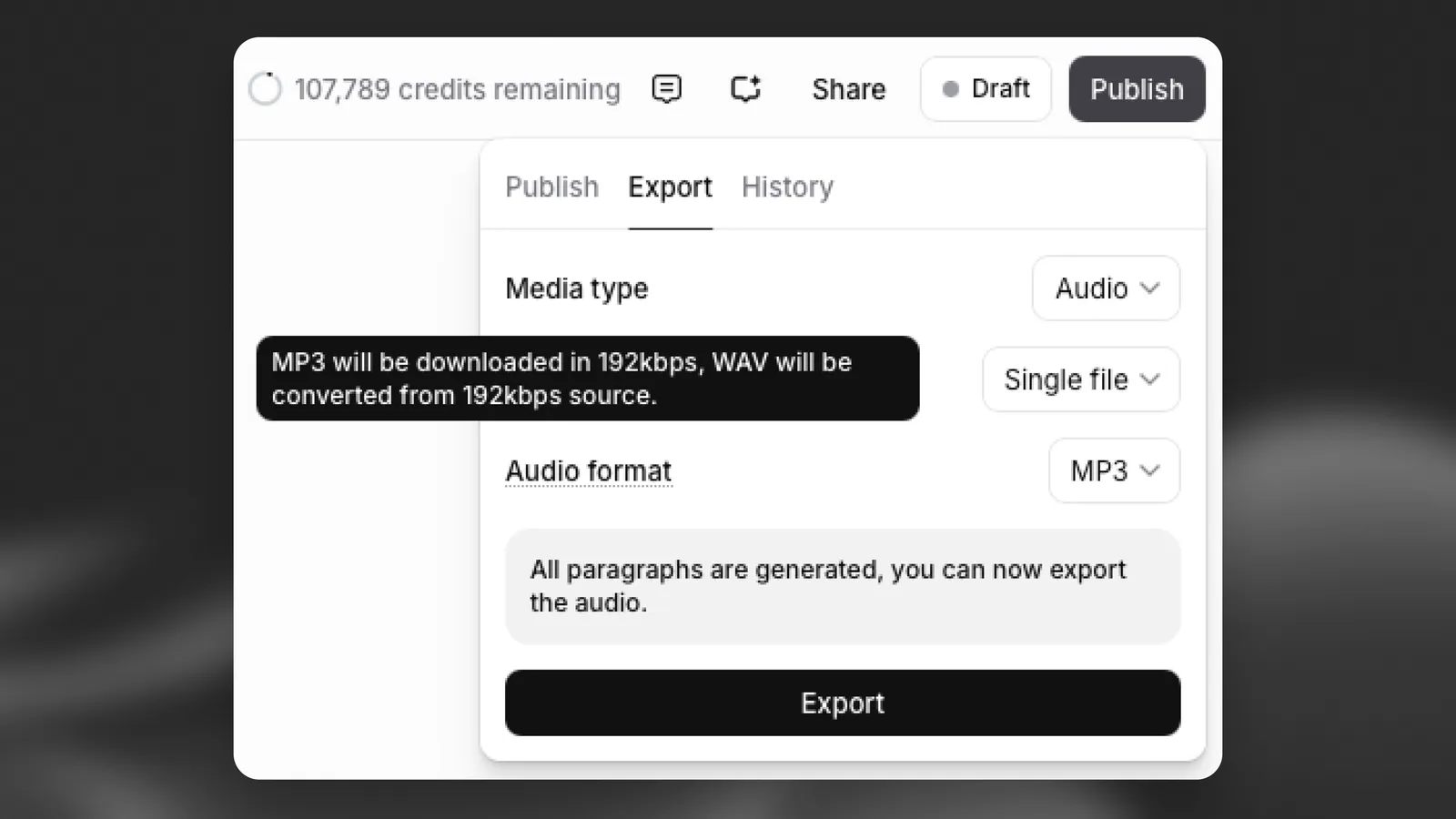
Jakość audio jest automatycznie określana przez plan subskrypcji i ustawienia projektu oraz nie wpływa na zużycie kredytów.
Aby sprawdzić dokładną jakość wyjściową projektu, kliknij Publish w prawym górnym rogu, otwórz kartę Export i najedź kursorem na pole Audio format, aby zobaczyć szczegóły, takie jak bitrate i częstotliwość próbkowania.
Ważne informacje
Jeśli zmienisz ustawienia głosu lub modelu po wygenerowaniu audio:
- Istniejące akapity nie zaktualizują się automatycznie
- Aby zmiany zaczęły działać, musisz ponownie wygenerować audio, co zużyje kredyty
Kontekstowy pasek boczny
Kontekstowy pasek boczny aktualizuje się zależnie od wybranego elementu projektu.
Dla narracji oferuje:
- Sterowanie odtwarzaniem
- Wybór głosu i modelu
- Zastępowanie ustawień
- Historię generowania
- Narzędzia AI
Pozwala to dostosowywać i dopracowywać narrację na bardzo szczegółowym poziomie.
Słowniki wymowy
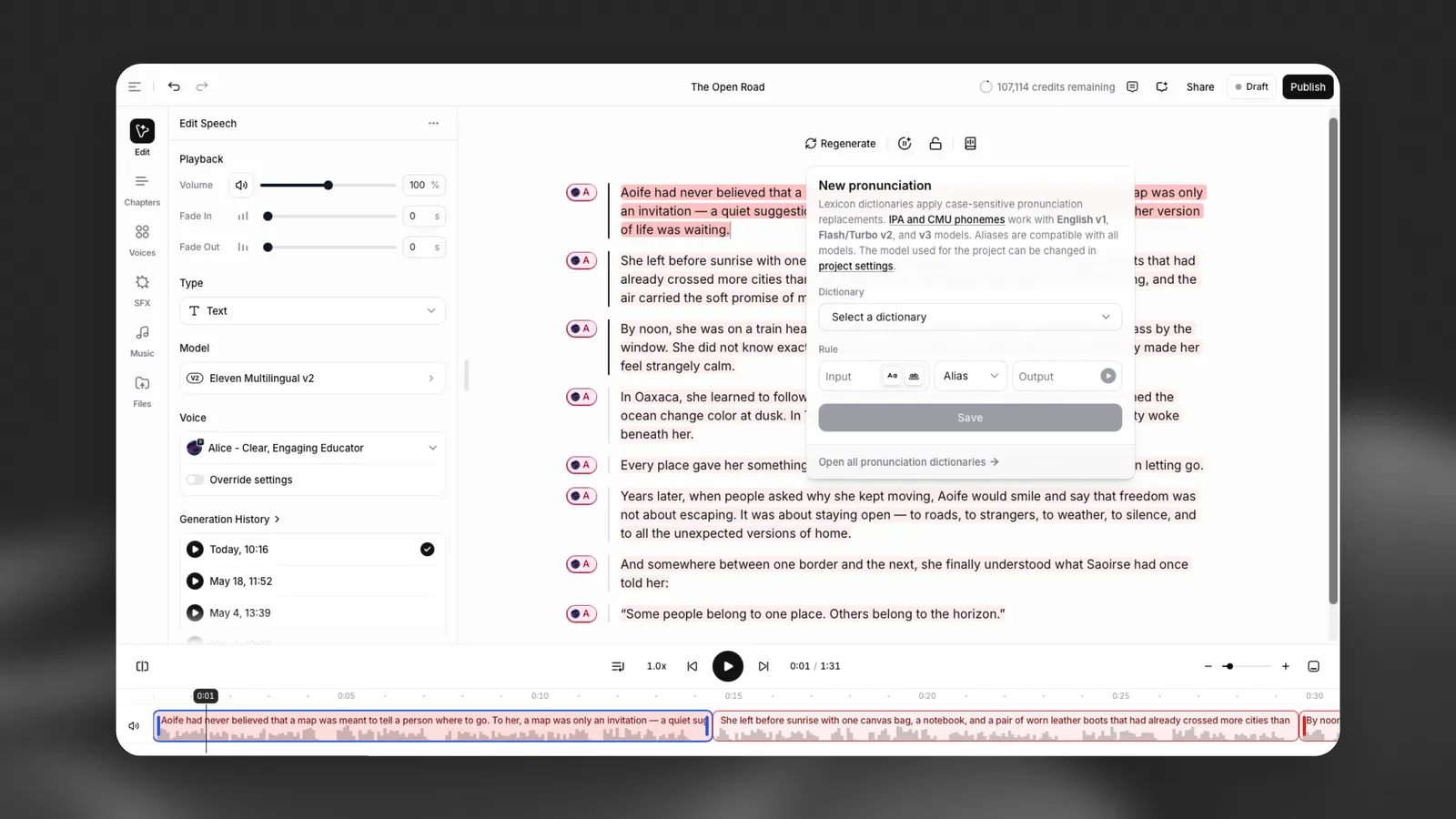
Za pomocą słowników wymowy możesz kontrolować sposób wymawiania określonych słów.
Jest to przydatne dla:
- Imion postaci
- Nazw marek
- Akronimów
- Nietypowych lub niejednoznacznych słów
Słowniki wymowy pozwalają określić sposób czytania słów za pomocą:
- Reguł fonemów — określ wymowę za pomocą notacji fonetycznej
- Aliasów — zastąp słowo inną pisownią, która daje pożądaną wymowę
Gdy słowo w tekście pasuje do reguły w podłączonym słowniku, system użyje określonej przez ciebie wymowy.
Jak korzystać ze słowników wymowy
- Otwórz Pronunciations Editor z paska narzędzi
- Utwórz nowy słownik lub wybierz istniejący
- Dodaj wpisy dla słów, które chcesz kontrolować
- Kliknij Connect, aby zastosować słownik w projekcie
Możesz też przesłać plik słownika lub zarządzać wszystkimi słownikami w Pronunciations Editor.
Ważne uwagi
- Słowniki są stosowane w kolejności — używana jest pierwsza pasująca reguła
- Zmiany dotyczą tylko nowo wygenerowanego audio. Aby usłyszeć aktualizacje, musisz ponownie wygenerować akapity
- Reguły fonemów są obsługiwane tylko przez modele angielskie, np. Flash v2
Słowniki wymowy są szczególnie przydatne do zachowania spójności w długich audiobookach.
Obsada postaci
Obsada postaci pomaga przypisywać głosy postaciom w książce. Po przesłaniu manuskryptu Audiobooks wykrywa postacie, proponuje głos dla każdej z nich i pozwala odsłuchać je w prawdziwych dialogach z książki.
Aktualizowanie postaci po generowaniu
Jeśli zmienisz głos postaci po wygenerowaniu audio, poprzednie audio dla tej postaci zostanie usunięte. Musisz ponownie wygenerować audio z nowym głosem, co zużyje kredyty. Przed kontynuowaniem poprosimy cię o potwierdzenie zmiany.
Każda kwestia wypowiadana przez postać aktualizuje się w całej książce. Nie musisz ręcznie ponownie przypisywać pojedynczych akapitów ani rozdziałów. Aby automatycznie ponownie wygenerować audio dla wszystkich objętych zmianą akapitów, wyeksportuj nową wersję audiobooka. Kredyty zostaną naliczone tylko za akapity wymagające ponownego wygenerowania.
Biblioteka głosów
Audiobooks obsługuje narrację w ponad 90 językach, a biblioteka zawiera ponad 10 000 głosów. Jeśli chcesz samodzielnie prowadzić narrację lub użyczyć głosów postaciom, możesz też w kilka sekund sklonować własny głos.
Dobre praktyki
Przed przejściem dalej z kroku analizy sprawdź formatowanie. Nieprawidłowo wykryte sekcje mogą wpłynąć na końcowy audiobook.
W projektach z wieloma głosami sprawdź każdą wykrytą postać i przypisanie głosu. Zwróć szczególną uwagę na nienazwane lub drugoplanowe postacie, które system może trudniej rozpoznać poprawnie.
Odsłuchuj podglądy wymowy w kontekście, zamiast polegać wyłącznie na zapisanej regule. Wymowa, która brzmi poprawnie samodzielnie, może wymagać korekty w pełnym zdaniu.
Sprawdź wygenerowany audiobook przed eksportem lub publikacją. Audiobooks może zautomatyzować dużą część procesu produkcji, ale redakcja i kontrola jakości są kluczowe dla dopracowanego rezultatu.
Rozdziały
Audiobooki są podzielone na rozdziały, które można utworzyć ręcznie lub wykryć automatycznie podczas importowania dokumentu.
Możesz:
- Dodawać nowe rozdziały przyciskiem +
- Zmieniać nazwy lub kolejność rozdziałów
- Generować narrację dla każdego rozdziału
Rozdziały pomagają organizować dłuższe treści i dają większą elastyczność eksportu.
Tryby narracji
Audiobooks obsługuje dwa różne podejścia do narracji, zależnie od twoich celów.
Oryginalne audio
Audio jest generowane z wyprzedzeniem przy użyciu wybranego głosu i pozostaje stałe dla wszystkich słuchaczy.
Ten tryb sprawdzi się najlepiej, gdy chcesz mieć pełną kontrolę nad:
- Wyborem głosu
- Synchronizacją i sposobem wypowiedzi
- Muzyką i udźwiękowieniem
Dynamiczna narracja
Zamiast używać stałego głosu, dynamiczna narracja pozwala słuchaczom wybrać preferowany głos podczas odtwarzania.
Ten tryb jest idealny dla:
- Dostępności
- Personalizacji
- Preferencji słuchaczy
Muzyka, efekty dźwiękowe i zewnętrzne audio nie są uwzględniane podczas odtwarzania dynamicznej narracji.
Eksport i publikacja
Opcje eksportu
Aby wyeksportować audiobook, kliknij Publish w prawym górnym rogu i otwórz kartę Export.
Audiobooks oferuje elastyczne opcje eksportu zależnie od tego, jak chcesz używać treści.
Zakres eksportu
- Cały projekt
- Poszczególne rozdziały
Typy mediów
- Audio
- Dane osi czasu (AAF)
- Napisy
Struktura pliku
- Pojedynczy plik
- ZIP według rozdziałów
Formaty audio
- MP3
- WAV
Jeśli niektóre sekcje nie zostały jeszcze wygenerowane, zostaną automatycznie ukończone podczas eksportu, co zużyje kredyty.
Publikacja i dystrybucja
Aby rozpowszechniać audiobook, kliknij Publish w prawym górnym rogu i pozostań na karcie Publish.
Możesz publikować bezpośrednio w:
- ElevenReader — do słuchania i dystrybucji w aplikacji
- Platformach partnerskich, takich jak Spotify i InAudio
- ElevenLabs Video lub Audio Native — dla dodatkowych formatów
Publikacja pozwala udostępnić audiobook słuchaczom, a na obsługiwanych platformach, takich jak ElevenReader, zacząć zarabiać na dystrybucji.
Publikowanie w ElevenReader
Podczas publikowania w ElevenReader przejdziesz przez proces zgłoszenia, aby przygotować audiobook do dystrybucji.
Obejmuje to:
- Utworzenie lub wybranie profilu autora
- Dodanie metadanych książki (tytuł, podtytuł, okładka)
- Podanie szczegółów dystrybucji
- Konfigurację wypłat i umów
- Sprawdzenie i zgłoszenie audiobooka
Po zgłoszeniu audiobook zostanie sprawdzony, zanim będzie dostępny w aplikacji ElevenReader.
Organizowanie audiobooków w serie
Możesz grupować wiele audiobooków w serie, aby organizować powiązane treści i ułatwić ich znajdowanie.
Aby utworzyć serię:
- Przejdź do Bookshelf
- Kliknij przycisk Create series (w prawym górnym rogu)
- Wpisz:
- Nazwa serii
- Opis
- Profil autora
- Język
- Opcjonalnie dodaj istniejące książki do serii
- Kliknij Create Series