

Livres audio
Transformez vos contenus écrits en audio de qualité studio grâce à un workflow de bout en bout
Vue d’ensemble
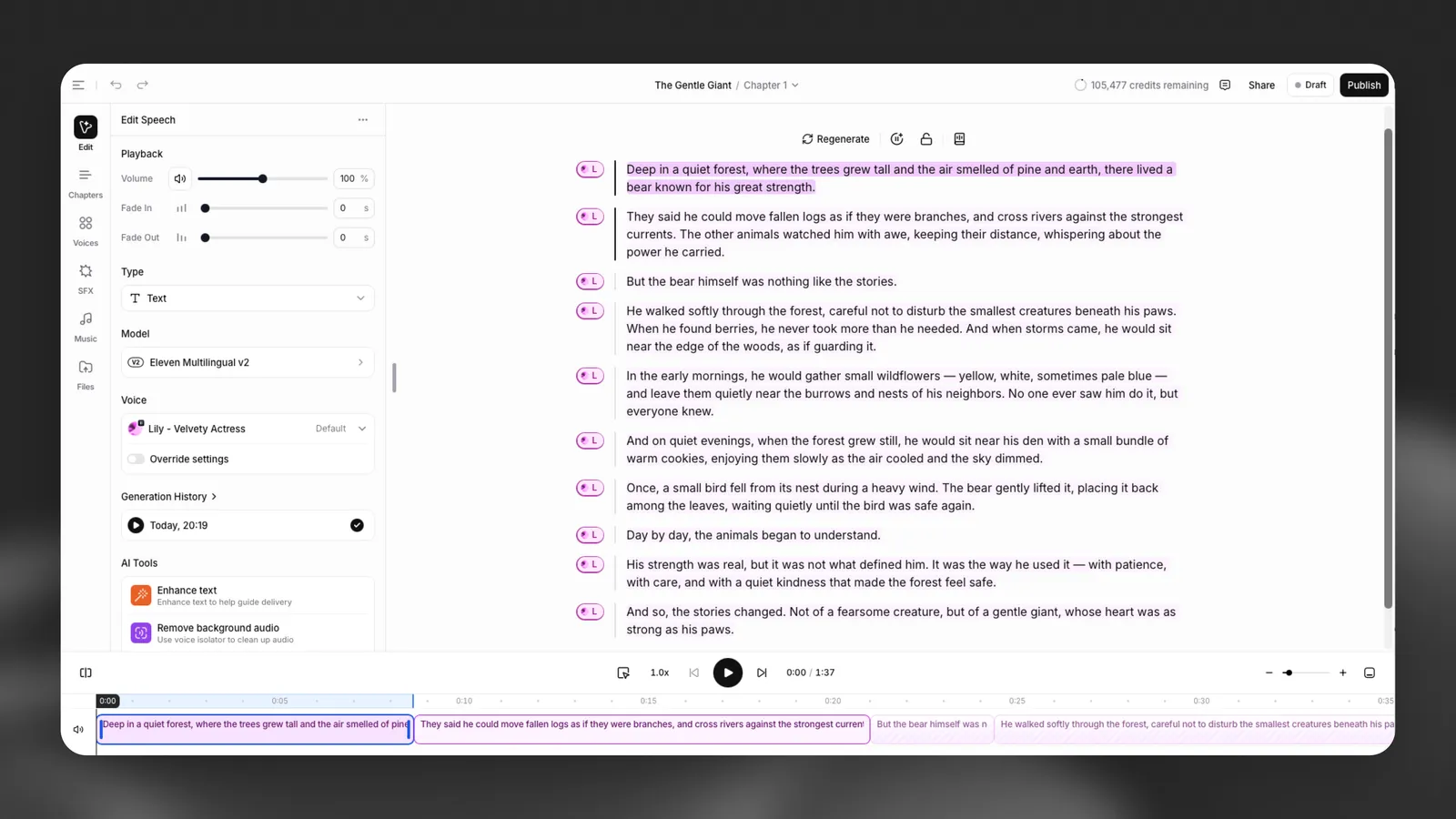
Livres audio propose un workflow de bout en bout pour transformer des contenus écrits en audio de qualité studio.
Collez ou importez votre manuscrit, générez une narration réaliste avec les voix ElevenLabs et structurez votre projet en chapitres. Enrichissez votre livre audio avec de la musique et des effets sonores, puis modifiez et affinez directement la narration dans l’éditeur.
La distribution des personnages détecte les personnages de votre manuscrit, propose une voix pour chacun et vous permet de les prévisualiser sur de vrais dialogues de votre livre. Lorsque vous modifiez la voix d’un personnage, toutes ses répliques sont mises à jour dans l’ensemble du livre.
Une fois votre livre audio terminé, vous pouvez l’exporter ou le publier directement sur des plateformes d’écoute telles qu’ElevenReader et les marketplaces partenaires.
Livres audio prend également en charge la narration dynamique, un mode qui permet aux auditeurs de choisir leur voix de prédilection pendant la lecture.
Guide
Importez votre fichier et sélectionnez les paramètres de base
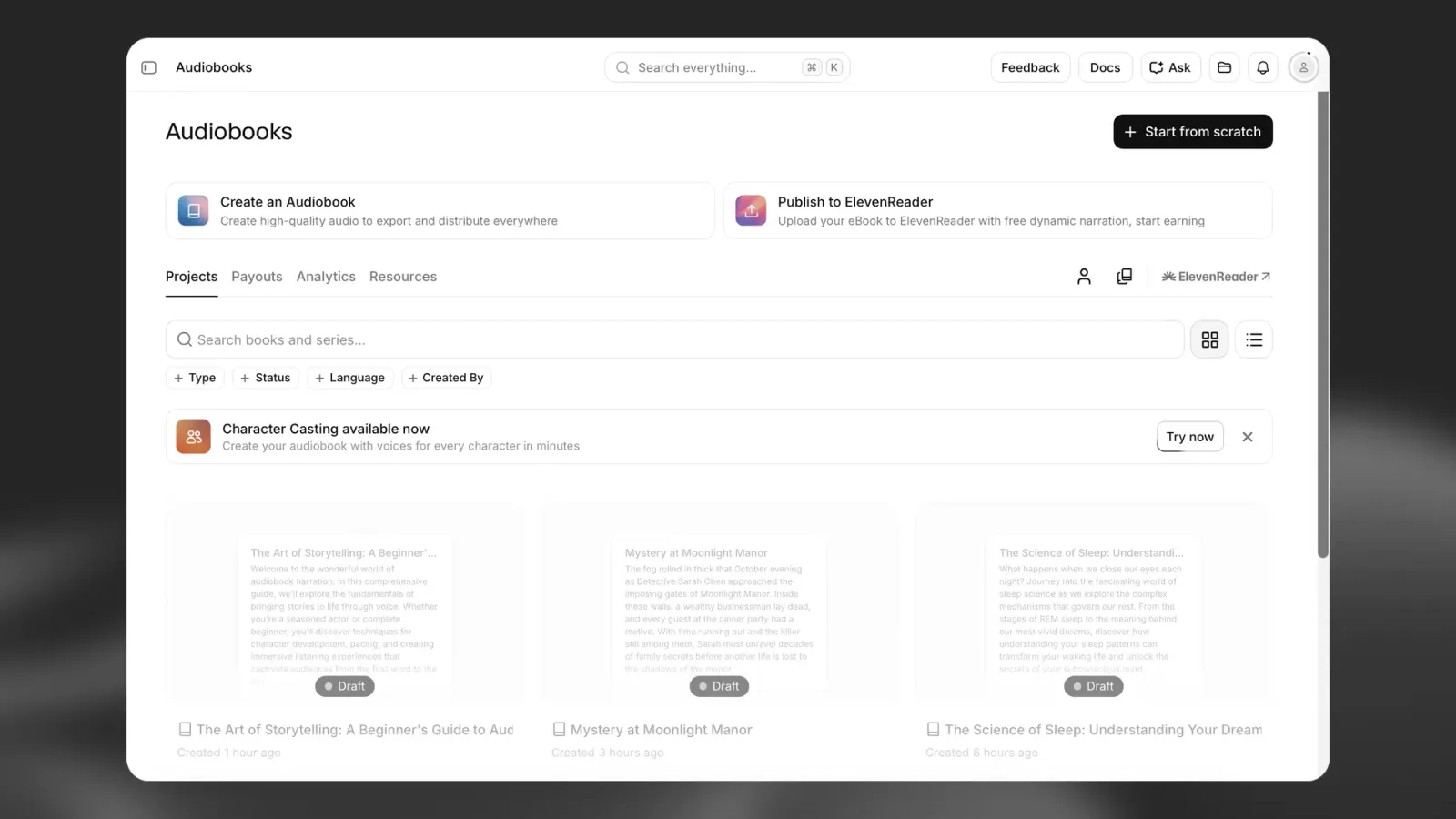
Sélectionnez Créer un livre audio depuis la page Livres audio pour démarrer un nouveau projet.
Importez votre manuscrit
Glissez-déposez votre manuscrit dans la zone d’importation ou parcourez votre appareil pour sélectionner un fichier. Livres audio prend actuellement en charge :
- EPUB
Choisissez un style de narration
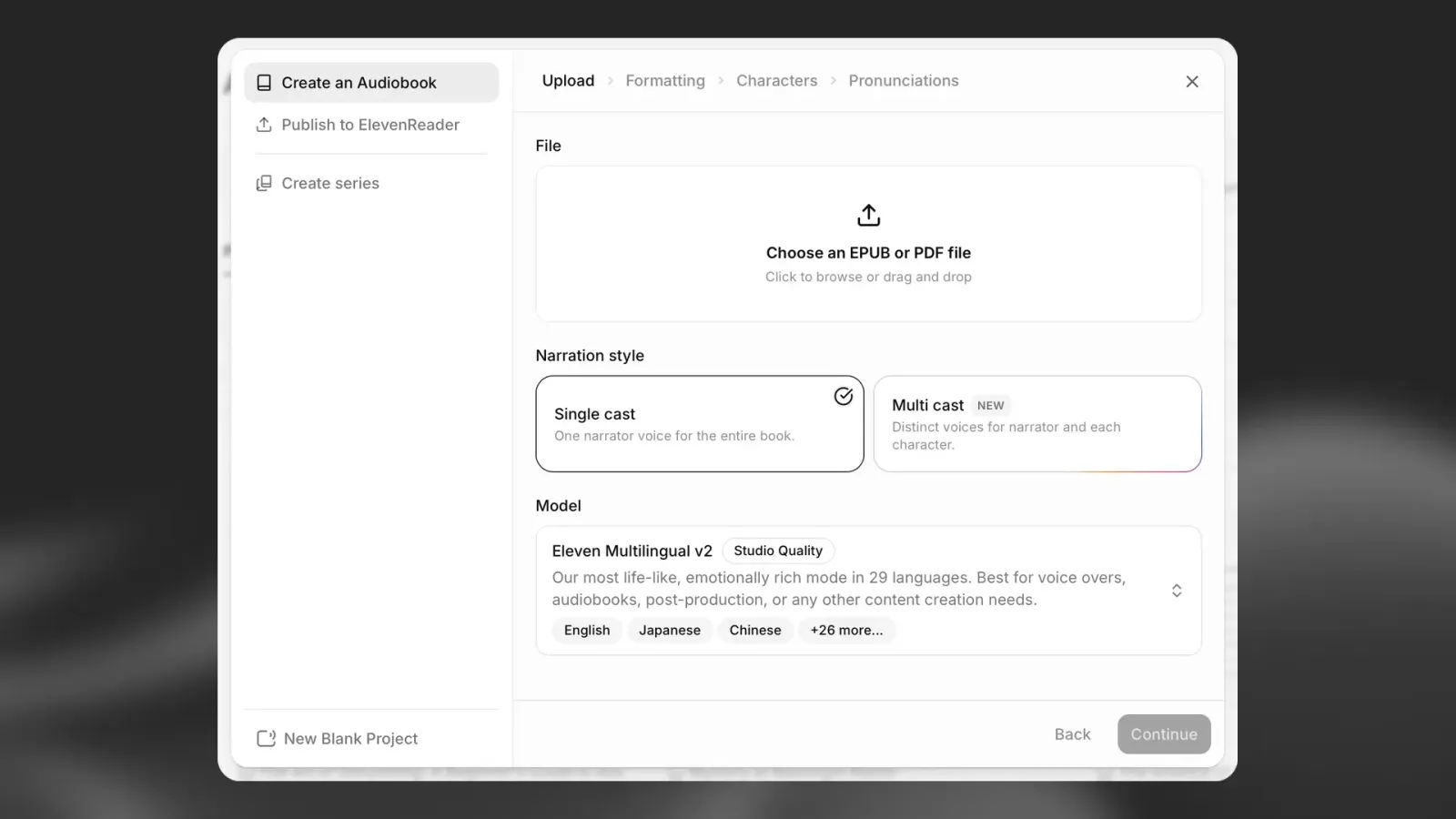
Sélectionnez le mode de narration de votre livre audio :
- Distribution unique : une voix de narrateur lit l’intégralité du livre
- Distribution multiple : une voix de narrateur et des voix distinctes sont attribuées aux personnages détectés dans le manuscrit
Choisissez Distribution unique lorsqu’une seule voix doit narrer l’intégralité du livre. Choisissez Distribution multiple pour une production plus théâtrale, avec des voix distinctes pour le narrateur et les personnages.
Sélectionnez un modèle
Choisissez le modèle IA à utiliser pour votre livre audio. Pour des résultats réalistes et riches en émotions, Eleven Multilingual v2 (Studio Quality) est recommandé pour les voix off et les livres audio longs. Il prend en charge 29 langues.
Sélectionnez Continuer pour commencer le traitement de votre manuscrit.
Analysez et mettez en forme votre manuscrit
Après avoir sélectionné Continuer, ElevenLabs analyse automatiquement votre fichier. Le système analyse le document afin d’en extraire les métadonnées, les chapitres et la mise en forme.
Une fois l’analyse terminée, vous accédez à l’écran Mise en forme.
Vérifiez l’image de couverture
Si votre EPUB ou PDF inclut une couverture, le système l’extrait automatiquement et l’affiche comme illustration du livre audio. Vous pouvez :
- Remplacer la couverture
- Supprimer la couverture
- Conserver la couverture extraite
Vérifiez les sections détectées
ElevenLabs identifie les sections structurelles de votre manuscrit, telles que :
- Mentions de droits d’auteur
- Dédicaces
- Prologues
- Chapitres
- Épilogues
- Autres sections mises en forme
Utilisez les cases à cocher pour sélectionner ou désélectionner les sections à inclure dans le livre audio.
Vérifiez attentivement la structure détectée avant de poursuivre. La mise en forme des manuscrits peut varier et le système n’identifie pas toujours les sections exactement comme vous le souhaitez.
Sélectionnez les voix et attribuez les personnages
À l’étape Personnages, vous sélectionnez les voix de votre livre audio.
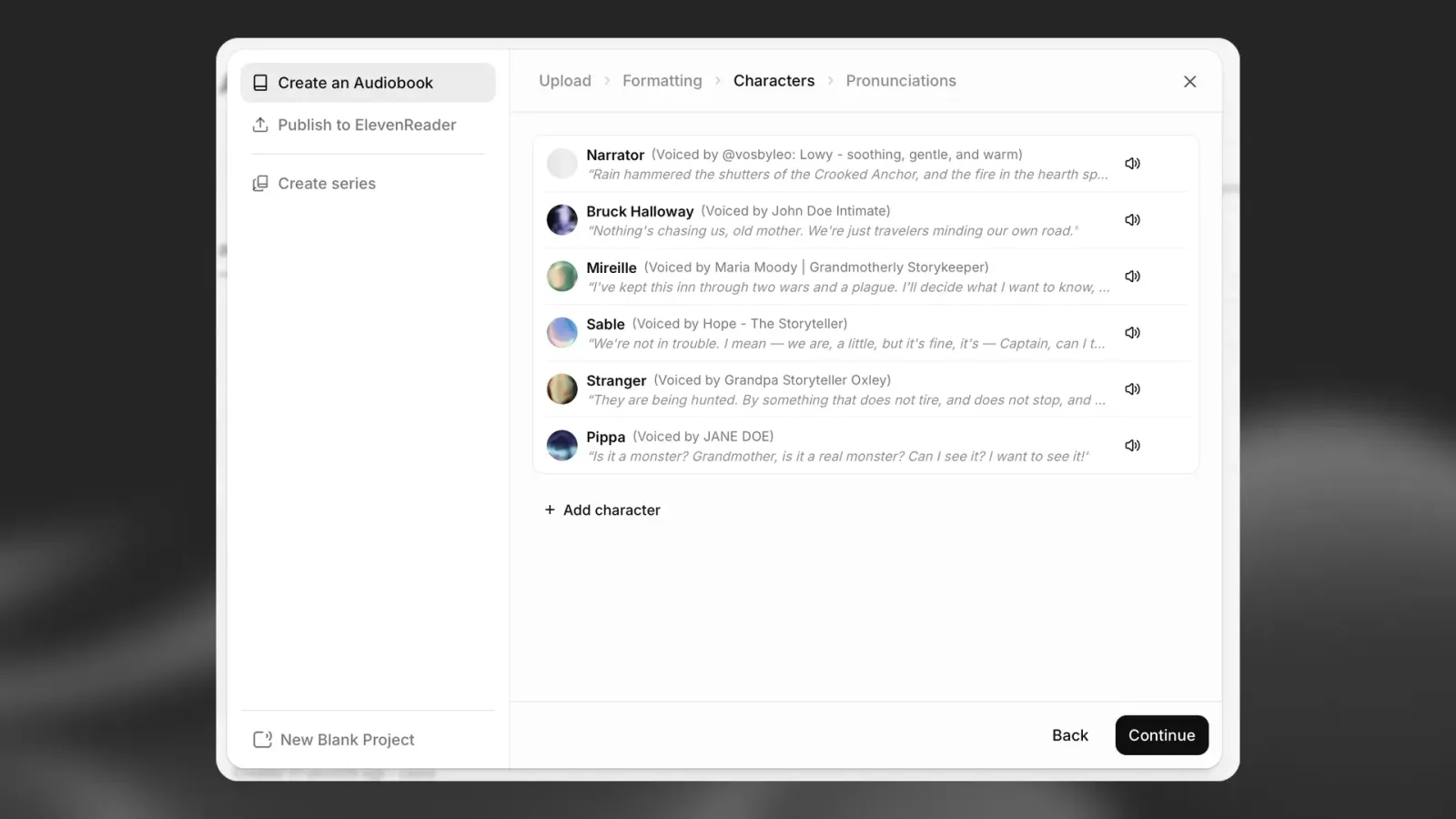
Attribuez les voix d’un livre audio à distribution multiple
Si vous avez sélectionné Distribution multiple, ElevenLabs analyse votre manuscrit et détecte les personnages qui, selon lui, prennent la parole dans l’histoire. Vous pouvez ensuite attribuer une voix unique :
- Au narrateur principal
- À chaque personnage détecté
- Aux autres locuteurs identifiés dans le manuscrit
La détection des personnages est générée par l’IA et doit être considérée comme un point de départ. Le système peut ne pas identifier tous les personnages, en particulier les personnages secondaires, les personnages non nommés ou les locuteurs difficiles à distinguer de la narration environnante.
Vérifiez la liste des personnages détectés et ajustez la distribution si nécessaire. Ajoutez, modifiez ou supprimez des attributions de voix afin que la distribution finale corresponde à votre manuscrit.
Explorez la Voice Library
Parcourez les voix disponibles de qualité studio ou utilisez la recherche et les filtres pour trouver une voix adaptée. Les filtres comprennent :
- Langue
- Accent
- Catégorie
- Genre
- Âge
Vous pouvez prévisualiser les voix avant de les attribuer.
Vérifiez et ajoutez des règles de prononciation
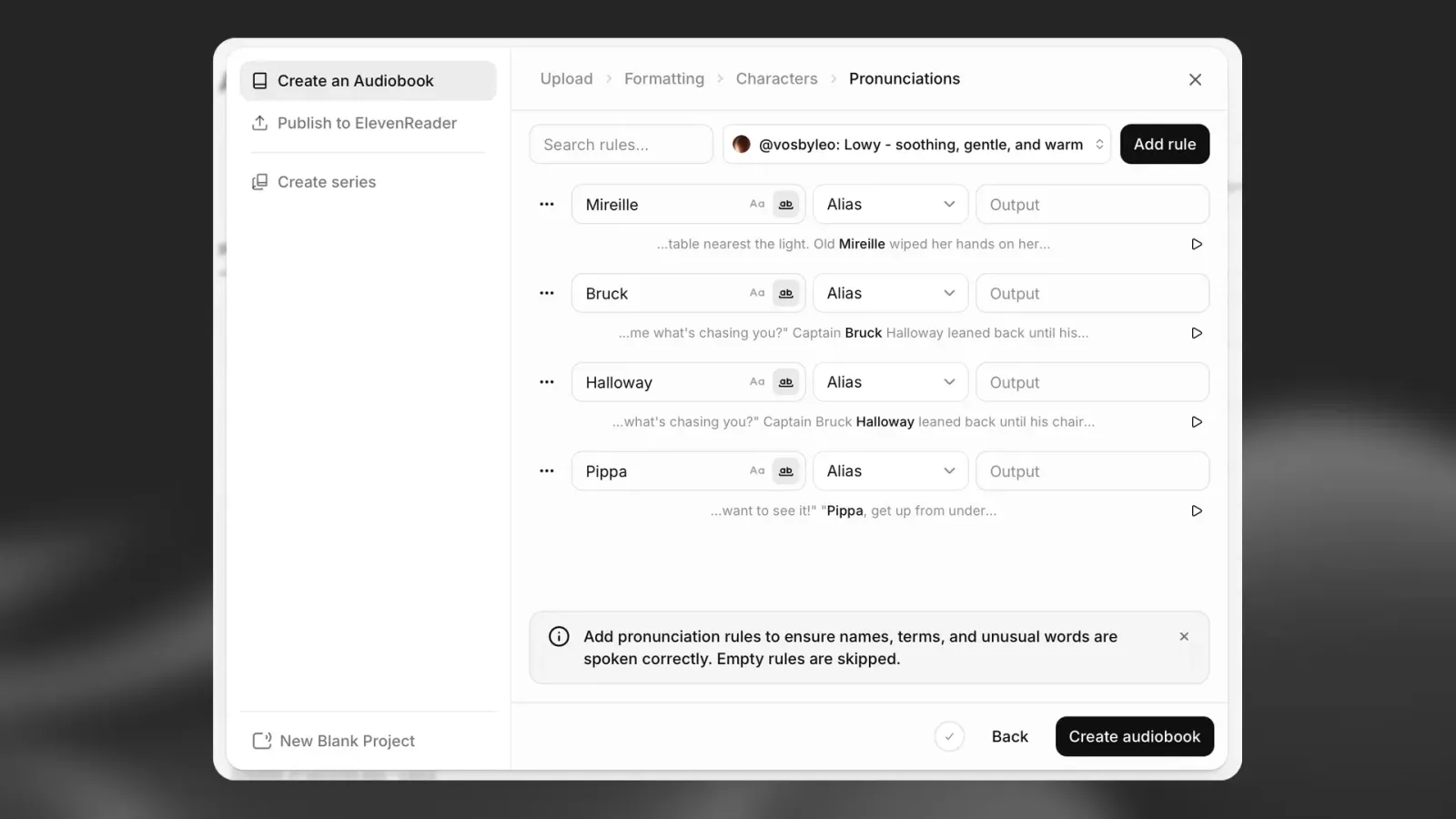
L’étape Prononciations vous aide à contrôler la prononciation des noms, des lieux, des mots inventés et d’autres termes inhabituels.
Vérifiez les termes détectés automatiquement
ElevenLabs analyse votre manuscrit et suggère des termes qui pourraient nécessiter des règles de prononciation. Il peut s’agir de noms de personnages, de noms de lieux ou de termes fictifs.
Les suggestions sont générées automatiquement et peuvent donc ne pas inclure tous les mots importants pour votre livre. Vérifiez la liste et ajoutez des règles pour tous les termes importants nécessitant un traitement particulier.
Ajoutez une règle de prononciation
Pour chaque terme, vous pouvez créer une règle, telle qu’un Alias, et saisir la Sortie souhaitée. La sortie indique au modèle comment le terme doit sonner.
Vous pouvez également sélectionner Ajouter une règle dans l’angle supérieur droit pour rechercher manuellement un mot et définir sa prononciation.
Prévisualisez les prononciations en contexte
Sélectionnez l’icône Lecture à côté d’une règle pour entendre la voix choisie lire la phrase de votre manuscrit dans laquelle le terme apparaît.
L’écoute en contexte vous aide à vérifier :
- La prononciation
- Le rythme
- La phrase environnante
- Si la règle fonctionne avec la voix attribuée
Les règles vides sont ignorées et le modèle utilise sa prononciation par défaut pour ces termes.
Créez votre livre audio
Lorsque vous êtes satisfait de la mise en forme, de l’attribution des voix et des règles de prononciation, sélectionnez Créer un livre audio dans l’angle inférieur droit.
ElevenLabs commence alors à créer votre livre audio. Une fois cette étape terminée, vous pouvez gérer le projet, vérifier les résultats, exporter les fichiers audio ou publier le projet finalisé sur ElevenReader, où les auditeurs pourront en profiter.
Modification et lecture
Une fois votre livre audio créé, vous pouvez l’affiner et l’enrichir dans l’éditeur.
Générer et prévisualiser la narration
Une fois votre contenu ajouté, vous pouvez générer et prévisualiser la narration directement dans l’éditeur.
- Utilisez le bouton Lecture pour générer la narration ou lire un audio déjà généré
- La génération s’effectue au niveau du paragraphe dans chaque chapitre
L’état de chaque paragraphe est indiqué par une barre à gauche du texte :
- Barre foncée : la narration a été générée
- Barre gris clair : la narration n’a pas encore été générée
Modes de lecture
Vous pouvez définir le comportement de la lecture et de la génération à l’aide du sélecteur de mode situé à gauche du bouton Lecture :
- Jusqu’à la fin (générer un élément à la fois) : lit du paragraphe sélectionné jusqu’à la fin du chapitre en générant un paragraphe à la fois
- Jusqu’à la fin (générer les extraits à l’avance) : lit du paragraphe sélectionné jusqu’à la fin du chapitre en générant plusieurs paragraphes à l’avance pour une lecture plus fluide
La lecture d’un audio déjà généré ne consomme pas de crédits. Les crédits sont utilisés uniquement pour générer une nouvelle narration.
Modifier votre livre audio
Vous pouvez modifier le texte, ajuster les paramètres vocaux ou modifier le timing, puis régénérer des sections spécifiques si nécessaire.
La timeline vous permet de vérifier comment la narration, la musique et les effets sonores sont lus ensemble, puis d’effectuer des ajustements avant l’exportation.
Enrichir votre livre audio
Vous pouvez enrichir votre livre audio avec des couches audio supplémentaires :
- Voix : choisissez ou mettez à jour la voix de narration
- Effets sonores (SFX) : ajoutez des effets depuis la bibliothèque ou générez des sons personnalisés
- Musique : sélectionnez des morceaux dans le Music Marketplace ou générez de nouvelles pistes
Pour ajouter de la musique ou des effets sonores :
- Cliquez sur l’icône + pour les importer dans votre projet
- Ils apparaîtront comme pistes distinctes sur la timeline et seront lus avec la narration
Paramètres de voix et de modèle
Vous pouvez personnaliser le rendu sonore de votre livre audio à l’aide des paramètres de voix et de modèle dans la barre latérale de l’éditeur et les paramètres du projet.
Sélection de la voix et du modèle
- Voix : sélectionne le narrateur utilisé pour votre livre audio
- Modèle : détermine la qualité de la parole, l’expressivité et les langues prises en charge
Vous pouvez les modifier à deux endroits :
- Barre latérale de l’éditeur : appliquez les paramètres aux paragraphes ou sections sélectionnés
- Paramètres du projet : définissez la voix et le modèle par défaut pour l’ensemble du projet
Pour accéder aux paramètres du projet, ouvrez le menu dans l’angle supérieur gauche et sélectionnez Paramètres du projet.
Modèles disponibles
ElevenLabs prend en charge plusieurs modèles vocaux aux atouts différents :
- Eleven v4 : notre dernier modèle, offrant la meilleure qualité et la prise en charge linguistique la plus étendue
- Eleven v3 : modèle expressif précédent (nécessite davantage de contrôle par prompt)
- Eleven Multilingual v2 : narration naturelle de haute qualité (modèle par défaut pour la plupart des cas d’utilisation de livres audio)
- Modèles Eleven Flash : optimisés pour la vitesse et une latence réduite
Vous pouvez changer de modèle à tout moment. Toutefois :
Modifier le modèle ne met pas à jour l’audio déjà généré. Vous devrez régénérer les paragraphes concernés, ce qui utilisera des crédits.
Paramètres par défaut
Lors de la création d’un livre audio :
- Le modèle par défaut est Eleven Multilingual v2
- La voix par défaut est sélectionnée automatiquement (elle peut être modifiée à tout moment)
- La langue par défaut est définie sur détection automatique
Paramètres vocaux (par sélection)
Lorsque vous travaillez dans l’éditeur, vous pouvez remplacer les paramètres vocaux pour des paragraphes spécifiques. Activez Remplacer les paramètres dans la barre latérale afin d’ajuster l’interprétation sans affecter l’ensemble du projet.
Commandes de lecture
La barre latérale contextuelle comprend des commandes de lecture permettant d’affiner la narration :
- Volume : ajustez le niveau sonore
- Fondu d’entrée / Fondu de sortie : contrôlez le début et la fin de l’audio
Ces paramètres s’appliquent au paragraphe sélectionné.
Outils IA
La barre latérale propose également des outils propulsés par l’IA pour améliorer votre livre audio :
- Améliorer le texte : affinez le texte pour améliorer l’interprétation et la clarté
- Supprimer l’audio d’arrière-plan : nettoyez l’audio à l’aide de l’isolation vocale
- Utiliser le Voice Changer : modifiez la voix dans un audio existant
- Diriger la parole avec votre voix : enregistrez un audio de référence pour guider l’interprétation (Actor Mode)
Paramètres de qualité et d'exportation
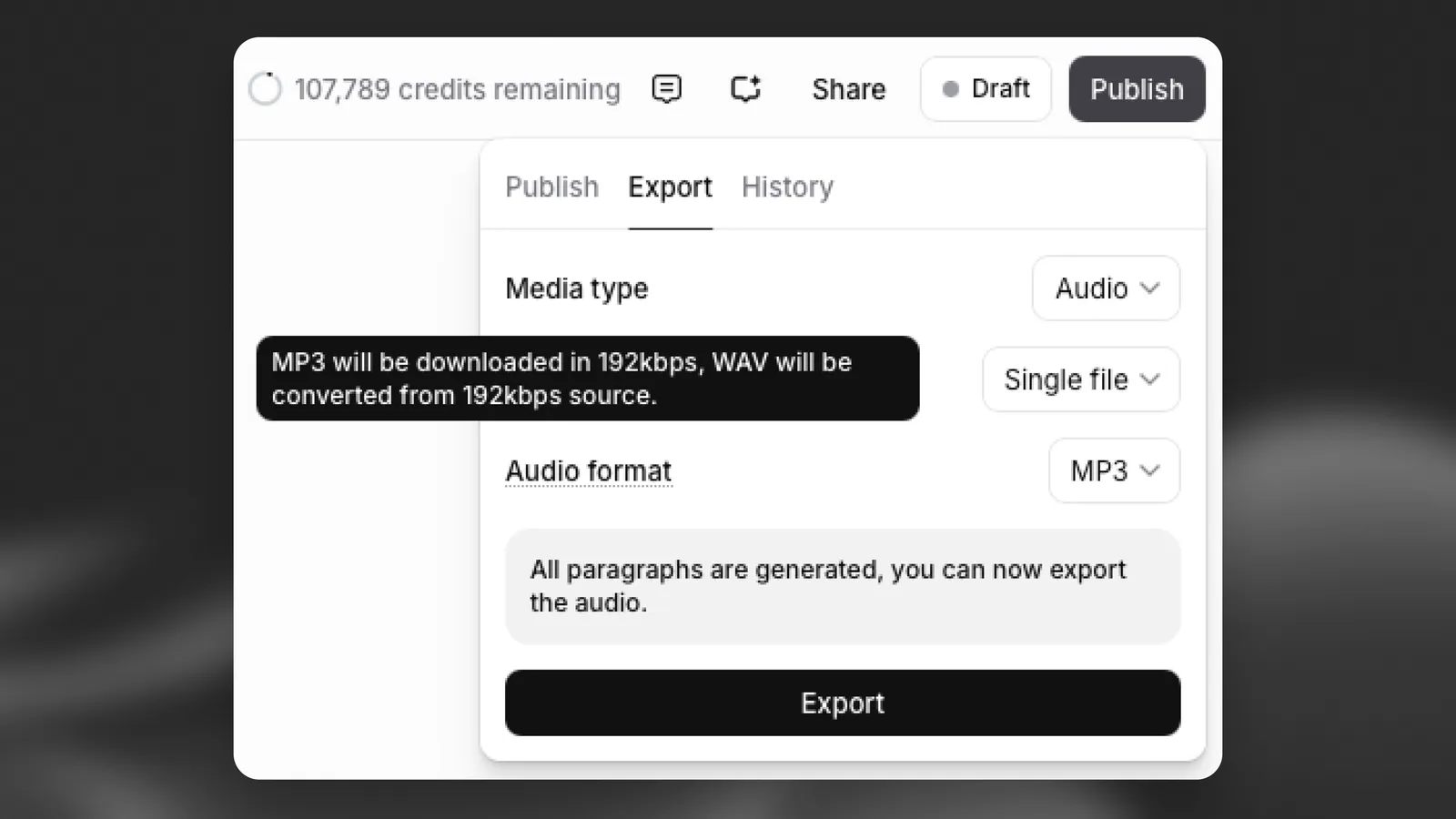
La qualité audio est déterminée automatiquement par votre forfait et les paramètres du projet, et n’affecte pas l’utilisation des crédits.
Pour vérifier la qualité de sortie exacte de votre projet, cliquez sur Publier dans l’angle supérieur droit, ouvrez l’onglet Exporter, puis survolez le champ Format audio pour afficher des détails tels que le débit binaire et la fréquence d’échantillonnage.
Comportement important
Si vous modifiez les paramètres de voix ou de modèle après avoir généré de l’audio :
- Les paragraphes existants ne seront pas mis à jour automatiquement
- Vous devez régénérer l’audio pour que les modifications prennent effet, ce qui utilisera des crédits
Barre latérale contextuelle
La barre latérale contextuelle se met à jour selon ce que vous sélectionnez dans votre projet.
Pour la narration, elle propose :
- Commandes de lecture
- Sélection de la voix et du modèle
- Remplacement des paramètres
- Historique de génération
- Outils IA
Vous pouvez ainsi ajuster et affiner la narration avec un niveau de précision très élevé.
Dictionnaires de prononciation
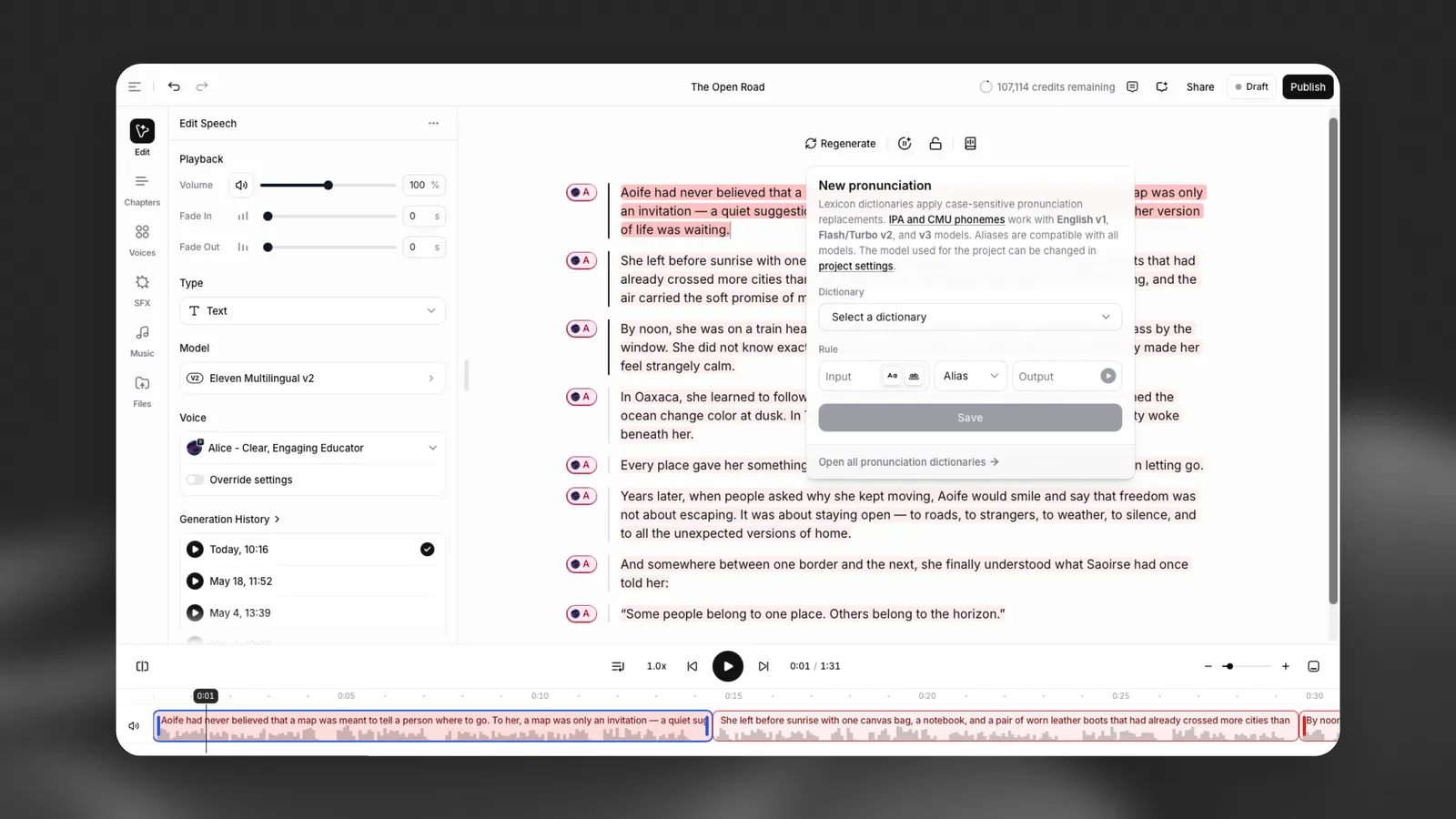
Vous pouvez contrôler la prononciation de mots spécifiques à l’aide de dictionnaires de prononciation.
Cette fonctionnalité est utile pour :
- Noms de personnages
- Noms de marques
- Acronymes
- Mots rares ou ambigus
Les dictionnaires de prononciation vous permettent de définir la lecture des mots à l’aide :
- Règles de phonèmes : spécifiez la prononciation à l’aide d’une notation phonétique
- Alias : remplacez un mot par une autre orthographe produisant la prononciation souhaitée
Lorsqu’un mot de votre texte correspond à une règle d’un dictionnaire connecté, le système utilise la prononciation que vous avez définie.
Comment utiliser les dictionnaires de prononciation
- Ouvrez l’Éditeur de prononciation depuis la barre d’outils
- Créez un dictionnaire ou sélectionnez-en un existant
- Ajoutez des entrées pour les mots que vous souhaitez contrôler
- Cliquez sur Connecter pour appliquer le dictionnaire à votre projet
Vous pouvez également importer un fichier de dictionnaire ou gérer tous les dictionnaires depuis l’Éditeur de prononciation.
Remarques importantes
- Les dictionnaires sont appliqués dans l’ordre : la première règle correspondante est utilisée
- Les modifications s’appliquent uniquement à l’audio nouvellement généré. Vous devez régénérer les paragraphes pour entendre les mises à jour
- Les règles de phonèmes sont prises en charge uniquement par les modèles anglais, par exemple Flash v2
Les dictionnaires de prononciation sont particulièrement utiles pour maintenir une cohérence sur de longs livres audio.
Attribution des personnages
L’attribution des personnages vous aide à associer des voix aux personnages de votre livre. Lorsque vous importez un manuscrit, Livres audio détecte les personnages, propose une voix pour chacun et vous permet de les prévisualiser sur des dialogues réels de votre livre.
Mettre à jour les personnages après la génération
Si vous modifiez la voix d’un personnage après avoir généré l’audio, l’audio précédent de ce personnage sera supprimé. Vous devrez régénérer l’audio avec la nouvelle voix, ce qui utilisera des crédits. Il vous sera demandé de confirmer la modification avant de poursuivre.
Toutes les répliques du personnage sont mises à jour dans l’ensemble du livre. Vous n’avez pas besoin de réattribuer manuellement chaque paragraphe ou chapitre. Pour régénérer automatiquement l’audio de tous les paragraphes concernés, exportez une nouvelle version du livre audio. Des crédits vous seront facturés uniquement pour les paragraphes devant être régénérés.
Bibliothèque de voix
Livres audio prend en charge la narration dans plus de 90 langues, avec une bibliothèque de plus de 10 000 voix. Vous pouvez également cloner votre propre voix en quelques secondes si vous souhaitez assurer vous-même la narration ou fournir les voix des personnages.
Bonnes pratiques
Vérifiez la mise en forme avant de passer à l’étape suivante après l’analyse. Des sections détectées de manière incorrecte peuvent affecter le livre audio final.
Pour les projets à distribution multiple, vérifiez chaque personnage détecté et chaque attribution de voix. Portez une attention particulière aux personnages non nommés ou secondaires, que le système peut avoir davantage de difficultés à identifier correctement.
Écoutez les aperçus de prononciation en contexte plutôt que de vous fier uniquement à la règle écrite. Une prononciation qui semble correcte isolément peut nécessiter un ajustement dans une phrase complète.
Vérifiez le livre audio généré avant de l’exporter ou de le publier. Livres audio peut automatiser une grande partie du processus de production, mais les vérifications éditoriales et de qualité sont essentielles pour un résultat soigné.
Chapitres
Les livres audio sont structurés en chapitres, qui peuvent être créés manuellement ou détectés automatiquement lors de l’importation d’un document.
Vous pouvez :
- Ajouter de nouveaux chapitres à l’aide du bouton +
- Renommer ou réorganiser les chapitres
- Générer la narration par chapitre
Les chapitres facilitent l’organisation des contenus longs et offrent davantage de flexibilité à l’exportation.
Modes de narration
Livres audio prend en charge deux approches de narration selon vos objectifs.
Audio original
L’audio est généré à l’avance à l’aide d’une voix sélectionnée et reste identique pour tous les auditeurs.
Ce mode est préférable lorsque vous souhaitez contrôler pleinement :
- La sélection de la voix
- Le timing et l’interprétation
- La musique et la conception sonore
Narration dynamique
Au lieu d’utiliser une voix fixe, la narration dynamique permet aux auditeurs de choisir leur voix de prédilection pendant la lecture.
Ce mode est idéal pour :
- L’accessibilité
- La personnalisation
- Les préférences des auditeurs
La musique, les effets sonores et l’audio externe ne sont pas inclus dans la lecture de la narration dynamique.
Exportation et publication
Options d’exportation
Pour exporter votre livre audio, cliquez sur Publier dans l’angle supérieur droit et ouvrez l’onglet Exporter.
Livres audio propose des options d’exportation flexibles selon l’utilisation que vous souhaitez faire de votre contenu.
Portée de l'exportation
- Projet complet
- Chapitres individuels
Types de médias
- Audio
- Données de timeline (AAF)
- Sous-titres
Structure des fichiers
- Fichier unique
- ZIP par chapitre
Formats audio
- MP3
- WAV
Si certaines sections ne sont pas encore générées, elles seront terminées automatiquement lors de l’exportation, ce qui utilisera des crédits.
Publication et distribution
Pour distribuer votre livre audio, cliquez sur Publier dans l’angle supérieur droit et restez dans l’onglet Publier.
Vous pouvez publier directement sur :
- ElevenReader : pour l’écoute et la distribution dans l’application
- Des plateformes partenaires telles que Spotify et InAudio
- ElevenLabs Video ou Audio Native pour des formats supplémentaires
La publication vous permet de partager votre livre audio avec des auditeurs et, sur les plateformes prises en charge comme ElevenReader, de commencer à générer des revenus grâce à la distribution.
Publier sur ElevenReader
Lorsque vous publiez sur ElevenReader, vous suivez un processus de soumission pour préparer votre livre audio à la distribution.
Ce processus comprend :
- La création ou la sélection d’un profil d’auteur
- L’ajout des métadonnées du livre (titre, sous-titre, image de couverture)
- La fourniture des informations de distribution
- La configuration des paiements et des accords
- La vérification et la soumission de votre livre audio
Après sa soumission, votre livre audio sera vérifié avant d’être disponible dans l’application ElevenReader.
Organiser vos livres audio avec des séries
Vous pouvez regrouper plusieurs livres audio dans une série pour organiser les contenus associés et améliorer leur visibilité.
Pour créer une série :
- Accédez à votre Bibliothèque
- Cliquez sur le bouton Créer une série (en haut à droite)
- Saisissez :
- Nom de la série
- Description
- Profil d’auteur
- Langue
- Ajoutez éventuellement des livres existants à la série
- Cliquez sur Créer une série