

有声书
通过端到端工作流程,将书面内容转为录音室级音频
概述
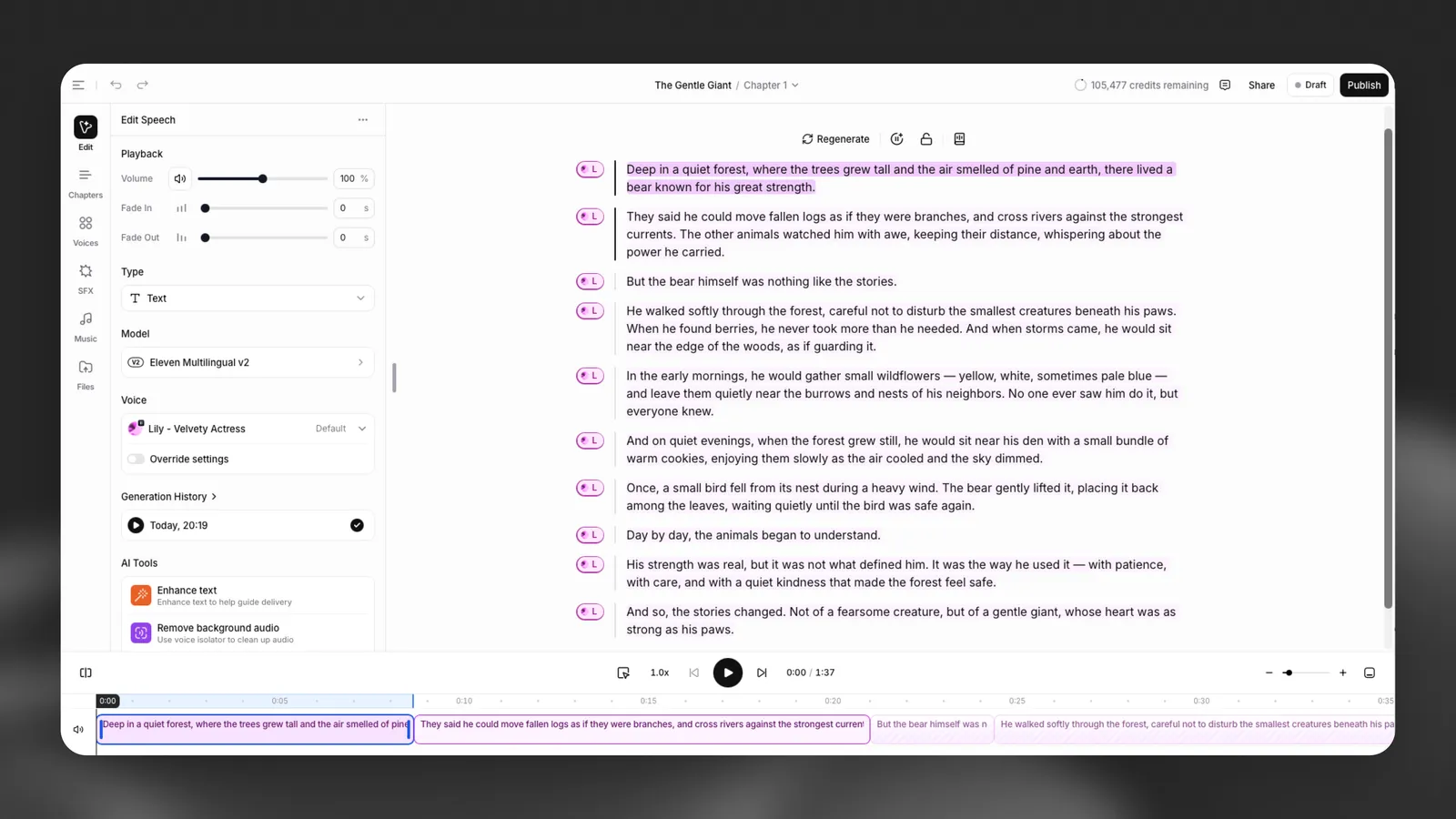
有声书提供端到端工作流程,可将书面内容转为录音室级音频。
你可以粘贴或上传书稿,使用 ElevenLabs 音色生成逼真的旁白,并通过章节组织项目。还可以为有声书添加音乐和音效,并直接在编辑器中编辑和优化旁白。
角色选角功能会检测书稿中的角色,为每个角色推荐音色,并让你使用书中的真实对话进行试听。更改角色音色后,该角色的所有台词都会在整本书中更新。
完成后,可以导出有声书,或直接发布到 ElevenReader 等收听平台及合作市场。
有声书还支持动态旁白模式,让听众在播放时选择偏好的音色。
指南
上传文件并选择基本设置
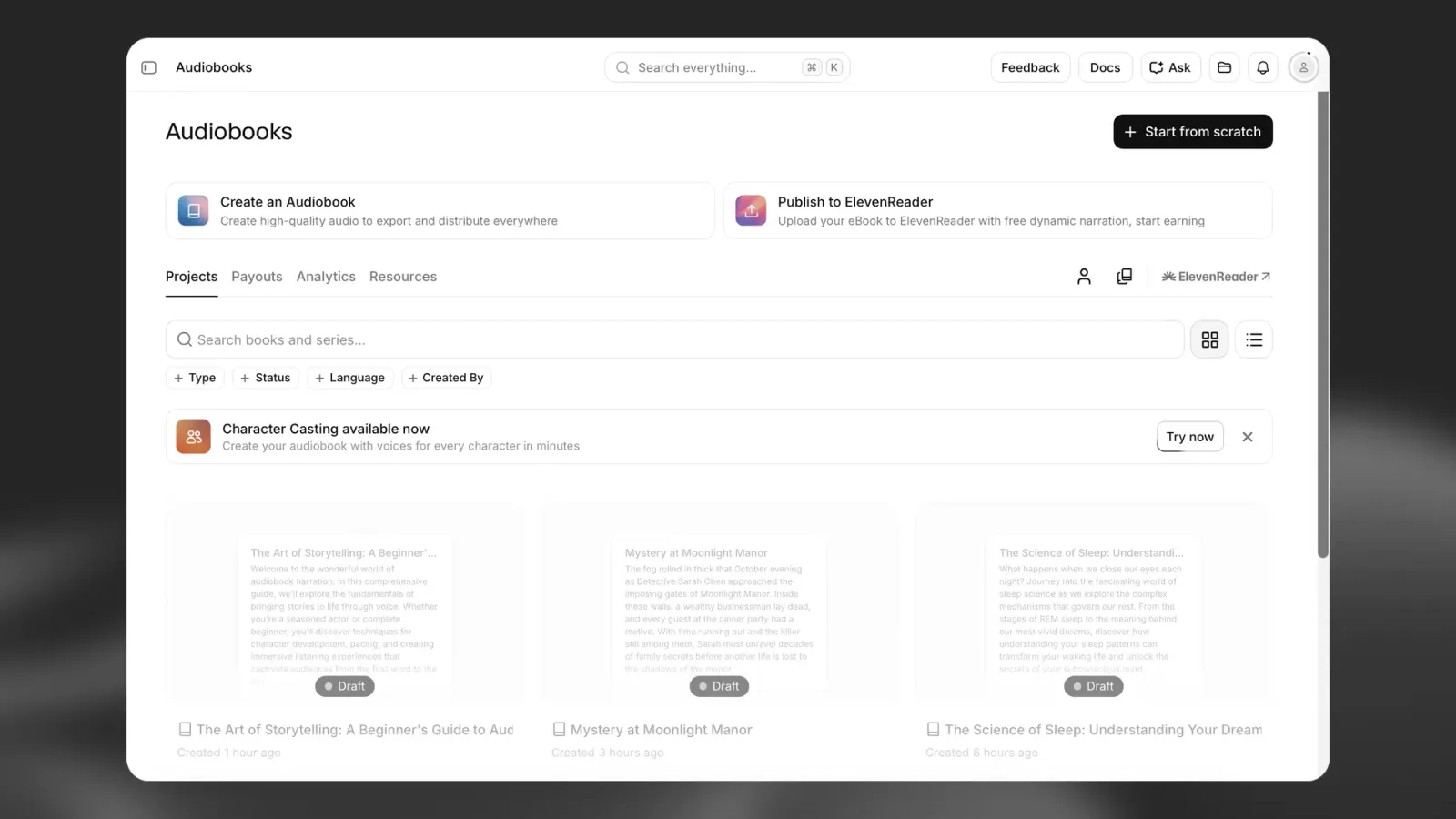
在有声书页面选择 创建有声书,开始新项目。
上传书稿
将书稿拖放到上传区域,或浏览设备选择文件。目前有声书支持:
- EPUB
选择旁白风格
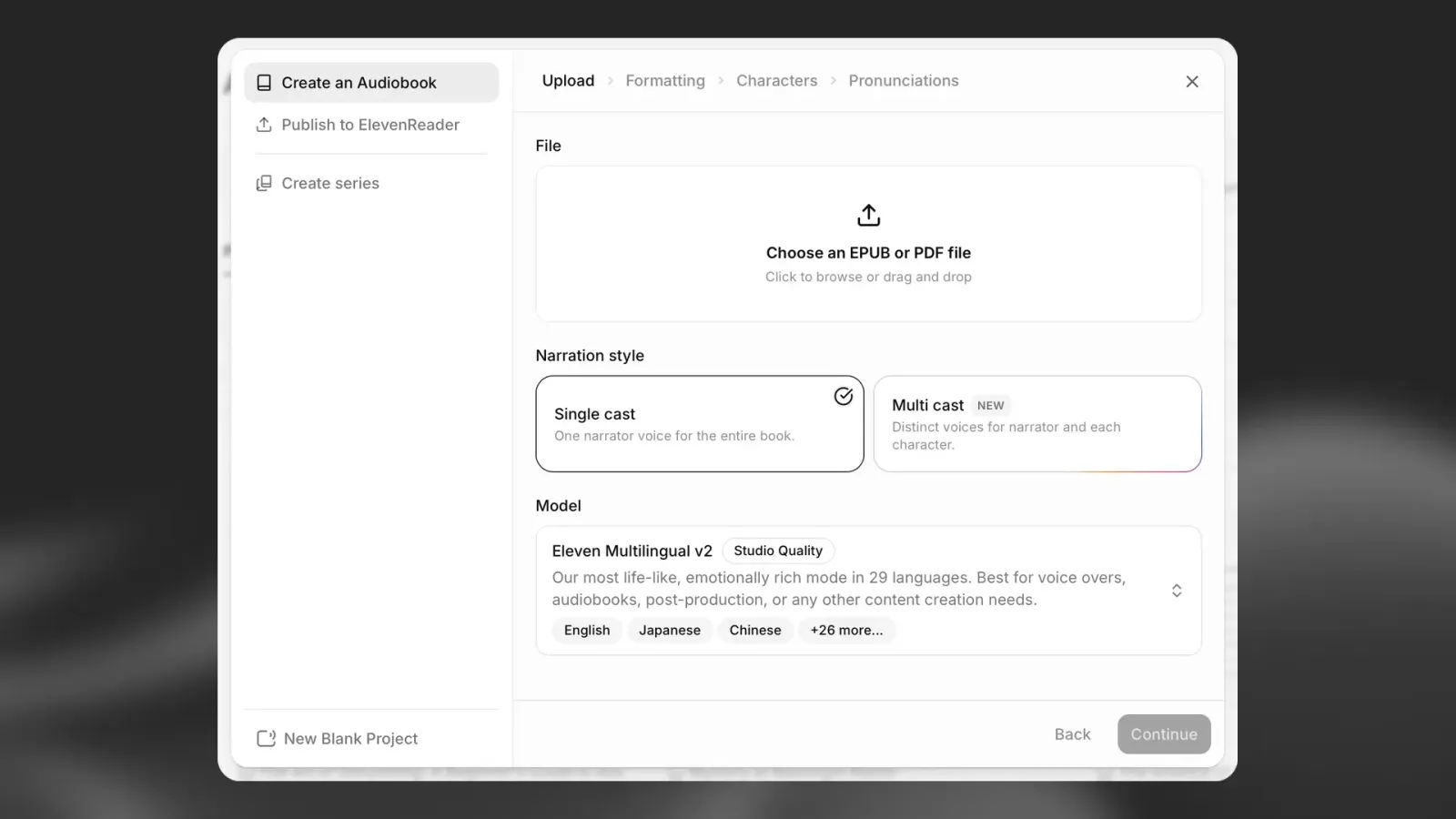
选择有声书的旁白方式:
- 单人配音 — 由一个旁白音色朗读整本书
- 多人配音 — 为旁白和书稿中检测到的角色分配不同音色
如果希望由一个音色朗读整本书,请选择 单人配音。如果希望制作更具戏剧感、旁白和角色使用不同音色的作品,请选择 多人配音。
选择模型
选择要用于有声书的 AI 模型。如需自然生动、富有情感的效果,建议将 Eleven Multilingual v2(Studio Quality) 用于长篇旁白配音和有声书。它支持 29 种语言。
选择 继续,开始处理书稿。
解析并格式化书稿
选择 继续 后,ElevenLabs 会自动解析文件。系统会分析文档,提取元数据、章节和格式。
解析完成后,将进入 格式化 页面。
检查封面图片
如果 EPUB 或 PDF 包含封面,系统会自动提取并将其显示为有声书封面。你可以:
- 替换封面
- 移除封面
- 保留提取的封面
检查检测到的章节部分
ElevenLabs 会识别书稿中的结构化部分,例如:
- 版权声明
- 献词
- 序言
- 章节
- 后记
- 其他已格式化部分
使用复选框选择或取消选择要包含在有声书中的部分。
继续前请仔细检查检测到的结构。书稿格式可能各不相同,系统未必总能完全按预期识别各部分。
选择音色并为角色配音
在 角色 步骤中,为有声书选择音色。
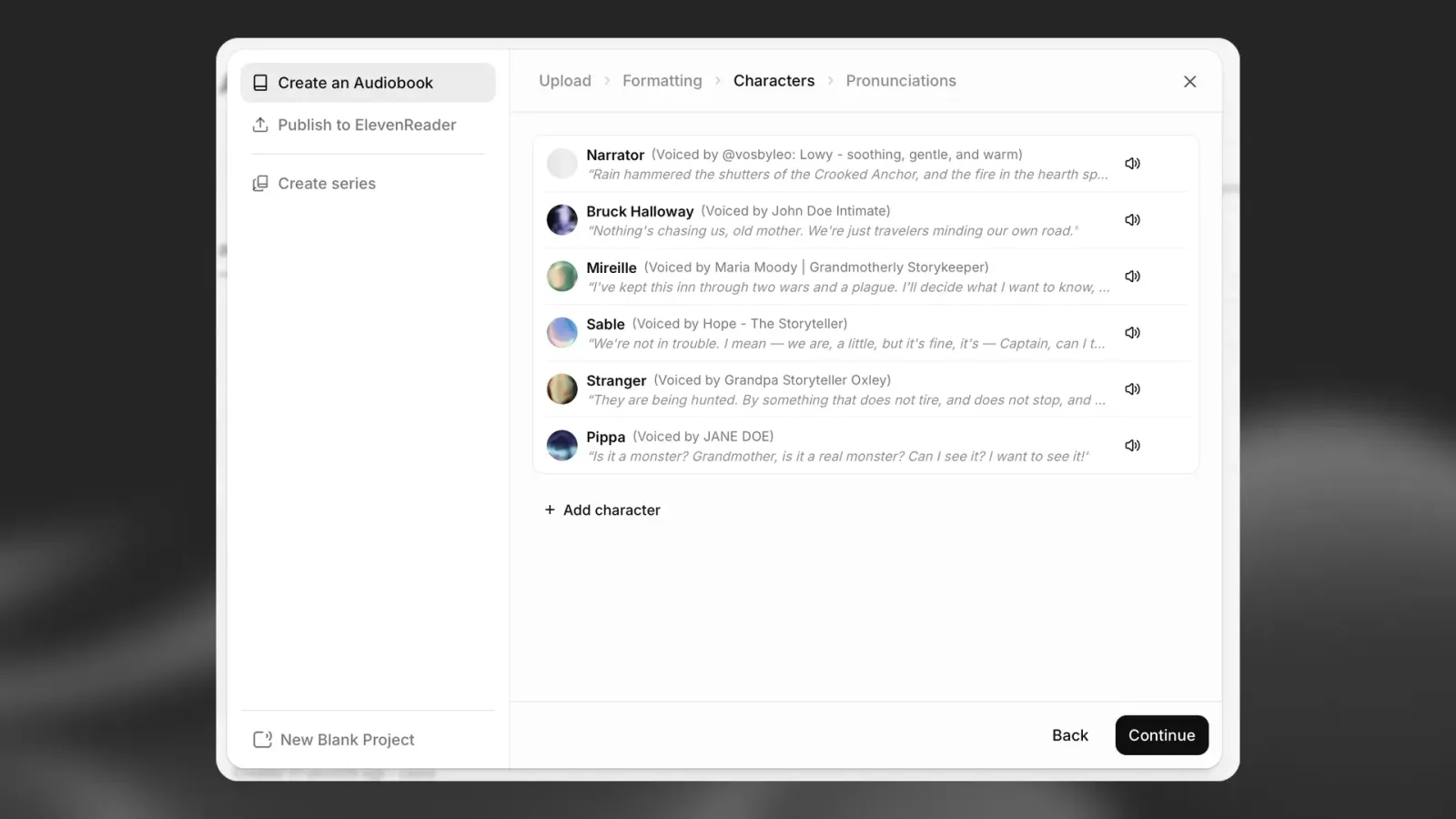
为多人配音有声书分配角色
如果选择了 多人配音,ElevenLabs 会分析书稿,并检测其中可能说话的角色。随后可为以下对象分配独特的音色:
- 主旁白
- 每个检测到的角色
- 书稿中识别出的其他说话者
角色检测由 AI 生成,应将其视为起点。系统可能无法识别所有角色,尤其是次要角色、未命名角色,或难以与周围旁白区分的说话者。
检查检测到的角色列表,并按需调整角色分配。添加、更改或移除音色分配,确保最终角色阵容与书稿一致。
浏览声音库
浏览可用的录音室品质音色,或使用搜索和筛选查找合适的音色。筛选项包括:
- 语言
- 口音
- 类别
- 性别
- 年龄
分配前可先预览音色。
检查并添加发音规则
发音 步骤可帮助你控制姓名、地点、虚构词汇及其他不常见词汇的读法。
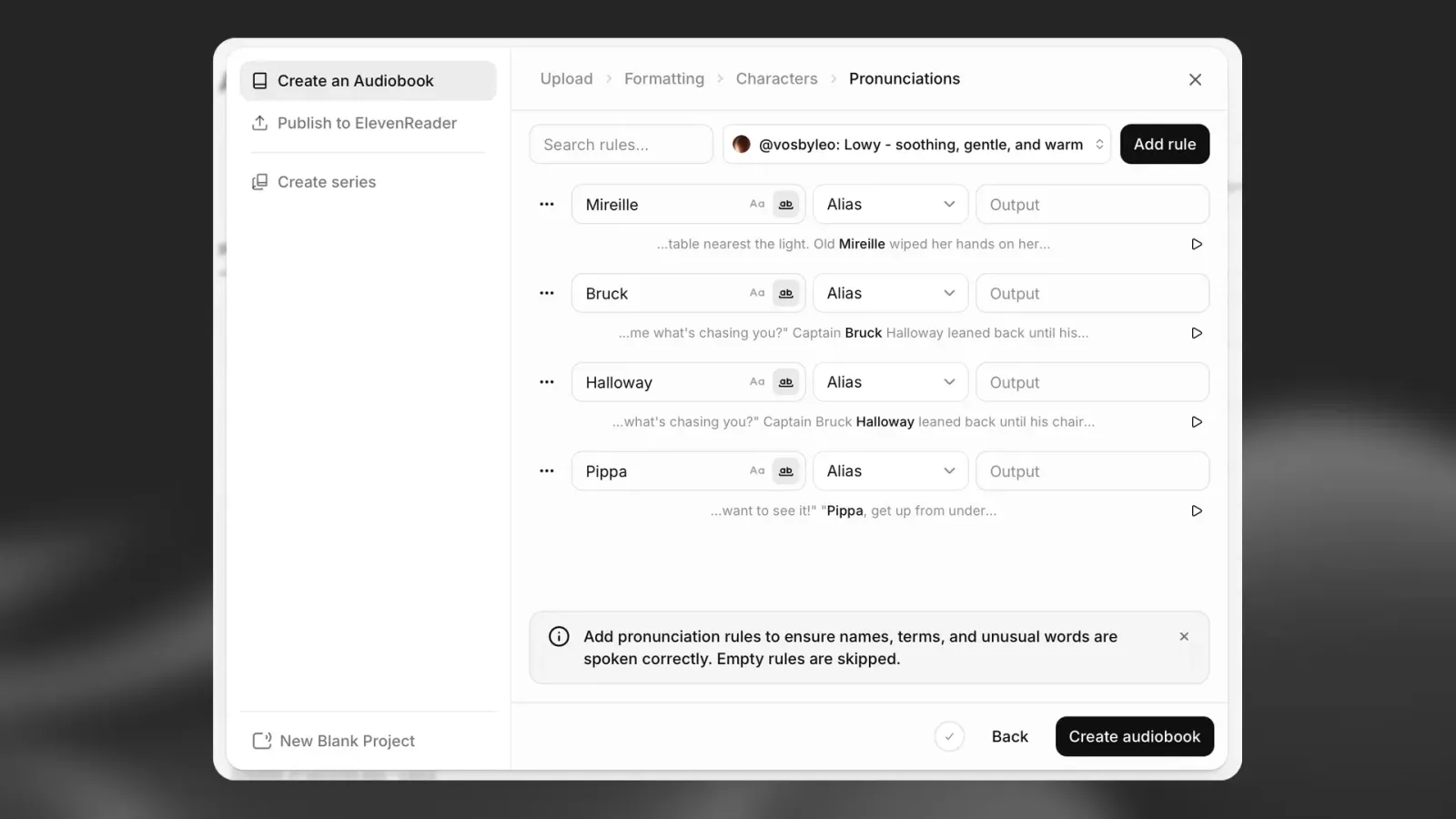
检查自动检测到的词语
ElevenLabs 会扫描书稿,并建议可能需要发音规则的词语,其中可能包括角色名、地名或虚构术语。
这些建议由系统自动生成,因此可能不会包含书中所有重要词语。请检查列表,并为需要特殊处理的重要词语添加规则。
添加发音规则
可为每个词语创建规则,例如 别名,并输入所需的 输出。输出会告诉模型该词语应如何发音。
也可在右上角选择 添加规则,手动搜索词语并定义其发音。
在上下文中预览发音
选择规则旁的 播放 图标,即可听到所选音色朗读书稿中出现该词语的句子。
在上下文中聆听有助于检查:
- 发音
- 节奏
- 周围句子
- 规则是否适用于已分配的音色
空白规则会被跳过,模型将对这些词语使用默认发音。
编辑和播放
有声书创建后,可在编辑器中进一步优化和完善。
生成和预览旁白
添加内容后,可直接在编辑器中生成和预览旁白。
- 使用 播放 按钮生成旁白或播放已生成的音频
- 每个章节内按段落生成
每个段落的状态会通过文本左侧的条形标识显示:
- 深色条 — 已生成旁白
- 浅灰色条 — 尚未生成旁白
播放模式
可通过播放按钮左侧的模式选择器,选择播放和生成方式:
- 播放至结尾(逐段生成) — 从所选段落播放至章节结尾,每次生成一个段落
- 播放至结尾(预先生成片段) — 从所选段落播放至章节结尾,预先生成多个段落,实现更流畅的播放
播放已生成的音频不会消耗积分。只有生成新旁白时才会使用积分。
编辑有声书
可编辑文本、调整音色设置或更改时序,然后按需重新生成特定部分。
时间线可让你检查旁白、音乐和音效如何协同播放,并在导出前进行调整。
增强有声书
可为有声书添加额外音频层:
- 音色 — 选择或更新旁白音色
- 音效(SFX) — 从库中添加音效或生成自定义声音
- 音乐 — 从音乐市场选择,或生成新曲目
添加音乐或音效:
- 点击 + 图标,将其导入项目
- 它们会在时间线上显示为单独的轨道,并与旁白一同播放
音色和模型设置
可通过编辑器侧边栏和项目设置中的 音色和模型设置 自定义有声书的声音效果。
音色和模型选择
- 音色 — 选择有声书使用的旁白音色
- 模型 — 决定语音质量、表现力和支持的语言
可在两个位置更改这些设置:
- 编辑器侧边栏 — 将设置应用于选定段落或部分
- 项目设置 — 为整个项目设置默认音色和模型
要访问项目级设置,请打开左上角菜单并选择 项目设置。
可用模型
ElevenLabs 支持多个各具优势的语音模型:
- Eleven v4 — 最新模型,质量最高,语言支持最广泛
- Eleven v3 — 上一代富有表现力的模型(需要更多提示词控制)
- Eleven Multilingual v2 — 高质量、自然的旁白(大多数有声书使用场景的默认模型)
- Eleven Flash 模型 — 针对速度和更低延迟优化
可随时切换模型。但请注意:
更改模型不会更新已生成的音频 — 需要重新生成受影响的段落,这会消耗积分。
默认设置
创建新有声书时:
- 默认模型为 Eleven Multilingual v2
- 默认音色会自动选择(可随时更改)
- 默认语言设为 自动检测
音色设置(按选择内容)
在编辑器中操作时,可为特定段落覆盖音色设置。在侧边栏启用 覆盖设置,即可调整表达方式而不影响整个项目。
播放控件
上下文侧边栏提供用于精细调整旁白的播放控件:
- 音量 — 调整响度
- 淡入 / 淡出 — 控制音频的开始和结束方式
这些设置会应用于所选段落。
AI 工具
侧边栏还提供由 AI 驱动的工具,帮助改进有声书:
- 优化文本 — 优化文本,改善表达效果和清晰度
- 移除背景音频 — 使用人声分离清理音频
- 使用变声器 — 修改现有音频中的声音
- 用你的声音指导表达 — 录制参考音频来指导表达(演员模式)
质量和导出设置
音频质量由订阅套餐和项目设置自动决定,不影响积分使用。
要查看项目的确切输出质量,请点击右上角的 发布,打开 导出 标签页,并将鼠标悬停在 音频格式 字段上,即可查看比特率和采样率等详细信息。
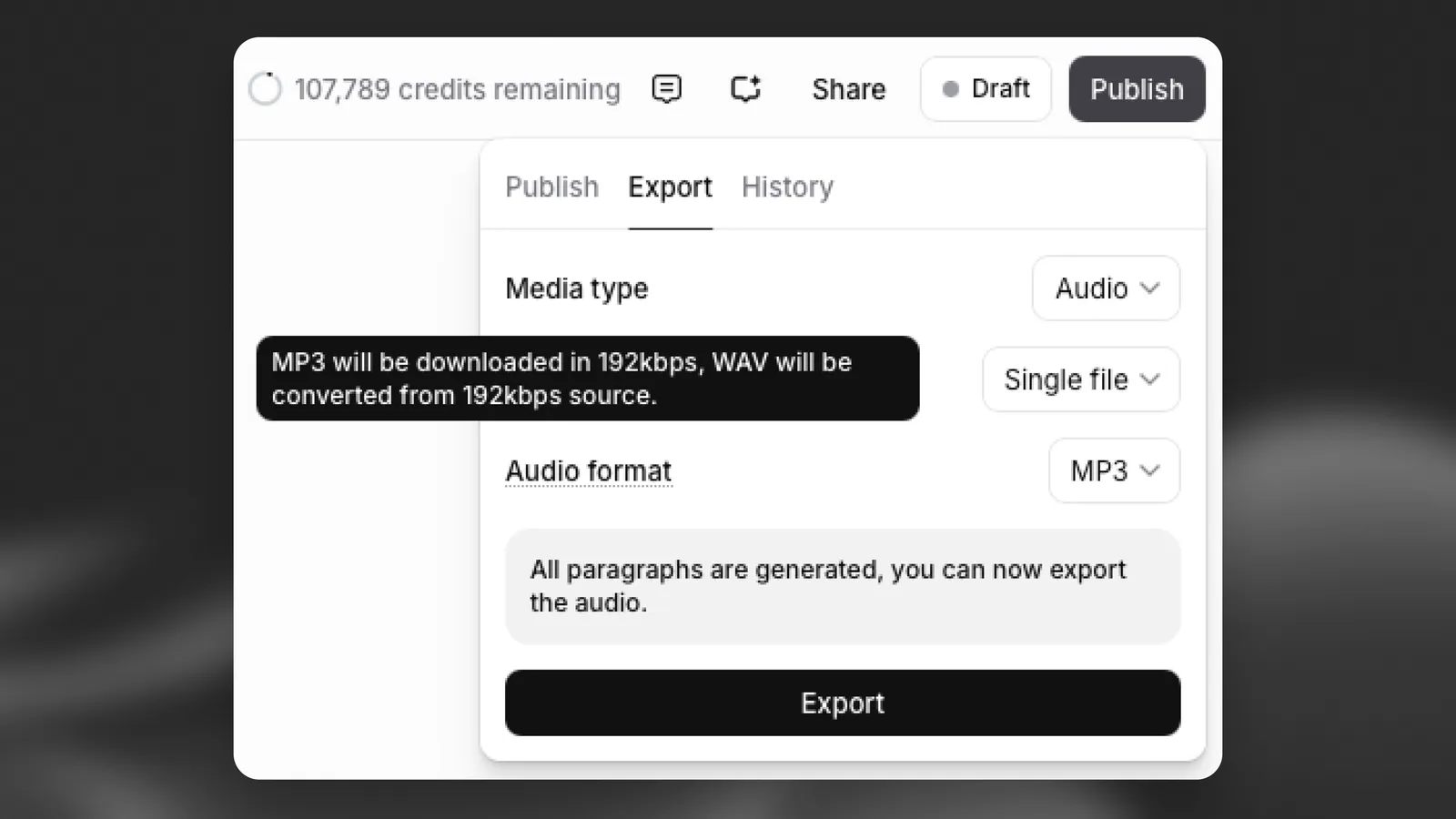
重要行为
如果在生成音频后更改音色或模型设置:
- 现有段落不会自动更新
- 必须重新生成音频,改动才会生效,这会消耗积分
上下文侧边栏
上下文侧边栏会根据你在项目中选择的内容更新。
对于旁白,它提供:
- 播放控件
- 音色和模型选择
- 覆盖设置
- 生成历史记录
- AI 工具
借此可在非常细致的层面调整和优化旁白。
发音词典
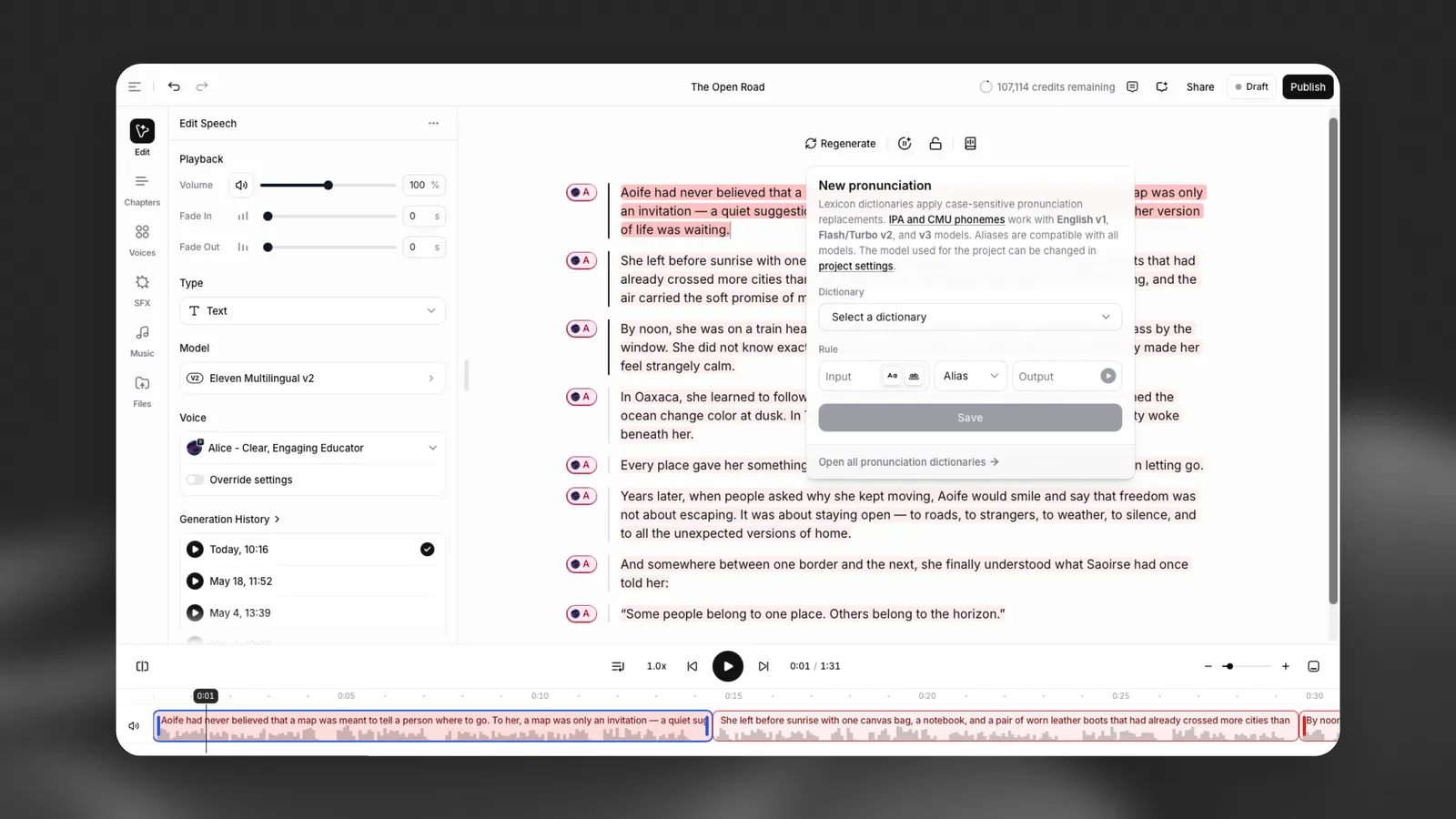
可使用发音词典控制特定词语的读法。
适用于:
- 角色名
- 品牌名
- 首字母缩略词
- 不常见或有歧义的词语
发音词典可通过以下方式定义词语读法:
- 音素规则 — 使用音标指定发音
- 别名 — 用可产生所需发音的另一种拼写替换词语
当文本中的词语与已连接词典中的规则匹配时,系统会使用你定义的发音。
如何使用发音词典
- 从工具栏打开 发音编辑器
- 创建新词典或选择现有词典
- 为要控制的词语添加条目
- 点击 连接,将词典应用于项目
也可上传词典文件,或通过发音编辑器管理所有词典。
重要说明
- 词典会按顺序应用 — 使用 第一个匹配的规则
- 更改仅应用于新生成的音频。必须 重新生成段落 才能听到更新
- 音素规则仅支持英语模型,例如 Flash v2
发音词典尤其适合在长篇有声书中保持一致性。
角色配音
角色配音可帮助你为书中的角色分配音色。上传书稿后,有声书会检测角色,为每个角色推荐音色,并允许你通过书中的实际对话预览效果。
生成后更新角色
如果在生成音频后更改角色音色,该角色此前的音频将被清除。需要使用新音色重新生成音频,这会消耗积分。继续前,系统会要求确认更改。
该角色说的每句台词都会在整本书中更新。无需手动重新分配单个段落或章节。要自动重新生成所有受影响段落的音频,请导出有声书的新版本。仅会对需要重新生成的段落收取积分。
声音库
有声书支持使用超过 10,000 种音色进行 90 多种语言的旁白。若想亲自朗读或为角色提供音色,也可在几秒内克隆自己的声音。
最佳实践
在解析步骤结束前检查格式。错误检测到的部分可能影响最终有声书。
对于多人配音项目,请检查每个检测到的角色和音色分配。尤其注意未命名或次要角色,因为系统可能较难正确识别它们。
应在上下文中聆听发音预览,而非仅依赖书面规则。单独听起来正确的发音,在完整句子中可能需要调整。
导出或发布前检查生成的有声书。有声书可以自动完成大部分制作流程,但编辑和质量检查对于获得精良成品至关重要。
章节
有声书由章节构成,可手动创建,也可在导入文档时自动检测。
你可以:
- 使用 + 按钮添加新章节
- 重命名或重新排序章节
- 按章节生成旁白
章节有助于整理较长内容,并让导出更灵活。
旁白模式
有声书根据目标支持两种不同的旁白方式。
原始音频
音频会提前使用所选音色生成,并对所有听众保持固定。
此模式适合希望完全控制以下内容的情况:
- 音色选择
- 时序和表达
- 音乐和声音设计
动态旁白
动态旁白不使用固定音色,而是允许听众在播放时选择偏好的音色。
此模式适合:
- 无障碍体验
- 个性化
- 听众偏好
动态旁白播放不包含音乐、音效和外部音频。
导出和发布
导出选项
要导出有声书,请点击右上角的 发布,然后打开 导出 标签页。
有声书根据内容使用方式提供灵活的导出选项。
导出范围
- 完整项目
- 单个章节
媒体类型
- 音频
- 时间线数据(AAF)
- 字幕
文件结构
- 单个文件
- 按章节打包的 ZIP
音频格式
- MP3
- WAV
如果部分内容尚未生成,导出时会自动完成,这会消耗积分。
发布和分发
要分发有声书,请点击右上角的 发布,并停留在 发布 标签页。
可直接发布到:
- ElevenReader — 用于应用内收听和分发
- Spotify 和 InAudio 等 合作平台
- ElevenLabs Video 或 Audio Native,用于其他格式
发布后可与听众分享有声书,并可在 ElevenReader 等支持的平台上通过分发开始获得收益。
发布到 ElevenReader
发布到 ElevenReader 时,需要完成提交流程,为分发准备有声书。
其中包括:
- 创建或选择作者资料
- 添加图书元数据(书名、副标题、封面图片)
- 提供分发详情
- 设置付款和协议
- 检查并提交有声书
提交后,有声书将在 ElevenReader 应用中上线前接受审核。
使用系列整理有声书
可将多本有声书归入一个系列,以整理相关内容并提升可发现性。
创建系列:
- 前往 书架
- 点击 创建系列 按钮(右上角)
- 输入:
- 系列名称
- 描述
- 作者资料
- 语言
- 可选择将现有书籍添加到系列
- 点击 创建系列