旁白工作室

了解如何使用 ElevenLabs Voiceover Studio 创建长篇内容

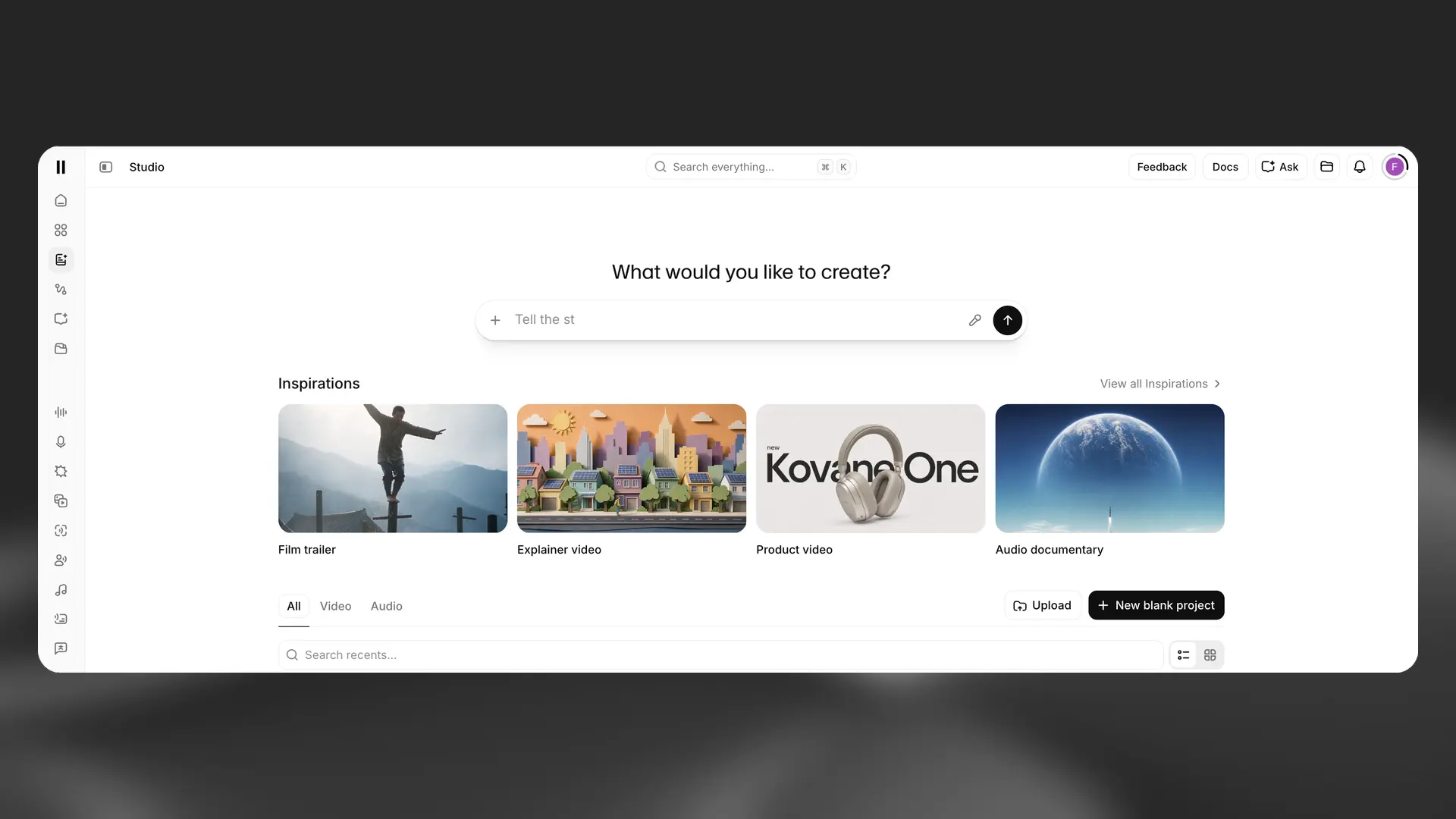
Voiceover Studio 将于 2026 年 5 月 15 日 停止服务。所有新项目请使用 ElevenCreative Studio。你也可以直接在 elevenlabs.io/app/studio 打开 Studio。
旁白工作室

概览

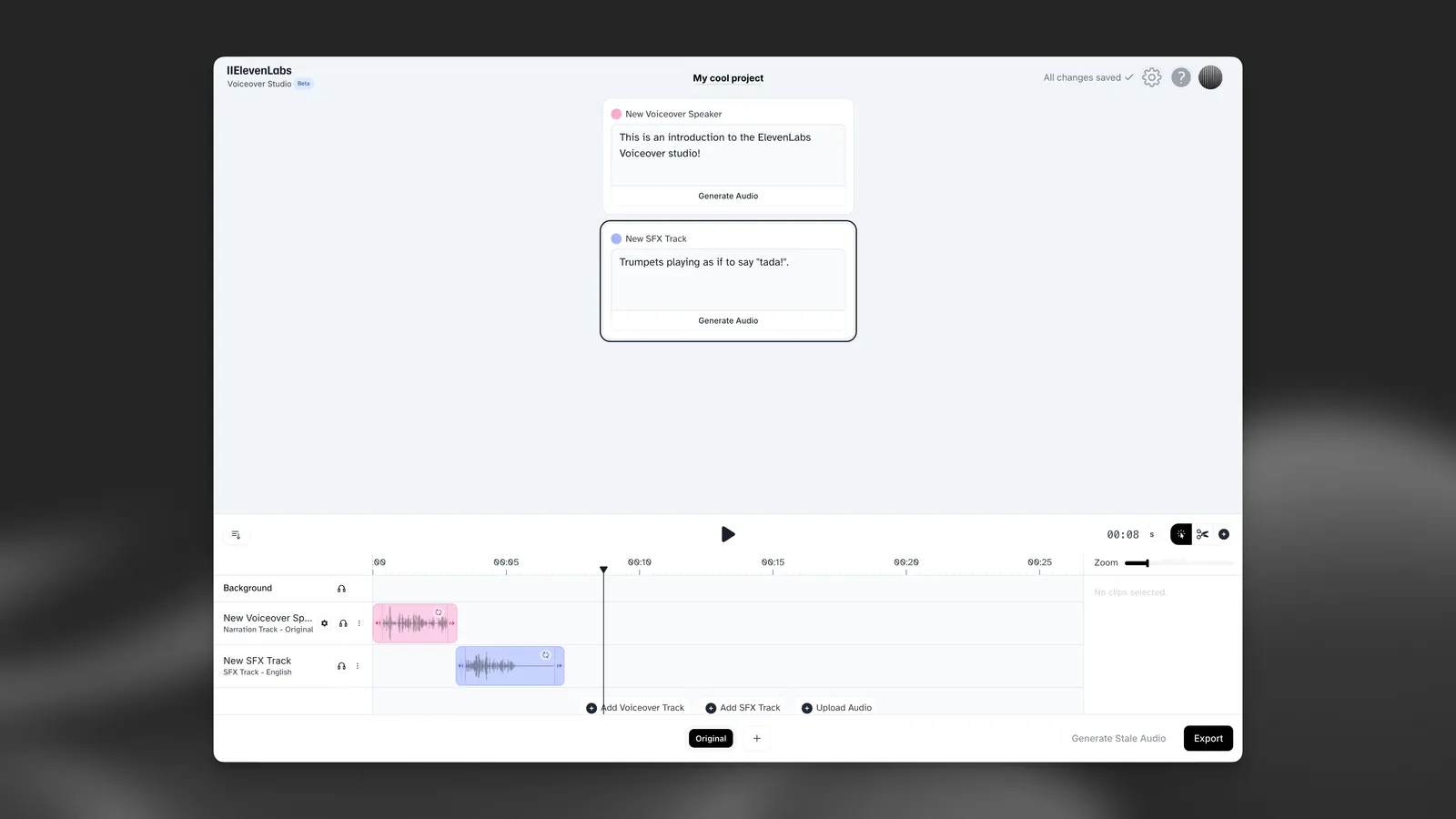
Voiceover Studio 将音频时间线与我们的音效功能结合,让你能够编写任意数量说话者之间的对话、选择说话者,并在任意位置加入自己的创意音效。

指南

1

前往 Voiceover Studio

在 ElevenLabs 控制台中,点击侧边栏“Audio Tools”下的“Voiceover Studio”选项。

2

创建新的旁白配音

点击“Create a new voiceover”按钮开始。你还可以选择上传视频或音频,以此创建旁白配音。

3

使用时间线修改旁白配音

在屏幕下半部分,使用时间线添加和编辑旁白片段,并添加音效。

4

导出旁白配音

对旁白配音满意后,点击右下角的“Export”按钮,选择所需格式,然后查看或下载旁白配音。

常见问题

时间线

时间线以线性方式展示旁白项目。每一行代表一条轨道,最左侧区域显示旁白或 SFX 轨道的轨道信息。中间区域可创建片段,表示人声何时说话或 SFX 何时播放。右侧则显示当前选中片段的设置。

添加轨道

要添加轨道,点击时间线左下角的“Add Track”按钮。你可以选择添加旁白轨道或 SFX 轨道。

工作室中可添加 3 种轨道:旁白轨道、SFX 轨道和上传的音频。

  • 旁白轨道: 旁白轨道会创建新的说话者。你可以在时间线任意位置点击并添加片段。创建片段后,在上方的说话者卡片中输入所需文本,然后点击“Generate”。与配音工作室类似,每条说话者轨道上也有一个小齿轮图标,点击即可调整音色设置,或直接从音色中替换任意说话者,包括你创建的专业语音克隆。

  • SFX 轨道: 添加 SFX 轨道后,点击该轨道任意位置即可创建 SFX 片段。与独立的 SFX 功能类似,只需在上方的说话者卡片中输入提示词,然后点击“Generate”即可创建新的 SFX 音频。你可以延长或缩短 SFX 片段,并在时间线上自由移动以适配项目;完成后请务必按下“stale”按钮。

  • 上传的音频: 添加包含背景音乐或音效的音频轨道。建议避免上传含有人声的音频,因为系统不会检测该轨道中的说话者,因此无法翻译或修正他们的内容。

与配音工作室的主要区别

如果创建旁白项目时未上传视频,则整条时间线都可自由使用,没有时间限制。这与配音工作室不同,它让你能更自由地创作所需内容,也能更轻松地调整时间。

添加旁白轨道后,即可立即在时间线上创建片段。创建旁白片段后,先在上方的说话者卡片中输入内容。生成音频后,你会发现时间线上的片段会根据文本提示自动调整长度,这称为“Dynamic Generation”。配音工作室也提供此选项,可右键点击特定片段使用;但由于配音视频更重视同步,默认生成类型为“Fixed Generation”,即片段长度不会受到影响。

积分费用

Voiceover Studio 不会为创建初始项目扣除积分。每次生成内容时都会扣除积分。与语音合成类似,旁白片段的积分费用取决于文本提示的长度。每生成一个 SFX 片段会扣除 80 积分。

如果选择将旁白项目配音(翻译)为不同语言,也会根据需要生成的内容量额外扣除积分。翻译费用为每个字符 1 积分,此外还需支付生成其他语言新音频的费用。

上传脚本

使用 Voiceover Studio 时,可以为项目上传 CSV 格式的脚本。内容可包含说话者姓名和台词,或说话者姓名、台词、开始时间和结束时间。要上传脚本,点击页面右上角的齿轮图标,然后选择“Import Script”。

脚本应采用以下格式:

speaker,line

输入示例:

speaker,line
Joe,"Hey!"
Maria,"Oh, hi Joe! It's been a while."

也可以按以下格式为每句台词提供开始和结束时间:

speaker,line,start_time,end_time

输入示例:

speaker,line,start_time,end_time
Joe,"Hey!",0.1,1.5
Maria,"Oh, hi Joe! It's been a while.",1.6,2.0

脚本导入后,生成音频前请务必为每位说话者分配音色。为此,请点击左侧每条轨道信息中的齿轮图标。

如果未指定片段的开始和结束时间,Voiceover Studio 会估算每个片段的时长,并将其分布在时间线上。

动态时长

默认情况下,Voiceover Studio 使用动态时长,这意味着片段长度会因输入文本和使用的音色而变化。这能确保音频尽可能自然,但也意味着生成音频后片段长度可能变化。生成后,你可以轻松沿时间线调整片段位置,使播放更自然。如果点击“Generate Stale Audio”,或使用片段上的生成按钮,音频将使用动态时长生成。

即使指定了片段的开始和结束时间,也是如此。片段会根据指定的开始时间生成,但如果使用默认动态时长,生成音频后结束时间可能会变化。

固定时长

如果需要片段保持指定长度,可以选择使用固定时长生成。右键点击片段并选择“Generate Audio Fixed Duration”即可。系统会调整生成音频的长度以符合片段指定时长。根据片段时长,音频可能听起来过快或过慢,不够自然。

如果想一次生成多个片段,可使用 shift + 点击,一次选择某个说话者的多个片段,再右键点击其中一个,为所有选中的片段选择“Generate Audio Fixed Duration”。

ElevenCreative Studio 是用于创建音频和视频项目的工作区。Studio 4.0 将提示词优先的 workflow 与时间线编辑、生成媒体、分享和评论结合在一起。

ElevenCreative Studio 项目编辑器

音频项目

使用音频项目创建长篇旁白、有声播客和有声书。上传脚本或文档,分配音色,并在时间线上排列旁白、音乐和音效。

音频项目编辑器包括:

  • 用于调整音色、模型、播放和生成设置的上下文边栏。
  • 用于整理长篇内容的章节边栏。
  • 生成历史和段落锁定。
  • 使用录音指导语音演绎的演员模式。
  • MP3 和 WAV 导出选项。

视频项目

使用视频项目组合视频、图片、语音、音乐、音效、文本和字幕。可以从提示词、灵感、上传内容或空白项目开始。

视频项目编辑器包括:

  • 用于存放项目和工作区素材的 素材库。
  • 用于设置旁白和发音规则的 脚本 面板。
  • 用于调整转录文本和样式的 字幕 面板。
  • 用于排列媒体的多轨时间线。
  • 宽屏、竖屏、纵向和方形视频的宽高比。
  • 用于规划和编辑视频项目的 Studio Agent。

分享和导出

分享项目以收集团队成员的评论。选择 导出,将当前章节或项目渲染为音频或视频。

详细说明请参阅 ElevenCreative Studio 指南。

Studio 是面向长篇内容的一站式专业解决方案,所有套餐均可使用,包括免费套餐。

但 创建播客(GenFM)功能除外,该功能需要付费订阅才能使用。

有关所有订阅套餐的更多信息,请查看定价页面。

No results