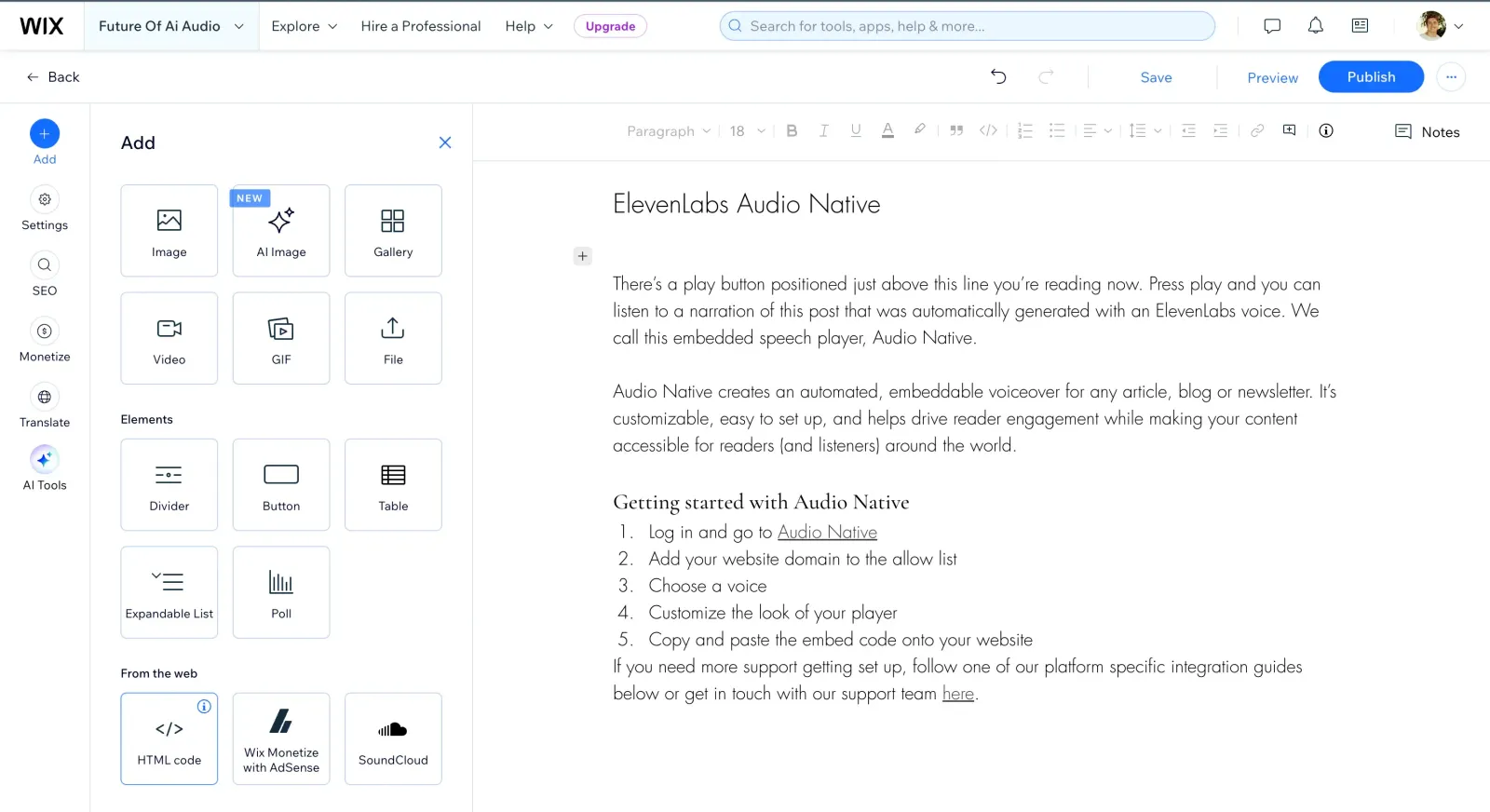
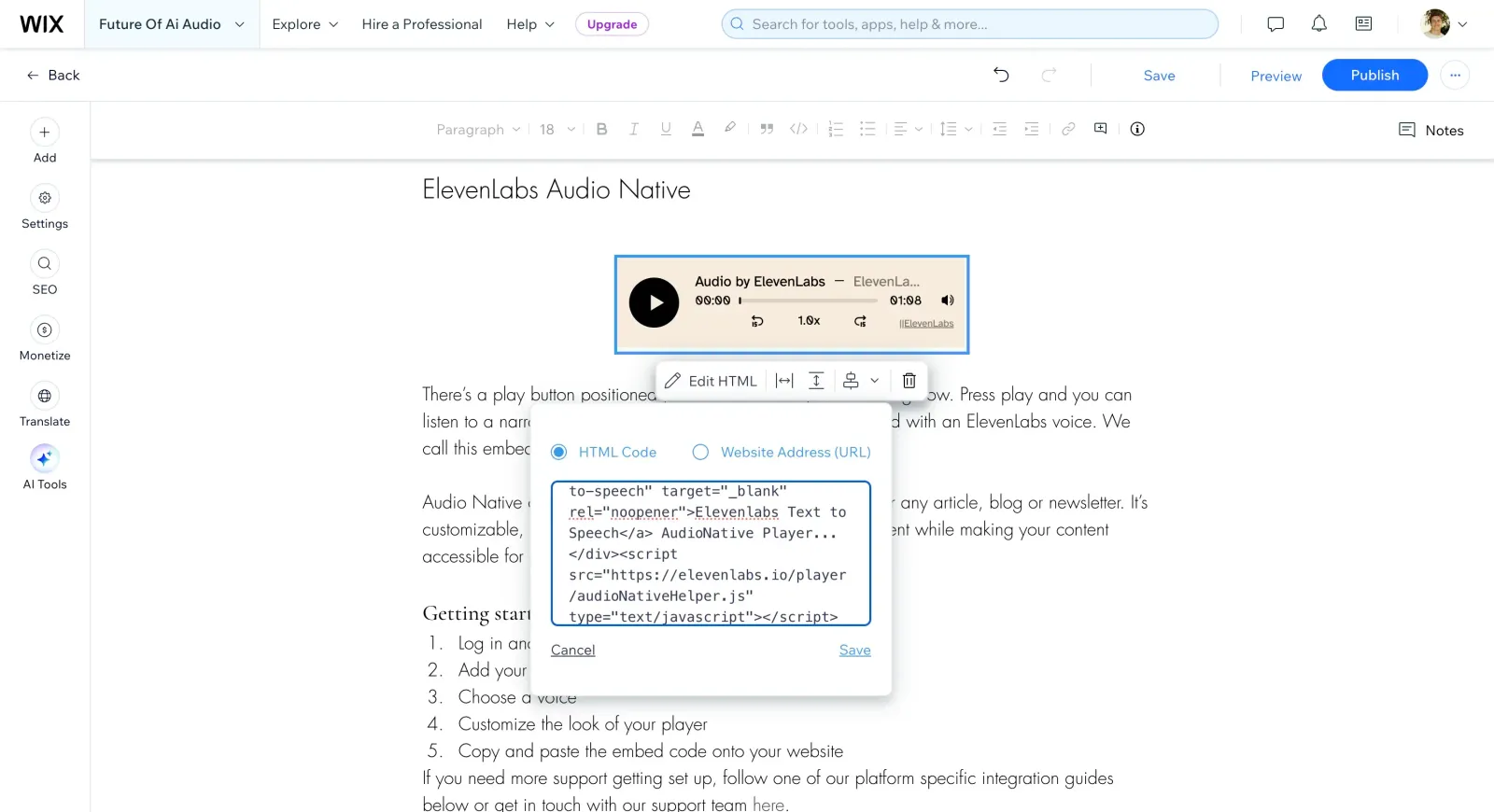
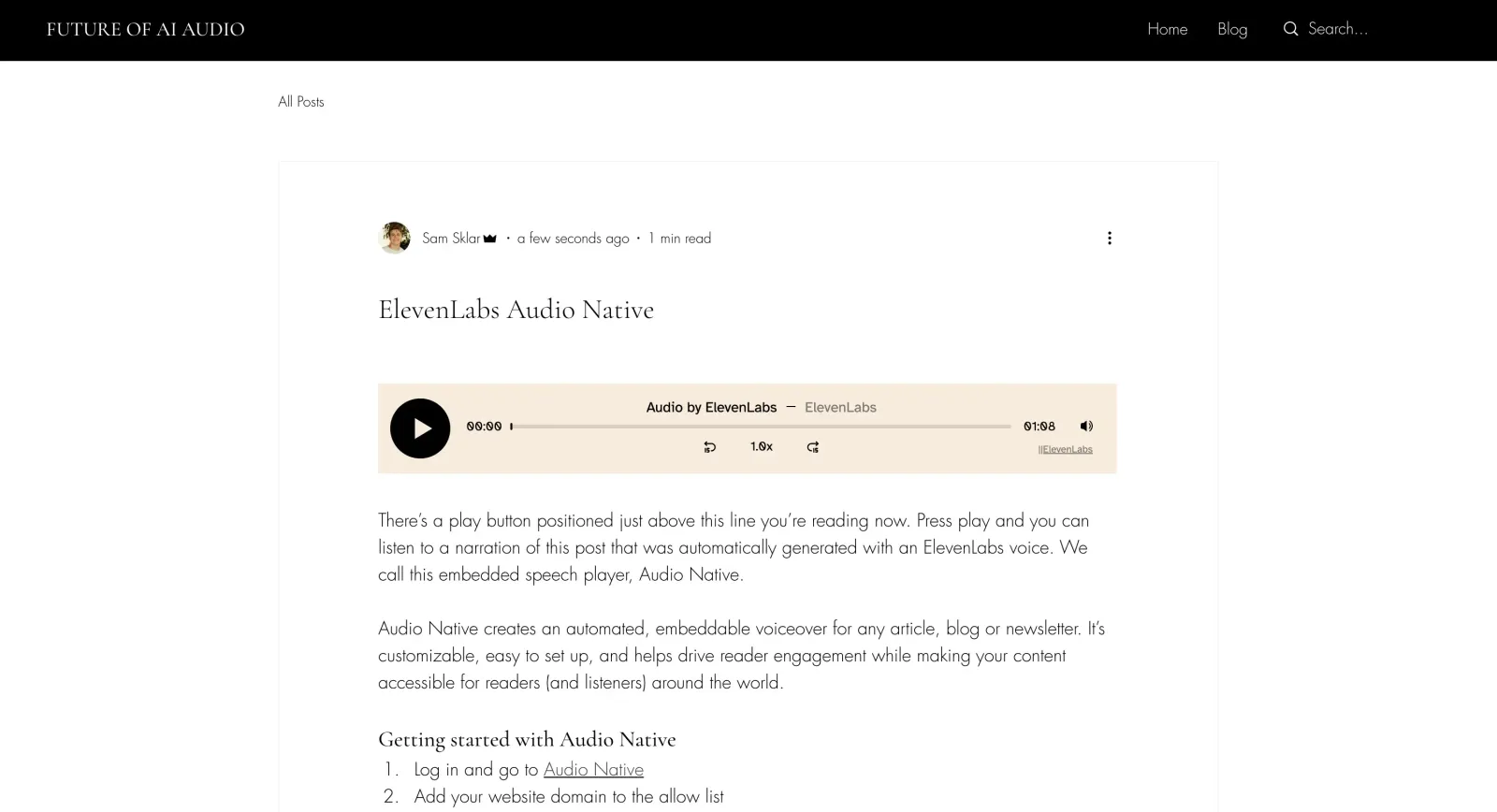
音频工具Audio Native在 Wix 中使用 Audio Native复制页面将 Audio Native 集成到 Wix 网站。继续阅读本指南前,请先按照 Audio Native 概览中的步骤开始使用 Audio Native。 1向博客文章添加 HTML前往 Wix 网站,登录后打开要添加旁白页面的设置页面。2向博客文章添加嵌入代码点击内容顶部的“+”图标,然后从菜单中选择“HTML Code”。将 Audio Native 嵌入代码粘贴到 HTML 框中,然后点击“Save”。嵌入代码片段 <div id="elevenlabs-audionative-widget" data-height="90" data-width="100%" data-frameborder="no" data-scrolling="no" data-publicuserid="public-user-id" data-playerurl="https://elevenlabs.io/player/index.html" data-projectid="project-id" > Loading the <a href="https://elevenlabs.io/text-to-speech" target="_blank" rel="noopener">Elevenlabs Text to Speech</a> AudioNative Player... </div> <script src="https://elevenlabs.io/player/audioNativeHelper.js" type="text/javascript"></script>3发布页面点击编辑器右上角的“Publish”按钮。4前往博客文章的线上版本最后,前往博客文章的线上版本。你会看到一条提示,告知 Audio Native 项目正在创建。几分钟后,博客文本将转换为音频文章,嵌入式音频播放器也会显示出来。