

ElevenCreative Flows
在无限视觉画布上设计并自动化复杂的多模态 AI 流程
概览
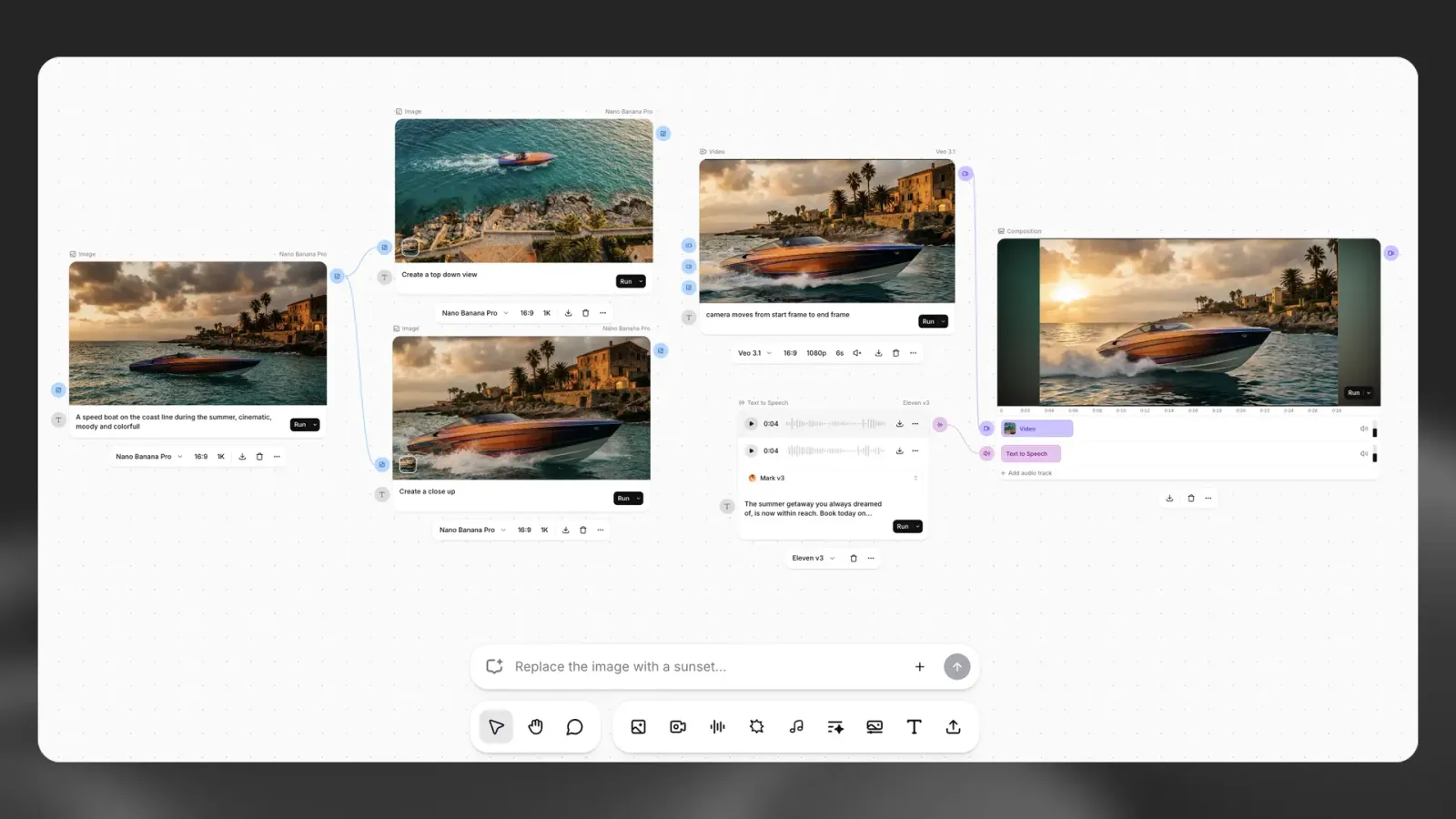
ElevenCreative Flows 提供基于节点的可视化工作区,用于编排端到端创意流程。ElevenCreative Studio 使用线性时间线进行精细编辑,而 ElevenCreative Flows 让你能在无限画布上规划制作逻辑。
通过 ElevenCreative Flows,你可以串联超过 50 种图像和视频模型,以及 ElevenLabs 业界领先的语音、音乐和音效模型。这种模块化方式让你无需重新生成整个项目,即可反复调整流程中的特定步骤。
核心功能
- 可视化流程构建器:在无限画布上规划复杂的多步骤 workflow
- 50+ 种生成模型:在一个界面中使用图像、视频、语音、音乐和音效模型
- 非破坏性迭代:修改单个节点,无需重新生成下游内容
- 模块化组合:叠加并组合不同模型的输出
- Flows Agent:描述你的需求,智能体会在画布上构建流程
- 模板:将流程发布为模板,分享对象可使用自己的输入运行
- API 访问:通过自己的代码运行已发布模板。参阅模板快速入门
- 实时协作:与团队成员同时处理同一流程
- ElevenCreative Studio 集成:将完成的流程直接导出到 ElevenCreative Studio 进行时间线编辑
实时协作
多位团队成员可以打开同一流程、查看彼此的光标、同时编辑、共同运行流程,并在节点上留言。共享流程会自动显示在每位协作者的流程列表中。
实时光标状态: 实时查看画布中各成员的工作位置。
即时同步: 所有编辑会立即同步给每位协作者。
共享执行: 所有人可同时查看流程输出。
Basic Seat 访问权限: 审核者和利益相关者可通过权限较低的层级协作。Basic Seat 成员无需完整工作区席位,即可打开共享流程、观看流程运行、审核输出和留言。
公开流程: 外部查看者可作为匿名参与者跟随公开流程。
指南
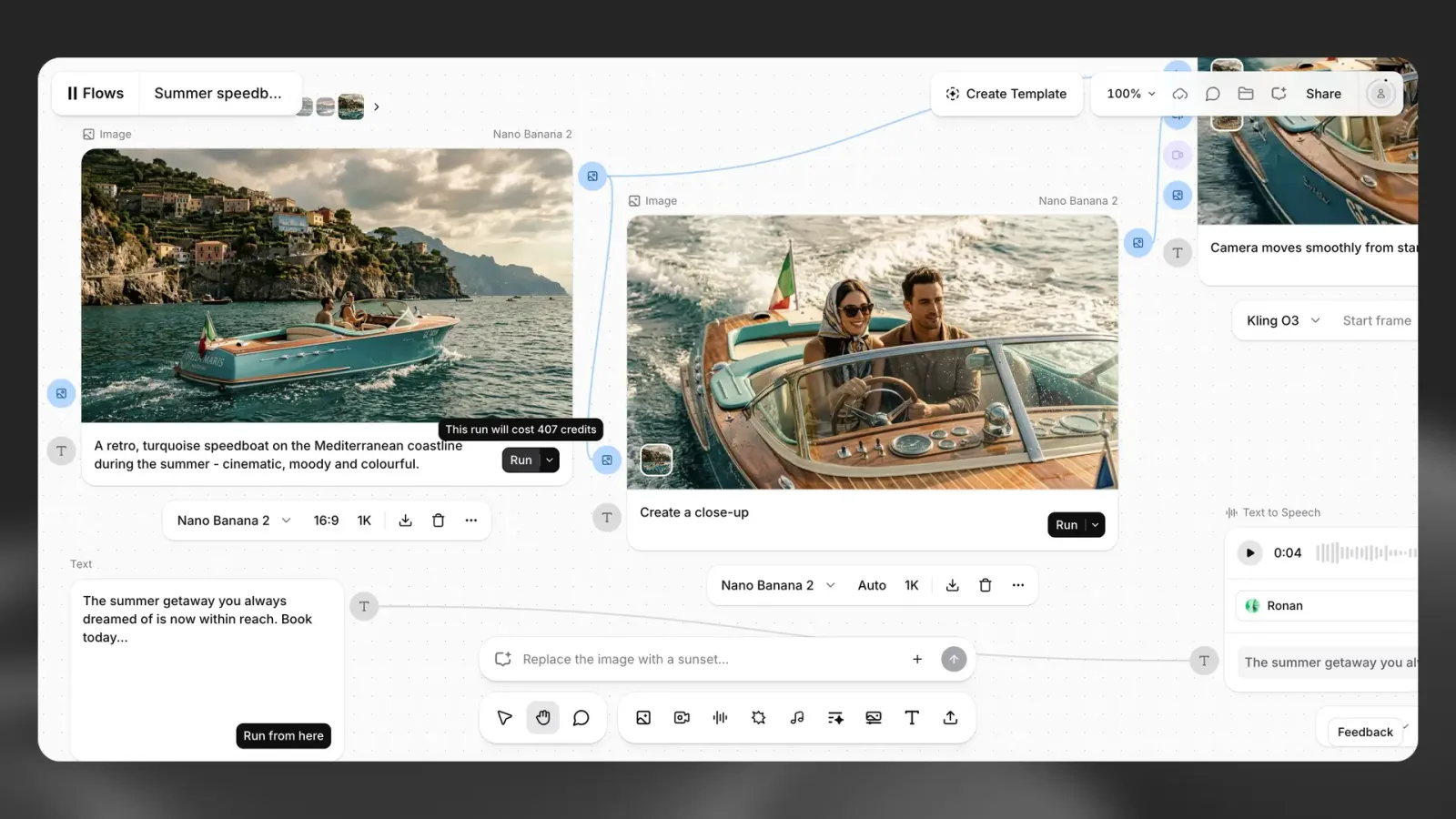
开始方式
ElevenCreative Flows 既适用于探索式创作,也适用于结构化制作流程。
快速开始
从头开始
从头开始
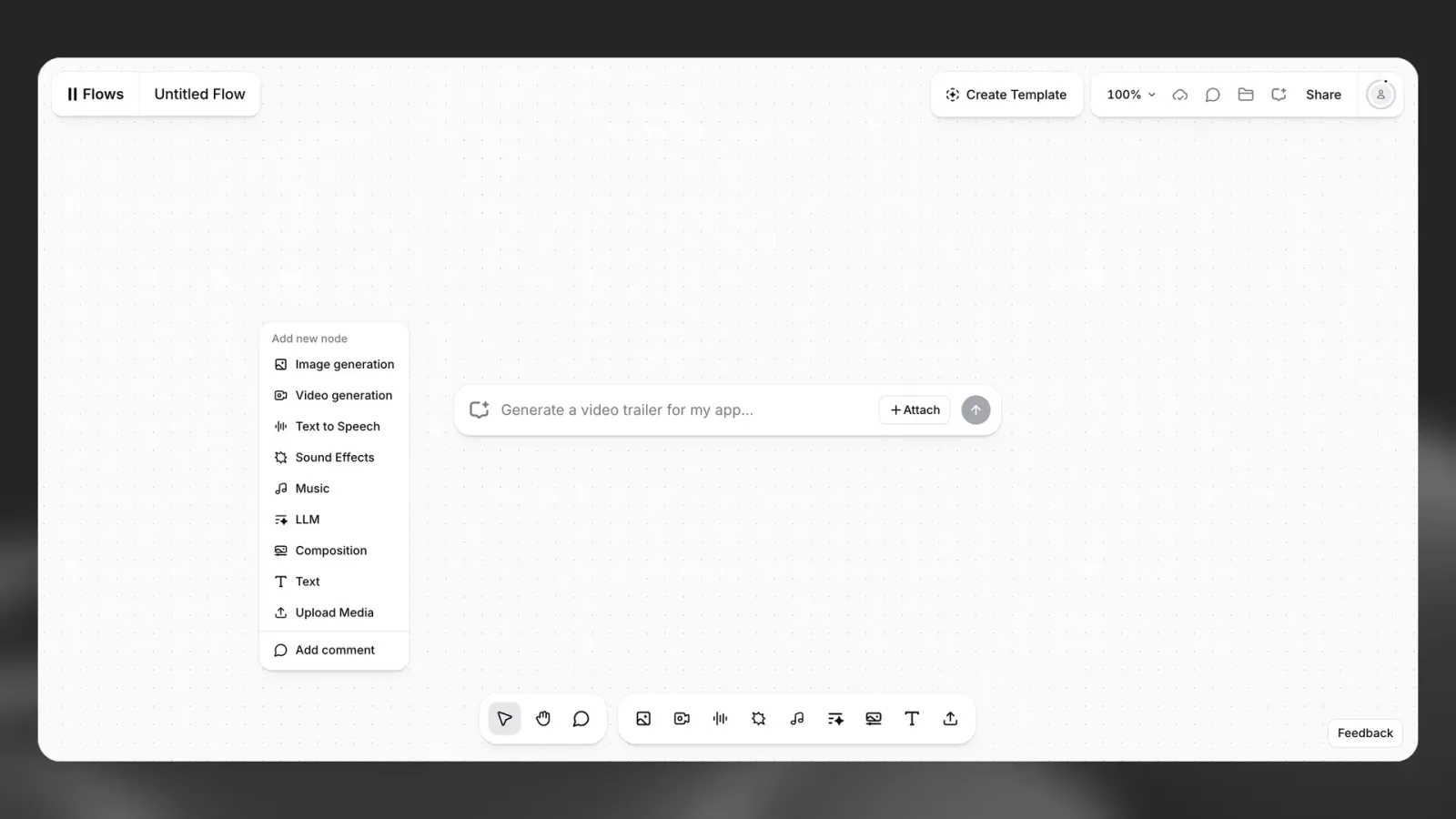
从空白画布开始。适合从零搭建自定义流程,或尝试复杂的多步骤生成链。
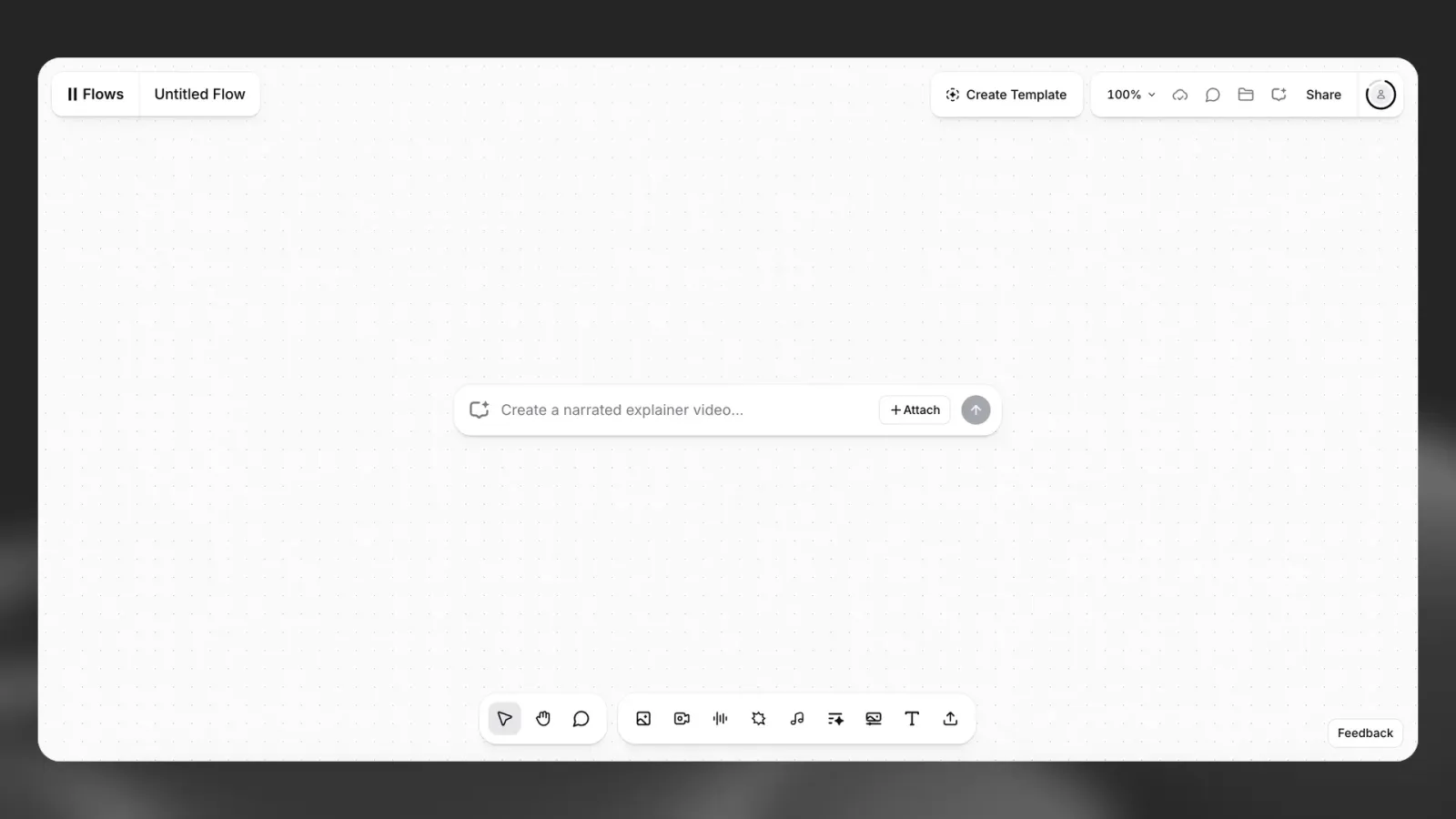
向 Flows Agent 描述需求
向 Flows Agent 描述需求
新流程会在画布中央打开一个提示词框。描述你想制作的内容,例如带旁白的产品广告,Flows Agent 会为你构建流程。
从灵感开始
从灵感开始
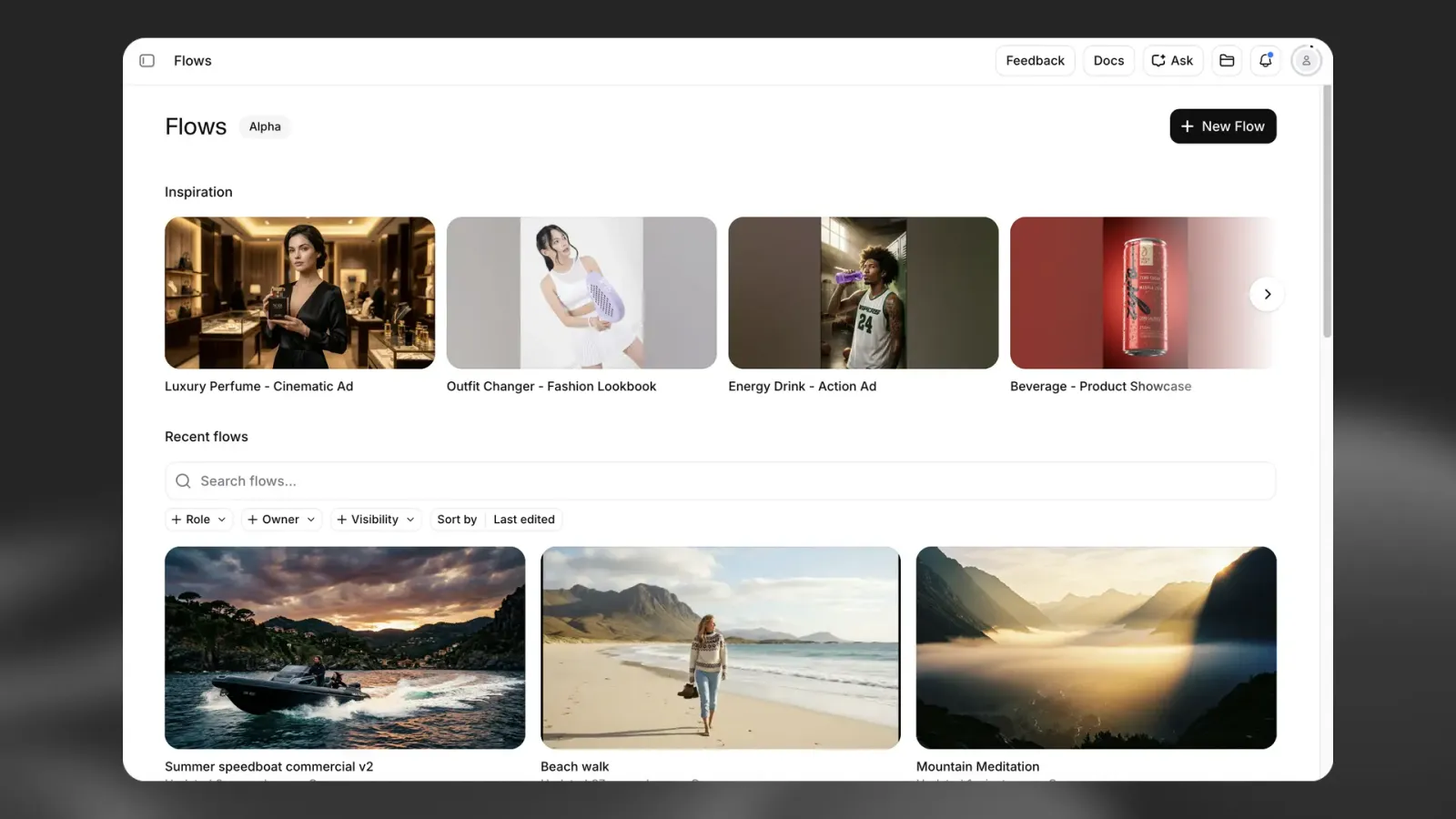
Flows 主页顶部的 Inspiration 区域包含示例流程,例如产品展示视频、讲解视频和语音对比。打开任意示例查看其构建方式,然后将其调整为自己的内容。
Flows Agent
Flows Agent 是直接内置于 ElevenCreative Flows 的对话式 AI 协作编辑器。要开始与智能体协作,请在智能体聊天框中输入你想创建内容的描述。你可以上传现有文件,也可以从头开始。智能体可能会询问澄清问题,然后将节点直接放置到画布上来构建流程。你可继续对话,提供反馈和请求变更,不断迭代流程。
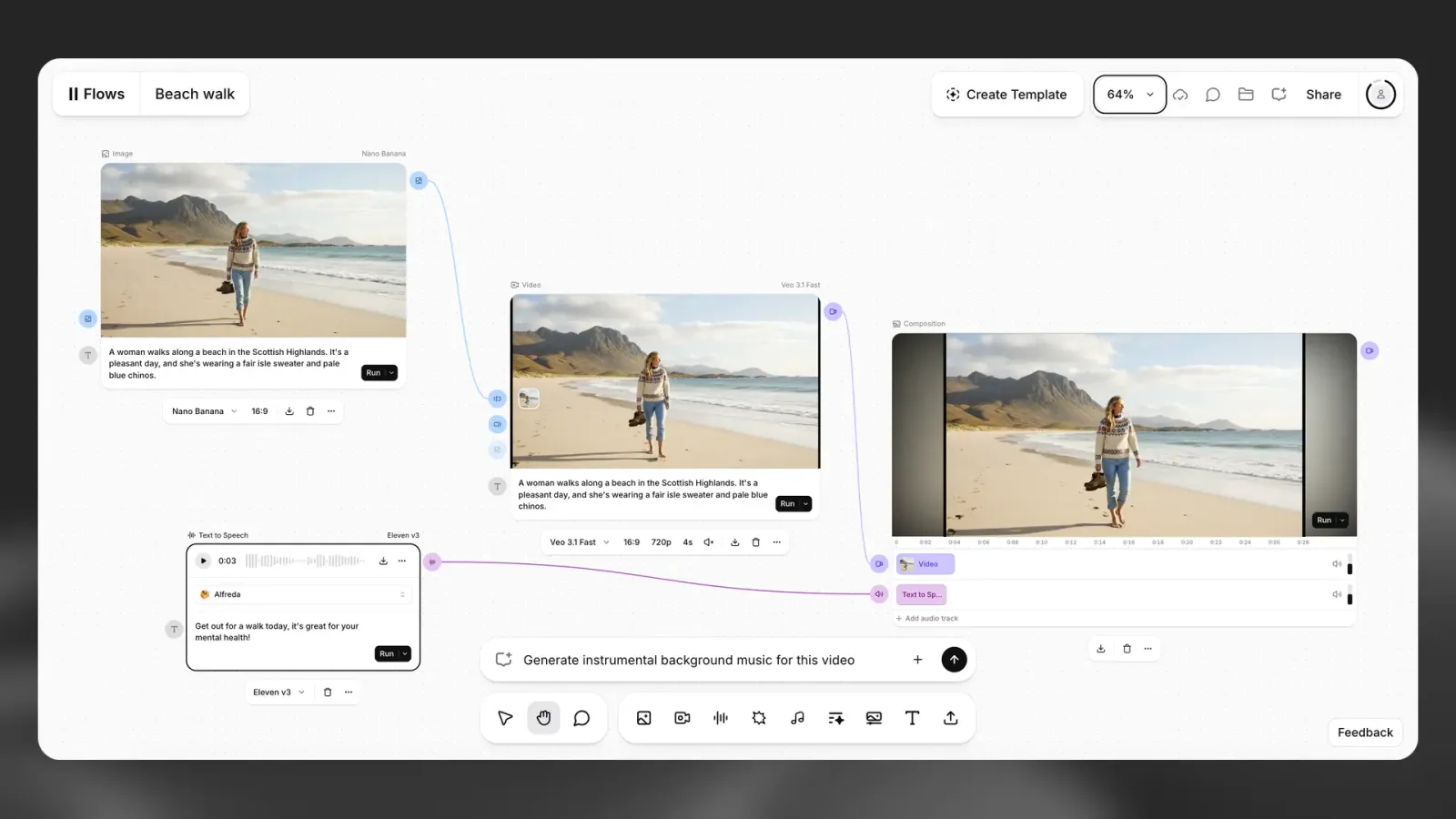
在现有流程中使用智能体
你也可以在现有流程中使用 Flows Agent。只需在智能体聊天框中描述你的需求,智能体便会分析现有节点并执行指令。
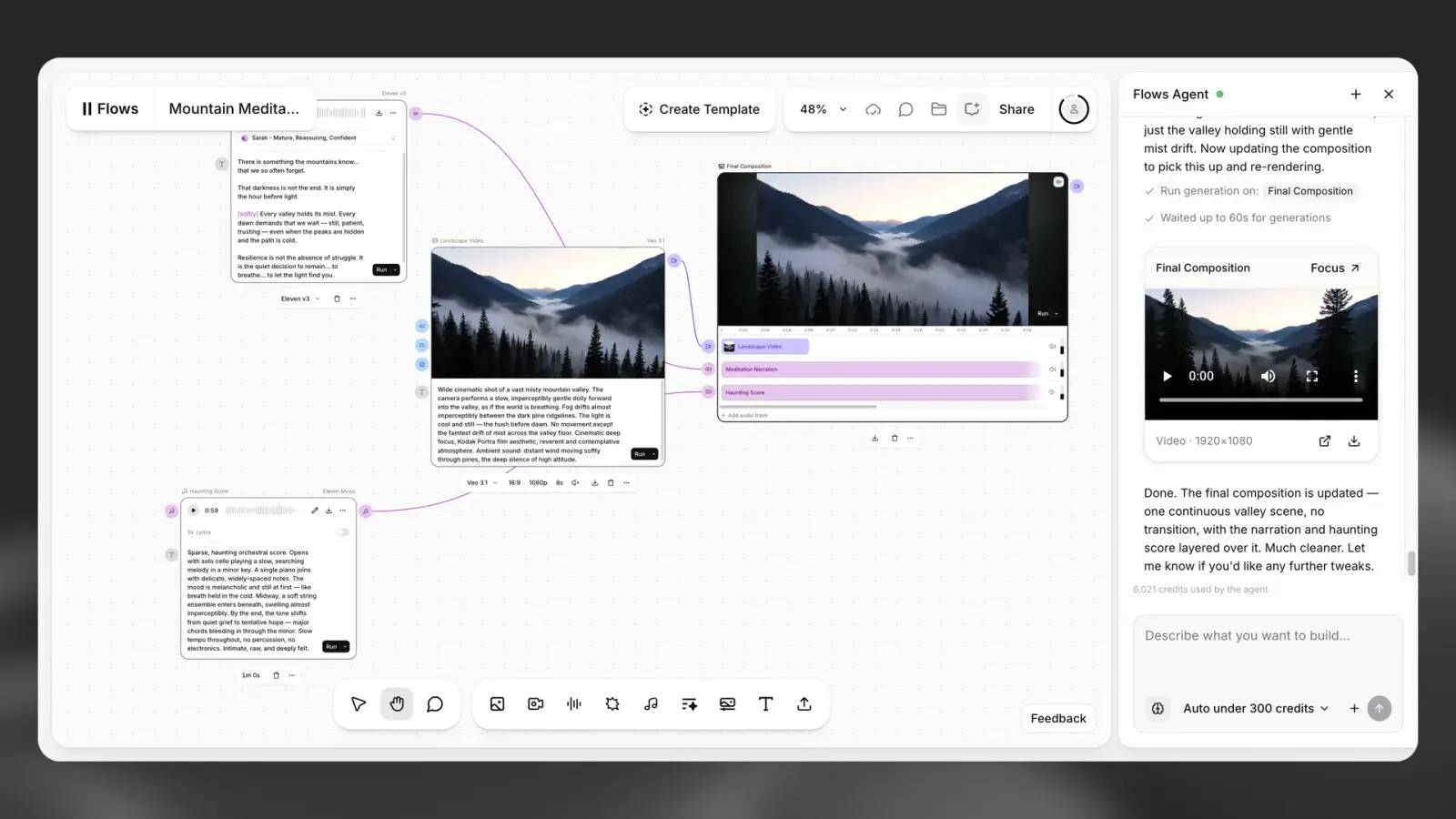
智能体权限
可为智能体设置以下权限:
- Approve each:每项操作执行前都会提示你审核并确认。
- Auto-run:所有操作都会自动执行,无需确认。
- Auto under threshold:仅当单项操作成本超过设定阈值时,才会要求确认。
手动控制
Flows Agent 不会取代手动编辑。你可以随时接管进行调整,然后将控制权交还给智能体。手动编辑与智能体辅助编辑可在整个 workflow 中并行使用。
定价
所有套餐均可使用 Flows Agent。聊天使用费根据对话中处理的 token 数量和类型计费,不按每次互动收取固定费用。语音、图像、音乐、音效和视频生成均按相应功能的标准费率计费。商业使用权由订阅套餐决定,与其他 ElevenLabs 产品一致。标准订阅套餐以积分计费,企业版套餐可能采用法定货币计费。联系企业版销售团队了解更多。
如需升级套餐,请访问订阅页面。
节点系统
节点是流程的构成单元。每个节点都有特定用途,从输入文本到生成高保真视频。Add node 菜单会按生成的媒体类型分组,最常用节点位于顶部。
图像节点
图像节点
- 图像生成:从 50+ 种业界领先模型中选择,创建视觉内容
- 编辑图像:通过提示词修改现有图像
- 图像放大:提高图像分辨率和质量
- 移除背景:从图像中抠出主体
视频节点
视频节点
- 视频生成:为图像添加动画,或直接根据文本生成视频片段
- 编辑视频:通过提示词修改现有视频
- 视频放大:提高视频分辨率和质量
- 口型同步:将语音节点与视频或图像节点串联,创建口型同步的说话头像
- 配音:将视频或音频文件中的语音翻译为另一种语言
- 合成:集中式预览节点,可叠加音频和视频以查看最终输出
音频节点
音频节点
- 文本转语音:使用我们的最新模型生成旁白,包括 Eleven v4
- 音效:为项目添加指定音效
- 音乐生成:为项目添加氛围音乐
- 变声器:使用不同音色为录音重新配音
- 人声分离:去除语音中的背景噪音
- 音频效果:为音频或视频源应用一个或多个效果:Filter、Noise、Space(房间混响)和 Distance(说话者听起来的远近)
文本和其他节点
文本和其他节点
- 文本:向流程添加文本输入,用于提示词和指令
- LLM:使用语言模型生成或转换文本,例如编写脚本或扩展提示词
- 上传媒体:将自己的图像、视频或音频文件导入流程
- Avatar:生成说话的虚拟形象视频
- 语音转文本:转录音频或视频文件中的语音
有关每种模型类型的详细信息,请参阅功能概览。
上下文导航
上下文导航
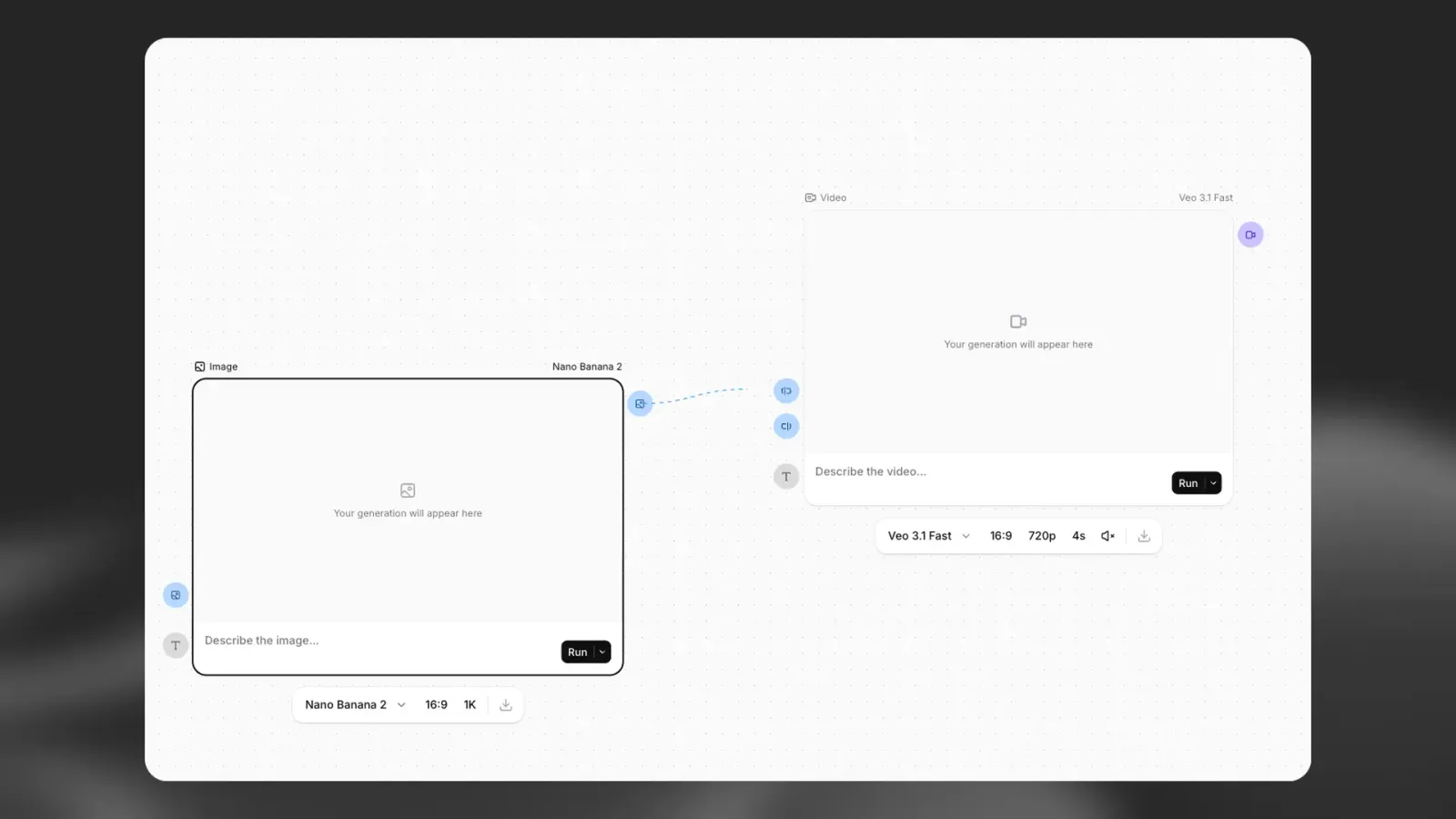
当你从输出端口拖出连接线时,ElevenCreative Flows 会自动推荐兼容的后续节点,帮助你更快构建流程。
执行和迭代
与线性编辑器不同,ElevenCreative Flows 支持非破坏性迭代。
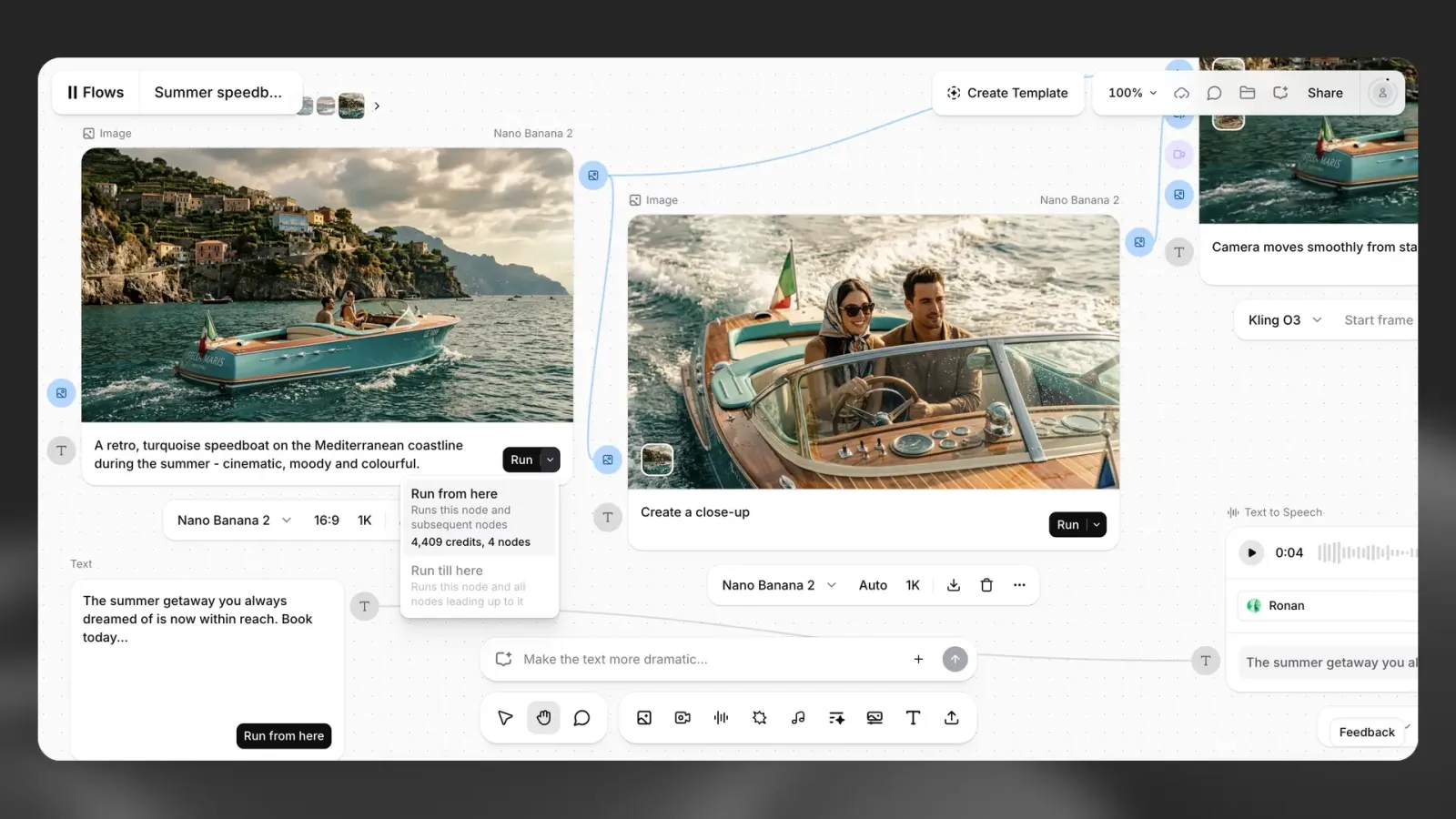
部分生成: 如果你想更改旁白但保留生成的视频,只需重新运行文本转语音节点。只需更新该特定路径中后续的节点。
批量变体: 由于结构会保存为流程,你可以快速替换单个提示词或角色,并重新执行流程,为 A/B 测试或多语言营销活动生成数十种创意变体。
积分使用: 在节点中生成内容与使用我们的独立工具一样会消耗积分。重新运行节点将触发新的生成和新的积分扣费。
导出和最终制作
对流程输出满意后,可选择以下操作:
下载资源: 从结果节点导出单个文件或最终合成内容。
导出到 ElevenCreative Studio: 如果项目需要精确的时间线调整、字幕或手动轨道叠加,可将资源直接发送到 ElevenCreative Studio。
通过 API 运行: 如需自动化或大批量制作,可将流程发布为模板,并通过 API 使用自己的输入值运行。参阅模板快速入门。
创建模板
你可以从现有流程创建模板,以便每次使用不同输入重复使用同一流程。模板可供个人使用,也可分享给他人。
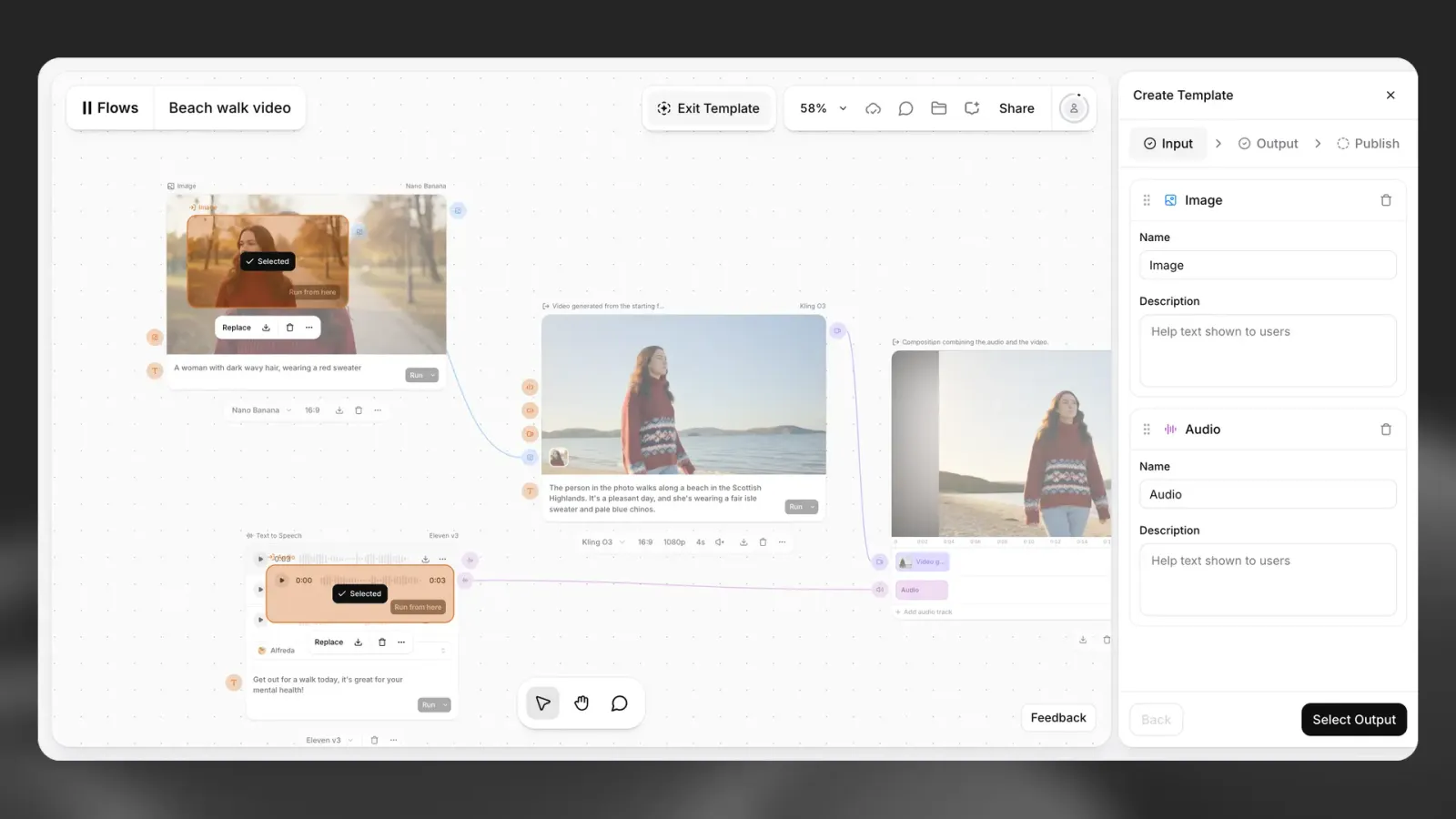
创建模板
在流程顶部选择 Create Template。系统会打开面板,包含以下步骤。
发布后,按钮会变为 Update Template。再次发布会创建新版本;早期版本仍可使用,因此 API 调用方可以固定使用特定版本。
分享选项
保存模板时,选择哪些人可以访问:
- 仅自己:只有你可以使用该模板。
- 工作区:工作区中的任何人都可以使用该模板。
- 仅限链接:拥有链接的任何人都可以使用该模板。
- 探索:模板将提交审核。获批后,所有人都能在模板的 探索 标签页中看到它。
有关使用和管理模板的更多信息,请参阅模板文档。