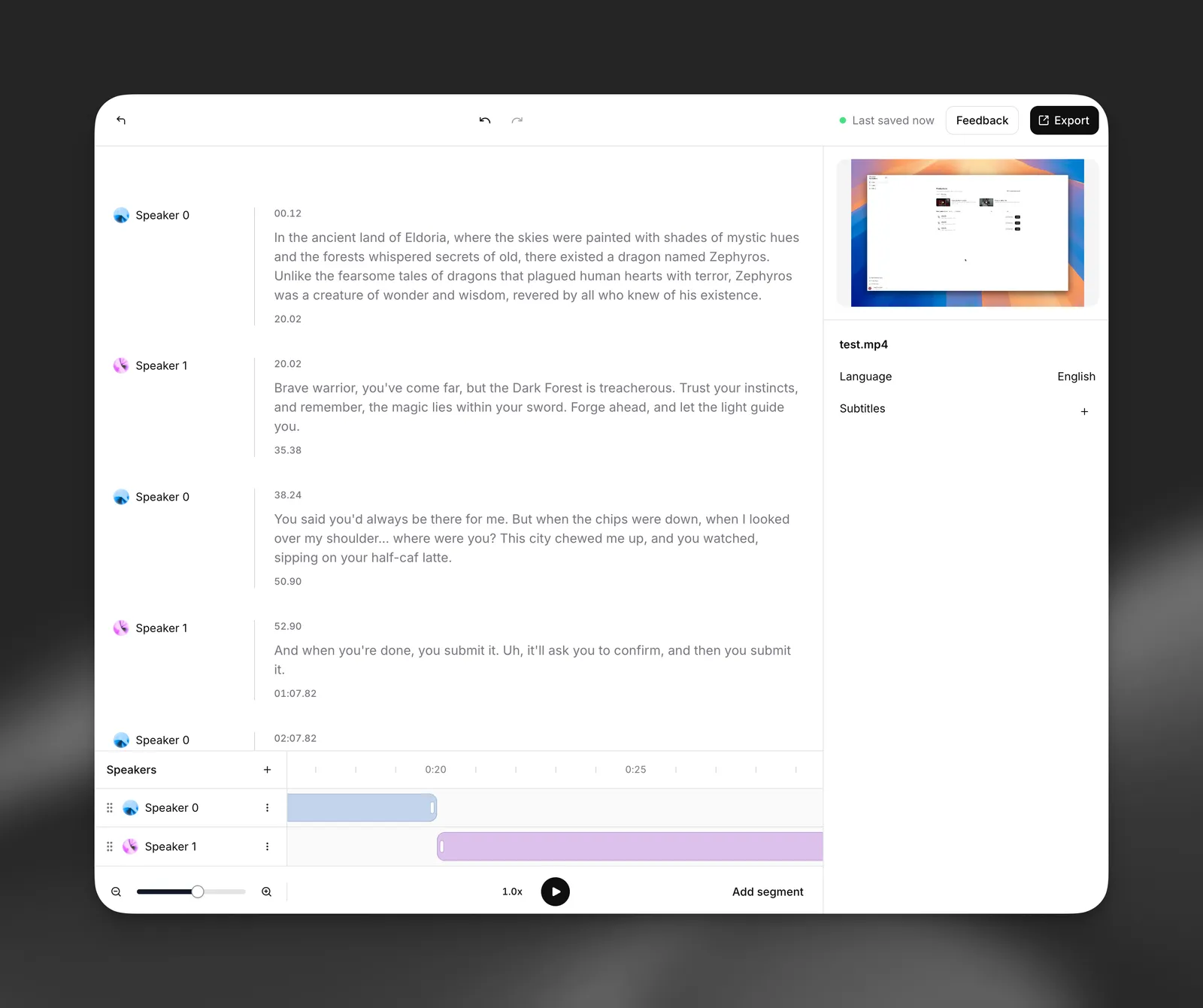
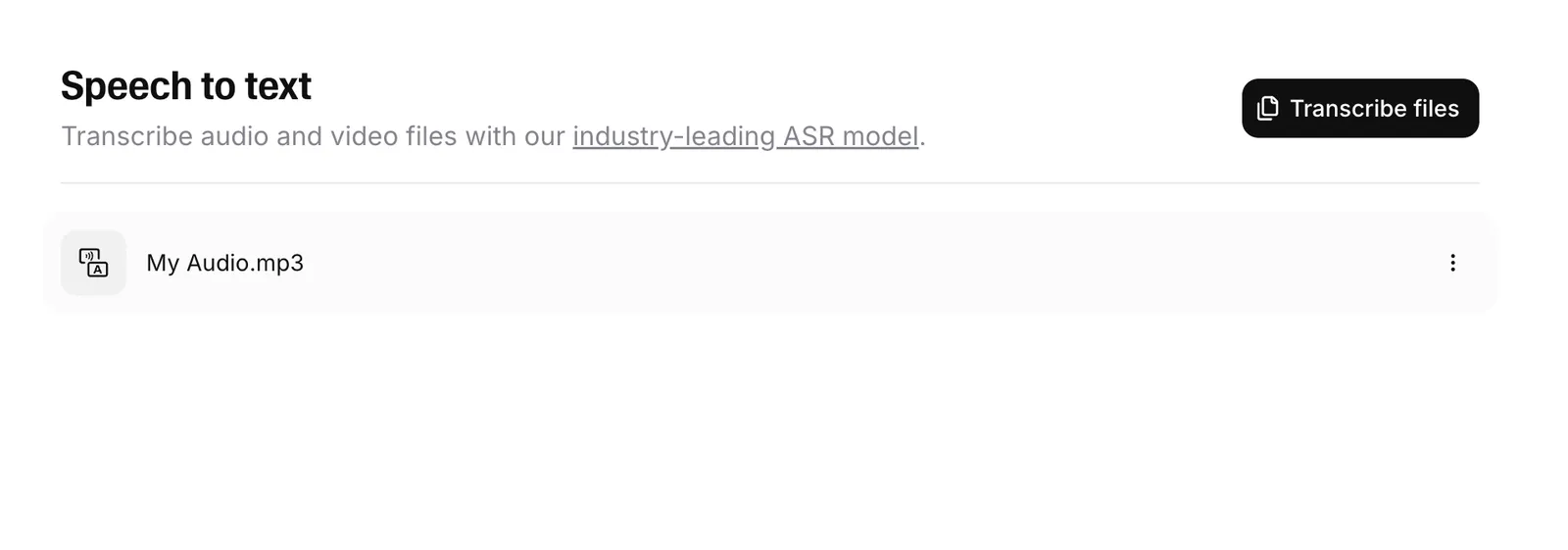
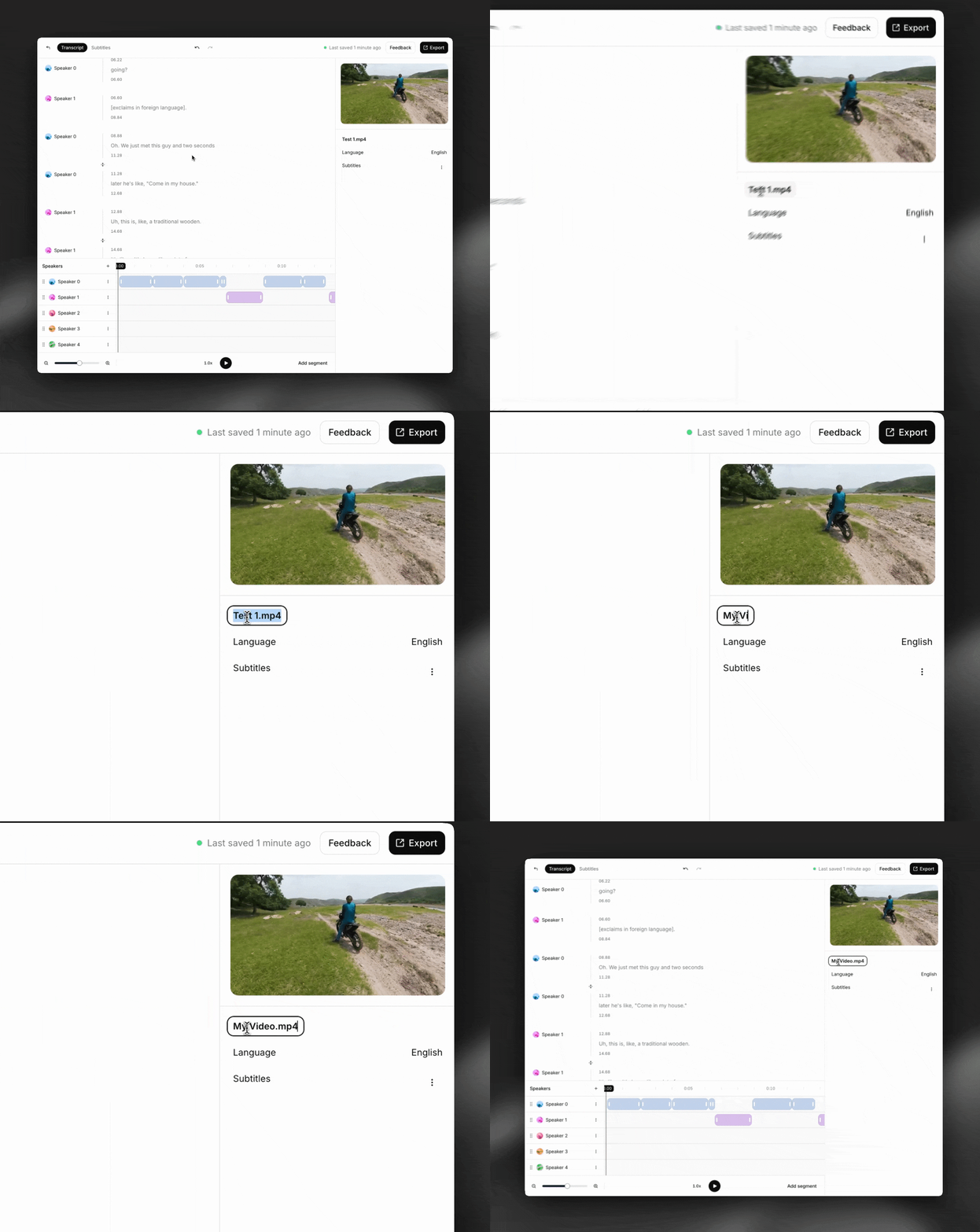
1 打开转录文本 在 ElevenLabs 控制台中,前往语音转文字页面,点击任意转录文本即可打开转录编辑器。
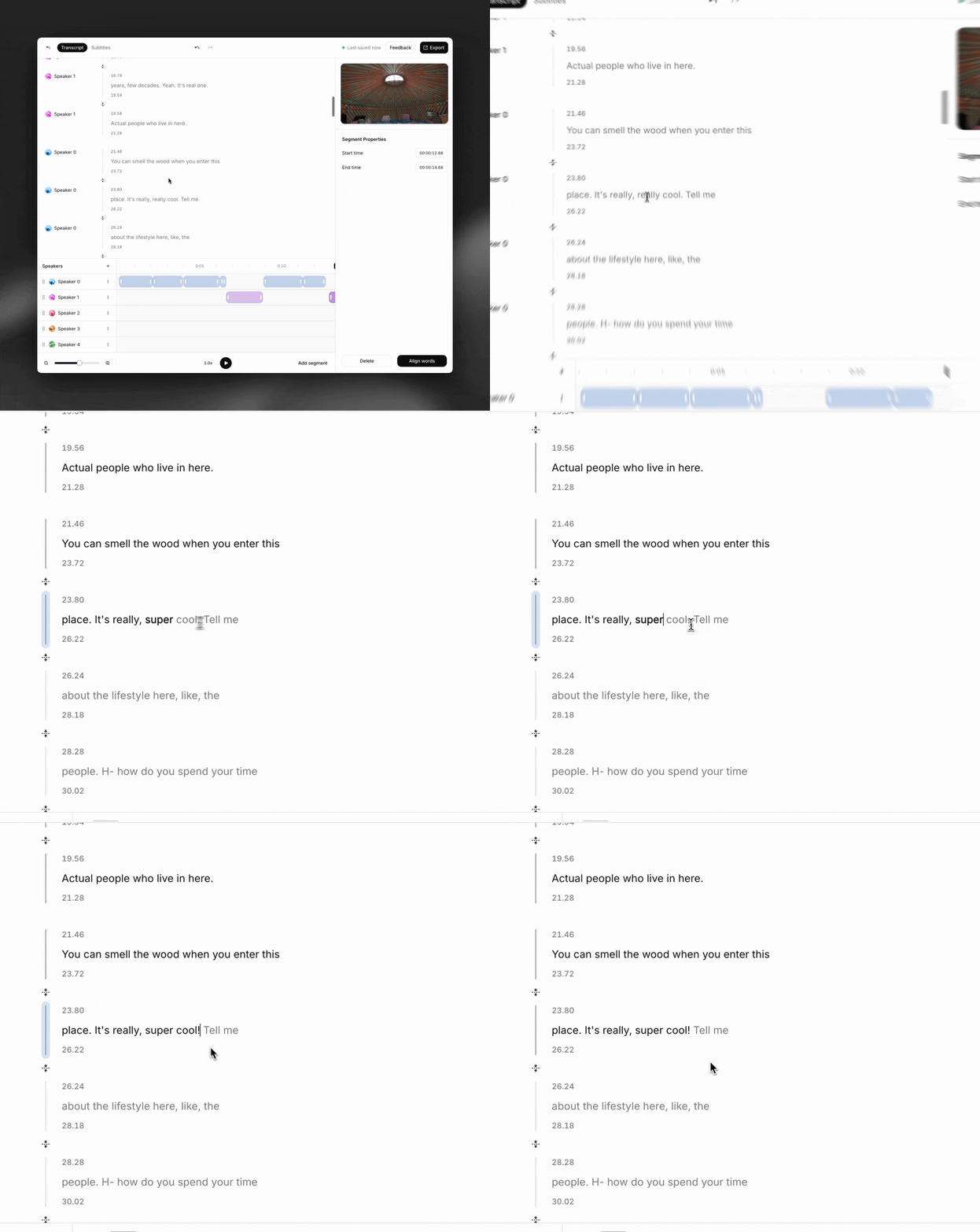
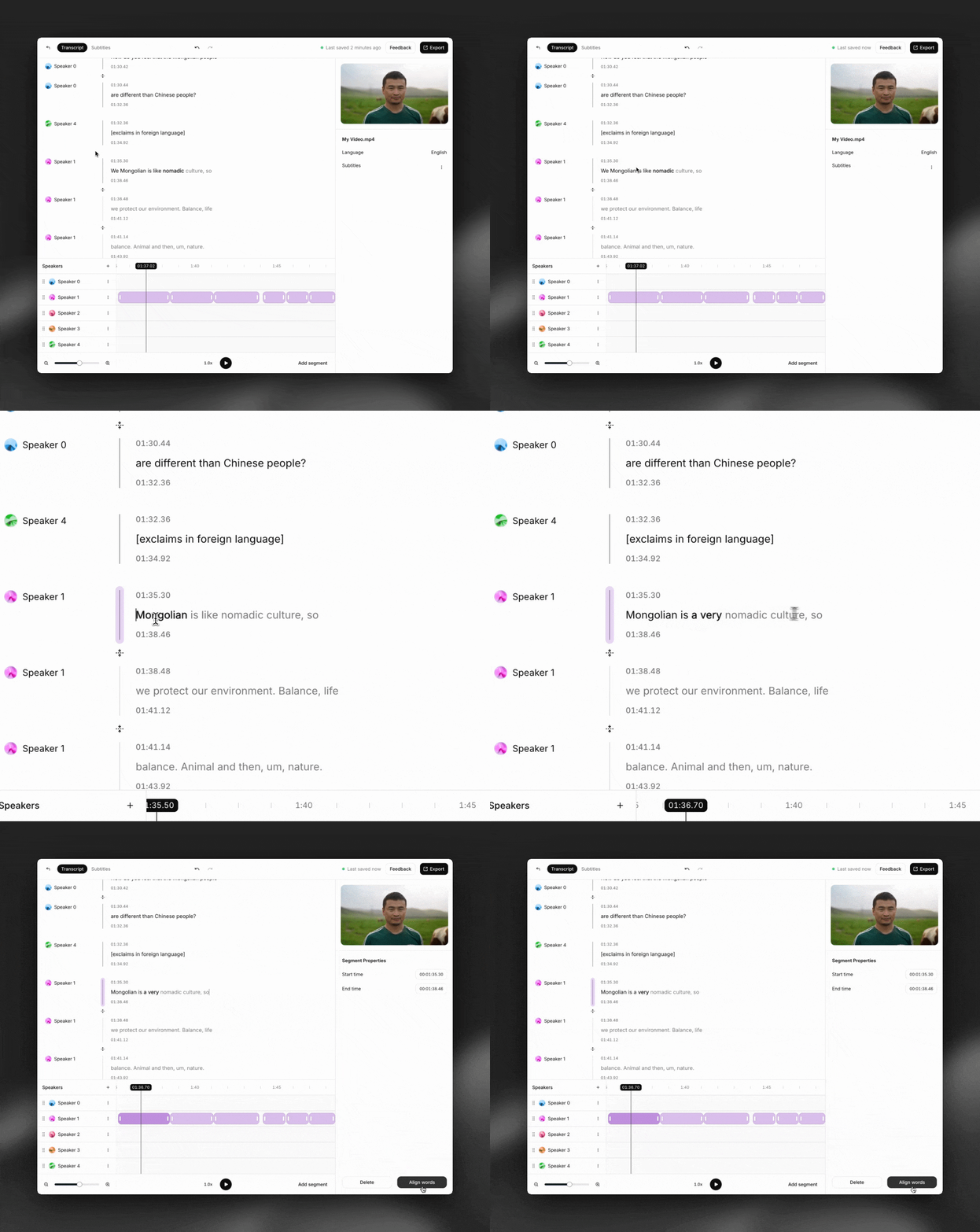
3 编辑文本 转录编辑器支持所见即所得编辑。点击转录文本中的任意位置即可开始输入和编辑。
提示: 使用 command+z 可轻松撤销更改。
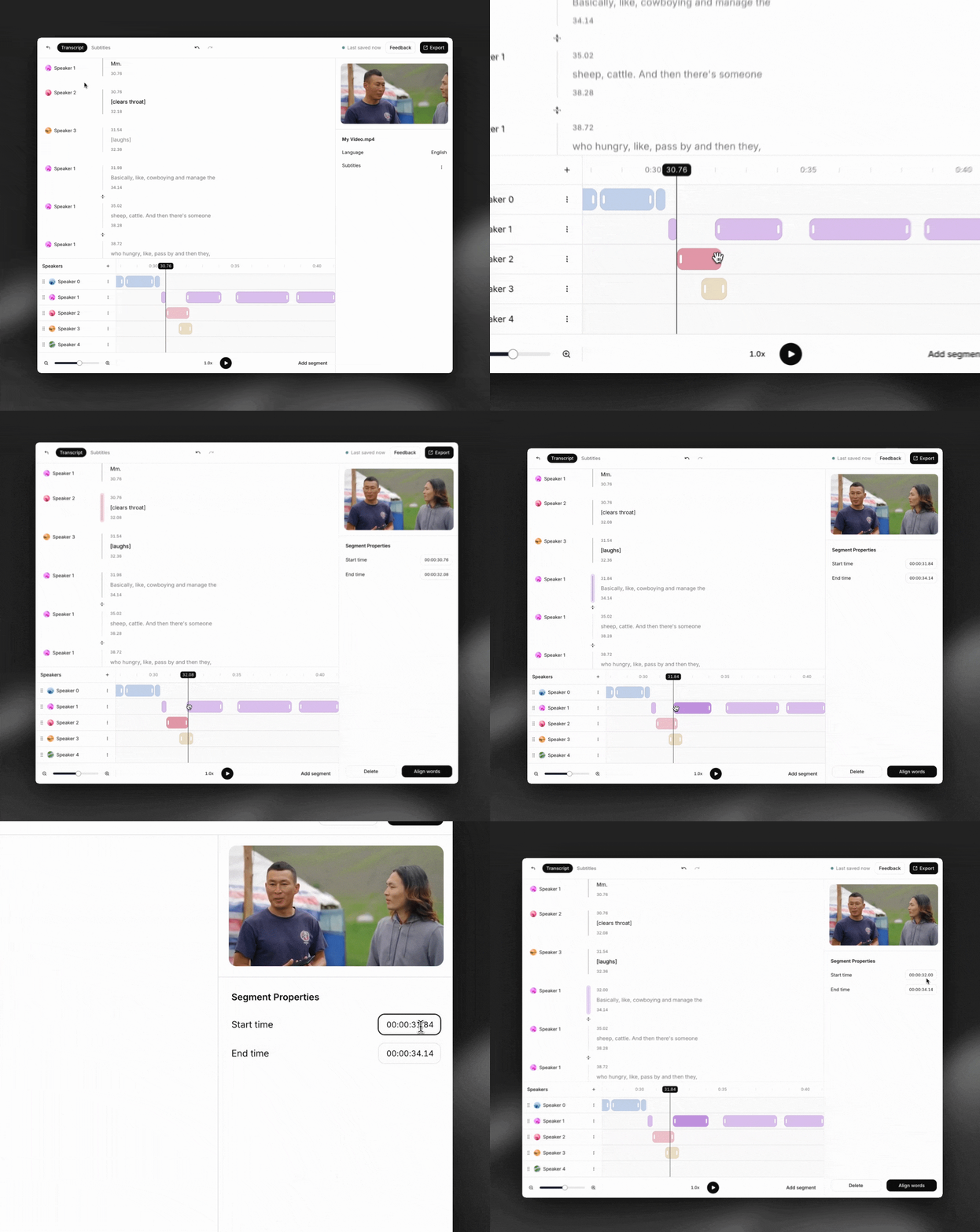
4 调整片段起止时间 拖动时间轴上的控制柄,调整片段的开始和结束时间戳。也可在屏幕右侧面板中输入精确时间戳。
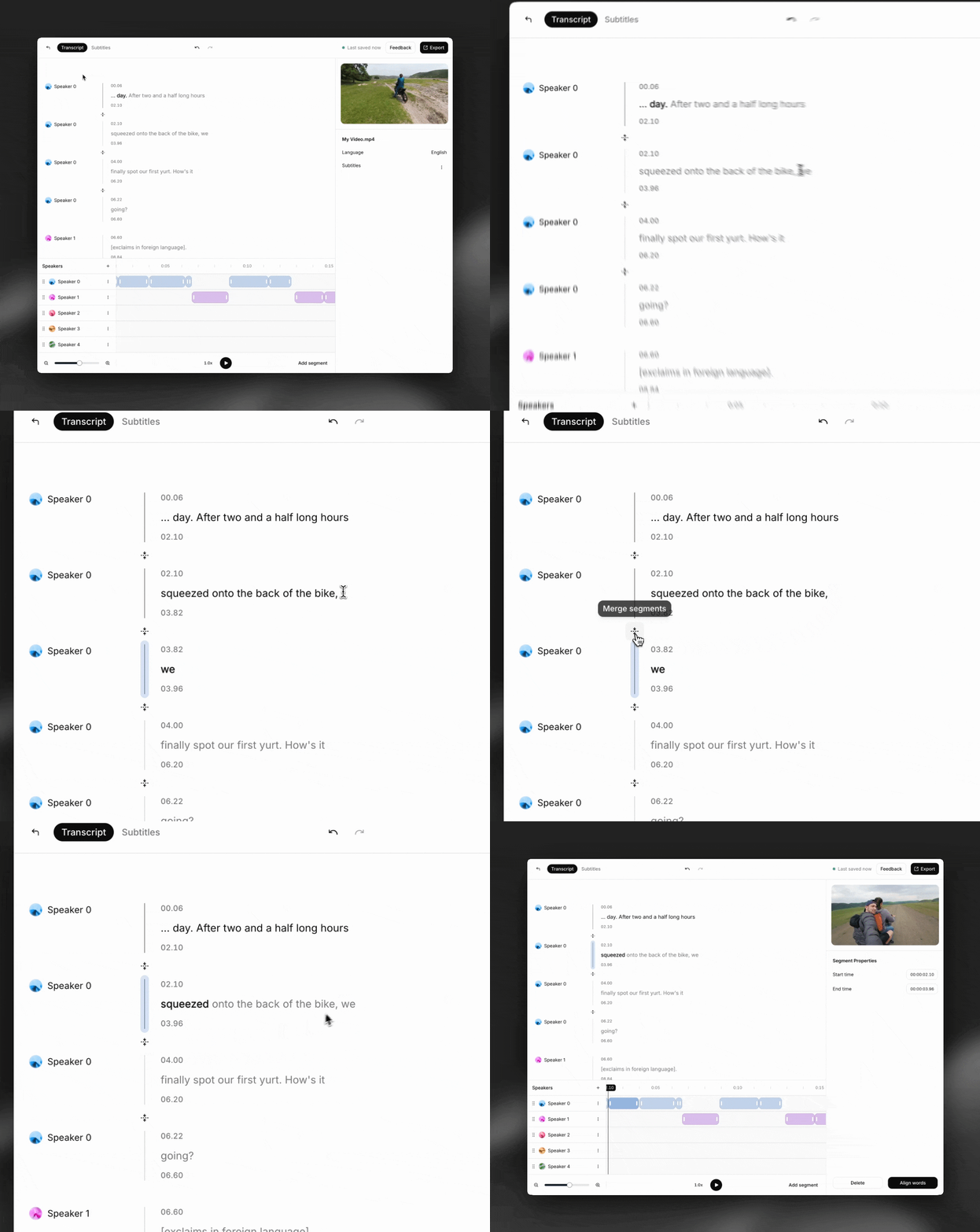
5 拆分和合并片段 要拆分片段,请在要拆分的位置点击文本,然后按 Enter。
要合并两个片段,请点击“合并片段”按钮。要合并片段,必须满足以下两个条件:
两个片段必须属于同一位说话人
两个片段必须彼此相邻
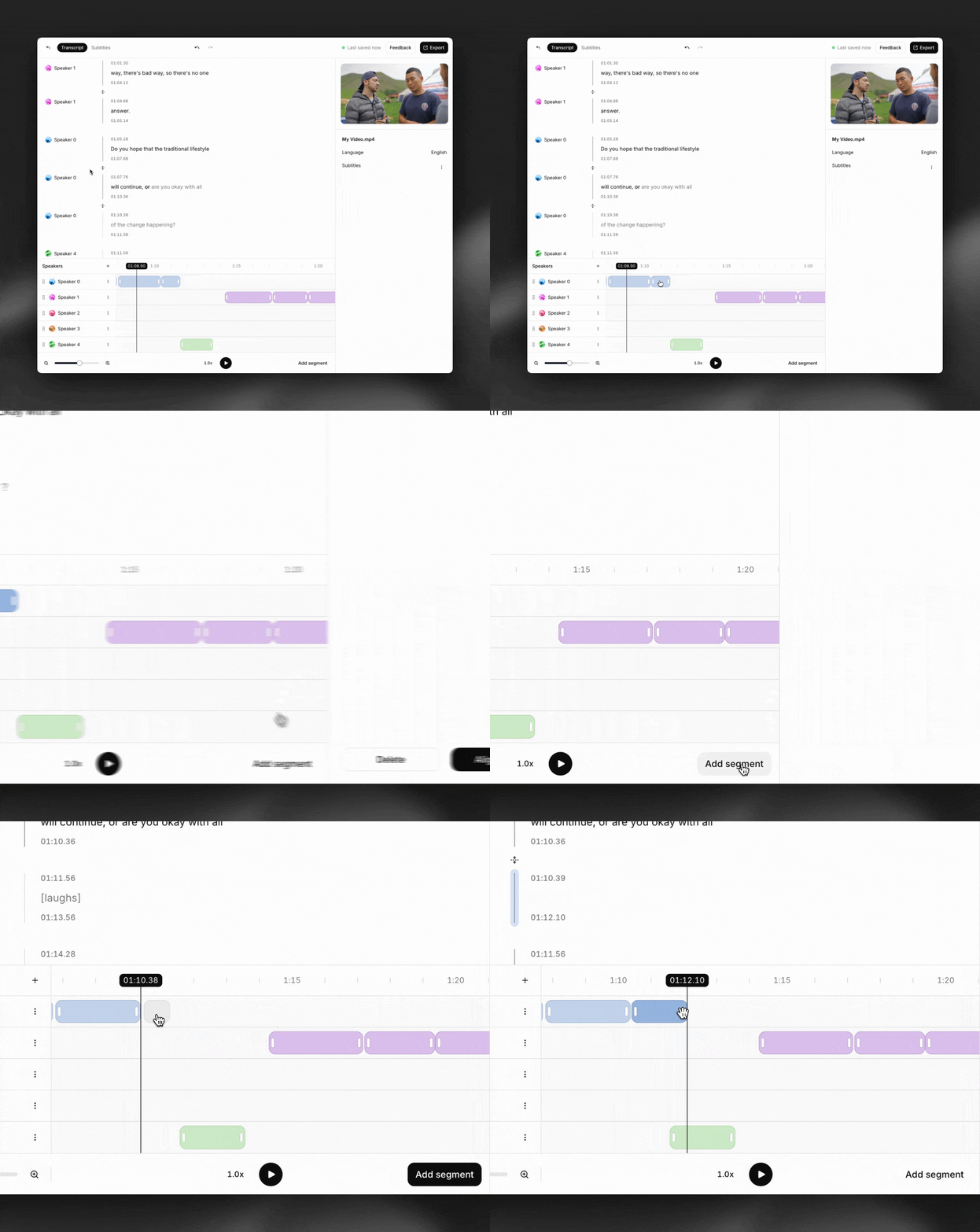
6 添加或删除片段 要添加片段,请点击“添加片段”图标,然后在时间轴上选择位置。
要删除片段,请选中该片段,然后在屏幕右侧面板中点击“删除”,或按 Delete 键。
7 重新对齐片段中的词语 更改片段后,点击“对齐词语”以重新计算词级时间戳。
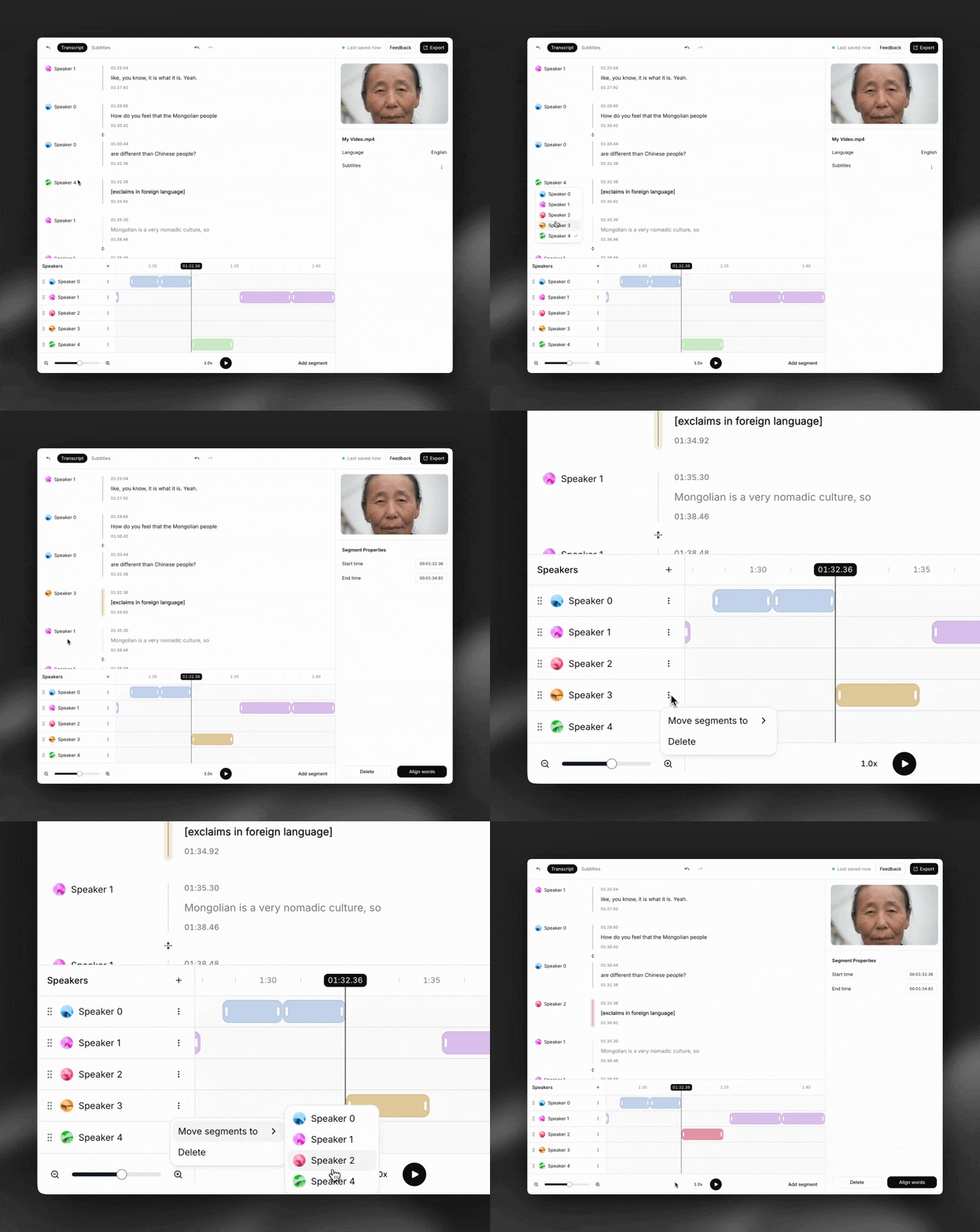
8 将片段重新分配给不同说话人 有 2 种方式可将片段分配给不同说话人:
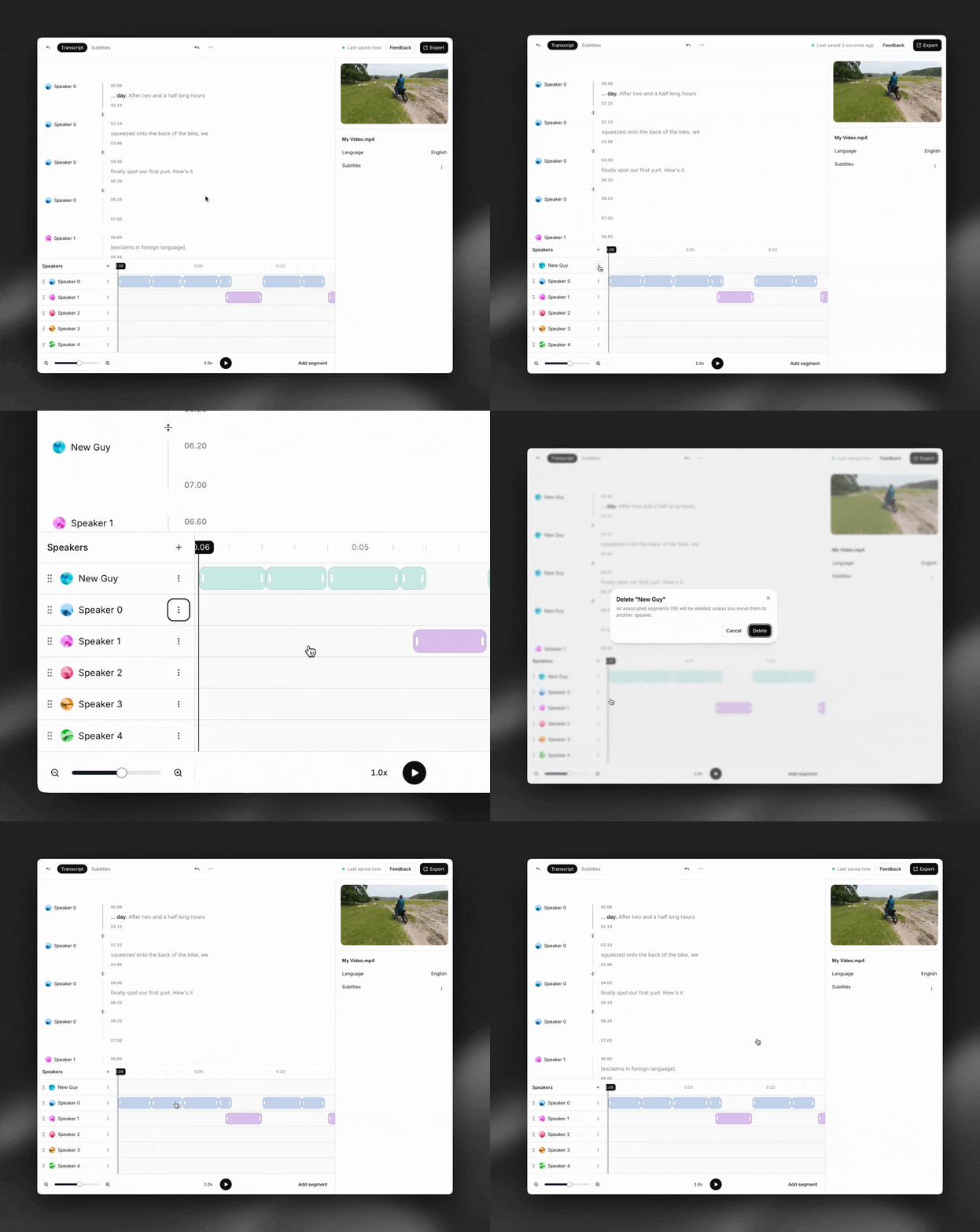
单独分配 :点击片段说话人名称旁的圆点,然后从下拉列表中选择新的说话人。批量分配: 要将一位说话人的所有片段重新分配给另一位说话人,请点击三点图标(⋮),然后选择“将片段移至”。接着选择新的说话人。 9 添加或删除说话人 要添加说话人,请点击说话人轨道上方的“+”图标。要删除说话人,请点击说话人轨道旁的三点图标(⋮),然后点击“删除”。
重要提示 :如果删除一位说话人,其关联的所有片段也会被删除。
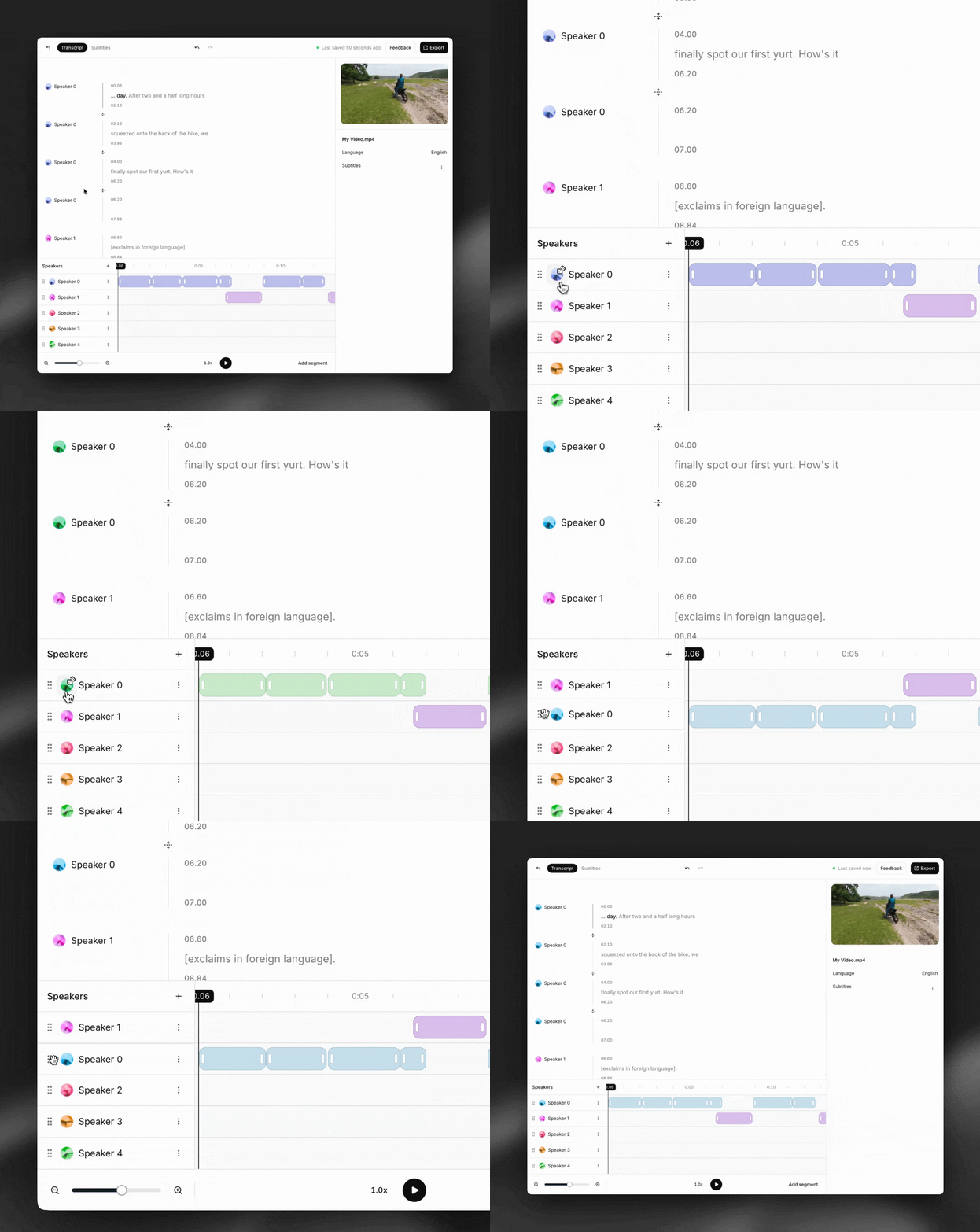
10 重新排序说话人轨道并更改颜色 点击并拖动即可在时间轴上重新排序说话人轨道。还可点击说话人名称旁的圆点,更改说话人轨道的颜色(其所有片段也会应用该颜色)。
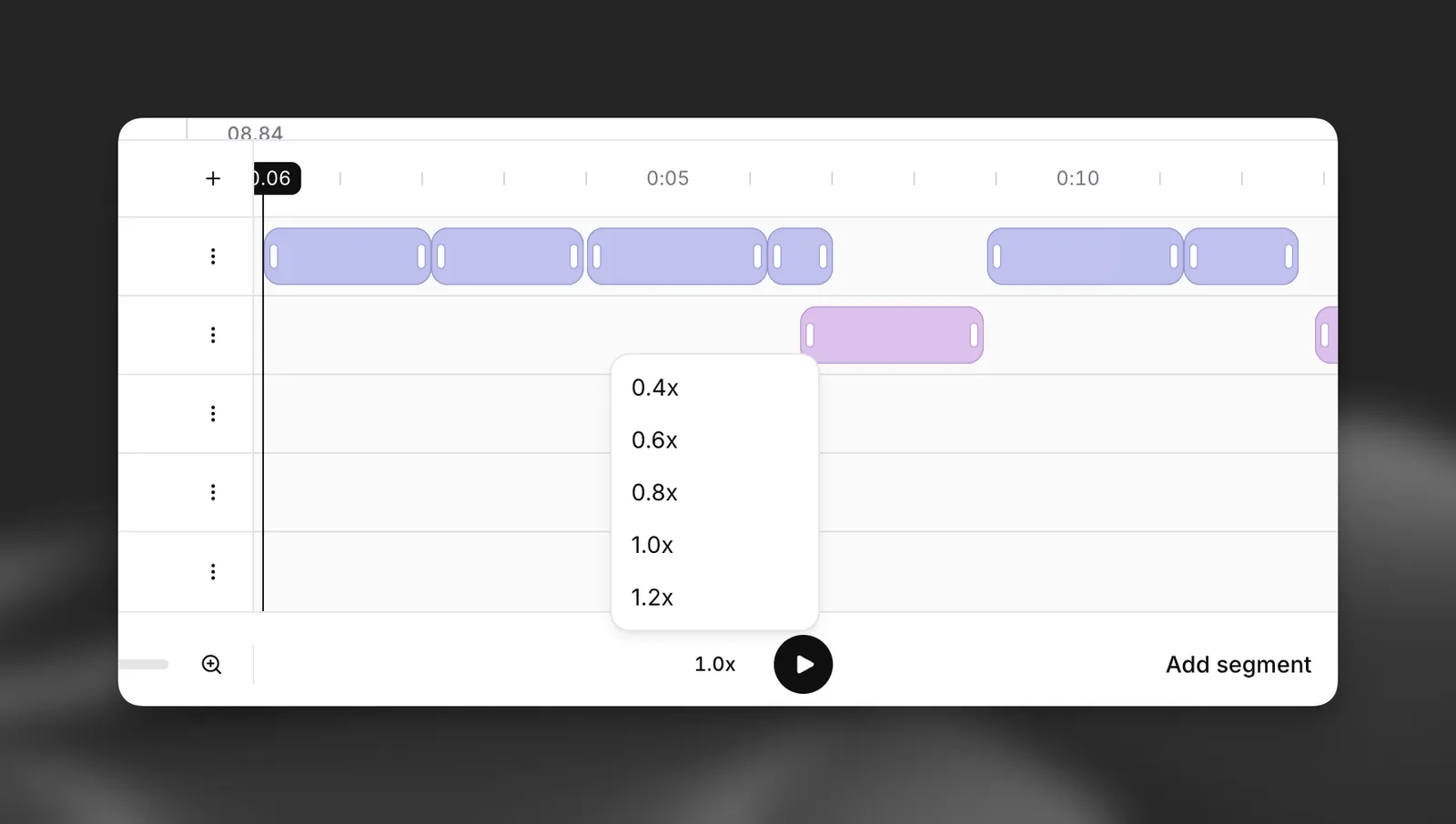
11 调整播放速度 点击播放按钮旁的指示器,即可调整源媒体的播放速度。
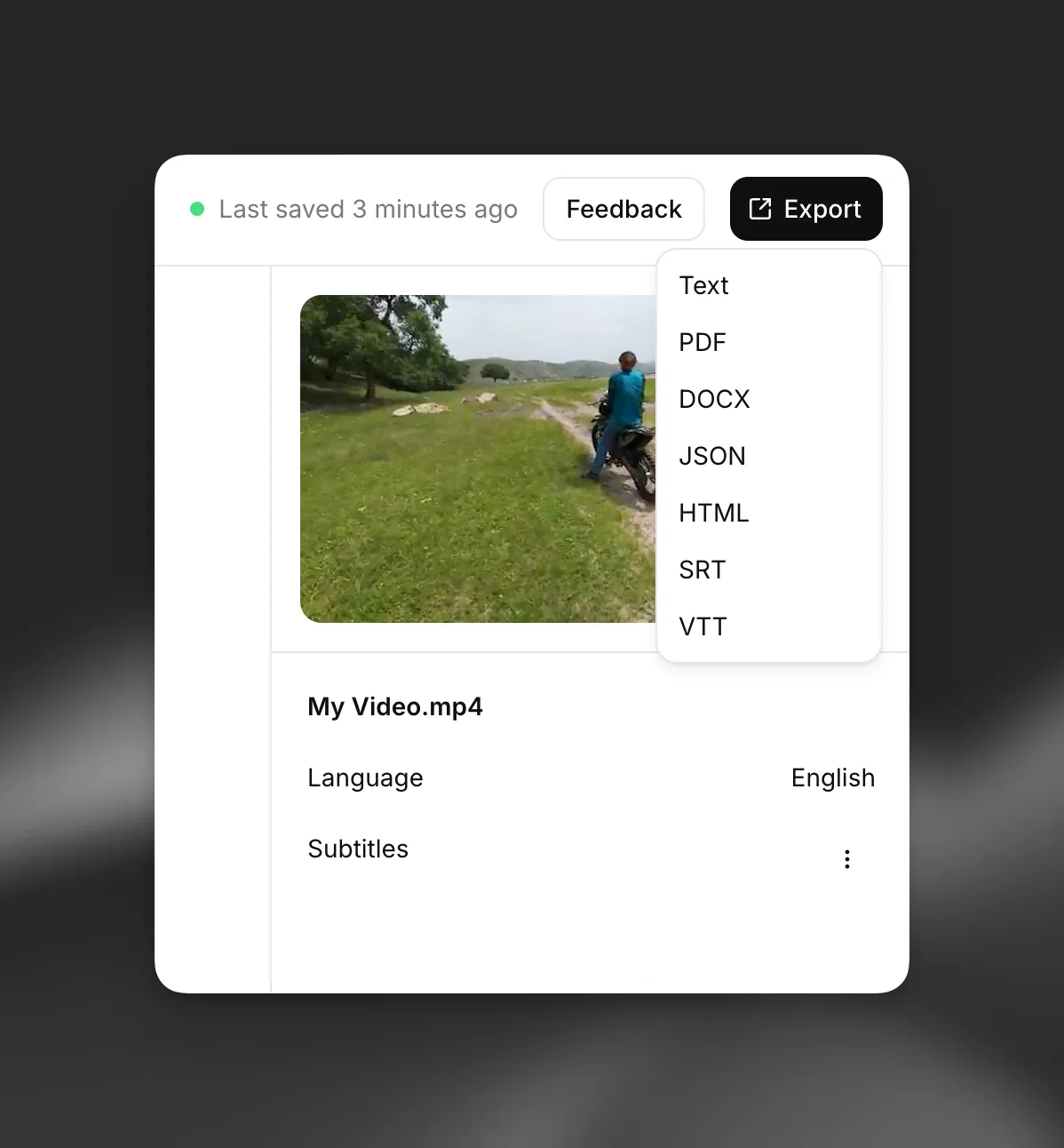
12 导出转录文本 点击屏幕右上角的导出按钮,并选择一种转录文本导出格式: