Transcripties
Transcript Editor
Transcript openen
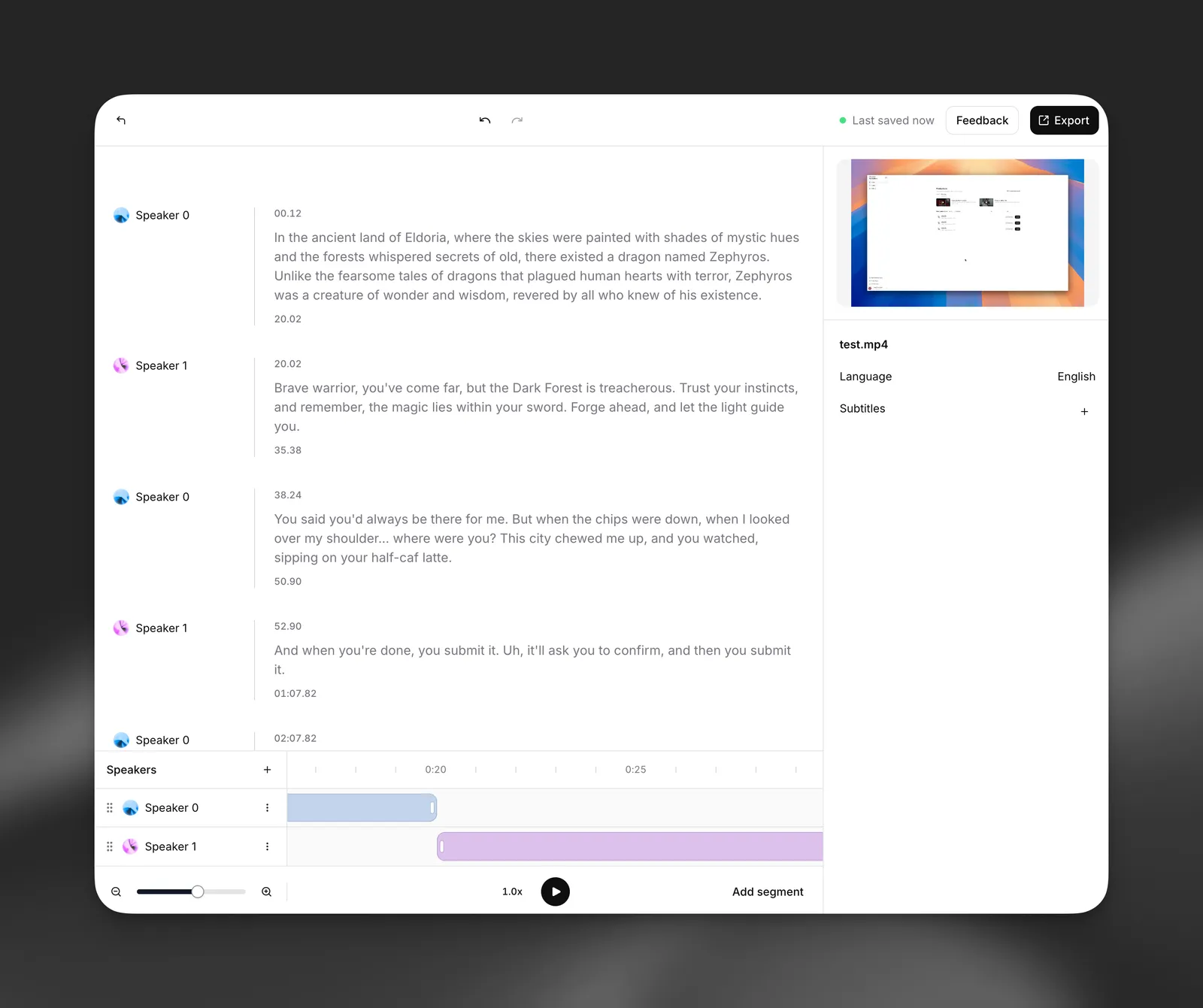
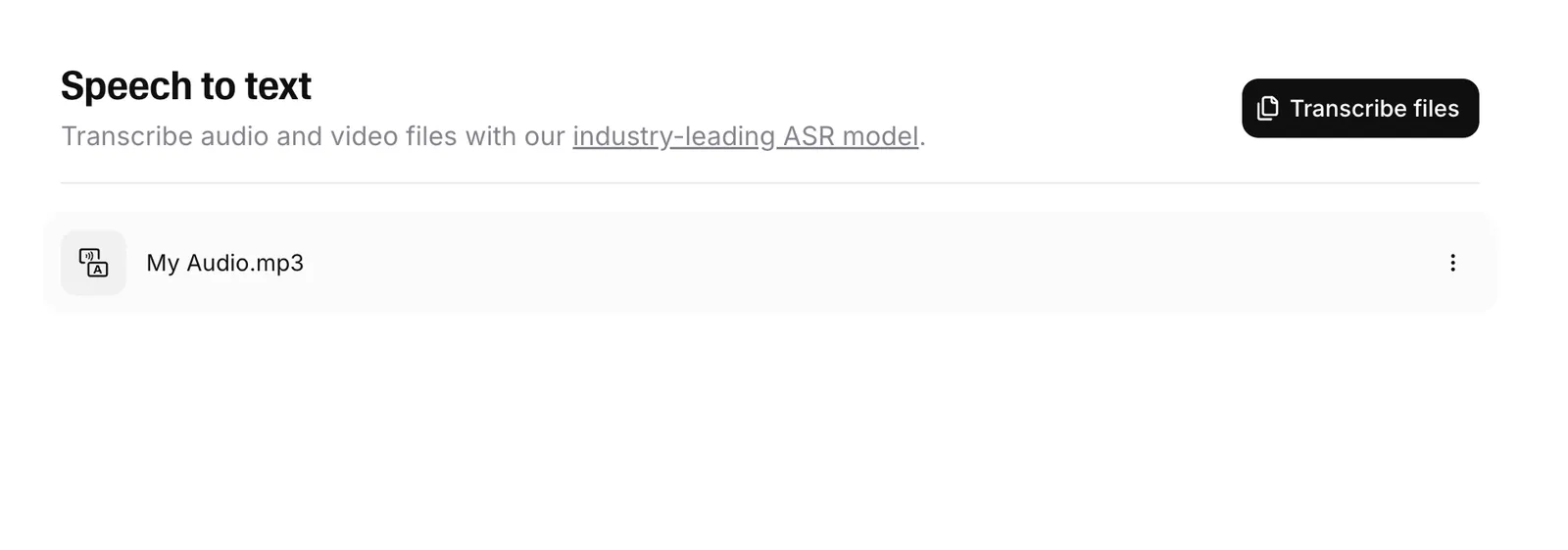
Ga in het ElevenLabs-dashboard naar de pagina Speech to Text en klik op een transcript om de Transcript Editor te openen.
Basisgegevens bewerken
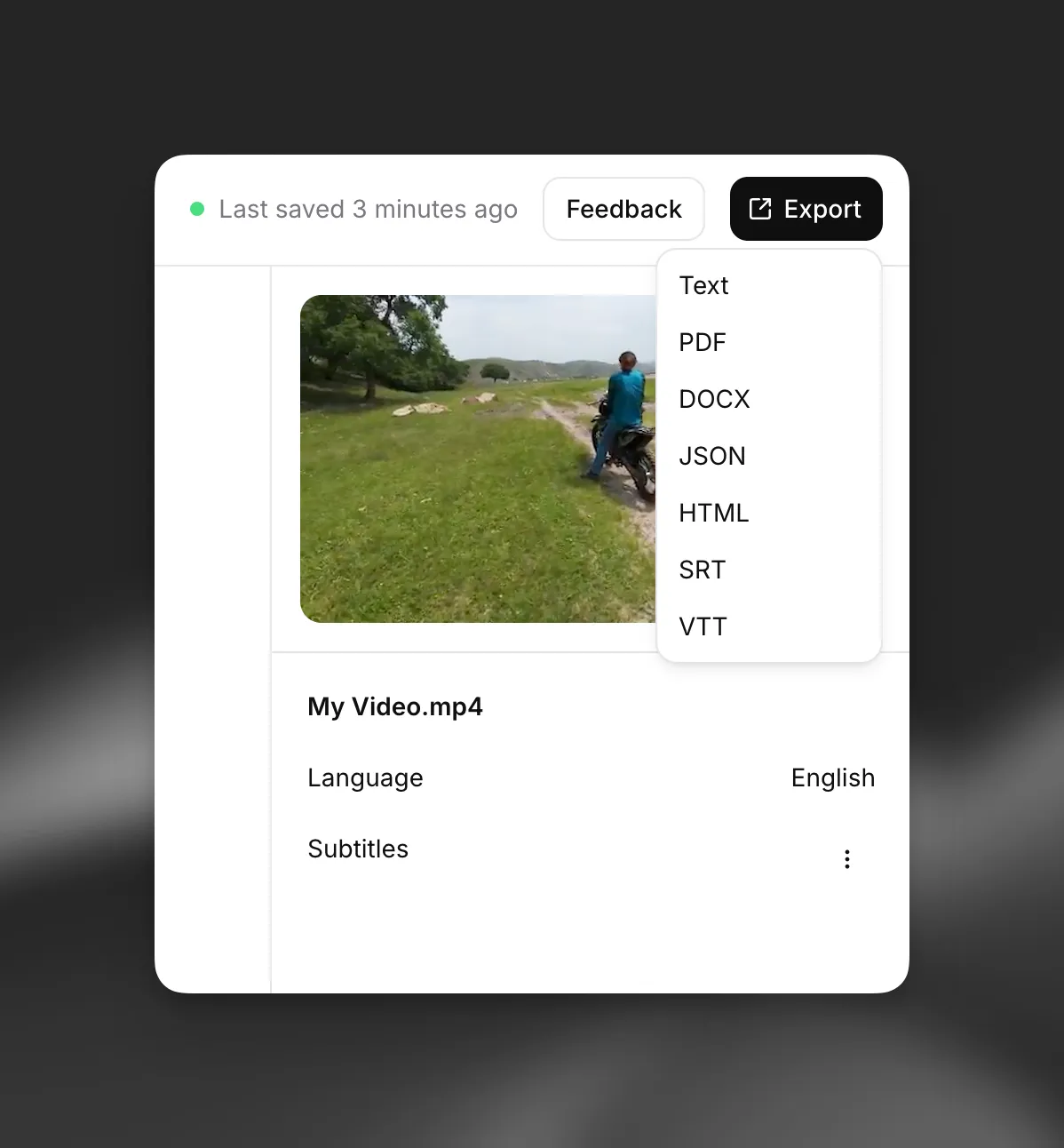
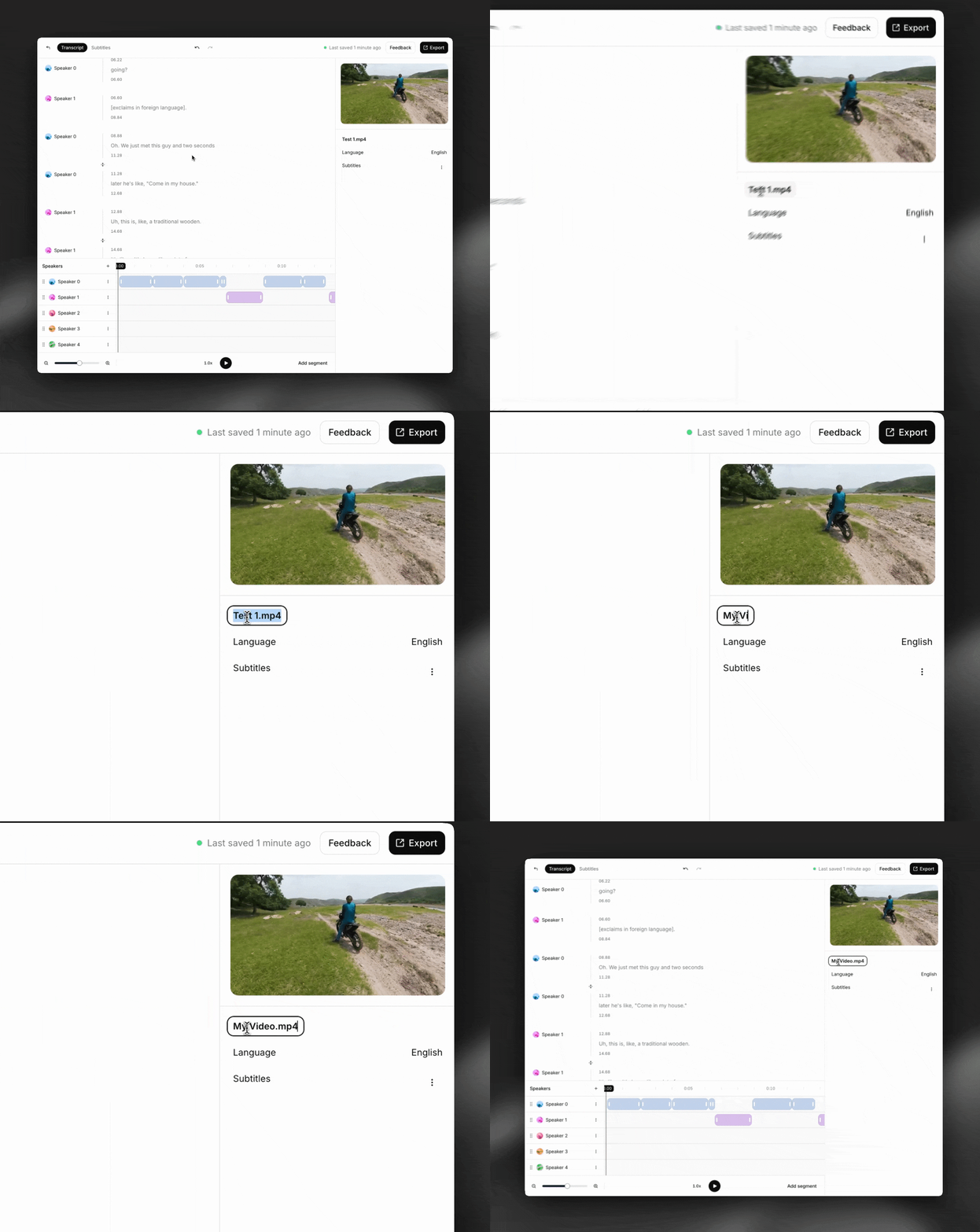
Je kunt de naam van je transcript wijzigen in het paneel aan de rechterkant van het scherm.
Tekst bewerken
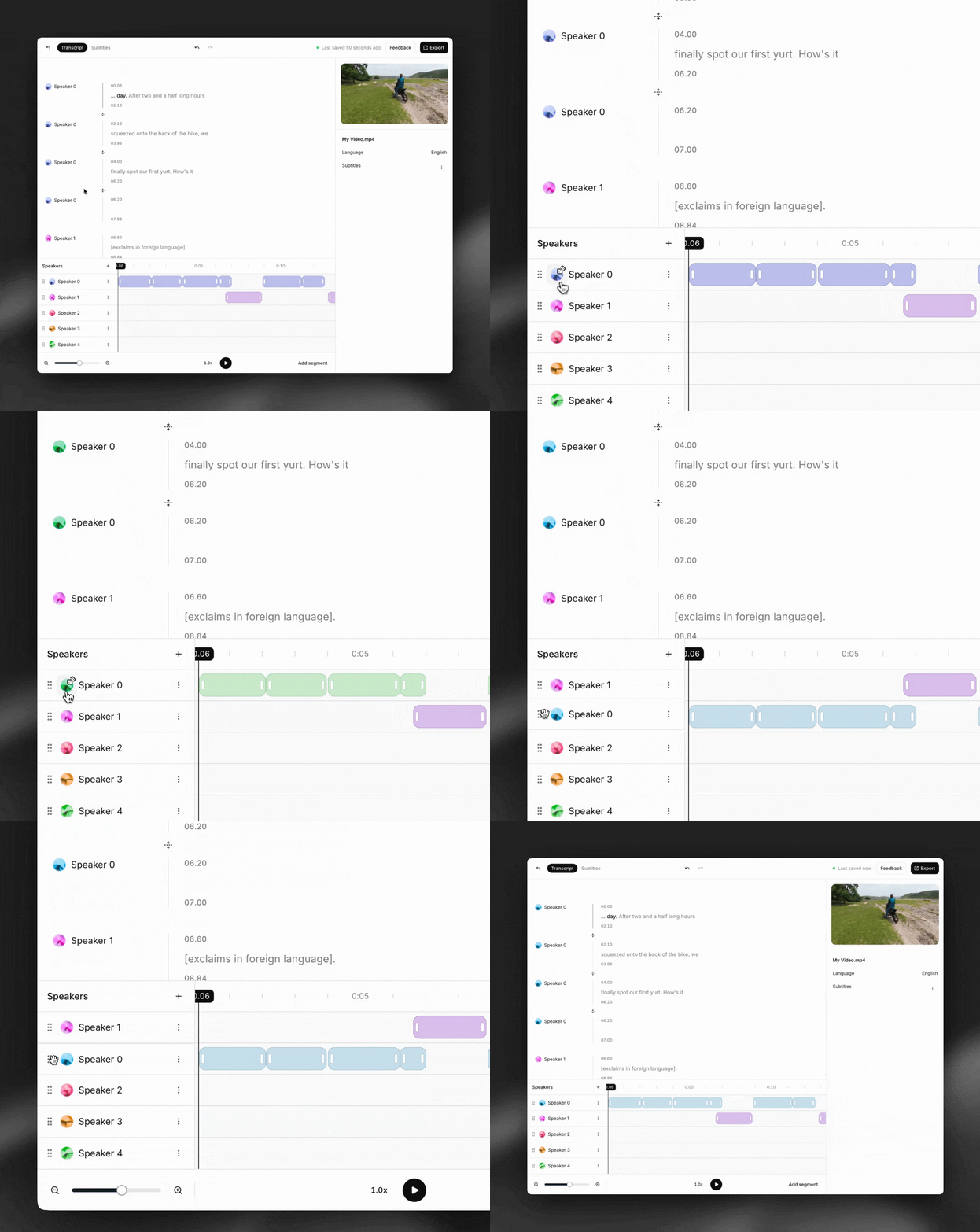
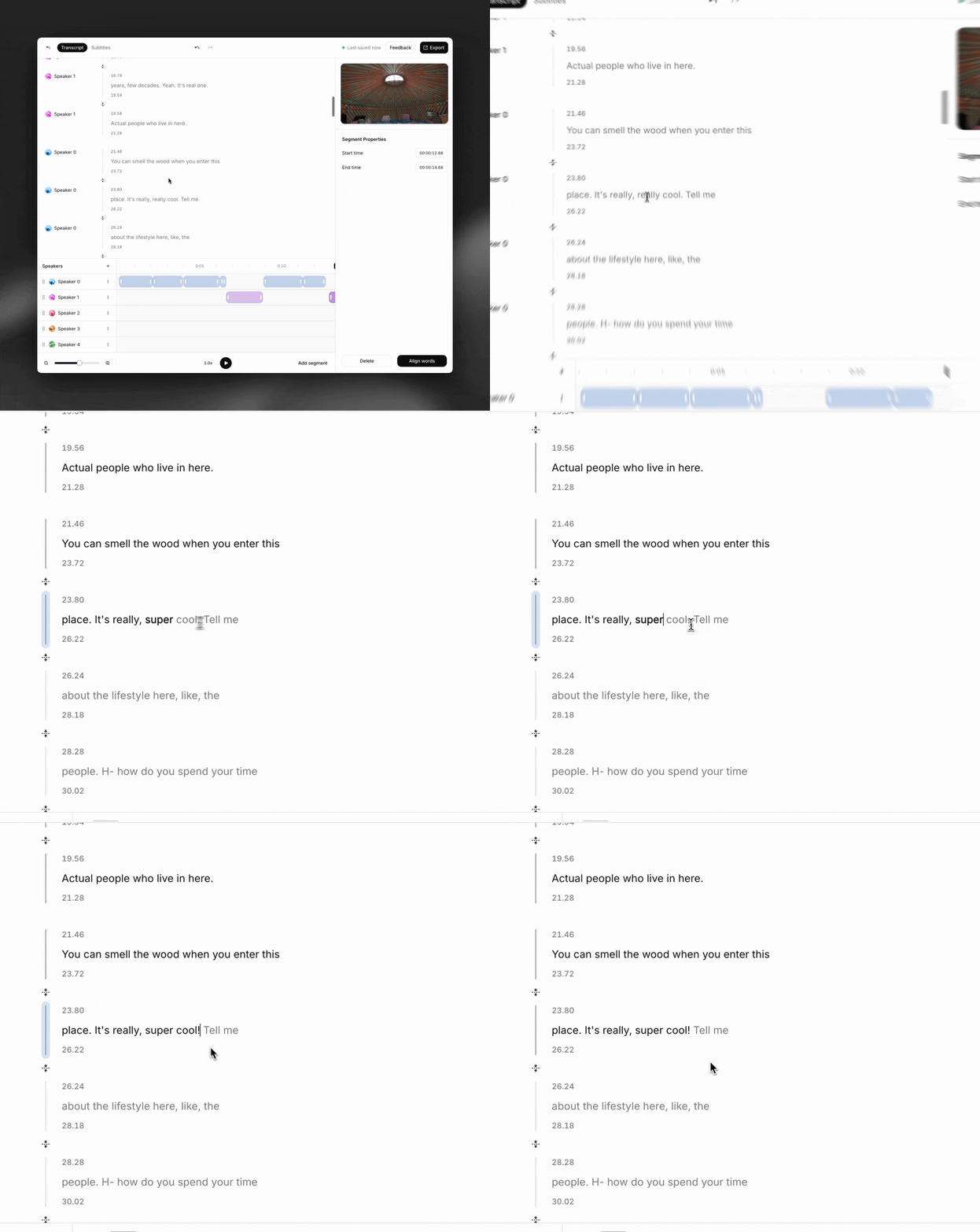
Onze transcripteditor is WYSIWYG. Klik ergens in het transcript en begin te typen om de tekst te bewerken.
Tip: Gebruik command+z om wijzigingen eenvoudig ongedaan te maken.
Start- en eindtijden van segmenten aanpassen
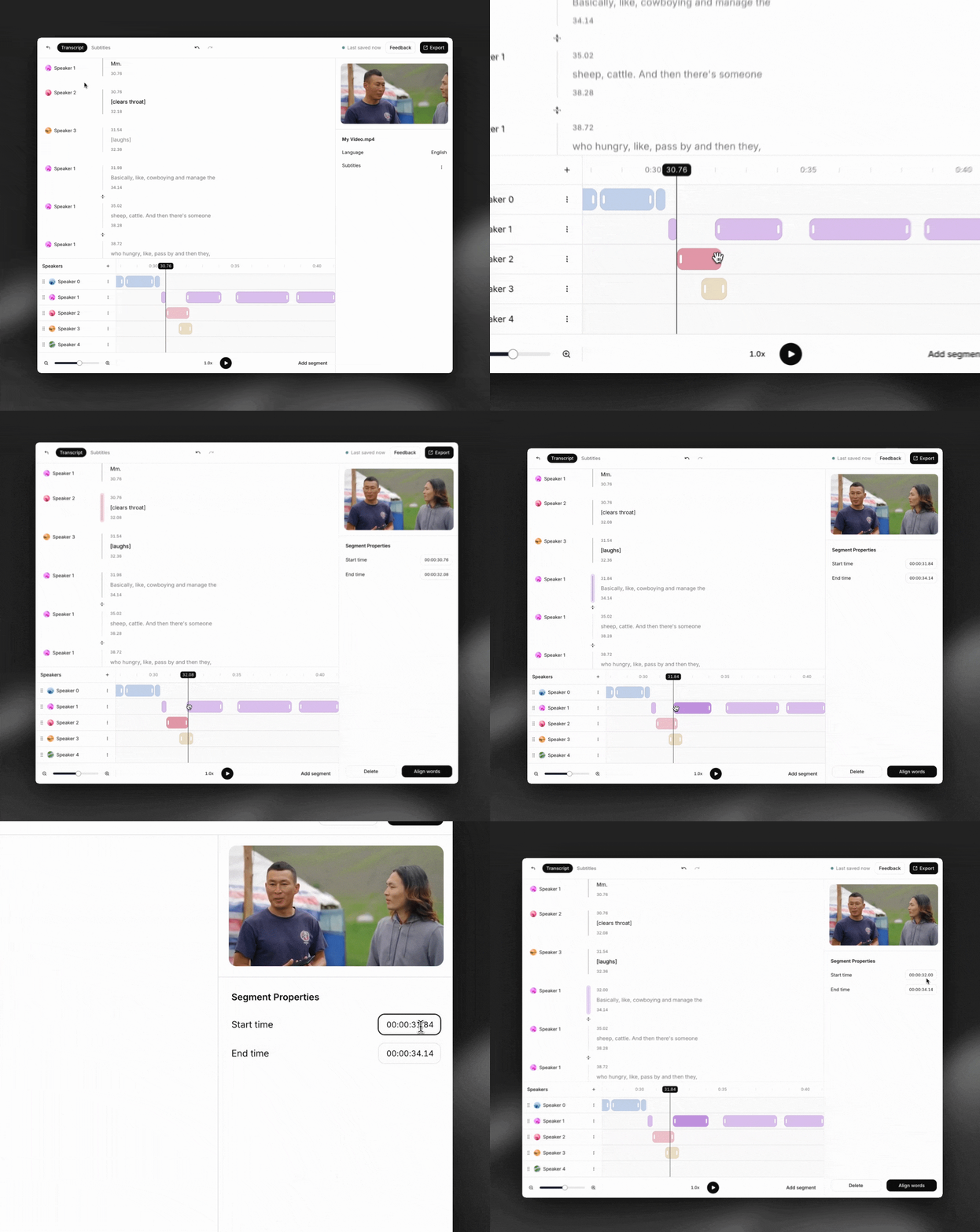
Sleep de grepen op de tijdlijn om de tijdstempels voor het begin en einde van een segment aan te passen. Je kunt ook exacte tijdstempels invoeren in het paneel aan de rechterkant van het scherm.
Segmenten splitsen en samenvoegen
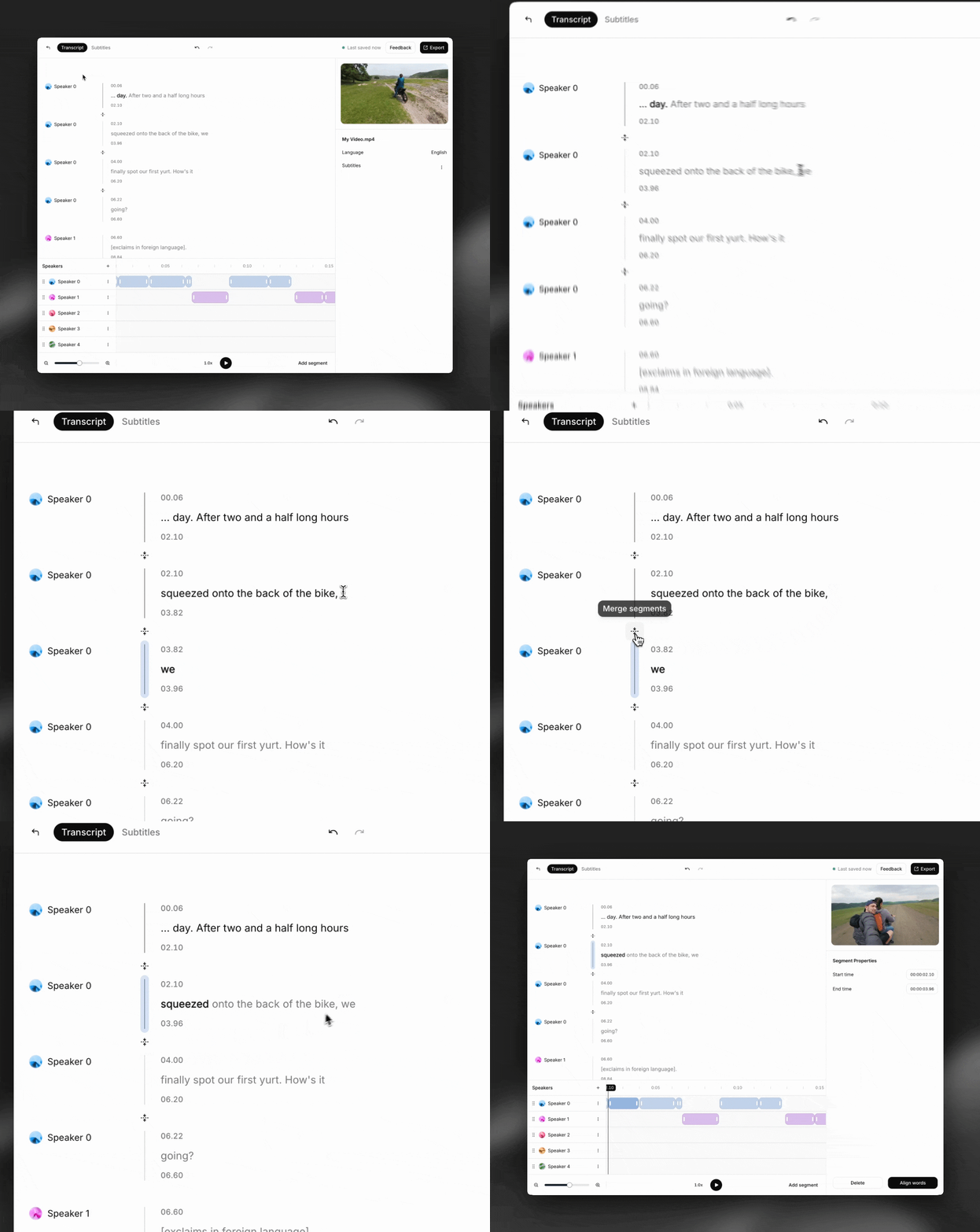
Klik in de tekst op de plek waar je een segment wilt splitsen en druk op Enter.
Klik op de knop ‘segmenten samenvoegen’ om twee segmenten samen te voegen. Hiervoor moet aan twee voorwaarden worden voldaan:
- Beide segmenten moeten bij dezelfde spreker horen
- De segmenten moeten direct naast elkaar liggen
Segmenten toevoegen of verwijderen
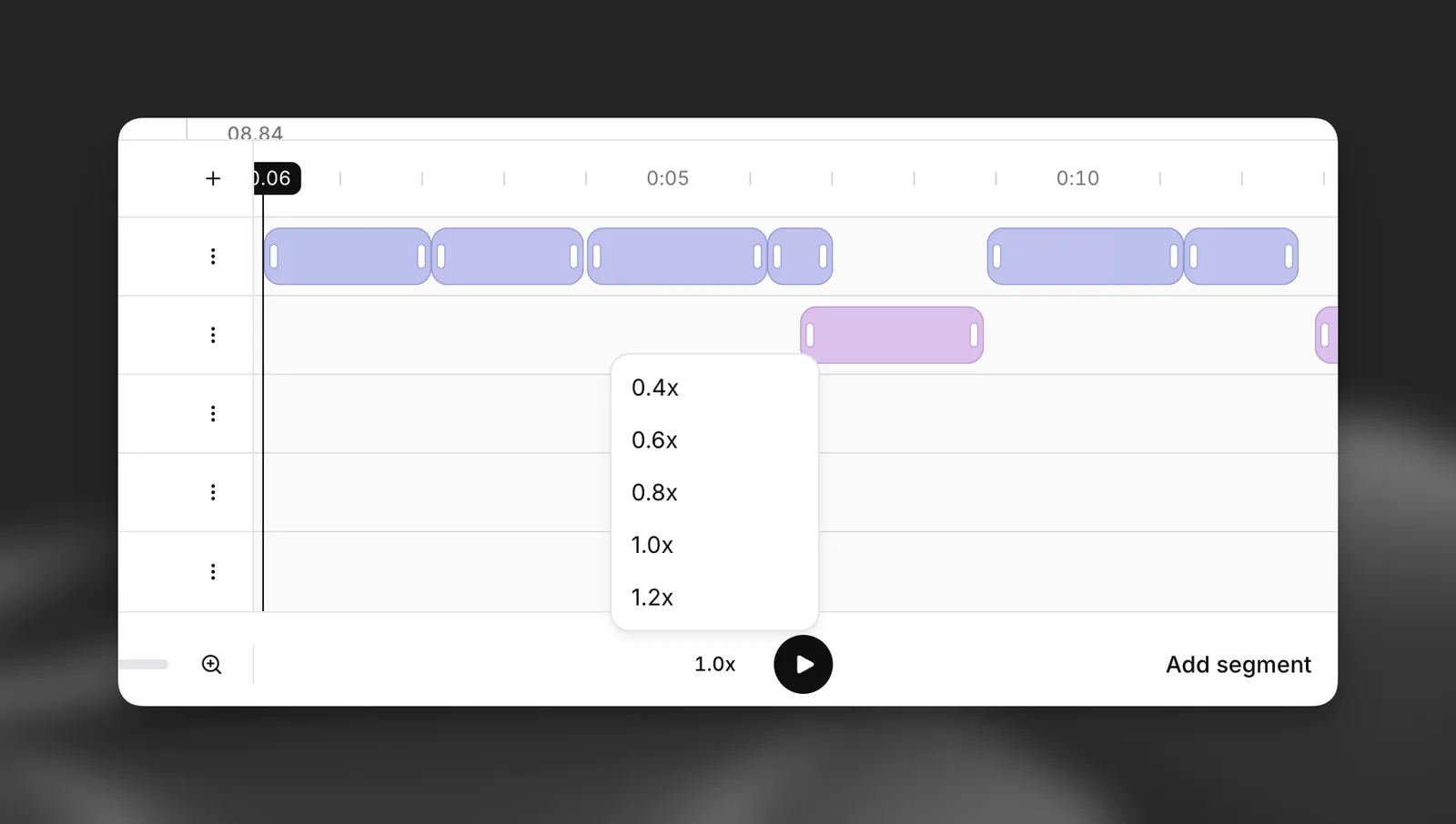
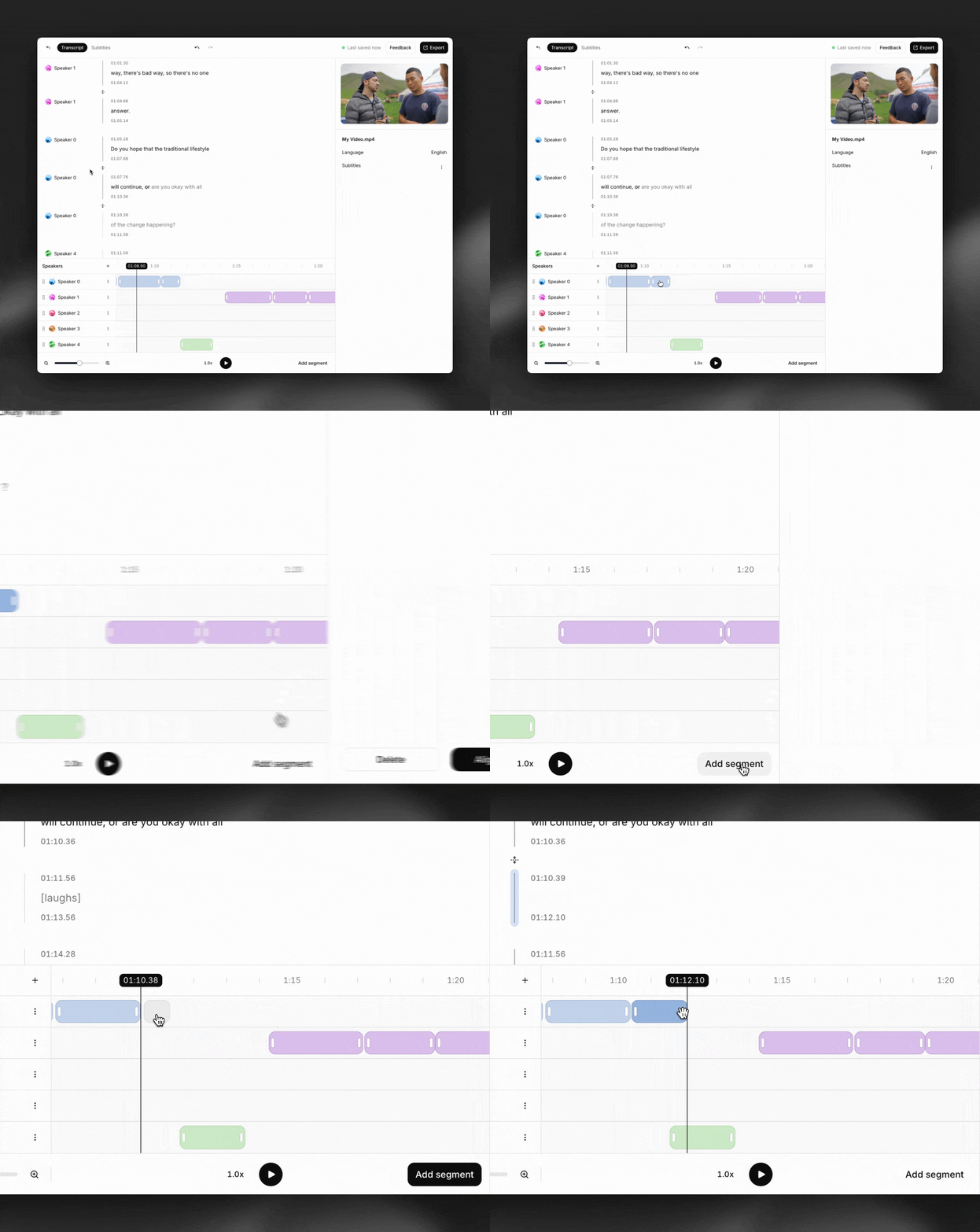
Klik op het pictogram ‘Segment toevoegen’ en selecteer een plek op de tijdlijn om een segment toe te voegen.
Selecteer een segment en klik op ‘Verwijderen’ in het paneel aan de rechterkant van het scherm, of druk op de Delete-toets om het te verwijderen.
Woorden binnen een segment opnieuw uitlijnen
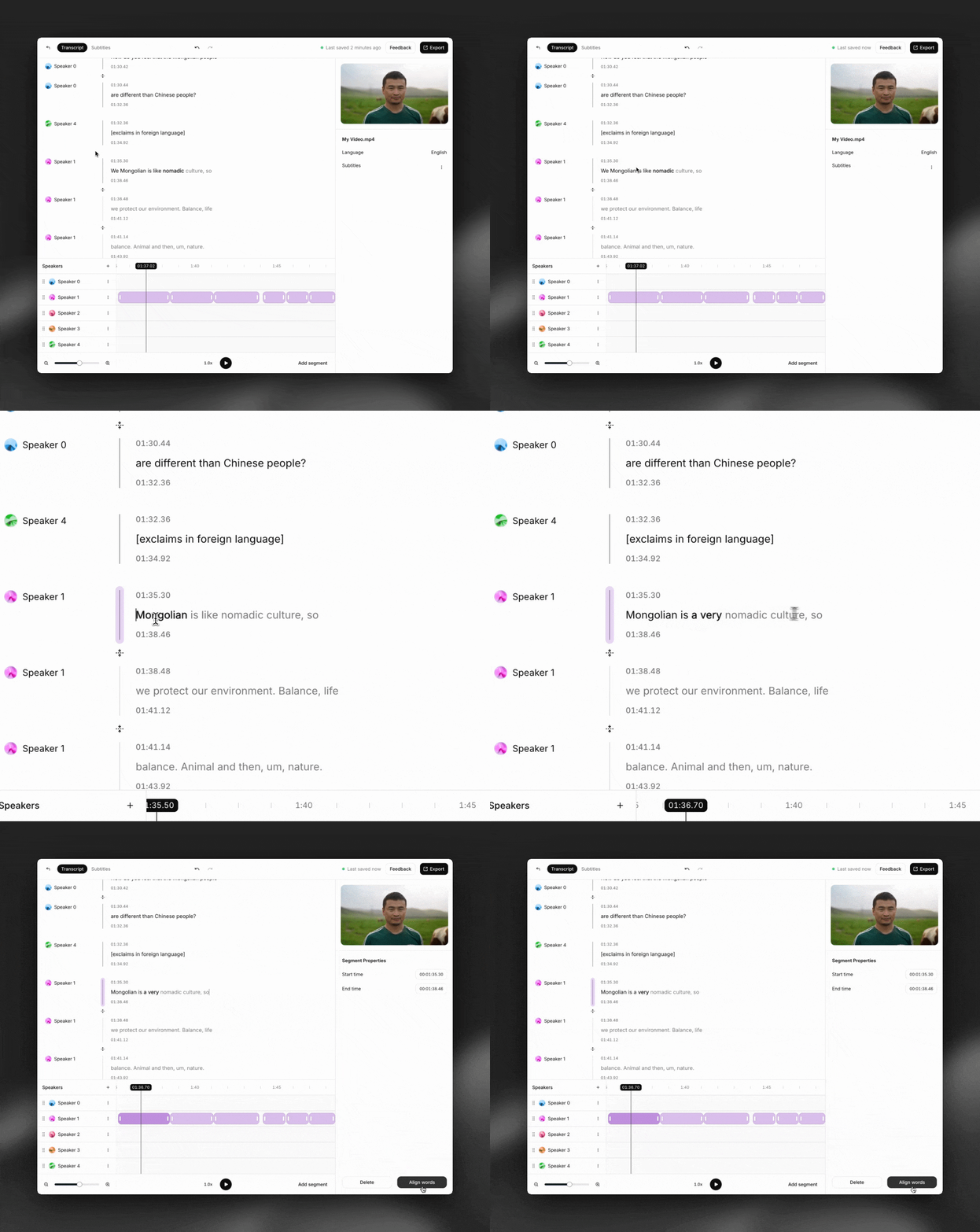
Klik op ‘woorden uitlijnen’ nadat je wijzigingen in een segment hebt aangebracht om de tijdstempels op woordniveau opnieuw te berekenen.
Segmenten aan andere sprekers toewijzen
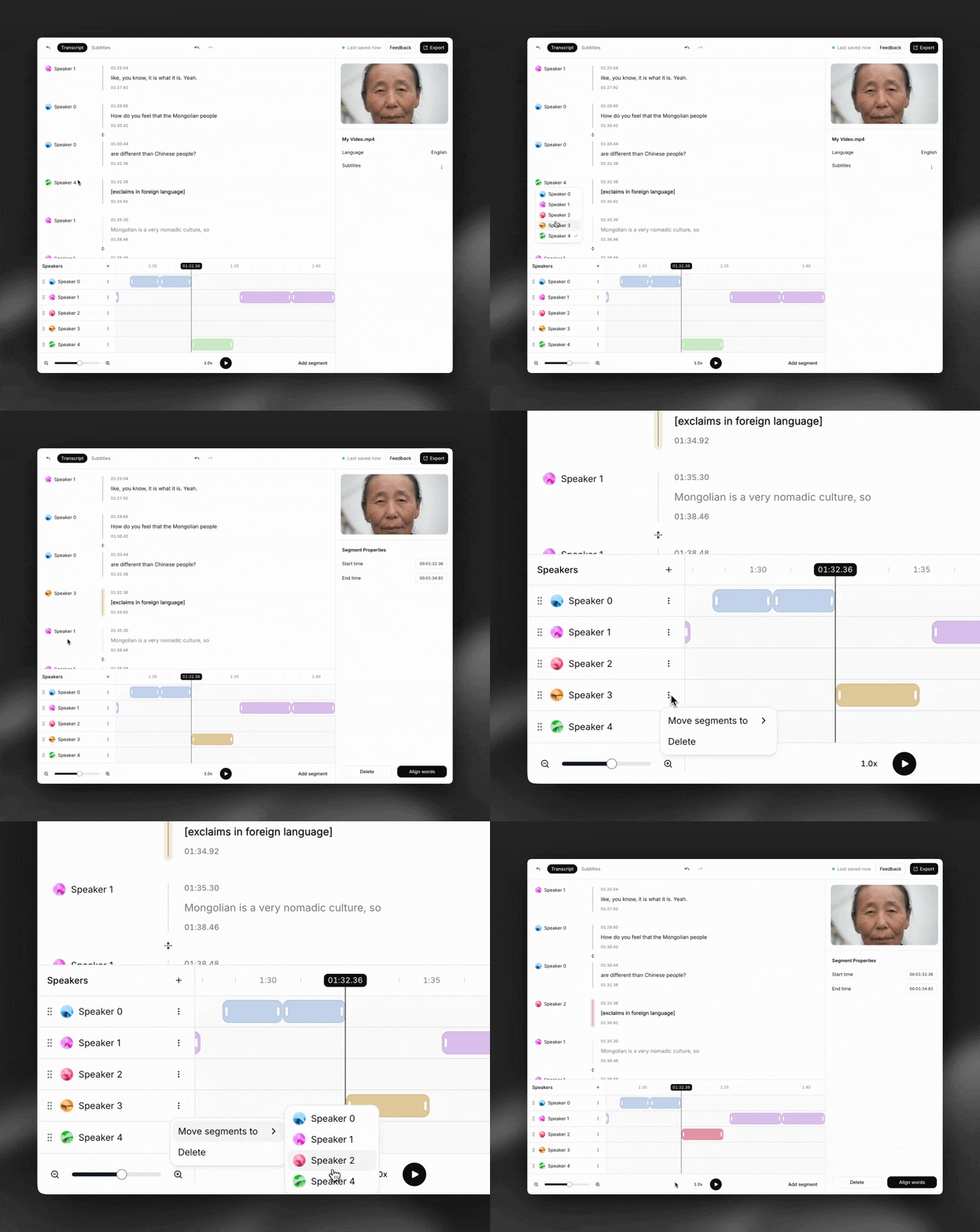
Er zijn 2 manieren om segmenten aan andere sprekers toe te wijzen:
- Afzonderlijk: klik op de cirkel naast de sprekersnaam van een segment en selecteer een nieuwe spreker in de vervolgkeuzelijst.
- In bulk: klik op de drie puntjes (⋮) en selecteer ‘Segmenten verplaatsen naar’ om alle segmenten van de ene spreker aan een andere toe te wijzen. Selecteer vervolgens de nieuwe spreker.
Sprekers toevoegen of verwijderen
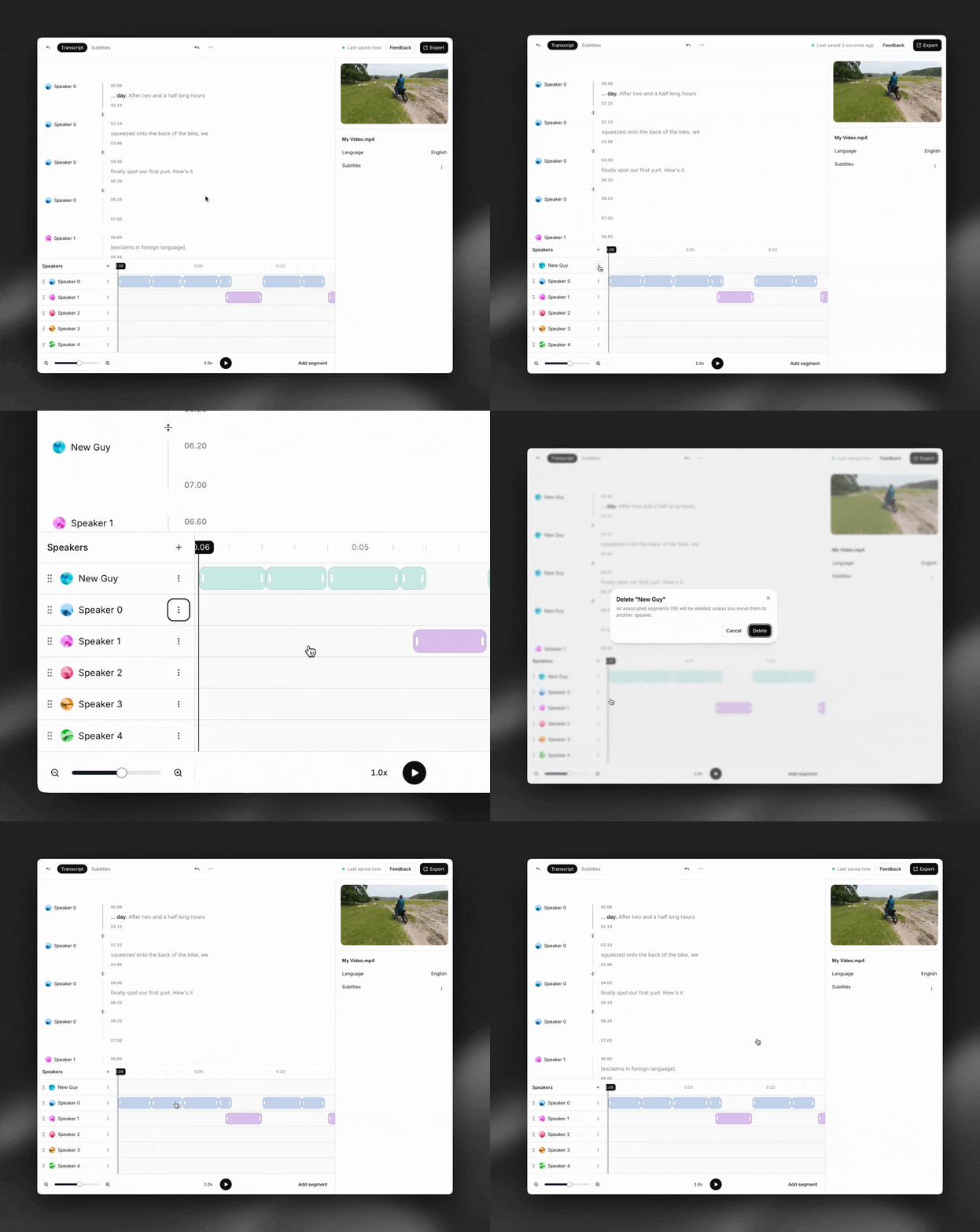
Klik op het pictogram ’+’ boven de sprekerstracks om een spreker toe te voegen. Klik op de drie puntjes (⋮) naast de track van de spreker en vervolgens op ‘Verwijderen’ om een spreker te verwijderen.
Belangrijk: als je een spreker verwijdert, worden ook alle bijbehorende segmenten verwijderd.
Sprekerstracks opnieuw ordenen en kleuren wijzigen
Klik en sleep om sprekerstracks op de tijdlijn opnieuw te ordenen. Je kunt ook de kleur van een sprekerstrack wijzigen (dit geldt ook voor alle bijbehorende segmenten) door op de cirkel naast de sprekersnaam te klikken.