

Dubbing Studio
Dubbing Studio bevindt zich in onderhoudsmodus. Het ontvangt alleen nog kritieke bugfixes en er zijn geen nieuwe functies gepland. Bestaande klanten van Dubbing Studio behouden ononderbroken toegang.
Een Dubbing Studio-project maken
- Kies Dubbing v1 als model en selecteer vervolgens Dubbing project.
- Klik op Create Dub. Zodra het Dubbing Studio-project is gemaakt, kun je het openen.
Kernconcepten
Sprekerkaarten
Sprekerkaarten
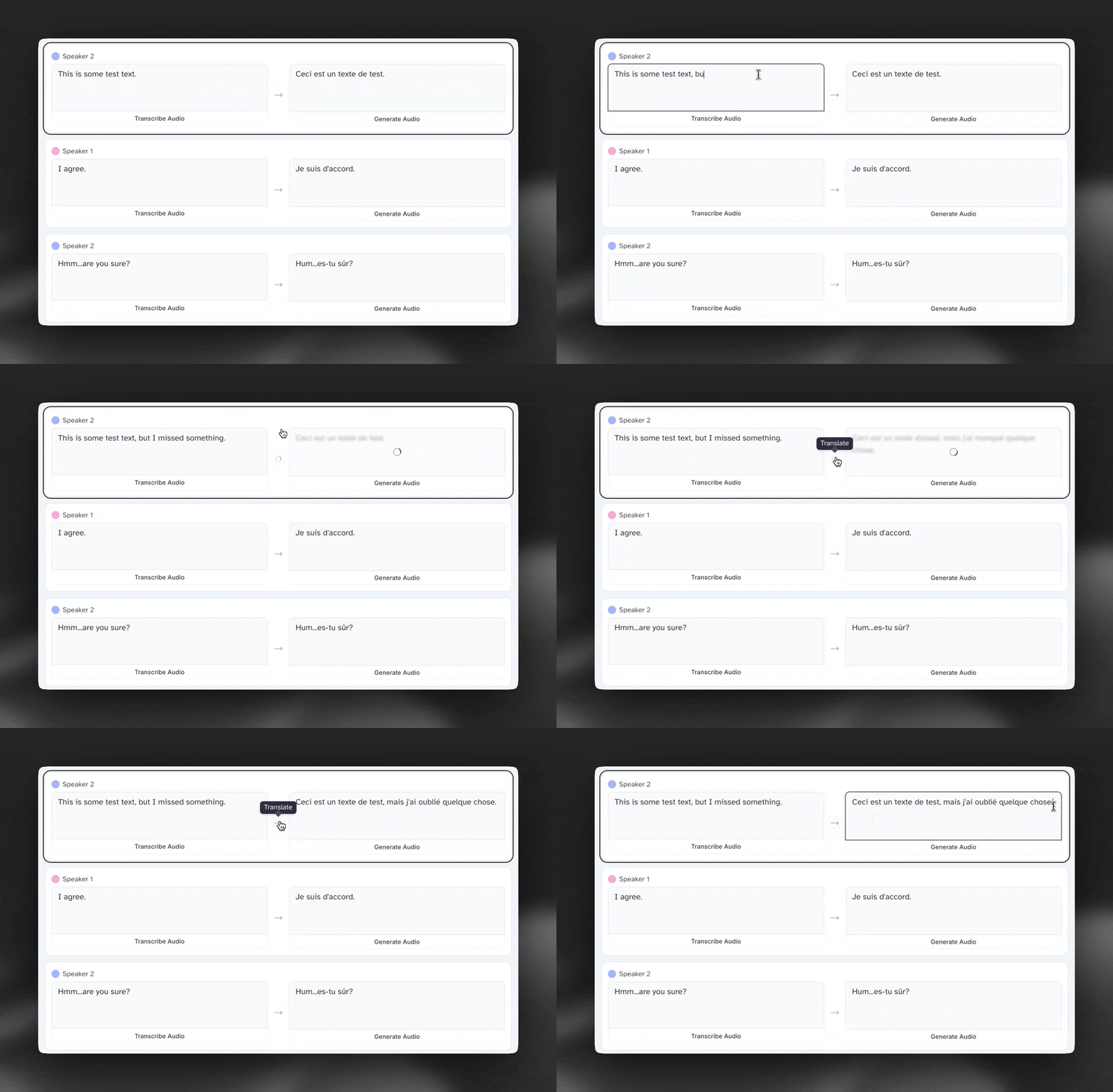
Sprekerkaarten tonen de oorspronkelijke transcriptie en vertaling (als je die toevoegt) van dialogen uit de bronvideo. Je kunt op ‘Transcribe Audio’ klikken om de oorspronkelijke spraak opnieuw te transcriberen, of op de pijl klikken om een bestaande transcriptie opnieuw te vertalen.
Transcripties en vertalingen bewerken
Zowel transcripties als vertalingen kun je vrij bewerken. Klik gewoon in een sprekerkaart en begin te typen om de tekst te bewerken.
Sprekeridentificatie
Je ziet de naam van elke spreker linksboven in de sprekerkaart. Als je de naam van een spreker wilt wijzigen of een clip aan een andere spreker wilt toewijzen, moet je de tijdlijn gebruiken.
Tijdlijn
Tijdlijn
De tijdlijn bevat veel belangrijke onderdelen van Dubbing Studio, die hieronder in verschillende secties uitgebreider worden behandeld:
Basisnavigatie
Er zijn drie manieren om door de tijdlijn te navigeren:
- Klik en sleep de cursor
- Scroll horizontaal
- Voer rechts op de tijdlijn een specifieke tijdcode in
Clips aanpassen en audio opnieuw genereren
- Sleep de handgrepen aan de linker- of rechterkant van een clip om de lengte aan te passen.
- Klik op het vernieuwingspictogram om de audio voor die clip opnieuw te genereren.
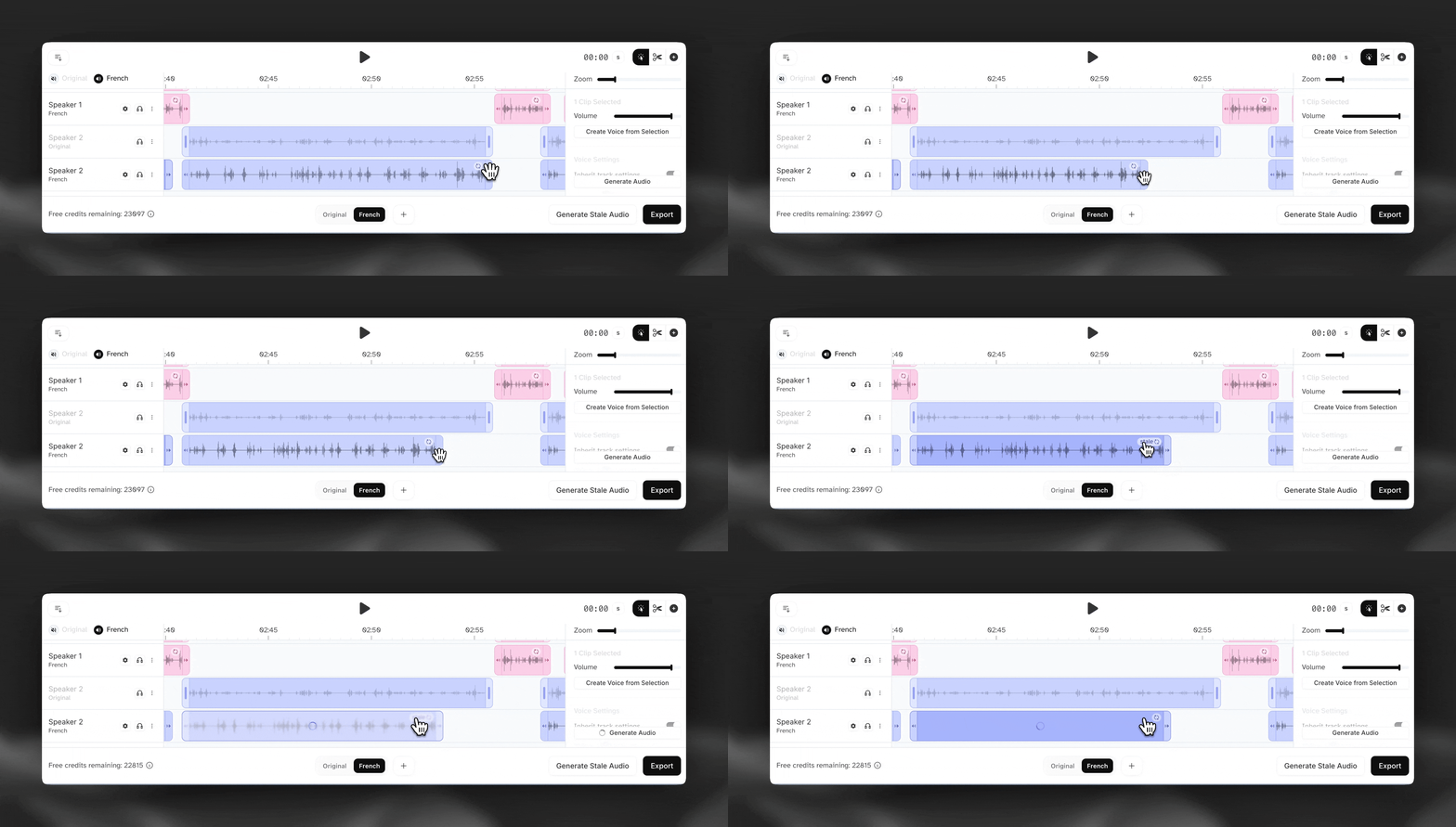
Dynamische versus vaste generaties
OPMERKING: Standaard zijn alle nieuwe generaties in Dubbing Studio vaste generaties. Dat betekent dat het systeem de duur van de clip vast houdt, ongeacht hoeveel tekst deze bevat. Hierdoor kan spraak aanzienlijk versnellen of vertragen als je de lengte van een clip aanpast zonder de tekst te wijzigen, of als je een groot aantal woorden aan een clip toevoegt of eruit verwijdert.
Stel je een clip voor met de zin ‘Het gaat goed met me.’ Als die clip op 10 seconden was ingesteld en de audio met vaste generaties werd gegenereerd, zou de spraak langzaam en langgerekt klinken.
Je kunt ook dynamische generaties gebruiken door met de rechtermuisknop op een segment te klikken en deze optie te selecteren. Hierbij wordt geprobeerd de lengte van de clip aan te passen aan de lengte van de tekst, zodat de audio natuurlijker klinkt.
Wees echter voorzichtig: dynamische generaties kunnen de synchronisatie en timing in je video’s beïnvloeden. Als je bijvoorbeeld Dynamische generatie selecteert voor een clip met veel woorden, en er vóór de volgende clip niet genoeg ruimte is om deze goed uit te breiden, wordt de audio mogelijk niet goed gegenereerd.
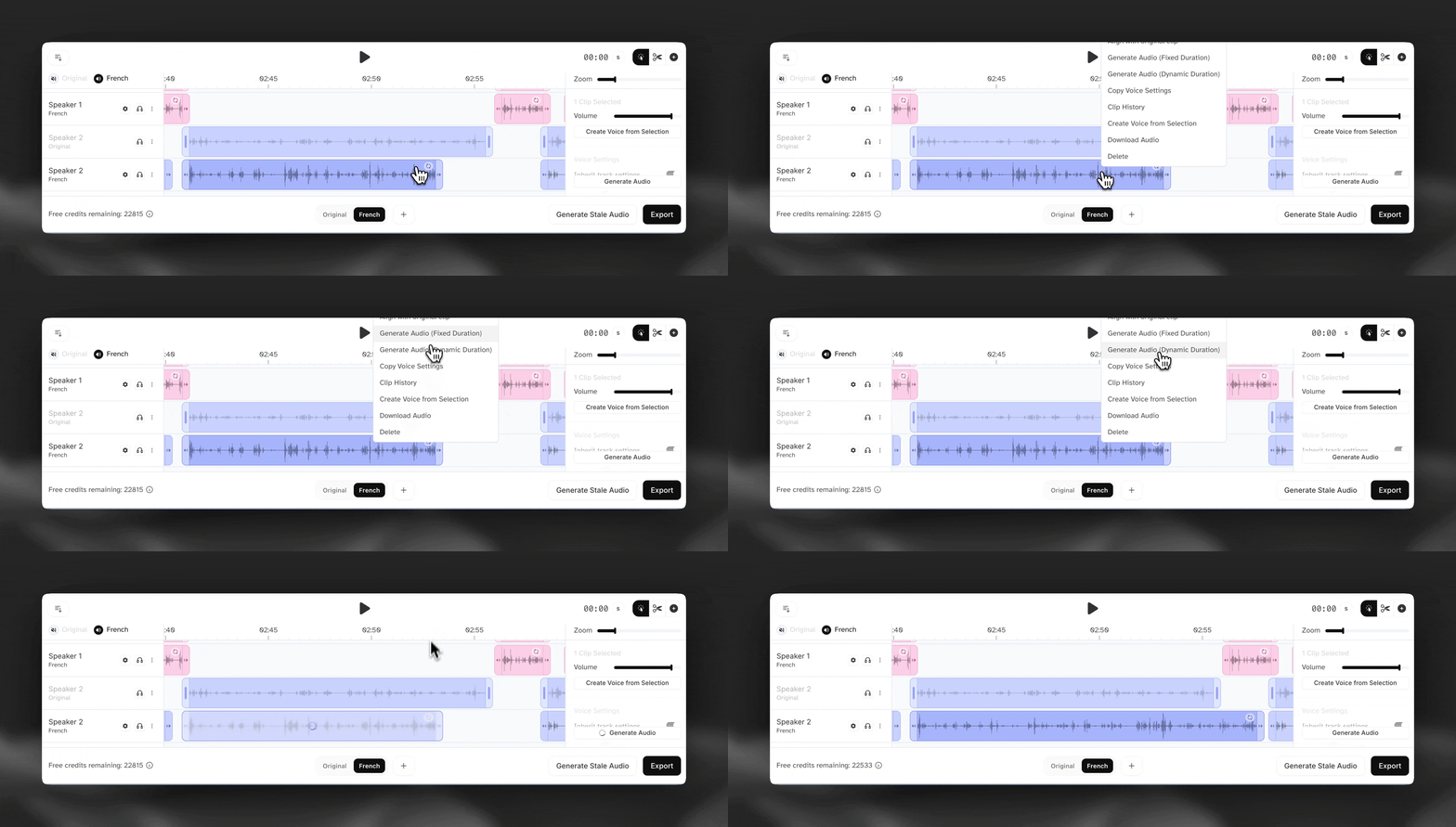
Verouderde audio
Verouderde audio is audio die om verschillende redenen opnieuw moet worden gegenereerd, bijvoorbeeld wijzigingen in de cliplengte, instellingen of transcriptie/vertaling. Je kunt verouderde clips afzonderlijk opnieuw genereren of op ‘Generate Stale Audio’ klikken om alle verouderde audioclips in bulk te genereren.
Cliphistorie
Je kunt met de rechtermuisknop op een clip klikken en ‘Clip History’ selecteren om eerdere generaties te bekijken en de versie te kiezen die het best klinkt.
Clips splitsen en samenvoegen
- Verplaats de cursor naar een specifieke tijdcode en klik op ‘Split’ om een clip te splitsen.
- Sleep de uiteinden van twee clips naar elkaar toe en klik op ‘Merge.’ om ze samen te voegen.
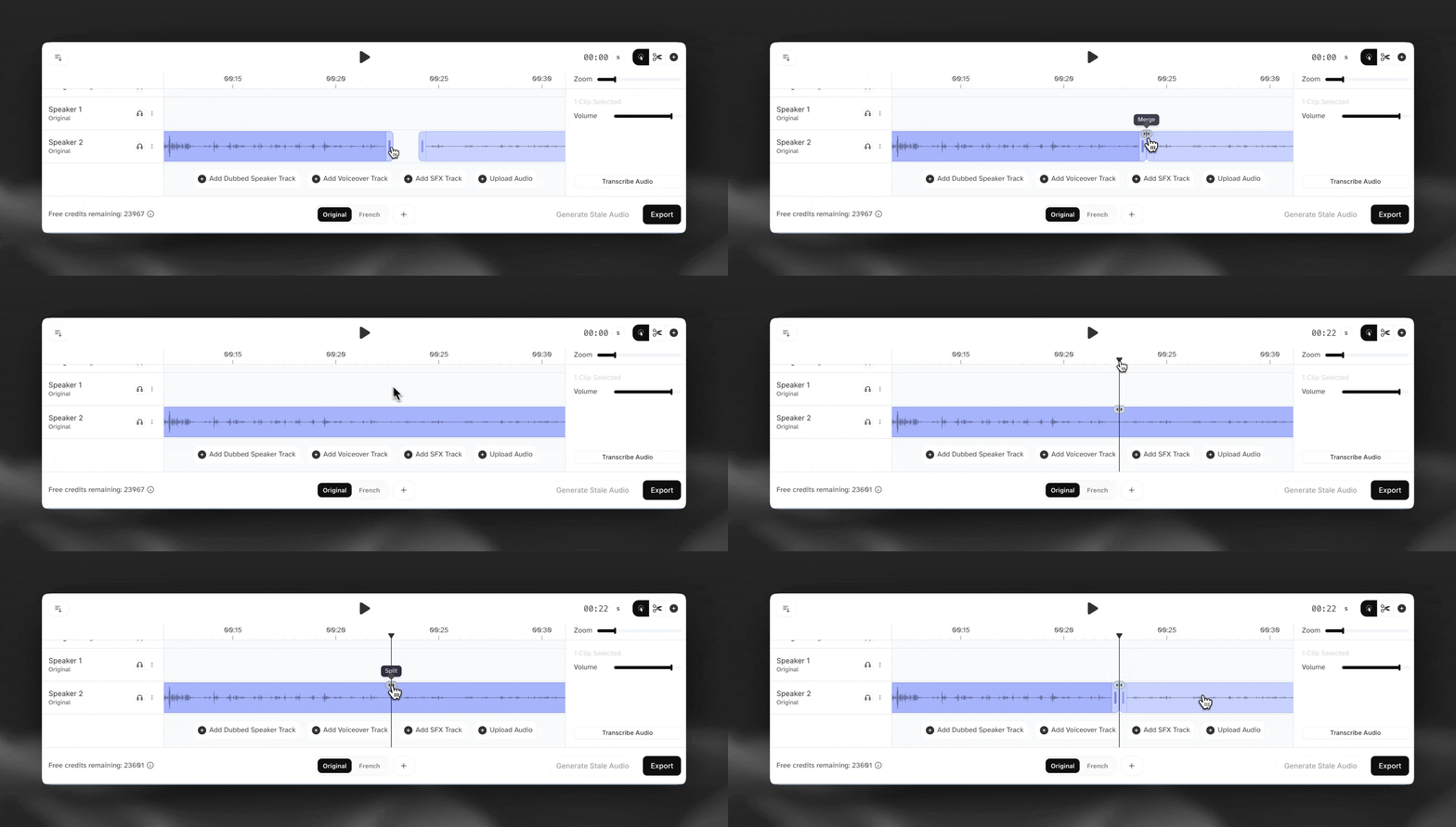
Wanneer je clips splitst en samenvoegt, worden de sprekerkaarten boven de tijdlijn bijgewerkt om deze wijzigingen weer te geven.
Clips aan andere sprekers toewijzen
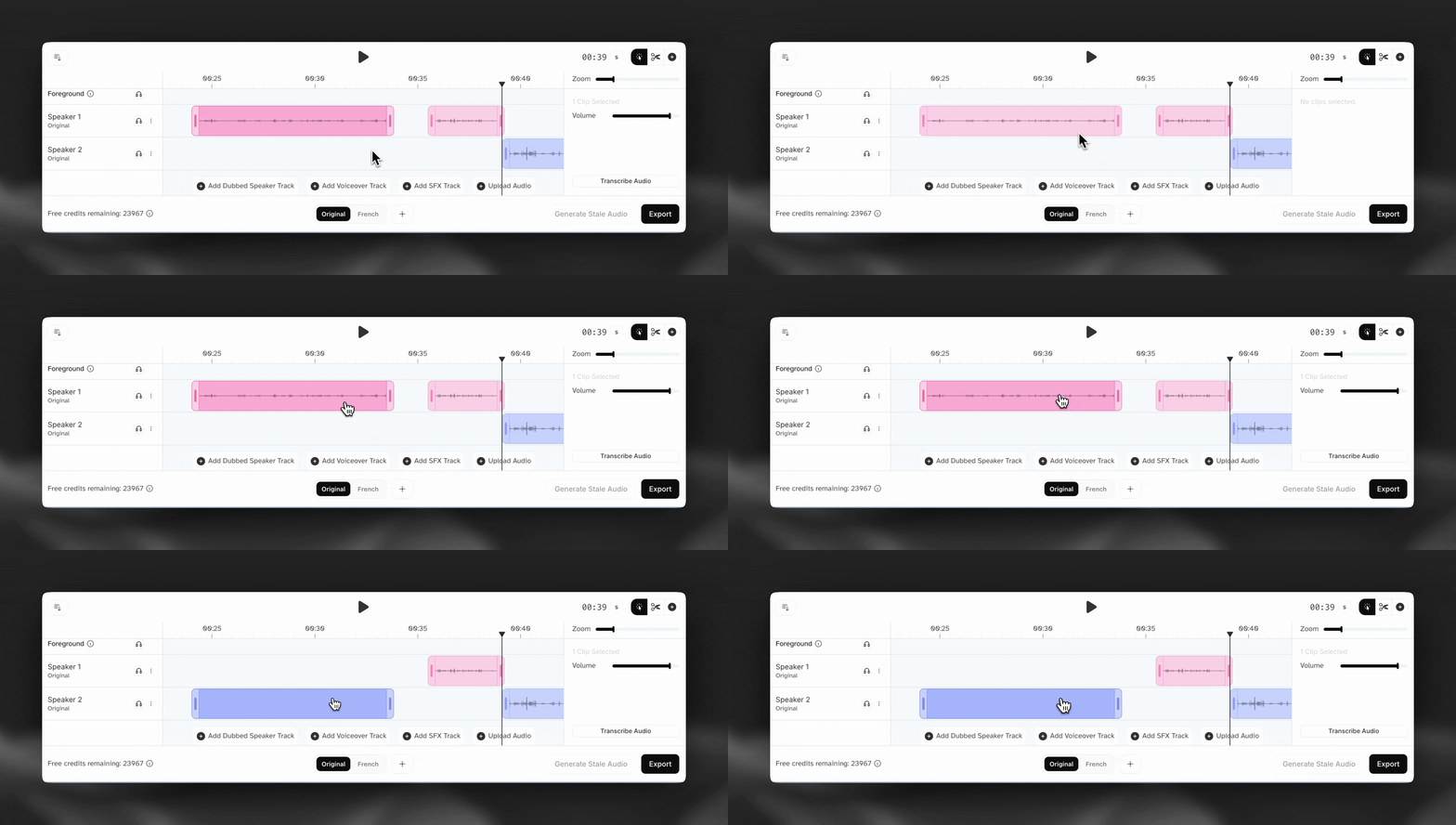
Klik op het segment en sleep het naar een andere track om clips aan een andere spreker toe te wijzen.
Extra audiotracks toevoegen
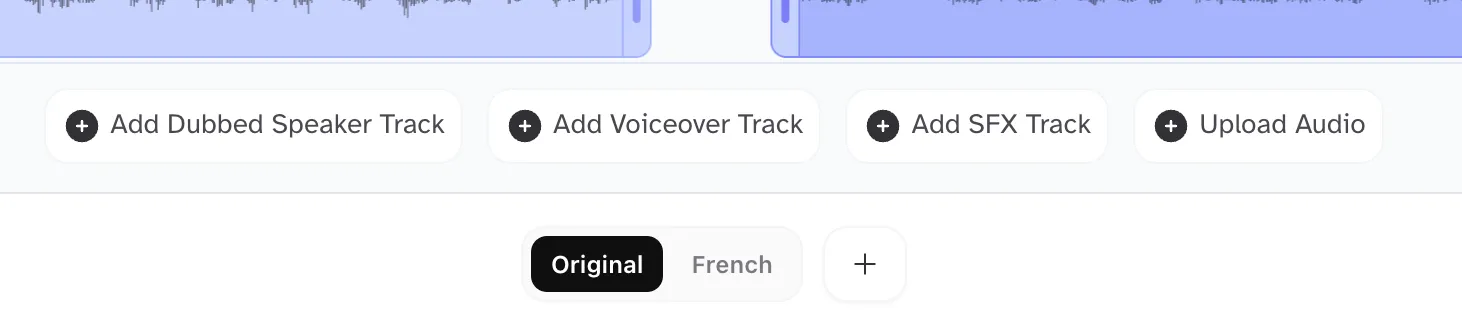
Gebruik de actieknoppen onderaan de tijdlijn om nieuwe audiotracks toe te voegen
Steminstellingen
Steminstellingen
Stemselectie
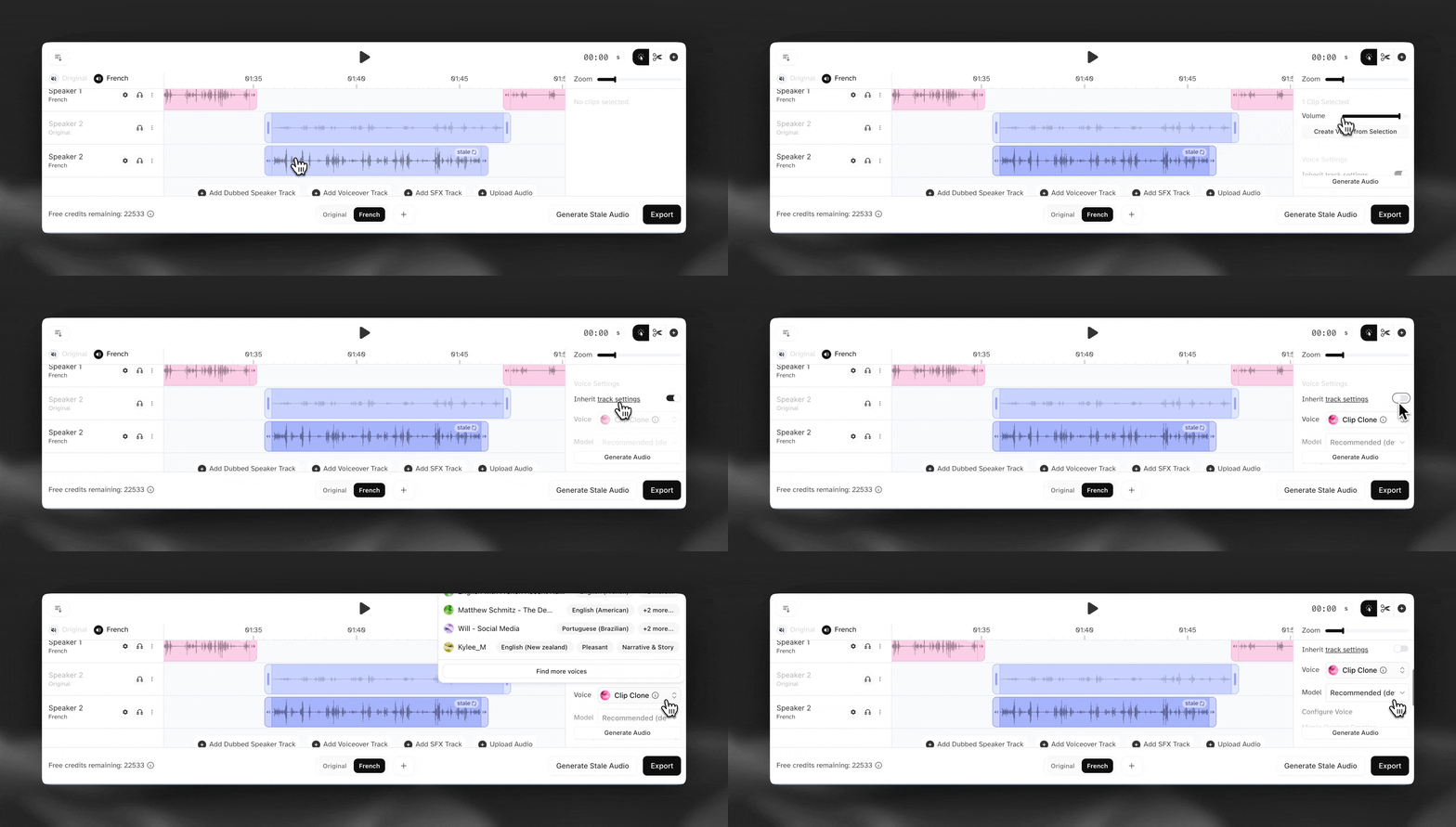
Klik op het tandwielpictogram voor instellingen links op de tijdlijn, naast de sprekersnaam, om de stem te selecteren die wordt gebruikt om audio te genereren op een specifieke sprekerstrack.
In Dubbing Studio kun je kiezen uit drie hoofdtypen stemmen:
- Clipkloon - hiermee maak je voor elke clip een unieke stemkloon op basis van de bronaudio van die clip
- Trackkloon - hiermee maak je één stemkloon voor de hele track op basis van alle bronaudio van een bepaalde spreker
- Andere stemmen - je kunt ook kiezen uit duizenden stemmen in onze Voice Library, elk met gedetailleerde metadata en tags om je te helpen de juiste te kiezen
Je kunt ook een stem uit een specifieke clip maken, opslaan en opnieuw gebruiken door met de rechtermuisknop op de clip te klikken en ‘Create Voice from Selection.’ te selecteren.
Instellingen op track- of clipniveau
Je kunt steminstellingen op twee niveaus instellen:
-
Trackniveau - wijzigingen gelden voor alle clips in de track, wat kan helpen bij stabiliteit en consistentie.
-
Clipniveau - wijzigingen gelden alleen voor een specifieke clip. Gebruik het paneel rechts op de tijdlijn om instellingen op clipniveau in te stellen. Schakel de optie ‘inherit track settings’ uit en configureer de gewenste instellingen.
Exporteren
Exporteren
Klik rechtsonder in Dubbing Studio op ‘Export’ om het exportmenu te openen.
Dubbing Studio ondersteunt momenteel de volgende exportformaten:
- AAC (audio)
- MP3 (audio)
- WAV (audio)
- .zip met audiotracks
- .zip met audioclips
- AAF (tijdlijngegevens)
- SRT (ondertiteling/captions)
- CSV (speaker, start_time, end_time, transcription, translation)
Zorg dat je bij het exporteren de juiste taal selecteert.
Extra functies
- Voice-overtracks: Voice-overtracks maken nieuwe sprekers. Je kunt op de tijdlijn klikken en clips toevoegen waar je maar wilt. Nadat je een clip hebt gemaakt, kun je bovenaan in de sprekerkaarten de gewenste tekst schrijven. Je moet die tekst eerst vertalen, waarna je op “Generate” kunt drukken. Je kunt ook onze Voice Changer-tool gebruiken: klik op het microfoonpictogram aan de rechterkant van het scherm om je eigen stem te gebruiken en deze vervolgens te veranderen in de geselecteerde stem.
- SFX-tracks: Voeg een SFX-track toe en klik vervolgens ergens op die track om een SFX-clip te maken. Net als bij onze zelfstandige SFX-functie begin je gewoon je prompt te schrijven in de sprekerkaart hierboven en klik je op “Generate” om je nieuwe SFX-audio te maken. Je kunt SFX-clips langer of korter maken en ze vrij over je tijdlijn verplaatsen zodat ze bij je project passen. Druk in dat geval wel op de knop “stale”.
- Audio uploaden: Met deze optie kun je een track zonder stemmen uploaden, zoals SFX, muziek of een achtergrondtrack. Houd er rekening mee dat stemmen in deze track niet worden gedetecteerd, waardoor je ze niet kunt vertalen of corrigeren.
Handmatige nasynchronisatie
Wanneer je al een nauwkeurig nasynchronisatiescript hebt voorbereid en wilt zorgen dat je Dubbing Studio-project precies je clips en spreekertoewijzing volgt, kun je tijdens het maken de optie Manual mode kiezen.
Voor een handmatige nasynchronisatie heb je nodig:
- Videobestand
- Achtergrondaudiobestand
- Voorgrondaudiobestand
- CSV waarin elke rij een veld voor speaker, start_time, end_time, transcription en translation bevat
Het CSV-bestand moet de vooraf gedefinieerde indeling strikt volgen om correct te worden verwerkt. Hieronder vind je voorbeelden in de drie ondersteunde tijdcodes:
- seconden
- uren:minuten:seconden:frame
- uren:minuten:seconden,milliseconden
Voorbeeld-CSV-bestanden
Veelgestelde vragen
|
|
|
|
|
|
|
|
|
|
