配音工作室

精细控制配音。

配音工作室现处于维护模式,仅继续接收关键错误修复,暂无新功能开发计划。现有配音工作室客户可继续不间断使用。

创建配音工作室项目

  1. 选择 Dubbing v1 作为模型,然后选择 配音项目。
  2. 点击 创建配音。创建配音工作室项目后,即可打开项目。

核心概念

说话人卡片

配音工作室说话人卡片

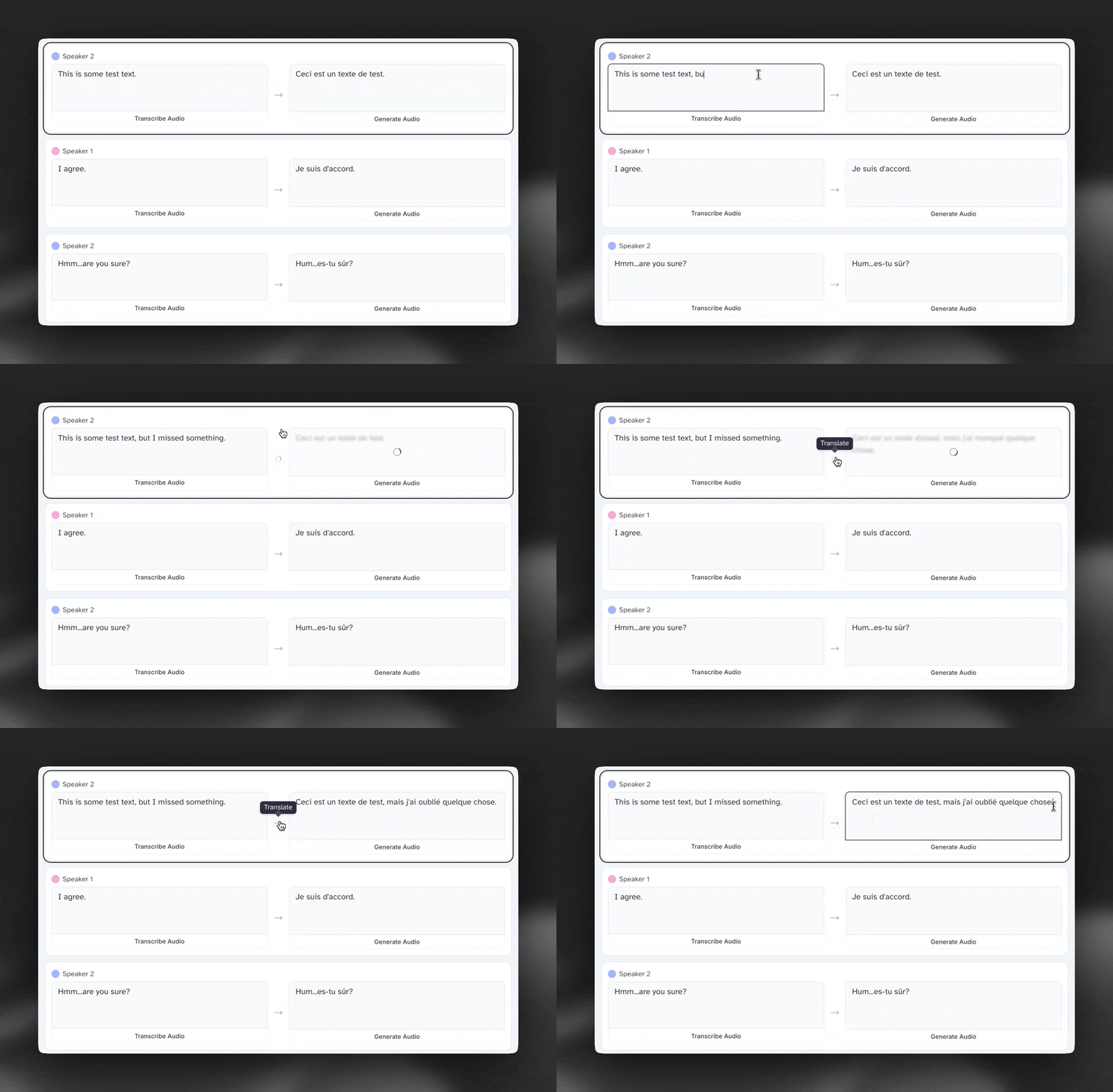
说话人卡片会显示源视频中对话的原始转录文本及翻译(如已添加)。你可以点击“转录音频”重新转录原始语音,或点击箭头重新翻译现有转录文本。

编辑转录文本和翻译

转录文本和翻译均可自由编辑——只需点击说话人卡片内,然后输入即可编辑文本。

说话人识别

你可以在说话人卡片左上角看到每位说话人的名称。要更改说话人名称,或将片段重新分配给其他说话人,需要使用时间线。

时间线

时间线包含配音工作室的许多重要元素,以下不同部分会进一步说明:

基本导航

浏览时间线主要有 3 种方式:

  1. 点击并拖动光标
  2. 水平滚动
  3. 在时间线右侧输入特定时间码

调整片段并重新生成音频

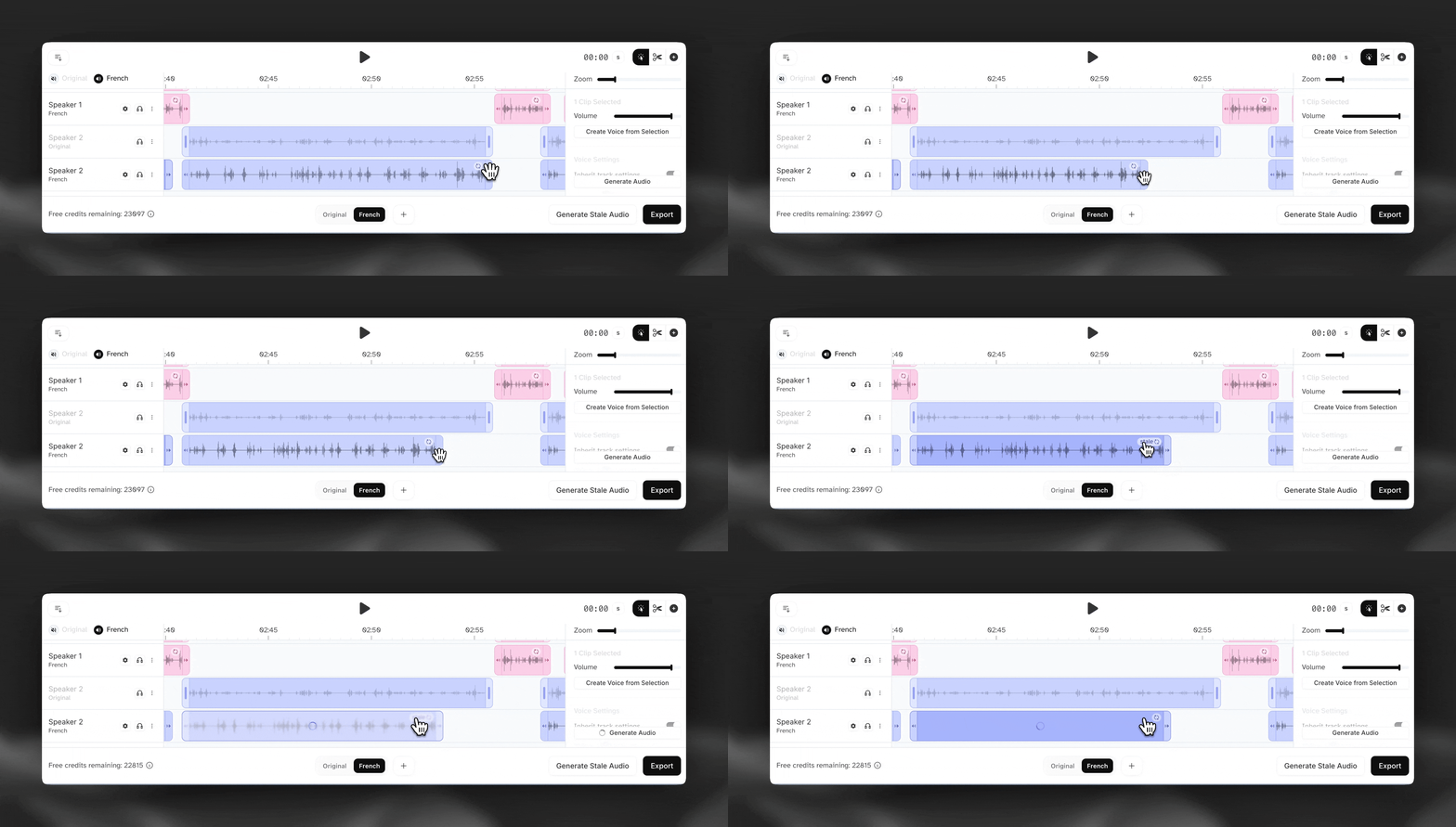
  1. 拖动片段左侧或右侧的控制柄以调整长度。
  2. 点击刷新图标,重新生成该片段的音频。

配音工作室调整与重新生成

动态生成与固定生成

注意:默认情况下,配音工作室中的所有重新生成均为 固定生成。这意味着无论片段包含多少文本,系统都会保持片段时长固定。如果在不更改文本的情况下调整片段长度,或在片段中添加或删除大量文字,语速可能会明显加快或变慢。

例如,一个片段包含“我很好。”这句话。如果该片段设为持续 10 秒,并使用固定生成创建音频,语音听起来会缓慢而拖沓。

或者,你可以右键点击一个片段,然后从选项中选择 动态生成。系统会尝试将片段长度调整为适合文本长度,让音频听起来更自然。

但请注意——动态生成可能影响视频的同步和时序。例如,如果为包含大量文字的片段选择动态生成,而下一个片段前没有足够空间让它正常延长,音频可能无法正确生成。
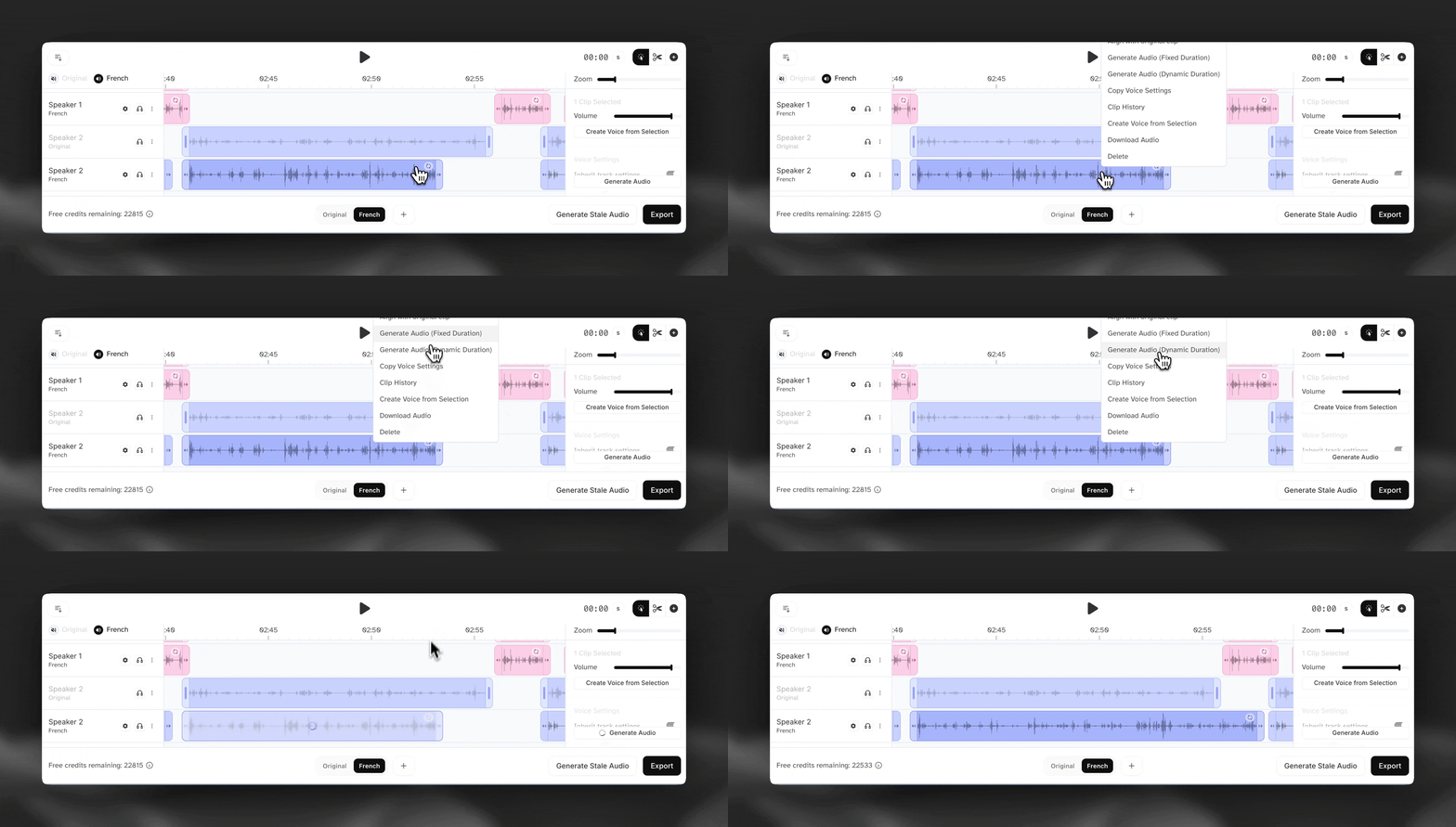
配音工作室动态生成

过期音频

过期音频是指因各种原因需要重新生成的音频,例如片段长度、设置、转录文本或翻译发生更改等。你可以单独重新生成过期片段,也可以点击“生成过期音频”批量生成所有过期音频片段。

片段历史记录

你可以右键点击片段并选择“片段历史记录”,查看之前生成的版本并选择效果最佳的版本。

拆分和合并片段

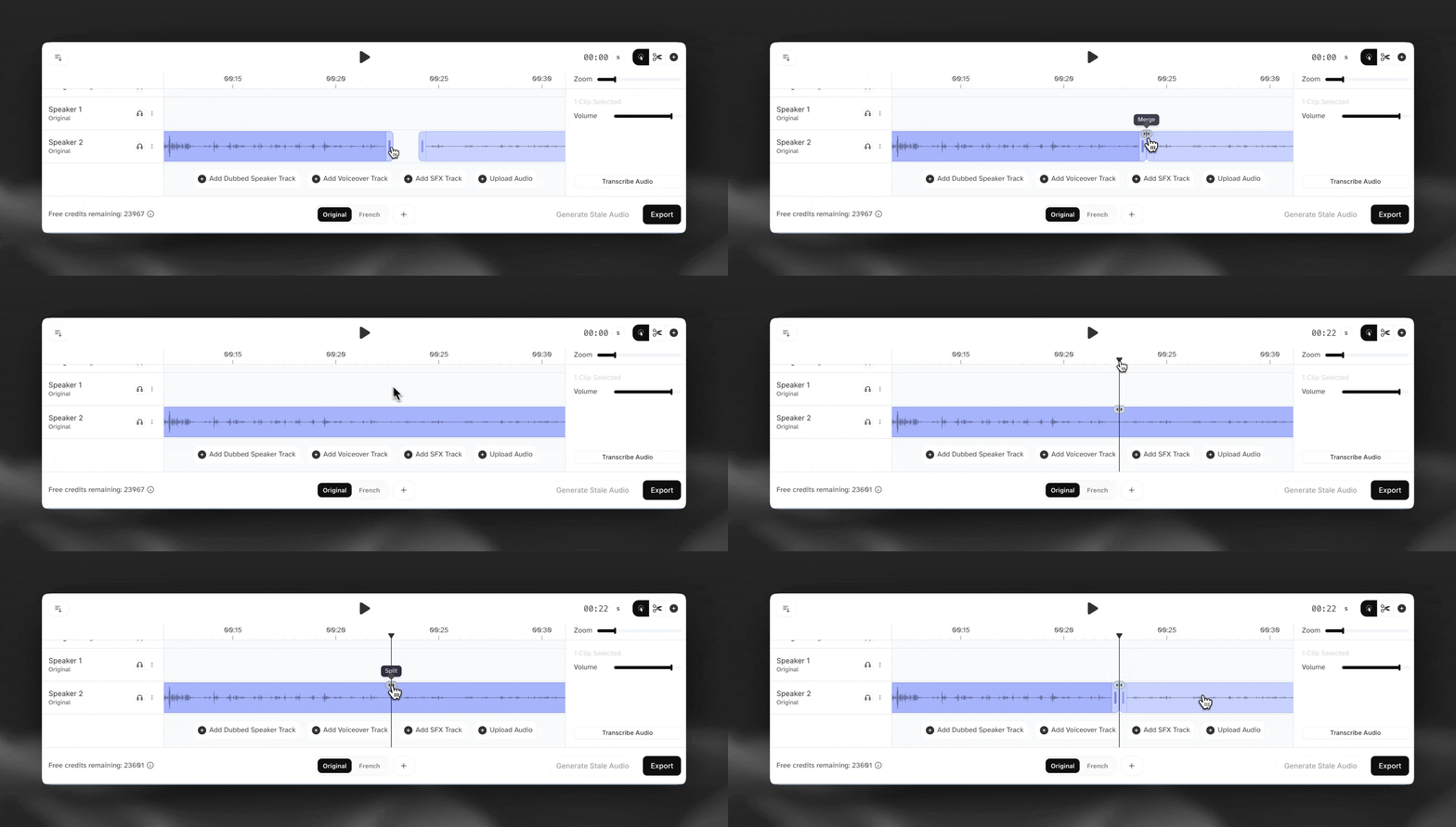
  1. 要拆分片段,请将光标移动到特定时间码,然后点击“拆分”。
  2. 要合并两个片段,请将片段末端拖到一起,然后点击“合并”。

配音工作室合并

拆分和合并片段时,时间线上方的说话人卡片会相应更新。

将片段重新分配给其他说话人

要将片段重新分配给其他说话人,请点击该片段并将其拖到另一条轨道。
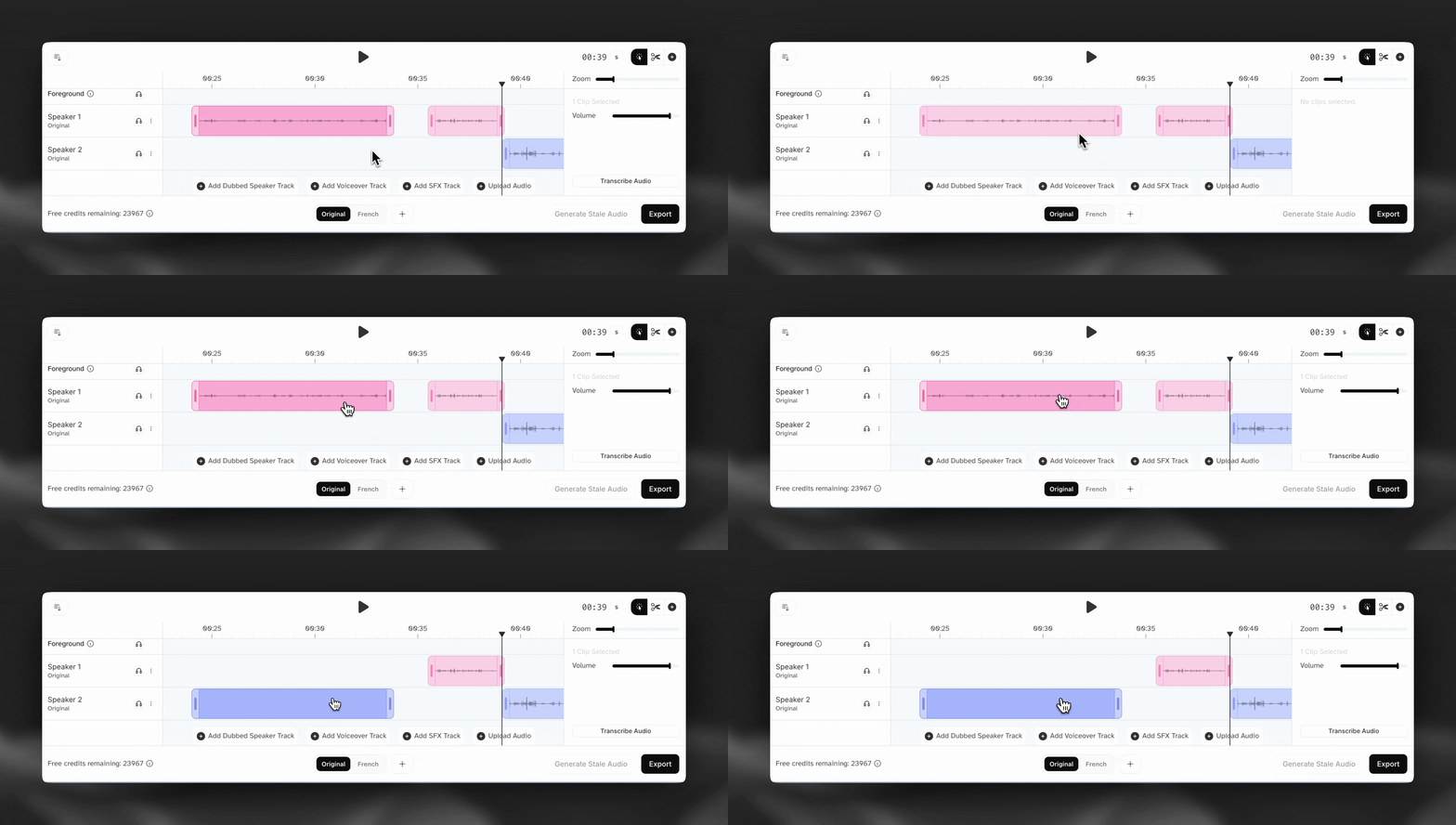
配音工作室重新分配片段

添加更多音轨

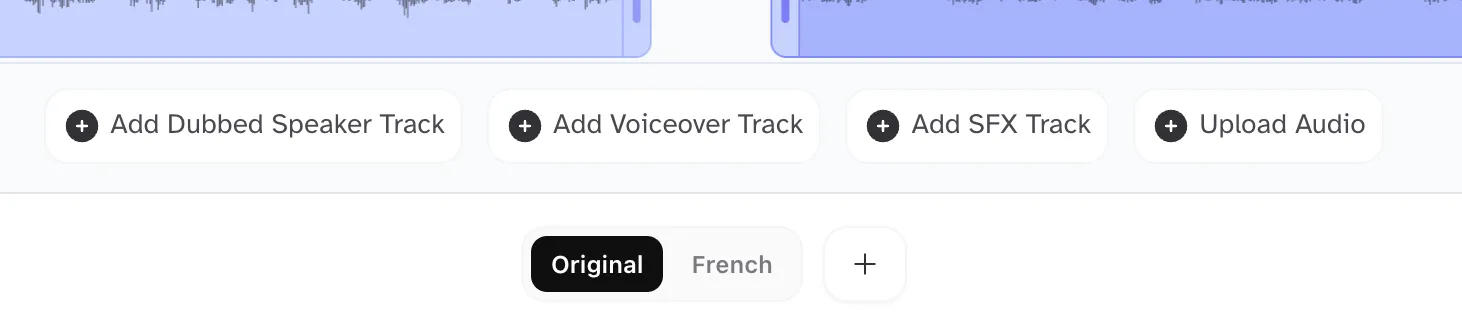
使用时间线底部的操作按钮添加新音轨。

配音工作室添加音轨

音色设置

选择音色

要选择用于生成特定说话人轨道音频的音色,请点击时间线左侧、说话人名称旁的设置齿轮图标。

配音工作室提供 3 种主要音色类型:

  1. 片段克隆——基于该片段的源音频,为每个片段创建独特的声音克隆
  2. 轨道克隆——基于指定说话人的所有源音频,为整条轨道创建一个声音克隆
  3. 其他音色——你还可以从声音库中数千种可用音色中选择,每种音色都有详细元数据和标签,帮助你选择合适的音色

你也可以右键点击片段并选择“从所选内容创建声音”,从特定片段创建、保存并重复使用音色。

设置轨道级与片段级设置

可以在两个级别设置音色:

  1. 轨道级——更改将应用于轨道中的所有片段,有助于提高稳定性和一致性。

  2. 片段级——更改仅应用于特定片段。要设置片段级设置,请使用时间线右侧的面板。 关闭“继承轨道设置”开关,然后配置所需设置。
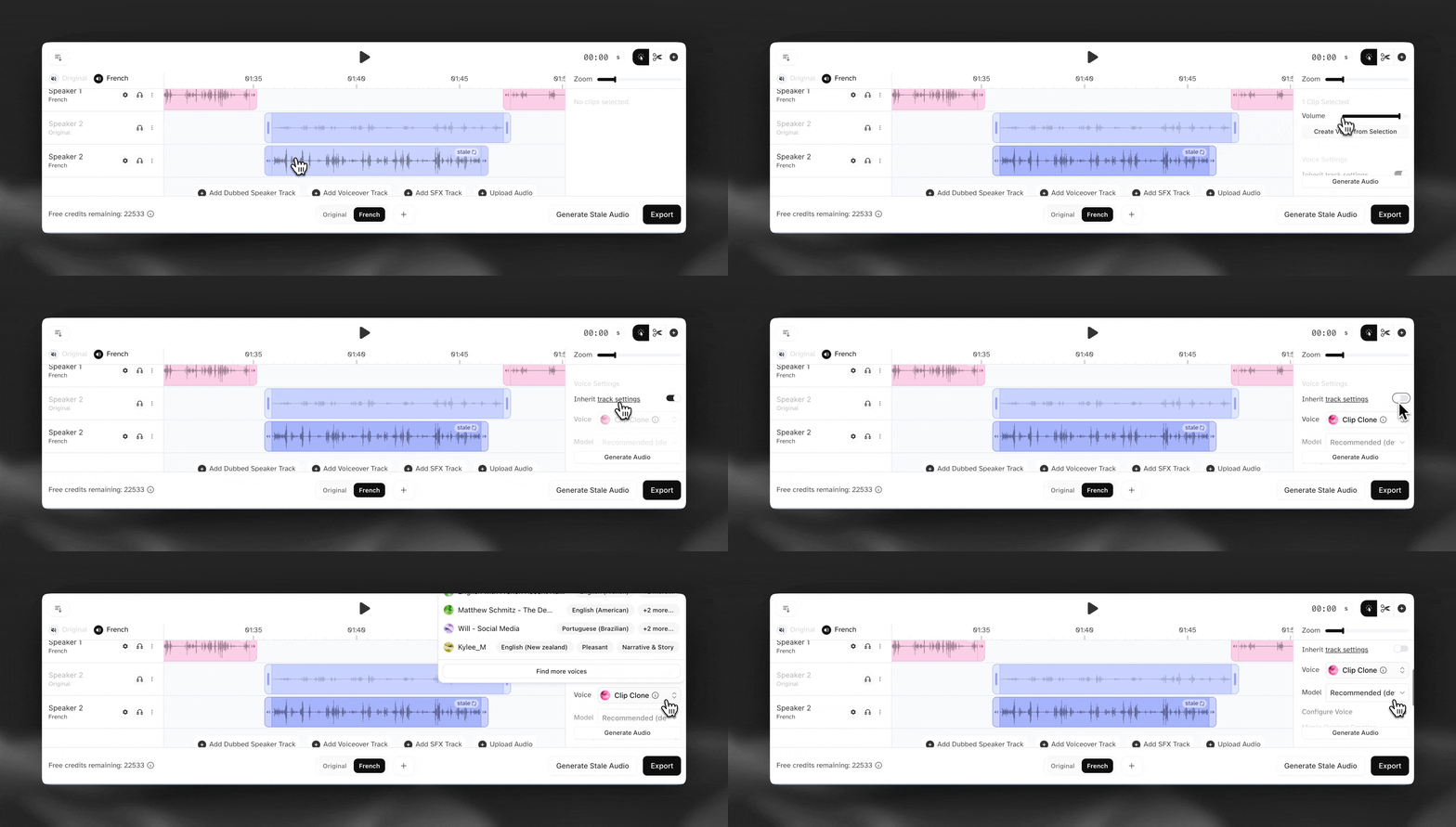
配音工作室音色
设置

导出

点击配音工作室右下角的“导出”,打开导出菜单。

配音工作室目前支持以下导出格式:

  • AAC(音频)
  • MP3(音频)
  • WAV(音频)
  • 音轨 .zip
  • 音频片段 .zip
  • AAF(时间线数据)
  • SRT(字幕/说明文字)
  • CSV(speaker、start_time、end_time、transcription、translation)

导出时,务必选择正确的语言。

其他功能

  • 旁白轨道: 旁白轨道可创建新的说话人。你可以在时间线任意位置点击并添加片段。创建片段后,在上方的说话人卡片中输入所需文本。首先需要翻译文本,然后即可点击“生成”。还可以点击屏幕右侧的麦克风图标,使用变声器工具录入自己的声音,再将其转换为所选音色。
  • SFX 轨道: 添加 SFX 轨道后,点击轨道任意位置即可创建 SFX 片段。与独立 SFX 功能类似,只需在上方说话人卡片中输入提示词,然后点击“生成”,即可创建新的 SFX 音频。你可以延长或缩短 SFX 片段,并在时间线上自由移动以适配项目——调整后务必按下“过期”按钮。
  • 上传音频: 此选项可让你上传无语音的轨道,例如音效、音乐或背景音轨。请注意,如果轨道中存在语音,系统不会检测到,因此无法翻译或修正这些语音。

手动配音

如果你已准备好准确的配音脚本,并希望配音工作室项目严格遵循指定的片段和说话人分配,可在创建时选择 手动模式。

要创建手动配音,你需要:

  1. 视频文件
  2. 背景音频文件
  3. 前景音频文件
  4. CSV 文件,其中每行包含 speaker、start_time、end_time、transcription 和 translation 字段

CSV 文件必须严格遵循预定义格式才能正确处理。以下是 3 种支持时间码格式的示例:

  • 秒
  • 小时:分钟:秒:帧
  • 小时:分钟:秒,毫秒

CSV 示例文件

speaker,start_time,end_time,transcription,translation
Adam,"0.10000","1.15000","Hello, how are you?","Hola, ¿cómo estás?"
Adam,"1.50000","3.50000","I'm fine, thank you.","Estoy bien, gracias."
speakerstart_timeend_timetranscriptiontranslation
Joe0:00:00.0000:00:02.000嘿!哈喽!
Maria0:00:02.0000:00:06.000哦,嗨,Joe。好久不见。哦,哈喽,Joe。已经有一段时间没见了。
Joe0:00:06.0000:00:11.000是啊,我知道。一直很忙。是的,我知道。一直很忙。
Maria0:00:11.0000:00:17.000是吗?你最近在忙什么?是吗?你做了什么?
Joe0:00:17.0000:00:23.000主要是在旅行。主要在旅行。
Maria0:00:23.0000:00:30.000哦,有我会知道的地方吗?哦,有我知道的地方吗?
Joe0:00:30.0000:00:36.000西班牙。西班牙。

常见问题

Dubbing Studio is in maintenance mode and receives critical bug fixes only.

A track clone refers to a voice clone that is derived from the entire track in a dubbing project. This means that the voice clone will be made from a combination of all of the clips on that track. This is the default behavior and is good for creating voice clones that have a bit of the characteristics of all the clips combined and usually give the AI enough data to create a proper clone. However, if the voice changes quite drastically throughout, it might create a voice that is a bit more unstable.

On the other hand, a clip clone refers to a voice clone that is derived from a specific clip on a track. This allows you to create different voice clones from specific clips and assign that same voice to other clips where you want the tonality or performance. This can be great if you feel like a specific track has exactly the performance you want and want to apply this to other clips too, or perhaps, you want to apply this to the whole track.

One helpful tip mentioned in the content is to find a clip that you like, where you feel the voice is good, right-click to create a clone from that clip, and then assign that clone to the whole track to achieve a consistent voice throughout. This is just one tip and may not work for all circumstances, but it can work very well in some cases.

默认情况下,创建新配音时会使用最新的 Dubbing v2 模型。使用 v2 模型创建的配音为自动生成,应用内无法编辑内容。仅企业版支持通过 API 编辑转录文本和重新生成音频。

如需使用配音工作室,请选择 Dubbing v1 模型,然后选择 Dubbing project。

无法将现有的自动配音转换为配音项目。

新配音项目会显示在配音项目列表顶部,并在生成期间经历多个阶段。

处理完成后,点击三点图标并选择 Edit,即可打开配音项目。

有关配音工作室的更多信息,请参阅我们的概览。

默认情况下,创建新配音时会使用最新的 Dubbing v2 模型。使用 v2 模型创建的配音为自动生成。Dubbing v2 应用内没有编辑按钮。

编辑按钮仅在使用配音工作室时可用,而配音工作室仅适用于旧版 v1 配音模型。要使用配音工作室,请选择 Dubbing v1 作为模型,然后选择 Dubbing project。

对于 Dubbing v2,仅企业版套餐可通过 API 编辑转录文本并重新生成音频。

注意: 配音工作室现处于维护模式,仅接收严重错误修复。

如果无法下载配音后的音频或视频,请尝试使用其他浏览器,并关闭广告拦截器和弹窗拦截器。

Brave 浏览器最常出现此问题,但其他浏览器也可能发生。大多数情况下,切换浏览器或禁用拦截器即可解决问题。

If you downgrade your tier or cancel your subscription altogether, you will not be able to use the paid features anymore, such as Instant Voice Cloning and Professional Voice Cloning. However, at the time of writing this, we do not delete any of your data, and it will still be there when you feel ready to upgrade again.

目前,ElevenLabs 的 Dubbing 不提供口型同步功能。可通过第三方模型在 Image & Video、Flows 和 Studio 中使用口型同步。

Dubbing 按源媒体时长和每种目标语言计费。具体费率取决于所用的配音模型,详情请参阅定价页面。在应用中,配音开始前会显示总费用供你确认。

通过 Dubbing API 创建的配音项目至少会收取一种语言的费用。创建项目时,会根据源文件时长预先收取一种语言的配音费用,该费用将预付首个目标语言:

  • 创建项目时,源文件准备期间即会收取此费用,而非添加首个语言时。
  • 添加的第一个语言(或创建项目时通过 target_language 排队的语言)会使用这笔预付费用,不会额外收费。
  • 排队添加的每个额外语言都会单独收费。

失败处理

  • 如果项目准备失败,例如无法转录源文件,将退还创建费用。
  • 如果额外语言生成失败,将退还该语言的费用。
  • 第一个语言由项目创建费用预付。如果生成失败,创建费用不会退还,但预付款不会丢失:仍可使用,因此在同一项目中重试该语言不会产生额外费用。
  • 删除项目或语言不会退还已在运行的配音费用。

所有套餐均可使用 Dubbing,包括免费套餐。免费套餐生成的配音会自动添加水印,且无法移除。付费订阅不提供水印功能。

对于 Dubbing v2,仅企业版支持通过 API 编辑转录文本和重新生成音频。

ElevenLabs 的创立理念之一是打造出色的配音工具:让你使用演员原声、保留原有表演效果,为所需的任意语言创建完美配音,让所有内容更易获取。

要开始使用,请前往 Dubbing,上传音频或视频文件,或粘贴 URL,为 YouTube、TikTok 或其他在线平台的视频配音 。

在 Choose languages 选择器中选择目标配音语言。此处选择的每种语言都会计费。完整说明请参阅 Dubbing 如何收费?。 

默认情况下,将使用最新的 Dubbing 模型 v2。使用 v2 模型创建的配音为自动生成,应用内无法编辑内容。仅企业版支持通过 API 编辑转录文本和重新生成音频。

通过网站使用 Dubbing v2 时,上传文件限制为 2 GB 和 180 分钟,必须同时低于这两项限制。

如需深入了解 Dubbing 及其使用方法,强烈建议阅读完整文档。

如果想创建可编辑配音的配音工作室项目,请选择 Dubbing v1 模型,然后选择 Dubbing project。

注意: 配音工作室目前处于维护模式,仅接收关键漏洞修复。

配音工作室可导出以下格式:

  • MP4(视频)
  • AAC(音频)
  • AAF(时间线数据)
  • SRT(字幕)
  • WAV(音频:每位说话者单独轨道,以 zip 文件下载)

Dubbing v2 会返回单个无损音频文件。

配音视频是高质量预览,不是制作母版。通常以 1080p 导出,可能与源文件分辨率不一致。Dubbing v1 的音频为单声道,Dubbing v2 最多为立体声,因此无法保留 5.1 和其他多声道音频。用于制作时,请下载配音音频,并用它替换原始视频中的音轨。

可上传以下格式的音频和视频文件进行 Dubbing。视频分辨率最高可达 4K。

  • AAC
  • AIFF
  • AVI
  • FLAC
  • M4A
  • M4V
  • MKV
  • MOV
  • MP3
  • MP4
  • MPEG
  • MPG
  • OGA
  • OGG
  • OPUS
  • WAV
  • WEBA
  • WEBM
  • WMV
  • 3GPP
No results