

Dubbing Studio
Detaljerad kontroll över dina dubbningar.
Dubbing Studio är i underhållsläge. Det får endast kritiska buggfixar och inga nya funktioner planeras. Befintliga Dubbing Studio-kunder behåller oavbruten åtkomst.
Skapa ett Dubbing Studio-projekt
- Välj Dubbing v1 som modell och välj sedan Dubbningsprojekt.
- Klicka på Skapa dubbning. När Dubbing Studio-projektet har skapats kan du öppna det.
Grundläggande begrepp
Talarkort
Talarkort
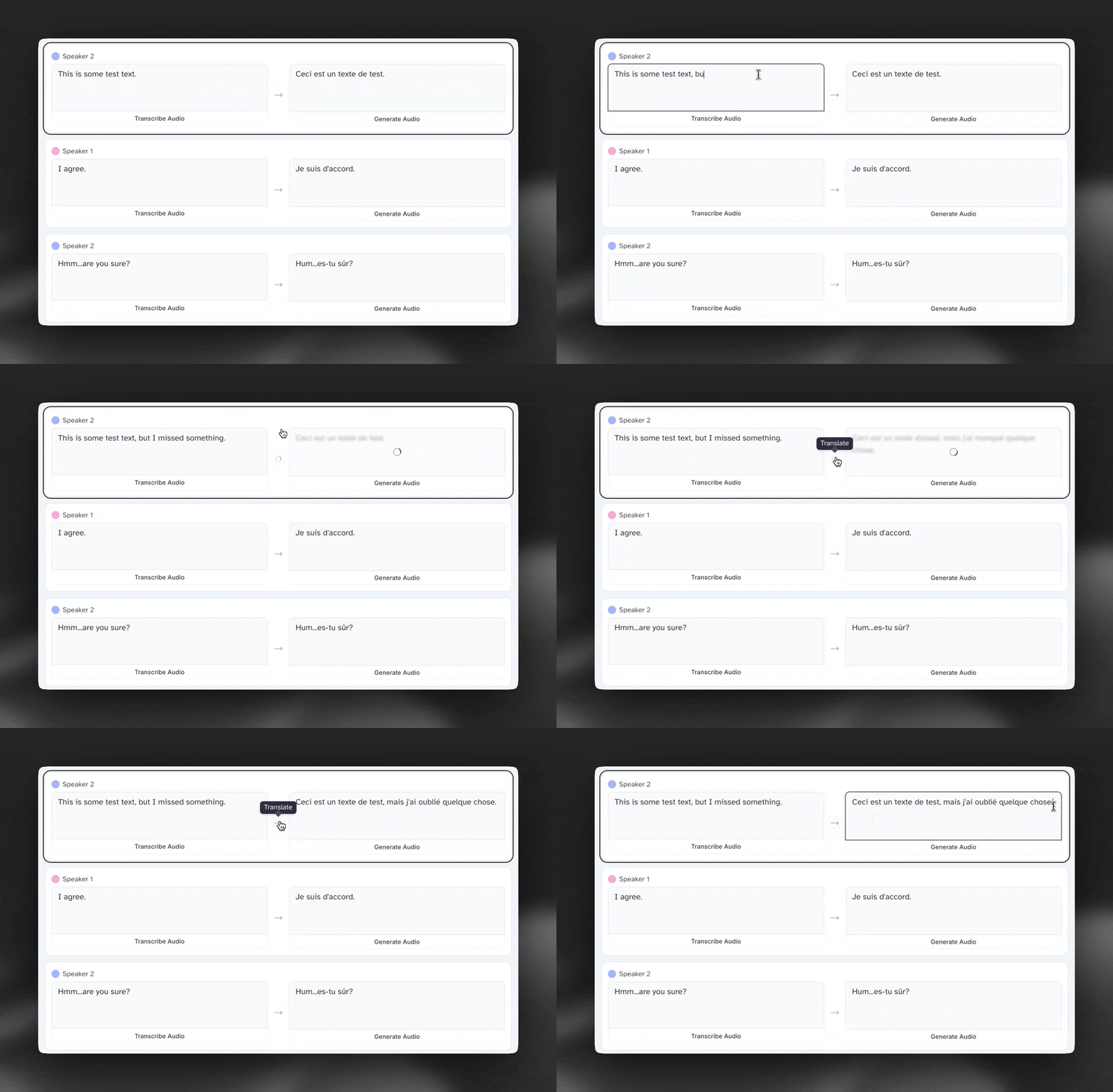
Talarkort visar den ursprungliga transkriberingen och översättningen (om du lägger till en) av dialog från källvideon. Du kan klicka på ‘Transkribera ljud’ för att transkribera om originaltalet, eller klicka på pilen för att översätta en befintlig transkribering igen.
Redigera transkriberingar och översättningar
Både transkriberingar och översättningar kan redigeras fritt – klicka bara inuti ett talarkort och börja skriva för att redigera texten.
Identifiering av talare
Du kan se namnet på varje talare längst upp till vänster på talarkortet. För att ändra en talares namn eller tilldela om ett klipp till en annan talare behöver du använda tidslinjen.
Tidslinje
Tidslinje
Tidslinjen innehåller många viktiga delar av Dubbing Studio, som beskrivs mer detaljerat i avsnitten nedan:
Grundläggande navigering
Det finns tre huvudsakliga sätt att navigera på tidslinjen:
- Klicka och dra markören
- Skrolla horisontellt
- Ange en specifik tidskod på höger sida av tidslinjen
Justera klipp och generera om ljud
- Dra handtagen på vänster eller höger sida av ett klipp för att justera dess längd.
- Klicka på uppdateringsikonen för att generera om ljudet för det klippet.
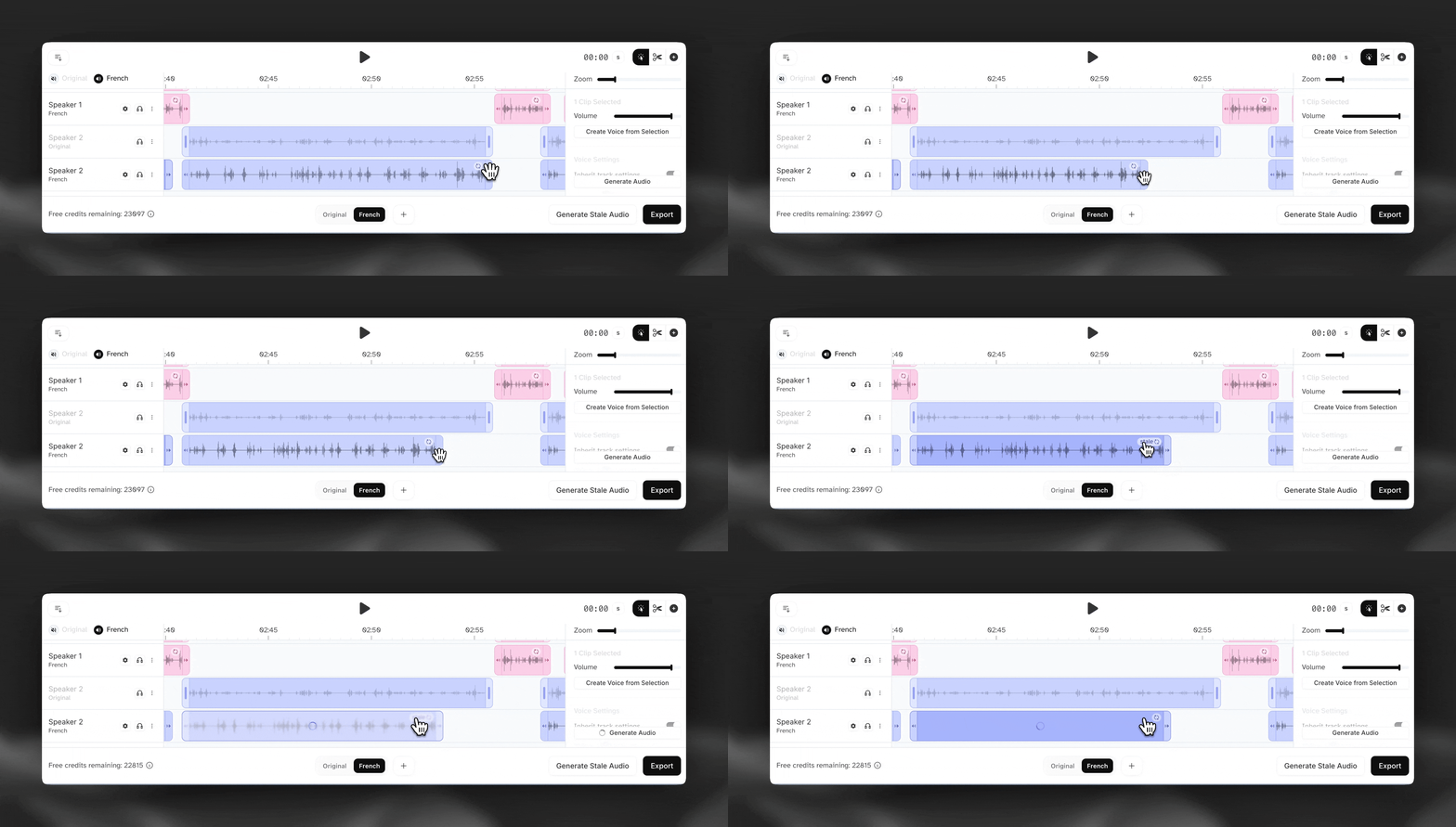
Dynamiska kontra fasta genereringar
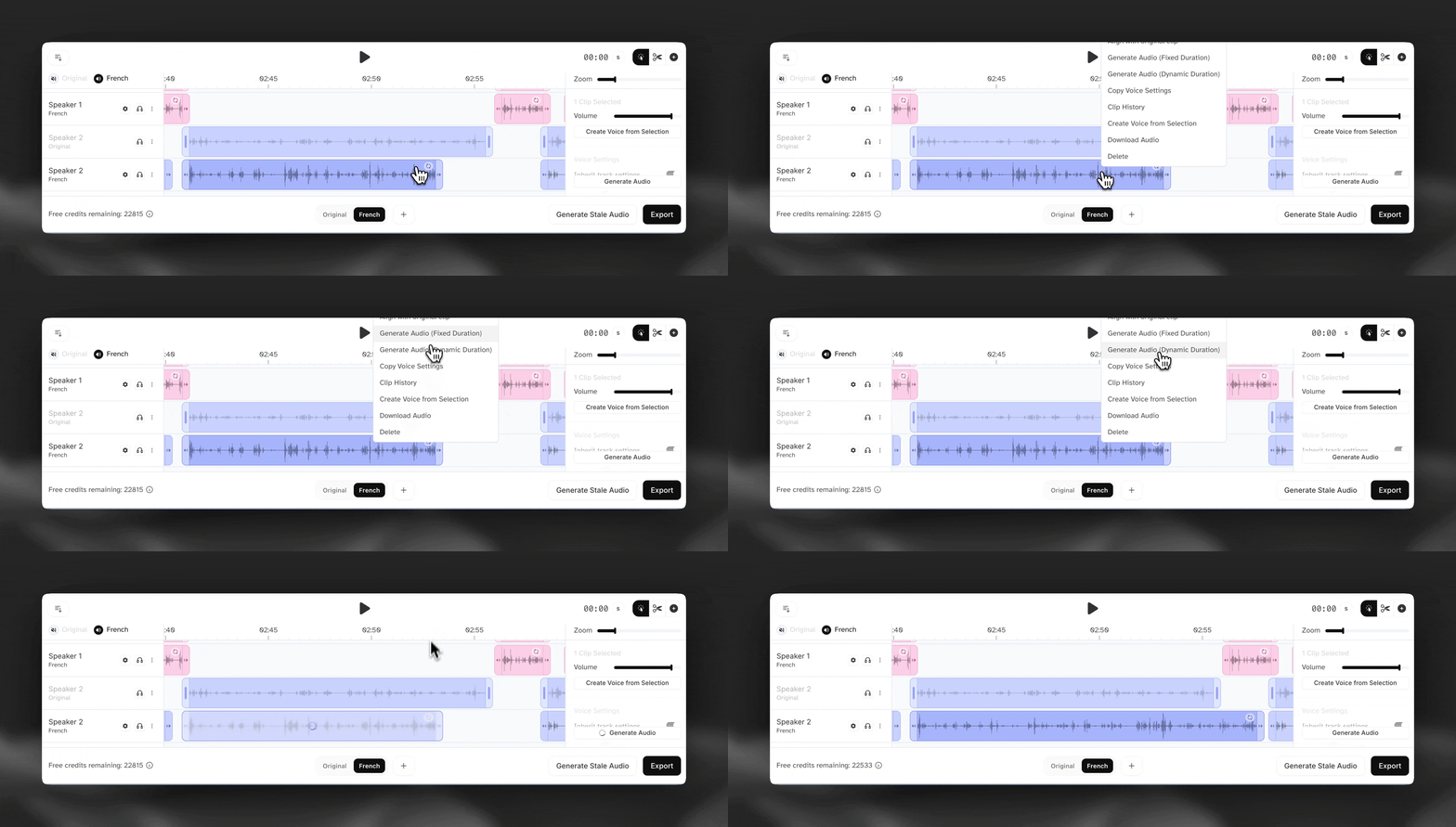
OBS: Som standard är alla omgenereringar i Dubbing Studio fasta genereringar, vilket innebär att systemet behåller klippets fasta längd oavsett hur mycket text det innehåller. Det kan leda till att talet blir betydligt snabbare eller långsammare om du justerar längden på ett klipp utan att ändra texten, eller om du lägger till/tar bort ett stort antal ord i ett klipp.
Tänk dig ett klipp med frasen ‘Jag mår bra.’ Om klippet var inställt på att vara 10 sekunder långt och ljudet genererades med fasta genereringar skulle talet låta långsamt och utdraget.
Alternativt kan du använda dynamiska genereringar genom att högerklicka på ett segment och välja det bland alternativen. Då försöker systemet justera klippets längd efter textens längd och få ljudet att låta mer naturligt.
Men var försiktig – dynamiska genereringar kan påverka synkronisering och timing i dina videor. Om du till exempel väljer dynamisk generering för ett klipp med många ord och det inte finns tillräckligt med utrymme före nästa klipp för att det ska kunna expandera ordentligt, kanske ljudet inte genereras korrekt.
Inaktuellt ljud
Inaktuellt ljud är ljud som behöver genereras om av en eller flera anledningar (ändrad klipplängd, ändrade inställningar, ändrad transkribering/översättning osv.). Du kan generera om inaktuella klipp individuellt eller klicka på ‘Generera inaktuellt ljud’ för att generera alla inaktuella ljudklipp samtidigt.
Klipphistorik
Du kan högerklicka på ett klipp och välja ‘Klipphistorik’ för att visa tidigare genereringar och välja den som låter bäst.
Dela och slå ihop klipp
- Om du vill dela ett klipp flyttar du markören till en specifik tidskod och klickar på ‘Dela’.
- Om du vill slå ihop två klipp drar du ihop ändarna på klippen och klickar på ‘Slå ihop.’
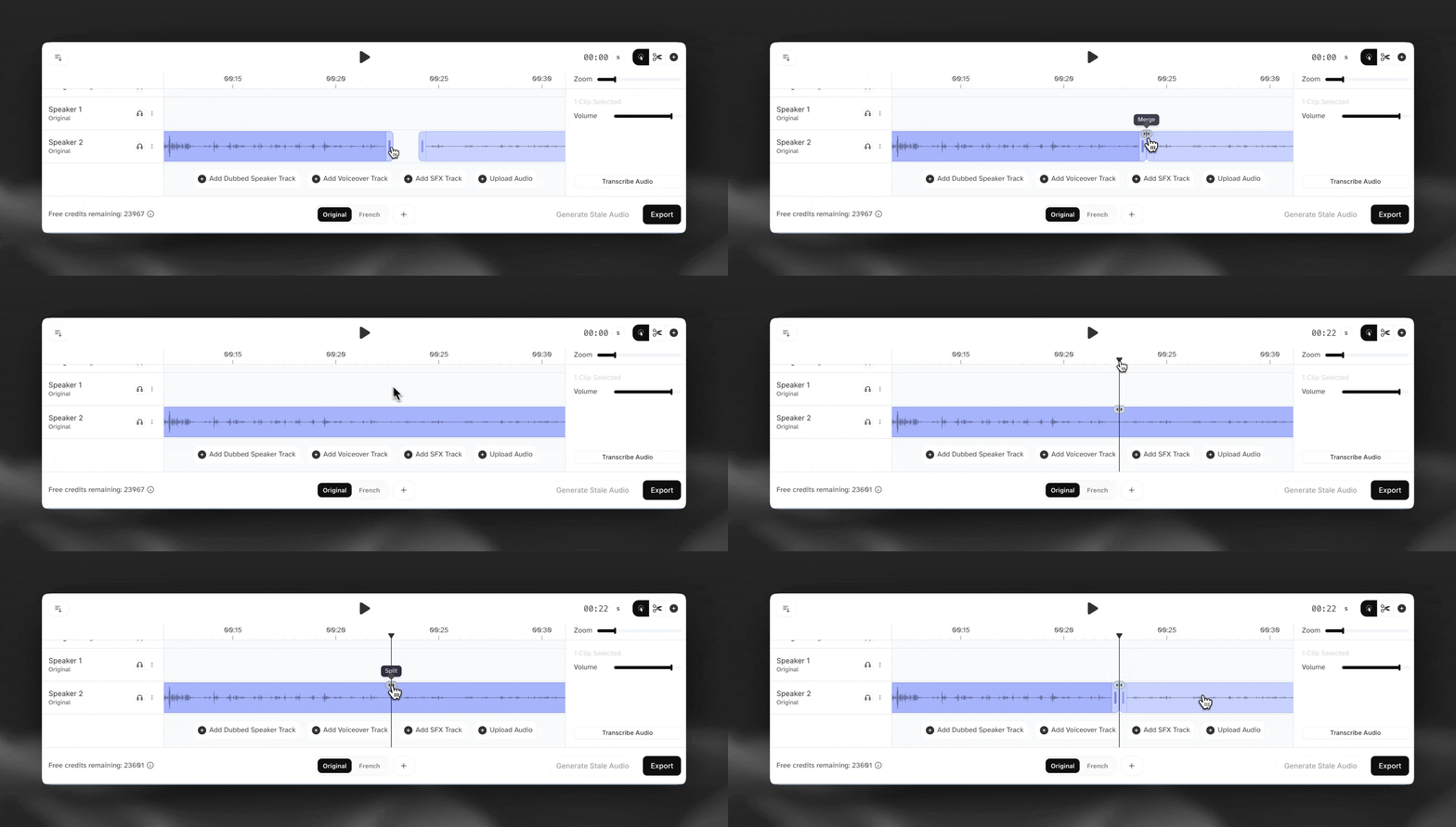
När du delar och slår ihop klipp uppdateras talarkorten ovanför tidslinjen så att de återspeglar ändringarna.
Tilldela om klipp till andra talare
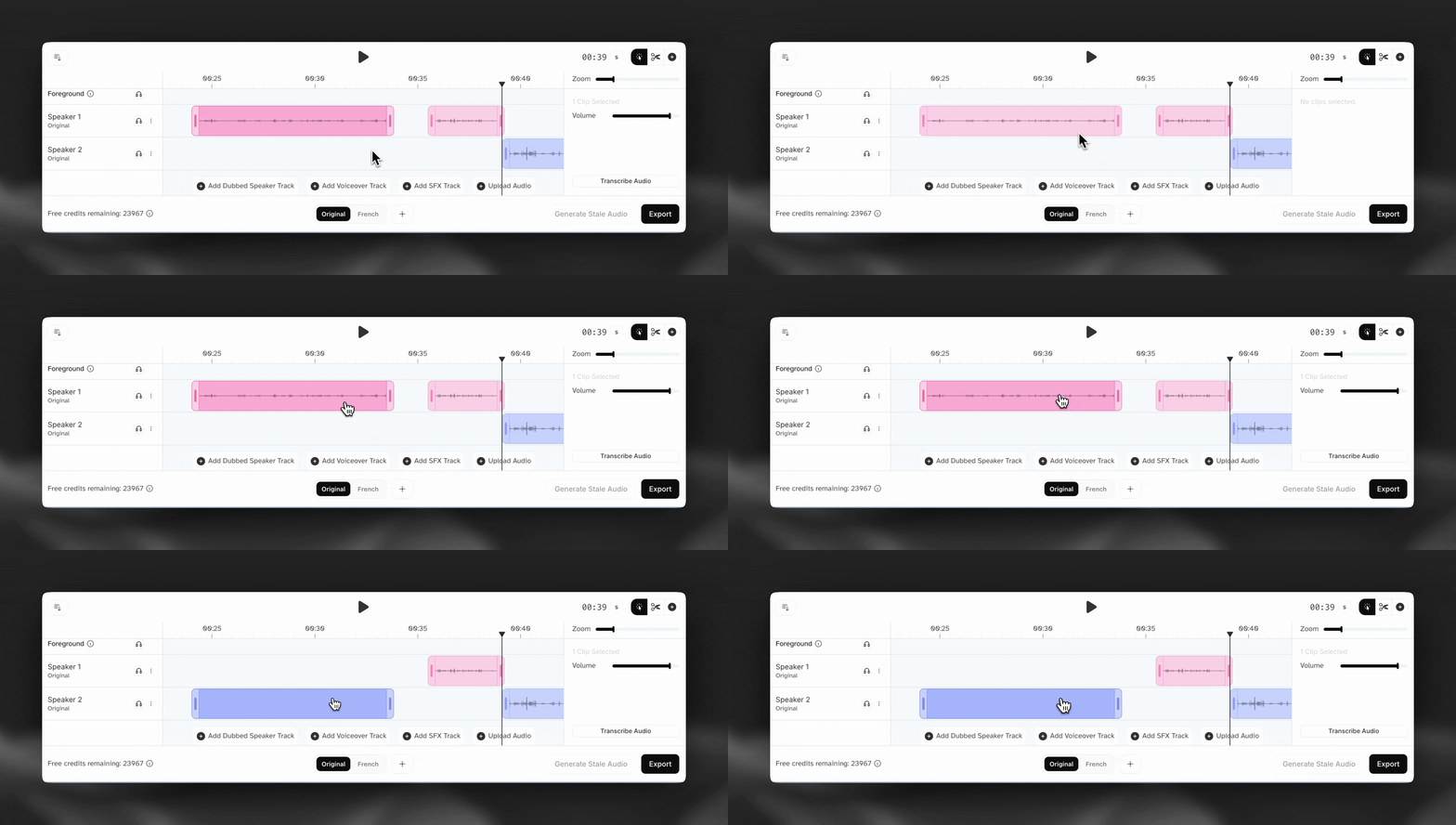
Om du vill tilldela om ett klipp till en annan talare klickar du på segmentet och drar det till ett annat spår.
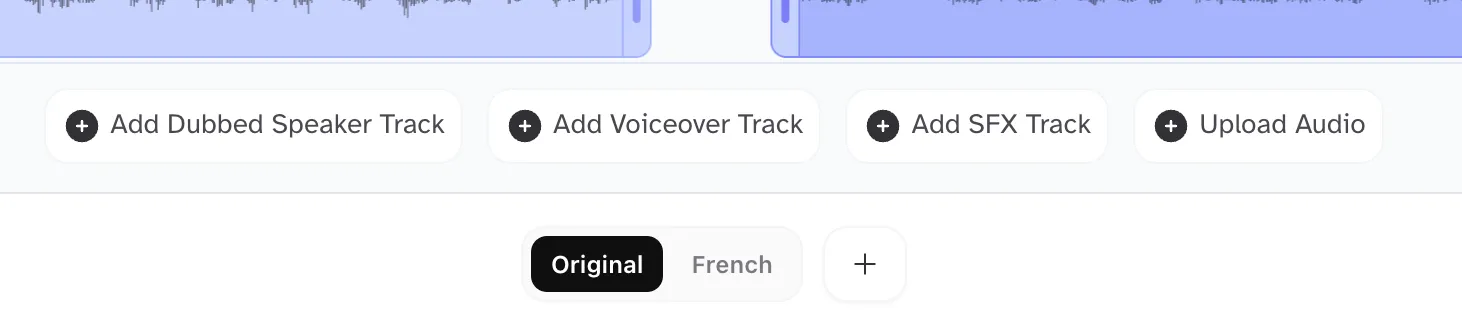
Lägg till fler ljudspår
Använd åtgärdsknapparna längst ned på tidslinjen för att lägga till nya ljudspår
Röstinställningar
Röstinställningar
Röstval
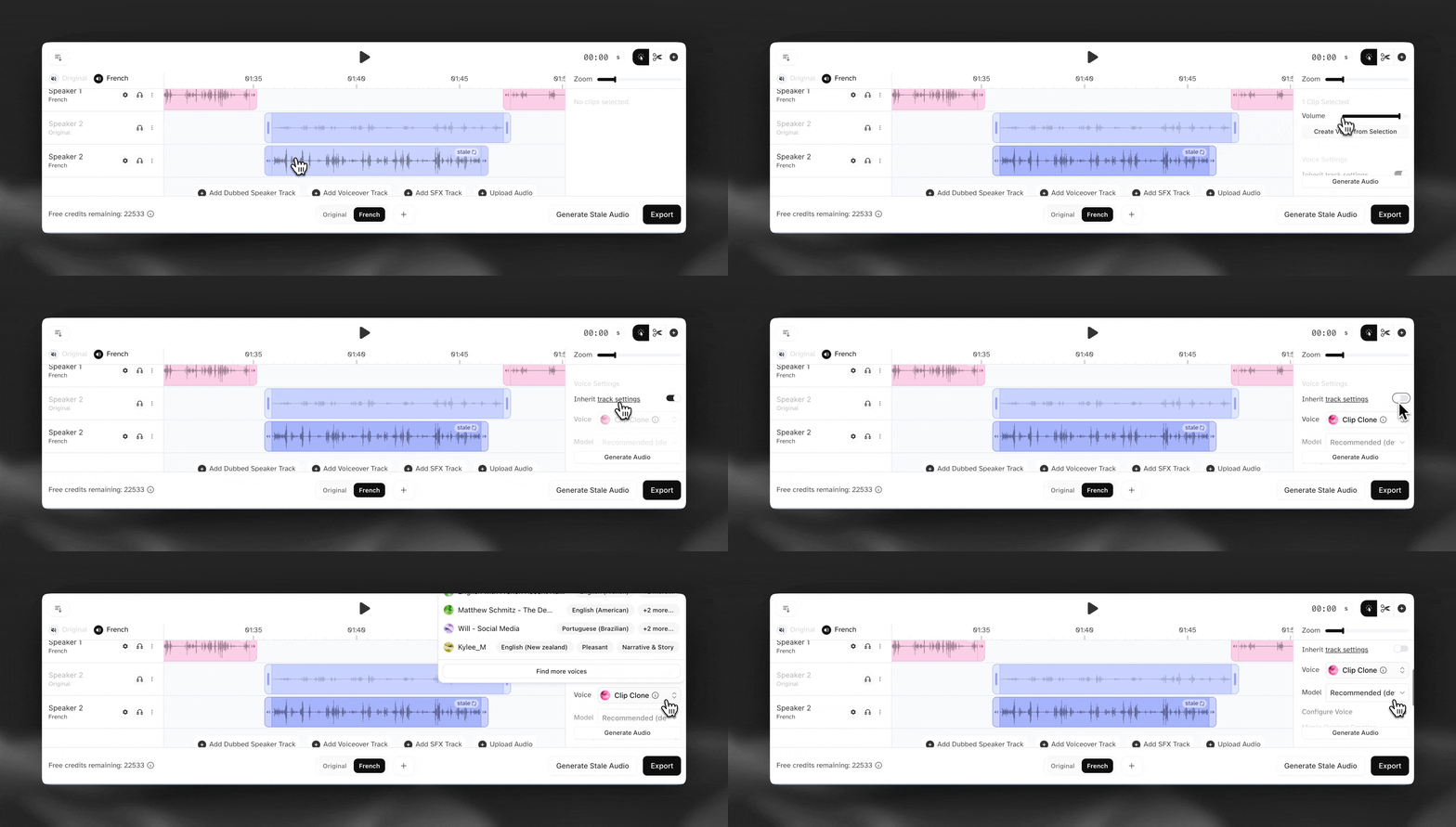
Om du vill välja rösten som ska användas för att generera ljud på ett specifikt talarspår klickar du på kugghjulsikonen för inställningar på vänster sida av tidslinjen, nära talarnamnet.
Det finns tre huvudtyper av röster att välja mellan i Dubbing Studio:
- Klippklon – skapar en unik röstklon för varje klipp baserat på källjudet för det klippet
- Spårklon – skapar en enda röstklon för hela spåret baserat på allt källjud för en viss talare
- Andra röster – du kan också välja bland tusentals röster i vårt Voice Library, var och en med detaljerade metadata och taggar som hjälper dig att välja rätt
Du kan också skapa, spara och återanvända en röst från ett specifikt klipp genom att högerklicka på klippet och välja ‘Skapa röst från markering.‘
Ställa in inställningar på spår- respektive klippnivå
Du kan ange röstinställningar på två nivåer:
-
Spårnivå – ändringarna gäller alla klipp i spåret, vilket kan bidra till stabilitet och konsekvens.
-
Klippnivå – ändringarna gäller bara ett specifikt klipp. Använd panelen på höger sida av tidslinjen för att ange inställningar på klippnivå. Inaktivera reglaget ‘ärv spårinställningar’ och konfigurera önskade inställningar.
Exporter
Exporter
Klicka på ‘Exportera’ längst ned till höger i Dubbing Studio för att öppna exportmenyn.
Dubbing Studio har för närvarande stöd för följande exportformat:
- AAC (ljud)
- MP3 (ljud)
- WAV (ljud)
- .zip med ljudspår
- .zip med ljudklipp
- AAF (tidslinjedata)
- SRT (undertexter/textning)
- CSV (talare, start_time, end_time, transkribering, översättning)
Se till att du väljer rätt språk vid export.
Ytterligare funktioner
- Voice-over-spår: Voice-over-spår skapar nya talare. Du kan klicka och lägga till klipp på tidslinjen var du vill. När du har skapat ett klipp börjar du skriva önskad text på talarkorten ovanför. Du måste först översätta texten, sedan kan du trycka på “Generera”. Du kan också använda vårt Voice Changer-verktyg genom att klicka på mikrofonikonen på höger sida av skärmen för att använda din egen röst och sedan ändra den till den valda rösten.
- SFX-spår: Lägg till ett SFX-spår och klicka sedan var som helst på spåret för att skapa ett SFX-klipp. Precis som med vår fristående SFX-funktion skriver du bara din prompt i talarkortet ovanför och klickar på “Generera” för att skapa ditt nya SFX-ljud. Du kan förlänga eller förkorta SFX-klipp och flytta dem fritt på tidslinjen så att de passar ditt projekt – se till att trycka på knappen “inaktuell” om du gör det.
- Ladda upp ljud: Med det här alternativet kan du ladda upp ett spår utan röster, till exempel ljudeffekter, musik eller ett bakgrundsspår. Tänk på att om röster finns i det här spåret identifieras de inte, så det går inte att översätta eller korrigera dem.
Manuell dubbning
Om du redan har ett korrekt dubbningsmanus förberett och vill säkerställa att ditt Dubbing Studio-projekt följer dina exakta klipp och talartilldelningar kan du välja alternativet Manuellt läge när du skapar projektet.
För att skapa en manuell dubbning behöver du:
- Videofil
- Bakgrundsljudfil
- Förgrundsljudfil
- CSV där varje rad innehåller fälten talare, start_time, end_time, transkribering och översättning
CSV-filen måste strikt följa det fördefinierade formatet för att kunna bearbetas korrekt. Nedan finns exempel på de tre tidskoder som stöds:
- sekunder
- timmar:minuter:sekunder:bildruta
- timmar:minuter:sekunder,millisekunder
Exempel på CSV-filer
Vanliga frågor
|
|
|
|
|
|
|
|
|
|
