

डबिंग स्टूडियो
अपनी डबिंग पर बारीक नियंत्रण।
डबिंग स्टूडियो मेंटेनेंस मोड में है। इसे केवल ज़रूरी बग फ़िक्स मिलते रहेंगे और किसी नए फीचर पर काम करने की योजना नहीं है। मौजूदा डबिंग स्टूडियो ग्राहकों की पहुँच बिना किसी रुकावट के बनी रहेगी।
डबिंग स्टूडियो प्रोजेक्ट बनाएं
- मॉडल के तौर पर Dubbing v1 चुनें, फिर Dubbing project चुनें।
- Create Dub पर क्लिक करें। डबिंग स्टूडियो प्रोजेक्ट बन जाने के बाद, आप उसे खोल सकेंगे।
मुख्य अवधारणाएँ
स्पीकर कार्ड्स
स्पीकर कार्ड्स
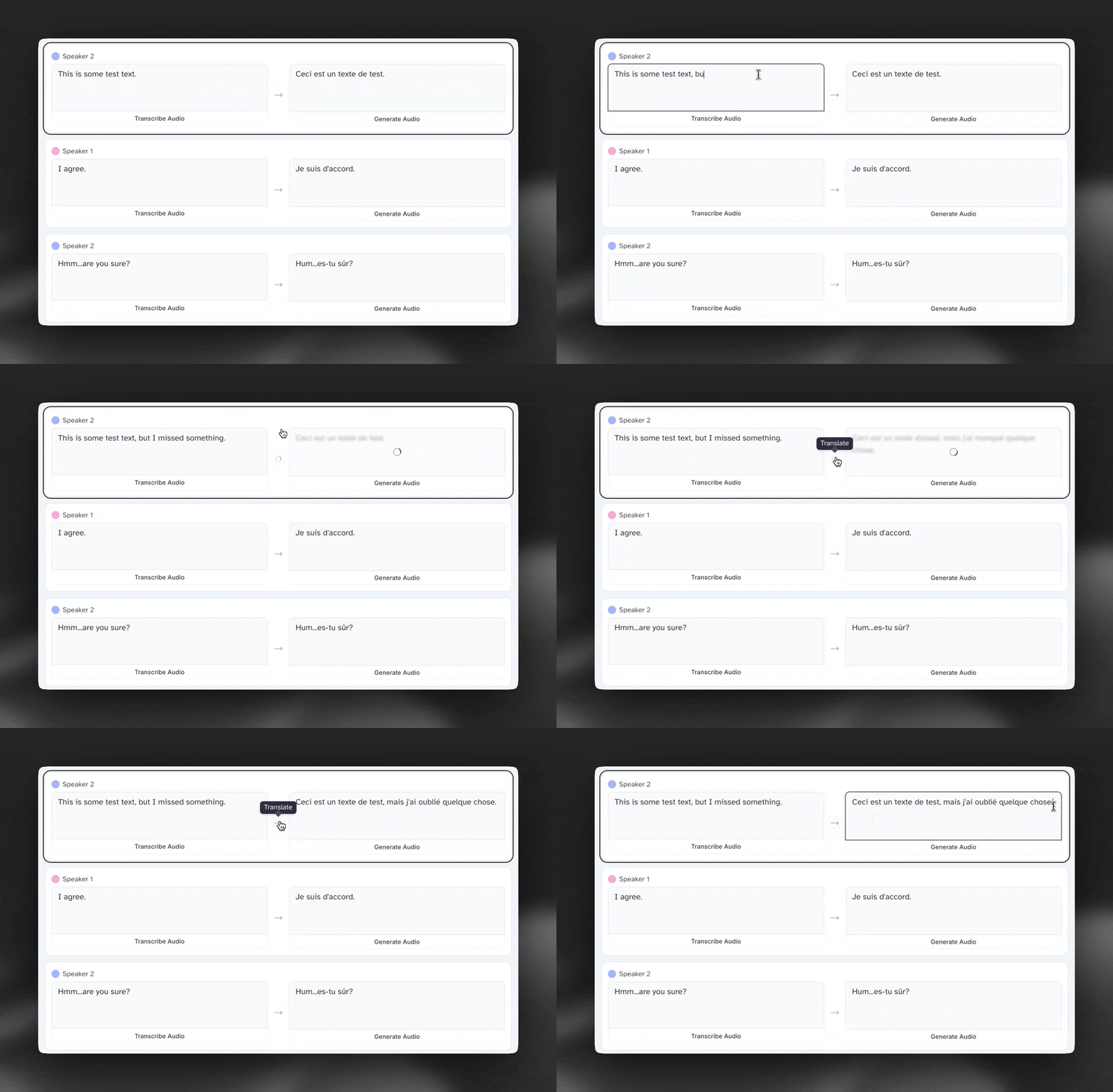
स्पीकर कार्ड्स में सोर्स वीडियो के डायलॉग का मूल ट्रांसक्रिप्शन और अनुवाद (अगर आप जोड़ते हैं) दिखता है। मूल स्पीच को फिर से ट्रांसक्राइब करने के लिए आप ‘Transcribe Audio’ पर क्लिक कर सकते हैं, या किसी मौजूदा ट्रांसक्रिप्शन का फिर से अनुवाद करने के लिए ऐरो पर क्लिक कर सकते हैं।
ट्रांसक्रिप्ट और अनुवाद संपादित करें
ट्रांसक्रिप्शन और अनुवाद, दोनों को आप आसानी से संपादित कर सकते हैं—बस किसी स्पीकर कार्ड के अंदर क्लिक करें और टेक्स्ट एडिट करने के लिए टाइप करना शुरू करें।
स्पीकर की पहचान
आप स्पीकर कार्ड के ऊपर बाईं ओर हर स्पीकर का नाम देख सकते हैं। किसी स्पीकर का नाम बदलने या किसी क्लिप को दूसरे स्पीकर को असाइन करने के लिए, आपको टाइमलाइन इस्तेमाल करनी होगी।
टाइमलाइन
टाइमलाइन
टाइमलाइन में डबिंग स्टूडियो के कई महत्वपूर्ण एलिमेंट होते हैं, जिनकी जानकारी नीचे अलग-अलग सेक्शन में दी गई है:
बुनियादी नेविगेशन
टाइमलाइन में नेविगेट करने के 3 मुख्य तरीके हैं:
- कर्सर पर क्लिक करके उसे ड्रैग करें
- क्षैतिज रूप से स्क्रॉल करें
- टाइमलाइन के दाईं ओर कोई खास टाइमकोड डालें
क्लिप समायोजित करें और ऑडियो फिर से जनरेट करें
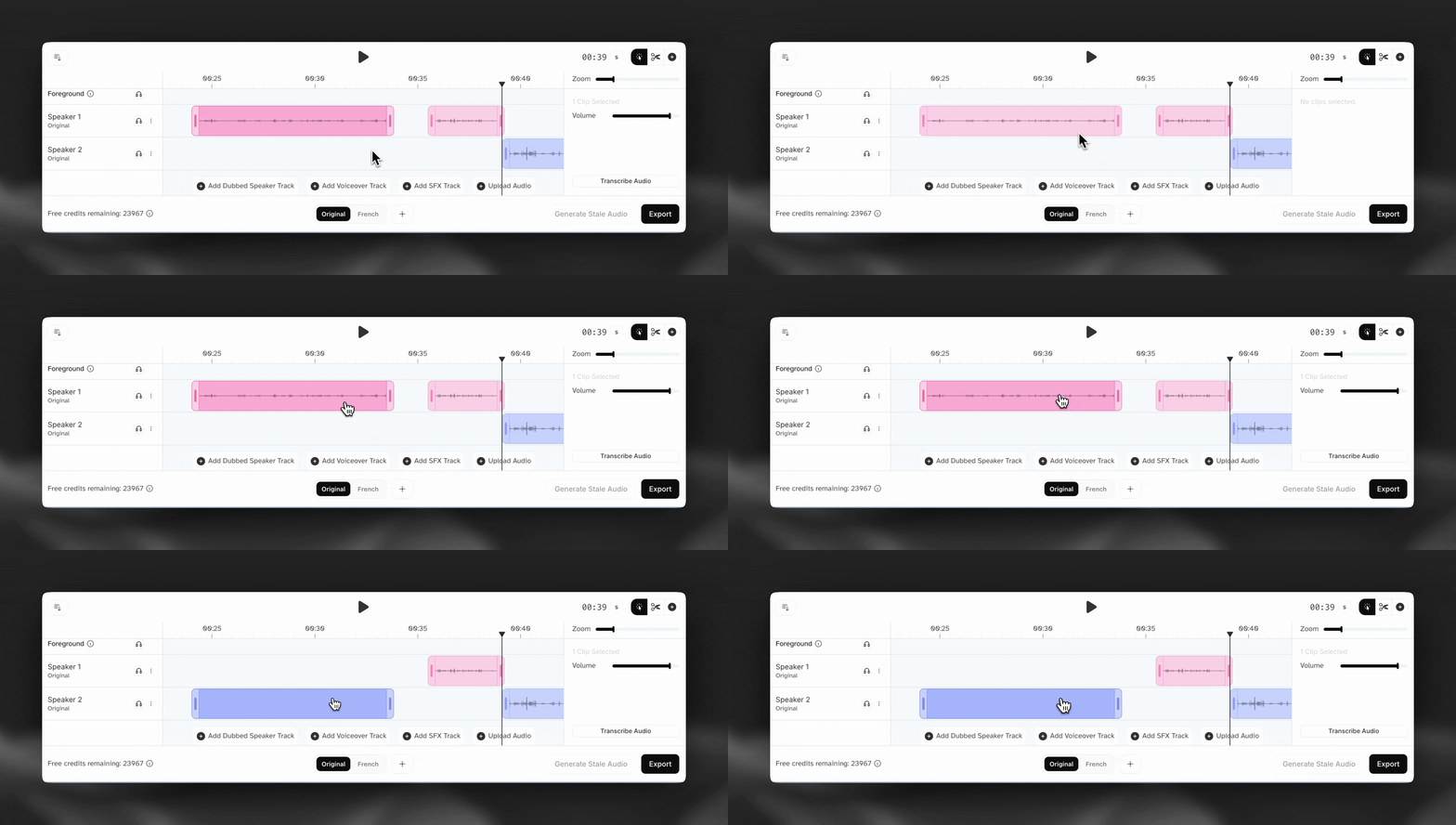
- क्लिप की लंबाई समायोजित करने के लिए उसके बाईं या दाईं ओर के हैंडल ड्रैग करें।
- उस क्लिप का ऑडियो फिर से जनरेट करने के लिए रिफ़्रेश आइकन पर क्लिक करें।
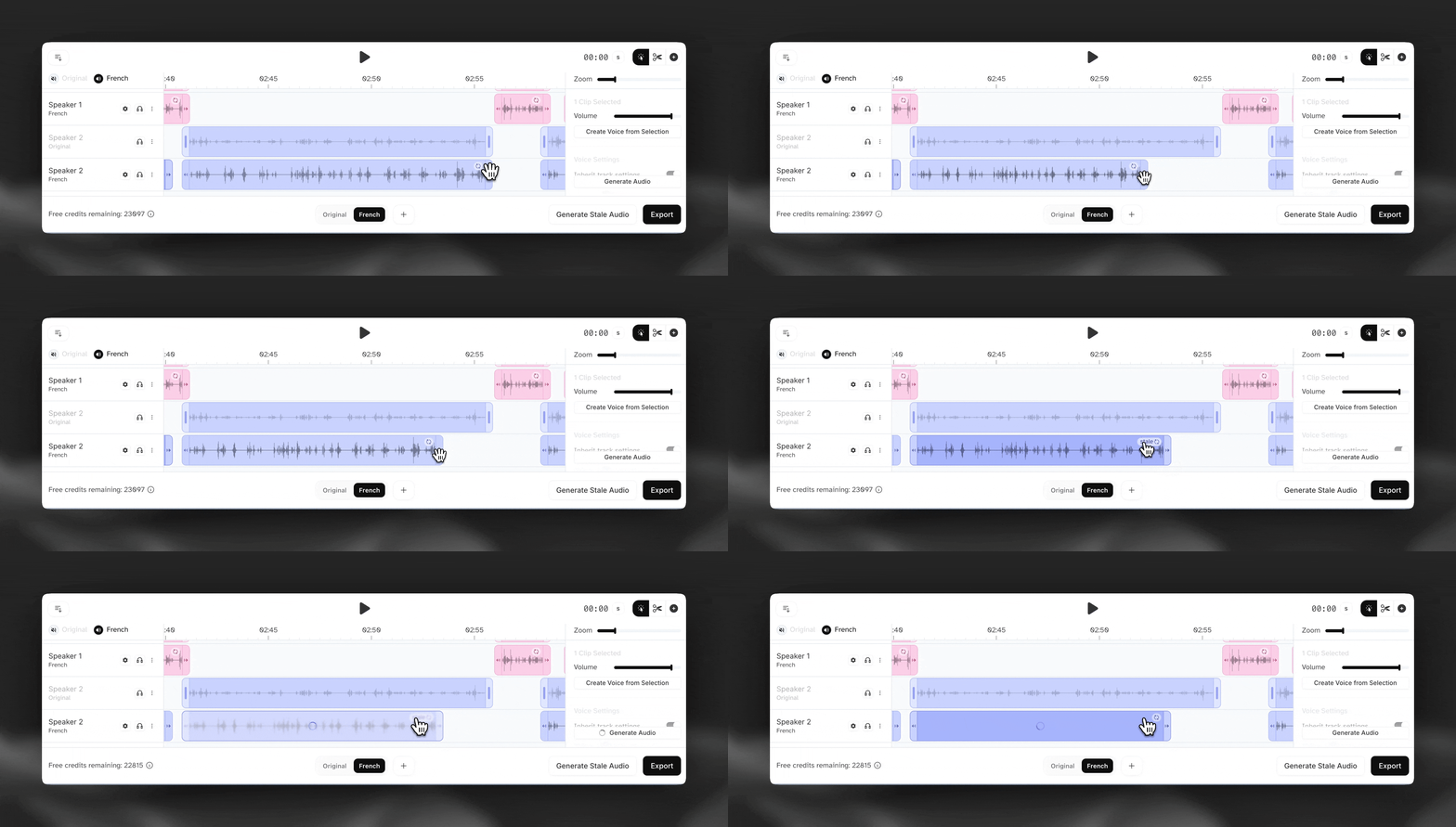
डायनामिक बनाम फ़िक्स्ड जनरेशन
नोट: डिफ़ॉल्ट रूप से, डबिंग स्टूडियो में सभी रीजनरेशन फ़िक्स्ड जनरेशन होते हैं। इसका मतलब है कि क्लिप में कितना भी टेक्स्ट हो, सिस्टम उसकी अवधि फ़िक्स्ड रखेगा। अगर आप टेक्स्ट बदले बिना क्लिप की लंबाई बदलते हैं या क्लिप में बहुत सारे शब्द जोड़ते/हटाते हैं, तो स्पीच काफी तेज़ या धीमी हो सकती है।
‘I’m doing well.’ वाक्यांश वाली क्लिप पर विचार करें। अगर वह क्लिप 10 सेकंड की हो और ऑडियो फ़िक्स्ड जनरेशन से जनरेट किया गया हो, तो स्पीच धीमी और खिंची हुई सुनाई देगी।
इसके बजाय, किसी सेगमेंट पर राइट-क्लिक करके और विकल्पों में उसे चुनकर आप डायनामिक जनरेशन इस्तेमाल कर सकते हैं। यह क्लिप की लंबाई को टेक्स्ट की लंबाई के अनुसार समायोजित करने की कोशिश करेगा और ऑडियो को अधिक स्वाभाविक बनाएगा।
लेकिन सावधान रहें—डायनामिक जनरेशन इस्तेमाल करने से आपके वीडियो का सिंक और टाइमिंग प्रभावित हो सकता है। उदाहरण के लिए, अगर आप बहुत सारे शब्दों वाली क्लिप के लिए डायनामिक जनरेशन चुनते हैं और अगले क्लिप से पहले उसके ठीक से फैलने के लिए पर्याप्त जगह नहीं है, तो ऑडियो सही तरीके से जनरेट नहीं हो सकता।
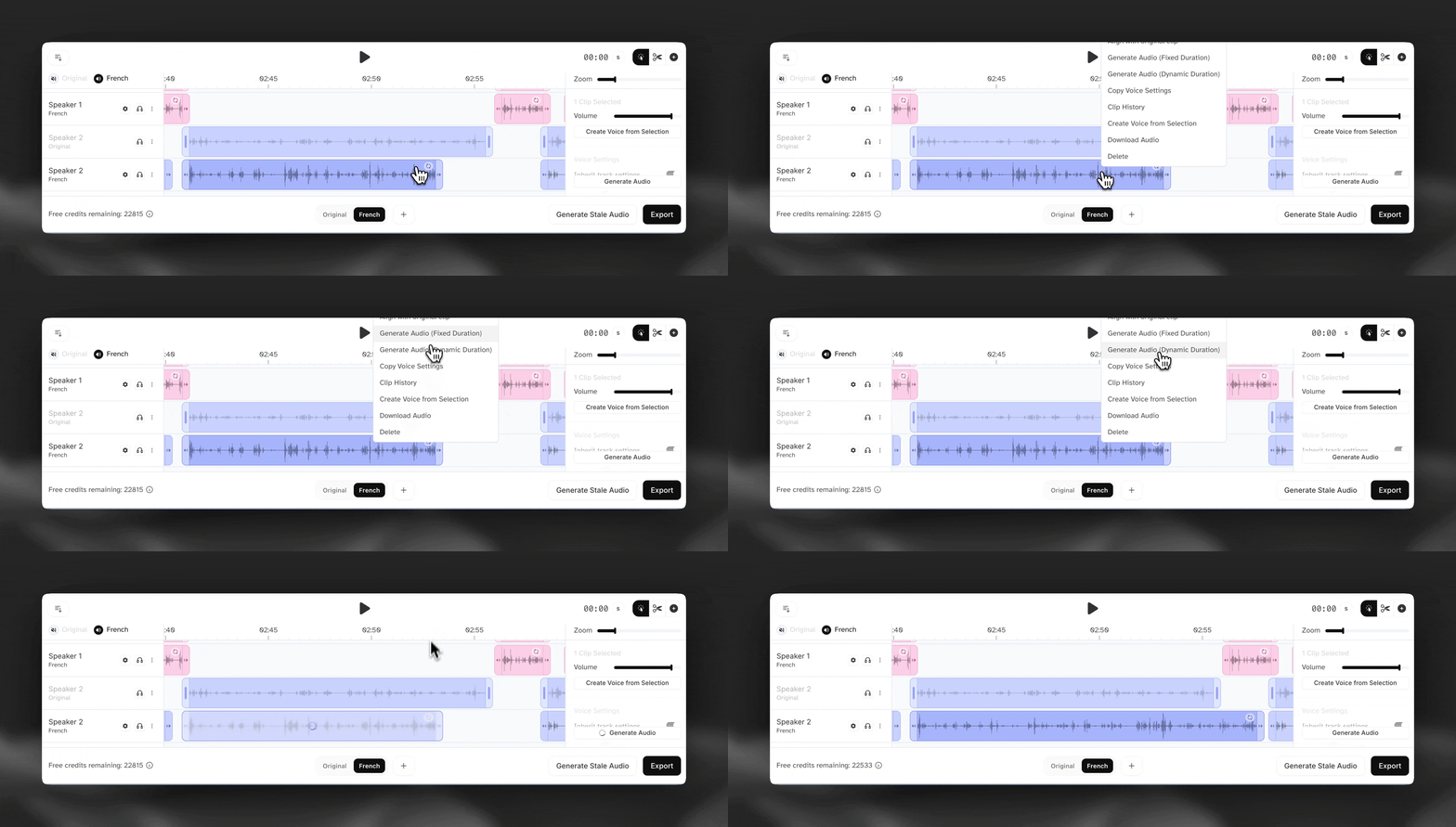
पुराना ऑडियो
पुराना ऑडियो उस ऑडियो को कहते हैं जिसे कई कारणों से फिर से जनरेट करना होता है (क्लिप की लंबाई में बदलाव, सेटिंग में बदलाव, ट्रांसक्रिप्शन/अनुवाद में बदलाव आदि)। आप पुराने क्लिप को अलग-अलग फिर से जनरेट कर सकते हैं या सभी पुराने ऑडियो क्लिप को एक साथ जनरेट करने के लिए ‘Generate Stale Audio’ पर क्लिक कर सकते हैं।
क्लिप इतिहास
पिछली जनरेशन देखने और सबसे अच्छा सुनाई देने वाला विकल्प चुनने के लिए आप किसी क्लिप पर राइट-क्लिक करके ‘Clip History’ चुन सकते हैं।
क्लिप विभाजित और मर्ज करें
- क्लिप विभाजित करने के लिए, कर्सर को किसी खास टाइमकोड पर ले जाएँ और ‘Split’ पर क्लिक करें।
- दो क्लिप मर्ज करने के लिए, क्लिप के सिरों को एक साथ ड्रैग करें और ‘Merge’ पर क्लिक करें।
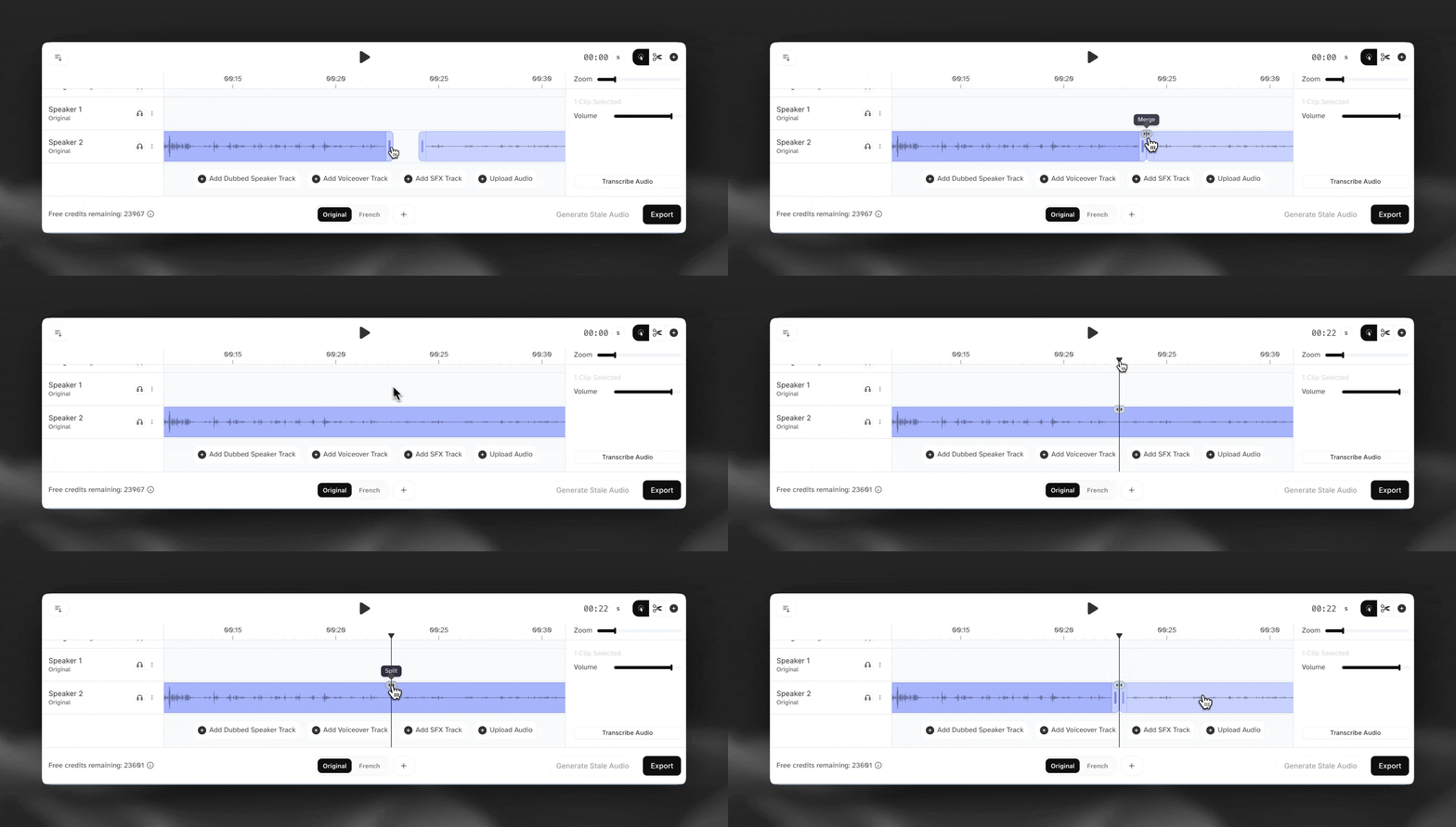
क्लिप विभाजित और मर्ज करने पर, टाइमलाइन के ऊपर वाले स्पीकर कार्ड्स इन बदलावों के अनुसार अपडेट हो जाएँगे।
क्लिप को अलग-अलग स्पीकर को फिर से असाइन करें
क्लिप को दूसरे स्पीकर को फिर से असाइन करने के लिए, सेगमेंट पर क्लिक करें और उसे किसी दूसरे ट्रैक पर ड्रैग करें।
अतिरिक्त ऑडियो ट्रैक जोड़ें
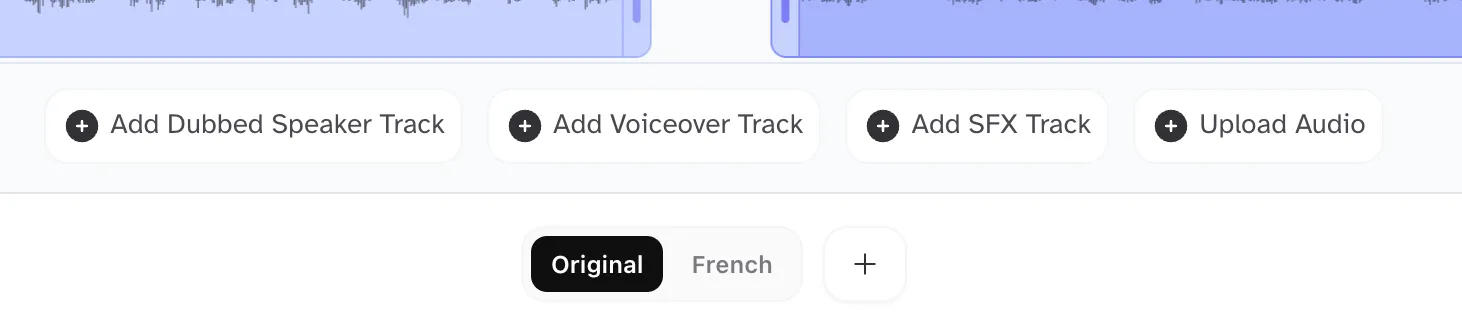
नए ऑडियो ट्रैक जोड़ने के लिए टाइमलाइन के नीचे मौजूद एक्शन बटन का इस्तेमाल करें
वॉइस सेटिंग्स
वॉइस सेटिंग्स
वॉइस चुनना
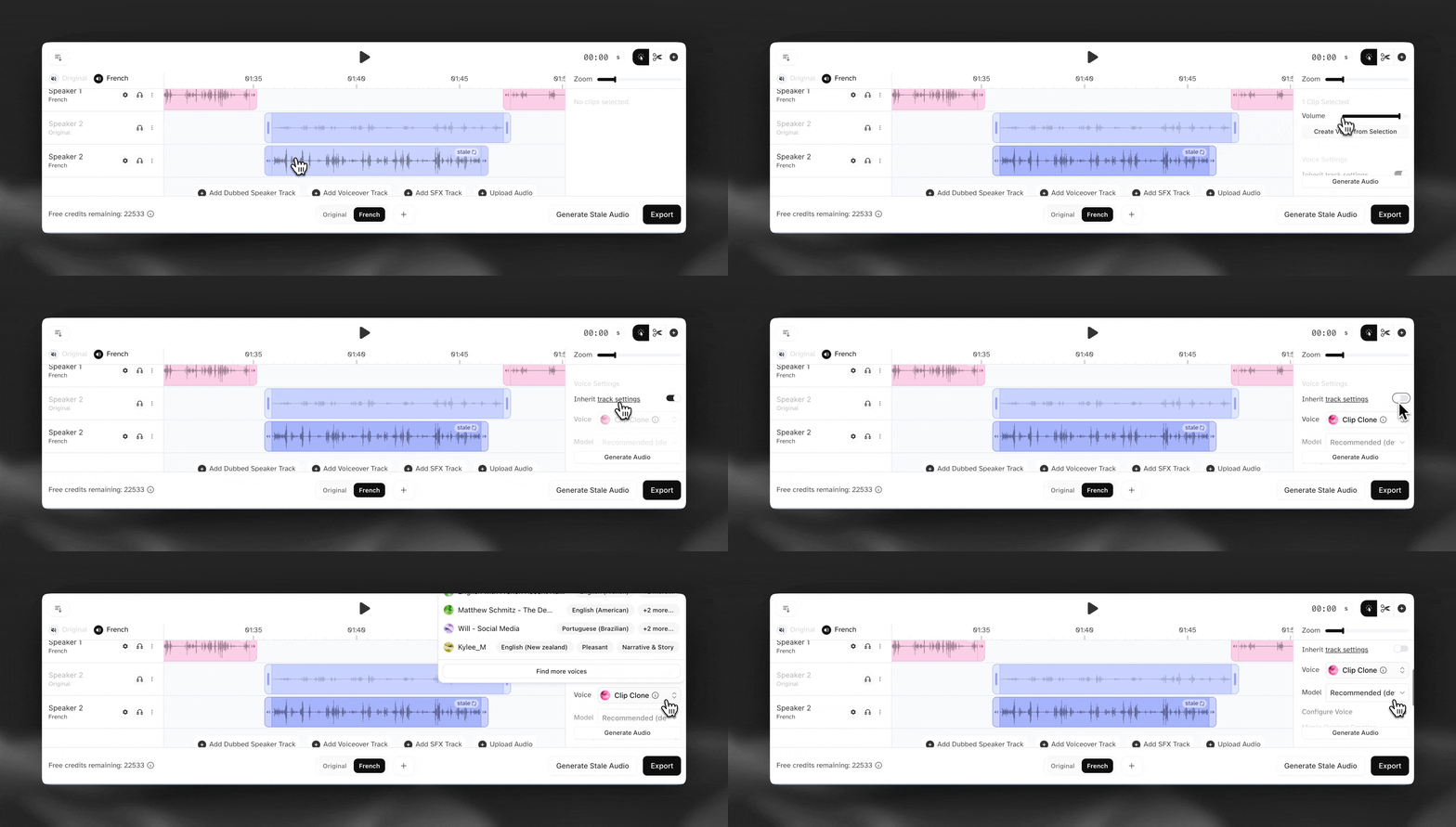
किसी खास स्पीकर ट्रैक पर ऑडियो जनरेट करने के लिए इस्तेमाल होने वाली वॉइस चुनने के लिए, स्पीकर नाम के पास टाइमलाइन के बाईं ओर सेटिंग्स कॉग आइकन पर क्लिक करें।
डबिंग स्टूडियो में चुनने के लिए 3 मुख्य प्रकार की वॉइस हैं:
- क्लिप क्लोन - इससे हर क्लिप के सोर्स ऑडियो के आधार पर उस क्लिप के लिए एक अलग वॉइस क्लोन बनता है
- ट्रैक क्लोन - इससे किसी स्पीकर के सभी सोर्स ऑडियो के आधार पर पूरे ट्रैक के लिए एक वॉइस क्लोन बनता है
- अन्य वॉइस - आप हमारी वॉइस लाइब्रेरी में उपलब्ध हज़ारों वॉइस में से भी चुन सकते हैं। सही वॉइस चुनने में मदद के लिए हर वॉइस में विस्तृत मेटाडेटा और टैग होते हैं
किसी खास क्लिप से वॉइस बनाने, सेव करने और दोबारा इस्तेमाल करने के लिए आप क्लिप पर राइट-क्लिक करके ‘Create Voice from Selection’ भी चुन सकते हैं।
ट्रैक और क्लिप लेवल सेटिंग्स सेट करना
आप दो लेवल पर वॉइस सेटिंग्स सेट कर सकते हैं:
-
ट्रैक लेवल - बदलाव ट्रैक की सभी क्लिप पर लागू होंगे, जिससे स्थिरता और एकरूपता बनाए रखने में मदद मिल सकती है।
-
क्लिप लेवल - बदलाव केवल किसी खास क्लिप पर लागू होंगे। क्लिप-लेवल सेटिंग्स सेट करने के लिए टाइमलाइन के दाईं ओर पैनल इस्तेमाल करें। ‘inherit track settings’ टॉगल बंद करें और अपनी पसंदीदा सेटिंग्स कॉन्फ़िगर करें।
एक्सपोर्ट
एक्सपोर्ट
एक्सपोर्ट मेनू खोलने के लिए डबिंग स्टूडियो के नीचे दाईं ओर ‘Export’ पर क्लिक करें।
डबिंग स्टूडियो में फ़िलहाल ये एक्सपोर्ट फ़ॉर्मैट समर्थित हैं:
- AAC (ऑडियो)
- MP3 (ऑडियो)
- WAV (ऑडियो)
- ऑडियो ट्रैक की .zip
- ऑडियो क्लिप की .zip
- AAF (टाइमलाइन डेटा)
- SRT (सबटाइटल/कैप्शन)
- CSV (स्पीकर, start_time, end_time, ट्रांसक्रिप्शन, अनुवाद)
एक्सपोर्ट करते समय सही भाषा चुनना न भूलें।
अतिरिक्त फीचर्स
- वॉइसओवर ट्रैक: वॉइसओवर ट्रैक नए स्पीकर बनाते हैं। आप अपनी पसंद के अनुसार टाइमलाइन पर कहीं भी क्लिक करके क्लिप जोड़ सकते हैं। क्लिप बनाने के बाद, ऊपर स्पीकर कार्ड्स पर अपना पसंदीदा टेक्स्ट लिखना शुरू करें। पहले आपको उस टेक्स्ट का अनुवाद करना होगा, फिर आप “Generate” दबा सकते हैं। स्क्रीन के दाईं ओर माइक्रोफ़ोन आइकन पर क्लिक करके आप हमारा वॉइस चेंजर टूल भी इस्तेमाल कर सकते हैं, जिसमें पहले अपनी वॉइस इस्तेमाल करें और फिर उसे चुनी गई वॉइस में बदलें।
- SFX ट्रैक: SFX ट्रैक जोड़ें, फिर SFX क्लिप बनाने के लिए उस ट्रैक पर कहीं भी क्लिक करें। हमारे स्वतंत्र SFX फीचर की तरह, ऊपर वाले स्पीकर कार्ड में अपना प्रॉम्प्ट लिखना शुरू करें और नया SFX ऑडियो बनाने के लिए “Generate” पर क्लिक करें। अपने प्रोजेक्ट के अनुसार SFX क्लिप को लंबा या छोटा कर सकते हैं और टाइमलाइन पर कहीं भी ले जा सकते हैं—ऐसा करने पर “stale” बटन ज़रूर दबाएँ।
- ऑडियो अपलोड करें: यह विकल्प आपको SFX, संगीत या बैकग्राउंड ट्रैक जैसे बिना वॉइस वाले ट्रैक अपलोड करने देता है। ध्यान रखें कि अगर इस ट्रैक में वॉइस मौजूद हैं, तो उनका पता नहीं चलेगा, इसलिए उनका अनुवाद या सुधार करना संभव नहीं होगा।
मैनुअल डब
अगर आपके पास पहले से एक सटीक डबिंग स्क्रिप्ट है और आप सुनिश्चित करना चाहते हैं कि आपका डबिंग स्टूडियो प्रोजेक्ट आपकी सटीक क्लिप और स्पीकर असाइनमेंट पर कायम रहे, तो बनाते समय आप Manual mode विकल्प चुन सकते हैं।
मैनुअल डब बनाने के लिए, आपको चाहिए:
- वीडियो फ़ाइल
- बैकग्राउंड ऑडियो फ़ाइल
- फोरग्राउंड ऑडियो फ़ाइल
- ऐसी CSV जिसकी हर पंक्ति में speaker, start_time, end_time, transcription और translation फ़ील्ड हों
CSV फ़ाइल को सही ढंग से प्रोसेस करने के लिए उसे तय फ़ॉर्मैट का सख्ती से पालन करना चाहिए। नीचे तीन समर्थित टाइमकोड के नमूने देखें:
- सेकंड
- घंटे:मिनट:सेकंड:फ़्रेम
- घंटे:मिनट:सेकंड,मिलीसेकंड
CSV फ़ाइलों के उदाहरण
अक्सर पूछे जाने वाले सवाल
|
|
|
|
|
|
|
|
|
|
