ऑडियो नेटिव

किसी भी वेब पेज पर ElevenLabs को आसानी से एम्बेड करें।
ऑडियो नेटिव

परिचय

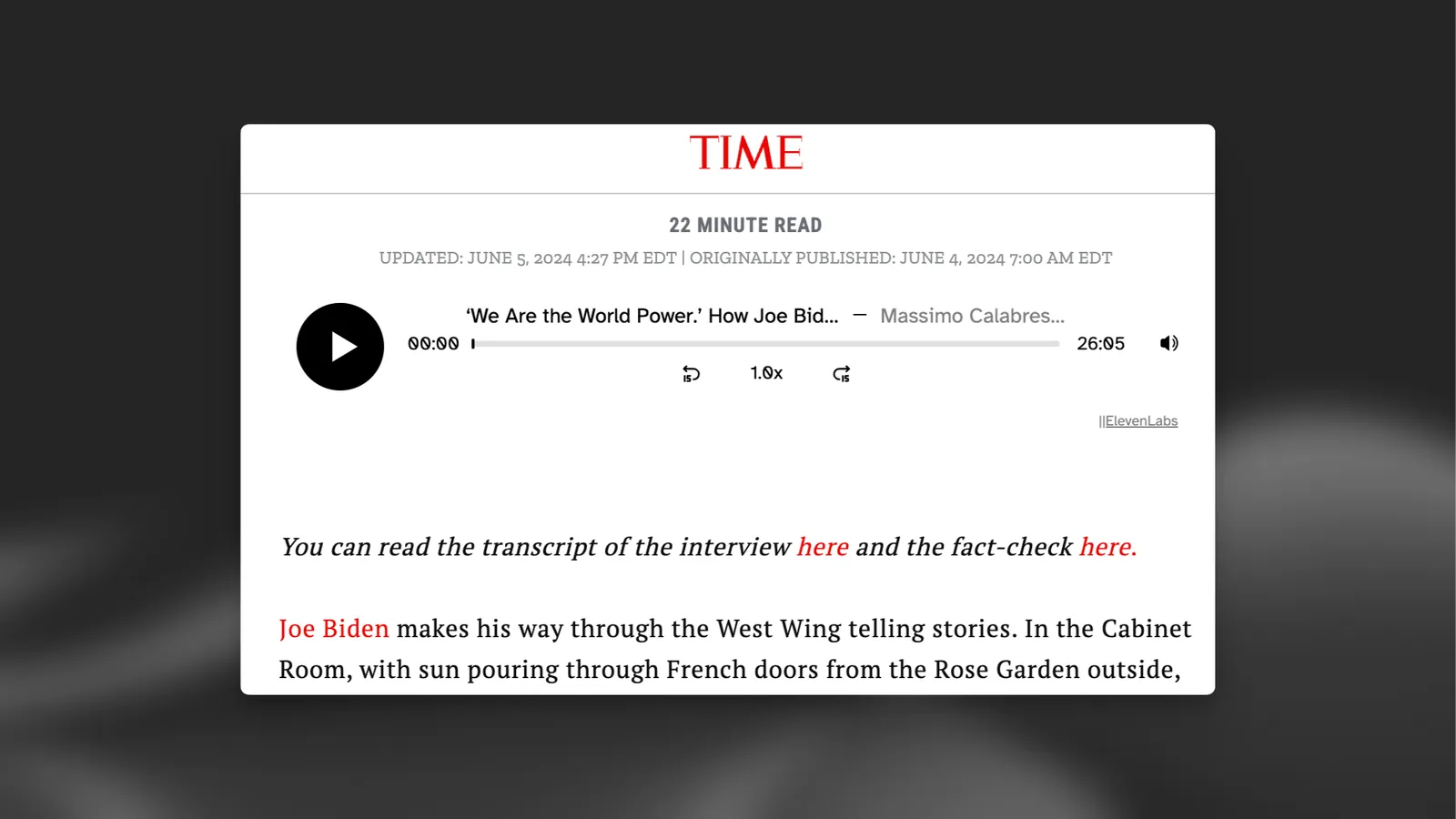
ऑडियो नेटिव एक एम्बेड किया गया ऑडियो प्लेयर है, जो ElevenLabs की टेक्स्ट टू स्पीच सेवा का उपयोग करके वेब पेज के कंटेंट को अपने-आप आवाज़ देता है। इसका उपयोग किसी प्रोजेक्ट के पहले से जनरेट किए गए कंटेंट को वेब पेज में एम्बेड करने के लिए भी किया जा सकता है। इसे अपनी साइट पर एम्बेड करने के लिए बस एक छोटा HTML स्निपेट चाहिए। साथ ही, ऑडियो नेटिव में बिल्ट-इन मेट्रिक्स भी हैं, जिनसे आप लिस्नर डैशबोर्ड के ज़रिए ऑडियंस एंगेजमेंट को सटीक रूप से ट्रैक कर सकते हैं।

नतीजे में आपको एक ऑडियो नेटिव प्लेयर मिलेगा, जो पेज के कंटेंट को सुना सकता है या नीचे दिए उदाहरण की तरह किसी प्रोजेक्ट के पहले से जनरेट किए गए कंटेंट को एम्बेड कर सकता है:

गाइड

1

ऑडियो नेटिव पर जाएं

ElevenLabs डैशबोर्ड में, “Audio Tools” के अंतर्गत “Audio Native” पर जाएं।

2

प्लेयर का रूप कॉन्फ़िगर करें

बैकग्राउंड और टेक्स्ट के रंग चुनकर प्लेयर का रूप अपनी पसंद के अनुसार बदलें।

3

अनुमत साइटें कॉन्फ़िगर करें

URL अलाउलिस्ट उन वेब पेजों की सूची है जिन्हें आपका कंटेंट चलाने की अनुमति होगी।

आप कोई खास वेब पेज जोड़ सकते हैं (जैसे https://elevenlabs.io/blog) या पूरे डोमेन को अलाउलिस्ट में जोड़ सकते हैं (जैसे http://elevenlabs.io)। अगर किसी ऐसे पेज पर प्लेयर एम्बेड है जो अलाउलिस्ट में नहीं है, तो वह अपेक्षित रूप से काम नहीं करेगा।

4

एम्बेड कोड पाएं

प्लेयर और अलाउलिस्ट कॉन्फ़िगर करने के बाद, एम्बेड कोड कॉपी करें और उसे अपनी वेबसाइट के सोर्स कोड में पेस्ट करें।

टेक्नोलॉजी-विशिष्ट गाइड्स

अपनी पसंद की वेब टेक्नोलॉजी में ऑडियो नेटिव इंटीग्रेट करने के लिए, ये गाइड्स देखें:

API का उपयोग

अपने मौजूदा कंटेंट के लिए प्रोग्रामेटिक रूप से ऑडियो नेटिव प्लेयर बनाने के लिए आप ऑडियो नेटिव API का उपयोग कर सकते हैं।

from elevenlabs import ElevenLabs
elevenlabs = ElevenLabs(
api_key="YOUR_API_KEY",
)
response = elevenlabs.audio_native.create(
name="name",
)
# Use the snippet in response.html_snippet to embed the player on your website

सेटिंग्स

वॉइसेज़

पेज के कंटेंट को पढ़ने के लिए इस्तेमाल होने वाली वॉइस और मॉडल कॉन्फ़िगर करने हेतु “Settings” टैब पर जाएं और अपनी पसंद की वॉइस व मॉडल चुनें।

उच्चारण डिक्शनरी

कभी-कभी आप कुछ शब्दों का उच्चारण तय करना चाह सकते हैं, जैसे किरदारों या ब्रांड के नाम, या यह तय करना चाह सकते हैं कि संक्षिप्त शब्द कैसे पढ़े जाएं। उच्चारण डिक्शनरी आपको ऐसा करने देती है, क्योंकि इसमें आप एक लेक्सिकॉन या डिक्शनरी फ़ाइल अपलोड कर सकते हैं, जिसमें बताए गए शब्दों का उच्चारण करने के नियम होते हैं। इसके लिए ध्वन्यात्मक वर्णमाला (फ़ोनीम टैग्स) या शब्द प्रतिस्थापन (एलियस टैग्स) का उपयोग किया जा सकता है।

जब भी किसी प्रोजेक्ट में इनमें से कोई शब्द आता है, AI बताए गए प्रतिस्थापन का उपयोग करके उसका उच्चारण करता है। उच्चारण डिक्शनरी में प्रतिस्थापन शब्द जाँचते समय, डिक्शनरी को शुरुआत से अंत तक जाँचा जाता है और सिर्फ़ पहले प्रतिस्थापन का उपयोग होता है।

अक्सर पूछे जाने वाले सवाल

ऑडियो नेटिव एक एम्बेड किया जा सकने वाला ऑडियो प्लेयर है, जो ElevenLabs की टेक्स्ट टू स्पीच सेवा का इस्तेमाल करके वेब पेज की सामग्री को अपने-आप आवाज़ देता है। इसका इस्तेमाल स्टूडियो प्रोजेक्ट से पहले से जनरेट की गई सामग्री को वेब पेज में एम्बेड करने के लिए भी किया जा सकता है। इसे अपनी साइट पर लगाने के लिए बस html के एक छोटे से स्निपेट की ज़रूरत होती है। साथ ही, ऑडियो नेटिव में बिल्ट-इन मेट्रिक्स भी हैं, जिनसे आप लिस्नर डैशबोर्ड के ज़रिए ऑडियंस एंगेजमेंट ट्रैक कर सकते हैं।

ऑडियो नेटिव Creator प्लान और उससे ऊपर के प्लान में उपलब्ध है।

ज़्यादा जानकारी के लिए, हमारा ऑडियो नेटिव ओवरव्यू देखें।

ऑडियो नेटिव क्रिएटर प्लान और उससे ऊपर के प्लान पर उपलब्ध है। 

ज़्यादा जानकारी के लिए, हमारा ऑडियो नेटिव ओवरव्यू देखें।

क्या आपने अपनी वेबसाइट में बदलाव किए हैं या नई वॉइस इस्तेमाल करने का फैसला किया है? इन बदलावों के अनुसार अपने ऑडियो नेटिव प्लेयर को अपडेट करने का तरीका यहाँ दिया गया है:

1

स्टूडियो प्रोजेक्ट खोलें
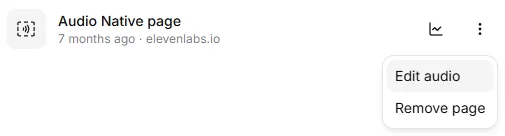
ऑडियो नेटिव पेज पर जाएँ, जिस पेज को अपडेट करना है उसके पास तीन डॉट्स पर क्लिक करें और ऑडियो एडिट करें चुनें। इससे संबंधित स्टूडियो प्रोजेक्ट खुल जाएगा।

2

बदलाव करें
ज़रूरत के अनुसार अपना प्रोजेक्ट अपडेट करें, जैसे वॉइस बदलना या स्क्रिप्ट एडिट करना।

3

प्रोजेक्ट को MP3 के रूप में एक्सपोर्ट करें
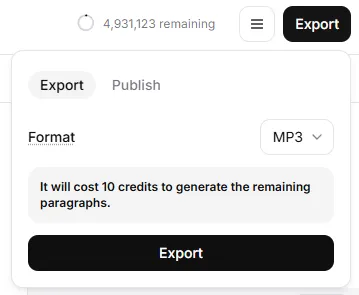
एक्सपोर्ट पर जाएँ और प्रोजेक्ट एक्सपोर्ट करें।


नोट: ऑडियो नेटिव अपडेट करने के लिए यह चरण ज़रूरी है, भले ही आपको MP3 फ़ाइल की ज़रूरत न हो।
4

अपडेट किया गया वर्ज़न पब्लिश करें
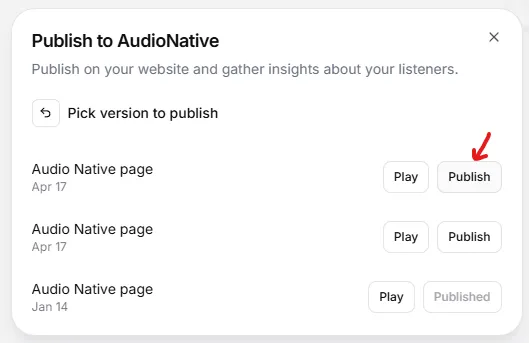
MP3 एक्सपोर्ट पूरा होने के बाद, एक्सपोर्ट > पब्लिश > ऑडियो नेटिव पर जाएँ।

5

अपडेट किया गया वर्ज़न चुनें
पब्लिश किया गया वर्ज़न पर क्लिक करें और एम्बेड किए गए प्लेयर को अपडेट करने के लिए अपने ऑडियो का नया एक्सपोर्ट किया गया वर्ज़न चुनें।

अब आपका ऑडियो नेटिव प्लेयर आपके प्रोजेक्ट का नवीनतम वर्ज़न दिखाएगा।

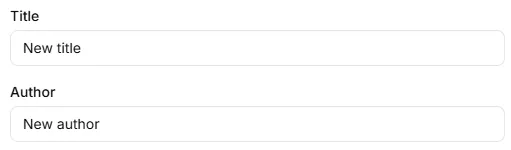
प्लेयर का शीर्षक और लेखक अपडेट करना

ऑडियो नेटिव प्लेयर में दिखने वाला शीर्षक या लेखक बदलने के लिए:

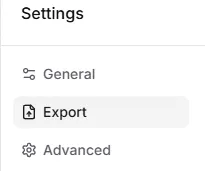
  • संबंधित स्टूडियो प्रोजेक्ट एडिटर पर जाएँ

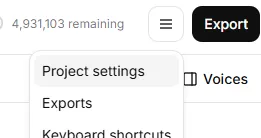
  • हैमबर्गर मेनू (☰) पर क्लिक करें और प्रोजेक्ट सेटिंग्स चुनें

  • एक्सपोर्ट टैब पर जाएँ

  • शीर्षक और लेखक फ़ील्ड एडिट करें

ये बदलाव एम्बेड किए गए प्लेयर में अपने-आप दिखेंगे।

No results