Webflow के साथ ऑडियो नेटिव

ऑडियो नेटिव को अपनी Webflow साइट्स में इंटीग्रेट करें।

इस गाइड को आगे पढ़ने से पहले ऑडियो नेटिव शुरू करने के लिए ऑडियो नेटिव ओवरव्यू में दिए गए चरणों का पालन करें।

1

अपनी ब्लॉग पोस्ट में HTML जोड़ें

अपने Webflow ब्लॉग पर जाएं, साइन इन करें और जिस ब्लॉग पोस्ट में आप नैरेशन जोड़ना चाहते हैं उसका एडिटर खोलें।
2

अपनी ब्लॉग पोस्ट में एम्बेड कोड जोड़ें

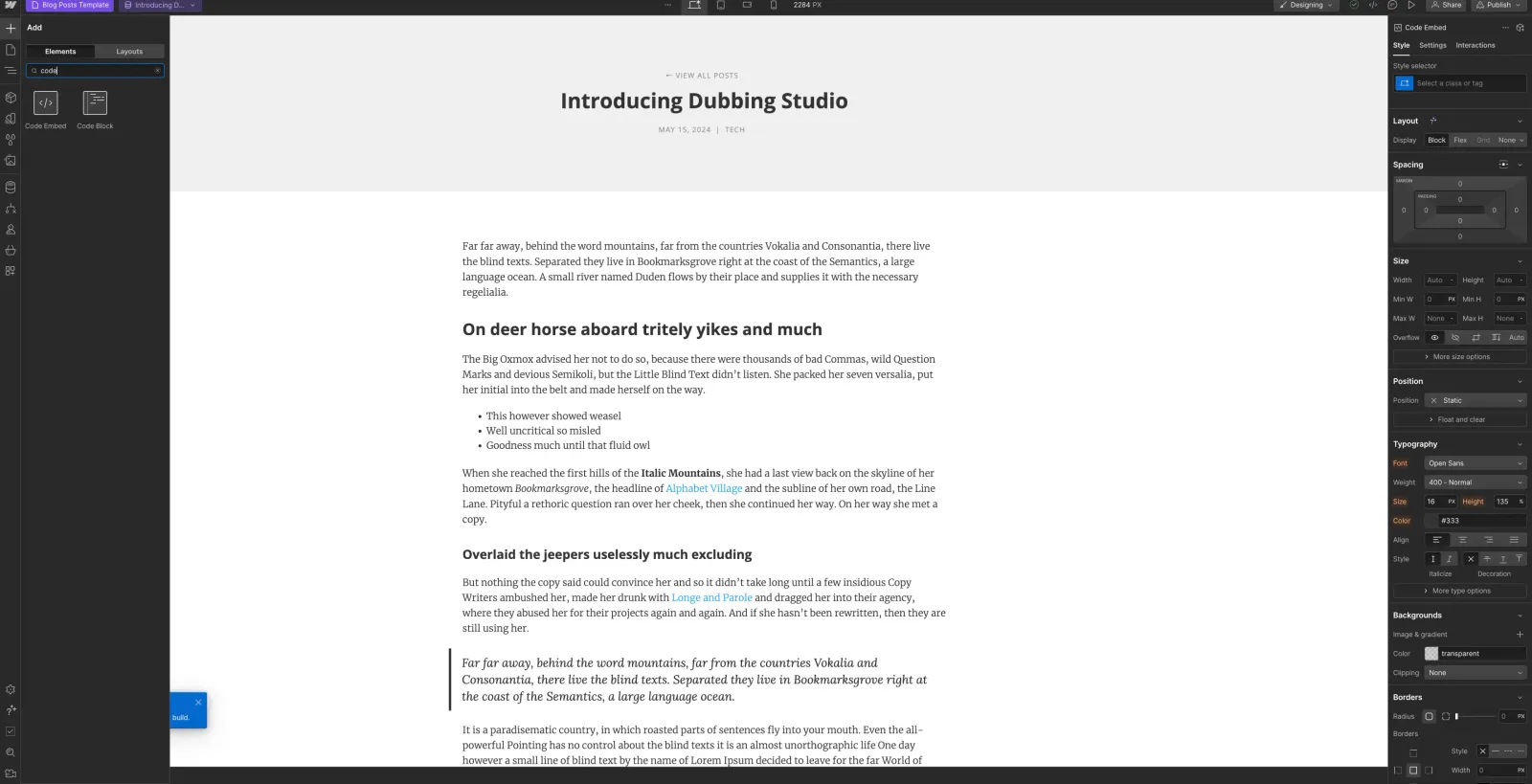
ऊपर बाईं ओर ”+” सिंबल पर क्लिक करें और Elements मेनू से “Code Embed” चुनें।

ऑडियो नेटिव

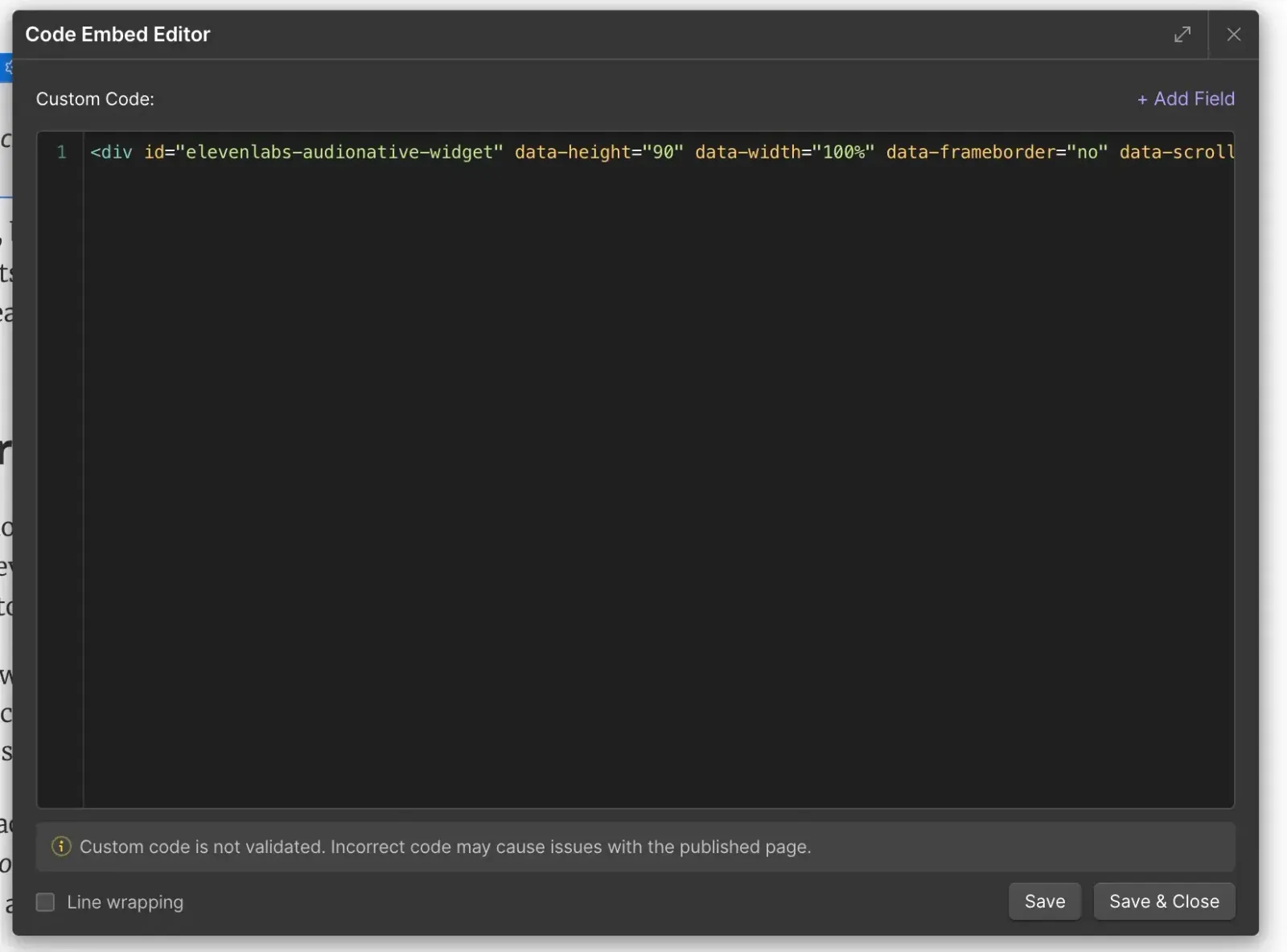
ऑडियो नेटिव एम्बेड कोड को HTML बॉक्स में पेस्ट करें और “Save & Close” पर क्लिक करें।

एम्बेड कोड स्निपेट
<div
id="elevenlabs-audionative-widget"
data-height="90"
data-width="100%"
data-frameborder="no"
data-scrolling="no"
data-publicuserid="public-user-id"
data-playerurl="https://elevenlabs.io/player/index.html"
data-projectid="project-id"
>
Loading the <a href="https://elevenlabs.io/text-to-speech" target="_blank" rel="noopener">Elevenlabs Text to Speech</a> AudioNative Player...
</div>
<script src="https://elevenlabs.io/player/audioNativeHelper.js" type="text/javascript"></script>
ऑडियो नेटिव
3

कोड एम्बेड की जगह बदलें

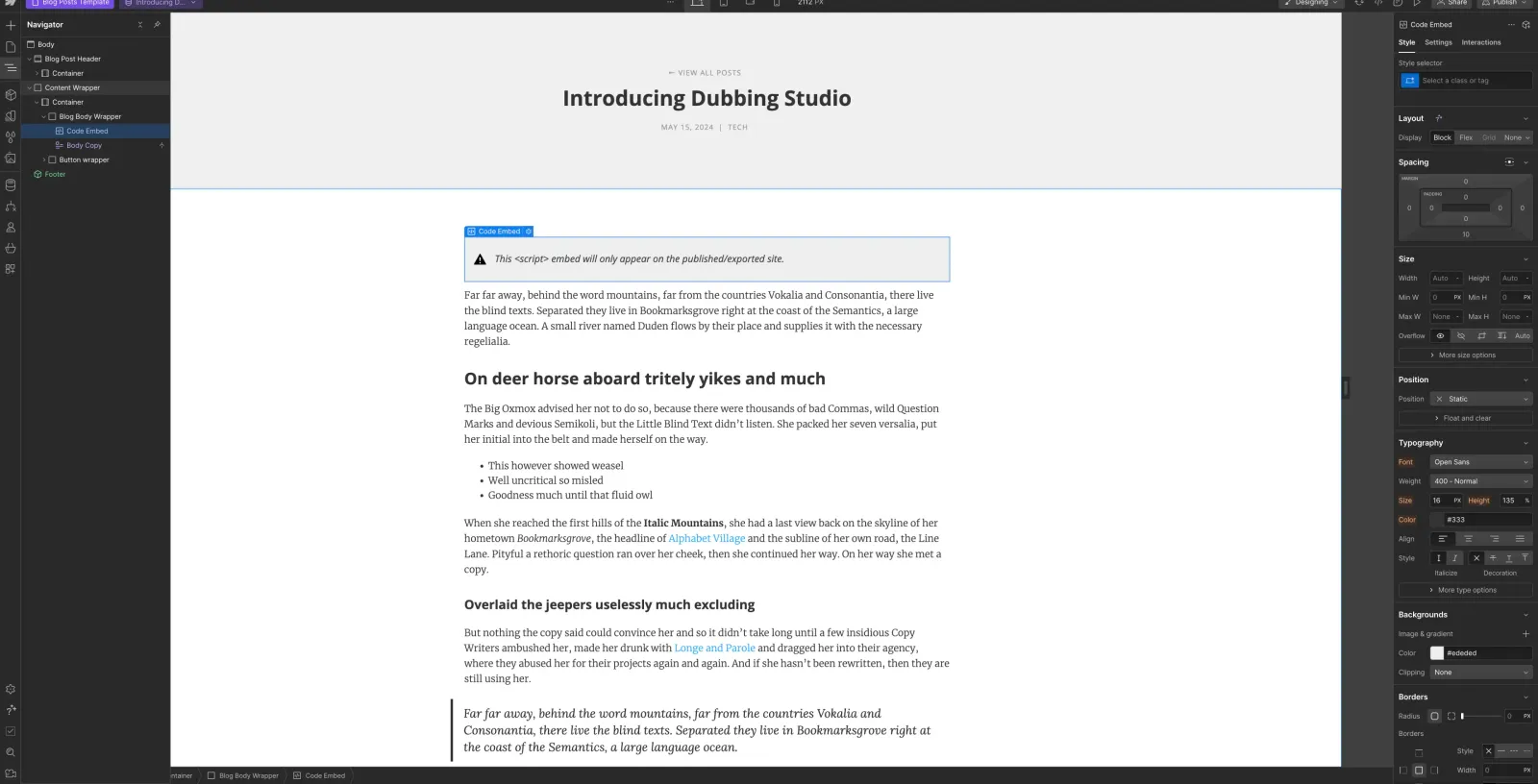
Navigator में कोड एम्बेड को उस जगह रखें जहां आप इसे पेज पर दिखाना चाहते हैं।

ऑडियो नेटिव
4

अपने बदलाव प्रकाशित करें

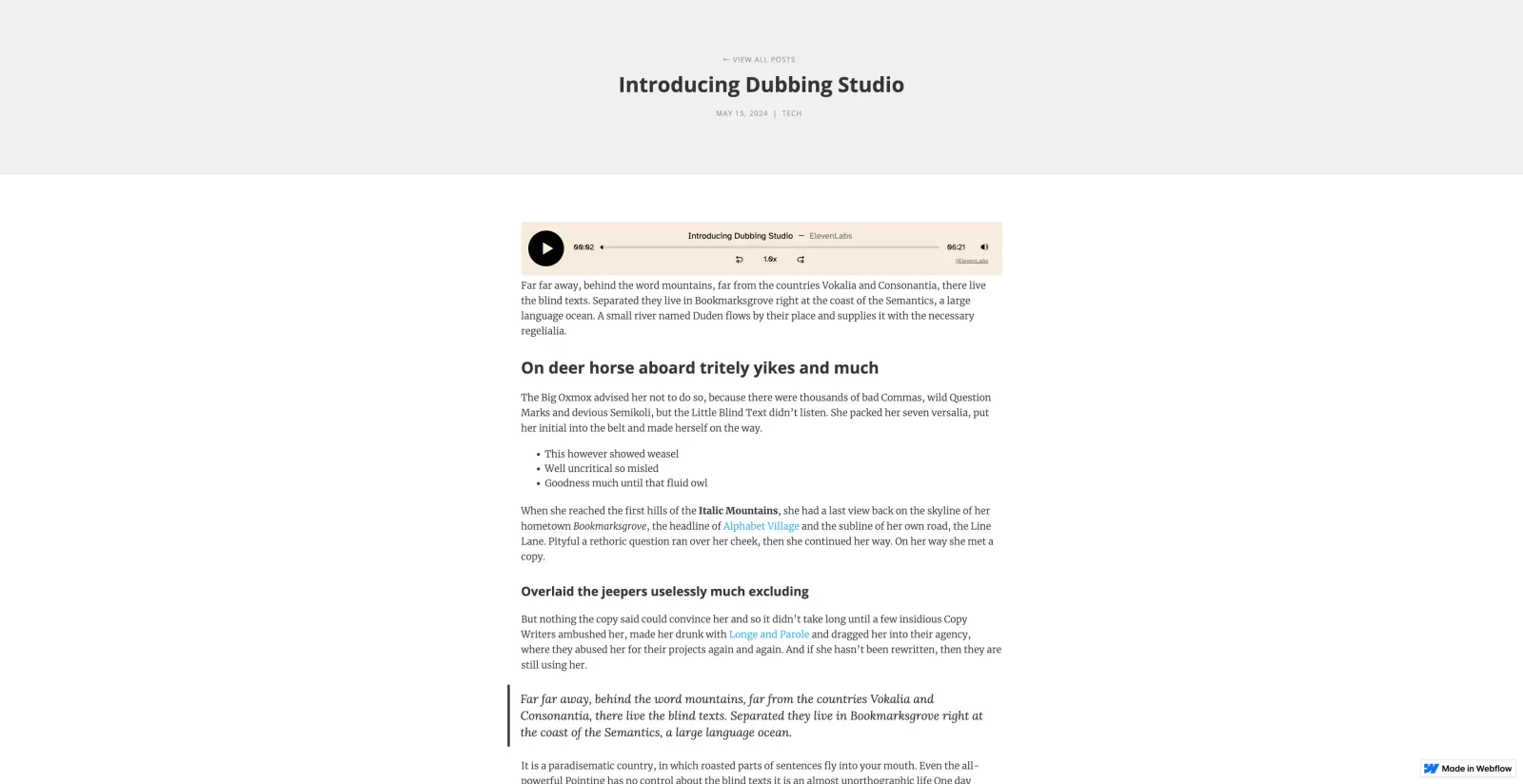
आखिर में, अपने बदलाव प्रकाशित करें और ब्लॉग पोस्ट के लाइव वर्ज़न पर जाएं। आपको यह बताने वाला संदेश दिखेगा कि ऑडियो नेटिव प्रोजेक्ट बनाया जा रहा है। कुछ मिनटों बाद आपके ब्लॉग का टेक्स्ट ऑडियो आर्टिकल में बदल जाएगा और एम्बेड किया गया ऑडियो प्लेयर दिखाई देगा।

ऑडियो नेटिव