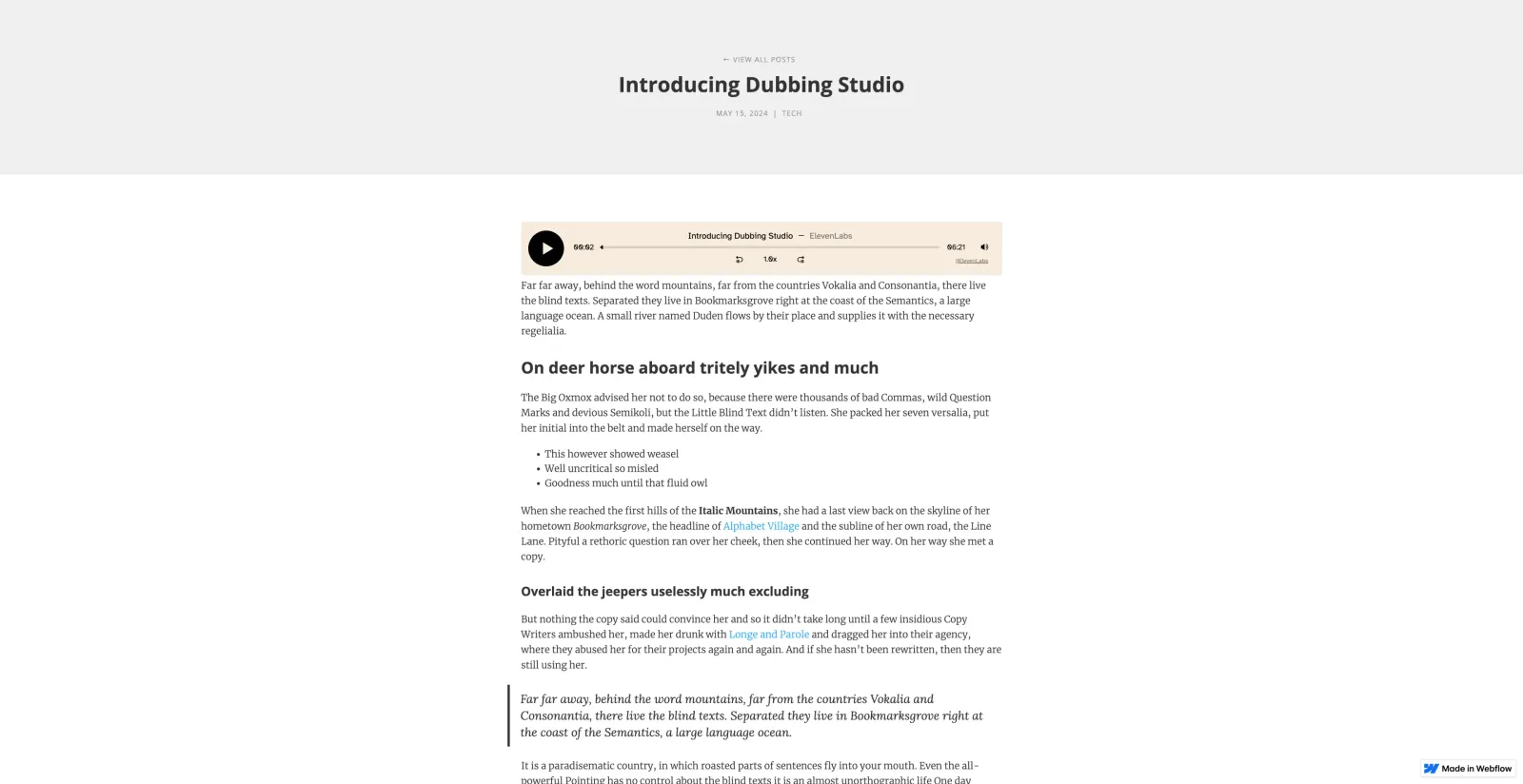
Audio Native avec Webflow
Intégrez Audio Native à vos sites Webflow.
Suivez les étapes de la présentation d’Audio Native pour démarrer avec Audio Native avant de poursuivre ce guide.
Ajouter du HTML à votre article de blog
Accédez à votre blog Webflow, connectez-vous et ouvrez l’éditeur de l’article que vous souhaitez narrer.
Ajouter le code d’intégration à votre article de blog
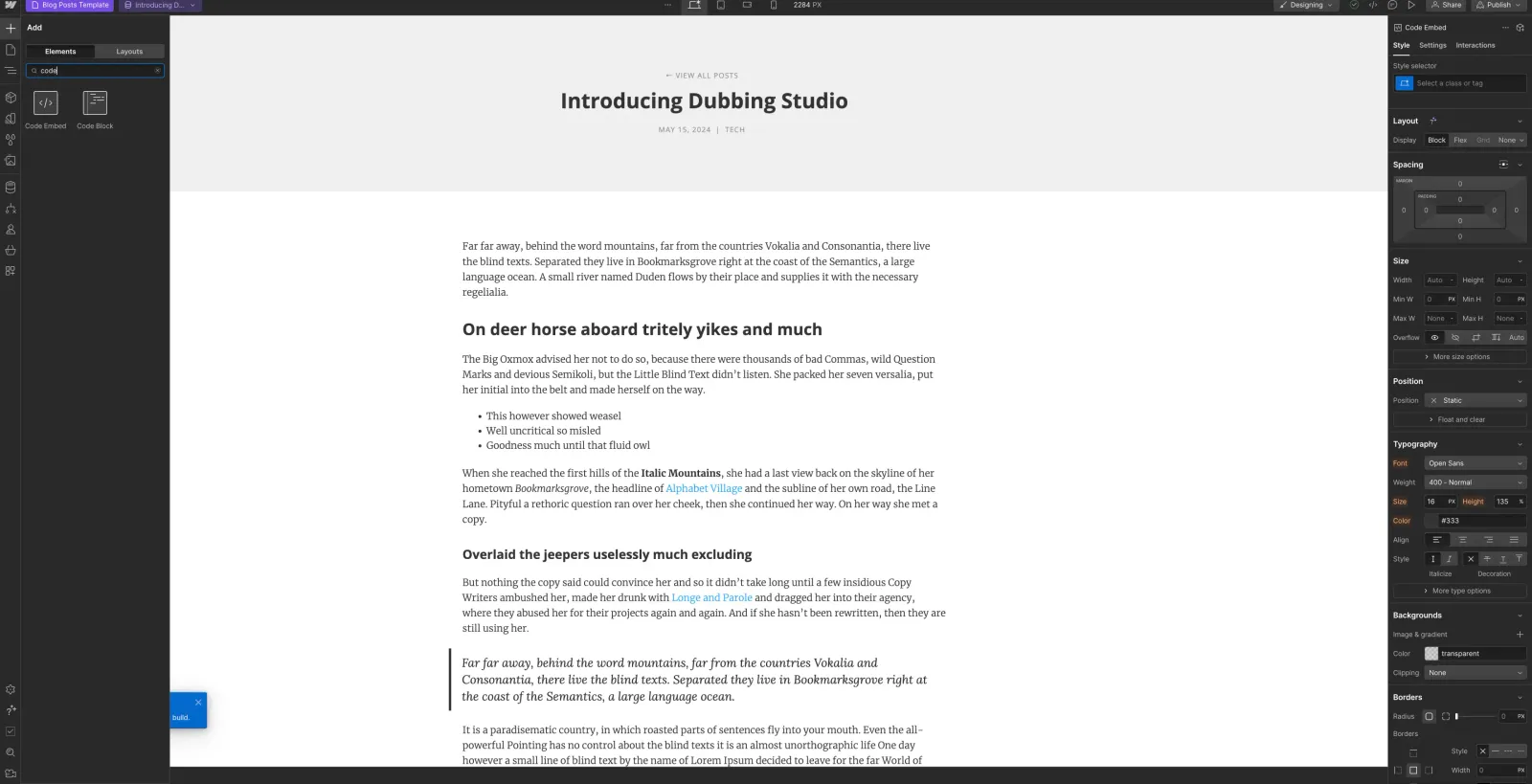
Cliquez sur le symbole ”+” en haut à gauche, puis sélectionnez “Code Embed” dans le menu Elements.
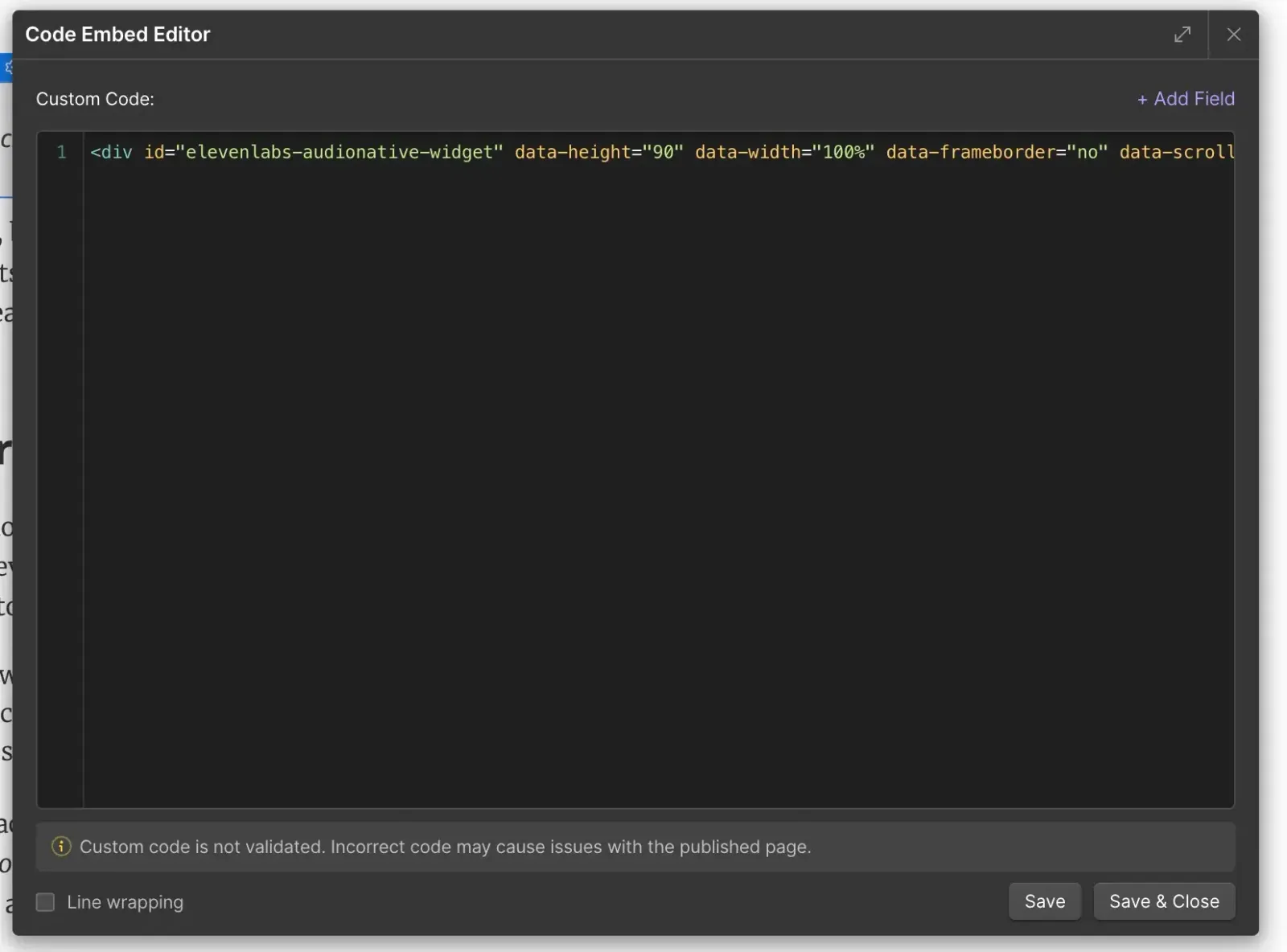
Collez le code d’intégration Audio Native dans le champ HTML, puis cliquez sur “Save & Close”.
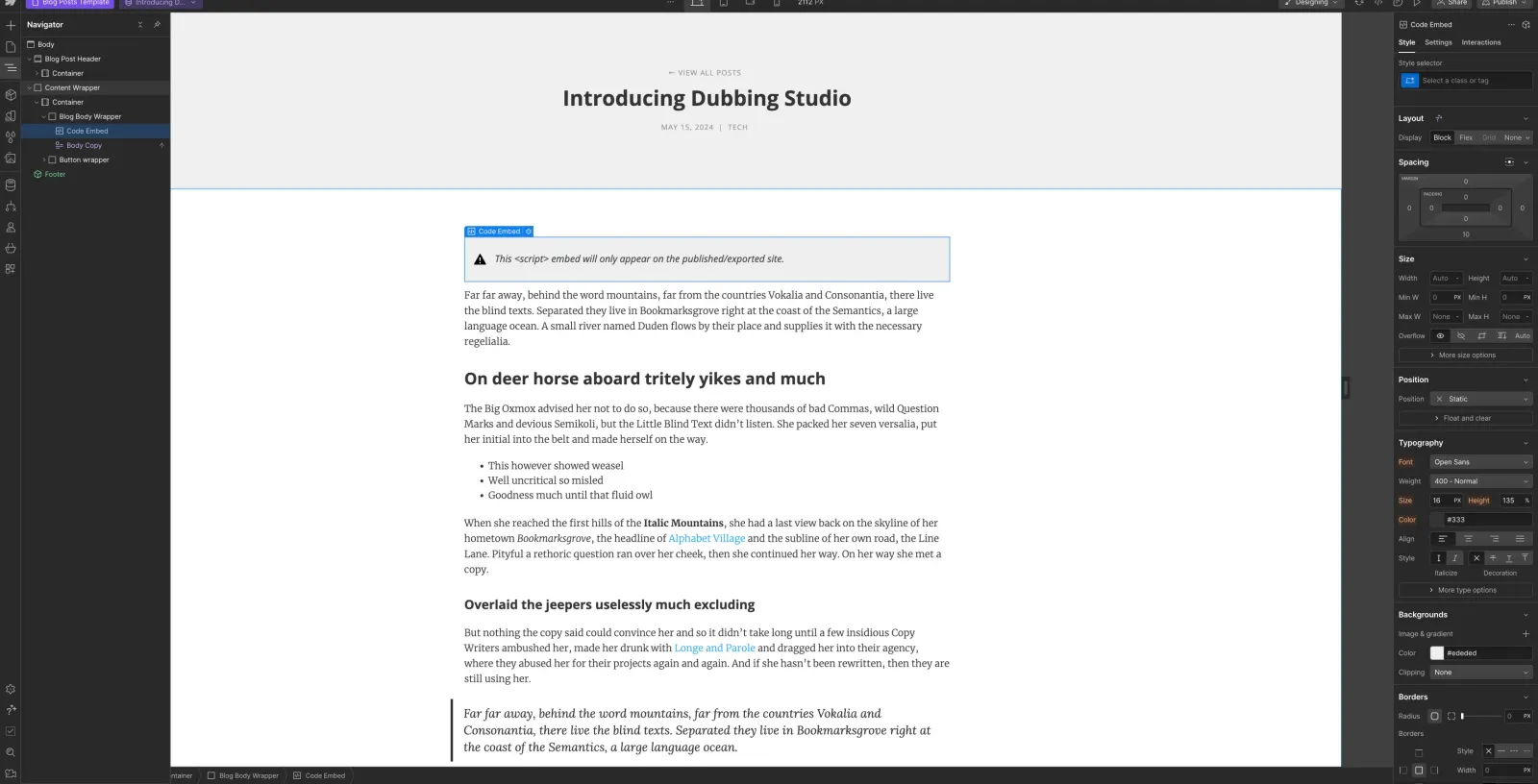
Repositionner le code d’intégration
Dans le Navigator, placez le code d’intégration à l’endroit où vous souhaitez qu’il apparaisse sur la page.
Publier vos modifications
Enfin, publiez vos modifications et accédez à la version en ligne de l’article de blog. Un message vous indiquera que le projet Audio Native est en cours de création. Après quelques minutes, le texte de votre blog sera converti en article audio et le lecteur audio intégré apparaîtra.