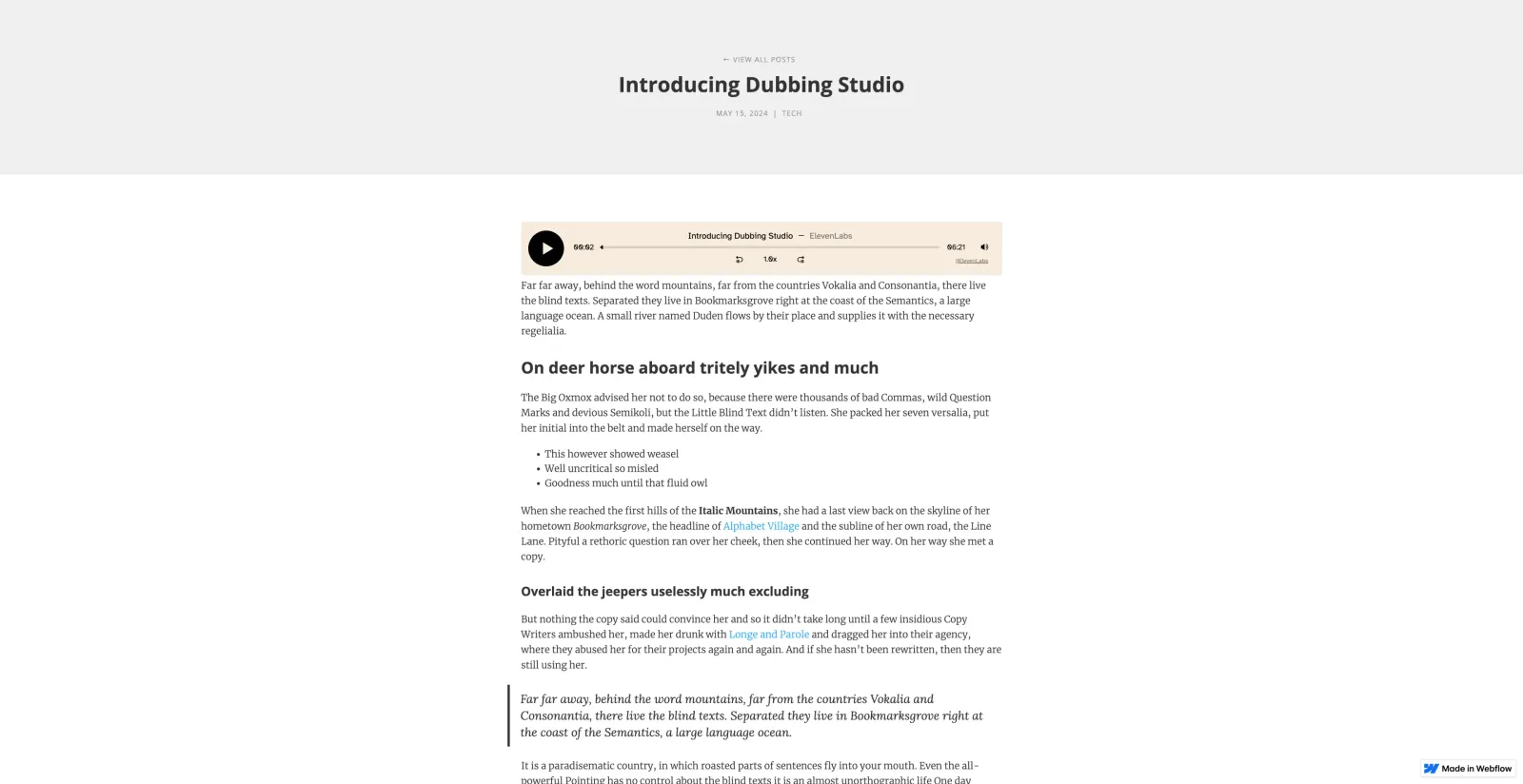
Audio Native com Webflow
Siga as etapas na visão geral do Audio Native para começar a usar o Audio Native antes de continuar com este guia.
Adicione HTML à sua postagem de blog
Acesse seu blog no Webflow, faça login e abra o editor da postagem que deseja narrar.
Adicione o código de incorporação à sua postagem de blog
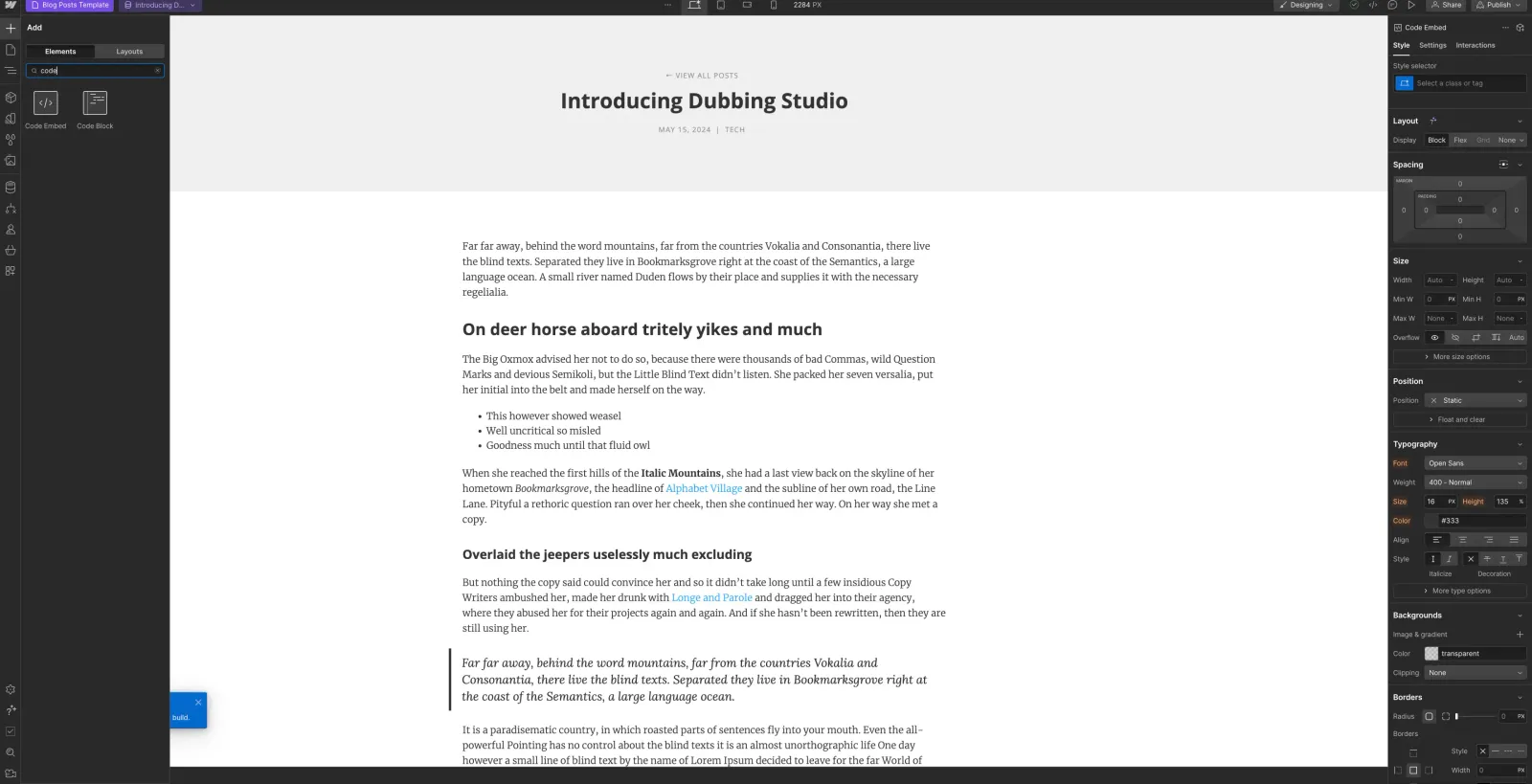
Clique no símbolo ”+” no canto superior esquerdo e selecione “Code Embed” no menu Elements.
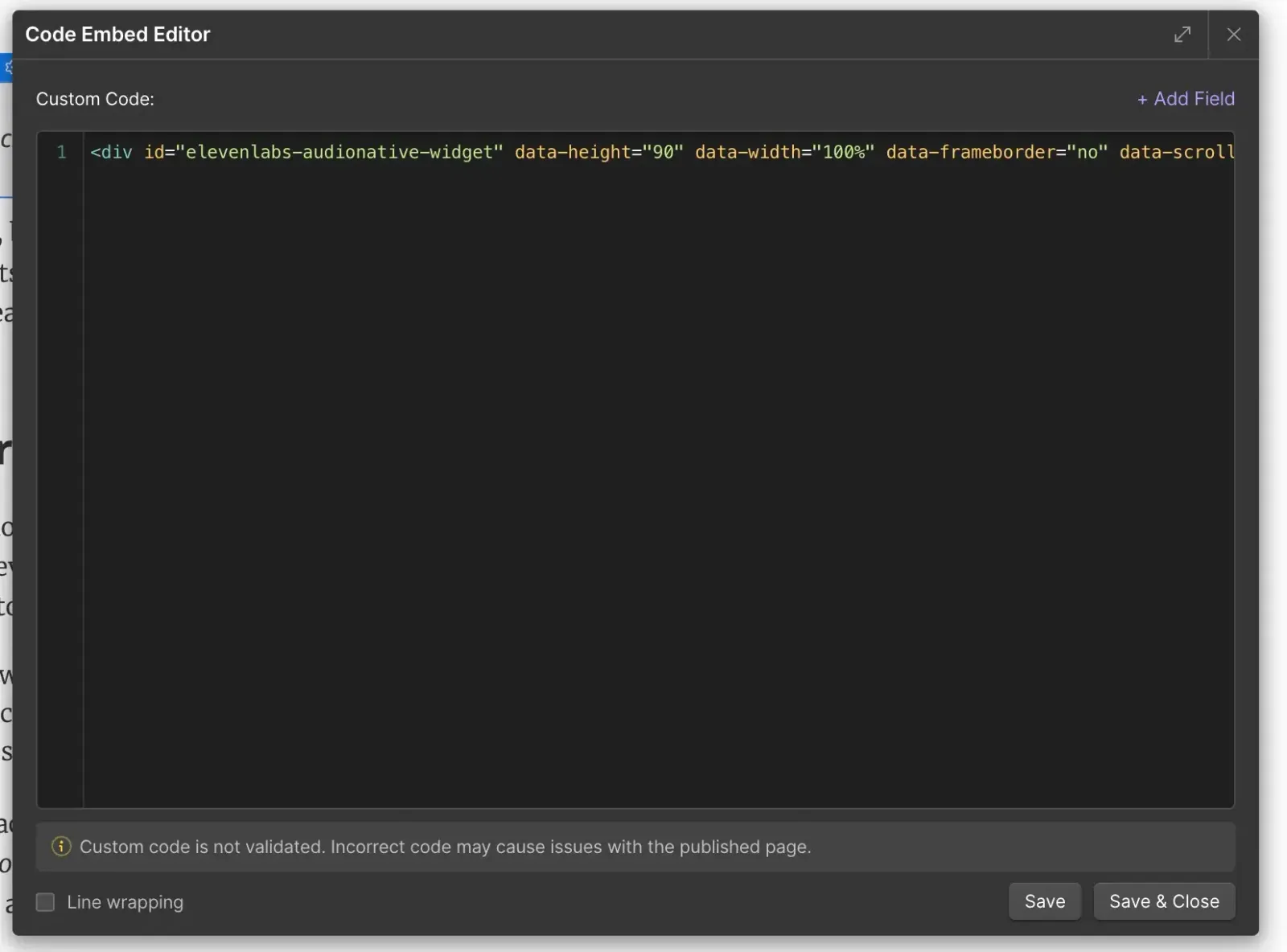
Cole o código de incorporação do Audio Native na caixa de HTML e clique em “Save & Close”.
Reposicione o código incorporado
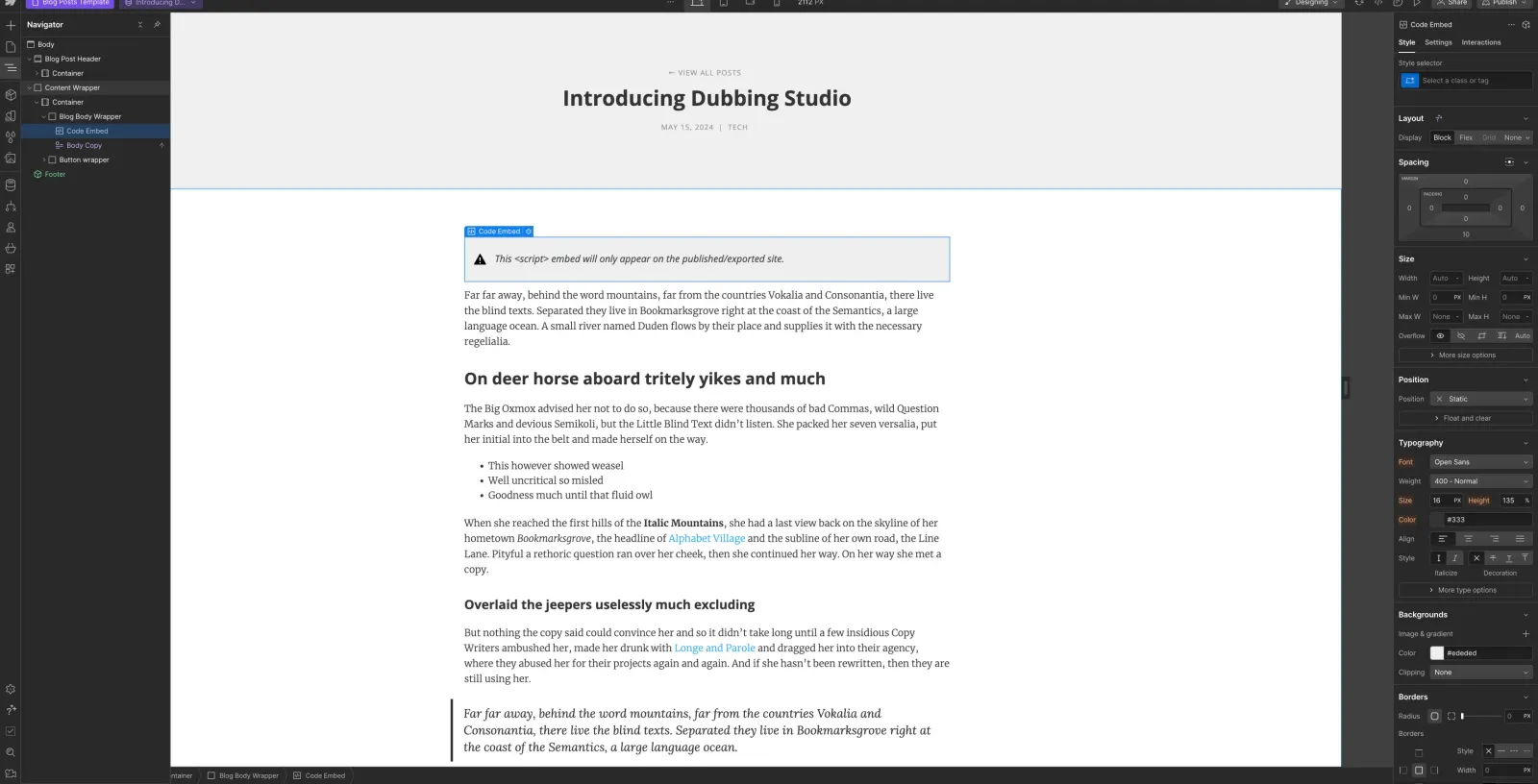
No Navigator, posicione o código incorporado onde deseja que ele apareça na página.
Publique suas alterações
Por fim, publique suas alterações e acesse a versão publicada da postagem de blog. Você verá uma mensagem informando que o projeto do Audio Native está sendo criado. Após alguns minutos, o texto do seu blog será convertido em um artigo em áudio e o player de áudio incorporado aparecerá.