For AI agents: a documentation index is available at the root level at /llms.txt. Append /llms.txt to any URL for a page-level index, or .md for the markdown version of any page.
Traduza arquivos de áudio e vídeo com a dublagem da ElevenLabs.
Visão geral
A Dublagem permite traduzir conteúdo para mais de 90 idiomas em segundos, com tradução de voz, detecção de locutores e dublagem de áudio.
A dublagem automática, ou tradução de vídeo, é o processo de traduzir e substituir o áudio original de um vídeo por um novo idioma, preservando as características únicas das vozes dos locutores originais.
Clique no botão de gerar para enviar sua dublagem. Você verá o custo e deverá confirmar
sua solicitação.
6Quando sua dublagem estiver pronta, você poderá baixá-la na sua lista de dublagens.
Para a Dublagem v2, a edição de transcrições e a regeneração de áudio pela API estão disponíveis apenas nos
planos Enterprise.
Intensidade da clonagem
A intensidade da clonagem é a configuração ajustável na Dublagem automática do modelo Dubbing v2 Alpha, em uma escala de 0 a 10. No app, clique em Speaker similarity para ajustá-la. O valor padrão de 7 funciona bem para a maioria dos conteúdos. Valores mais altos priorizam a similaridade da voz com a do falante original, o que pode soar menos natural em idiomas com características fonéticas muito diferentes. Uma configuração mais alta também pode transferir mais do sotaque original para o resultado dublado. Valores mais baixos dão ao modelo mais liberdade para uma entrega natural no idioma de destino, em troca de menos semelhança com a voz original.
Edite suas dublagens
Edite suas dublagens diretamente na interface. Agora você pode modificar a transcrição e a tradução diretamente e gerar novamente qualquer segmento individual para aplicar suas alterações, sem precisar dublar todo o projeto outra vez.
Onde a edição está disponível:
Dublagem v2 pela nova API.
Dublagem v1 pela nova API.
Dublagem v2 pela interface, exceto conteúdos com marca-d’água.
Perguntas frequentes
O que é Dublagem?
A ElevenLabs foi fundada com a ideia de criar uma dublagem incrível: uma ferramenta que permite criar uma dublagem perfeita em qualquer idioma que você desejar, usando a voz original dos atores e preservando a interpretação original, tornando todo o conteúdo mais acessível.
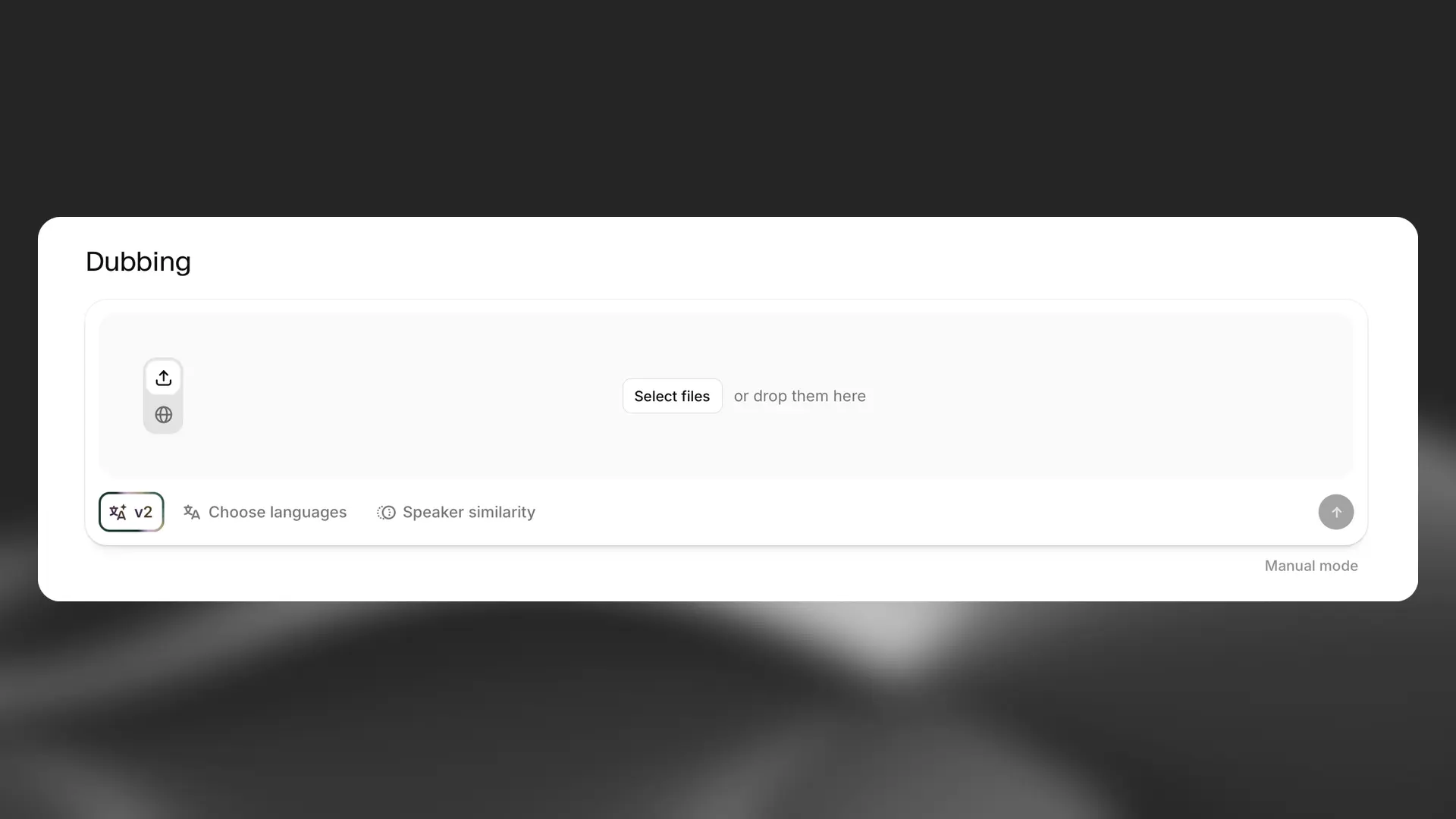
Para começar, acesse Dublagem e faça upload do seu arquivo de áudio ou vídeo, ou cole uma URL para dublar um vídeo do YouTube, TikTok ou de qualquer outro lugar on-line .
Selecione o idioma ou os idiomas para os quais deseja dublar no seletor Escolher idiomas. Você será cobrado por cada idioma selecionado aqui. Consulte Quanto custa a dublagem? para ver o detalhamento completo.
Por padrão, você usará nosso modelo de Dubbing mais recente, o v2. As dublagens criadas com o modelo v2 são automáticas e podem ser editadas na interface. A edição de transcrições e a regeneração de áudio via API estão disponíveis apenas nos planos Enterprise.
Ao usar o Dubbing v2 pelo site, há um limite de 2 GB e 180 minutos para o arquivo enviado, e você precisa ficar abaixo de ambos.
Se quiser uma explicação e um guia mais detalhados sobre o que é Dubbing e como usá-lo, recomendamos muito que leia a documentação completa aqui.
Se quiser criar um projeto legado do Dubbing Studio para poder editar suas dublagens, escolha Dubbing v1 como modelo e selecione Projeto de dublagem.
Observação: o Dubbing Studio está em modo de manutenção e recebe apenas correções de bugs críticos.
Em quais planos posso usar a Dublagem?
O Dubbing está disponível em todos os nossos planos, incluindo o plano grátis. As dublagens geradas nos planos grátis recebem uma marca-d’água automaticamente, sem opção de removê-la. A marca-d’água não é aplicada nas nossas assinaturas pagas.
No Dubbing v2, a edição de transcrições e a regeneração de áudio pela API estão disponíveis apenas nos planos Enterprise.
Posso editar e gerar novamente a Dublagem v2 pela API?
Para a Dublagem v2, a edição de transcrições e a geração de áudio pela API estão disponíveis apenas nos planos Enterprise.
A criação e o download de dublagens com a API estão disponíveis em todos os planos. Para editar a transcrição de origem ou as traduções e gerar o áudio novamente, você precisa de um workspace Enterprise. Consulte Refinar e gerar novamente uma dublagem.
Quanto custa a Dublagem?
O Dubbing é cobrado por minuto de mídia de origem, para cada idioma para o qual você dubla. O valor exato depende do modelo de dublagem que você está usando — consulte a página de preços para mais detalhes. No app, o custo total é exibido para você confirmar antes de uma dublagem começar.
Um projeto de dublagem criado com a API de Dubbing tem uma cobrança mínima de um idioma. A criação de um projeto cobra antecipadamente pela dublagem em um idioma, com base na duração do conteúdo de origem, e essa cobrança pré-paga seu primeiro idioma de destino:
A cobrança é aplicada quando você cria o projeto, enquanto a fonte está sendo preparada — não quando você adiciona o primeiro idioma.
O primeiro idioma que você adiciona (ou aquele que você coloca na fila com target_language ao criar o projeto) usa essa cobrança pré-paga, em vez de gerar uma cobrança adicional.
Cada idioma adicional que você adiciona é cobrado separadamente quando você o coloca na fila.
Como lidar com falhas
Se um projeto não puder ser preparado — por exemplo, se a fonte não puder ser transcrita — a cobrança de criação será reembolsada.
Se um idioma adicional não puder ser gerado, sua cobrança será reembolsada.
O primeiro idioma é pré-pago pela cobrança de criação do projeto. Se ele não puder ser gerado, a cobrança de criação não será reembolsada, mas o pré-pagamento não será perdido: ele continuará disponível, portanto, tentar novamente esse idioma no mesmo projeto não gera cobrança adicional.
Excluir um projeto ou idioma não reembolsa uma dublagem que já está em andamento.
Quais formatos de arquivo são compatíveis com a Dublagem?
O Dubbing Studio pode gerar os seguintes formatos:
MP4 (vídeo)
AAC (áudio)
AAF (dados da linha do tempo)
SRT (legendas)
WAV (áudio — faixas separadas para cada falante, baixadas como arquivo zip)
O Dubbing v2 retorna um único arquivo de áudio sem perda de qualidade.
O vídeo dublado é uma prévia de alta qualidade, não uma versão final de produção. Geralmente é gerado em 1080p e pode não corresponder à resolução do arquivo de origem. O áudio é mono no Dubbing v1 e, no máximo, estéreo no Dubbing v2, portanto áudio 5.1 e outros formatos multicanal não são preservados. Para produção, baixe o áudio dublado e use-o para substituir a faixa de áudio do seu vídeo original.
Você pode enviar arquivos de áudio e vídeo nos formatos a seguir para Dublagem. Os vídeos podem ter resolução de até 4K.
AAC
AIFF
AVI
FLAC
M4A
M4V
MKV
MOV
MP3
MP4
MPEG
MPG
OGA
OGG
OPUS
WAV
WEBA
WEBM
WMV
3GPP
Vocês oferecem sincronização labial?
No momento, a ElevenLabs não oferece sincronização labial como parte do Dubbing. A sincronização labial está disponível em Imagem e Vídeo, Flows e Estúdio por meio de modelos de terceiros.
Como acesso o Dubbing Studio?
Por padrão, quando você cria uma nova dublagem, nosso modelo mais recente, o Dubbing v2, será usado. As dublagens criadas com o modelo v2 são automáticas e podem ser editadas na interface. A edição de transcrições e a regeneração de áudio via API estão disponíveis apenas nos planos Enterprise.
Se quiser usar o Dubbing Studio legado, escolha Dubbing v1 como modelo e selecione Projeto de dublagem.
Não é possível converter uma dublagem automática existente em um projeto de dublagem.
O novo projeto de dublagem aparecerá no topo da sua lista de projetos de dublagem e passará por várias etapas durante a geração.
Quando o processamento for concluído, clique no ícone de três pontos e selecione Editar para abrir seu projeto de dublagem.
Para mais informações sobre o Dubbing Studio, consulte nossa visão geral.
O que acontece com minhas dublagens se eu fizer downgrade da minha assinatura?
Se você fizer downgrade do seu plano ou cancelar sua assinatura, não poderá mais usar os recursos pagos, como Clonagem Instantânea de Voz e Clonagem Profissional de Voz. No entanto, até o momento, não excluímos nenhum dos seus dados, e eles continuarão lá quando você quiser fazer upgrade novamente.
Qual é a diferença entre um clone de faixa e um clone de clipe no Dubbing Studio?
O Dubbing Studio está em modo de manutenção e recebe apenas correções para bugs críticos.
Um clone de faixa é um clone de voz derivado da faixa inteira em um projeto de dublagem. Isso significa que o clone de voz será criado a partir de uma combinação de todos os clipes dessa faixa. Esse é o comportamento padrão e é útil para criar clones de voz que tenham um pouco das características de todos os clipes combinados. Em geral, isso fornece dados suficientes para a IA criar um clone adequado. No entanto, se a voz mudar muito ao longo da faixa, poderá ser criada uma voz um pouco mais instável.
Por outro lado, um clone de clipe é um clone de voz derivado de um clipe específico em uma faixa. Isso permite criar clones de voz diferentes a partir de clipes específicos e atribuir essa mesma voz a outros clipes nos quais você queira a mesma tonalidade ou interpretação. Isso pode ser ótimo se você achar que uma faixa específica tem exatamente a interpretação que deseja e quiser aplicá-la também a outros clipes ou, talvez, à faixa inteira.
Uma dica útil mencionada no conteúdo é encontrar um clipe de que você goste e em que ache que a voz está boa, clicar com o botão direito para criar um clone a partir desse clipe e, em seguida, atribuir esse clone à faixa inteira para obter uma voz consistente do início ao fim. Essa é apenas uma dica e pode não funcionar em todas as situações, mas pode funcionar muito bem em alguns casos.
Por que não consigo baixar minhas dublagens?
Se você não consegue baixar áudio ou vídeo dublado, tente usar outro navegador e desative bloqueadores de anúncios e pop-ups.
Esse problema é relatado com mais frequência no navegador Brave, mas também pode ocorrer em outros. Na maioria dos casos, trocar de navegador ou desativar os bloqueadores resolve o problema.
Por que não vejo o botão de editar ao lado da minha dublagem?
Por padrão, quando você cria uma nova dublagem, nosso modelo mais recente, o Dubbing v2, será usado. As dublagens criadas com o modelo v2 são automáticas e podem ser editadas na interface.
O Dubbing Studio legado está disponível apenas para o modelo v1 legado. Para usar o Dubbing Studio legado, escolha Dubbing v1 como modelo e selecione Projeto de dublagem.
No Dubbing v2, você pode editar transcrições e regenerar áudio via API apenas nos planos Enterprise.
Observação: o Dubbing Studio legado está em modo de manutenção e recebe apenas correções de bugs críticos.