For AI agents: a documentation index is available at the root level at /llms.txt. Append /llms.txt to any URL for a page-level index, or .md for the markdown version of any page.
Übersetzen Sie Audio- und Videodateien mit der Synchronisation von ElevenLabs.
Überblick
Mit Synchronisation können Sie Inhalte in Sekundenschnelle per Sprachübersetzung, Sprechererkennung und Audiosynchronisation in über 90 Sprachen übersetzen.
Bei der automatischen Synchronisation oder Videoübersetzung wird die Originaltonspur eines Videos übersetzt und durch eine neue Sprache ersetzt. Dabei bleiben die einzigartigen Merkmale der Stimmen der ursprünglichen Sprecher erhalten.
Klicken Sie auf die Schaltfläche zum Generieren, um Ihre Synchronisation zu übermitteln. Die Kosten werden angezeigt und Sie werden gebeten,
Ihre Anfrage zu bestätigen.
6Sobald Ihre Synchronisation bereit ist, können Sie sie aus Ihrer Liste der Synchronisationen herunterladen.
Für Dubbing v2 sind die Bearbeitung von Transkripten und die Neugenerierung von Audio über die API nur mit Enterprise-
Tarifen verfügbar.
Klonstärke
Die Klonstärke ist eine konfigurierbare Einstellung für Automatic Dubbing im Dubbing v2 Alpha-Modell auf einer Skala von 0 bis 10. Klicken Sie in der App auf Sprecherähnlichkeit, um sie anzupassen. Der Standardwert 7 eignet sich für die meisten Inhalte. Höhere Werte priorisieren die Ähnlichkeit mit der Stimme des Originalsprechers, was bei Sprachen mit stark unterschiedlichen phonetischen Eigenschaften weniger natürlich klingen kann. Eine höhere Einstellung kann außerdem mehr vom ursprünglichen Akzent in die Synchronausgabe übernehmen. Niedrigere Werte geben dem Modell mehr Freiheit für eine natürliche Sprechweise in der Zielsprache, verringern aber die Ähnlichkeit zur Originalstimme.
Synchronisationen bearbeiten
Bearbeiten Sie Ihre Synchronisationen direkt in der Benutzeroberfläche. Sie können jetzt das Transkript und die Übersetzung direkt ändern und anschließend einzelne Segmente neu generieren, um Ihre Änderungen zu übernehmen. Eine erneute Synchronisation des gesamten Projekts ist nicht nötig.
Hier ist die Bearbeitung verfügbar:
Dubbing v2 über die neue API.
Dubbing v1 über die neue API.
Dubbing v2 über die Benutzeroberfläche, außer bei Inhalten mit Wasserzeichen.
FAQ
Was ist Synchronisation?
ElevenLabs wurde mit der Idee gegründet, herausragende Synchronisation zu schaffen: ein Tool, mit dem Sie in jeder gewünschten Sprache eine perfekte Synchronisation mit den Originalstimmen der Darsteller erstellen und die ursprüngliche Darbietung bewahren können, um alle Inhalte zugänglicher zu machen.
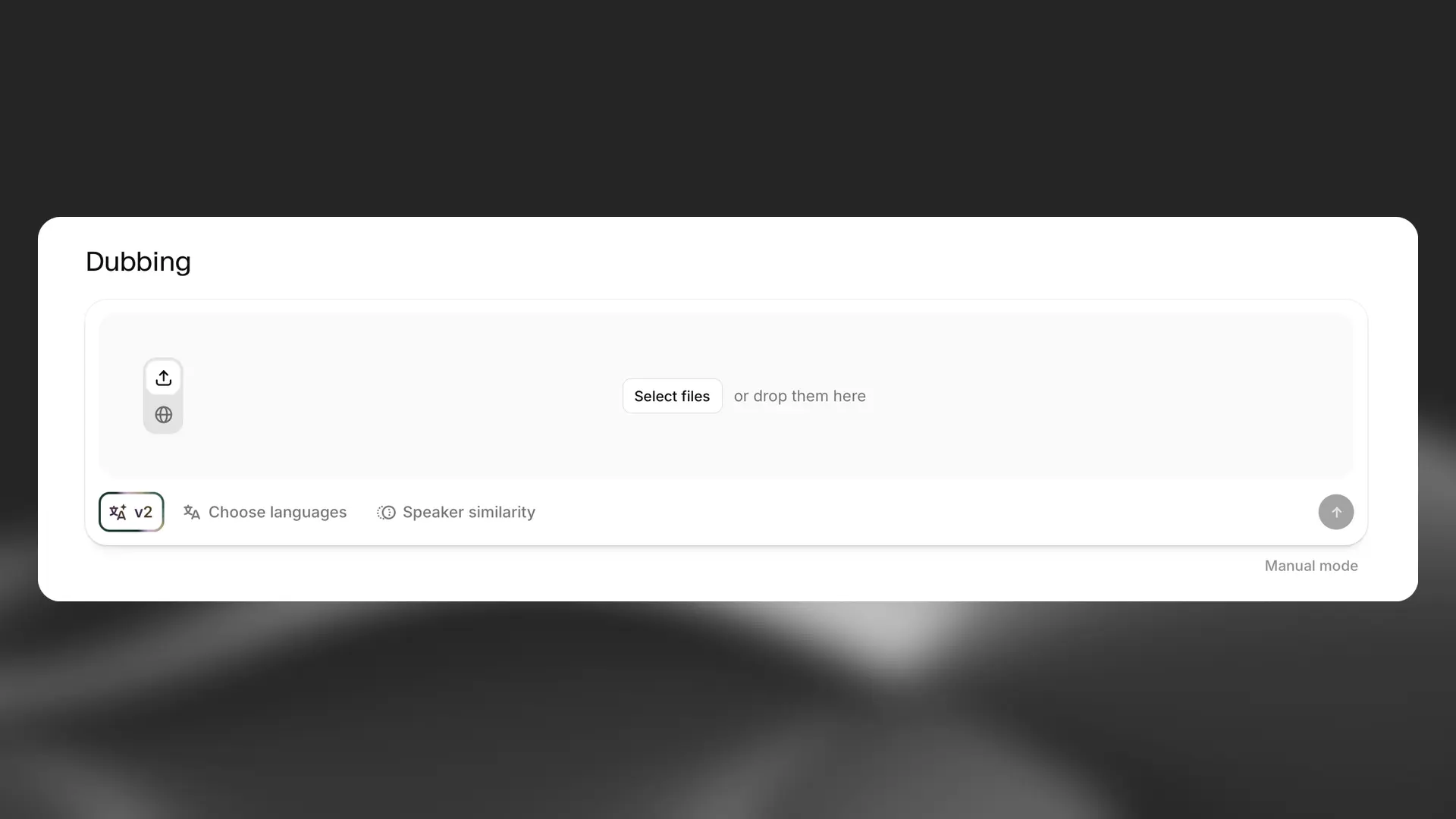
Gehen Sie zum Start zu Synchronisation und laden Sie Ihre Audio- oder Videodatei hoch oder fügen Sie eine URL ein, um ein Video von YouTube, TikTok oder einer anderen Onlinequelle zu synchronisieren .
Wählen Sie im Auswahlfeld Sprachen auswählen die Sprache oder Sprachen, in die Sie synchronisieren möchten. Für jede hier ausgewählte Sprache werden Ihnen Kosten berechnet. Eine vollständige Aufschlüsselung finden Sie unter Wie viel kostet Synchronisation?.
Standardmäßig verwenden Sie unser neuestes Synchronisationsmodell v2. Mit dem v2-Modell erstellte Synchronisationen erfolgen automatisch und können in der Benutzeroberfläche bearbeitet werden. Transkriptbearbeitung und Audiogenerierung über die API sind nur in Enterprise-Tarifen verfügbar.
Bei der Nutzung von Dubbing v2 über die Website gilt für die hochgeladene Datei ein Limit von 2 GB und 180 Minuten. Sie müssen beide Limits einhalten.
Eine ausführlichere Erklärung und Anleitung zu Synchronisation und ihrer Nutzung finden Sie in der vollständigen Dokumentation hier.
Wenn Sie ein älteres Projekt im Synchronisationsstudio erstellen möchten, um Ihre Synchronisationen zu bearbeiten, wählen Sie Dubbing v1 als Modell und dann Synchronisationsprojekt.
Hinweis: Das Synchronisationsstudio befindet sich im Wartungsmodus und erhält nur kritische Fehlerbehebungen.
Mit welchen Tarifen kann ich Synchronisation nutzen?
Dubbing ist in allen unseren Tarifen verfügbar, einschließlich des kostenlosen Tarifs. In kostenlosen Tarifen generierte Synchronisationen werden automatisch mit einem Wasserzeichen versehen, das nicht entfernt werden kann. In unseren kostenpflichtigen Abonnements gibt es keine Wasserzeichen.
Für Dubbing v2 sind die Transkriptbearbeitung und Audioregeneration über die API nur in Enterprise-Tarifen verfügbar.
Kann ich Dubbing v2 über die API bearbeiten und neu generieren?
Für Dubbing v2 sind Transkriptbearbeitung und Audiogenerierung über die API nur in Enterprise-Plänen verfügbar.
Das Erstellen und Herunterladen von Synchronisationen über die API ist in allen Plänen verfügbar. Um das Quelltranskript oder Übersetzungen zu bearbeiten und das Audio neu zu generieren, benötigen Sie einen Enterprise-Workspace. Siehe Eine Synchronisation verfeinern und neu generieren.
Wie viel kostet Synchronisation?
Dubbing wird pro Minute des Quellmediums und für jede Zielsprache berechnet. Der genaue Preis hängt vom verwendeten Dubbing-Modell ab. Details finden Sie auf der Preisseite. In der App wird Ihnen der Gesamtpreis zur Bestätigung angezeigt, bevor eine Synchronisation startet.
Für ein mit der Dubbing API erstelltes Synchronisationsprojekt wird mindestens eine Sprache berechnet. Beim Erstellen eines Projekts wird die Synchronisation für eine Sprache basierend auf der Dauer der Quelle vorab berechnet. Damit ist Ihre erste Zielsprache bereits bezahlt:
Die Berechnung erfolgt beim Erstellen des Projekts, während die Quelle vorbereitet wird – nicht beim Hinzufügen der ersten Sprache.
Die erste Sprache, die Sie hinzufügen (oder die Sie beim Erstellen des Projekts mit target_language in die Warteschlange einreihen), nutzt diese Vorauszahlung, statt zusätzliche Kosten zu verursachen.
Jede weitere Sprache wird separat berechnet, wenn Sie sie in die Warteschlange einreihen.
Umgang mit Fehlern
Wenn ein Projekt nicht vorbereitet werden kann – etwa weil die Quelle nicht transkribiert werden kann –, wird die Erstellungsgebühr erstattet.
Wenn eine zusätzliche Sprache nicht generiert werden kann, wird die entsprechende Gebühr erstattet.
Die erste Sprache ist durch die Erstellungsgebühr des Projekts vorausbezahlt. Falls sie nicht generiert werden kann, wird die Erstellungsgebühr nicht erstattet. Die Vorauszahlung geht jedoch nicht verloren: Sie bleibt verfügbar, sodass ein erneuter Versuch für diese Sprache im selben Projekt keine zusätzlichen Kosten verursacht.
Das Löschen eines Projekts oder einer Sprache erstattet keine bereits laufende Synchronisation.
Welche Dateiformate unterstützt Synchronisation?
Das Synchronisationsstudio kann in den folgenden Formaten ausgeben:
MP4 (Video)
AAC (Audio)
AAF (Timeline-Daten)
SRT (Untertitel)
WAV (Audio – separate Spuren für jeden Sprecher, als ZIP-Datei heruntergeladen)
Dubbing v2 gibt eine einzelne verlustfreie Audiodatei zurück.
Synchronisiertes Video ist eine hochwertige Vorschau, kein Produktions-Master. Die Ausgabe erfolgt meist in 1080p und entspricht möglicherweise nicht der Quellauflösung. Audio ist bei Dubbing v1 mono und bei Dubbing v2 höchstens stereo. Daher bleiben 5.1- und andere Mehrkanal-Audioformate nicht erhalten. Laden Sie für die Produktion das synchronisierte Audio herunter und ersetzen Sie damit die Audiospur Ihres Originalvideos.
Sie können Audio- und Videodateien in den folgenden Formaten für die Synchronisation hochladen. Videos können eine Auflösung von bis zu 4K haben.
AAC
AIFF
AVI
FLAC
M4A
M4V
MKV
MOV
MP3
MP4
MPEG
MPG
OGA
OGG
OPUS
WAV
WEBA
WEBM
WMV
3GPP
Bieten Sie Lippensynchronisation an?
Derzeit bietet ElevenLabs keine Lippensynchronisation als Teil von Dubbing an. Lippensynchronisation ist über Drittanbieter-Modelle in Bild & Video, Flows und Studio verfügbar.
Wie greife ich auf das Synchronisationsstudio zu?
Wenn Sie eine neue Synchronisation erstellen, wird standardmäßig unser neuestes Modell Dubbing v2 verwendet. Mit dem v2-Modell erstellte Synchronisationen erfolgen automatisch und können in der Benutzeroberfläche bearbeitet werden. Transkriptbearbeitung und Audiogenerierung über die API sind nur in Enterprise-Tarifen verfügbar.
Wenn Sie das ältere Synchronisationsstudio verwenden möchten, wählen Sie Dubbing v1 als Modell und dann Synchronisationsprojekt.
Eine vorhandene automatische Synchronisation kann nicht in ein Synchronisationsprojekt umgewandelt werden.
Das neue Synchronisationsprojekt erscheint oben in Ihrer Liste der Synchronisationsprojekte und durchläuft während der Generierung verschiedene Phasen.
Sobald die Verarbeitung abgeschlossen ist, klicken Sie auf das Drei-Punkte-Symbol und wählen Sie Bearbeiten, um Ihr Synchronisationsprojekt zu öffnen.
Weitere Informationen zum Synchronisationsstudio finden Sie in unserer Übersicht.
Was passiert mit meinen Synchronisationen, wenn ich meinen Tarif herabstufe?
Wenn Sie Ihren Tarif herabstufen oder Ihr Abonnement vollständig kündigen, können Sie kostenpflichtige Funktionen wie Instant Voice Cloning und Professional Voice Cloning nicht mehr nutzen. Zum Zeitpunkt der Erstellung dieses Textes löschen wir jedoch keine Ihrer Daten. Sie sind weiterhin verfügbar, wenn Sie später wieder upgraden möchten.
Was ist der Unterschied zwischen einem Track-Klon und einem Clip-Klon im Synchronisationsstudio?
Dubbing Studio befindet sich im Wartungsmodus und erhält nur kritische Fehlerbehebungen.
Ein Track-Klon ist ein Stimmklon, der aus der gesamten Spur eines Synchronisationsprojekts abgeleitet wird. Der Stimmklon wird also aus einer Kombination aller Clips auf dieser Spur erstellt. Dies ist das Standardverhalten und eignet sich gut für Stimmklone, die Eigenschaften aller kombinierten Clips enthalten. In der Regel erhält die KI dabei genügend Daten, um einen brauchbaren Klon zu erstellen. Wenn sich die Stimme im Verlauf jedoch stark verändert, kann der resultierende Stimmklon etwas instabiler sein.
Ein Clip-Klon hingegen ist ein Stimmklon, der aus einem bestimmten Clip auf einer Spur abgeleitet wird. Damit können Sie aus bestimmten Clips verschiedene Stimmklone erstellen und dieselbe Stimme anderen Clips zuweisen, für die Sie diese Tonalität oder Darbietung wünschen. Das ist hilfreich, wenn eine bestimmte Spur genau die gewünschte Darbietung enthält und Sie diese auch auf andere Clips oder vielleicht auf die gesamte Spur anwenden möchten.
Ein hilfreicher Tipp: Suchen Sie einen Clip, dessen Stimme Ihnen gefällt, klicken Sie mit der rechten Maustaste darauf, um einen Klon aus diesem Clip zu erstellen, und weisen Sie diesen Klon dann der gesamten Spur zu. So erhalten Sie eine einheitliche Stimme. Dies ist nur ein Tipp und funktioniert nicht in allen Fällen, kann aber in manchen Situationen sehr gut funktionieren.
Warum kann ich meine Synchronisationen nicht herunterladen?
Wenn Sie synchronisierte Audio- oder Videodateien nicht herunterladen können, versuchen Sie es mit einem anderen Browser und deaktivieren Sie Werbeblocker und Pop-up-Blocker.
Dieses Problem wird am häufigsten für den Browser Brave gemeldet, kann aber auch in anderen Browsern auftreten. In den meisten Fällen lässt sich das Problem durch einen Browserwechsel oder das Deaktivieren von Blockern beheben.
Warum sehe ich die Schaltfläche zum Bearbeiten neben meiner Synchronisation nicht?
Wenn Sie eine neue Synchronisation erstellen, wird standardmäßig unser neuestes Modell Dubbing v2 verwendet. Mit dem v2-Modell erstellte Synchronisationen erfolgen automatisch und können in der Benutzeroberfläche bearbeitet werden.
Das ältere Synchronisationsstudio ist nur für das ältere v1-Modell verfügbar. Um das ältere Synchronisationsstudio zu verwenden, wählen Sie Dubbing v1 als Modell und dann Synchronisationsprojekt.
Für Dubbing v2 können Sie Transkripte bearbeiten und Audio über die API nur in Enterprise-Tarifen neu generieren.
Hinweis: Das ältere Synchronisationsstudio befindet sich im Wartungsmodus und erhält nur kritische Fehlerbehebungen
.