Untertitel
Den ElevenLabs-Untertitel-Editor verwenden
Untertitel-Editor
Transkript-Editor öffnen
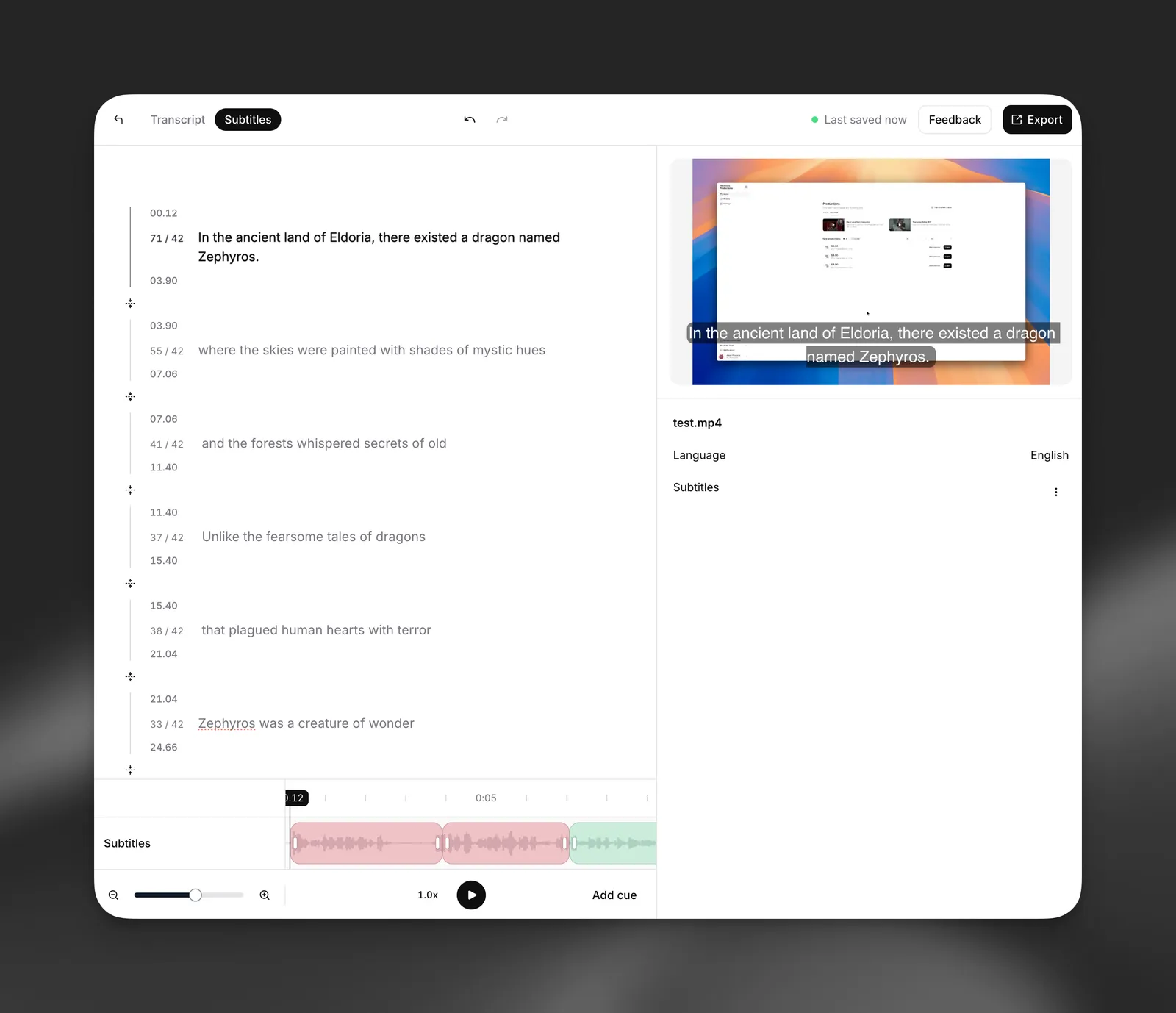
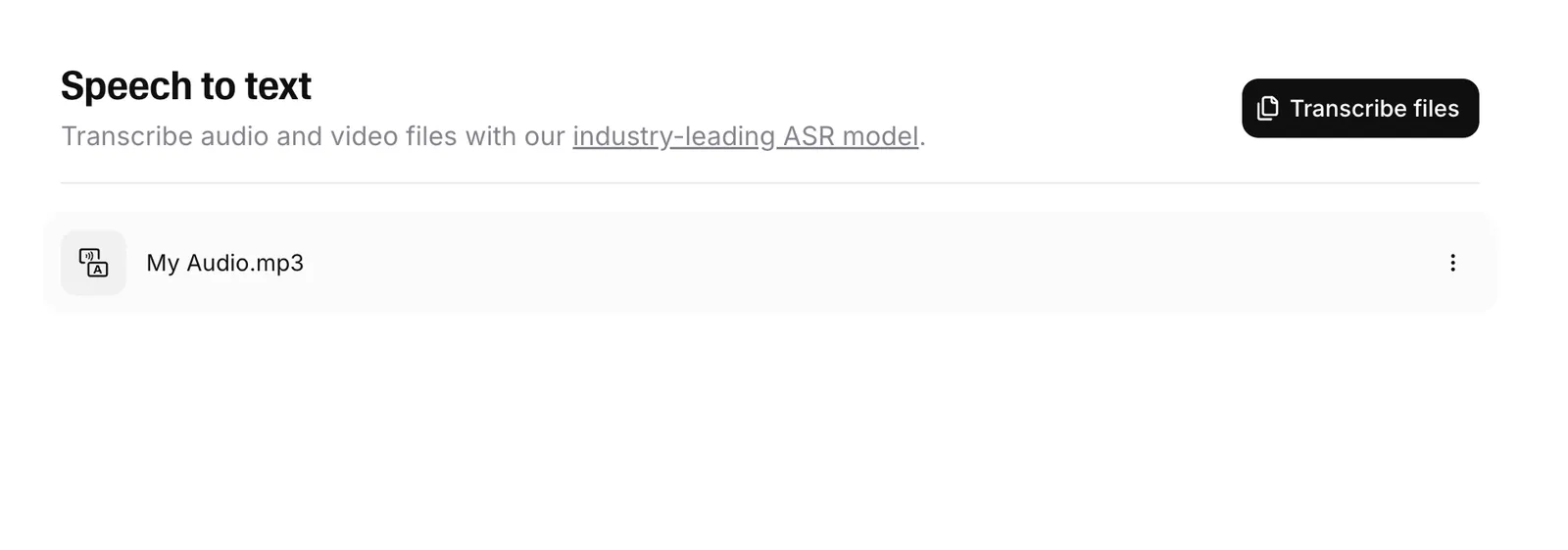
Mit dem Untertitelmodus unseres Transkript-Editors können Sie Ihre Untertitel bearbeiten. Öffnen Sie die Seite Speech to Text in Ihrem ElevenLabs-Konto und klicken Sie auf ein beliebiges Transkript, um zu starten.
Grundlegende Details bearbeiten
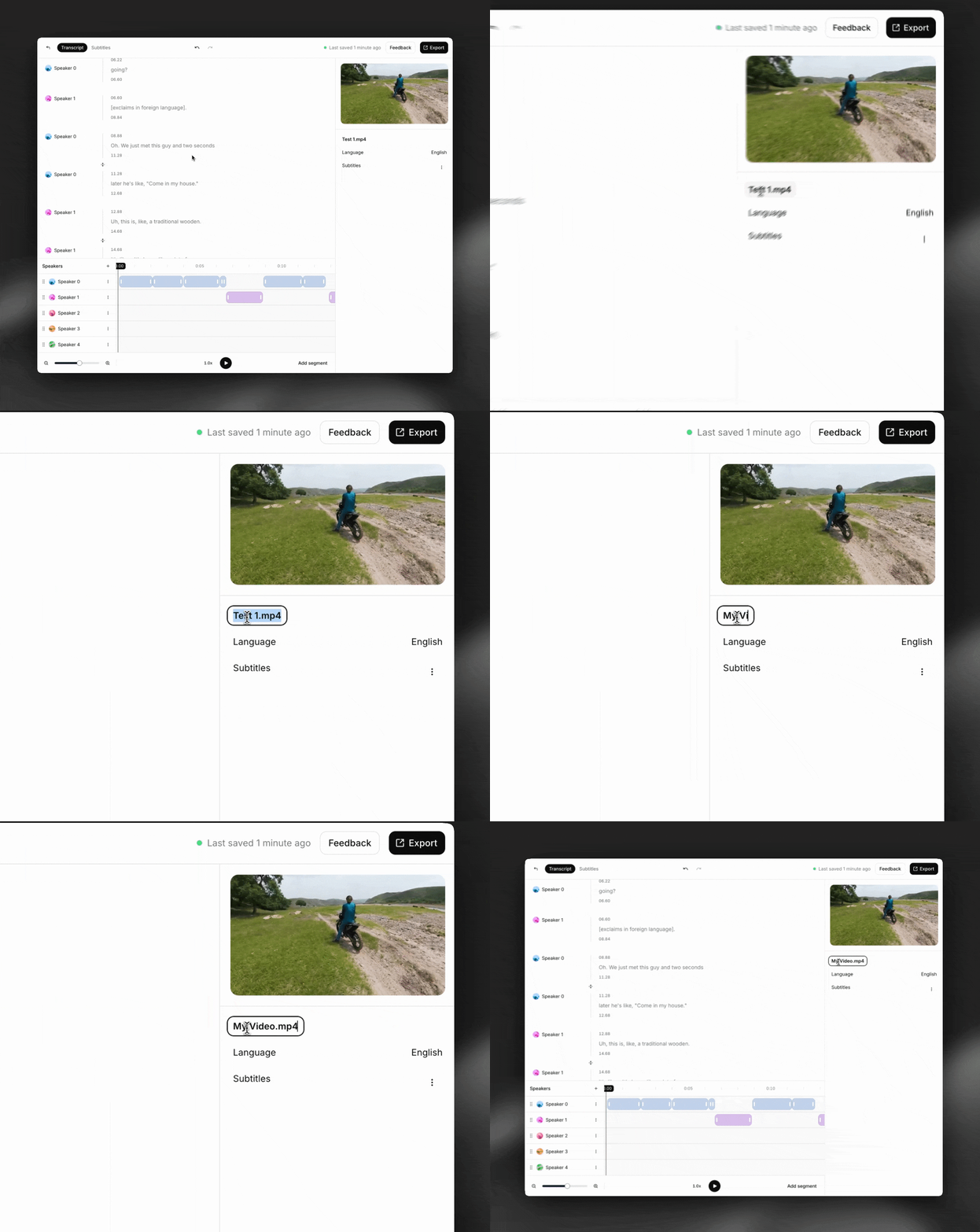
Sie können Ihre Untertitel im Bereich auf der rechten Seite des Bildschirms umbenennen.
Untertitel hinzufügen
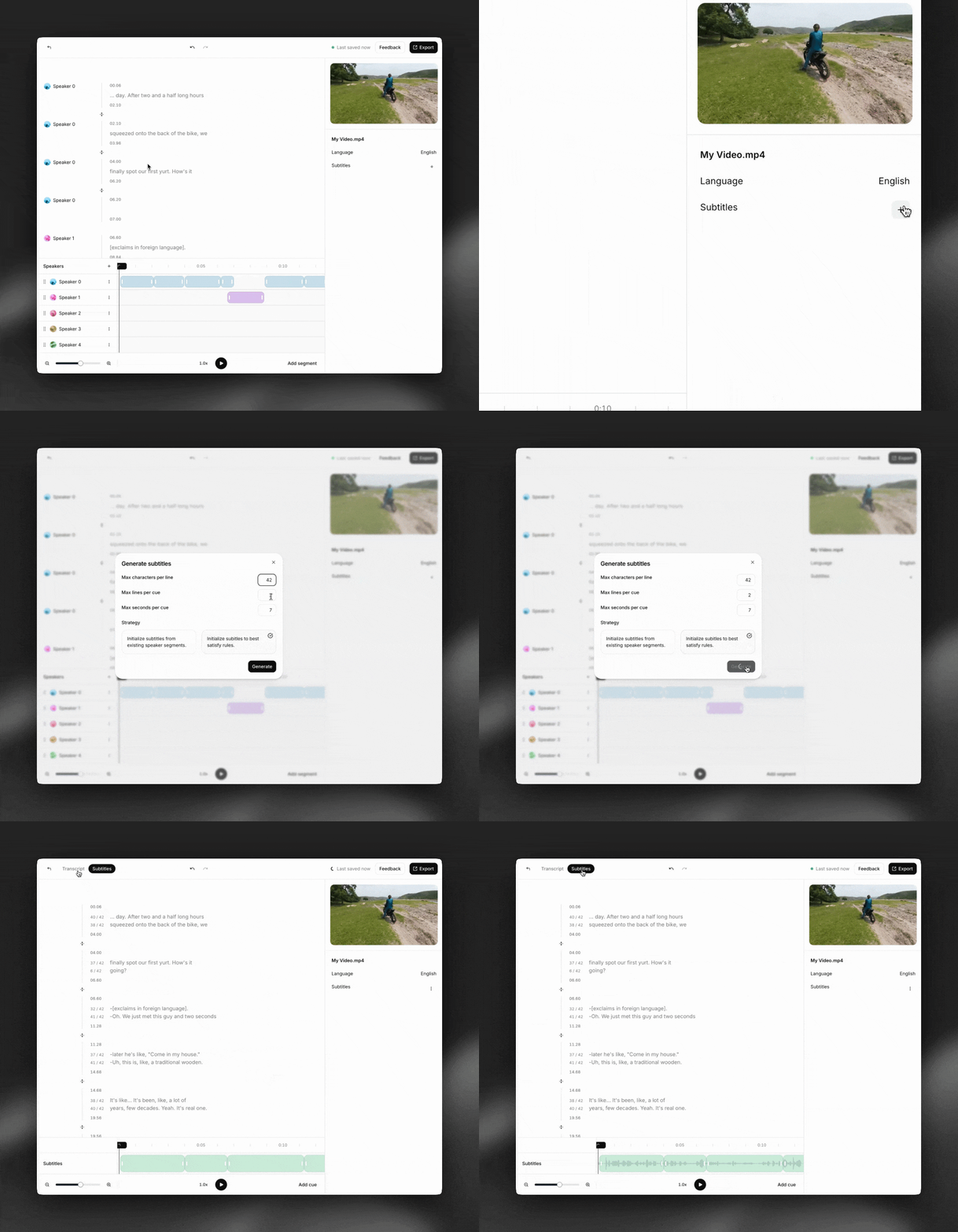
Wenn Sie beim Erstellen des Transkripts keine Untertitel hinzugefügt haben, können Sie dies nachholen. Klicken Sie dazu im Bereich auf der rechten Seite des Bildschirms auf das ”+” neben „Subtitles“. Über die Tabs oben im Editor können Sie jederzeit zwischen Transkriptions- und Untertitelmodus wechseln.
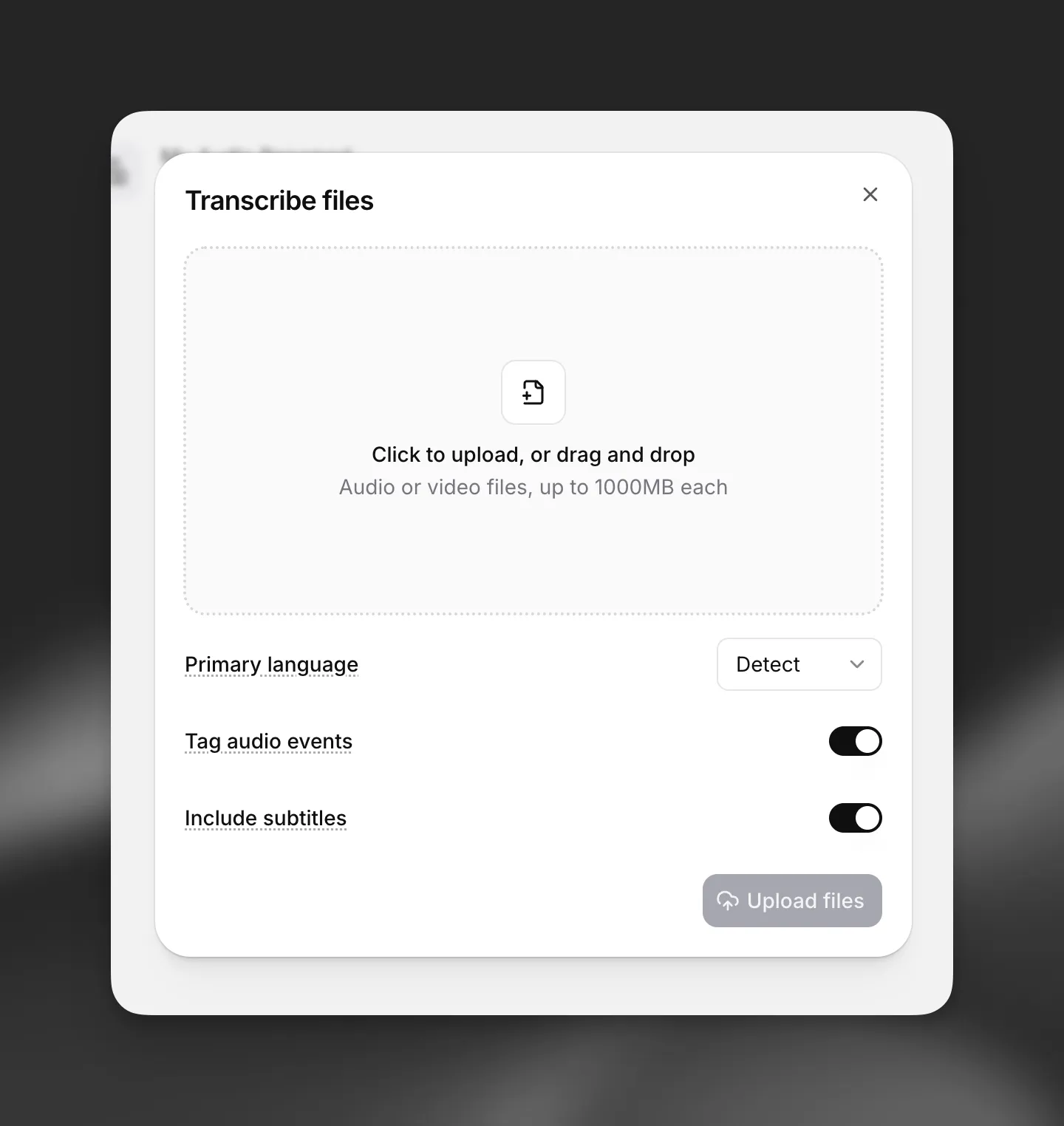
Tipp: Sie können während der Erstellung des Transkripts auch Untertitel hinzufügen, indem Sie den Schalter „Include subtitles“ aktivieren.
Regeln und Einschränkungen bearbeiten
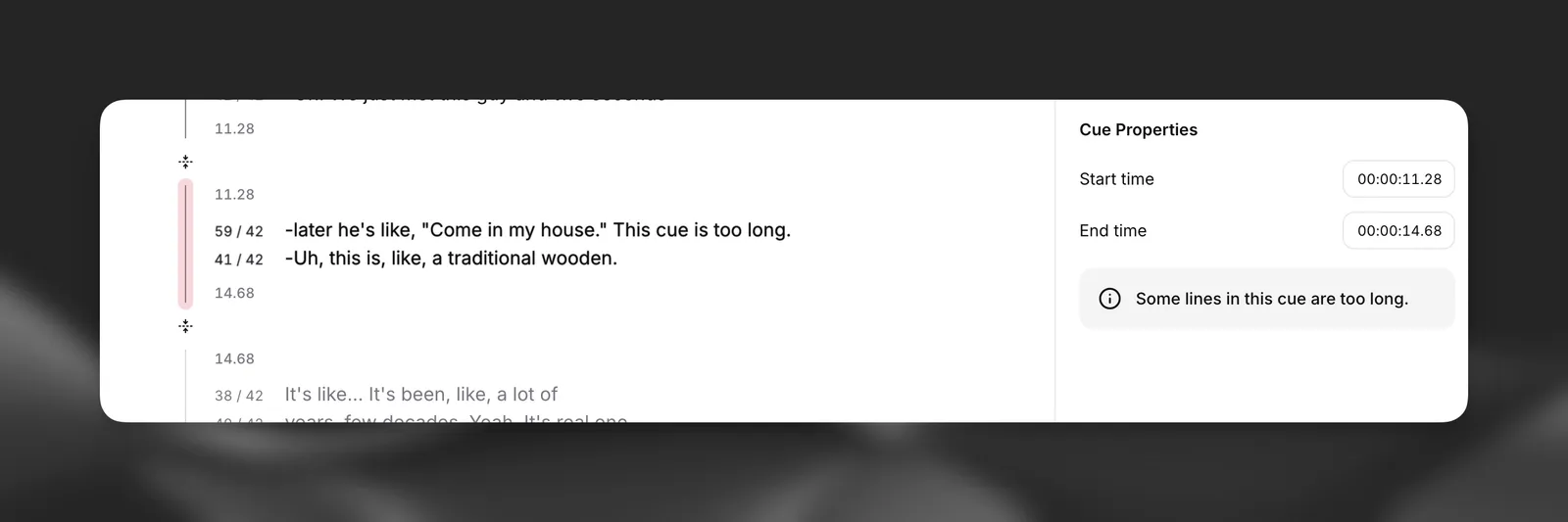
Unser Untertitel-Editor verwendet rote und grüne Farben, um Ihnen in Echtzeit zu zeigen, ob Ihre Untertitel Formatierungsregeln wie Zeichen pro Zeile, Zeilen auf dem Bildschirm und Cue-Länge einhalten.
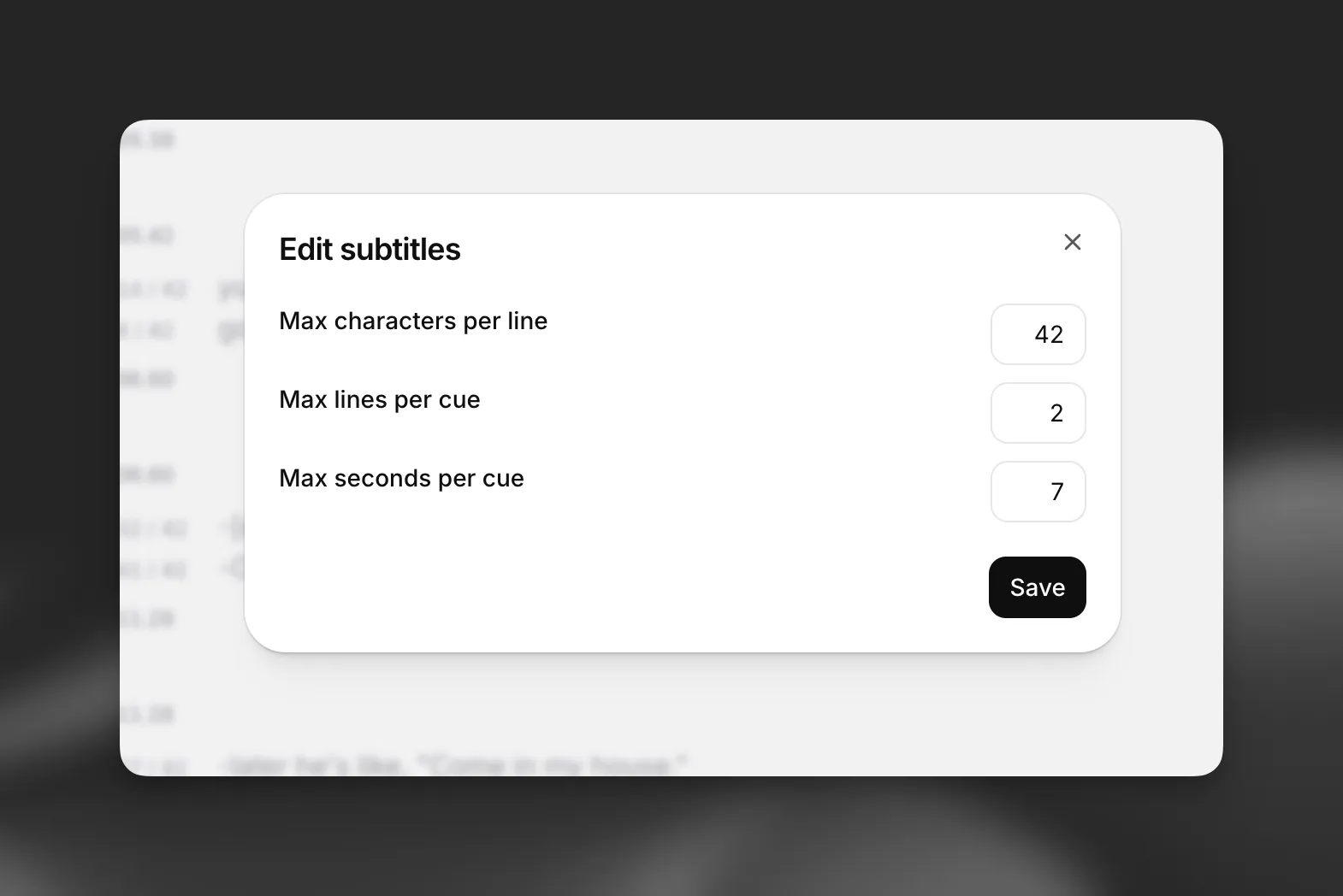
Um diese Regeln zu bearbeiten, klicken Sie im Bereich auf der rechten Seite des Bildschirms auf die drei Punkte neben „Subtitles“ und wählen Sie „Edit rules“.
Text bearbeiten
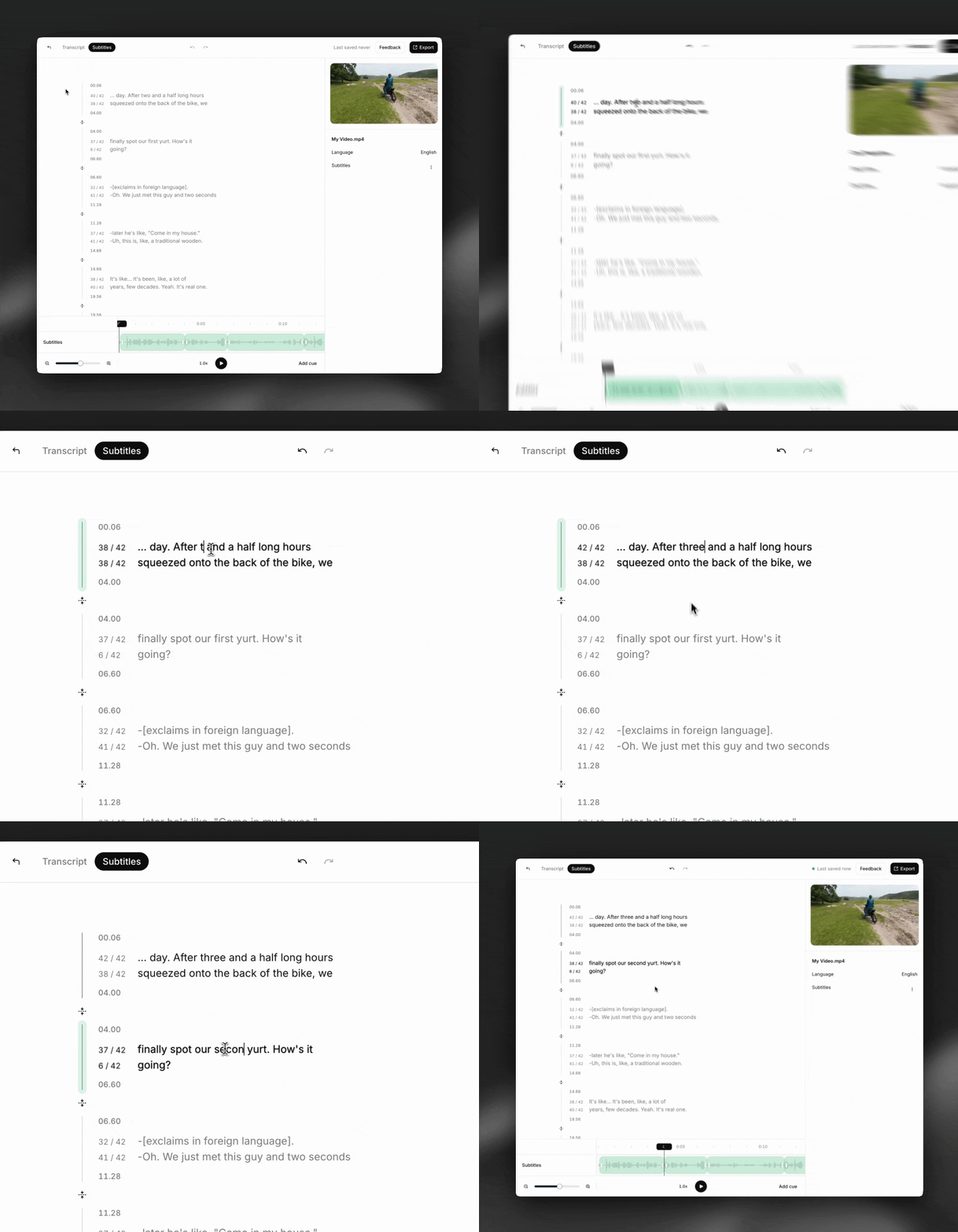
Unser Untertitel-Editor ist WYSIWYG. Klicken Sie an eine beliebige Stelle und beginnen Sie zu tippen, um den Text zu bearbeiten.
Tipp: Mit command+z können Sie Änderungen einfach rückgängig machen.
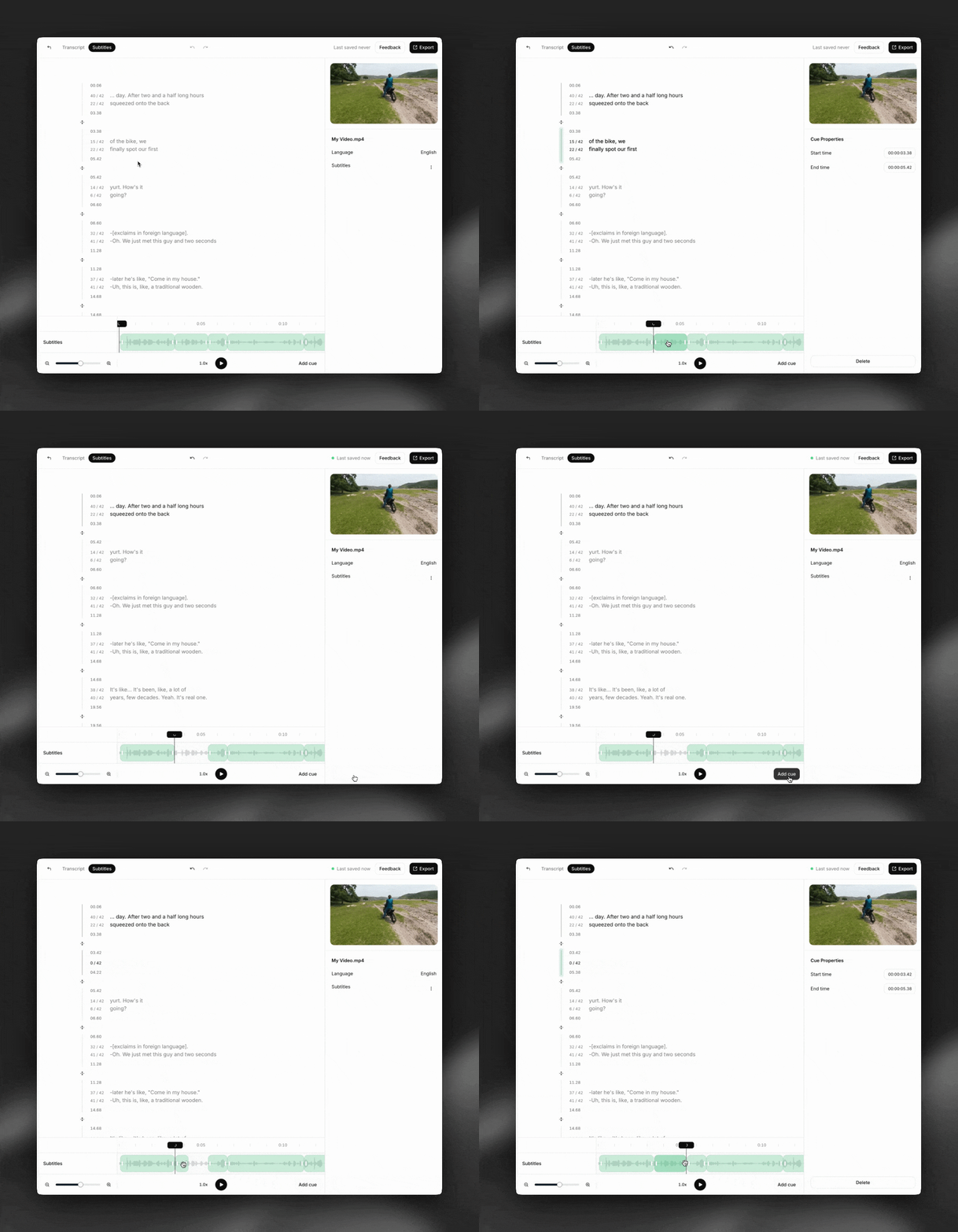
Start- und Endzeiten von Cues anpassen
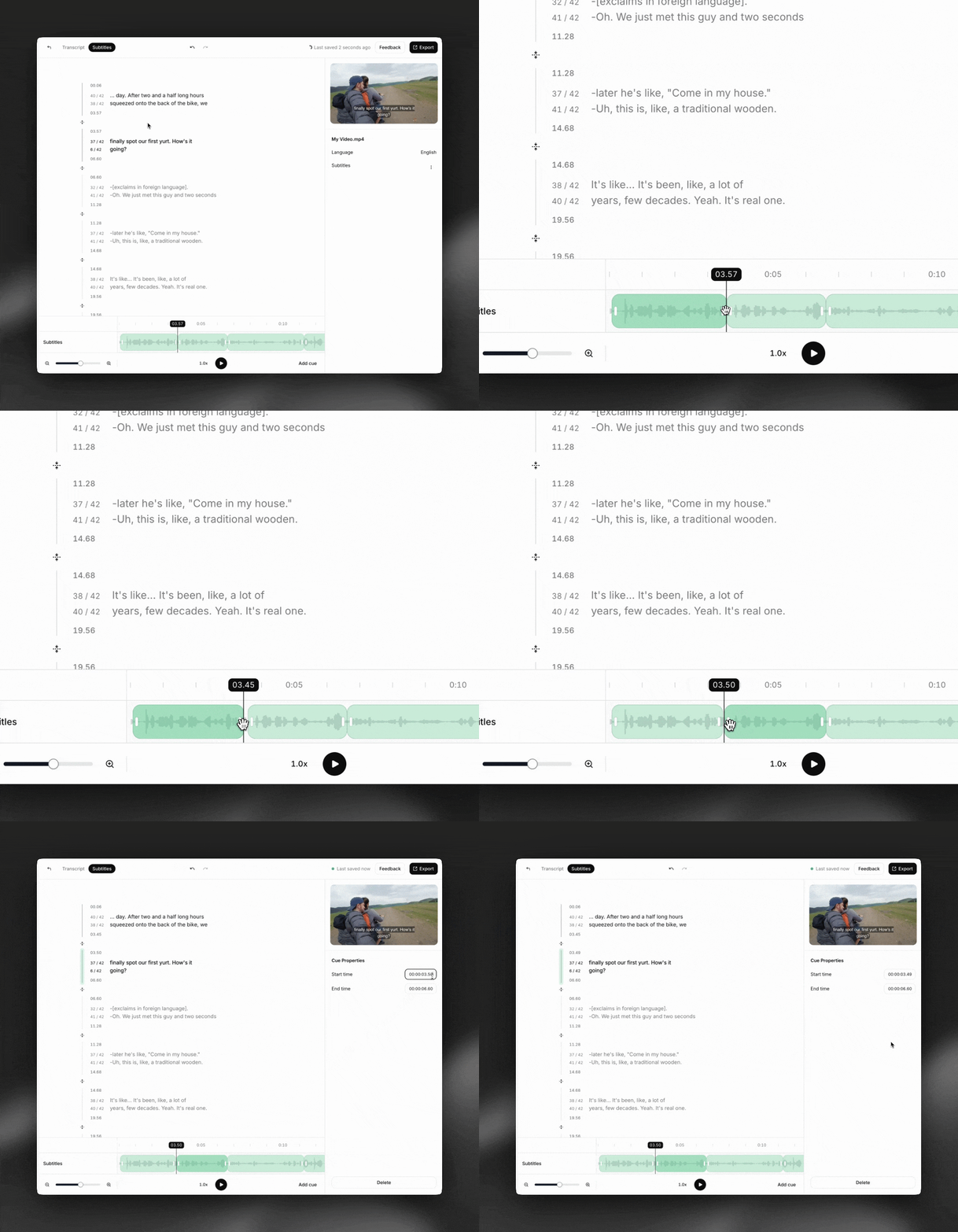
Ziehen Sie die Griffe auf der Zeitleiste, um die Start- und Endzeitstempel eines Cues anzupassen. Im Bereich auf der rechten Seite des Bildschirms können Sie auch exakte Zeitstempel eingeben.
Wichtig: Das Transkript und die Untertitel eines Videos sind vollständig voneinander getrennt. Änderungen an Untertiteln (z. B. das Ändern von Start- und Endzeiten von Cues, das Hinzufügen oder Entfernen von Wörtern usw.) wirken sich NICHT auf die Transkription aus – und umgekehrt.
Cues teilen und zusammenführen
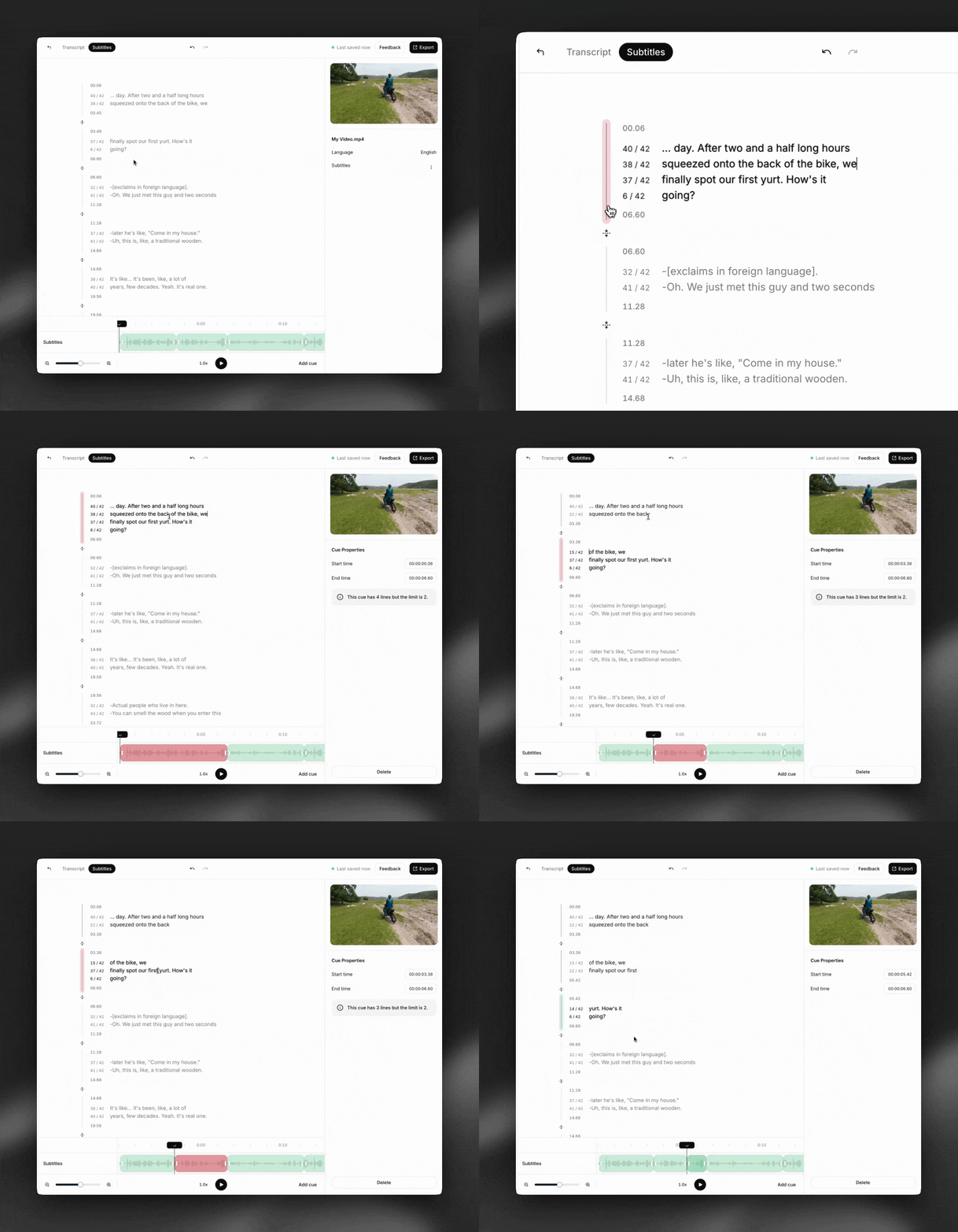
Um ein Cue zu teilen, klicken Sie an die Stelle im Text, an der Sie teilen möchten, und drücken Sie Enter.
Um zwei Cues zusammenzuführen, klicken Sie auf die Schaltfläche „merge cues“.
Cues hinzufügen oder entfernen
Um ein Cue hinzuzufügen, klicken Sie auf „Add cue“ und wählen Sie eine Position auf der Zeitleiste.
Um ein Cue zu löschen, wählen Sie es aus und klicken Sie im Bereich auf der rechten Seite des Bildschirms auf „Delete“ oder drücken Sie die Entf-Taste.