सबटाइटल्स
ElevenLabs सबटाइटल एडिटर का इस्तेमाल
सबटाइटल एडिटर
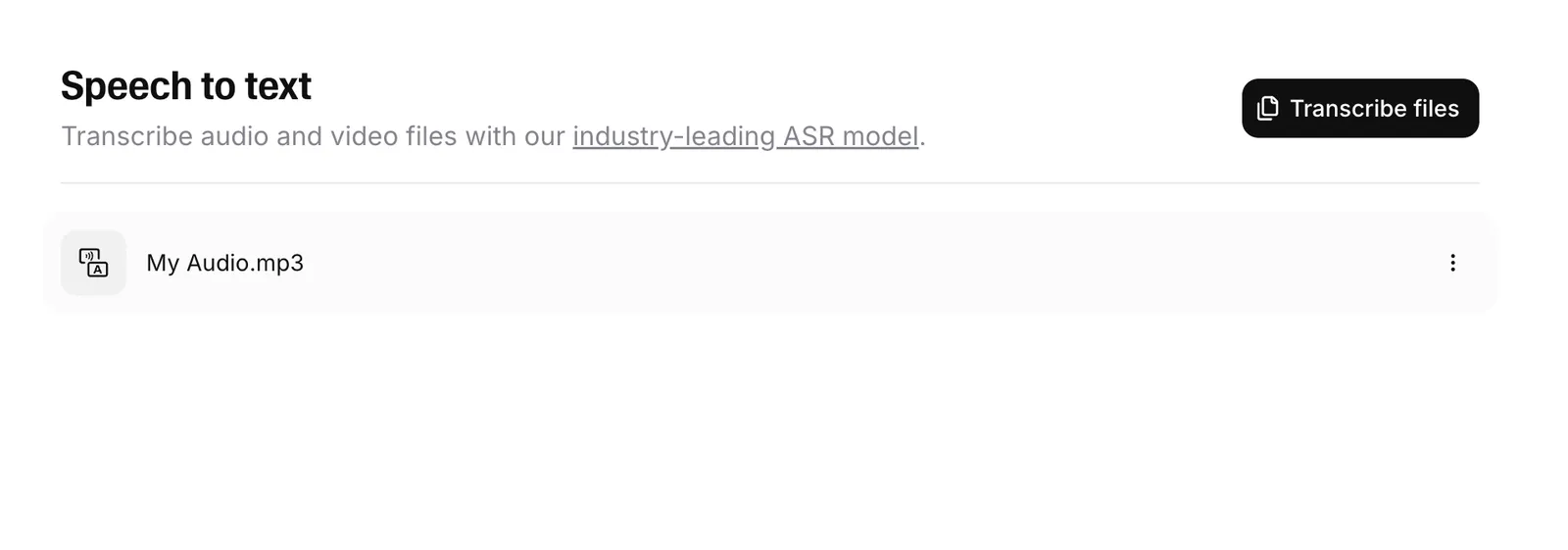
ट्रांसक्रिप्ट एडिटर खोलें
आप अपने सबटाइटल संपादित करने के लिए हमारे ट्रांसक्रिप्ट एडिटर का सबटाइटलिंग मोड इस्तेमाल कर सकते हैं। शुरू करने के लिए अपने ElevenLabs अकाउंट के स्पीच टू टेक्स्ट पेज पर जाएं और किसी भी ट्रांसक्रिप्ट पर क्लिक करें।
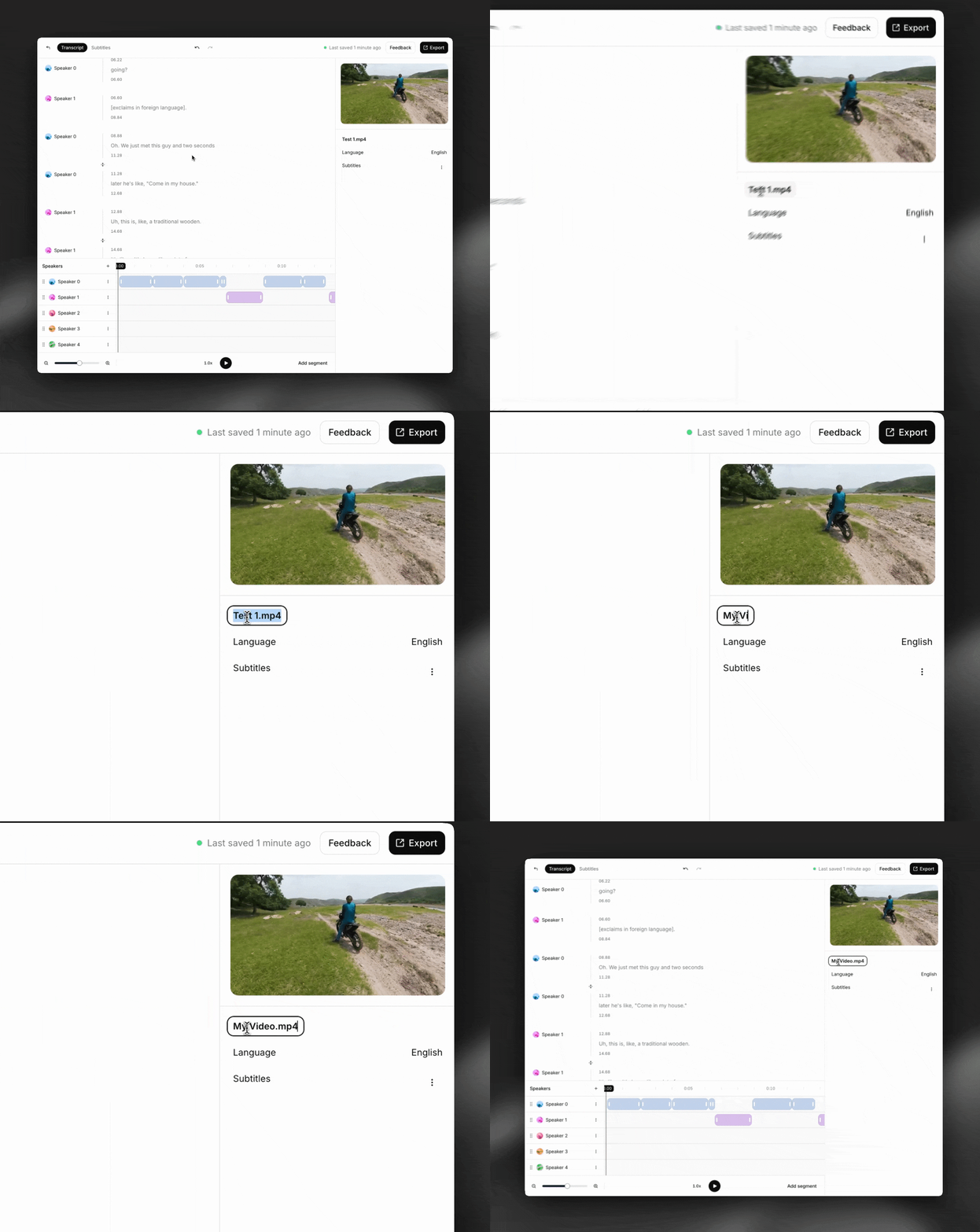
सबटाइटल जोड़ें
अगर आपने ट्रांसक्रिप्ट बनाते समय सबटाइटल नहीं जोड़े थे, तो स्क्रीन के दाईं ओर वाले पैनल में “Subtitles” के पास ”+” पर क्लिक करके उन्हें जोड़ सकते हैं। आप एडिटर के ऊपर दिए टैब से कभी भी ट्रांसक्रिप्शन और सबटाइटलिंग मोड के बीच स्विच कर सकते हैं।
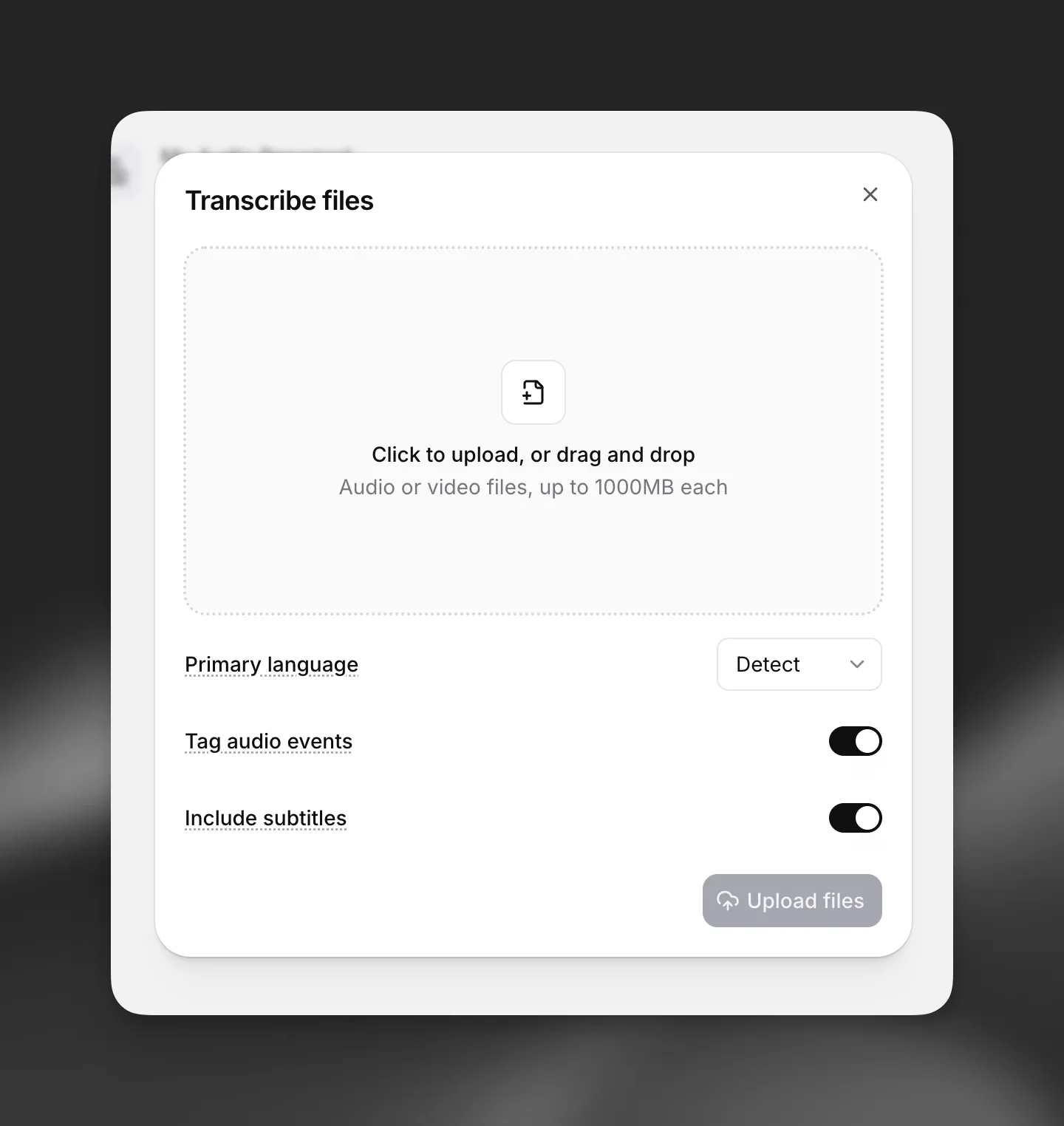
सुझाव: ट्रांसक्रिप्ट बनाते समय ‘Include subtitles’ टॉगल चालू करके भी सबटाइटल जोड़े जा सकते हैं।
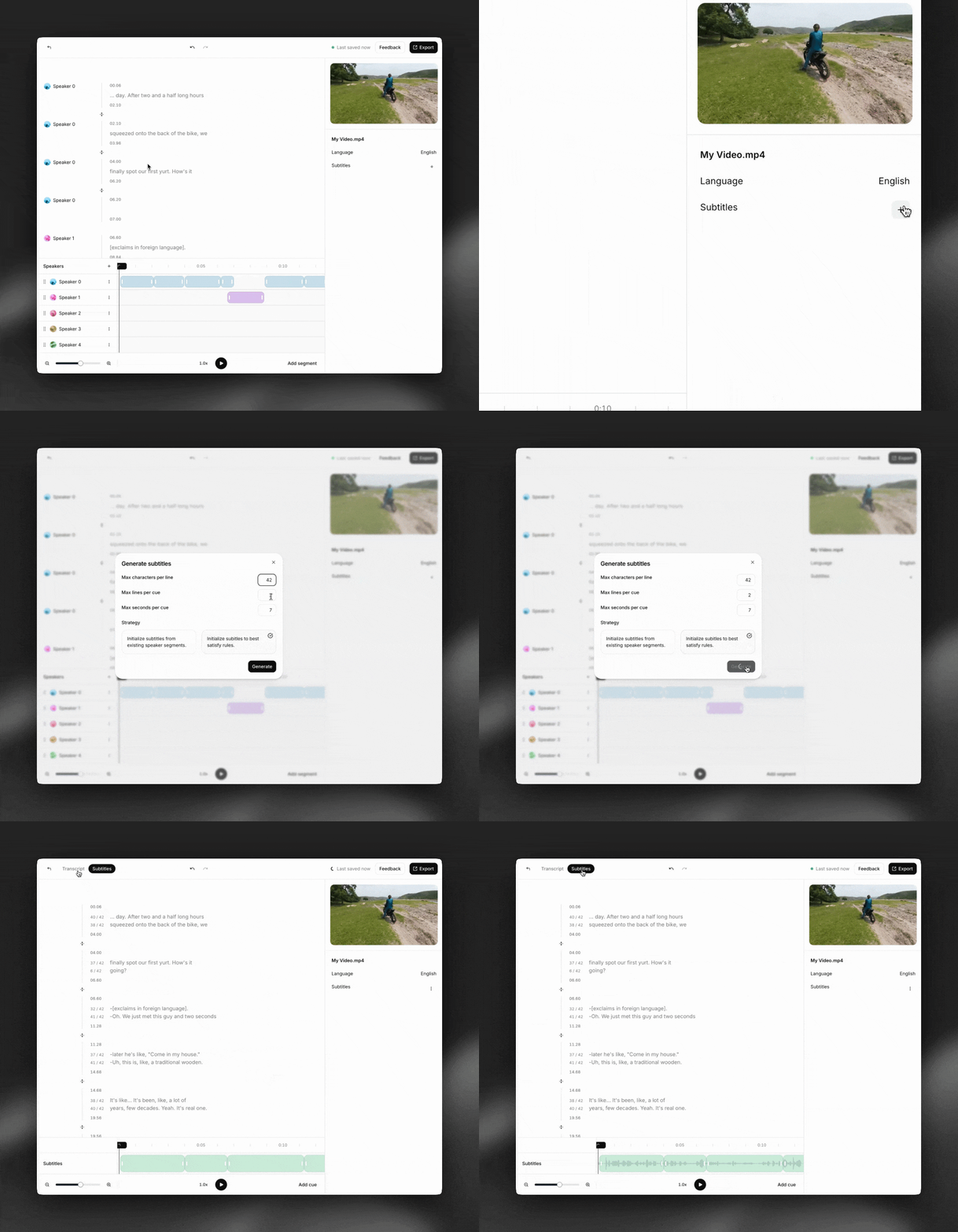
नियम/सीमाएं संपादित करें
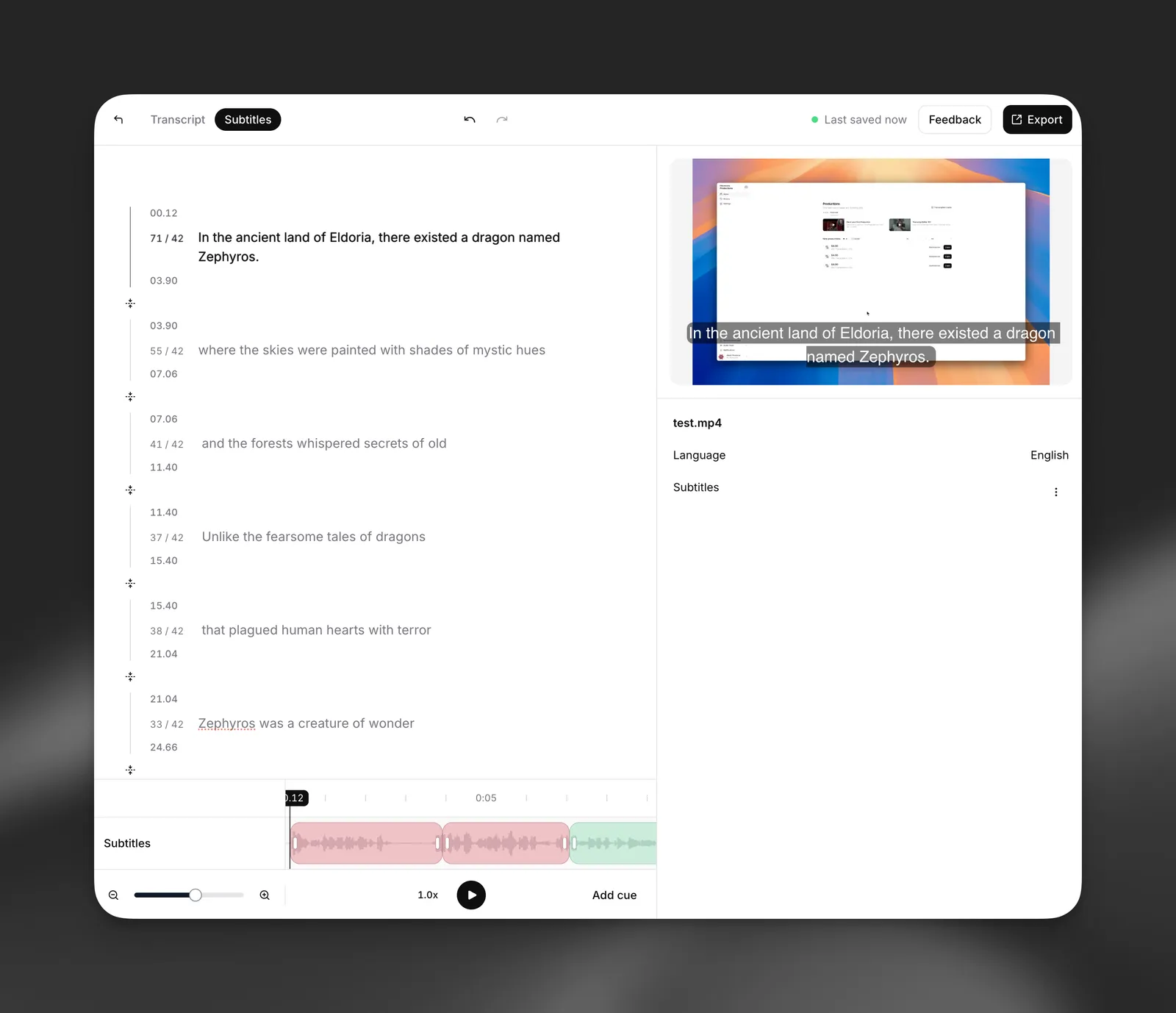
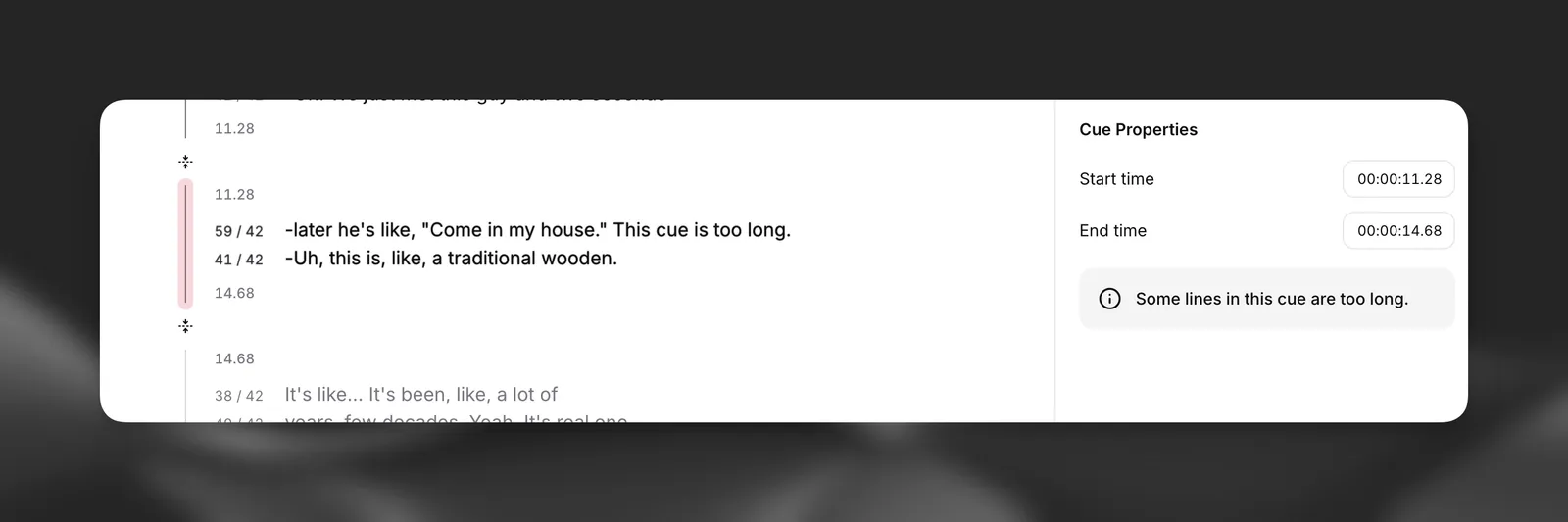
हमारा सबटाइटल एडिटर लाल और हरे रंग से रीयल-टाइम में बताता है कि आपके सबटाइटल प्रति पंक्ति वर्ण, स्क्रीन पर पंक्तियां और क्यू की लंबाई जैसे फ़ॉर्मेटिंग नियमों का पालन कर रहे हैं या नहीं।
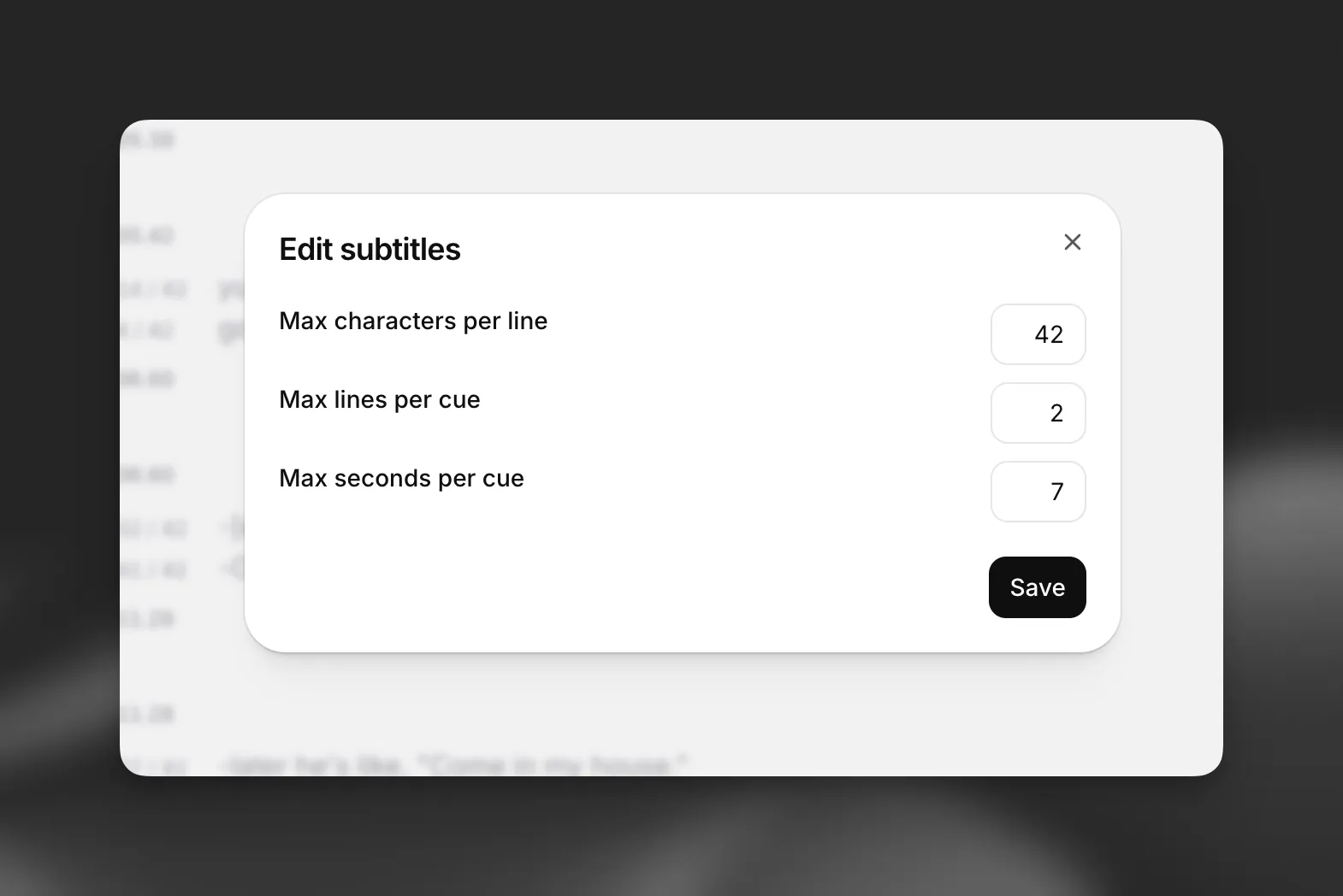
इन नियमों को संपादित करने के लिए, स्क्रीन के दाईं ओर वाले पैनल में ‘Subtitles’ के पास तीन बिंदुओं पर क्लिक करें और ‘Edit rules’ चुनें।
टेक्स्ट संपादित करें
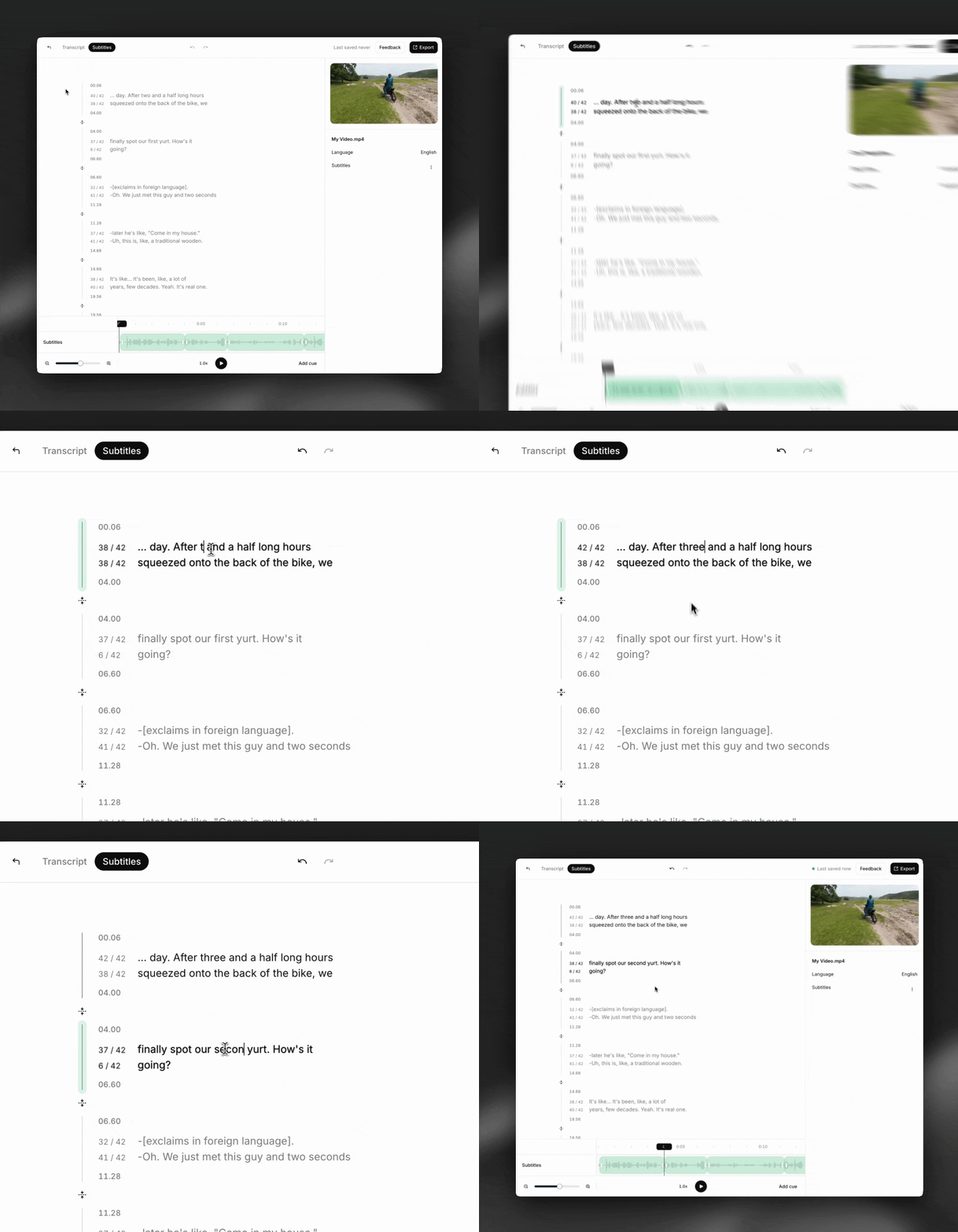
हमारा सबटाइटल एडिटर WYSIWYG है। टेक्स्ट संपादित करने के लिए कहीं भी क्लिक करें और टाइप करना शुरू करें।
सुझाव: बदलावों को आसानी से पूर्ववत करने के लिए command+z इस्तेमाल करें।
क्यू के शुरू और खत्म होने का समय समायोजित करें
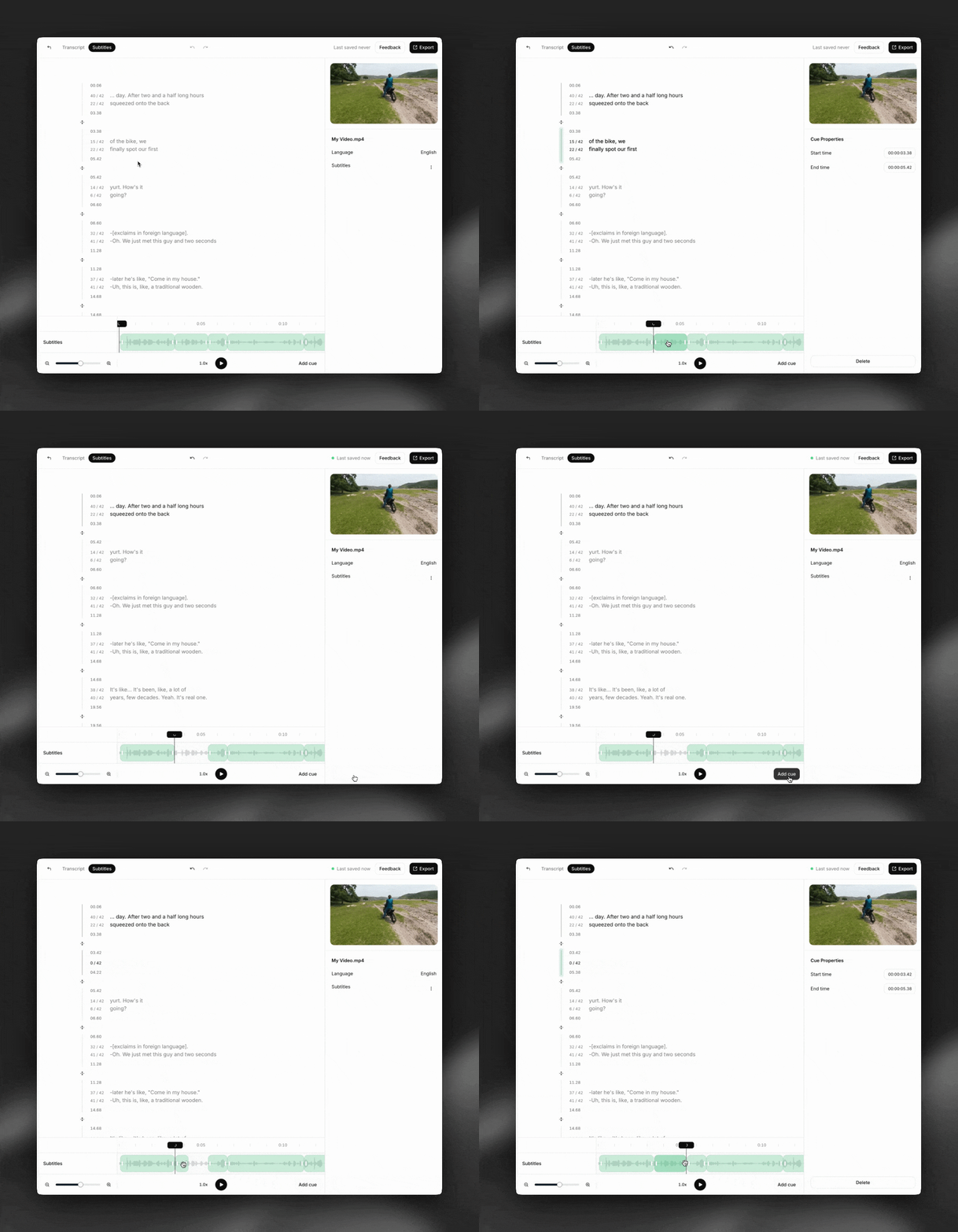
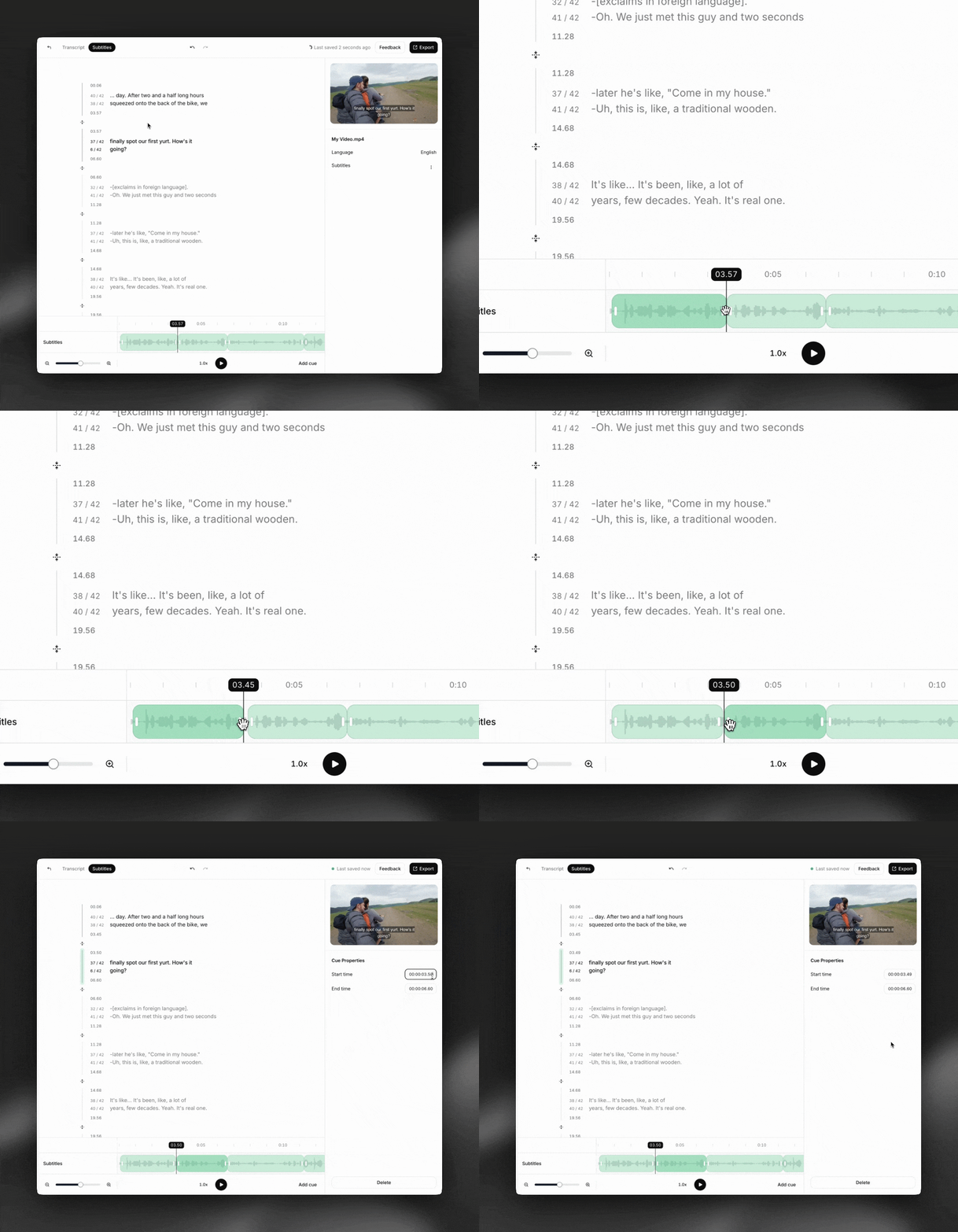
क्यू के शुरू और खत्म होने के टाइमस्टैम्प समायोजित करने के लिए टाइमलाइन पर हैंडल खींचें। स्क्रीन के दाईं ओर वाले पैनल में आप सटीक टाइमस्टैम्प भी टाइप कर सकते हैं।
ज़रूरी: किसी वीडियो का ट्रांसक्रिप्ट और उसके सबटाइटल एक-दूसरे से पूरी तरह अलग होते हैं। सबटाइटल में किए गए बदलाव (जैसे क्यू के शुरू/खत्म होने का समय बदलना, शब्द जोड़ना/हटाना आदि) ट्रांसक्रिप्शन को प्रभावित नहीं करते और इसका उल्टा भी सही है।
क्यू विभाजित और मर्ज करें
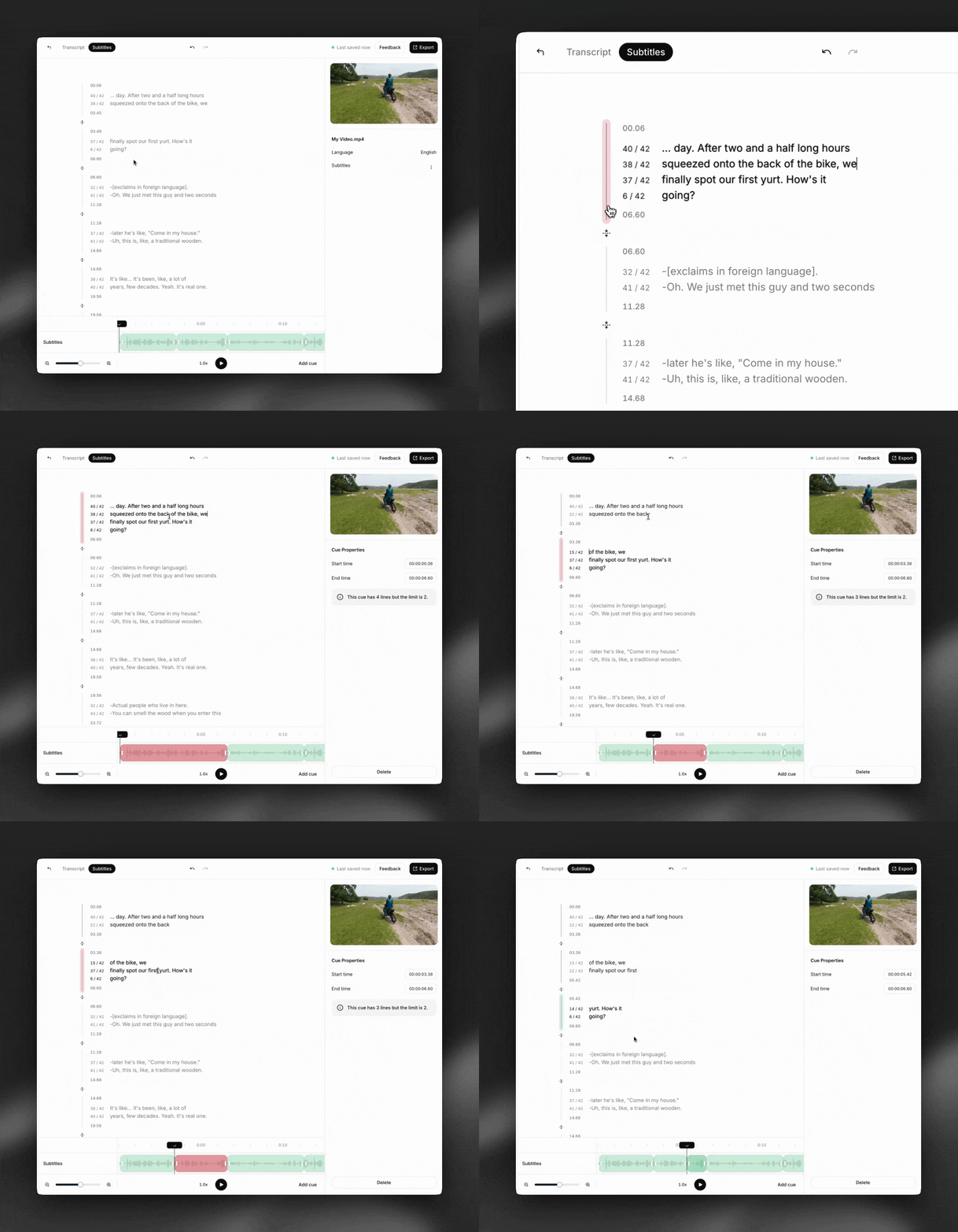
किसी क्यू को विभाजित करने के लिए, टेक्स्ट में जहां विभाजित करना हो वहां क्लिक करें और Enter. दबाएं।
दो क्यू मर्ज करने के लिए, ‘merge cues’ बटन पर क्लिक करें।
क्यू जोड़ें या हटाएं
क्यू जोड़ने के लिए, ‘Add cue’ पर क्लिक करें और टाइमलाइन पर एक स्थान चुनें।
क्यू हटाने के लिए, क्यू चुनें और स्क्रीन के दाईं ओर वाले पैनल में ‘Delete’ पर क्लिक करें, या Delete कुंजी दबाएं।