Undertexter
Använda ElevenLabs undertextredigerare
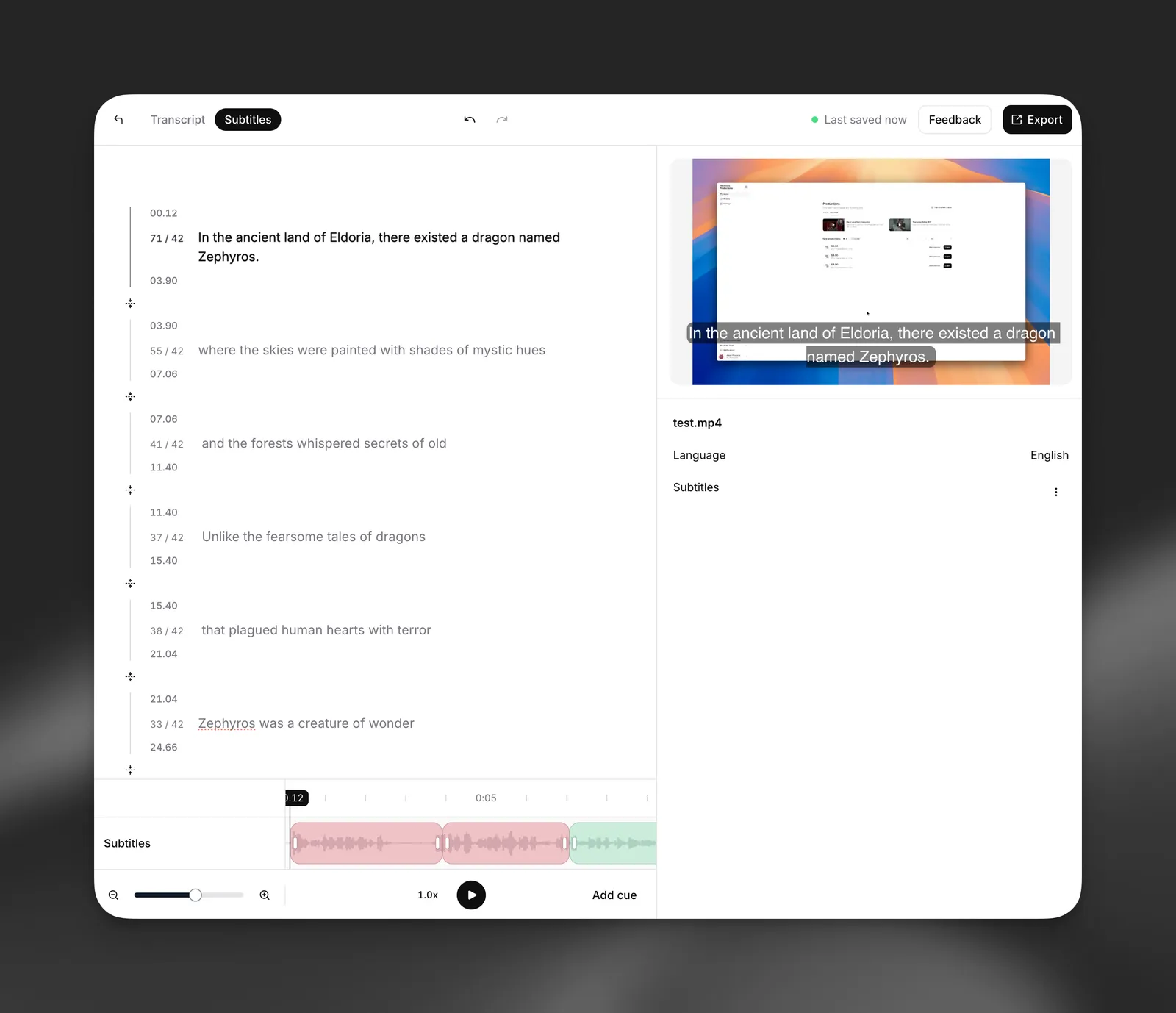
Undertextredigeraren
Öppna transkriptredigeraren
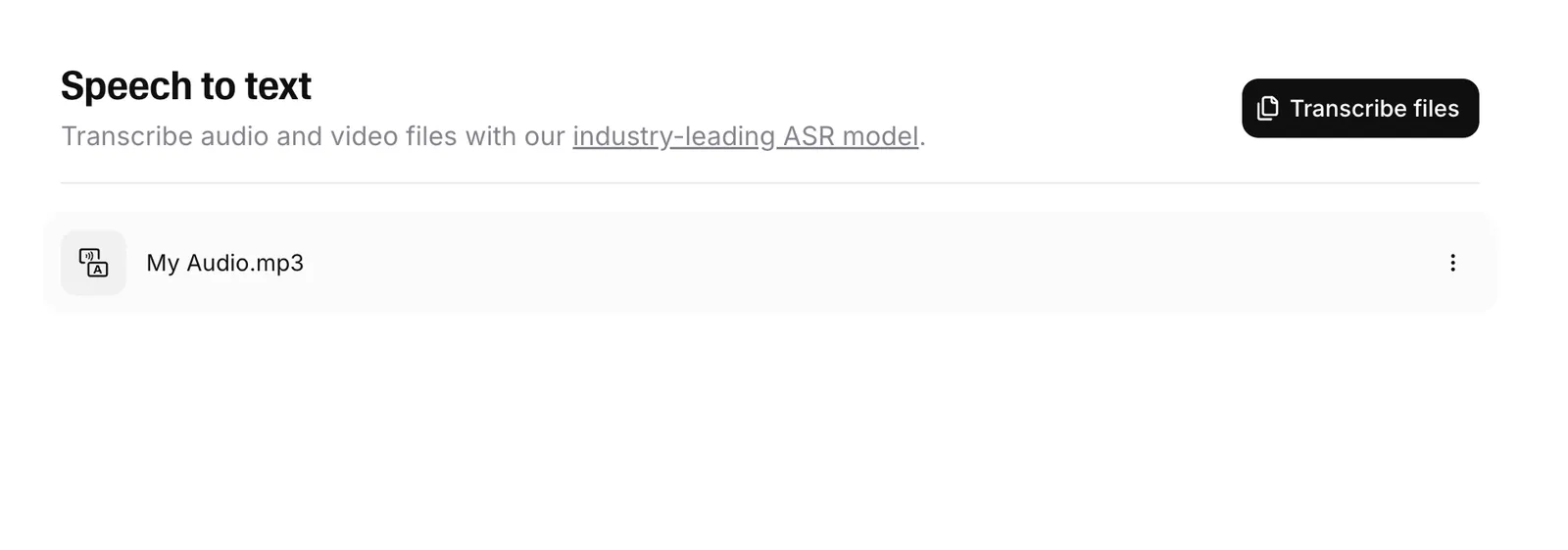
Du kan använda undertextläget i vår transkriptredigerare för att redigera dina undertexter. Gå till sidan Speech to Text i ditt ElevenLabs-konto och klicka på ett valfritt transkript för att komma igång.
Redigera grundläggande uppgifter
Du kan byta namn på dina undertexter i panelen till höger på skärmen.
Lägg till undertexter
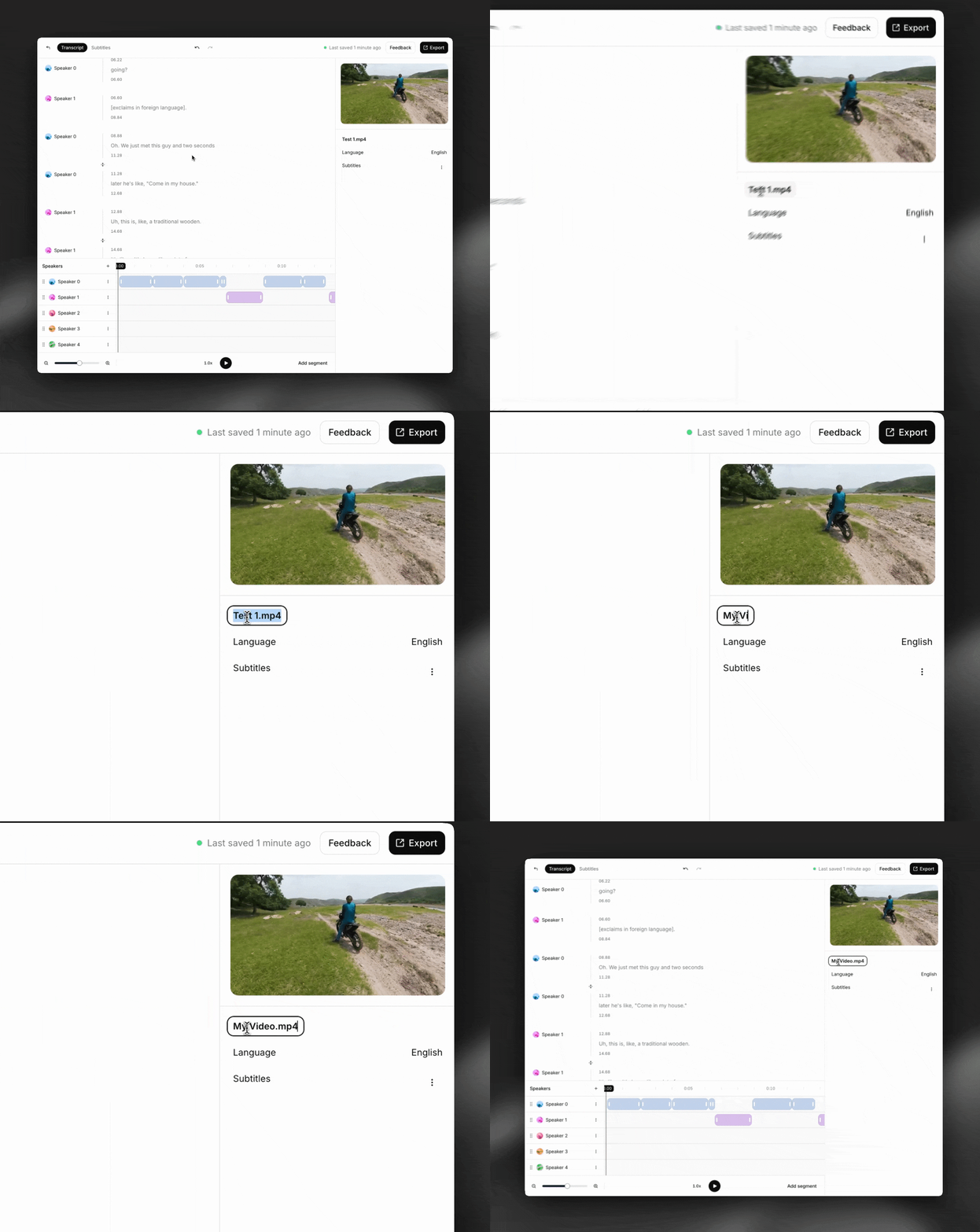
Om du inte lade till undertexter när du skapade transkriptet kan du göra det genom att klicka på ”+” bredvid “Subtitles” i panelen till höger på skärmen. Du kan när som helst växla mellan transkriberings- och undertextläge med flikarna högst upp i redigeraren.
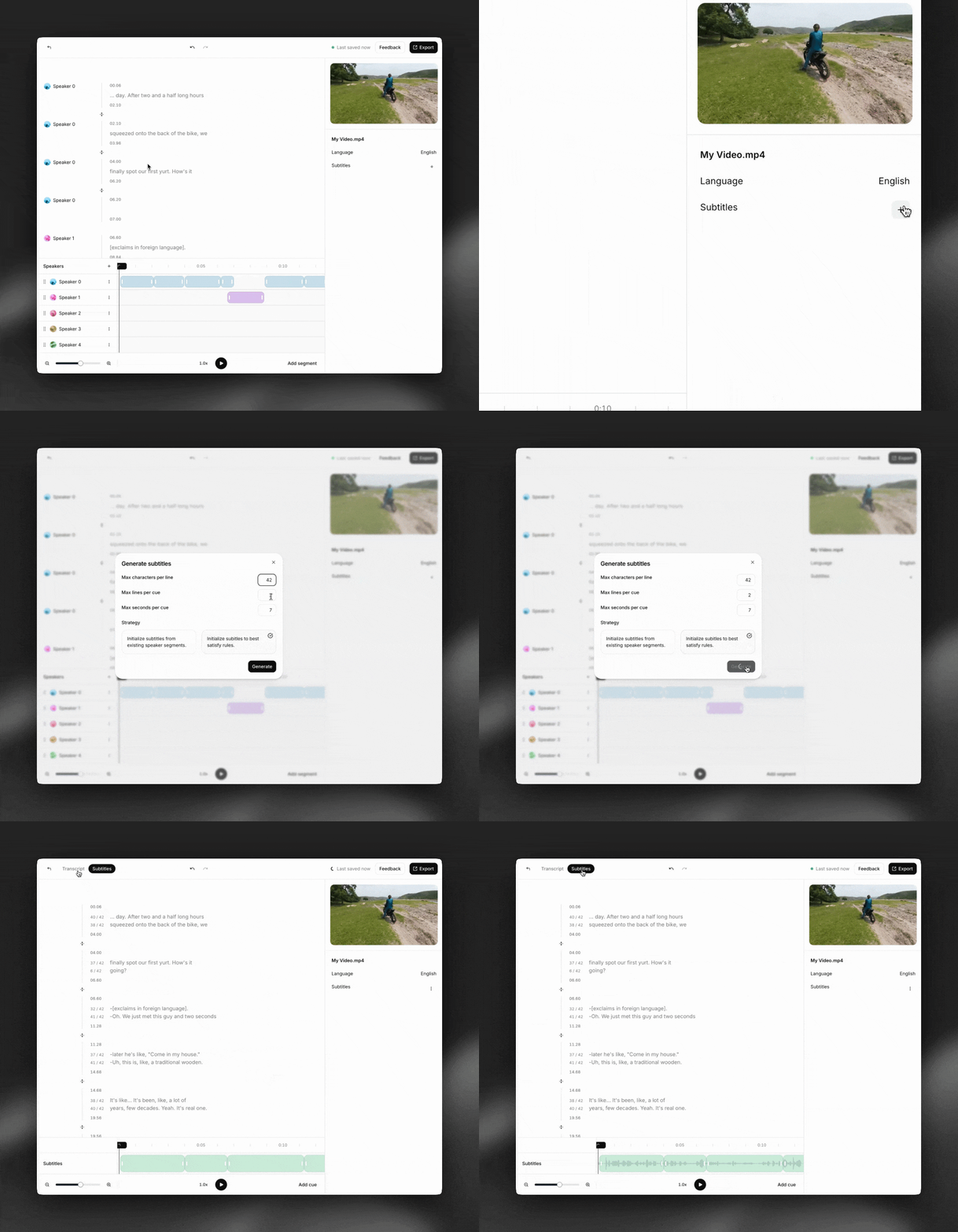
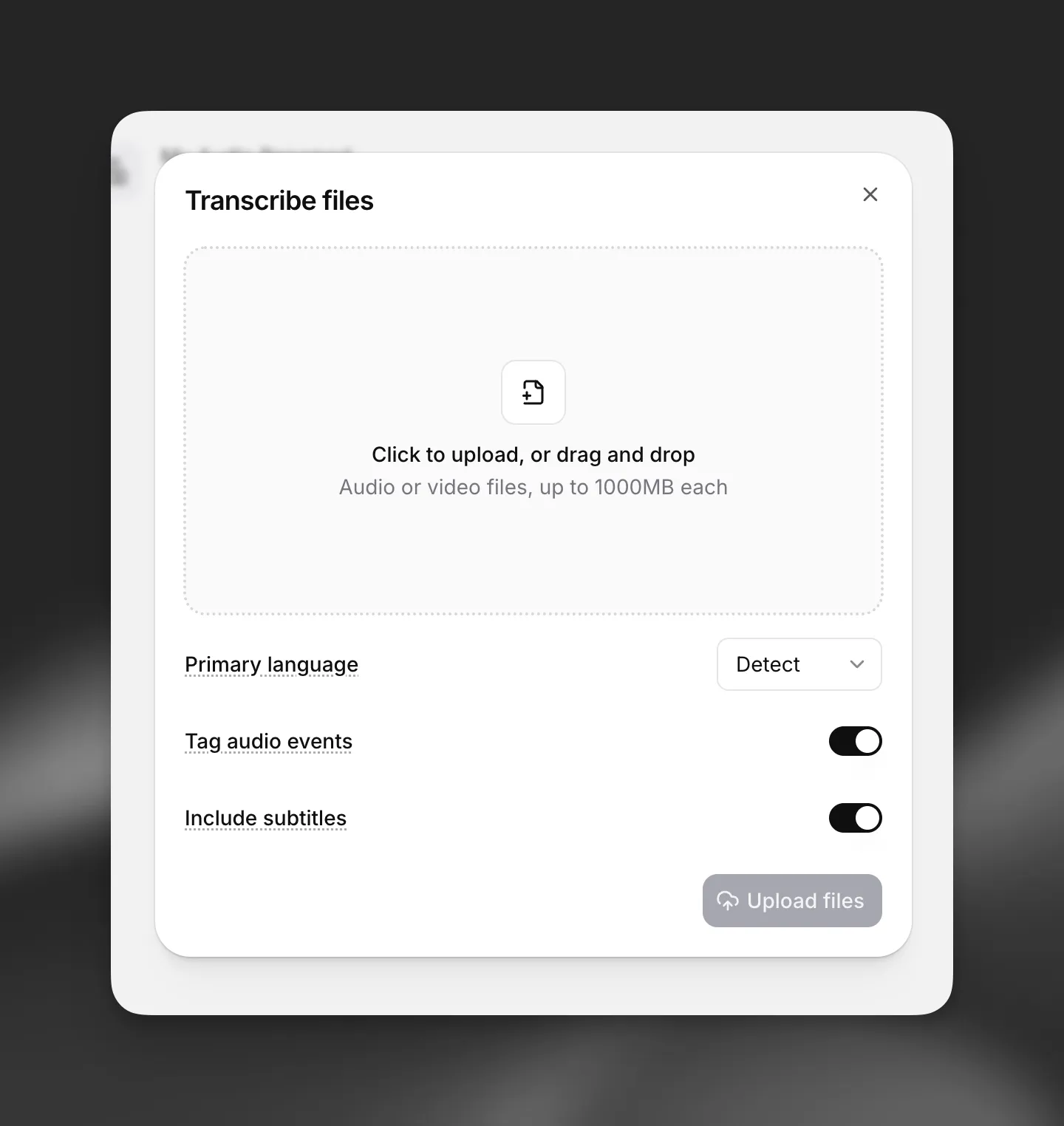
Tips: Du kan även lägga till undertexter när du skapar transkriptet genom att aktivera reglaget ”Include subtitles”.
Redigera regler/begränsningar
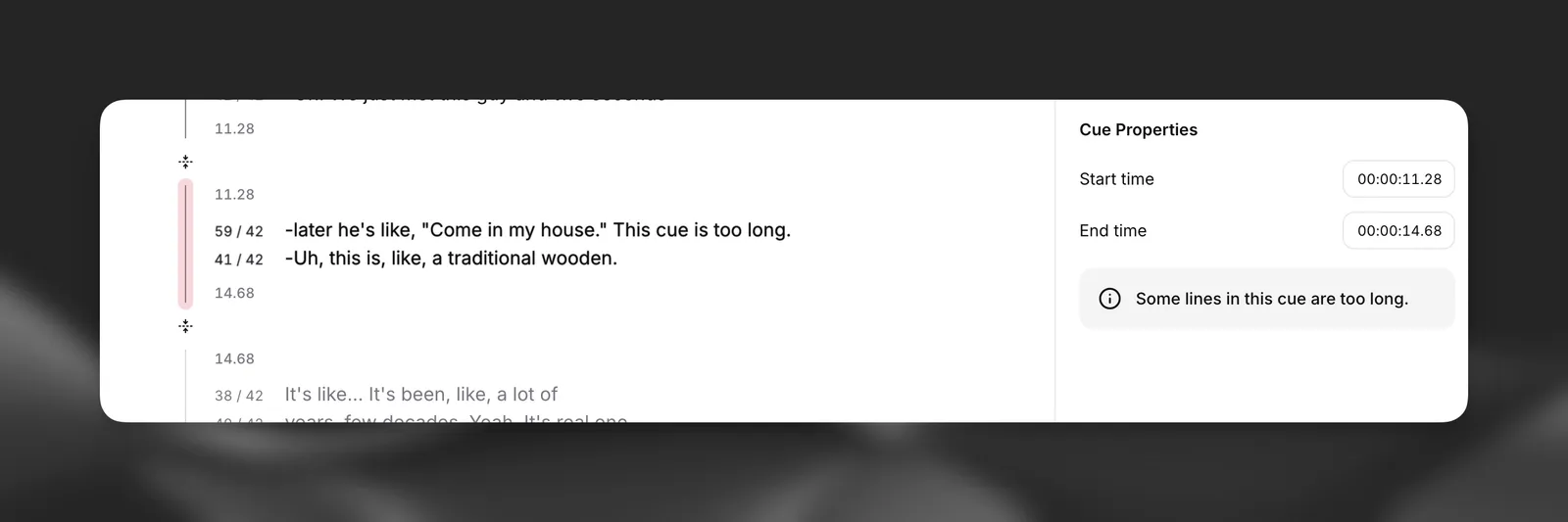
Vår undertextredigerare använder röda och gröna färger för att ge dig återkoppling i realtid om dina undertexter följer formateringsregler som antal tecken per rad, antal rader på skärmen och visningstid.
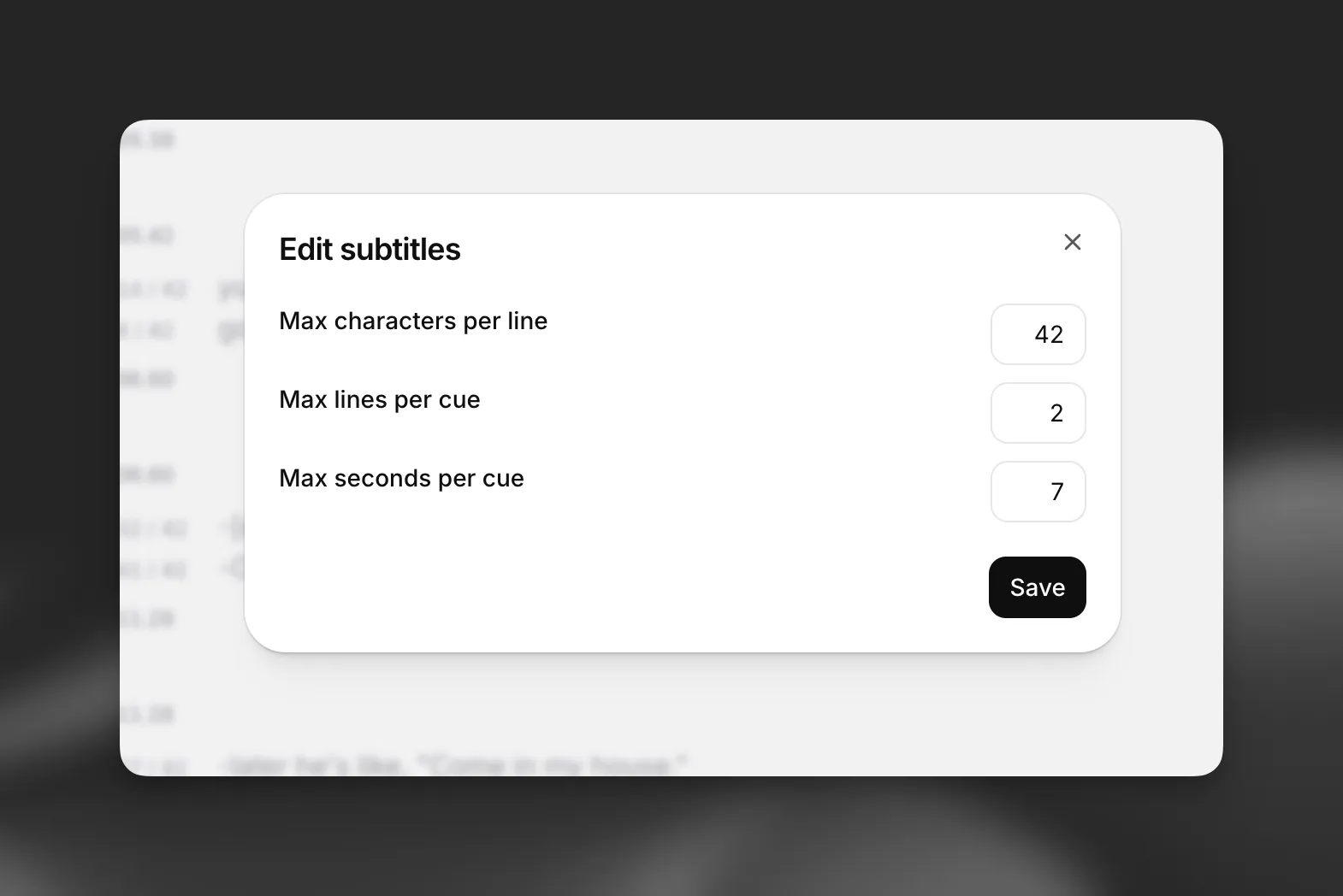
För att redigera dessa regler klickar du på de tre prickarna bredvid ”Subtitles” i panelen till höger på skärmen och väljer ”Edit rules”.
Redigera text
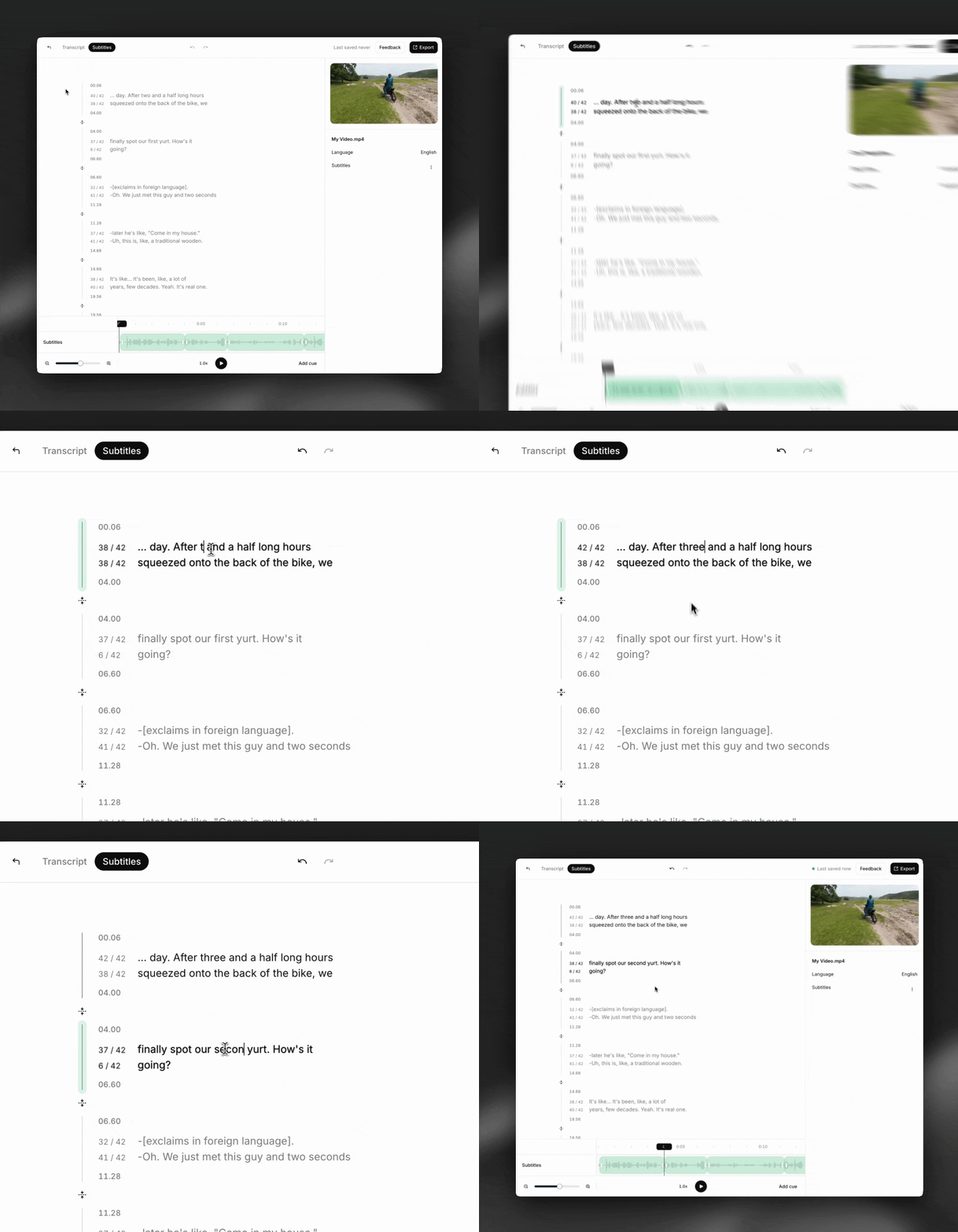
Vår undertextredigerare är WYSIWYG. Klicka var som helst och börja skriva för att redigera texten.
Tips: Använd command+z för att enkelt ångra ändringar.
Justera start- och sluttider för repliker
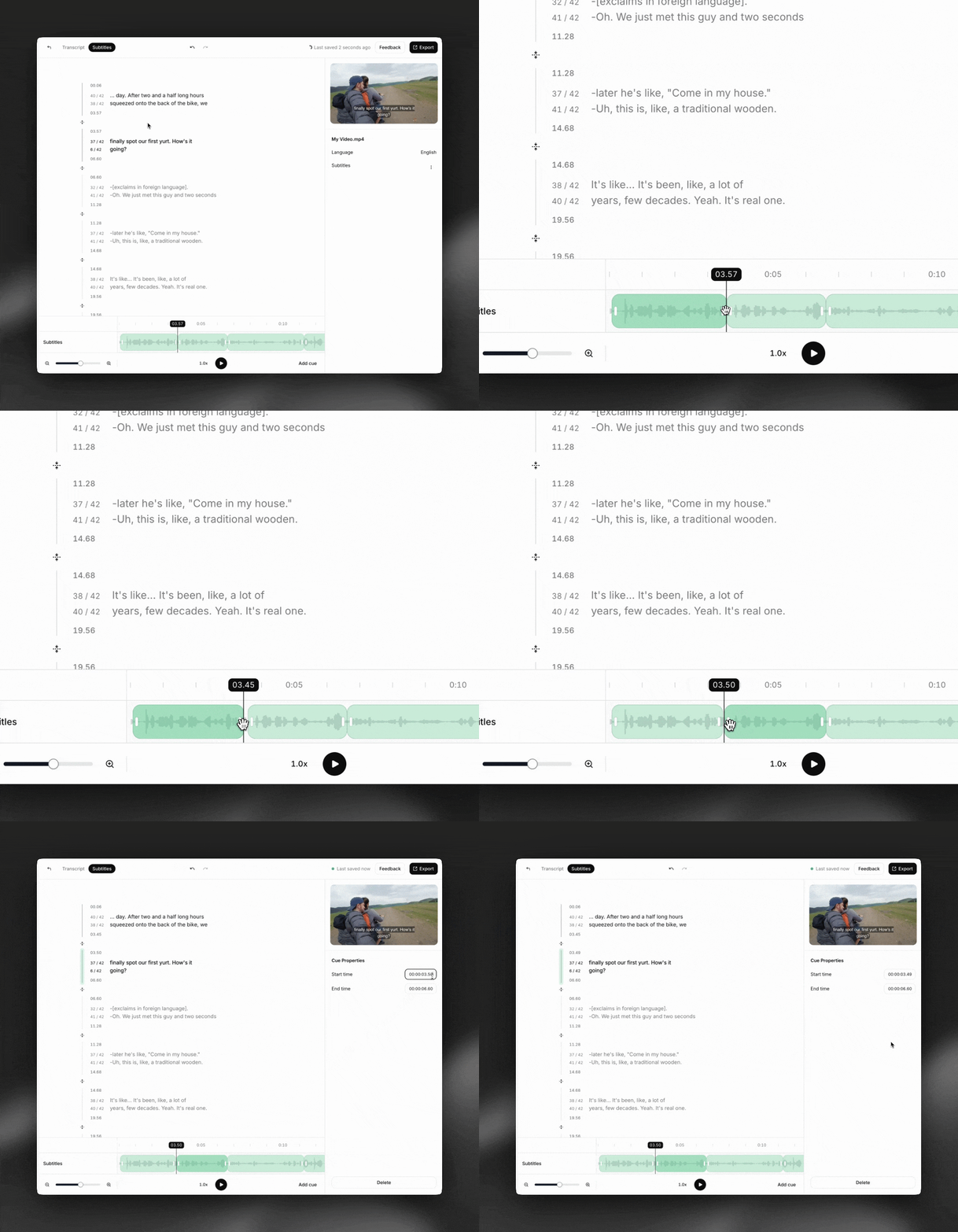
Dra i handtagen på tidslinjen för att justera start- och sluttidsstämplarna för en replik. Du kan också ange exakta tidsstämplar i panelen till höger på skärmen.
Viktigt: Transkriptet och undertexterna för en video är helt separata från varandra. Ändringar du gör i undertexterna (t.ex. ändrar replikerens start-/sluttider eller lägger till/tar bort ord) påverkar INTE transkriberingen, och vice versa.
Dela och slå ihop repliker
För att dela en replik klickar du i texten där du vill dela den och trycker på Enter.
För att slå ihop två repliker klickar du på knappen ”merge cues”.
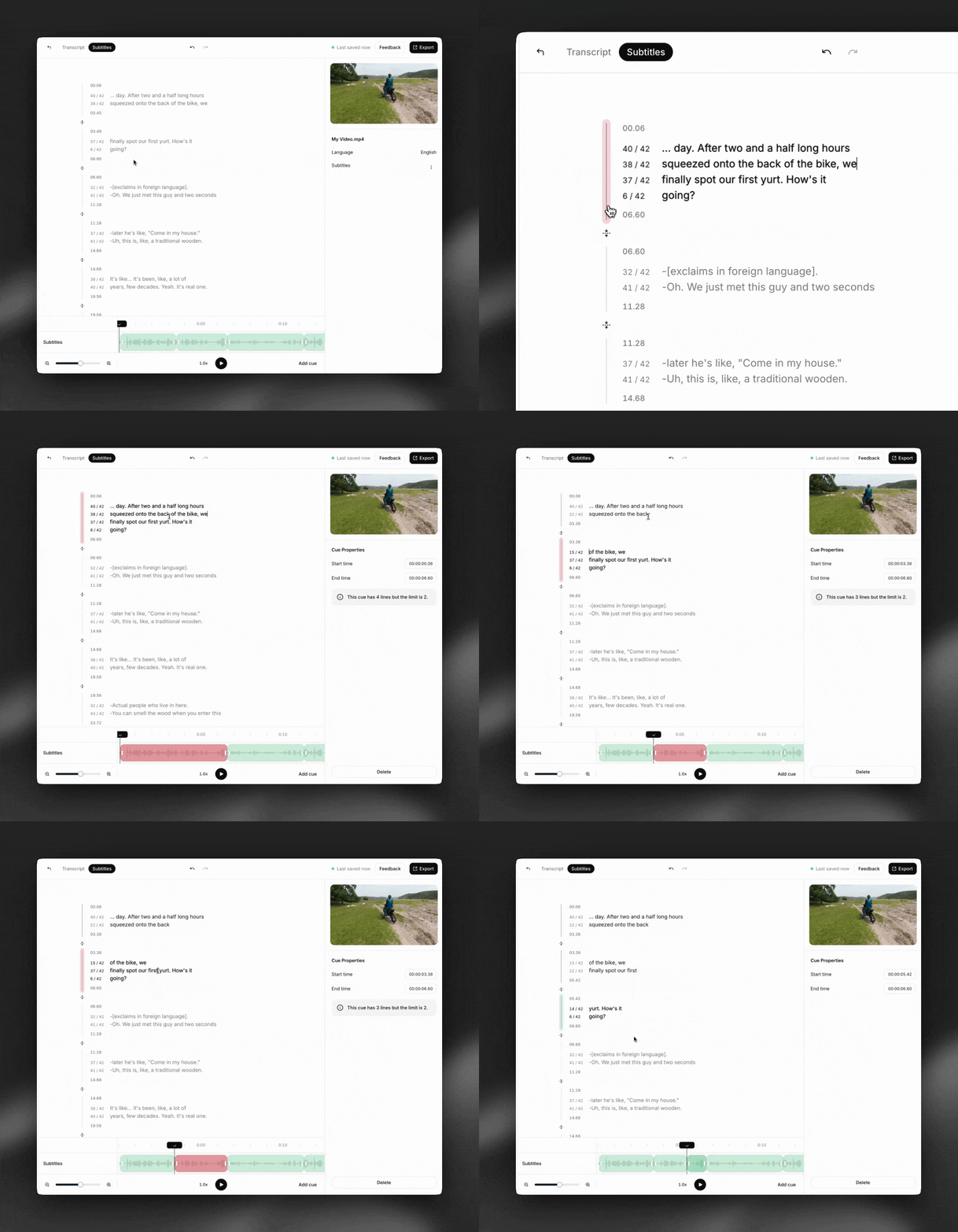
Lägg till eller ta bort repliker
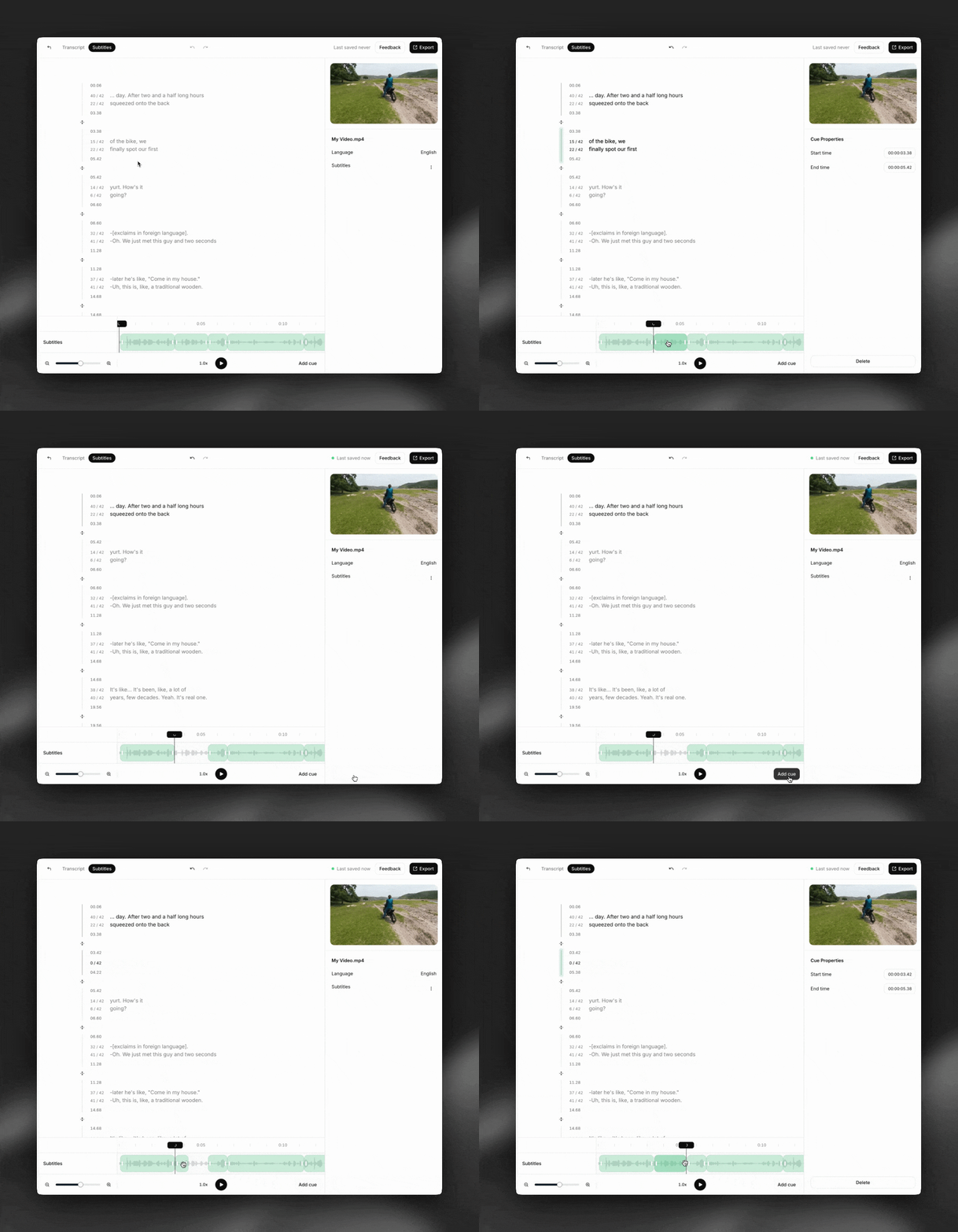
För att lägga till en replik klickar du på ”Add cue” och väljer en plats på tidslinjen.
För att ta bort en replik markerar du den och klickar på ”Delete” i panelen till höger på skärmen, eller trycker på Delete-tangenten.