Voice Library
En guide till hur du använder röster från Voice Library.
Översikt
Voice Library är en marknadsplats där vår community kan dela Professional Voice Clones och få belöningar när andra använder dem. För närvarande kan endast Professional Voice Clones delas. Instant Voice Clones och röster som skapats med Voice Design kan inte delas.
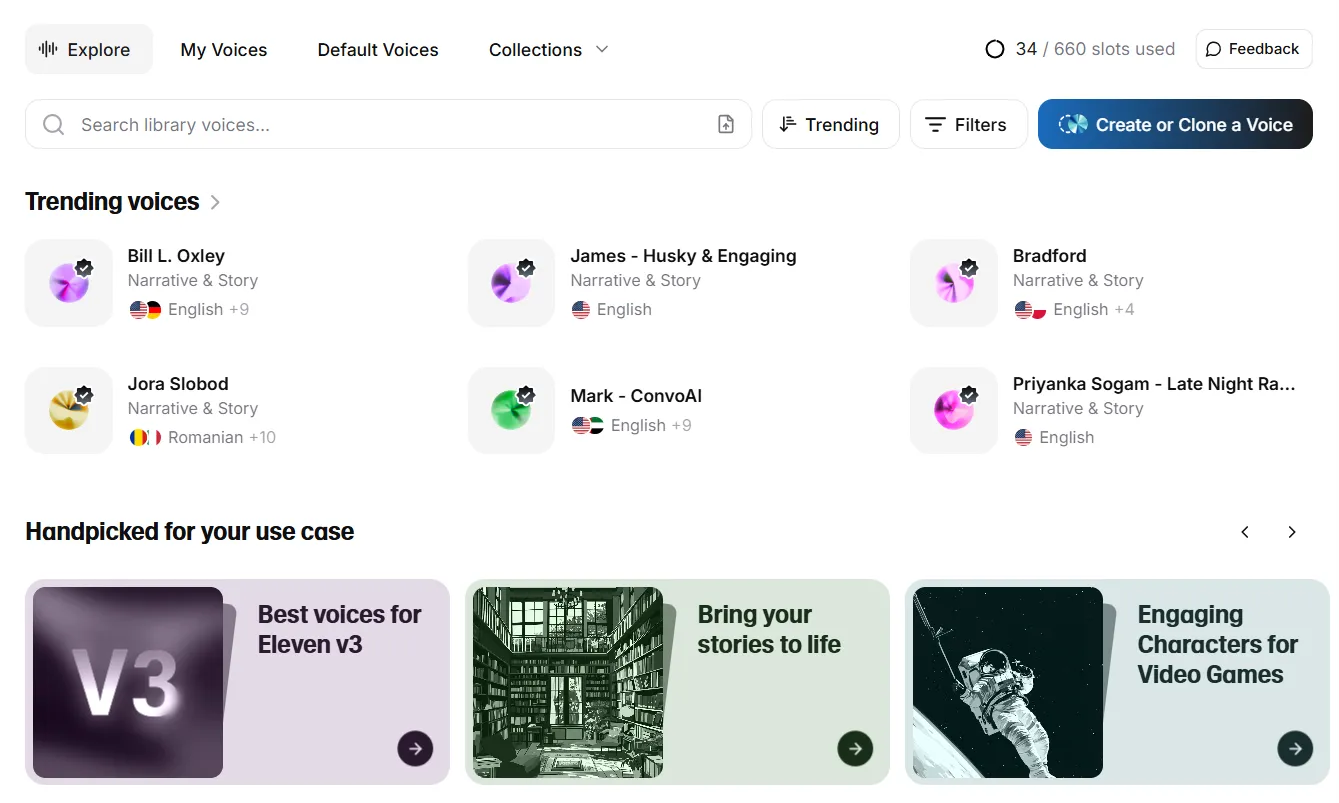
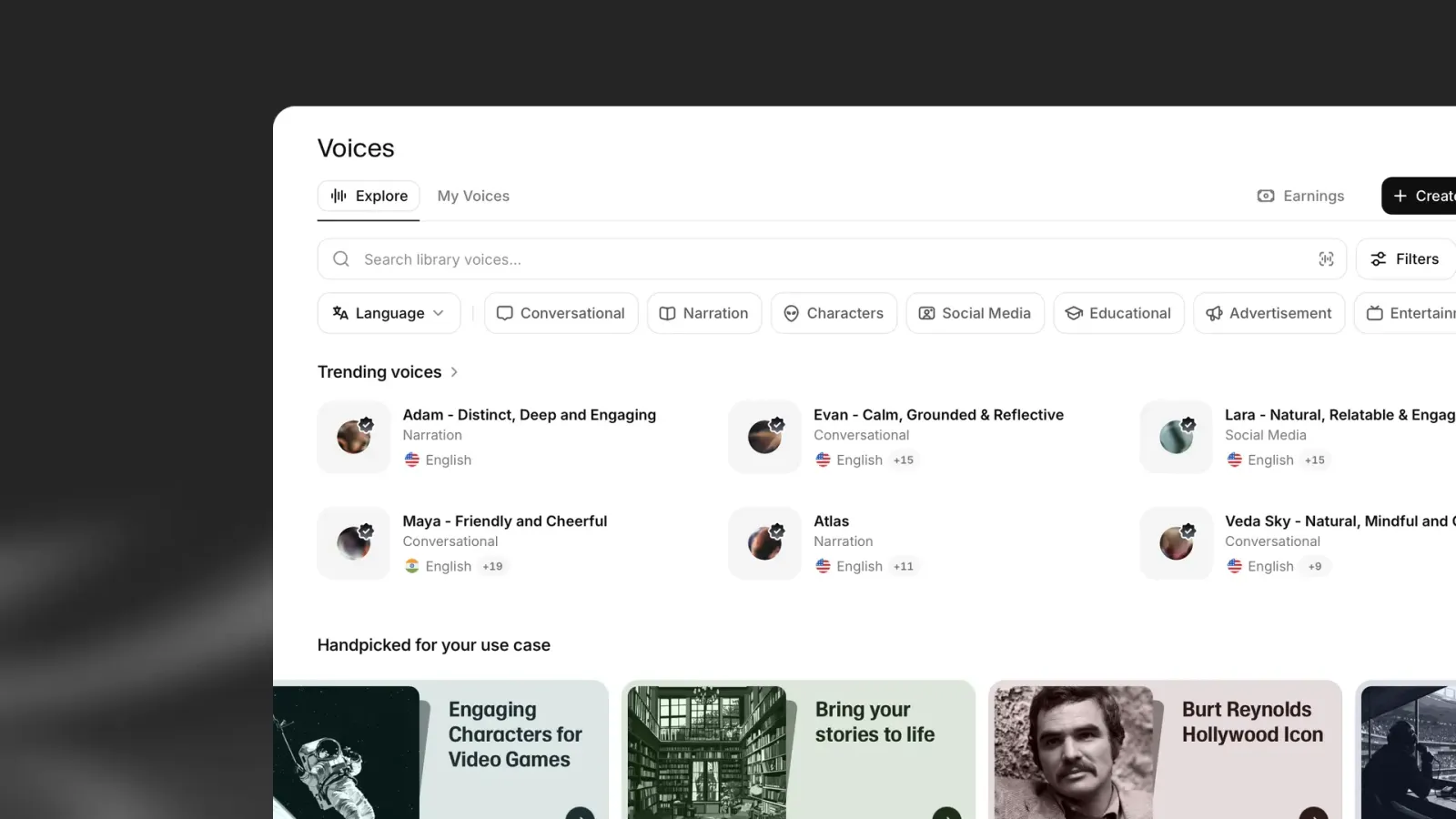
För att komma åt Voice Library klickar du på Voices i sidofältet och väljer Explore.
Hitta röster
Du kan bläddra i Voice Library på flera sätt:
Handplockade samlingar
Våra handplockade samlingar lyfter fram de bästa rösterna inom olika användningsområden, genrer och språk. Samlingarna uppdateras regelbundet med nya framstående röster.
Sök
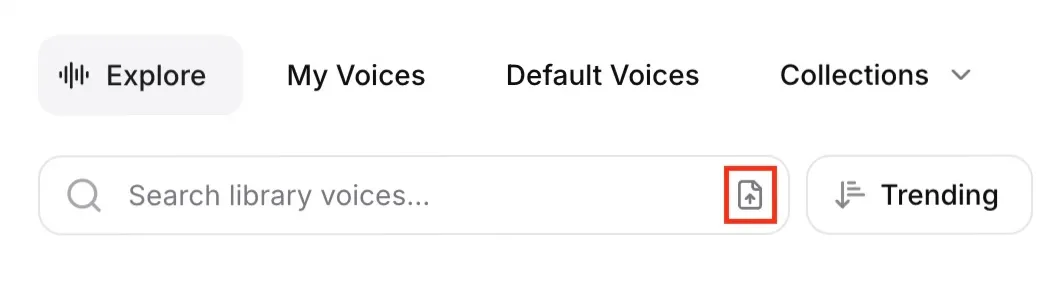
Använd sökfältet för att hitta röster efter namn, nyckelord eller röst-ID. Du kan också söka genom att ladda upp eller dra och släppa en ljudfil. Det hjälper dig att hitta originalrösten, om den är tillgänglig, samt liknande röster.
Sorteringsalternativ
Du kan sortera röster efter:
- Trendande: röster rankade efter popularitet
- Senaste: nyligen tillagda röster
- Flest användare
- Teckenanvändning
Filter
Använd filter för att förfina din sökning:
Språk
Språk
Språkfiltret visar röster som har tränats på ett specifikt språk. Alla röster kan användas med alla språk som stöds, men röster som har taggats med ett specifikt språk fungerar bäst på det språket. Vissa röster har bedömts fungera bra på flera språk och visas också när du söker efter ett specifikt språk.
Accent
Accent
När du väljer ett språk blir även accentfiltret tillgängligt, så att du kan filtrera efter specifika accenter.
Kategori
Kategori
Filtrera röster efter deras föreslagna användningsområde:
- Konversation
- Berättarröst
- Karaktärer
- Sociala medier
- Utbildning
- Reklam
- Underhållning
Kön
Kön
- Man
- Kvinna
- Neutral
Ålder
Ålder
- Ung
- Medelålders
- Äldre
Uppsägningstid
Uppsägningstid
Vissa röster har en uppsägningstid. Det är hur länge du fortsatt har tillgång till rösten om röstens ägare väljer att ta bort den från Voice Library. Om röstens ägare slutar dela sin röst får du ett förhandsmeddelande via e-post och notiser i appen. Notiserna anger när rösten blir otillgänglig och rekommenderar liknande röster från Voice Library. Om ägaren till en röst utan uppsägningstid väljer att sluta dela sin röst förlorar du tillgången till rösten direkt.
Med det här filtret kan du endast visa röster som har en uppsägningstid och söka efter röster med en specifik uppsägningstid. Den längsta uppsägningstiden är 2 år.
Live Moderation aktiverad
Live Moderation aktiverad
Vissa röster har Live Moderation aktiverat. Det visas med en etikett med en sköldikon. När du genererar med en röst som har Live Moderation aktiverat använder vi verktyg för att kontrollera om texten som genereras tillhör någon av flera förbjudna kategorier. Det kan ge extra fördröjning när du använder rösten.
Med det här filtret kan du utesluta röster som har Live Moderation aktiverat.
Kvalitet
Kvalitet
Filtrera röster efter deras kvalitetsnivå:
- Valfri: Alla röster oavsett kvalitetsbedömning
- Studiokvalitet: Röster som har spelats in med rätt utrustning, mixats väl och testats för att vara fria från de flesta ljudproblem, såsom reverb/eko, distorsion eller andra artefakter. Dessa röster har en övergripande professionell klang och granskas av våra QA-testare.
Använda röster från Voice Library
Du kan använda röster från Voice Library direkt utan att spara dem i My Voices. När du använder en röst sparas uppsägningstiden för ditt konto, så att du kan fortsätta använda röster som du har använt tidigare under en aktiv uppsägningstid, även om du inte har sparat dem i My Voices.
Spara i My Voices (valfritt)
Det är inte nödvändigt, men du kan spara röster i My Voices för enkel åtkomst eller för att använda dem senare. Klicka på knappen + för att göra det.
Röster som sparats från Voice Library använder inte anpassade röstplatser. Anpassade röstplatser används endast för röster som du skapar med Voice Design eller Voice Cloning.
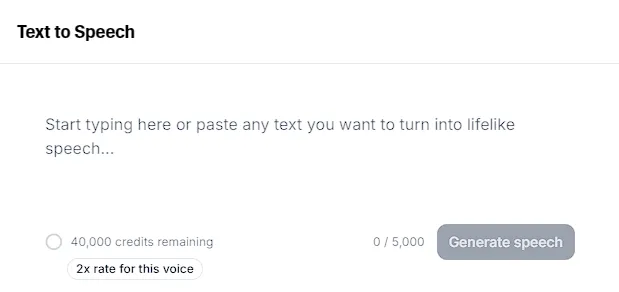
Röster som du har lagt till i My Voices blir tillgängliga för val i alla röstvalsmenyer. Du kan också använda en röst direkt från My Voices genom att klicka på knappen T, som öppnar Text to Speech med rösten vald.
My Voices
Du hittar alla röster som du har skapat själv, samt röster som du har sparat från Voice Library, i My Voices.
Du ser följande information om varje röst:
- språket den tränades på.
- kategorin, till exempel “Berättarröst”.
- hur lång uppsägningstiden är, om rösten har en.
Rösttypen anges med en ikon:
- Gul bock: Professional Voice Clone.
- Svart bock: Professional Voice Clone i studiokvalitet.
- Blixtikon: Instant Voice Clone.
- Ingen ikon: röst skapad med Voice Design.
Fler åtgärder
Klicka på More actions (tre punkter) för att:
- Kopiera röst-ID: kopierar röst-ID:t till urklipp.
- Redigera röst: låter dig ändra röstens namn och beskrivning. Dessa ändringar är bara synliga för dig.
- Dela röst: skapar en länk som du kan dela med andra. När de använder länken läggs rösten till i My Voices för deras konto.
- Visa historik: visa dina tidigare Text to Speech-genereringar med den här rösten.
- Ta bort röst: att ta bort röster är permanent och du ombeds bekräfta borttagningen.
Samlingar
För att hjälpa dig att organisera röster som du har sparat kan du skapa egna samlingar och lägga till röster i dem.
För att skapa en ny samling går du till My Voices, klickar på Collections och väljer Create collection. Ge din nya samling ett namn och välj bland de tillgängliga ikonerna.
För att lägga till enskilda röster i en samling klickar du på More actions (tre punkter) och väljer Add to collection. Du kan välja att lägga till rösten i en befintlig samling eller skapa en ny.
Välj flera röster
Du kan Shift + Click för att välja flera röster samtidigt.
Dra och släpp röster
Både enskilda röster och flera valda röster kan också dras till Collections och läggas till i en befintlig samling, eller tas bort genom att dra dem till ikonen trash can.
Dela med Voice Library
Endast Professional Voice Clones kan publiceras i Voice Library.
I My Voices hittar du din röst och klickar på Fler åtgärder (tre punkter). Välj sedan Publicera i biblioteket. Det här alternativet visas även högst upp i My Voices för dina Professional Voice Clones.
Innan du fortsätter kan du ange en uppsägningstid och aktivera Live Moderation. Mer information finns i Voice Library Addendum till våra användarvillkor, samt i:
Ange ett namn och en beskrivning för din röst. Se till att namnet följer våra **riktlinjer för namn **:
Riktlinjer för namn
Riktlinjer för namn
-
Namnet ska följa mönstret: ett namn följt av viktiga rösteegenskaper eller en röstpersona, avgränsade med ett bindestreck (-).
-
Namnet får ha högst 40 tecken.
-
Ditt namn får INTE innehålla följande:
- Namn på offentliga personer eller organisationer (företagsnamn, bandnamn, influencers eller kända personer osv.).
- Sociala mediehandtag (Twitter, Instagram, med flera).
- ORD MED ENBART VERSALER.
- Emojier och andra tecken än bokstäver.
- Explicit eller skadligt språk.
- Ordet “röst”.
-
Några exempel på namn som följer våra riktlinjer:
- Serena - Lugn, vänlig, varm
- Olivia - Energisk poddvärd
- Jasper - Djup, uppmuntrande, seriös
- Maya - Skräckberättare
- Nelson - Skrämmande skurk
- Harmony - Hög energi, hög tonhöjd
Riktlinjer för beskrivningar
Riktlinjer för beskrivningar
-
Beskrivningen hjälper användare att avgöra om din röst passar deras projekt. Var specifik med vilka användningsområden din röst passar bäst för.
-
Beskriv så detaljerat som möjligt röstens viktigaste egenskaper — ton, stil, känsla, tempo och unika kvaliteter som särskiljer den.
-
Lista inte orelaterade användningsområden för att öka synligheten. Röster med vilseledande eller spamliknande beskrivningar godkänns inte.
-
Exempel på en bra beskrivning:
Serena har en varm, meditativ ton med ett naturligt långsamt och jämnt tempo. Hennes röst har ett “leende” som känns både vänligt och lugnande, vilket gör henne perfekt för innehåll där lyssnaren behöver känna sig trygg eller avslappnad.
Bästa användningsområden: Meditationsappar, godnattsagor, hälsoguider och empatiska IVR-system för kundtjänst.
Viktiga egenskaper: Mjuk, luftig och genomgående lugn.
Ange etiketter (språk, accent, kön, ålder, användningsområde, ton och stil) så att andra lättare hittar din röst.
Granska och acceptera Voice Library Addendum till våra användarvillkor och lämna de samtycken och bekräftelser som krävs. Gör detta noggrant och se till att du förstår tjänsten innan du delar. Om du har frågor kan du kontakta legal@elevenlabs.io.
När du har skickat in din röst granskas den av vårt team. Om mindre justeringar behövs kan vi göra dem åt dig. Din begäran kan nekas om den inte uppfyller våra riktlinjer, och upprepade uppladdningar som konsekvent bryter mot våra riktlinjer kan leda till begränsningar för uppladdning och delning av röster.
Vi har för närvarande ingen uppskattning av granskningstiden eftersom den beror på kön.
Lägga till en anpassad röstförhandsvisning
Du kan lägga till en anpassad röstförhandsvisning under delningsprocessen eller efteråt.
I My Voices hittar du din röst, klickar på Fler åtgärder (tre punkter) och väljer sedan Redigera i biblioteket. Klicka på Hantera din röst. Välj en kvalificerad generering i rullgardinsmenyn i avsnittet Anpassad röstförhandsvisning. Alla genereringar du har gjort med 70–150 tecken blir tillgängliga. Mer information finns i Hur lägger jag till en anpassad förhandsvisning för min delade röst?.
Exkludera användare på gratisnivån
Du kan förhindra att användare på gratisnivån lägger till din delade röst i sitt konto.
I My Voices hittar du din röst, klickar på Fler åtgärder (tre punkter) och väljer sedan Redigera i biblioteket. Klicka på Hantera din röst. Aktivera alternativet Exkludera gratisanvändare.
När alternativet är aktiverat kan användare på gratisnivån inte lägga till din röst i sitt konto. Användare som redan har lagt till din röst påverkas inte — begränsningen gäller endast nya tillägg.
Tänk på att begränsad åtkomst för användare på gratisnivån sannolikt minskar den totala användningen av din röst, vilket i sin tur kan minska dess synlighet i trendlistorna i Voice Library.
Dela din röst privat
Du kan dela en röst med medlemmar i din arbetsyta. Professional Voice Clones kan även delas externt med alla som har länken. Instant Voice Clones och röster som skapats med Voice Design kan endast delas inom din arbetsyta.
I My Voices hittar du din röst och klickar på Fler åtgärder (tre punkter). Välj sedan Dela röst.
Om du vill dela din röst med andra medlemmar i din arbetsyta lägger du till dem i fältet **Lägg till användare eller grupper **.
Om du vill dela externt använder du reglaget för att ge åtkomst för Alla med länken. En delningslänk skapas som du kan ge till andra ElevenLabs-användare så att de kan lägga till din röst i sitt konto.
Alla med länken kan lägga till din röst i sitt konto. Om du vill begränsa användningen till namngivna användare kan du lägga till dem i din arbetsyta och dela med dem där.
Vanliga frågor
|
|
|
|
|
|
|
|
|
|
|