Stimmbibliothek
Überblick
Die Stimmbibliothek ist ein Marktplatz, auf dem unsere Community Professionelle Stimmklone teilen und Prämien verdienen kann, wenn andere sie nutzen. Derzeit können nur Professionelle Stimmklone geteilt werden. Instant Voice Clones und mit Voice Design erstellte Stimmen können nicht geteilt werden.
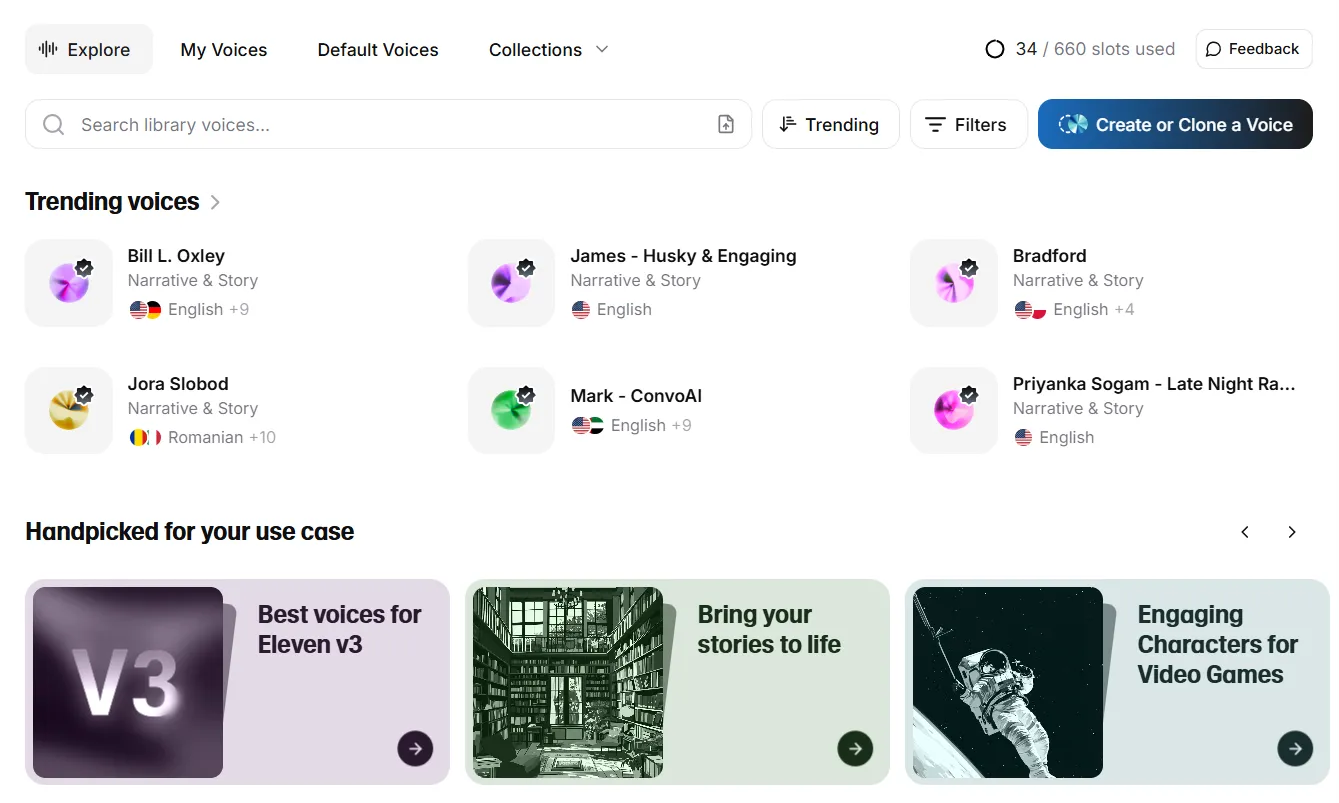
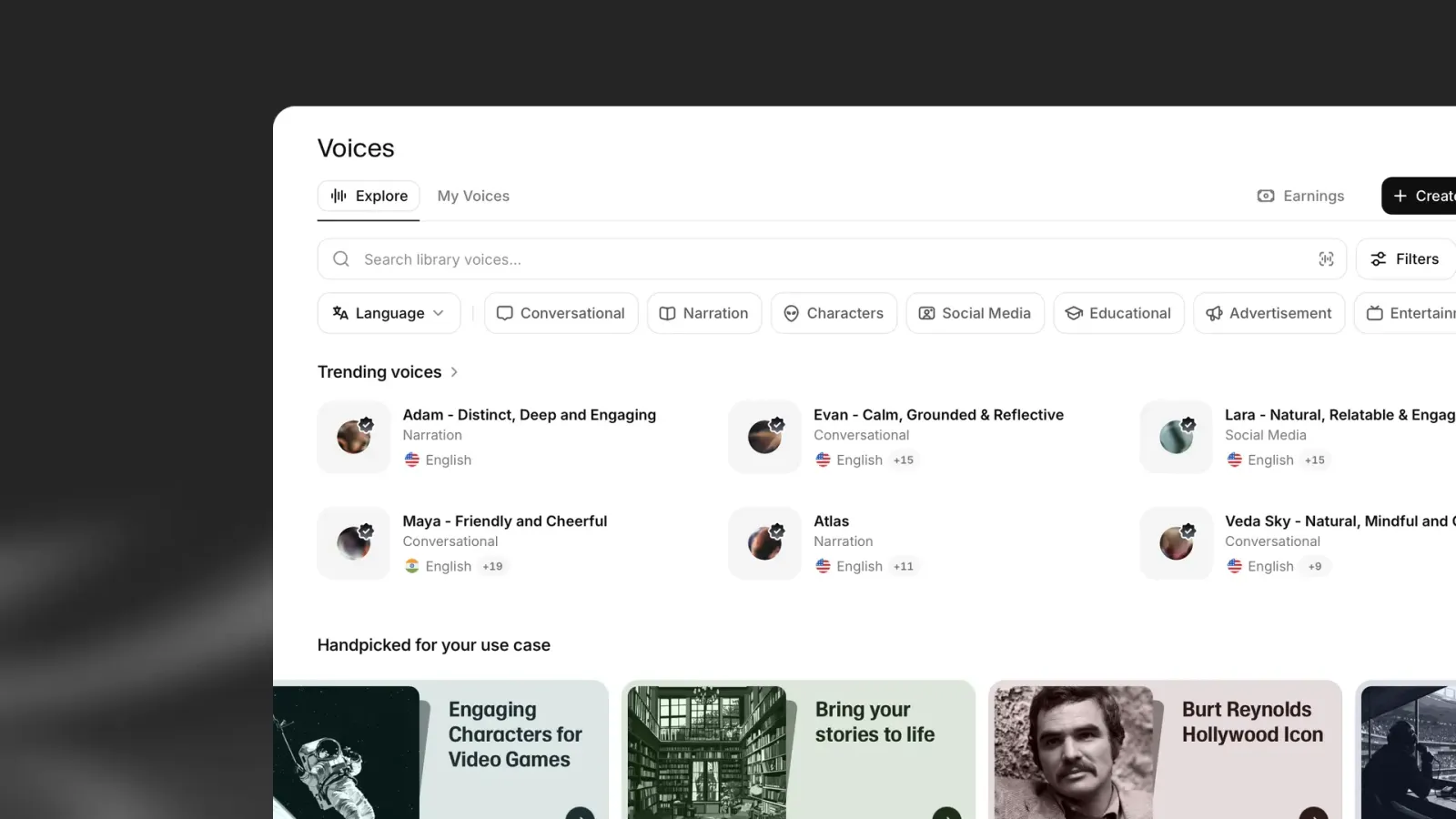
Um auf die Stimmbibliothek zuzugreifen, klicken Sie in der Seitenleiste auf Stimmen und wählen Sie Entdecken.
Stimmen finden
Sie können die Stimmbibliothek auf verschiedene Arten durchsuchen:
Ausgewählte Kollektionen
Unsere ausgewählten Kollektionen zeigen herausragende Stimmen für verschiedene Anwendungsfälle, Genres und Sprachen. Diese Kollektionen werden regelmäßig mit neuen herausragenden Stimmen aktualisiert.
Suche
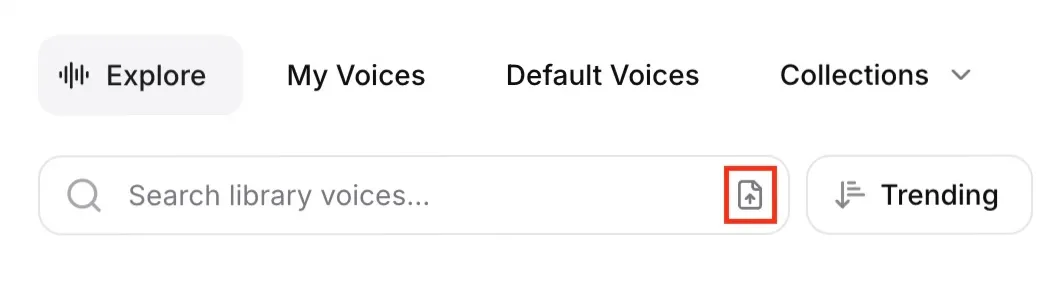
Nutzen Sie die Suchleiste, um Stimmen nach Name, Stichwort oder Stimmen-ID zu finden. Sie können auch suchen, indem Sie eine Audiodatei hochladen oder per Drag-and-drop hinzufügen. So finden Sie die ursprüngliche Stimme, falls verfügbar, sowie ähnliche Stimmen.
Sortieroptionen
Sie können Stimmen sortieren nach:
- Im Trend: Stimmen nach Beliebtheit
- Neueste: kürzlich hinzugefügte Stimmen
- Meiste Nutzer
- Zeichenverbrauch
Filter
Nutzen Sie Filter, um Ihre Suche einzugrenzen:
Sprache
Sprache
Der Sprachfilter zeigt Stimmen, die mit einer bestimmten Sprache trainiert wurden. Obwohl alle Stimmen mit jeder unterstützten Sprache verwendet werden können, erzielen Stimmen mit einer bestimmten Sprachkennzeichnung in dieser Sprache die besten Ergebnisse. Einige Stimmen wurden als leistungsstark in mehreren Sprachen bewertet und werden ebenfalls angezeigt, wenn Sie nach einer bestimmten Sprache suchen.
Akzent
Akzent
Wenn Sie eine Sprache auswählen, wird auch der Filter „Akzent“ verfügbar. Damit können Sie nach bestimmten Akzenten filtern.
Kategorie
Kategorie
Filtern Sie Stimmen nach ihrem empfohlenen Anwendungsfall:
- Konversation
- Vertonung
- Charaktere
- Soziale Medien
- Bildung
- Werbung
- Unterhaltung
Geschlecht
Geschlecht
- Männlich
- Weiblich
- Neutral
Alter
Alter
- Jung
- Mittelalt
- Alt
Kündigungsfrist
Kündigungsfrist
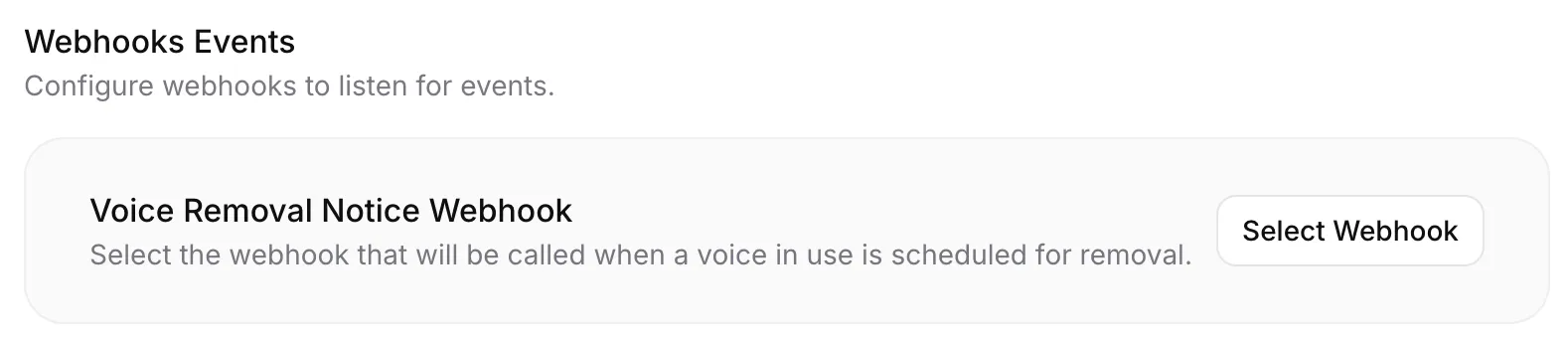
Einige Stimmen haben eine Kündigungsfrist. Sie bestimmt, wie lange Sie weiterhin Zugriff auf die Stimme haben, wenn der Eigentümer sie aus der Stimmbibliothek entfernt. Wenn der Eigentümer einer Stimme diese nicht mehr teilt, erhalten Sie vorab eine Benachrichtigung per E-Mail und in der App. Diese Benachrichtigungen geben an, wann die Stimme nicht mehr verfügbar sein wird, und empfehlen ähnliche Stimmen aus der Stimmbibliothek. Wenn der Eigentümer einer Stimme ohne Kündigungsfrist beschließt, sie nicht mehr zu teilen, verlieren Sie sofort den Zugriff auf die Stimme.
Mit diesem Filter können Sie nur Stimmen mit Kündigungsfrist anzeigen und nach Stimmen mit einer bestimmten Kündigungsfrist suchen. Die maximale Kündigungsfrist beträgt 2 Jahre.
Live Moderation aktiviert
Live Moderation aktiviert
Für einige Stimmen ist Live Moderation aktiviert. Dies wird durch ein Label mit Schildsymbol angezeigt. Wenn Sie mit einer Stimme mit aktivierter Live Moderation generieren, prüfen wir mit Tools, ob der generierte Text zu einer Reihe verbotener Kategorien gehört. Das kann bei der Nutzung der Stimme zusätzliche Latenz verursachen.
Mit diesem Filter können Sie Stimmen mit aktivierter Live Moderation ausschließen.
Qualität
Qualität
Filtern Sie Stimmen nach ihrer Qualitätsstufe:
- Alle: Alle Stimmen unabhängig von der Qualitätsbewertung
- Studioqualität: Stimmen, die mit geeigneter Ausrüstung aufgenommen, gut abgemischt und auf die meisten Audioprobleme wie Hall/Echo, Verzerrungen oder andere Artefakte getestet wurden. Diese Stimmen klingen insgesamt professionell und werden von unseren QA-Testern geprüft.
Stimmen aus der Stimmbibliothek verwenden
Sie können Stimmen aus der Stimmbibliothek direkt verwenden, ohne sie unter „Meine Stimmen“ zu speichern. Wenn Sie eine Stimme verwenden, wird die Kündigungsfrist für Ihr Konto gespeichert. So können Sie zuvor verwendete Stimmen während einer aktiven Kündigungsfrist weiter nutzen, auch wenn Sie sie nicht unter „Meine Stimmen“ gespeichert haben.
In „Meine Stimmen“ speichern (optional)
Sie müssen Stimmen nicht speichern, können sie aber für einfachen Zugriff oder eine spätere Nutzung unter „Meine Stimmen“ speichern. Klicken Sie dazu auf die Schaltfläche +.
Stimmen, die Sie aus der Stimmbibliothek speichern, belegen keine benutzerdefinierten Stimmen-Slots. Benutzerdefinierte Stimmen-Slots werden nur für Stimmen verwendet, die Sie mit Voice Design oder KI-Stimme klonen erstellen.
Stimmen, die Sie zu „Meine Stimmen“ hinzugefügt haben, können in allen Menüs zur Stimmauswahl ausgewählt werden. Sie können eine Stimme auch direkt über „Meine Stimmen“ verwenden, indem Sie auf die Schaltfläche T klicken. Dadurch wird Text to Speech mit der ausgewählten Stimme geöffnet.
Meine Stimmen
Unter Meine Stimmen finden Sie alle Stimmen, die Sie selbst erstellt haben, sowie Stimmen, die Sie aus der Stimmbibliothek gespeichert haben.
Zu jeder Stimme sehen Sie folgende Informationen:
- die Sprache, mit der sie trainiert wurde.
- die Kategorie, zum Beispiel „Vertonung“.
- die Dauer der Kündigungsfrist, falls die Stimme eine hat.
Der Stimmtyp wird durch ein Symbol angezeigt:
- Gelbes Häkchen: Professioneller Stimmklon.
- Schwarzes Häkchen: Professioneller Stimmklon in Studioqualität.
- Blitzsymbol: Instant Voice Clone.
- Kein Symbol: mit Voice Design erstellte Stimme.
Weitere Aktionen
Klicken Sie auf Weitere Aktionen (drei Punkte), um:
- Stimmen-ID kopieren: Kopiert die Stimmen-ID in Ihre Zwischenablage.
- Stimme bearbeiten: Ermöglicht Ihnen, den Namen und die Beschreibung der Stimme zu ändern. Diese Änderungen sind nur für Sie sichtbar.
- Stimme teilen: Erstellt einen Link, den Sie mit anderen teilen können. Wenn sie den Link verwenden, wird die Stimme ihrem Konto unter „Meine Stimmen“ hinzugefügt.
- Verlauf anzeigen: Zeigt Ihre bisherigen Text to Speech-Generierungen mit dieser Stimme an.
- Stimme löschen: Das Löschen von Stimmen ist dauerhaft. Sie werden aufgefordert, das Löschen zu bestätigen.
Kollektionen
Um gespeicherte Stimmen zu organisieren, können Sie eigene Kollektionen erstellen und ihnen Stimmen hinzufügen.
Um eine neue Kollektion zu erstellen, gehen Sie zu „Meine Stimmen“, klicken Sie auf Kollektionen und wählen Sie Kollektion erstellen. Geben Sie Ihrer neuen Kollektion einen Namen und wählen Sie eines der verfügbaren Symbole.
Um einzelne Stimmen zu einer Kollektion hinzuzufügen, klicken Sie auf Weitere Aktionen (drei Punkte) und wählen Sie Zu Kollektion hinzufügen. Sie können die Stimme einer bestehenden Kollektion hinzufügen oder eine neue erstellen.
Mehrere Stimmen auswählen
Mit Umschalttaste + Klick können Sie mehrere Stimmen gleichzeitig auswählen.
Stimmen per Drag-and-drop verschieben
Sowohl einzelne Stimmen als auch mehrere ausgewählte Stimmen können per Drag-and-drop zu Kollektionen gezogen und einer bestehenden Kollektion hinzugefügt oder durch Ziehen auf das Symbol Papierkorb gelöscht werden.
In der Stimmbibliothek teilen
Nur professionelle KI-Stimmen können in der Stimmbibliothek veröffentlicht werden.
Suchen Sie Ihre Stimme unter Meine Stimmen, klicken Sie auf Weitere Aktionen (drei Punkte) und wählen Sie In Bibliothek veröffentlichen. Diese Option wird bei Ihren professionellen KI-Stimmen auch oben unter „Meine Stimmen“ hervorgehoben angezeigt.
Bevor Sie fortfahren, können Sie eine Kündigungsfrist festlegen und Live-Moderation aktivieren. Details finden Sie im Zusatz zur Stimmbibliothek zu unseren Nutzungsbedingungen sowie hier:
Geben Sie einen Namen und eine Beschreibung für Ihre Stimme ein. Stellen Sie sicher, dass der Name unseren Namensrichtlinien entspricht:
Namensrichtlinien
Namensrichtlinien
-
Das Namensmuster sollte aus einem Namen gefolgt von wichtigen Stimmmerkmalen oder einer Stimmpersona bestehen, getrennt durch einen Bindestrich (-).
-
Der Name darf höchstens 40 Zeichen lang sein.
-
Ihr Name darf Folgendes NICHT enthalten:
- Namen öffentlicher Personen oder Organisationen (Firmennamen, Bandnamen, Influencer oder bekannte Personen usw.).
- Social-Media-Handles (Twitter, Instagram und so weiter).
- WÖRTER IN GROSSBUCHSTABEN.
- Emojis und andere Zeichen, die keine Buchstaben sind.
- Explizite oder schädliche Wörter.
- Das Wort „Stimme“.
-
Einige Beispiele für Namen, die unseren Richtlinien entsprechen:
- Serena – Ruhig, freundlich, warm
- Olivia – Lebhafte Podcast-Moderatorin
- Jasper – Tief, ermutigend, ernst
- Maya – Erzählerin für Horrorinhalte
- Nelson – Furchteinflößender Bösewicht
- Harmony – Energiegeladen, hohe Tonlage
Beschreibungsrichtlinien
Beschreibungsrichtlinien
-
Die Beschreibung hilft Nutzern zu entscheiden, ob Ihre Stimme für ihr Projekt geeignet ist. Beschreiben Sie konkret, für welche Anwendungsfälle Ihre Stimme am besten geeignet ist.
-
Geben Sie möglichst viele Details zu den wichtigsten Eigenschaften Ihrer Stimme an — Ton, Stil, Emotion, Sprechtempo und alle besonderen Merkmale, die sie auszeichnen.
-
Listen Sie keine nicht relevanten Anwendungsfälle auf, um die Sichtbarkeit zu erhöhen. Stimmen mit irreführenden oder Spam-artigen Beschreibungen werden nicht genehmigt.
-
Beispiel einer guten Beschreibung:
Serena bietet einen warmen, meditativen Ton mit einem natürlich langsamen und gleichmäßigen Sprechtempo. Ihre Stimme vermittelt ein „Lächeln“, das zugleich freundlich und beruhigend wirkt. Damit eignet sie sich perfekt für Inhalte, bei denen sich Zuhörer sicher oder entspannt fühlen sollen.
Beste Anwendungsfälle: Meditations-Apps, Einschlafgeschichten, Wellness-Tutorials und einfühlsame IVR-Systeme im Kundenservice.
Wichtige Eigenschaften: Leise, hauchig und durchgehend ruhig.
Legen Sie Labels fest (Sprache, Akzent, Geschlecht, Alter, Anwendungsfall, Ton und Stil), damit andere Ihre Stimme finden können.
Prüfen und akzeptieren Sie den Zusatz zur Stimmbibliothek zu unseren Nutzungsbedingungen und erteilen Sie die erforderlichen Einwilligungen und Bestätigungen. Gehen Sie dabei sorgfältig vor und stellen Sie sicher, dass Sie den Dienst verstehen, bevor Sie Ihre Stimme teilen. Bei Fragen wenden Sie sich an legal@elevenlabs.io.
Nach dem Absenden wird Ihre Stimme von unserem Team geprüft. Falls kleinere Anpassungen erforderlich sind, können wir diese für Sie vornehmen. Ihr Antrag kann abgelehnt werden, wenn er unsere Richtlinien nicht erfüllt. Wiederholte Uploads, die dauerhaft gegen unsere Richtlinien verstoßen, können zu Einschränkungen beim Hochladen und Teilen von Stimmen führen.
Derzeit können wir keine Schätzung für die Prüfungsdauer geben, da sie von der Warteschlange abhängt.
Eigene Stimmvorschau hinzufügen
Sie können während des Freigabeprozesses oder danach eine eigene Stimmvorschau hinzufügen.
Suchen Sie Ihre Stimme unter Meine Stimmen, klicken Sie auf Weitere Aktionen (drei Punkte) und wählen Sie In Bibliothek bearbeiten. Klicken Sie auf Ihre Stimme verwalten. Wählen Sie im Bereich Eigene Stimmvorschau eine zulässige Generierung aus dem Drop-down-Menü. Alle Generierungen mit 70–150 Zeichen stehen zur Auswahl. Weitere Informationen finden Sie unter Wie füge ich eine eigene Vorschau für meine geteilte Stimme hinzu?.
Nutzer des kostenlosen Tarifs ausschließen
Sie können verhindern, dass Nutzer des kostenlosen Tarifs Ihre geteilte Stimme ihrem Konto hinzufügen.
Suchen Sie Ihre Stimme unter Meine Stimmen, klicken Sie auf Weitere Aktionen (drei Punkte) und wählen Sie In Bibliothek bearbeiten. Klicken Sie auf Ihre Stimme verwalten. Aktivieren Sie die Option Kostenlose Nutzer ausschließen.
Nach der Aktivierung können Nutzer des kostenlosen Tarifs Ihre Stimme nicht mehr ihrem Konto hinzufügen. Nutzer, die Ihre Stimme bereits hinzugefügt haben, sind nicht betroffen — die Einschränkung gilt nur für neue Hinzufügungen.
Der Ausschluss von Nutzern des kostenlosen Tarifs verringert die Gesamtnutzung Ihrer Stimme. Dadurch kann ihre Sichtbarkeit in Trendlisten der Stimmbibliothek sinken.
Ihre Stimme privat teilen
Sie können eine Stimme mit Mitgliedern Ihres Workspace teilen. Professionelle Stimmklone können auch extern mit allen geteilt werden, die über den Link verfügen. Instant Voice Clones und mit Voice Design erstellte Stimmen können nur innerhalb Ihres Workspace geteilt werden.
Suchen Sie Ihre Stimme unter Meine Stimmen und klicken Sie auf Weitere Aktionen (drei Punkte). Wählen Sie dann Stimme teilen.
Um Ihre Stimme mit anderen Mitgliedern Ihres Workspace zu teilen, fügen Sie sie im Feld Nutzer oder Gruppen hinzufügen hinzu.
Um extern zu teilen, aktivieren Sie mit dem Schalter den Zugriff für Alle mit dem Link. Es wird ein Freigabe- Link erstellt, den Sie anderen ElevenLabs-Nutzern geben können, damit diese Ihre Stimme zu ihrem Konto hinzufügen können.
Alle mit dem Link können Ihre Stimme zu ihrem Konto hinzufügen. Wenn Sie die Nutzung auf namentlich genannte Nutzer beschränken möchten, können Sie sie zu Ihrem Workspace hinzufügen und die Stimme dort mit ihnen teilen.
FAQ
|
|
|
|
|
|
|
|
|
|
|