वॉइस लाइब्रेरी
वॉइस लाइब्रेरी से वॉइस इस्तेमाल करने की गाइड।
परिचय
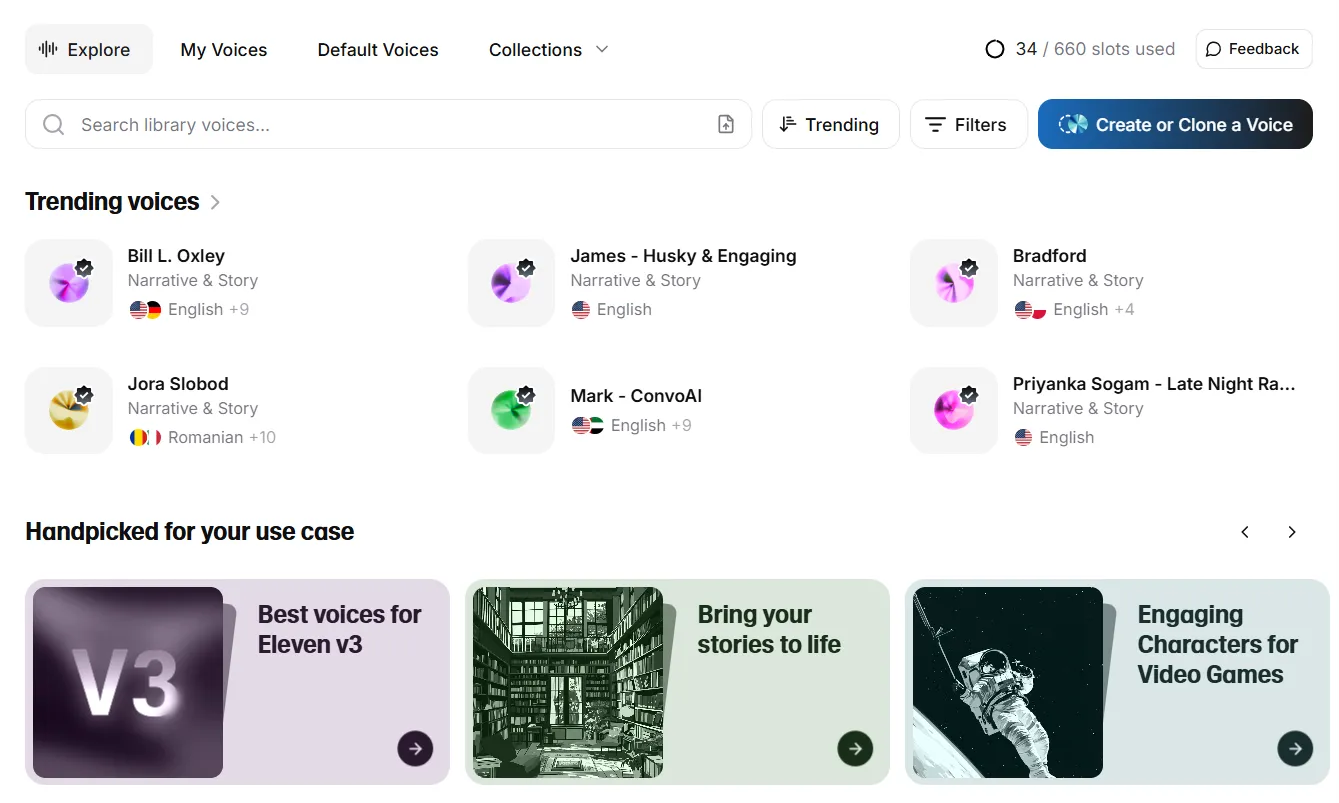
वॉइस लाइब्रेरी एक मार्केटप्लेस है, जहाँ हमारा समुदाय प्रोफेशनल वॉइस क्लोन साझा कर सकता है और दूसरों के इस्तेमाल करने पर रिवॉर्ड पा सकता है। फ़िलहाल सिर्फ़ प्रोफेशनल वॉइस क्लोन ही साझा किए जा सकते हैं। इंस्टेंट वॉइस क्लोन और वॉइस डिज़ाइन से बनाई गई वॉइस साझा नहीं की जा सकतीं।
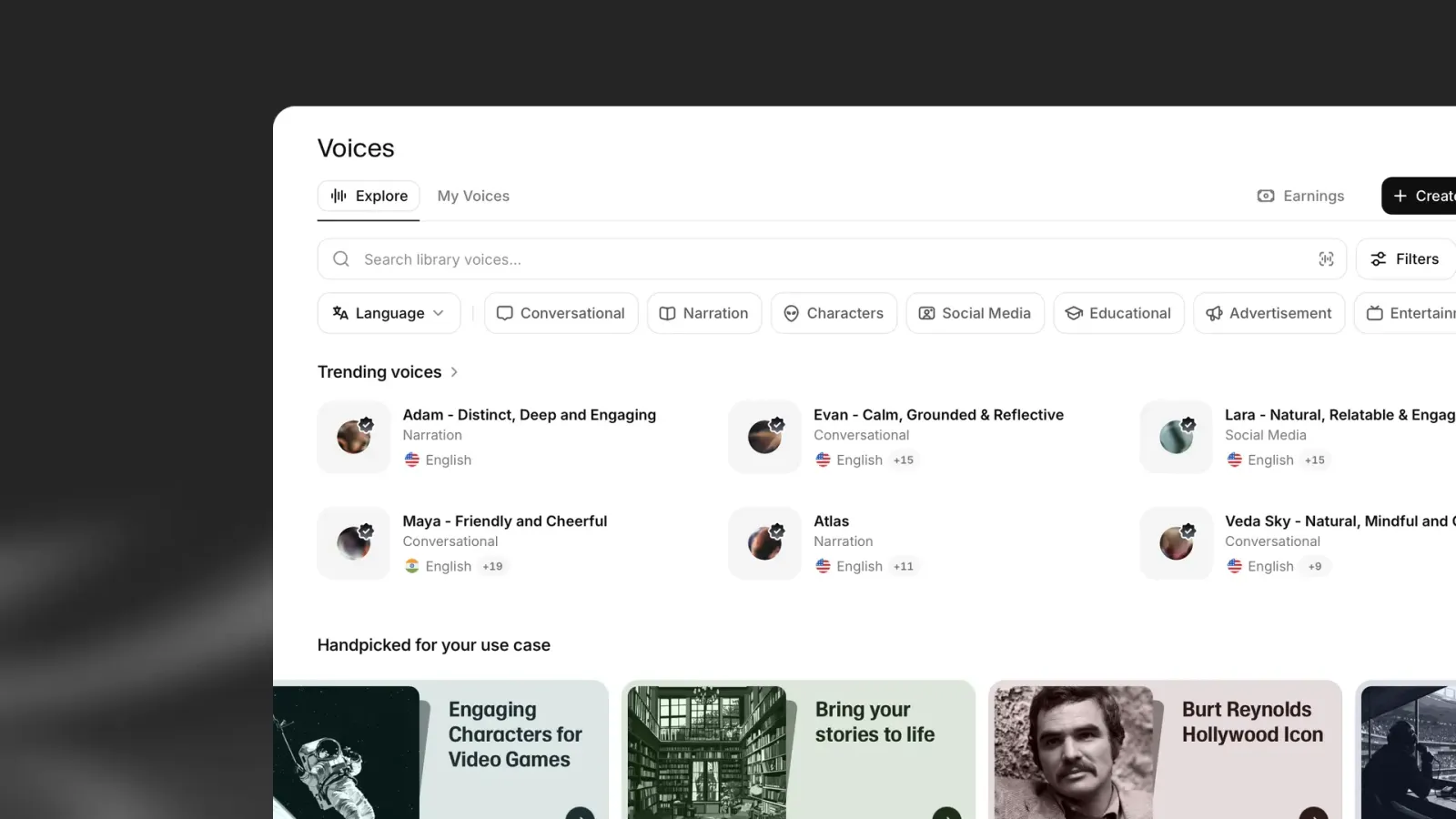
वॉइस लाइब्रेरी खोलने के लिए, साइडबार में वॉइसेज़ पर क्लिक करें और एक्सप्लोर चुनें।
वॉइस ढूँढना
आप वॉइस लाइब्रेरी को कई तरीकों से ब्राउज़ कर सकते हैं:
चुनिंदा कलेक्शन
हमारे चुनिंदा कलेक्शन अलग-अलग उपयोग मामलों, शैलियों और भाषाओं की बेहतरीन वॉइस को दिखाते हैं। नई खास वॉइस शामिल करने के लिए इन कलेक्शन को नियमित रूप से अपडेट किया जाता है।
खोज
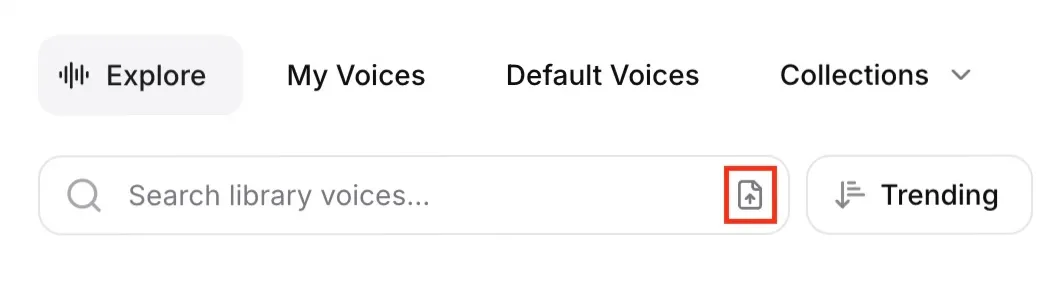
नाम, कीवर्ड या वॉइस ID से वॉइस ढूँढने के लिए सर्च बार इस्तेमाल करें। आप ऑडियो फ़ाइल अपलोड करके या ड्रैग-एंड-ड्रॉप करके भी खोज सकते हैं। इससे उपलब्ध होने पर आपको मूल वॉइस के साथ मिलती-जुलती वॉइस भी मिलेंगी।
सॉर्ट विकल्प
आप वॉइस को इन आधारों पर सॉर्ट कर सकते हैं:
- ट्रेंडिंग: लोकप्रियता के आधार पर रैंक की गई वॉइस
- नवीनतम: हाल ही में जोड़ी गई वॉइस
- सबसे ज़्यादा यूज़र्स
- कैरेक्टर उपयोग
फ़िल्टर
अपनी खोज को बेहतर बनाने के लिए फ़िल्टर इस्तेमाल करें:
भाषा
भाषा
भाषा फ़िल्टर उन वॉइस को दिखाता है जिन्हें किसी खास भाषा पर प्रशिक्षित किया गया है। सभी वॉइस को किसी भी समर्थित भाषा के साथ इस्तेमाल किया जा सकता है, लेकिन किसी खास भाषा से टैग की गई वॉइस उस भाषा में सबसे अच्छा प्रदर्शन करती हैं। कुछ वॉइस का कई भाषाओं में अच्छा प्रदर्शन करने के लिए आकलन किया गया है, और किसी खास भाषा की खोज करने पर ये वॉइस भी दिखाई जाएँगी।
एक्सेंट
एक्सेंट
भाषा चुनने पर एक्सेंट फ़िल्टर भी उपलब्ध हो जाएगा, जिससे आप खास एक्सेंट के आधार पर फ़िल्टर कर सकते हैं।
श्रेणी
श्रेणी
सुझाए गए उपयोग के आधार पर वॉइस फ़िल्टर करें:
- कन्वर्सेशनल
- नैरेशन
- कैरेक्टर्स
- सोशल मीडिया
- शैक्षिक
- विज्ञापन
- मनोरंजन
लिंग
लिंग
- पुरुष
- महिला
- न्यूट्रल
उम्र
उम्र
- युवा
- मध्यम आयु
- बुज़ुर्ग
नोटिस अवधि
नोटिस अवधि
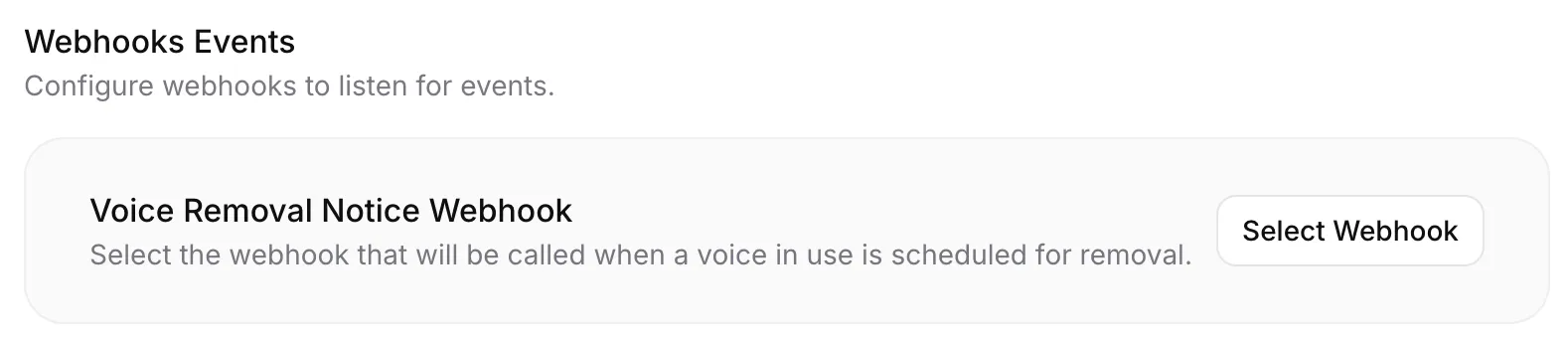
कुछ वॉइस की नोटिस अवधि होती है। अगर वॉइस का मालिक उसे वॉइस लाइब्रेरी से हटाने का फैसला करता है, तो यह वह अवधि है जिसके दौरान आपको वॉइस का ऐक्सेस मिलता रहेगा। अगर वॉइस का मालिक अपनी वॉइस साझा करना बंद करता है, तो आपको ईमेल और इन-ऐप नोटिफ़िकेशन के ज़रिए पहले से सूचना मिलेगी। इन नोटिफ़िकेशन में बताया जाता है कि वॉइस कब उपलब्ध नहीं रहेगी और वॉइस लाइब्रेरी से मिलती-जुलती वॉइस की सलाह दी जाती है। अगर बिना नोटिस अवधि वाली वॉइस का मालिक उसे साझा करना बंद करने का फैसला करता है, तो आपका उस वॉइस का ऐक्सेस तुरंत खत्म हो जाएगा।
यह फ़िल्टर आपको सिर्फ़ नोटिस अवधि वाली वॉइस दिखाने और किसी खास नोटिस अवधि वाली वॉइस खोजने देता है। अधिकतम नोटिस अवधि 2 साल है।
लाइव मॉडरेशन सक्षम
लाइव मॉडरेशन सक्षम
कुछ वॉइस में लाइव मॉडरेशन सक्षम होता है। इसे शील्ड आइकन वाले लेबल से दिखाया जाता है। लाइव मॉडरेशन सक्षम वॉइस से जनरेट करने पर, हम टूल्स से जाँचते हैं कि जनरेट किया जा रहा टेक्स्ट कई प्रतिबंधित श्रेणियों में से किसी में आता है या नहीं। इससे वॉइस इस्तेमाल करते समय अतिरिक्त लेटेंसी हो सकती है।
यह फ़िल्टर आपको लाइव मॉडरेशन सक्षम वॉइस को हटाने देता है।
गुणवत्ता
गुणवत्ता
गुणवत्ता स्तर के आधार पर वॉइस फ़िल्टर करें:
- कोई भी: गुणवत्ता आकलन की परवाह किए बिना सभी वॉइस
- स्टूडियो गुणवत्ता: ऐसी वॉइस जिन्हें सही उपकरणों से रिकॉर्ड किया गया है, अच्छी तरह मिक्स किया गया है और रीवरब/इको, डिस्टॉर्शन या अन्य आर्टिफ़ैक्ट जैसी ज़्यादातर ऑडियो समस्याओं से मुक्त होने के लिए टेस्ट किया गया है। इन वॉइस का समग्र टोन प्रोफेशनल होता है और हमारी QA टेस्टर्स टीम इन्हें रिव्यू करती है।
वॉइस लाइब्रेरी की वॉइस इस्तेमाल करना
आप वॉइस लाइब्रेरी की वॉइस को माई वॉइसेज़ में सेव किए बिना सीधे इस्तेमाल कर सकते हैं। वॉइस इस्तेमाल करने पर नोटिस अवधि आपके अकाउंट के लिए सेव हो जाएगी। इससे, सक्रिय नोटिस अवधि के दौरान, आप पहले इस्तेमाल की गई वॉइस को इस्तेमाल करना जारी रख सकते हैं, भले ही आपने उन्हें माई वॉइसेज़ में सेव न किया हो।
माई वॉइसेज़ में सेव करें (वैकल्पिक)
यह ज़रूरी नहीं है, लेकिन आसान ऐक्सेस या बाद में इस्तेमाल के लिए आप वॉइस को माई वॉइसेज़ में सेव कर सकते हैं। ऐसा करने के लिए, + बटन पर क्लिक करें।
वॉइस लाइब्रेरी से सेव की गई वॉइस कस्टम वॉइस स्लॉट का इस्तेमाल नहीं करतीं। कस्टम वॉइस स्लॉट सिर्फ़ उन वॉइस के लिए इस्तेमाल होते हैं जिन्हें आप वॉइस डिज़ाइन या वॉइस क्लोनिंग से बनाते हैं।
माई वॉइसेज़ में जोड़ी गई वॉइस सभी वॉइस चयन मेनू में चुनने के लिए उपलब्ध हो जाएँगी। आप T बटन पर क्लिक करके माई वॉइसेज़ से सीधे वॉइस इस्तेमाल कर सकते हैं, जिससे चुनी गई वॉइस के साथ टेक्स्ट टू स्पीच खुल जाएगा।
माई वॉइसेज़
आपने खुद जो वॉइस बनाई हैं, साथ ही वॉइस लाइब्रेरी से सेव की गई वॉइस, माई वॉइसेज़ में मिलेंगी।
आपको हर वॉइस के बारे में यह जानकारी दिखाई देगी:
- वह भाषा जिस पर इसे प्रशिक्षित किया गया था।
- श्रेणी, उदाहरण के लिए, “नैरेशन”।
- अगर वॉइस की नोटिस अवधि है, तो उसकी अवधि।
वॉइस का प्रकार एक आइकन से दिखाया जाता है:
- पीला टिक: प्रोफेशनल वॉइस क्लोन।
- काला टिक: स्टूडियो गुणवत्ता वाला प्रोफेशनल वॉइस क्लोन।
- लाइटनिंग आइकन: इंस्टेंट वॉइस क्लोन।
- कोई आइकन नहीं: वॉइस डिज़ाइन से बनाई गई वॉइस।
और कार्रवाइयाँ
ये करने के लिए और कार्रवाइयाँ (तीन डॉट्स) पर क्लिक करें:
- वॉइस ID कॉपी करें: वॉइस ID को आपके क्लिपबोर्ड पर कॉपी करता है।
- वॉइस एडिट करें: आपको वॉइस का नाम और विवरण बदलने देता है। ये बदलाव सिर्फ़ आपको दिखाई देंगे।
- वॉइस साझा करें: एक लिंक जनरेट करता है, जिसे आप दूसरों के साथ साझा कर सकते हैं। लिंक इस्तेमाल करने पर वॉइस उनके अकाउंट के माई वॉइसेज़ में जुड़ जाएगी।
- हिस्ट्री देखें: इस वॉइस से किए गए अपने पिछले टेक्स्ट टू स्पीच जनरेशन देखें।
- वॉइस हटाएं: वॉइस हटाना स्थायी है और हटाने की पुष्टि करने के लिए आपसे कहा जाएगा।
कलेक्शन
सेव की गई वॉइस को व्यवस्थित रखने के लिए, आप अपने कलेक्शन बना सकते हैं और उनमें वॉइस जोड़ सकते हैं।
नया कलेक्शन बनाने के लिए माई वॉइसेज़ पर जाएँ, कलेक्शंस पर क्लिक करें और कलेक्शन बनाएं चुनें। अपने नए कलेक्शन को नाम दें और उपलब्ध आइकन में से चुनें।
किसी कलेक्शन में अलग-अलग वॉइस जोड़ने के लिए, और कार्रवाइयाँ (तीन डॉट्स) पर क्लिक करें और कलेक्शन में जोड़ें चुनें। आप वॉइस को किसी मौजूदा कलेक्शन में जोड़ सकते हैं या नया कलेक्शन बना सकते हैं।
कई वॉइस चुनें
एक साथ कई वॉइस चुनने के लिए Shift + Click कर सकते हैं।
वॉइस को ड्रैग-एंड-ड्रॉप करें
अलग-अलग वॉइस और कई वॉइस के चयन, दोनों को कलेक्शंस में ड्रैग करके किसी मौजूदा कलेक्शन में जोड़ा जा सकता है या ट्रैश कैन आइकन पर ड्रैग करके हटाया जा सकता है।
वॉइस लाइब्रेरी में शेयर करना
सिर्फ़ प्रोफेशनल वॉइस क्लोन को ही वॉइस लाइब्रेरी में प्रकाशित किया जा सकता है।
My Voices में अपनी वॉइस ढूंढें और More actions (तीन डॉट्स) पर क्लिक करें, फिर Publish to Library चुनें। My Voices के सबसे ऊपर आपको अपने प्रोफेशनल वॉइस क्लोन के लिए यह विकल्प हाइलाइट किया हुआ भी दिखेगा।
आगे बढ़ने से पहले, आप नोटिस अवधि सेट कर सकते हैं और लाइव मॉडरेशन चालू कर सकते हैं। जानकारी के लिए, हमारे Terms of Service में Voice Library Addendum देखें, साथ ही:
अपनी वॉइस के लिए नाम और विवरण डालें। ध्यान रखें कि नाम हमारे नामकरण दिशानिर्देशों के अनुसार हो:
नामकरण दिशानिर्देश
नामकरण दिशानिर्देश
-
नाम का पैटर्न नाम के बाद वॉइस की मुख्य विशेषताएं या वॉइस पर्सोना होना चाहिए, जिन्हें हाइफ़न (-) से अलग किया गया हो।
-
नाम 40 या उससे कम वर्णों का होना चाहिए।
-
आपके नाम में ये चीज़ें शामिल नहीं होनी चाहिए:
- सार्वजनिक व्यक्तियों या संस्थाओं के नाम (कंपनी के नाम, बैंड के नाम, इन्फ्लुएंसर या मशहूर लोग आदि)।
- सोशल हैंडल (Twitter, Instagram वगैरह)।
- पूरे बड़े अक्षरों में लिखे शब्द।
- इमोजी और अक्षरों के अलावा अन्य कोई वर्ण।
- अश्लील या हानिकारक शब्द।
- “voice” शब्द।
-
हमारे दिशानिर्देशों के अनुसार नामों के कुछ उदाहरण:
- Serena - शांत, मिलनसार, स्नेहपूर्ण
- Olivia - उत्साही पॉडकास्ट होस्ट
- Jasper - गहरी, प्रोत्साहक, गंभीर
- Maya - हॉरर नैरेटर
- Nelson - डरावना खलनायक
- Harmony - ऊर्जावान, ऊंची पिच
विवरण दिशानिर्देश
विवरण दिशानिर्देश
-
विवरण से यूज़र यह तय कर पाते हैं कि आपकी वॉइस उनके प्रोजेक्ट के लिए सही है या नहीं। उन उपयोग के मामलों के बारे में स्पष्ट बताएं जिनके लिए आपकी वॉइस सबसे उपयुक्त है।
-
अपनी वॉइस की मुख्य विशेषताओं — टोन, स्टाइल, भावना, गति और उसे अलग बनाने वाले किसी भी खास गुण — के बारे में ज़्यादा से ज़्यादा जानकारी शामिल करें।
-
दृश्यता बढ़ाने के लिए असंबंधित उपयोग के मामले न लिखें। भ्रामक या स्पैम जैसे विवरण वाली वॉइस को मंज़ूरी नहीं दी जाएगी।
-
अच्छे विवरण का उदाहरण:
Serena की टोन गर्मजोशी भरी और ध्यानपूर्ण है, और उसकी गति स्वाभाविक रूप से धीमी व स्थिर है। उसकी वॉइस में एक “मुस्कान” है जो मिलनसार और आश्वस्त करने वाली लगती है, इसलिए यह उस कंटेंट के लिए बेहतरीन है जहां श्रोता को सुरक्षित या आरामदायक महसूस कराना हो।
सबसे अच्छे उपयोग के मामले: मेडिटेशन ऐप्स, नींद की कहानियां, वेलनेस ट्यूटोरियल और सहानुभूतिपूर्ण कस्टमर सर्विस IVR सिस्टम।
मुख्य विशेषताएं: धीमी आवाज़, हल्की सांसों वाली और लगातार शांत।
दूसरों को आपकी वॉइस ढूंढने में मदद के लिए लेबल सेट करें (भाषा, एक्सेंट, जेंडर, उम्र, उपयोग का मामला, टोन और स्टाइल)।
हमारे Terms of Service में Voice Library Addendum की समीक्षा करें और उसे स्वीकार करें। साथ ही, ज़रूरी सहमतियां और पुष्टियां दें। यह सावधानी से करें और शेयर करने से पहले पक्का कर लें कि आप सेवा को समझते हैं। अगर आपके कोई सवाल हों, तो legal@elevenlabs.io से संपर्क करें।
सबमिट करने के बाद, हमारी टीम आपकी वॉइस की समीक्षा करेगी। अगर छोटे बदलावों की ज़रूरत हुई, तो हम ये आपके लिए कर सकते हैं। अगर आपका अनुरोध हमारे दिशानिर्देशों के मुताबिक नहीं है, तो उसे अस्वीकार किया जा सकता है। साथ ही, हमारे दिशानिर्देशों का लगातार उल्लंघन करने वाले बार-बार अपलोड करने पर वॉइस अपलोड करने और शेयर करने पर पाबंदी लग सकती है।
फ़िलहाल हम समीक्षा के समय का अनुमान नहीं दे सकते, क्योंकि यह कतार पर निर्भर करता है।
कस्टम वॉइस प्रीव्यू जोड़ना
आप शेयर करने की प्रक्रिया के दौरान या बाद में कस्टम वॉइस प्रीव्यू जोड़ सकते हैं।
My Voices में अपनी वॉइस ढूंढें, More actions (तीन डॉट्स) पर क्लिक करें, फिर Edit in Library चुनें। Manage your voice पर क्लिक करें। Custom voice preview सेक्शन में, ड्रॉप-डाउन सिलेक्टर से कोई योग्य जनरेशन चुनें। आपके द्वारा बनाई गई 70–150 वर्णों की कोई भी जनरेशन उपलब्ध होगी। अधिक जानकारी के लिए, मैं अपनी शेयर की गई वॉइस के लिए कस्टम प्रीव्यू कैसे जोड़ूं? देखें।
मुफ़्त टियर के यूज़र को बाहर रखना
आप मुफ़्त टियर के यूज़र को आपकी शेयर की गई वॉइस अपने अकाउंट में जोड़ने से रोक सकते हैं।
My Voices में अपनी वॉइस ढूंढें, More actions (तीन डॉट्स) पर क्लिक करें, फिर Edit in Library चुनें। Manage your voice पर क्लिक करें। Exclude free users विकल्प चालू करें।
इसे चालू करने के बाद, मुफ़्त टियर के यूज़र आपकी वॉइस को अपने अकाउंट में नहीं जोड़ पाएंगे। जिन यूज़र ने आपकी वॉइस पहले ही जोड़ ली है, उन पर इसका कोई असर नहीं होगा — यह पाबंदी सिर्फ़ नए जोड़े जाने पर लागू होती है।
मुफ़्त टियर के यूज़र को बाहर रखने से आपकी वॉइस का कुल उपयोग कम होता है, जिससे वॉइस लाइब्रेरी की ट्रेंडिंग सूचियों में इसकी दृश्यता कम हो सकती है।
अपनी वॉइस को निजी तौर पर शेयर करना
आप अपनी workspace के सदस्यों के साथ वॉइस शेयर कर सकते हैं। Professional Voice Clones को लिंक रखने वाले किसी भी व्यक्ति के साथ बाहरी रूप से भी शेयर किया जा सकता है। Instant Voice Clones और Voice Design से बनाई गई वॉइस सिर्फ आपकी workspace में शेयर की जा सकती हैं।
My Voices में अपनी वॉइस ढूंढें और More actions (तीन डॉट्स) पर क्लिक करें, फिर Share Voice चुनें।
अपनी workspace के अन्य सदस्यों के साथ वॉइस शेयर करने के लिए, उन्हें Add users or groups field में जोड़ें।
बाहरी रूप से शेयर करने के लिए, Anyone with the link के लिए access enable करने हेतु toggle का इस्तेमाल करें। एक sharing link बनेगा, जिसे आप दूसरे ElevenLabs यूज़र्स को अपनी वॉइस उनके account में जोड़ने के लिए दे सकते हैं।
लिंक रखने वाला कोई भी व्यक्ति आपकी वॉइस अपने account में जोड़ सकेगा। अगर आप इस्तेमाल को नामित यूज़र्स तक सीमित रखना चाहते हैं, तो आप उन्हें अपनी workspace में जोड़ सकते हैं और वहां उनके साथ शेयर कर सकते हैं।
अक्सर पूछे जाने वाले सवाल
|
|
|
|
|
|
|
|
|
|
|